

A mobilalkalmazás menüje a felhasználó szerepkörétől és a neki kiosztott jogosultságoktól függ. Az elérhető szakaszok eltérnek Tulajdonosok, Adminisztrátorok és Alkalmazottak esetén.
Tulajdonos és Adminisztrátor Menü
Tartalmaz:
Profilom
Cég — váltás az aktív cégek között
Cég Alkalmazottai
Feladatok
Ügyfelek
Saját Készlet
Saját Áthelyezések
Segítségközpont
Kijelentkezés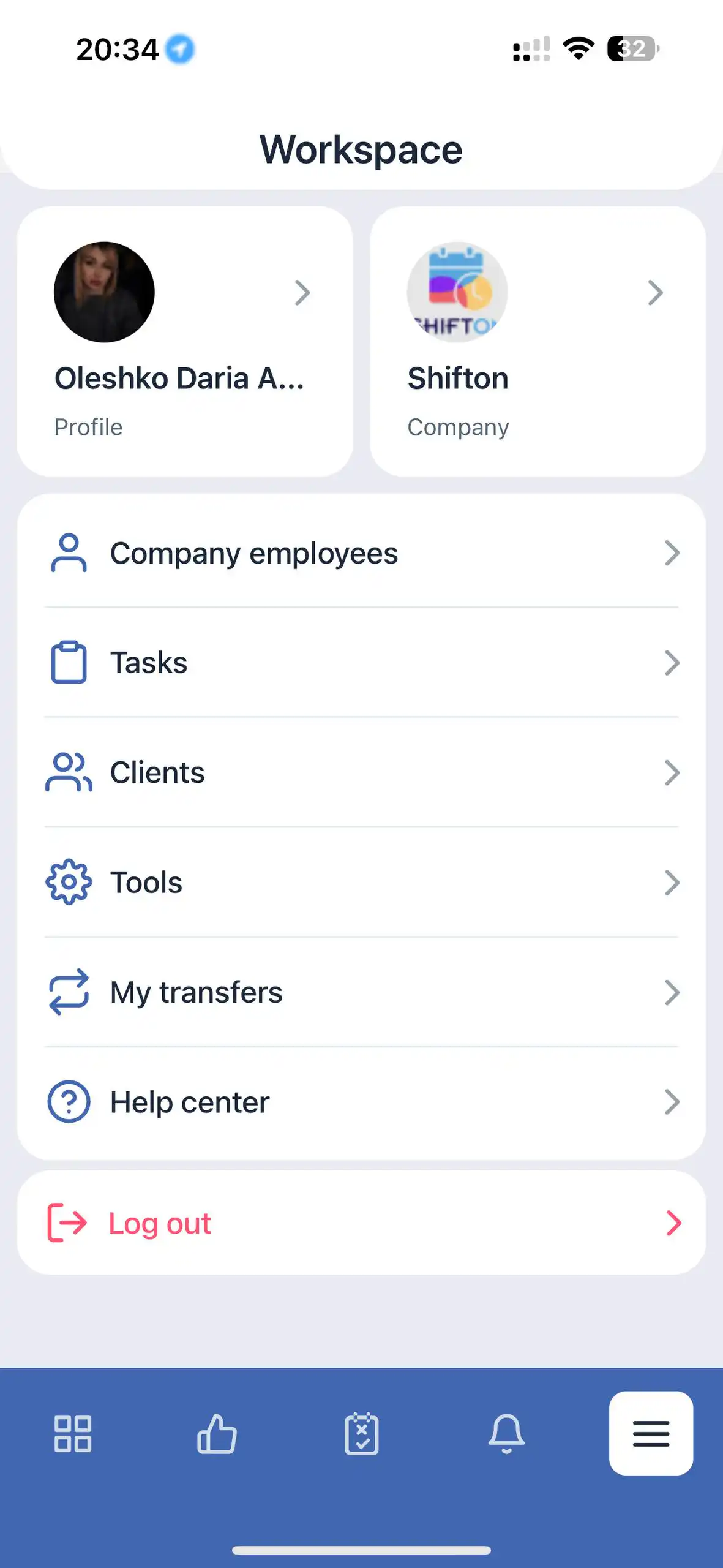
Alkalmazotti Menü
Tartalmaz:
Profilom
Cég
Saját Készlet
Saját Áthelyezések
Segítségközpont
Kijelentkezés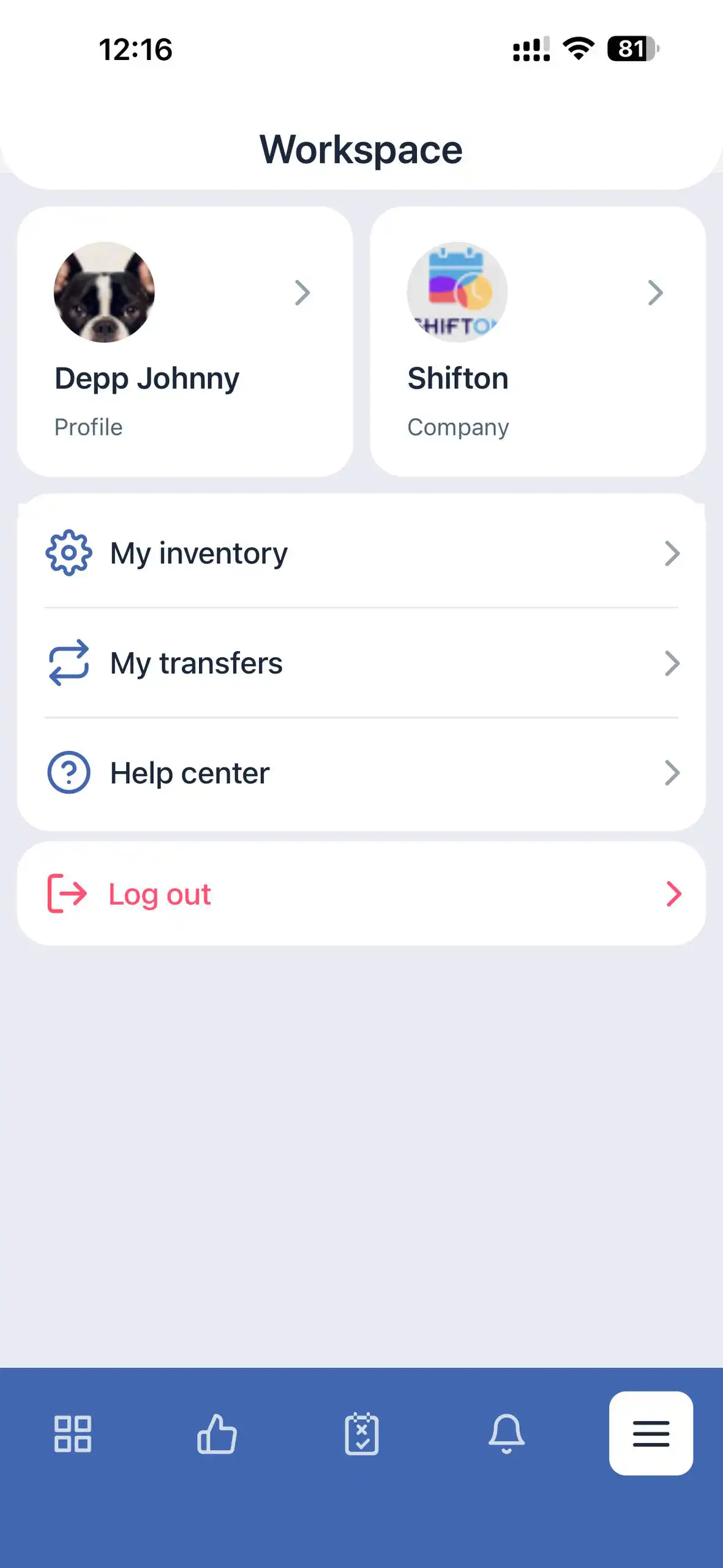
Szakasz Áttekintés
Profilom
Hozzáférést biztosít a felhasználó személyes adataihoz.
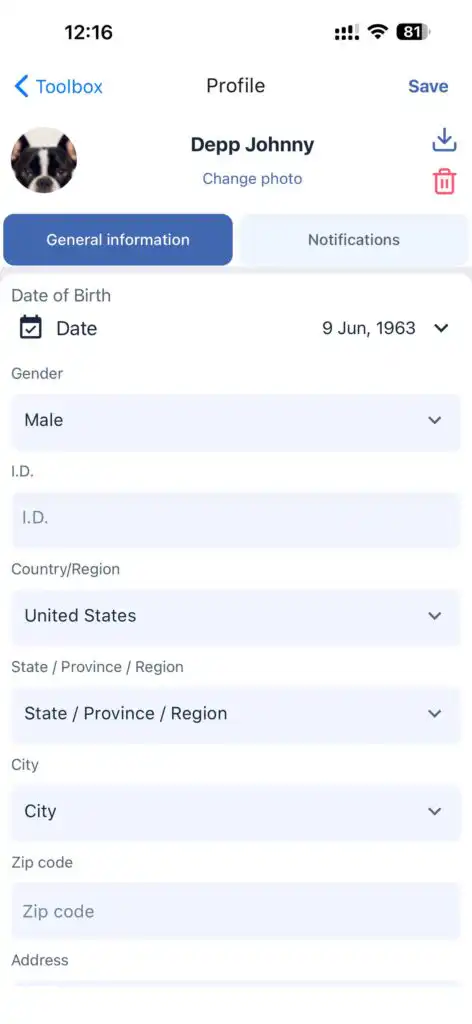
Általános Információ:
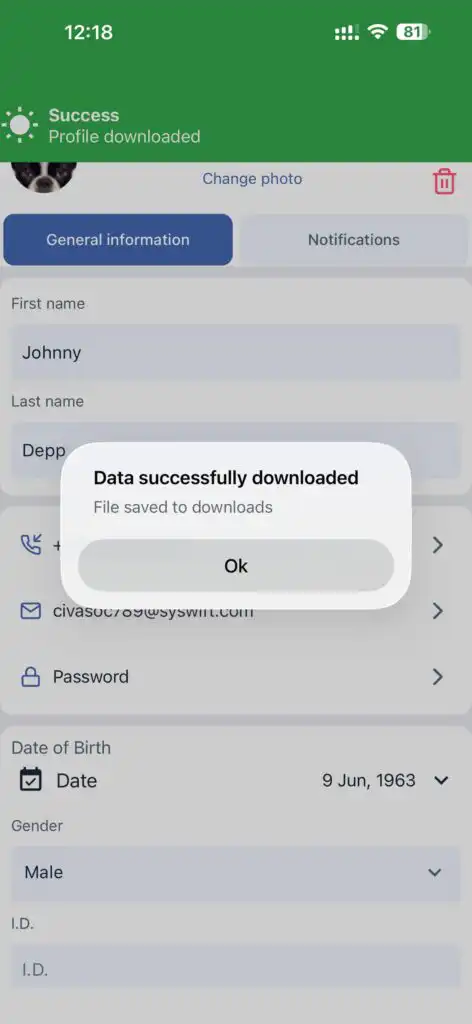
Név
Profilkép (szerkeszthető)
Cím
Kapcsolattartási adatok
Jelszó
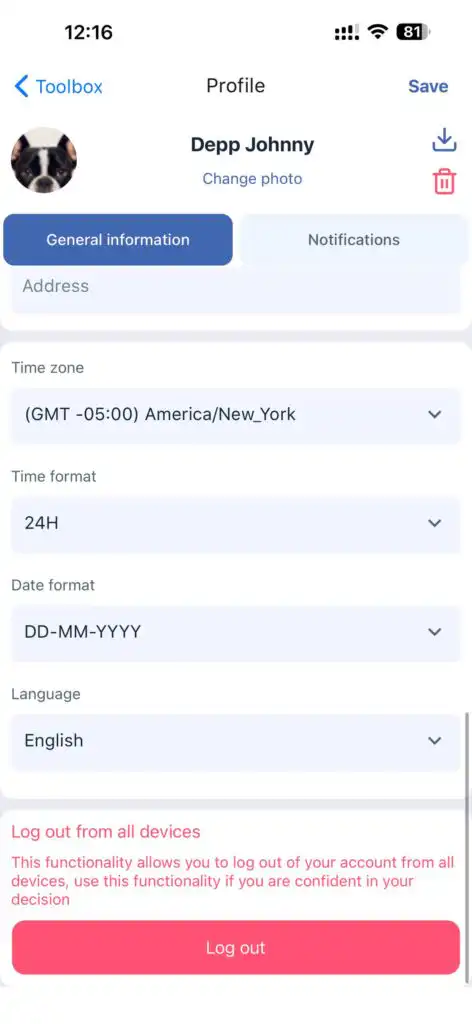
Időzóna
Időformátum
Alkalmazás nyelve
A felhasználók a profiladataikat is letölthetik.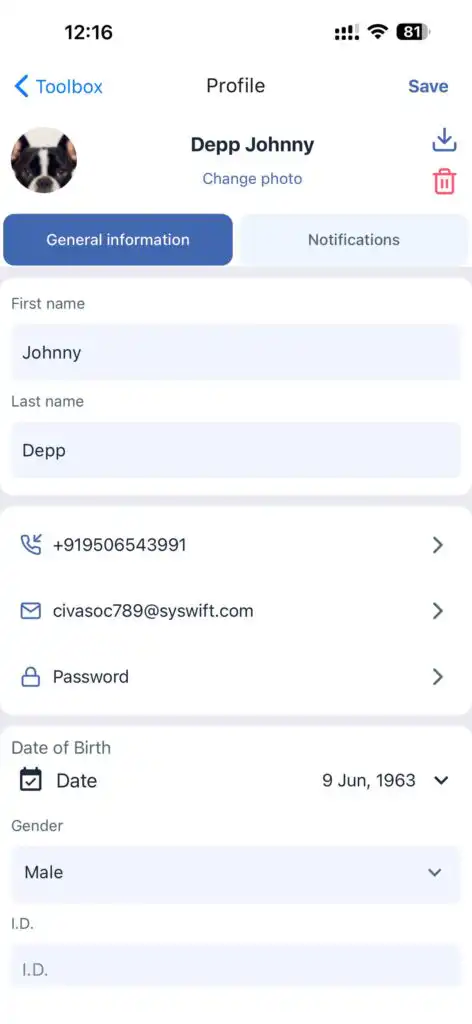
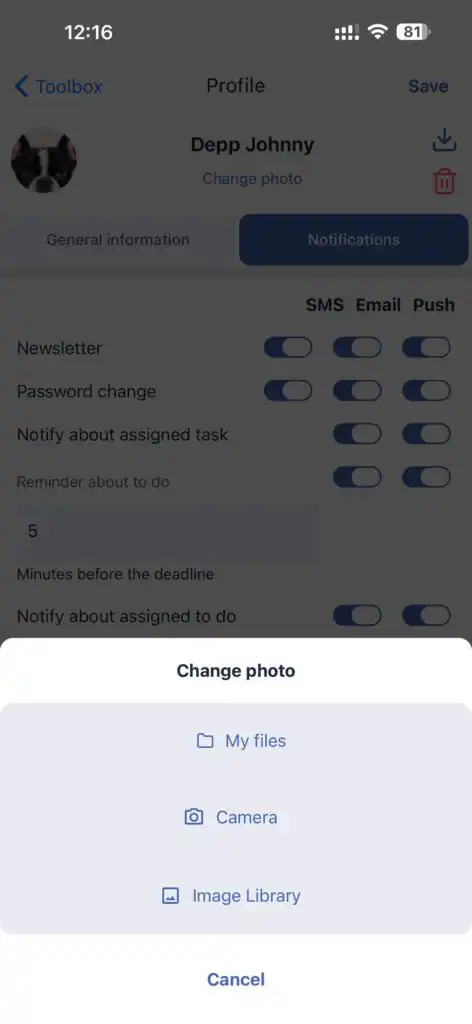
Értesítések:
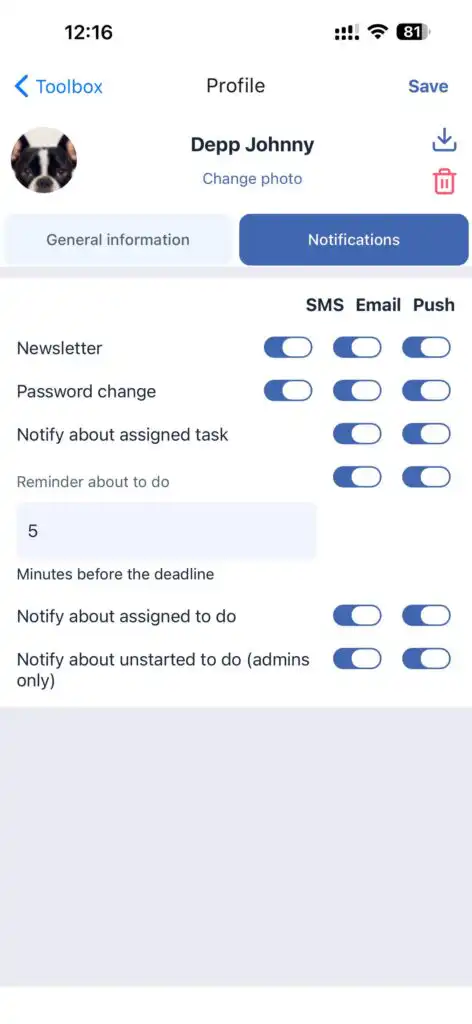
Értesítések beállításai a következőkhöz:
Feladatok
Teendők
Jelszóváltozások
Vállalat
Lehetővé teszi a váltást a vállalatok között, ha a felhasználó több vállalathoz tartozik.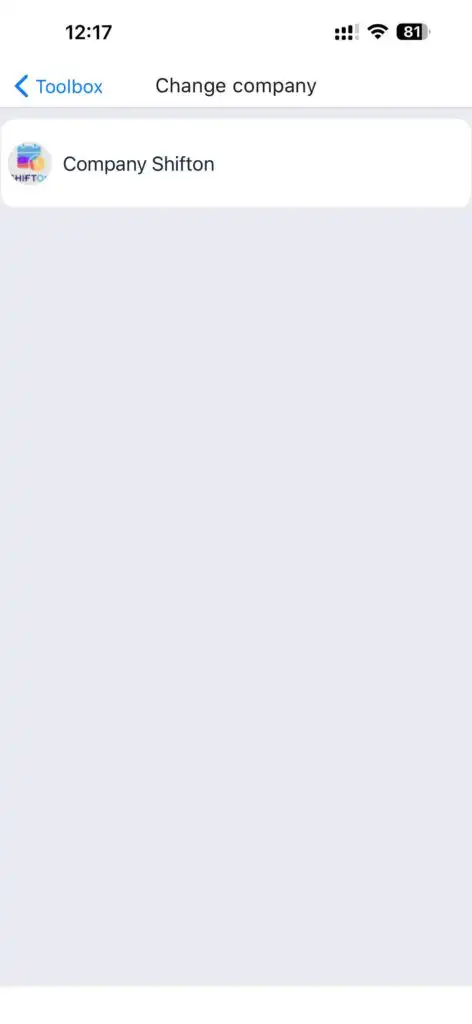
Vállalati alkalmazottak
Ez a szakasz lehetővé teszi, hogy:
Minden alkalmazott megtekintése
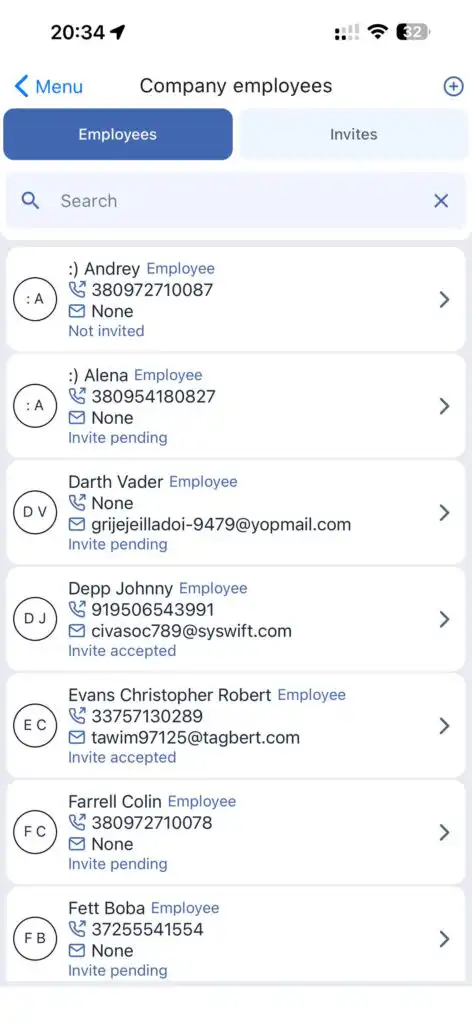
Új alkalmazottak létrehozása
Meghívók küldése
Profilok szerkesztése
Alkalmazottak elbocsátása vagy törlése
Új alkalmazott létrehozása
Érintse meg a „+” ikont a képernyő tetején.
Adja meg az alkalmazott adatait.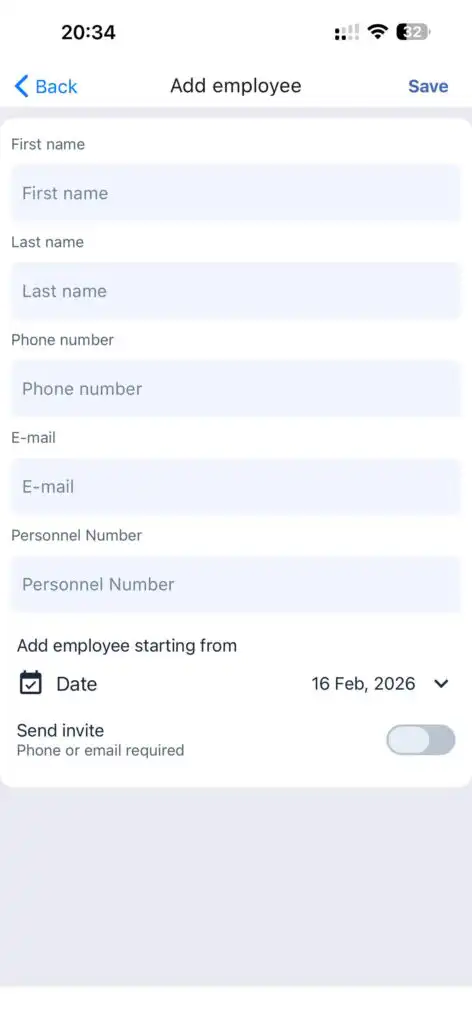
Érintse meg a Mentés.
gombot a meghívás küldéséhez aktiválja a Meghívó küldése kapcsolót.
Meglévő alkalmazott meghívása
Lépjen a Meghívók szekcióra, és érintse meg a Munkavállaló meghívása.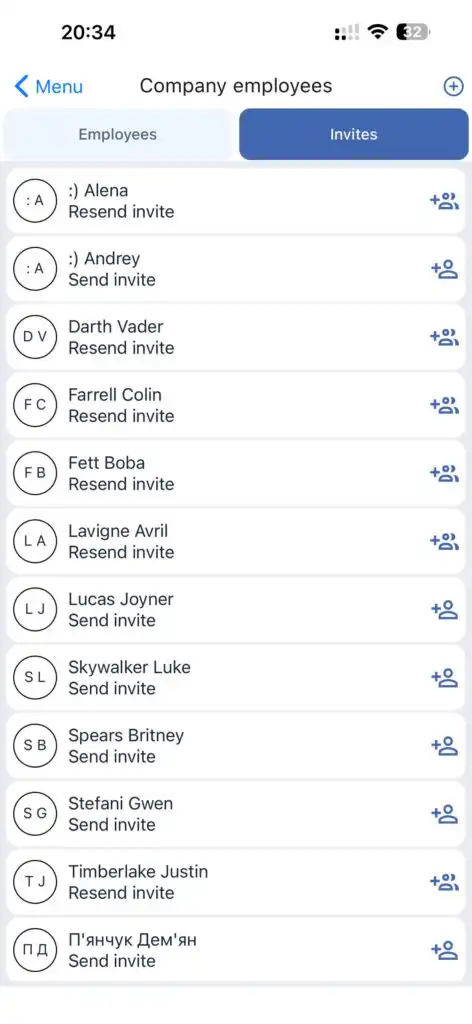
Profil szerkesztése / törlése
Nyissa meg a munkavállaló profilját, végezze el a módosításokat, majd koppintson aMentés.
m gombbal lehet eltávolítani vagy elbocsátani egy munkavállalót.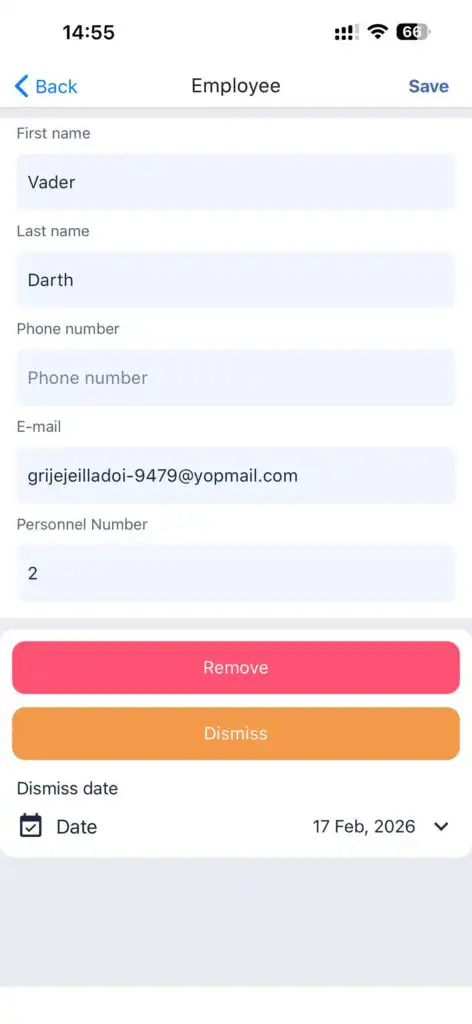
Feladatok
Hozzáférést biztosít minden munkatárs összes feladatához.
Funkciók:
Feladatok megtekintése
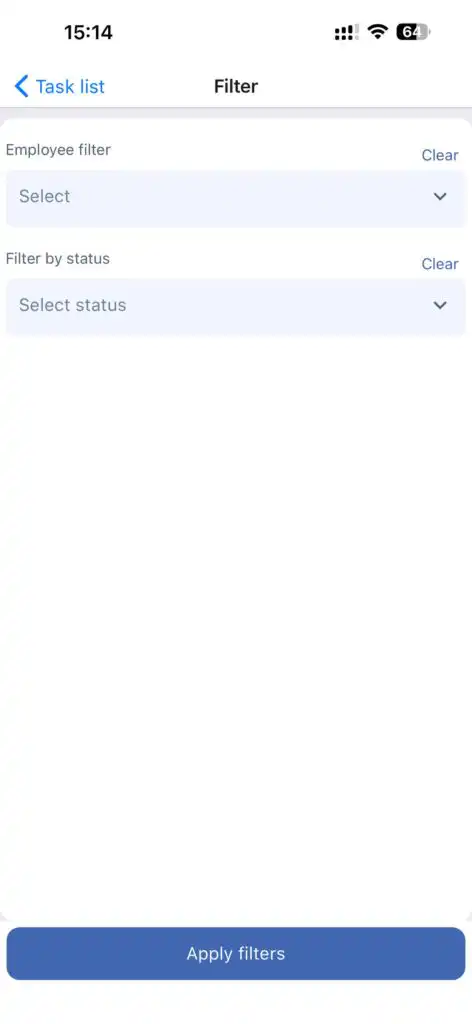
Feladatok szűrése
Időszak kiválasztása
Új feladatok létrehozása
Meglévő feladatok szerkesztése
Időszak kiválasztása
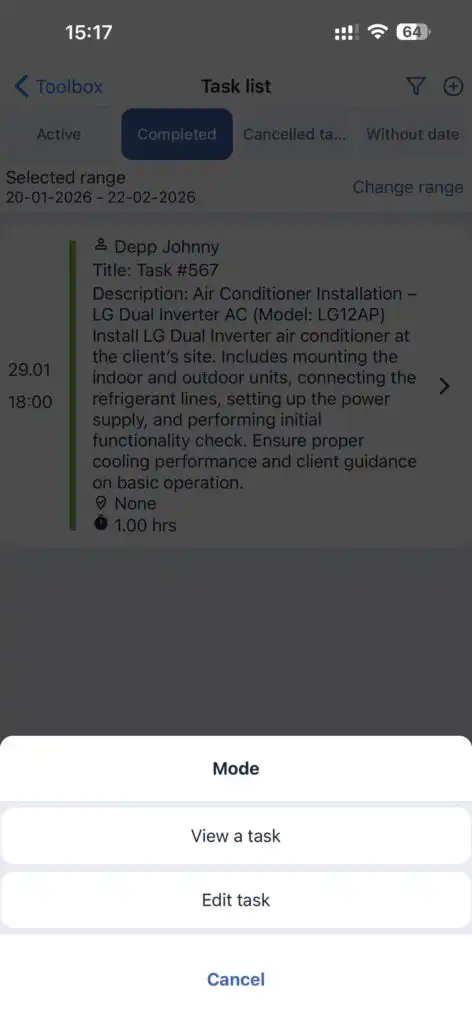
Kiválaszthatja azt az időszakot, amelyre a feladatokat meg szeretné jeleníteni.
Feladattípusok:
Aktív
Befejezett
Törölt
Nincs dátum
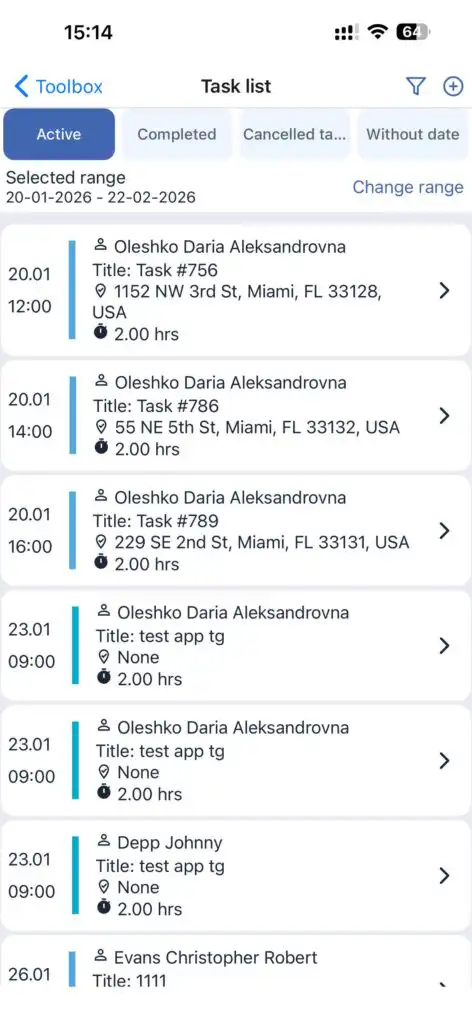
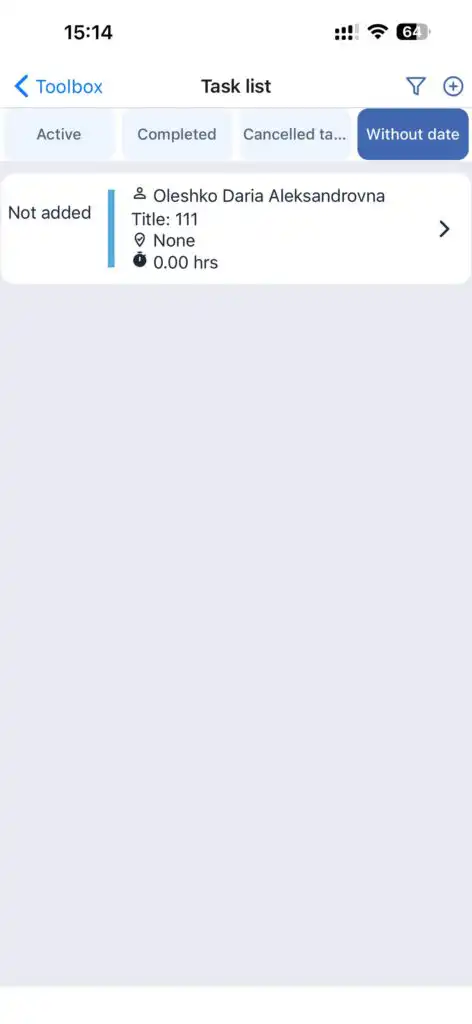
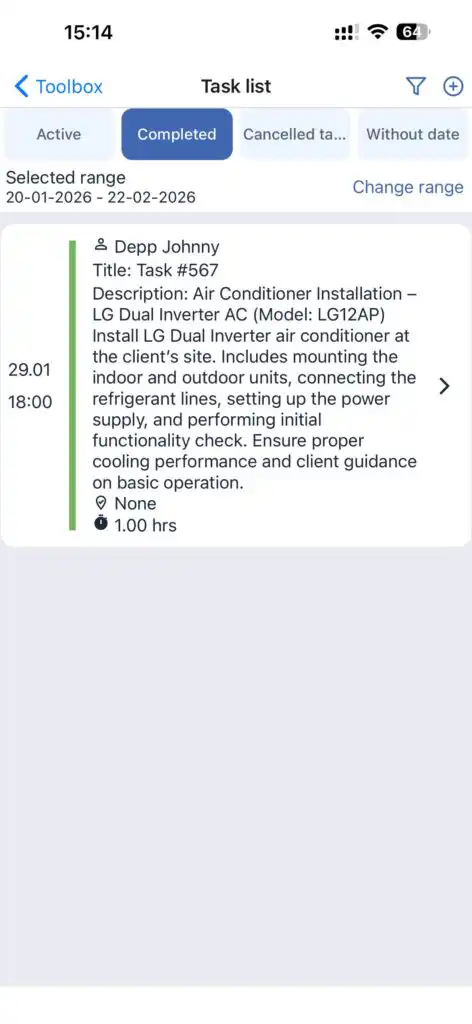
A feladatok színei a státuszuknak megfelelőek.
A körkörös nyilak ikon egy ismétlődő feladatot jelez.
Szűrők:
Munkavállalók szerint
Státuszok szerint
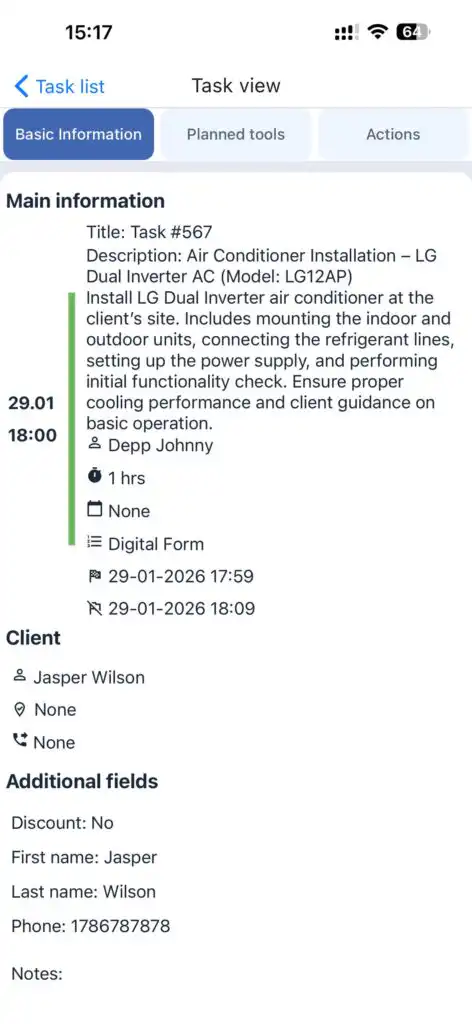
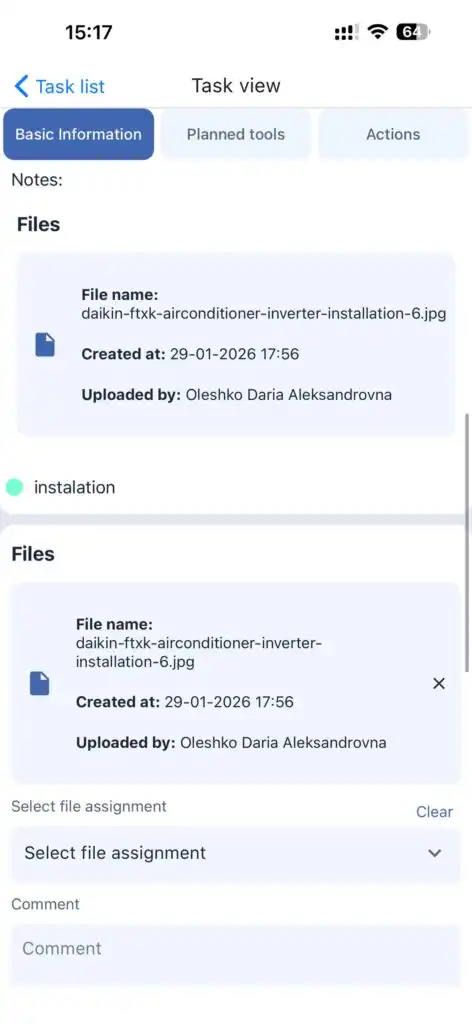
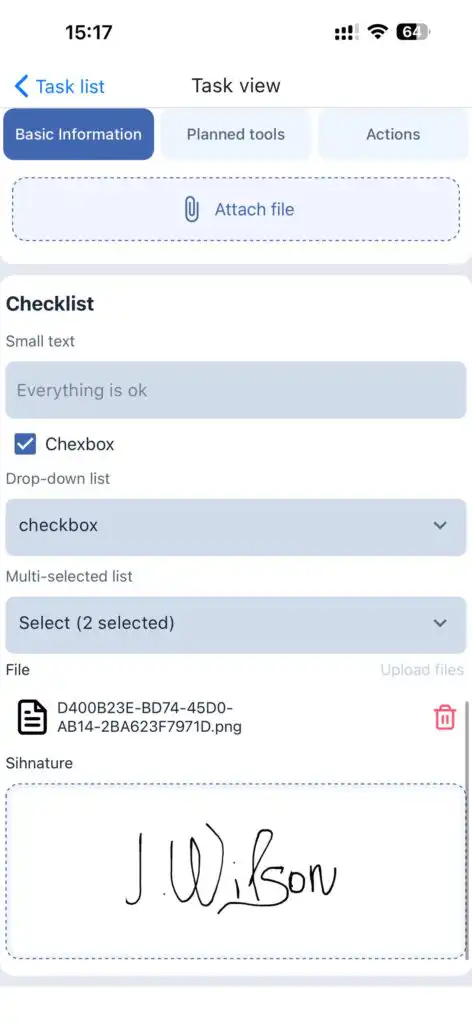
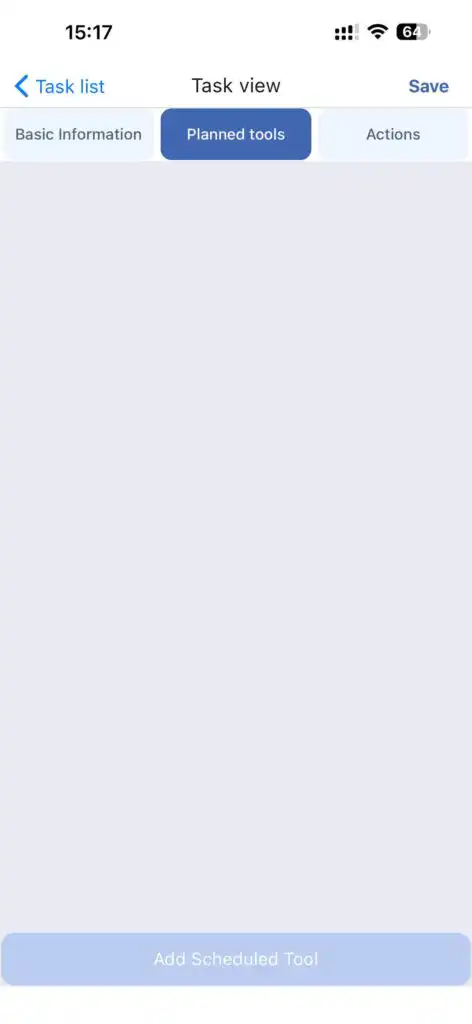
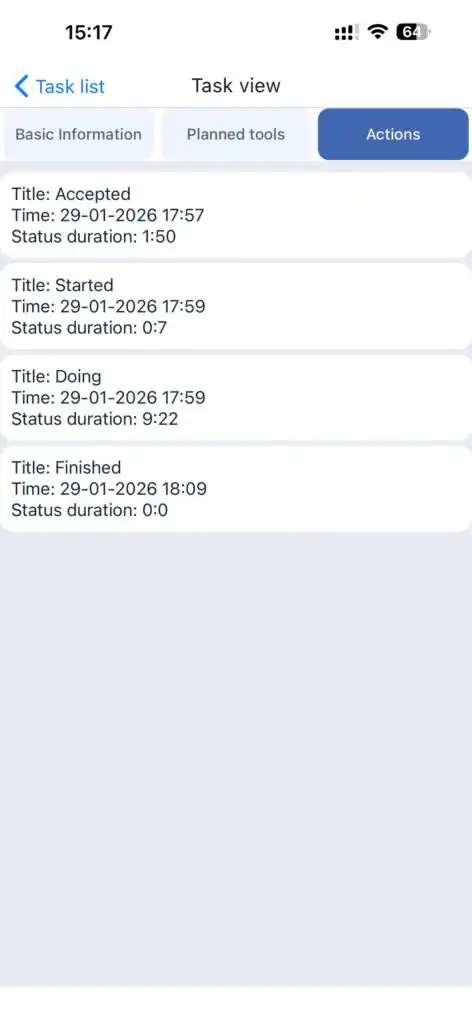
Feladat megtekintése
Megjeleníti:
A teljes feladat információ
Tervezett eszközök
Intézkedések története
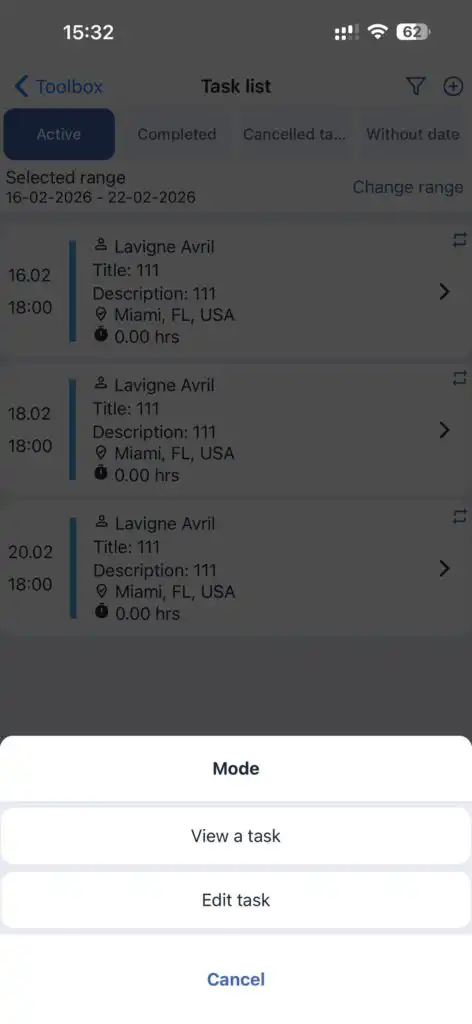
Feladat szerkesztése
A szerkesztés csak akkor engedélyezett, ha az előadó még nem kezdte el a feladatot.
Szerkesztési módban az alábbiakat teheti:
A jelenlegi feladat módosítása
A feladat mentése újként a változtatásokkal
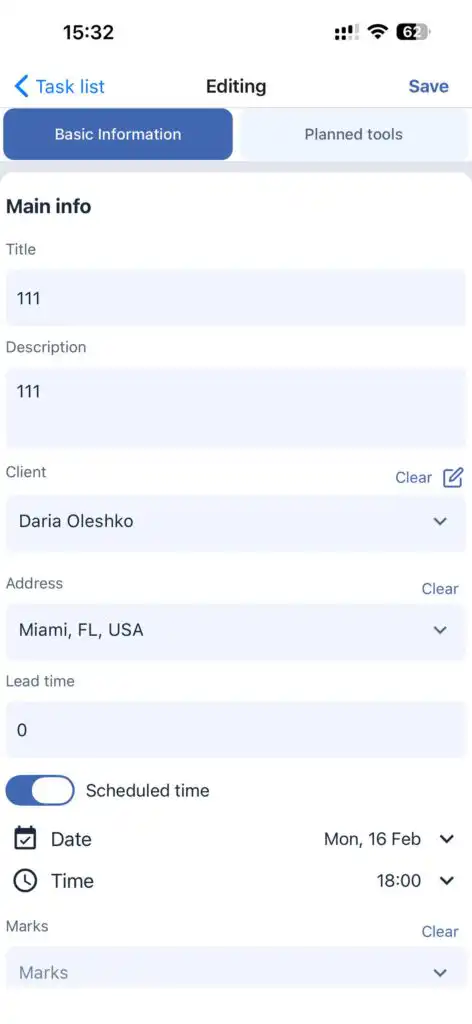
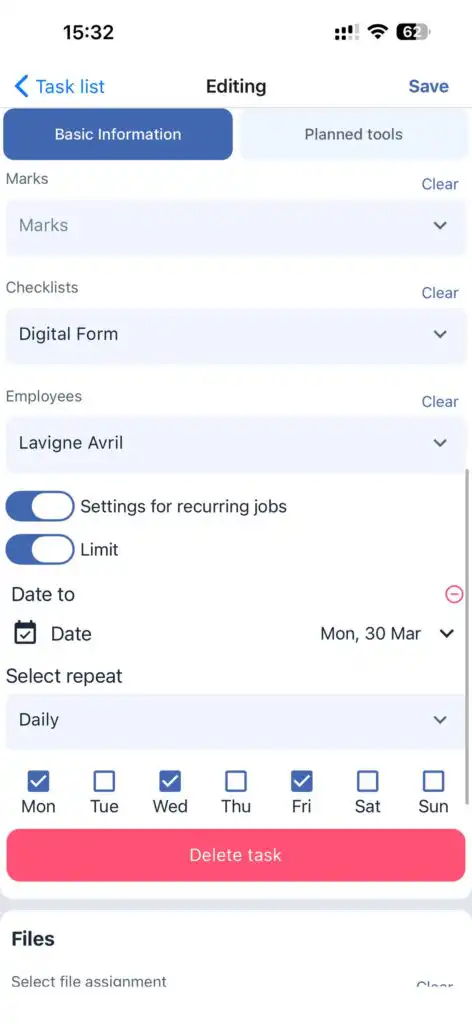
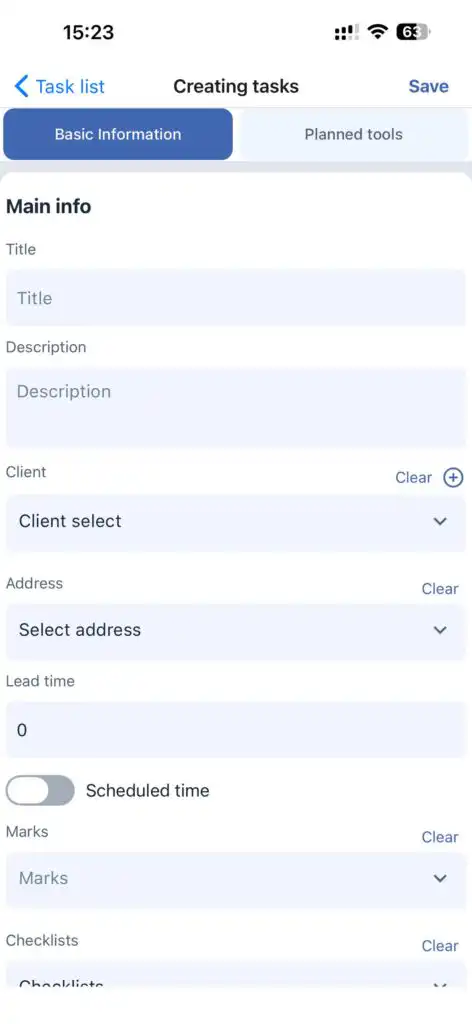
Új feladat létrehozása
Érintse meg a „+” jelet a képernyő tetején.
Töltse ki a feladat mezőket a cége beállításainak megfelelően.
Ügyfél
Ön teheti:
Válasszon ki egy meglévő ügyfelet
Hozzon létre új ügyfelet (érintse meg a „+” jelet az ügyfél mező mellett)
Ügyfél cím
Az ügyfél kiválasztása után válassza ki a címet.
Időtartam
Állítsa be a feladat várható időtartamát.
Dátum és idő
Húzza el a csúszkát az ütemezett idő sávján a pontos kezdési dátum és idő kiválasztásához.
További beállítások
Adjon hozzá:
Címkék
Ellenőrzőlista
Alkalmazott kijelölése
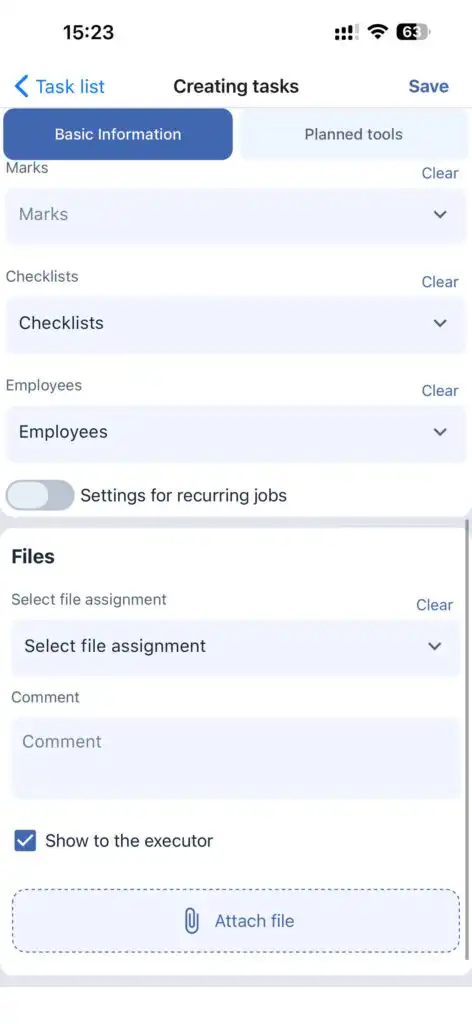
Ismétlődő feladatok
Kapcsolja be az Feladat ismétlése kapcsolót, és adja meg:
Gyakoriság (nap, hét, 2 hét)
Feladat létrehozásának befejező dátuma
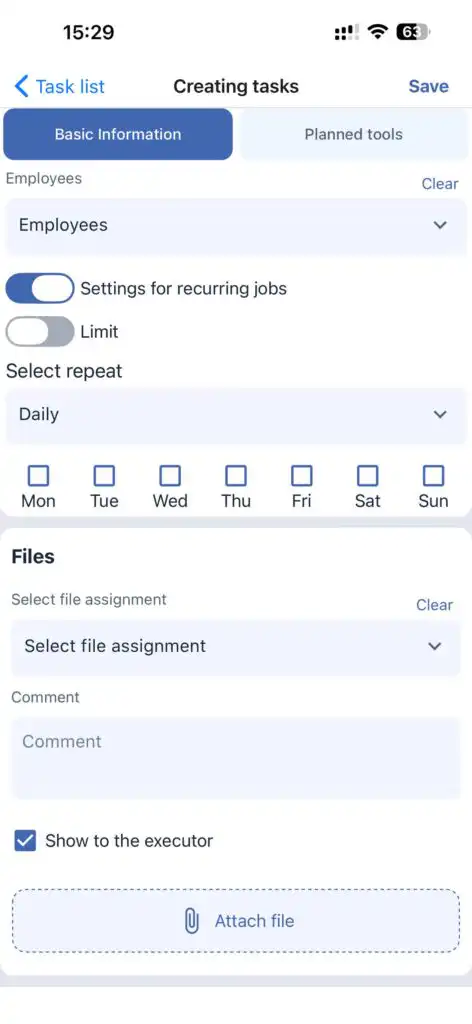
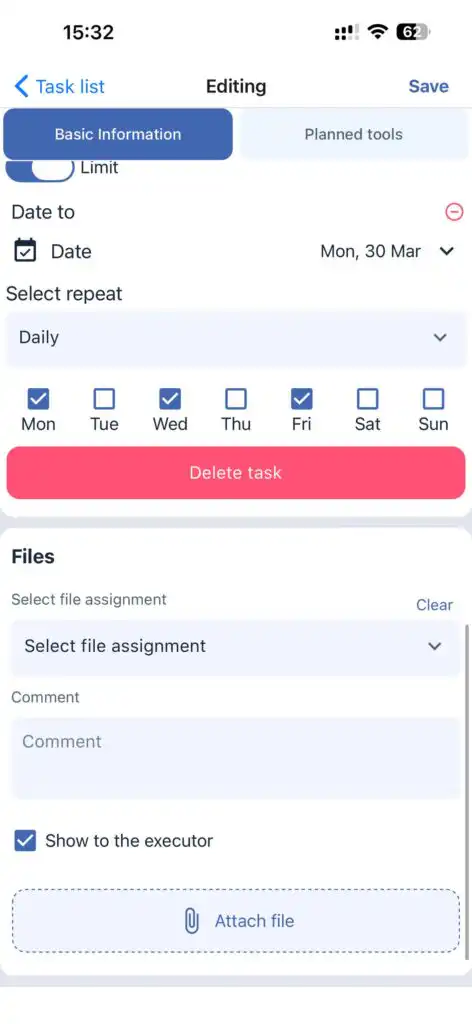
Fájlok
Fájlok csatolhatók a feladathoz, és opcionálisan elrejthetők a végrehajtó elől.
Tervezett Eszközök
Ez a rész lehetővé teszi a feladathoz szükséges eszközök hozzáadását.
Koppintson aEszköz hozzáadása lehetőségre az eszközök manuális kiválasztásához vagy beolvasásához.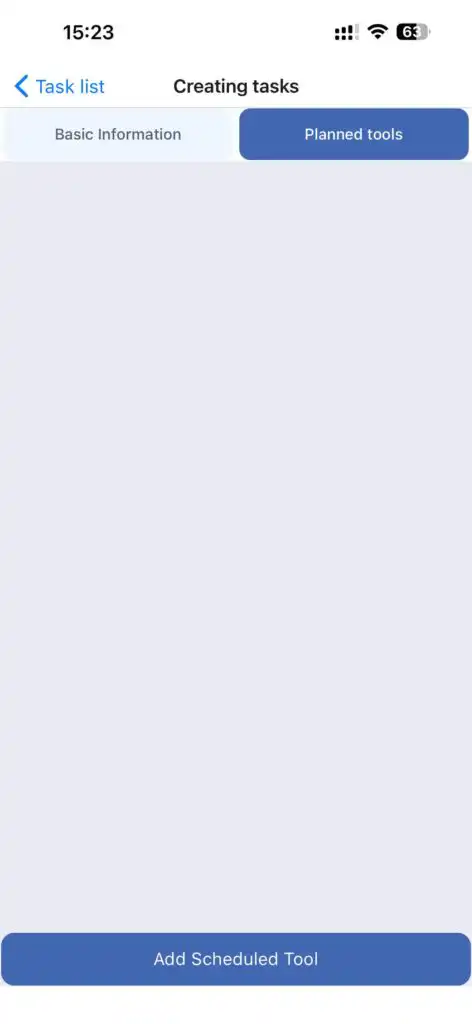
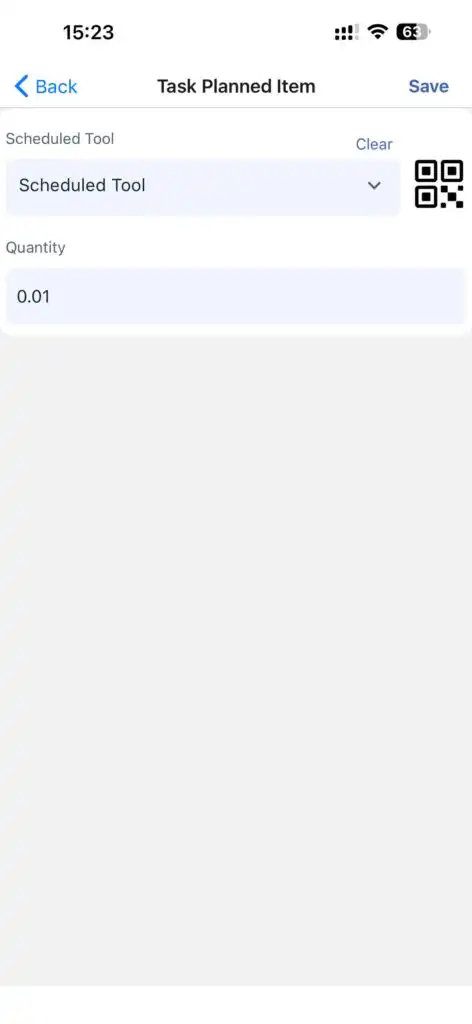
QR / Vonalkód Beolvasás
Az eszközök QR vagy vonalkódleolvasás alapján kerülnek azonosításra a következők szerint:
batch_number a raktári nyilvántartásban
vagy
external_id az eszköznél
Ha nincs találat, az eszköz nem adható hozzá.
Az eszközök hozzáadása után koppintson aMentés lehetőségnél az eszközöknél, majd mentse a feladatot.
Ügyfelek
Lehetővé teszi, hogy:
Megtekintse az ügyfelek listáját
Keresse az ügyfeleket név, vezetéknév, cím vagy más elérhető adatok alapján
Szerkessze az ügyfél adatait
Megtekintse az ügyfélhez kapcsolódó feladatokat
Törölje az ügyfelet
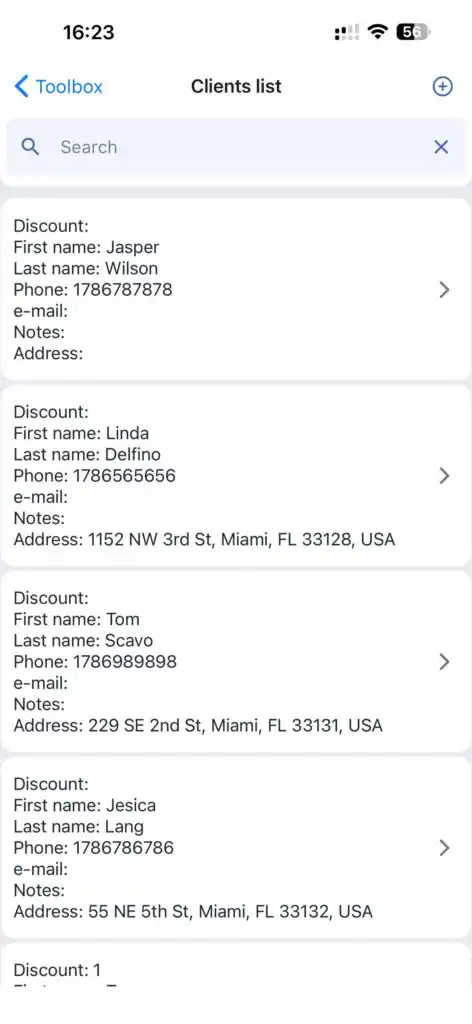
Ügyfél létrehozása
Koppintson a “+” gombra, töltse ki az ügyfél mezőket, majd koppintson aMentés.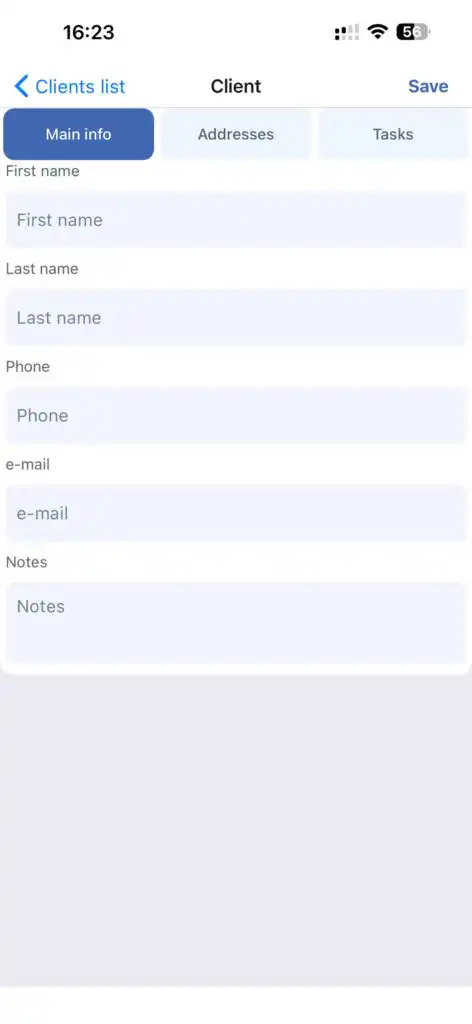
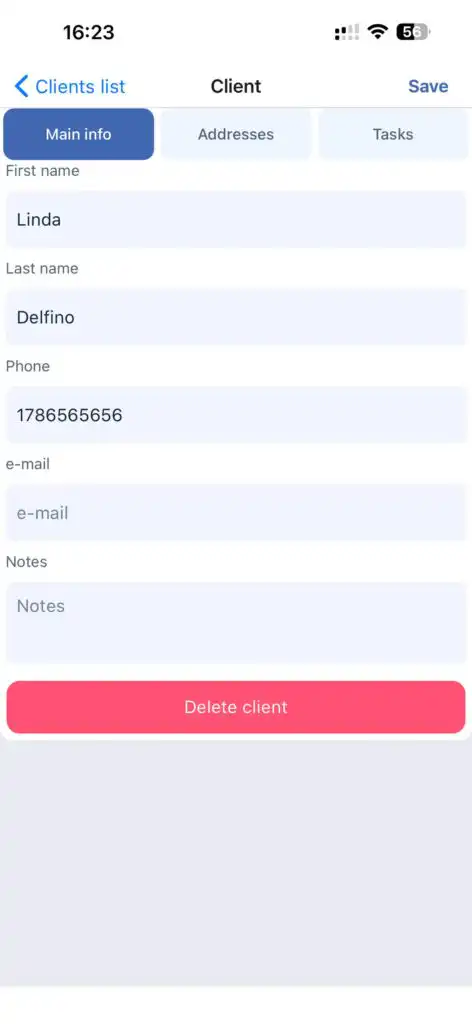
Ügyfél szerkesztése
Nyissa meg az ügyfélprofilot, végezze el a módosításokat, majd koppintson aMentés.
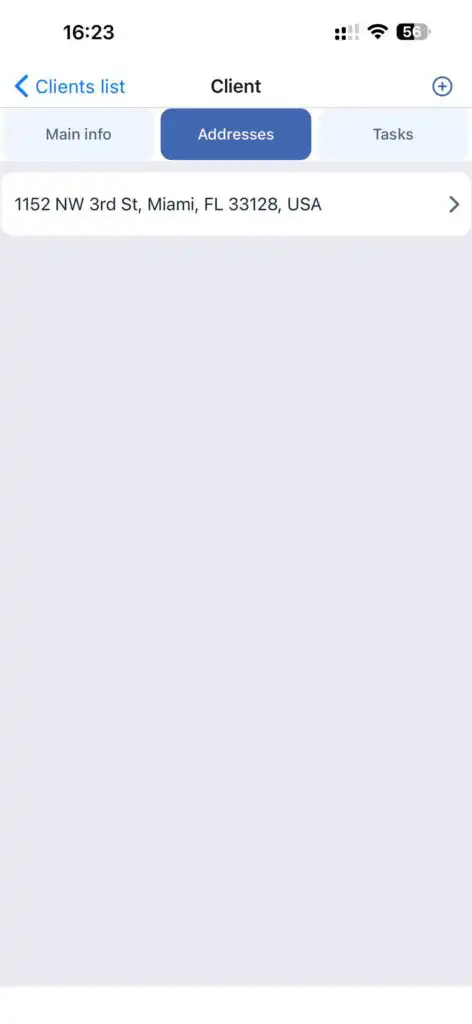
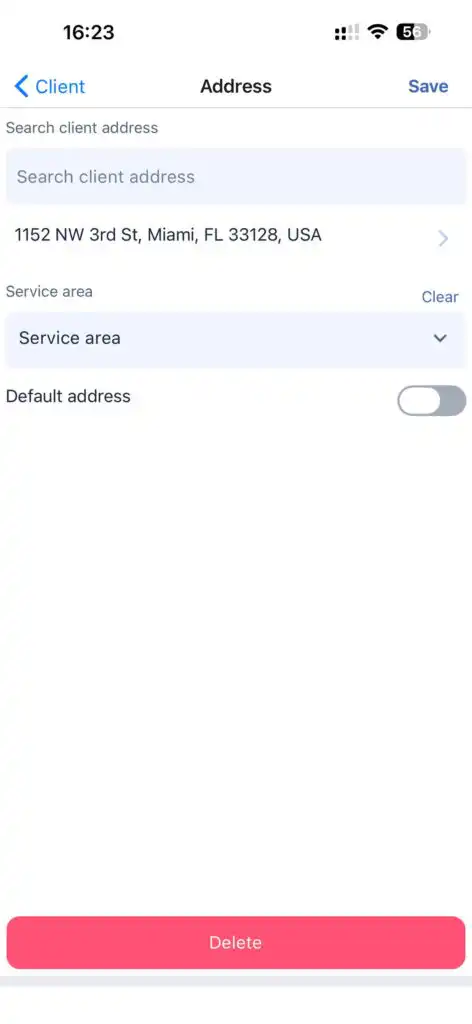
Ügyfélcímek
A(z) Cím fülön, megteheti:
Új címek hozzáadása
Meglévő címek szerkesztése
Szolgáltatási zóna kiválasztása
Ügyfél feladatok megtekintése
Lépjen a Feladatok fülre az ügyfélprofilban.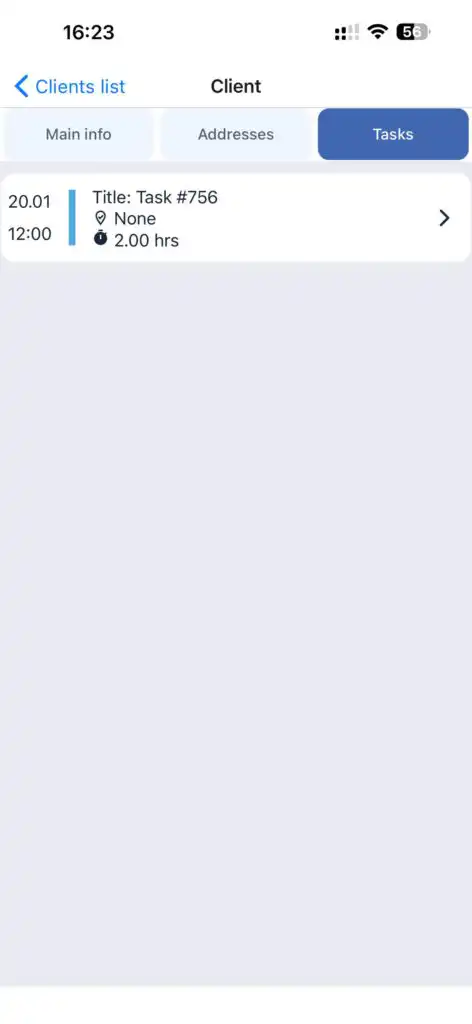
Ügyfél törlése
Érintse meg a Törlés gombot.
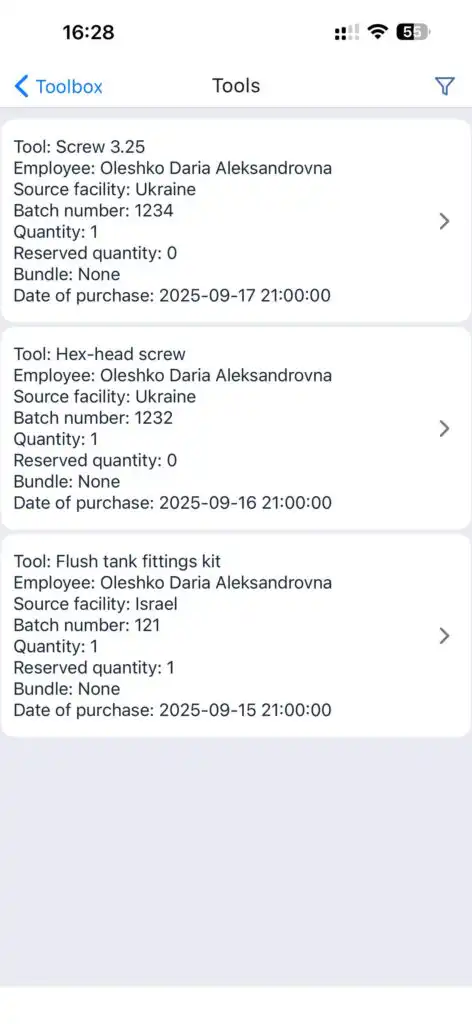
Eszközök (Saját készlet)
Lehetővé teszi, hogy:
Eszközök megtekintése
Eszközök szűrése
Eszközök visszajuttatása a raktárba
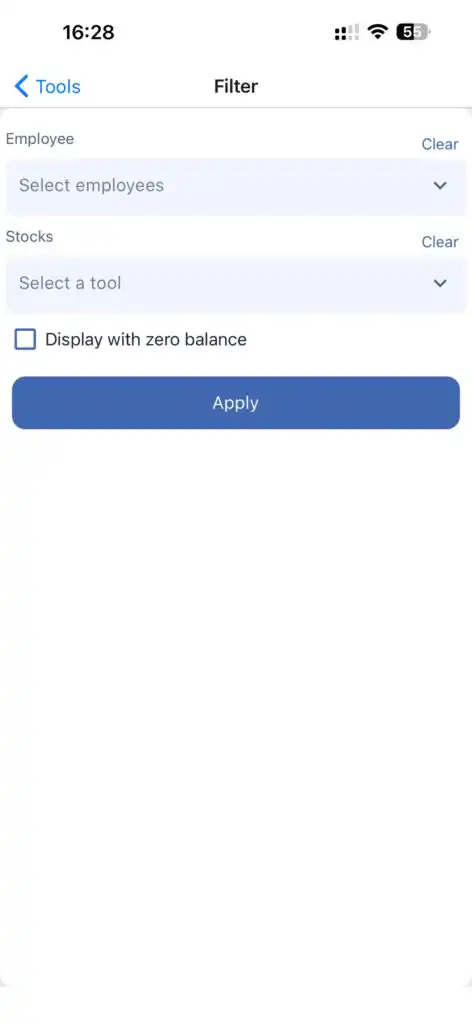
Szűrés
Érintse meg a szűrő ikont a képernyő tetején.
Elérhető szűrők:
Dolgozó(k) szerint
Raktár(ak) szerint
Nulla egyenlegű eszközök (korábban munkavállalóknak kiosztott)
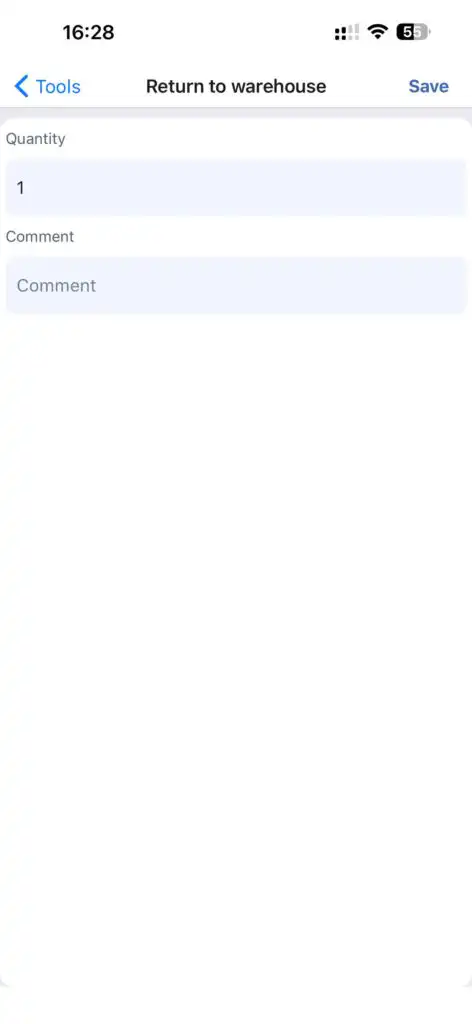
Eszköz visszaadása
Nyissa meg az eszközt.
Érintse meg a Vissza a raktárba.
Adja meg a mennyiséget.
Opcionálisan adjon meg megjegyzést.
Érintse megMentés.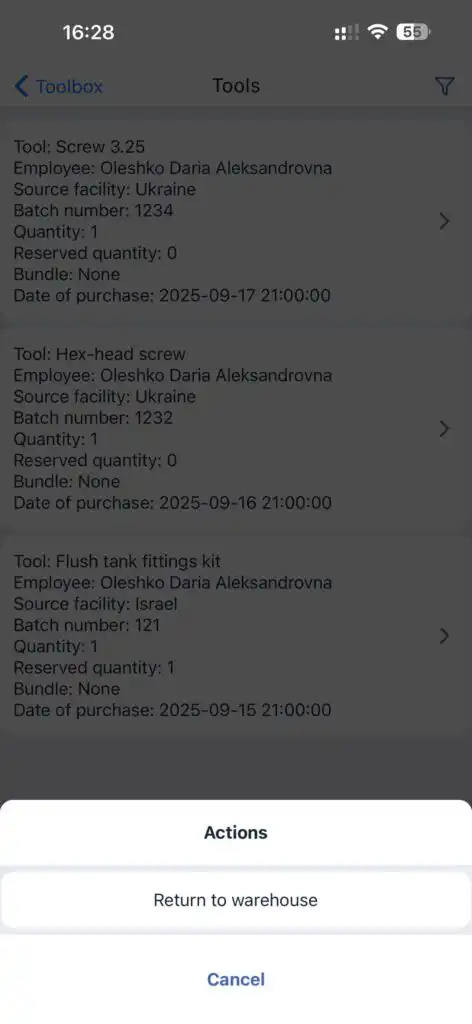
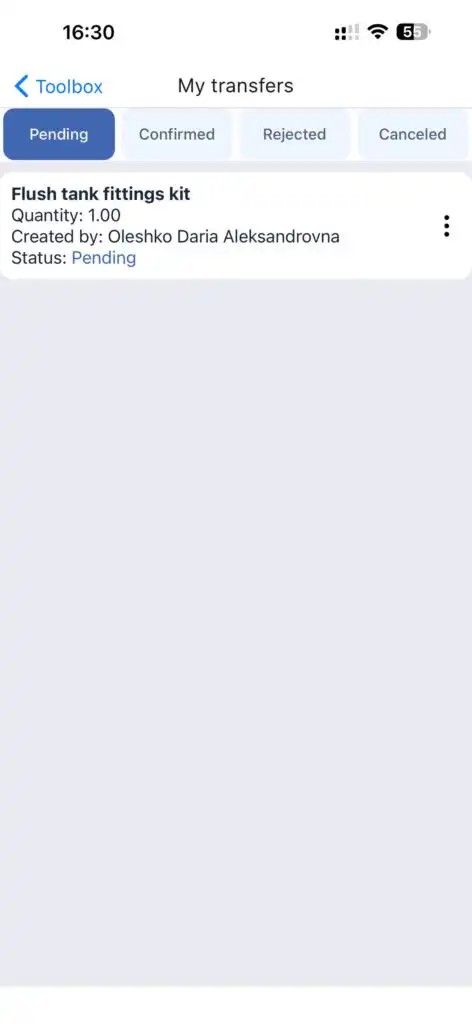
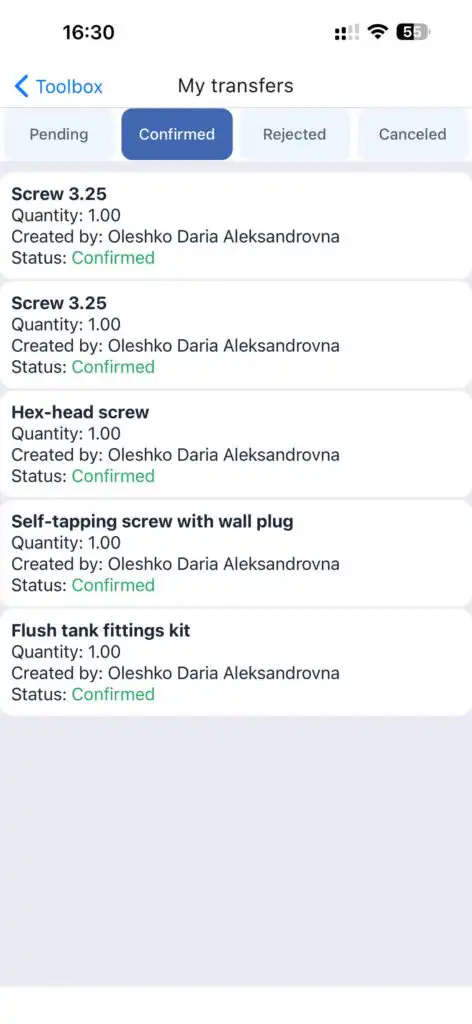
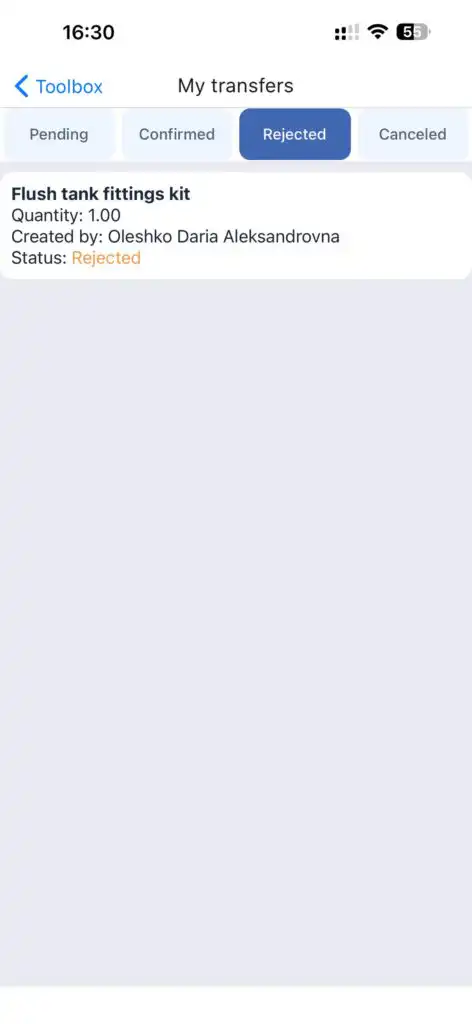
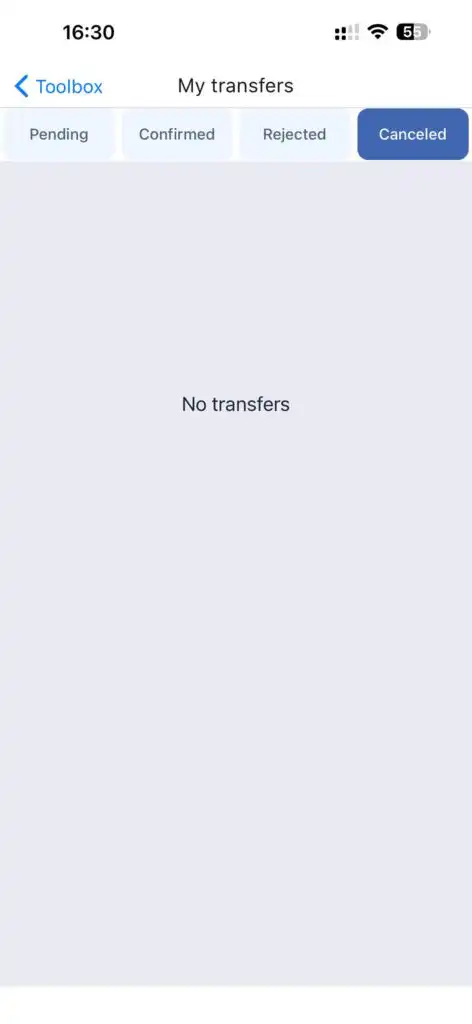
Átutalásaim
Megjeleníti az összes eszköztranzakciót.
Állapotok:
Függőben
Megerősítve
Elutasítva
Törölve
Súgóközpont
Lehetővé teszi:
Útmutatók és utasítások elérése
Közösségi média linkek megnyitása
Támogatási hozzáférés engedélyezése
Az Támogatási Hozzáférés kapcsoló aktiválása az ideiglenes támogatási hozzáférés engedélyezéséhez.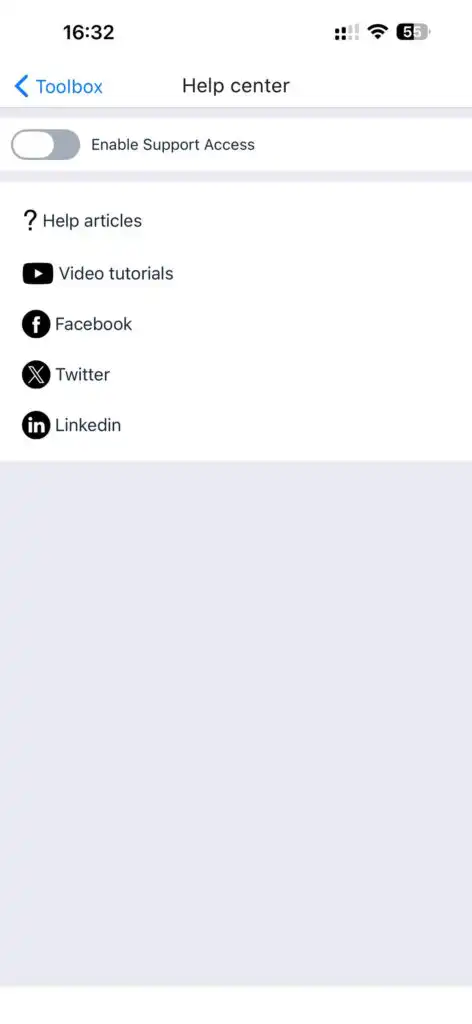
Kijelentkezés
Befejezi a jelenlegi munkamenetet, és kijelentkezik a felhasználó.
GYIK
K: Miért nem látok néhány menüpontot?
V: A menü láthatósága a szerepkörétől és a hozzárendelt jogosultságoktól függ.
K: Szerkeszthetek egy feladatot, miután a végrehajtó elkezdte?
V: Nem. A szerkesztés letiltva van, amint egy feladat folyamatban van.
K: Menthetem-e egy feladat egy részét újként?
K: Igen. A szerkesztési mód lehetővé teszi a feladat új példányként való mentését.
K: Miért nem ismeri fel a QR az eszközt?
V: A beolvasott kódnak meg kell egyeznie az eszköz batch_number vagy external_id.
K: Létrehozhatok közvetlenül ügyfelet egy feladatból?
V: Igen. Érintse meg a “+” jelet az ügyfél mező mellett.
K: Lehet egy ügyfélnek több címe?
V: Igen. Több címet is hozzáadhat az Cím fülön.
K: Visszaadhatok egy eszközmennyiség egy részét?
V: Igen. Adja meg a mennyiséget a visszaadáskor.
K: Megváltoztathatom egy ügyfél szolgáltatási zónáját?
V: Igen. Ezt az ügyfél címszakaszában lehet megtenni.
K: Mi történik, ha nem érintem meg a “Mentés” gombot?
V: Minden változás elveszik.
K: Elrejthetem a feladathoz tartozó fájlokat a végrehajtó elől?
V: Igen. Kapcsolja be a láthatóság elrejtését fájlfeltöltéskor.
K: Hogyan ellenőrizhetem az eszköz tranzakciós előzményeit?
V: A Saját Átutalások részben.
K: Mit jelent a tranzakciók „Függőben” státusza?
V: A tranzakció még nincs megerősítve.
K: Hogyan adhatok ideiglenes hozzáférést a támogatáshoz?
V: Kapcsolja be a Támogatási Hozzáférés kapcsolót a Súgó Központban.
K: Letölthetem a profil adataimat?
V: Igen. Ez elérhető a Saját Profil.
K: Mi történik a kijelentkezés után?
V: Az aktuális munkamenet véget ér, és újra be kell jelentkeznie.