

Mobiilisovelluksen valikko riippuu käyttäjän roolista ja määritetyistä oikeuksista. Saatavilla olevat osiot vaihtelevat omistajille, ylläpitäjille ja työntekijöille.
Omistajan ja ylläpitäjän valikko
Sisältää:
Oma profiili
Yritys — vaihto aktiivisten yritysten välillä
Yrityksen työntekijät
Tehtävät
Asiakkaat
Oma varasto
Omat siirrot
Ohjekeskus
Kirjaudu ulos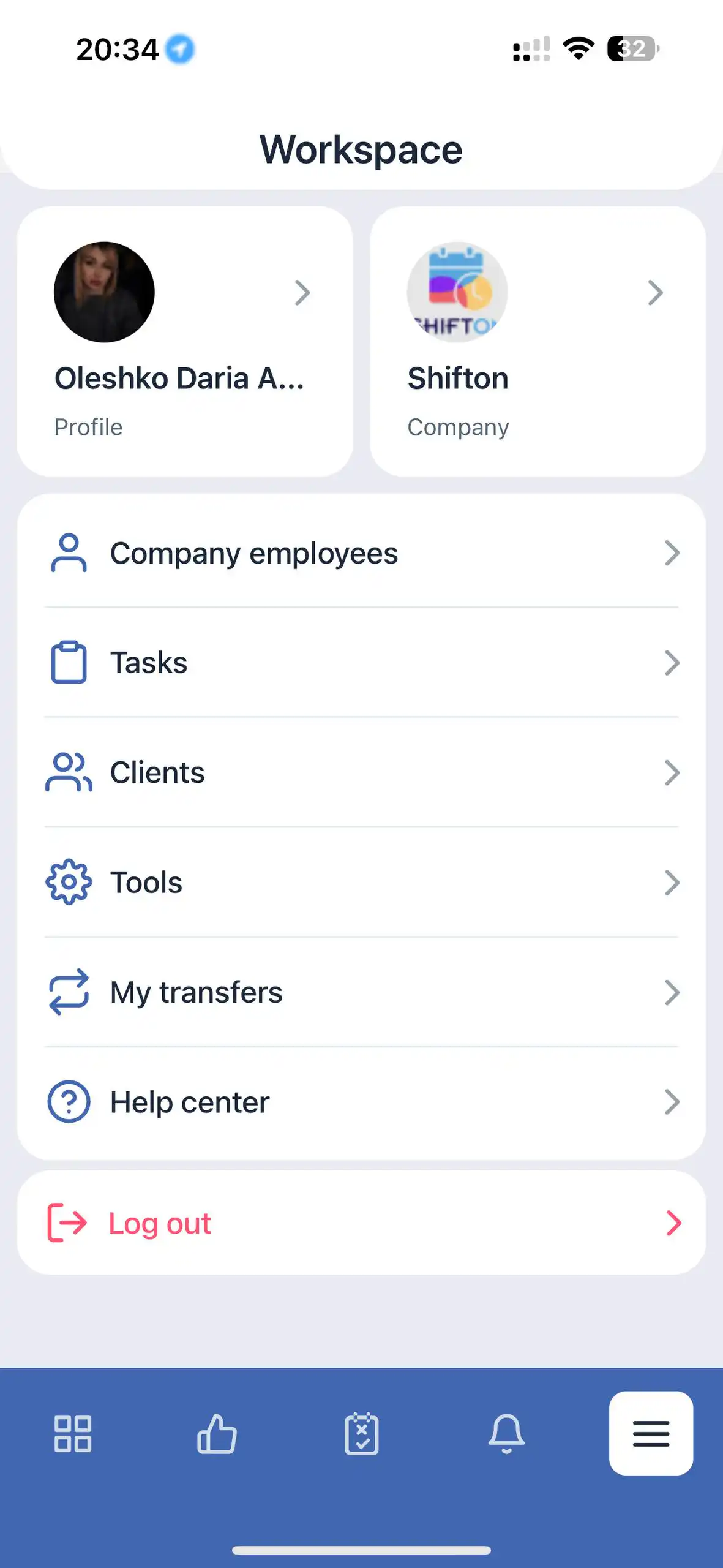
Työntekijän valikko
Sisältää:
Oma profiili
Yritys
Oma varasto
Omat siirrot
Ohjekeskus
Kirjaudu ulos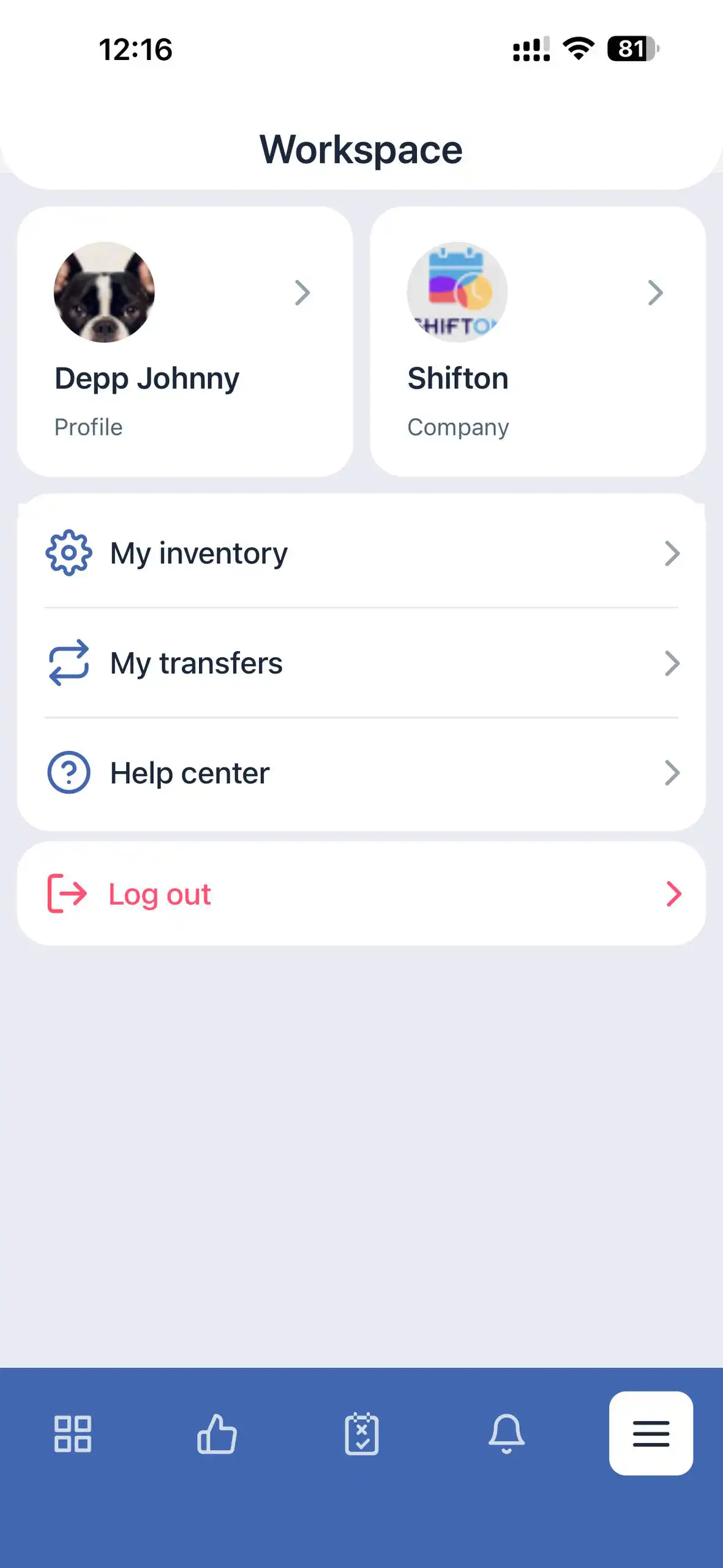
Osion yleiskatsaus
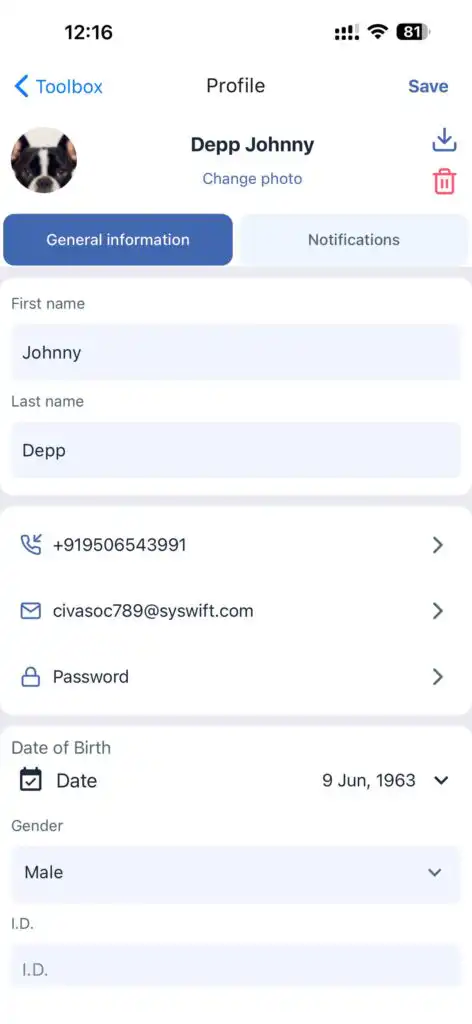
Oma profiili
Antaa pääsyn käyttäjän henkilökohtaisiin tietoihin.
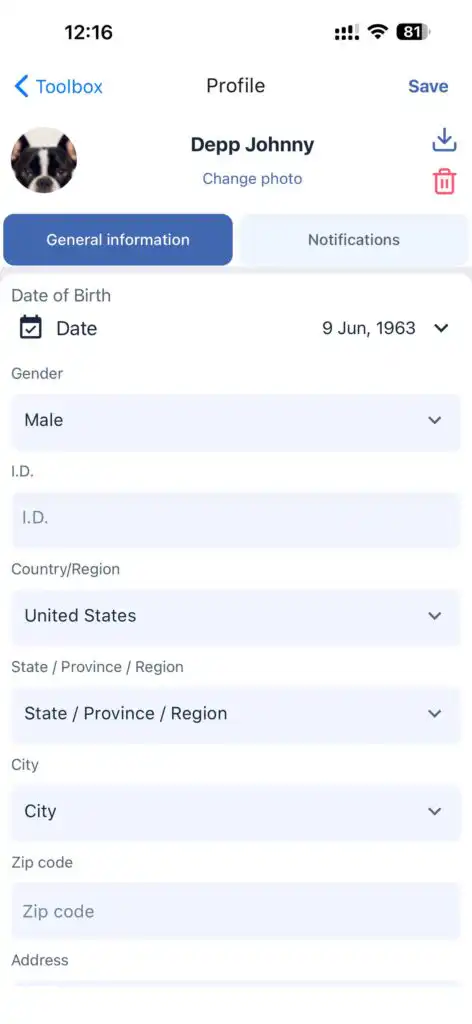
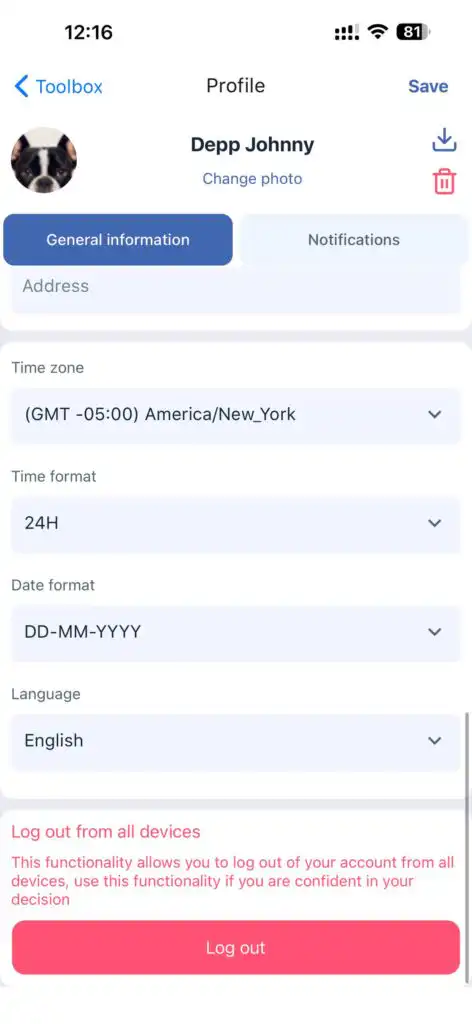
Yleiset tiedot:
Nimi
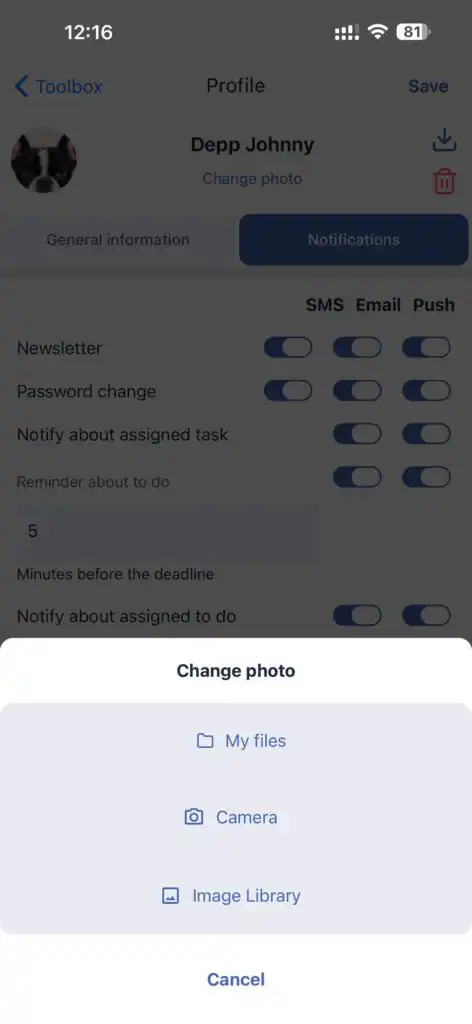
Profiilikuva (muokattavissa)
Osoite
Yhteystiedot
Salasana
Aikavyöhyke
Aikamuoto
Sovelluksen kieli
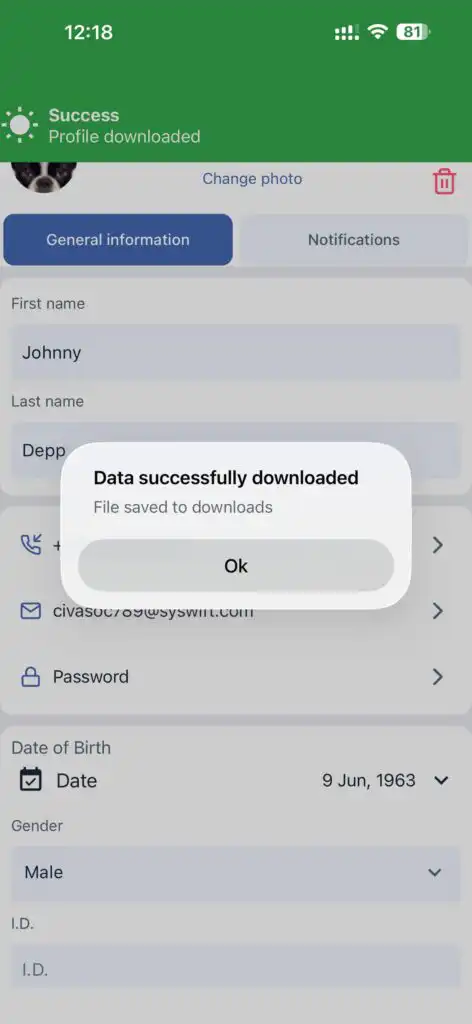
Käyttäjät voivat myös ladata profiilitietonsa.
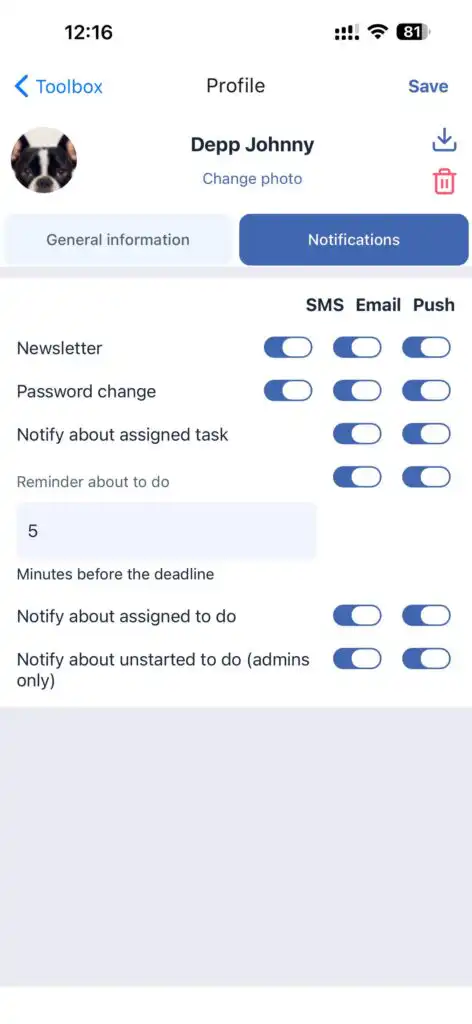
Ilmoitukset:
Ilmoitusasetukset koskien:
Tehtäviä
Tehtävälistoja
Salasanan muutoksia
Yritys
Mahdollistaa vaihtamisen yritysten välillä, jos käyttäjä kuuluu useisiin yrityksiin.
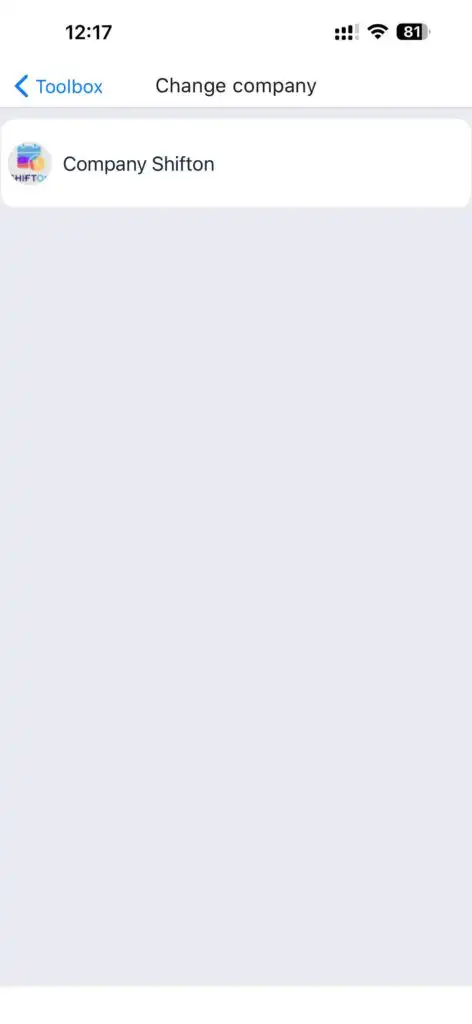
Yrityksen työntekijät
Tässä osiossa voit:
Tarkastella kaikkia työntekijöitä
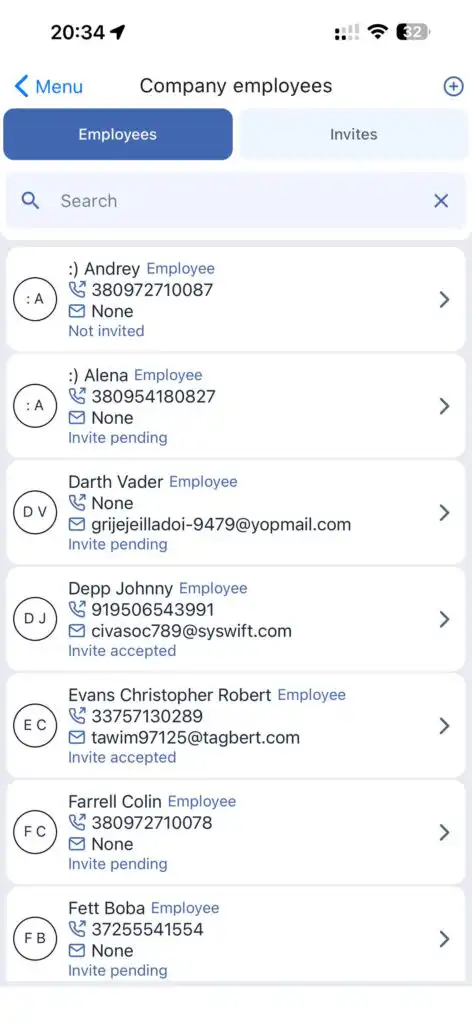
Luoda uusia työntekijöitä
Lähettää kutsuja
Muokata profiileja
Lopettaa tai poistaa työntekijöitä
Uuden työntekijän luominen
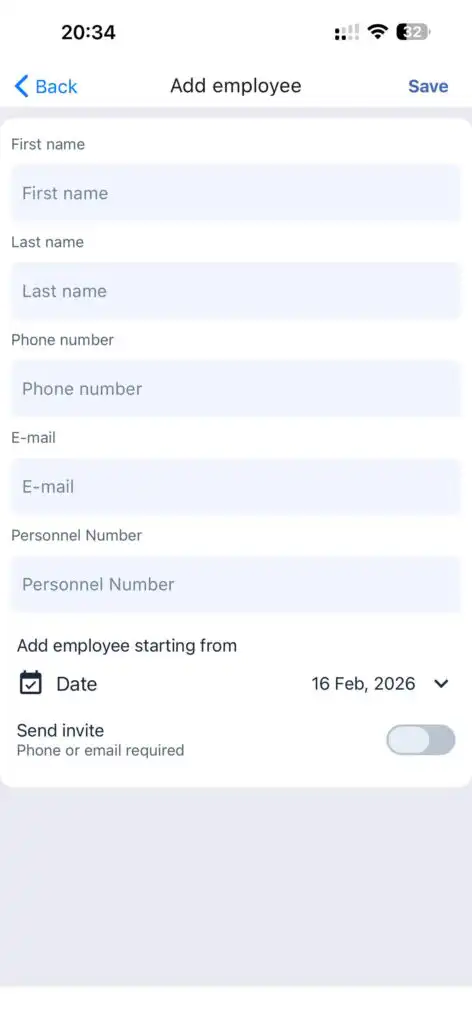
Napauta “+” -ikonia näytön yläreunassa.
Syötä työntekijän tiedot.
Napauta Tallenna.
Kutsun lähettämiseksi aktivoi Lähetä kutsu -kytkin.
Olemassa olevan työntekijän kutsuminen
Siirry Kutsut -osioon ja napauta Kutsu työntekijä.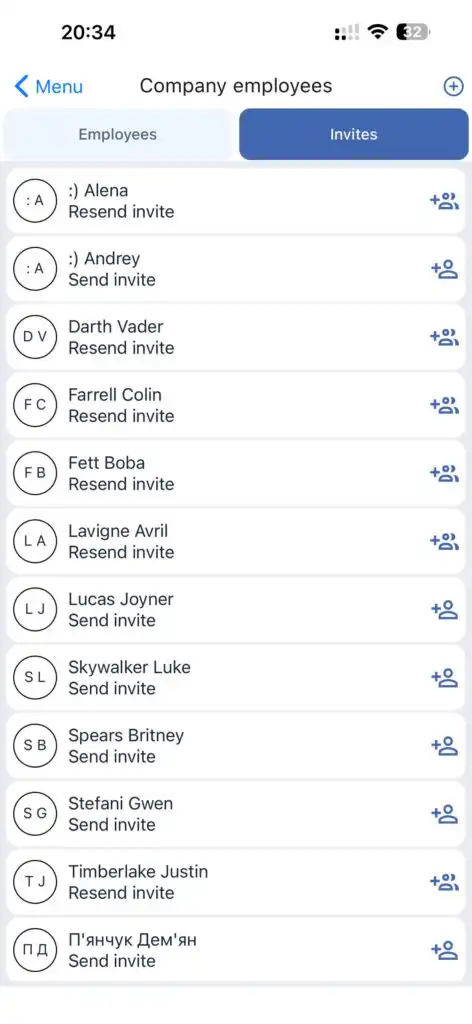
Profiilin muokkaus / poistaminen
Avaa työntekijän profiili, tee muutokset ja napauta Tallenna.
Poistaaksesi tai irtisanoaksesi työntekijän, käytä vastaavaa painiketta.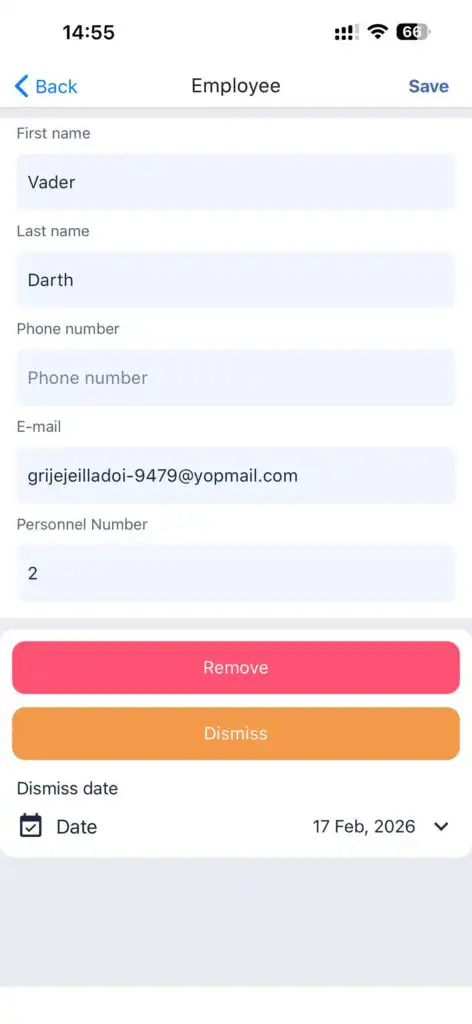
Tehtävät
Tarjoaa pääsyn kaikkiin työntekijöiden tehtäviin.
Ominaisuudet:
Näytä tehtävät
Suodata tehtävät
Valitse aikajakso
Luo uusia tehtäviä
Muokkaa olemassa olevia tehtäviä
Aikajakson valinta
Voit valita ajanjakson, jolle haluat näyttää tehtävät.
Tehtävätyypit:
Aktiivinen
Suoritettu
Peruutettu
Ei päivämäärää
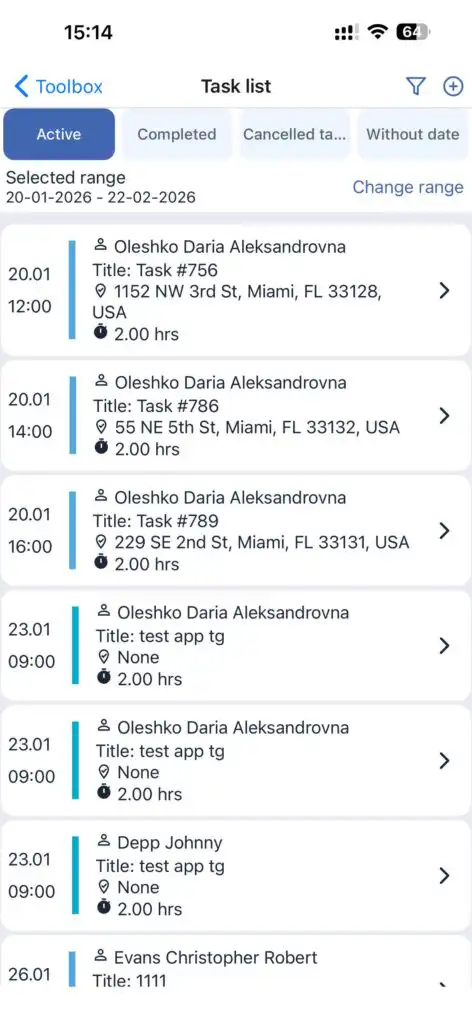
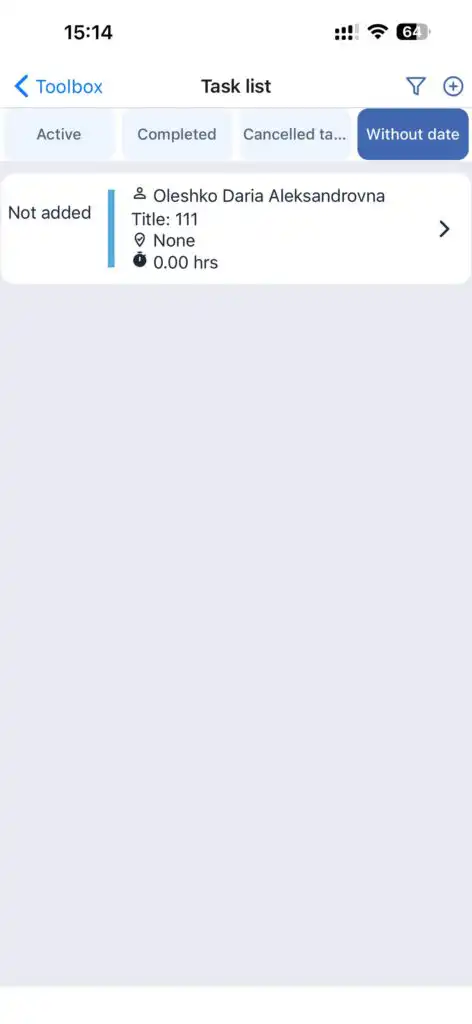
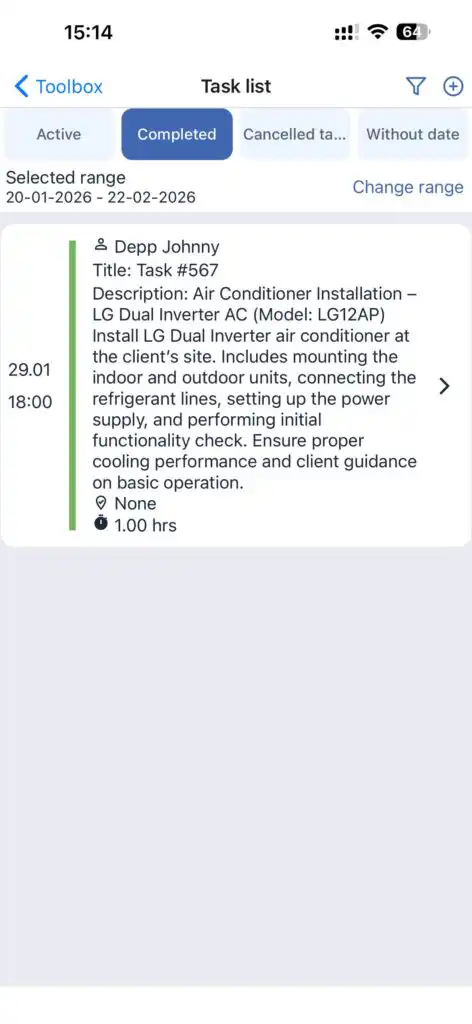
Tehtävien värit vastaavat niiden tilaa.
Pyöreät nuolipainikkeet osoittavat toistuvaa tehtävää.
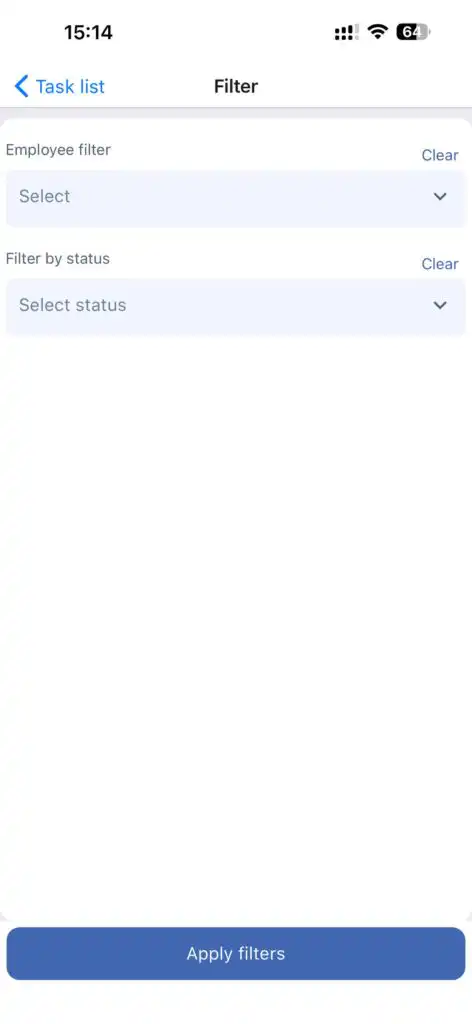
Suodattimet:
Työntekijöittäin
Tilan mukaan
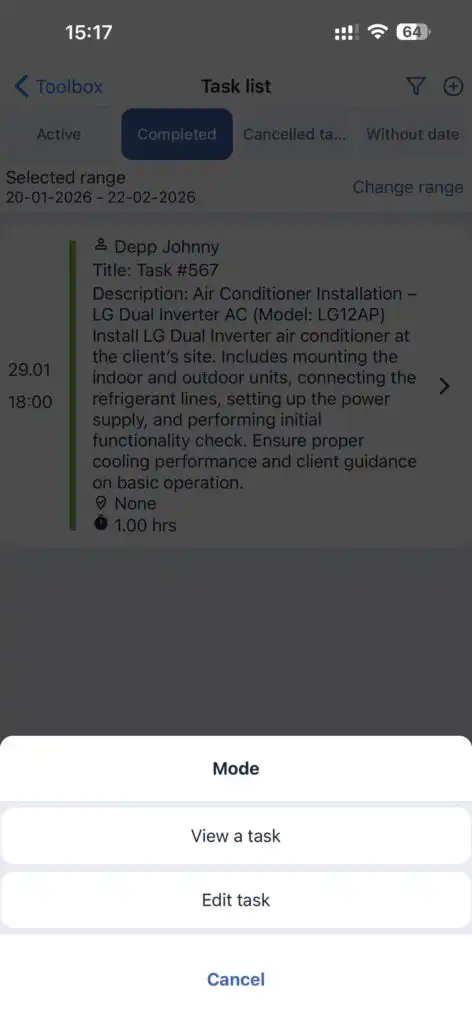
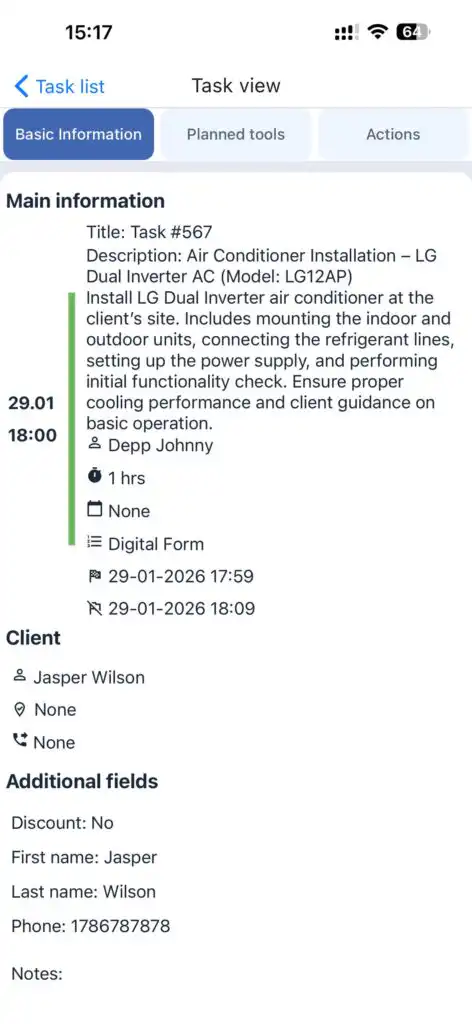
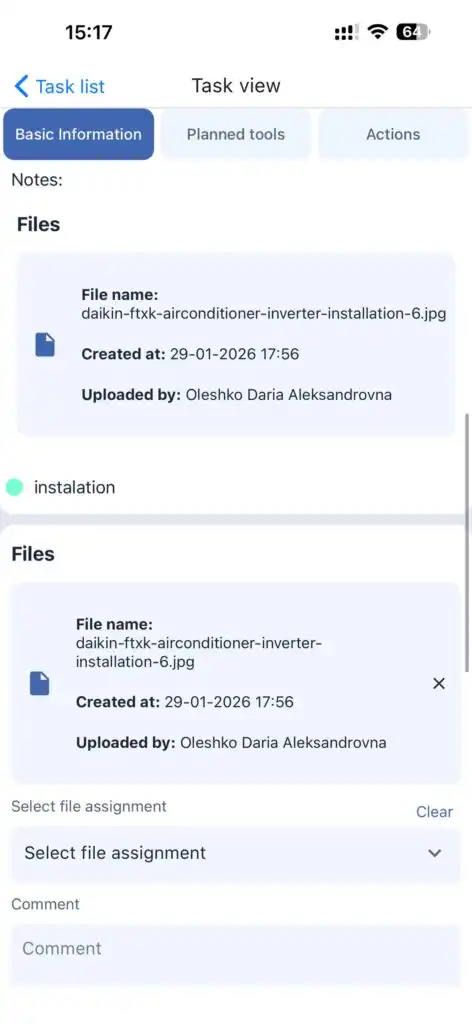
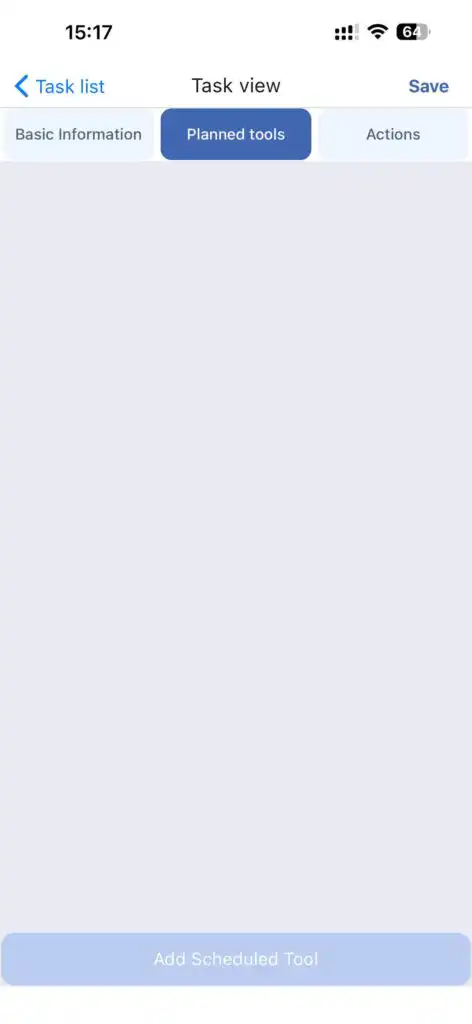
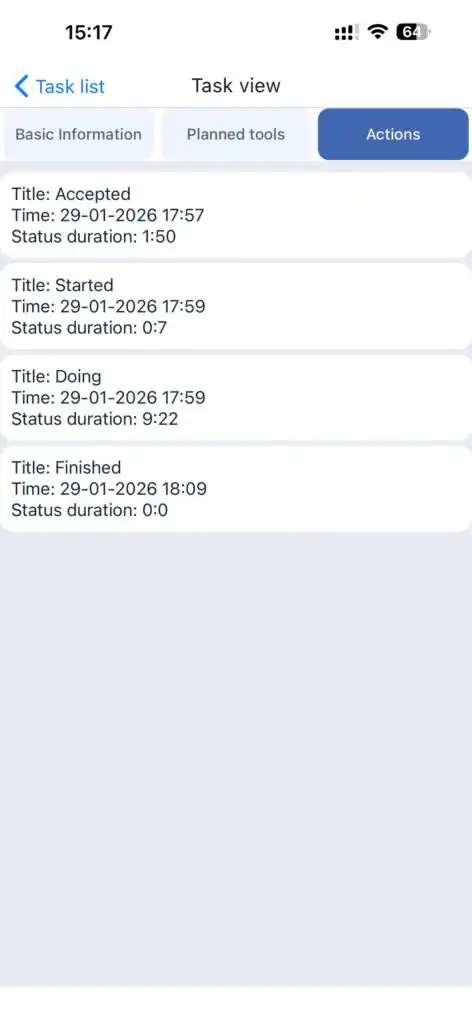
Tehtävän katselu
Näyttää:
Täydet tehtävätiedot
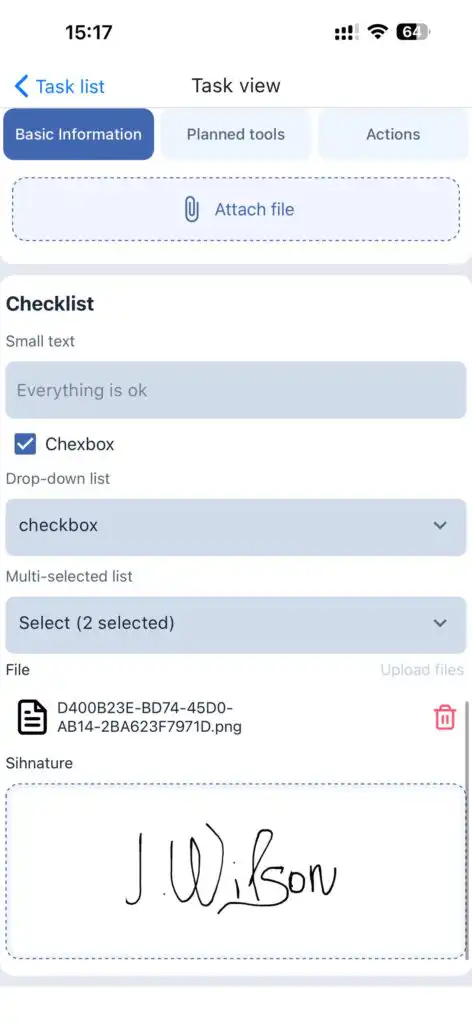
Suunnitellut työkalut
Toiminnan historia
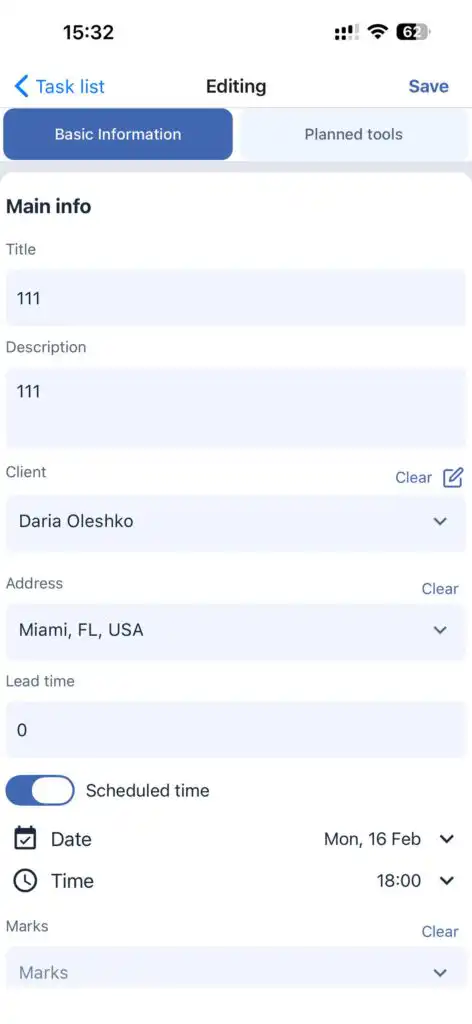
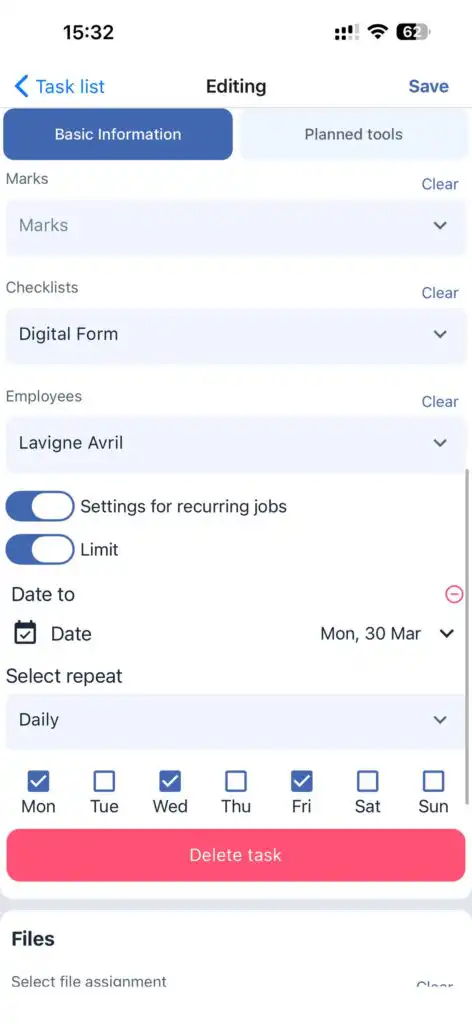
Tehtävän muokkaus
Muokkaaminen on sallittua vain, jos tekijä ei ole aloittanut tehtävää.
Muokkaustilassa voit:
Muokata nykyistä tehtävää
Tallentaa tehtävän uutena muutoksilla
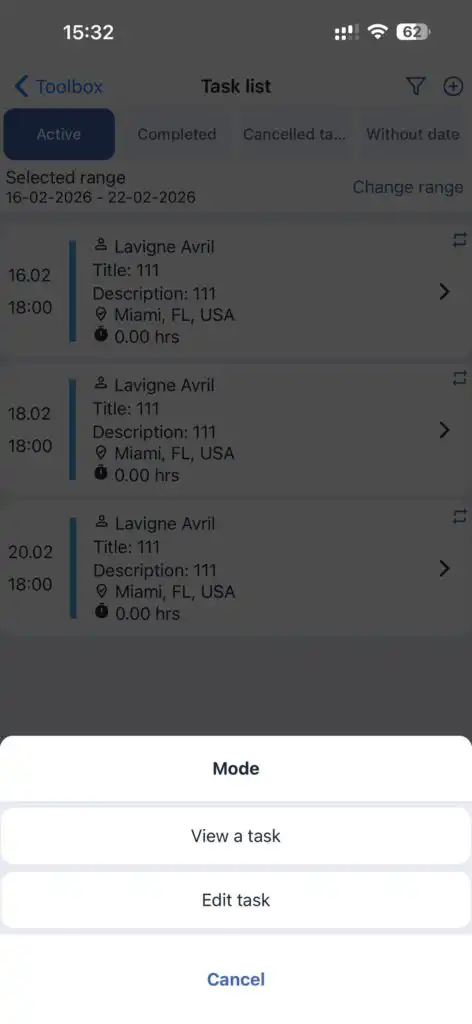
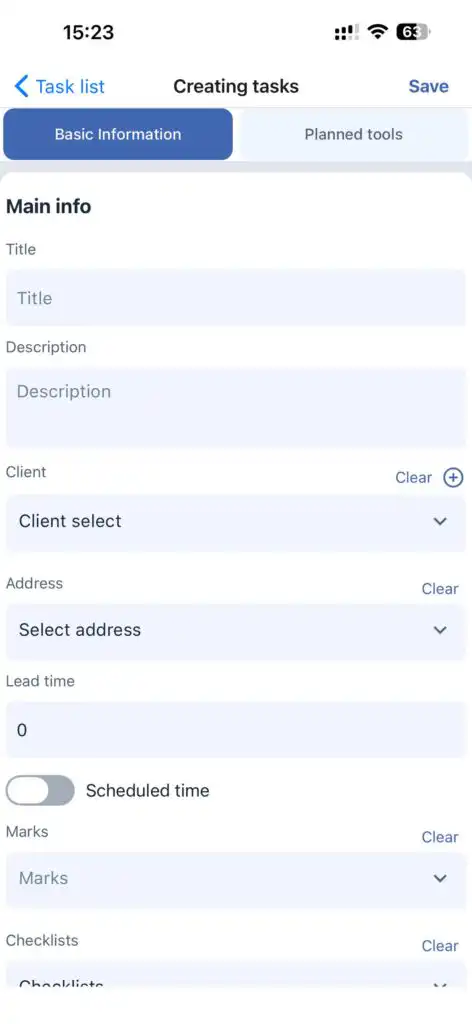
Uuden tehtävän luominen
Napauta ”+” näytön yläreunasta.
Täytä tehtävän tiedot yrityksesi asetusten mukaisesti.
Asiakas
Voit:
Valita olemassa olevan asiakkaan
Luo uusi asiakas (napauta ”+” asiakaskentän vieressä)
Asiakkaan osoite
Valitse asiakkaan valinnan jälkeen osoite.
Kesto
Aseta tehtävän odotettu kesto.
Päivämäärä ja aika
Vedä liukusäädintä aikataulun palkissa valitaksesi tarkan aloituspäivän ja -ajan.
Lisäasetukset
Lisää:
Tunnisteet
Tarkistuslista
Määritä työntekijä
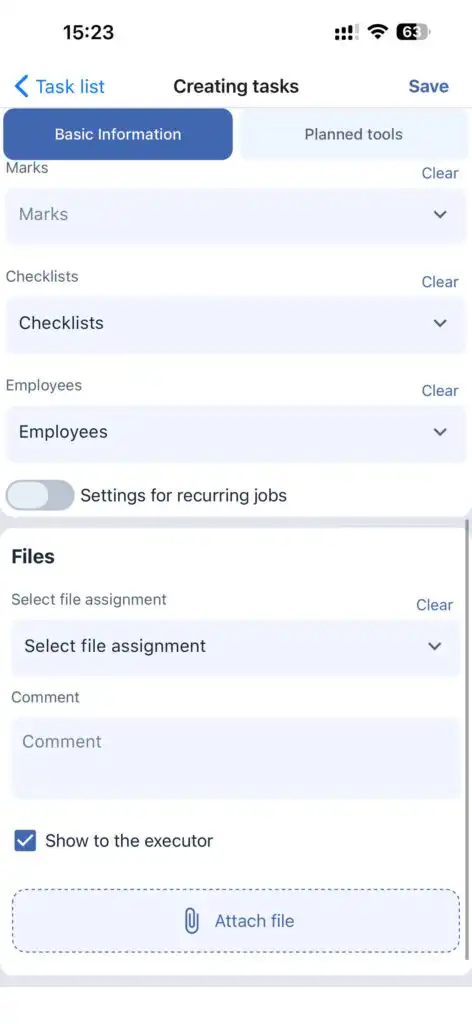
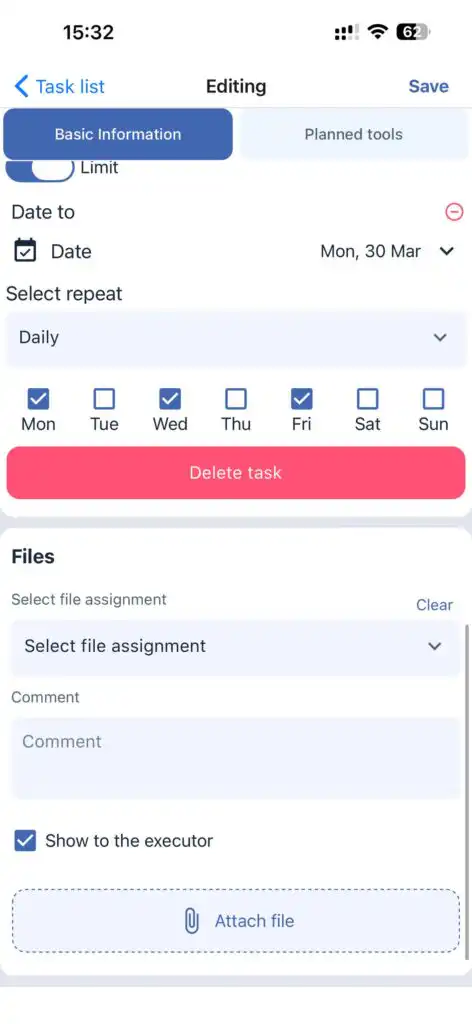
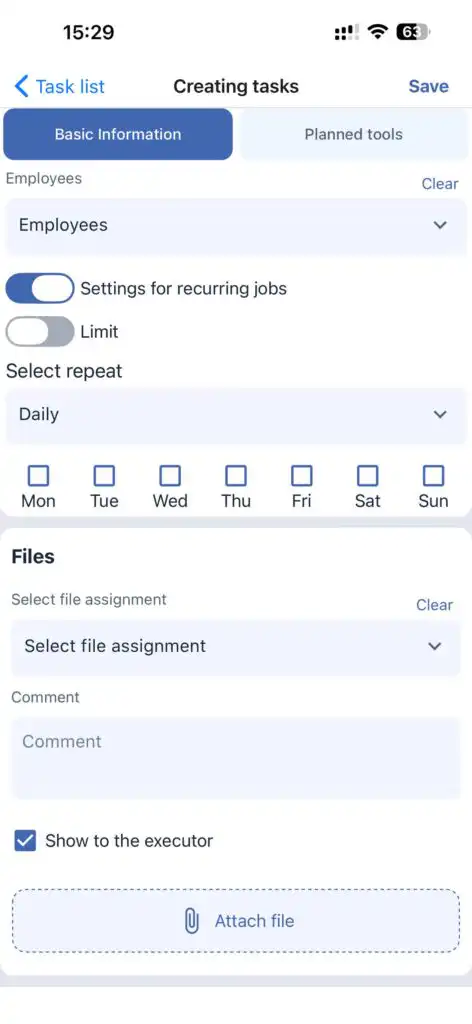
Toistuvat tehtävät
Ota käyttöönToistotehtävä-kytkin ja määritä:
Tiheys (päivä, viikko, 2 viikkoa)
Tehtävän luomisen päättymispäivä
Tiedostot
Tiedostoja voidaan liittää tehtävään ja halutessa piilottaa suorittajalta.
Suunnitellut työkalut
Tässä osiossa voit lisätä tehtävän vaatimat työkalut.
Napauta Lisää työkalu, valitse työkaluja manuaalisesti tai skannaa ne.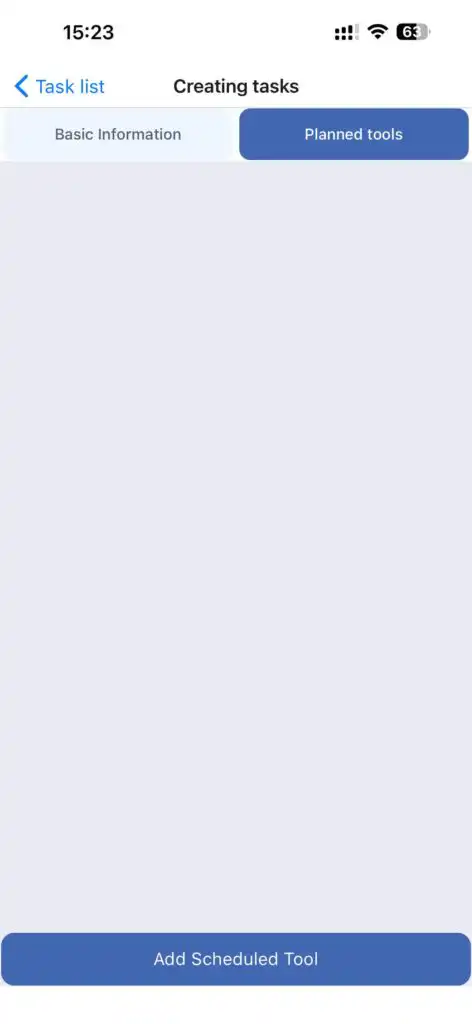
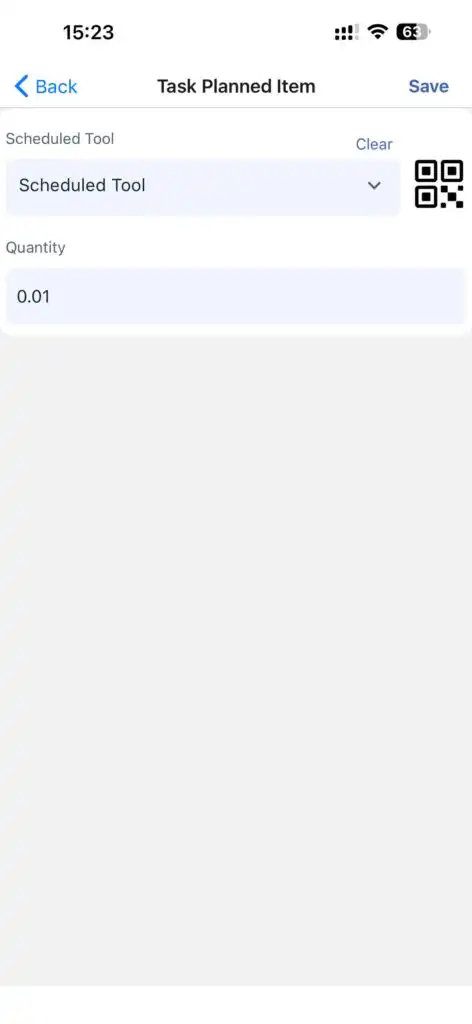
QR / Viivakoodin skannaus
Työkalut yhdistetään skannaamalla QR- tai viivakoodeja seuraavasti:
batch_number varaston tietueessa
tai
external_id työkalun kohdalla
Jos vastaavuutta ei löydy, työkalua ei voi lisätä.
Työkalujen lisäämisen jälkeen napauta Tallenna työkalut-osiossa ja tallenna sitten tehtävä.
Asiakkaat
Mahdollistaa seuraavat toiminnot:
Näe asiakkaiden lista
Hae asiakkaita nimen, sukunimen, osoitteen tai muiden saatavilla olevien tietojen perusteella
Muokkaa asiakastietoja
Näe tehtävät, jotka liittyvät asiakkaaseen
Poista asiakas
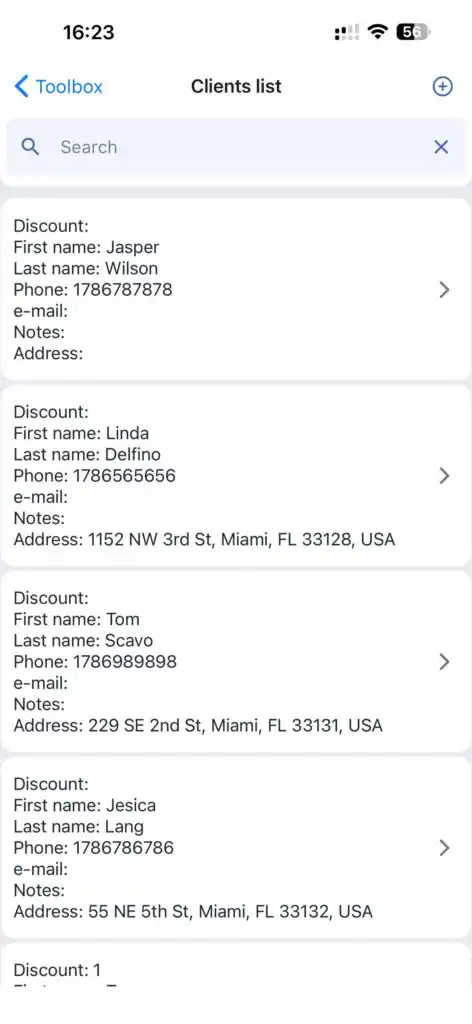
Asiakkaan luominen
Napauta “+”, täytä asiakaskentät ja napauta Tallenna.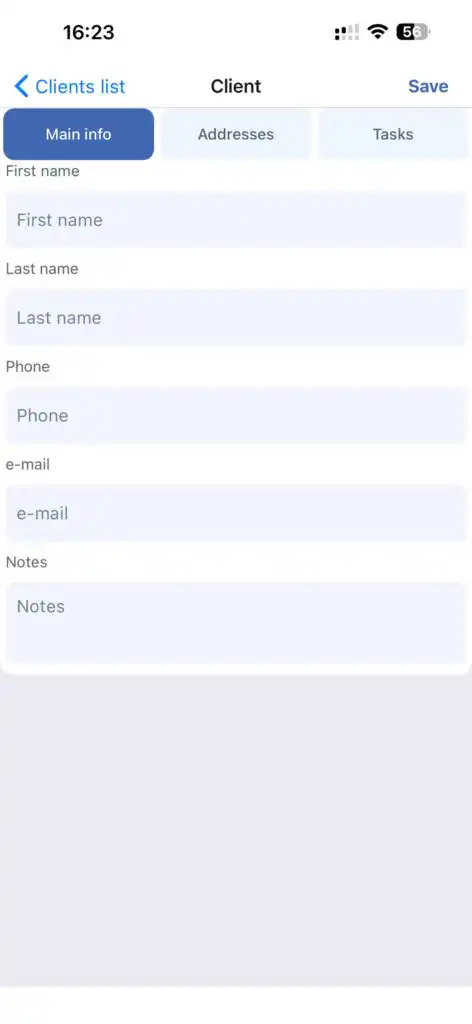
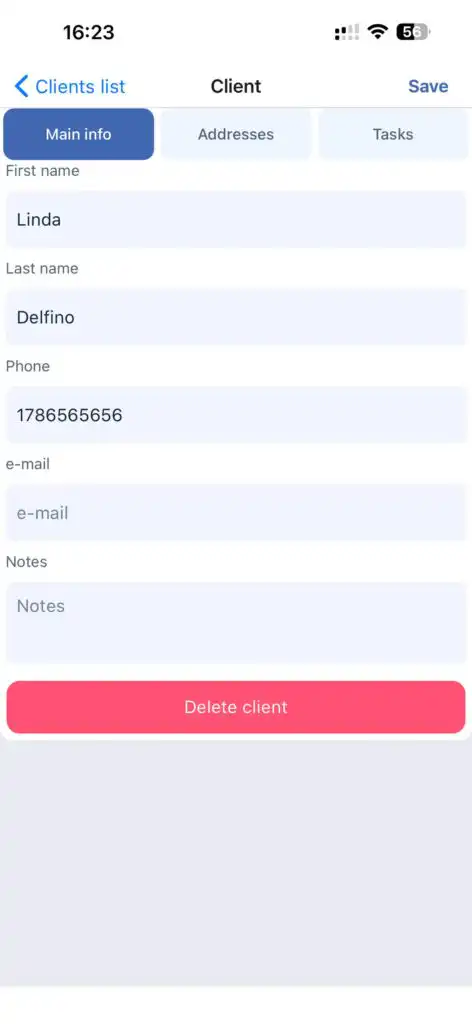
Asiakkaan muokkaaminen
Avaa asiakasprofiili, tee muutokset ja napauta Tallenna.
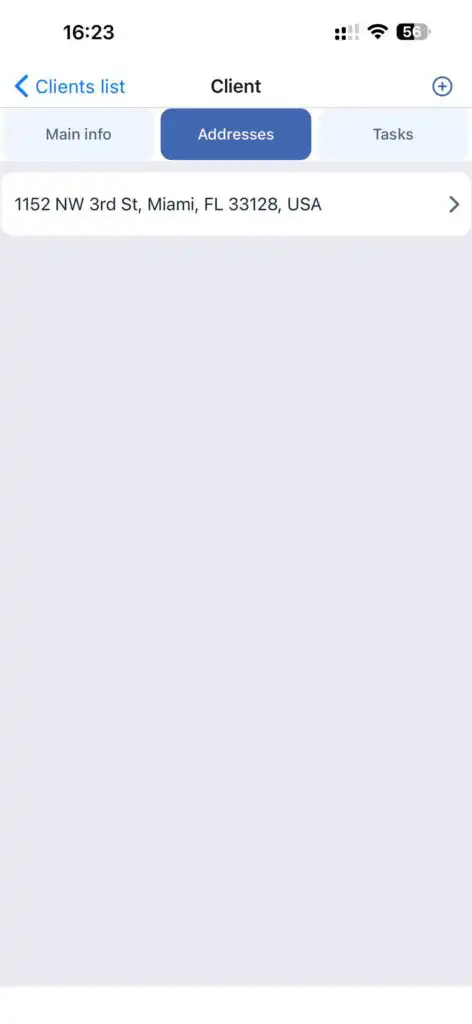
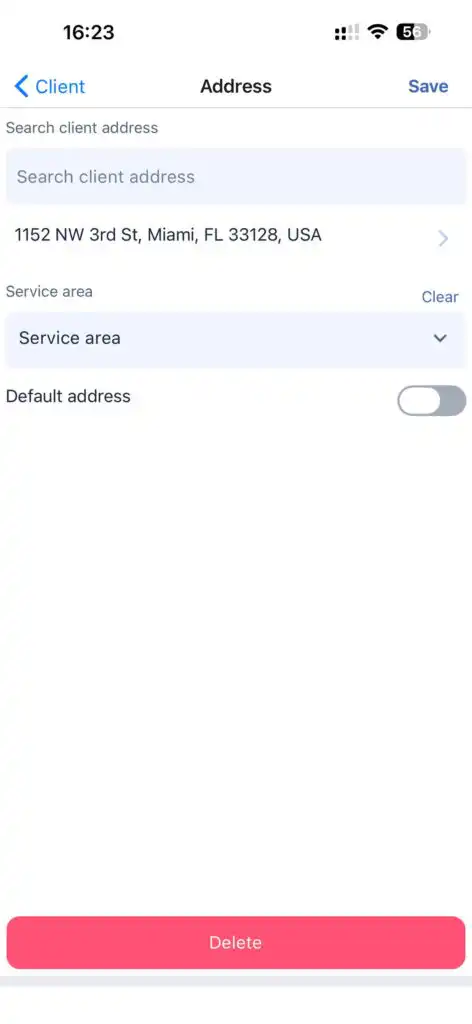
Asiakkaan osoitteet
In the Osoite-välilehdellä voit:
Lisätä uusia osoitteita
Muokata olemassa olevia osoitteita
Valita palveluvyöhykkeen
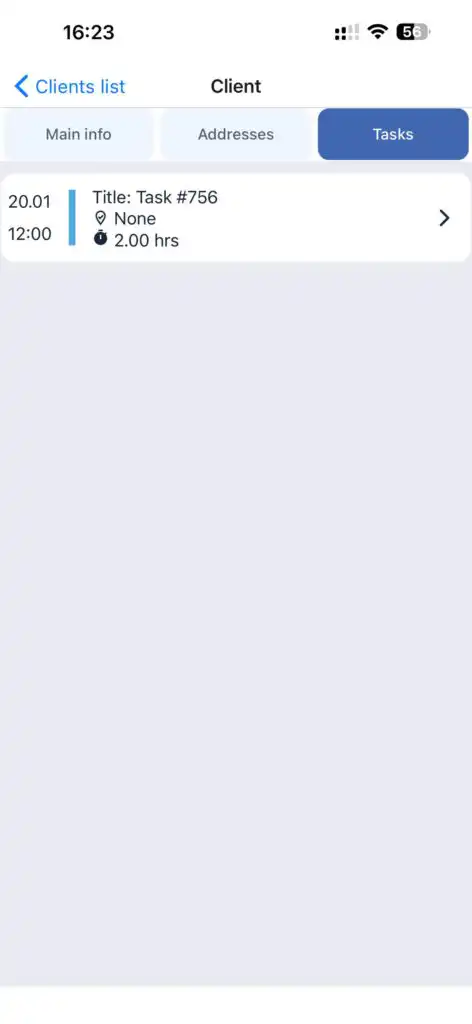
Asiakastehtävien tarkastelu
Siirry Tehtävät-välilehdelle asiakasprofiilissa.
Asiakkaan poistaminen
Napauta Poista-painiketta.
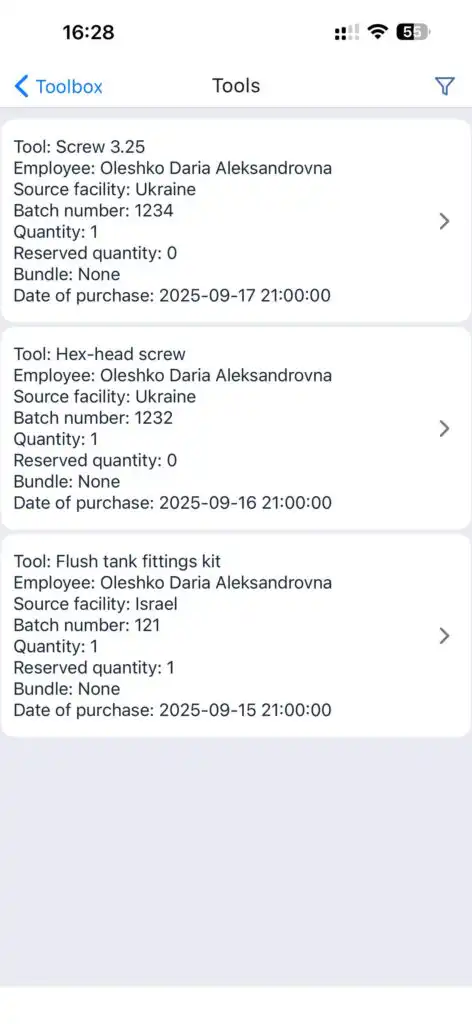
Työkalut (Oma varasto)
Mahdollistaa:
Tarkastella työkaluja
Suodattaa työkaluja
Palauttaa työkalut varastoon
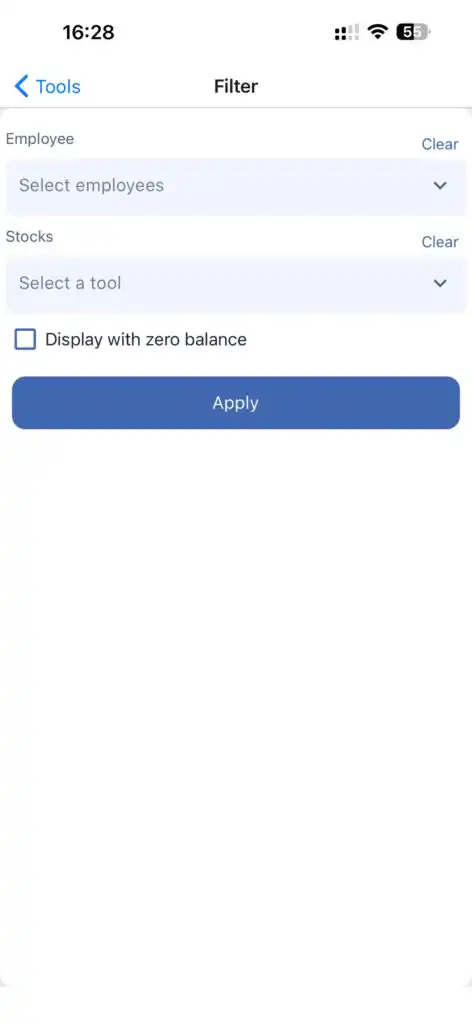
Suodattaminen
Napauta suodatinikonia näytön yläosassa.
Saatavilla olevat suodattimet:
Työntekijän mukaan
Varaston mukaan
Nollataseiset työkalut (aikaisemmin työntekijöille osoitetut)
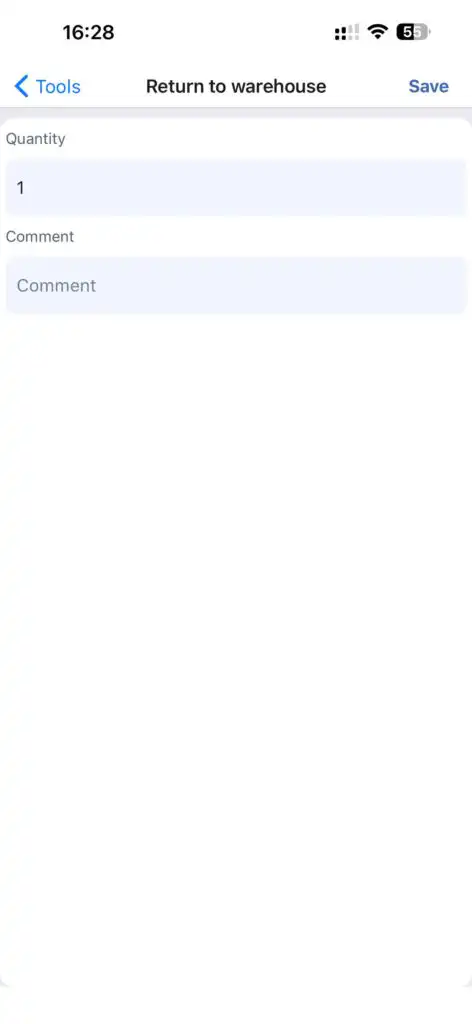
Työkalun palauttaminen
Avaa työkalu.
Napauta Palauta varastoon.
Anna määrä.
Lisää tarvittaessa kommentti.
Kosketa Tallenna.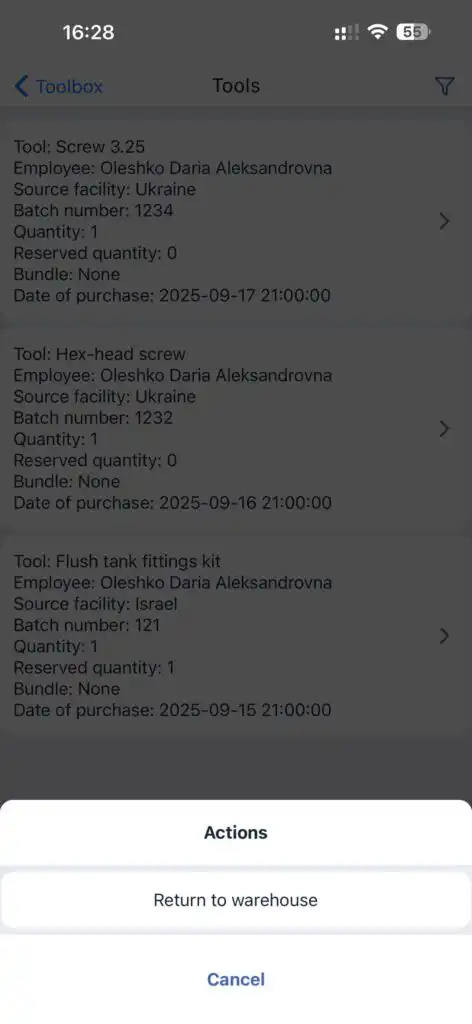
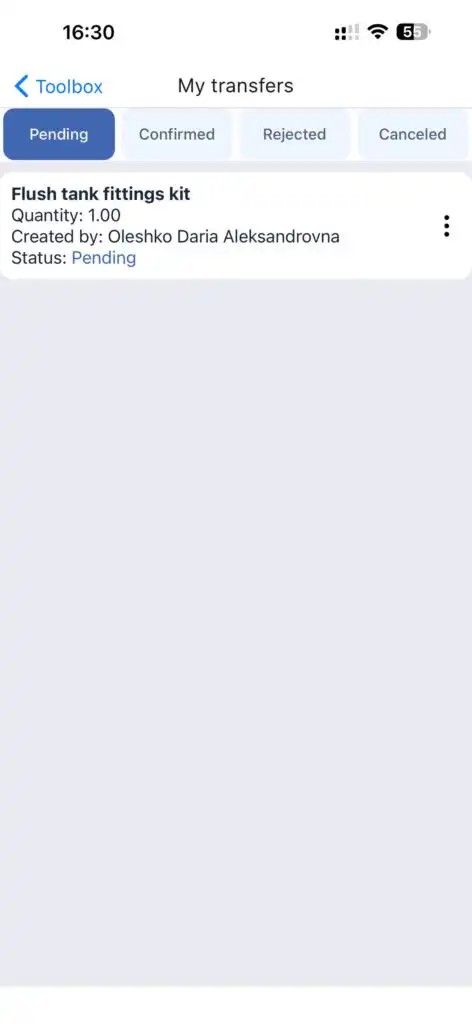
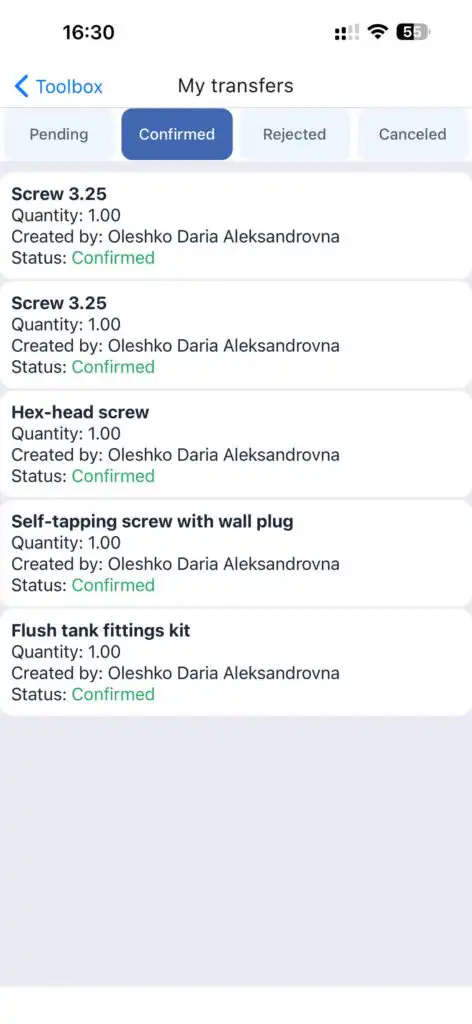
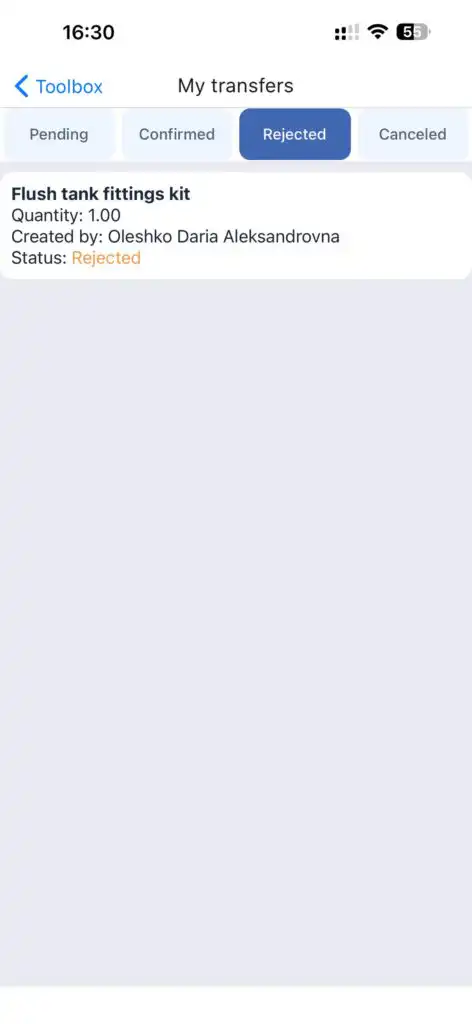
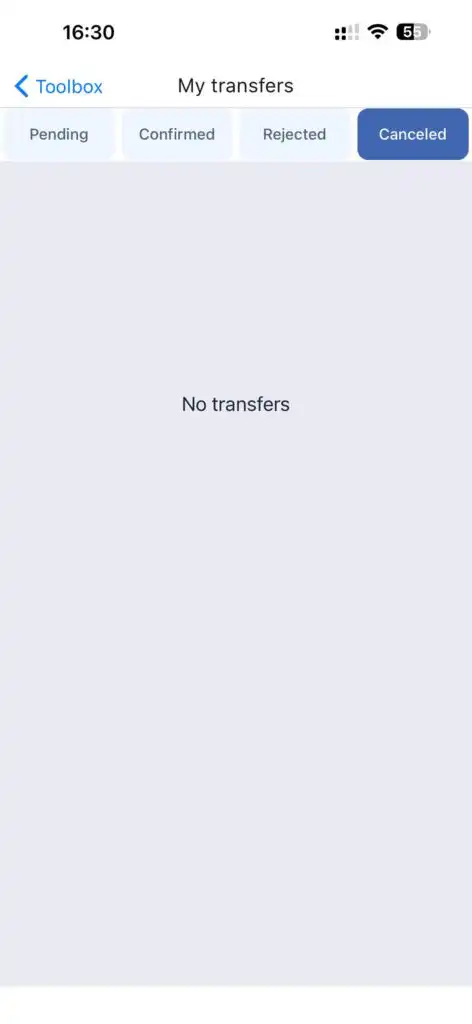
Omat siirrot
Näyttää kaikki työkalutapahtumat.
Tilat:
Odottaa
Vahvistettu
Hylätty
Peruutettu
Ohjekeskus
Mahdollistaa:
Pääsyn oppaisiin ja ohjeisiin
Avaamaan sosiaalisen median linkkejä
Myöntämään tukipääsyn
Aktivoimaan Tukipääsy -kytkimen, jotta tilapäinen tukipääsy sallitaan.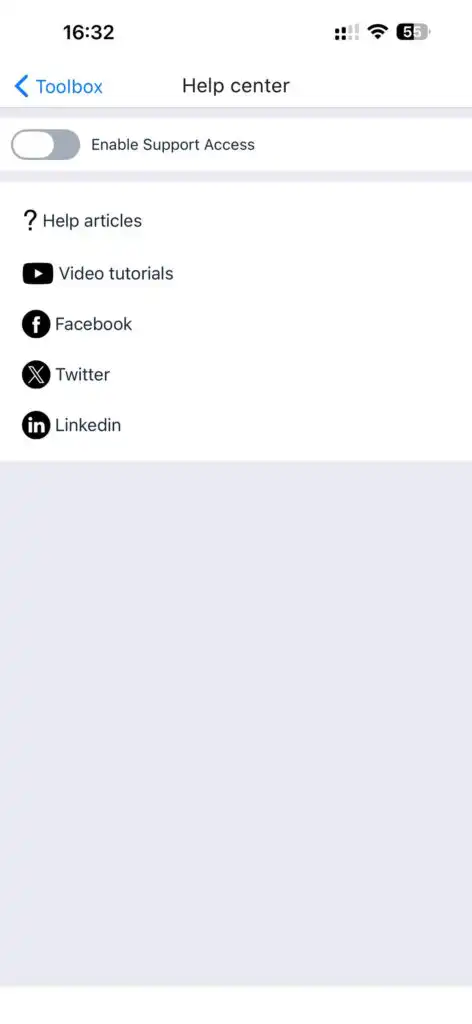
Kirjaudu ulos
Päättää nykyisen istunnon ja kirjaa käyttäjän ulos.
UKK
K: Miksi en näe joitain valikon osioita?
V: Valikon näkyvyys riippuu roolistasi ja myönnetyistä oikeuksista.
K: Voinko muokata tehtävää sen jälkeen, kun suorittaja on aloittanut sen?
V: Ei. Muokkaaminen on estetty, kun tehtävä on käynnissä.
K: Voinko tallentaa osan tehtävästä uutena?
K: Kyllä. Muokkaustila mahdollistaa tehtävän tallentamisen uutena kopiona.
K: Miksi työkalua ei tunnisteta QR-koodilla?
V: Skannatun koodin on vastattava työkalun batch_number tai external_id.
K: Voinko luoda asiakkaan suoraan tehtävästä?
V: Kyllä. Napauta “+” asiakkaan kentän vieressä.
K: Voiko asiakkaalla olla useita osoitteita?
V: Kyllä. Voit lisätä useita osoitteita Osoitteet-välilehdellä.
K: Voinko palauttaa osan työkalun määrästä?
V: Kyllä. Määrä on ilmoitettava palautuksen yhteydessä.
K: Voinko muuttaa asiakkaan palvelualuetta?
V: Kyllä. Tämä tehdään asiakkaan osoiteosiossa.
K: Mitä tapahtuu, jos en napauta “Tallenna”?
V: Kaikki muutokset menetetään.
K: Voinko piilottaa tehtävätiedostot tekijältä?
V: Kyllä. Vaihda näkyvyyttä tiedostoja ladatessa.
K: Kuinka tarkistan työkalun tapahtumahistorian?
V:Siirtoni -osiossa.
K: Mitä tarkoittaa “Odottaa”-tila siirroissa?
V: Tapahtumaa ei ole vielä vahvistettu.
K: Kuinka annan väliaikaisen tuen pääsyn?
V: Ota käyttöön Tukipääsy -valitsin Ohjekeskuksessa.
K: Voinko ladata profiilini tiedot?
V: Kyllä. Tämä löytyy Profiilini.
K: Mitä tapahtuu uloskirjautumisen jälkeen?
V: Nykyinen istunto päättyy, ja sinun on kirjauduttava sisään uudelleen.