

モバイルアプリのメニューは、ユーザーの役割と割り当てられた権限に依存します。利用可能なセクションは、所有者、管理者、および従業員で異なります。
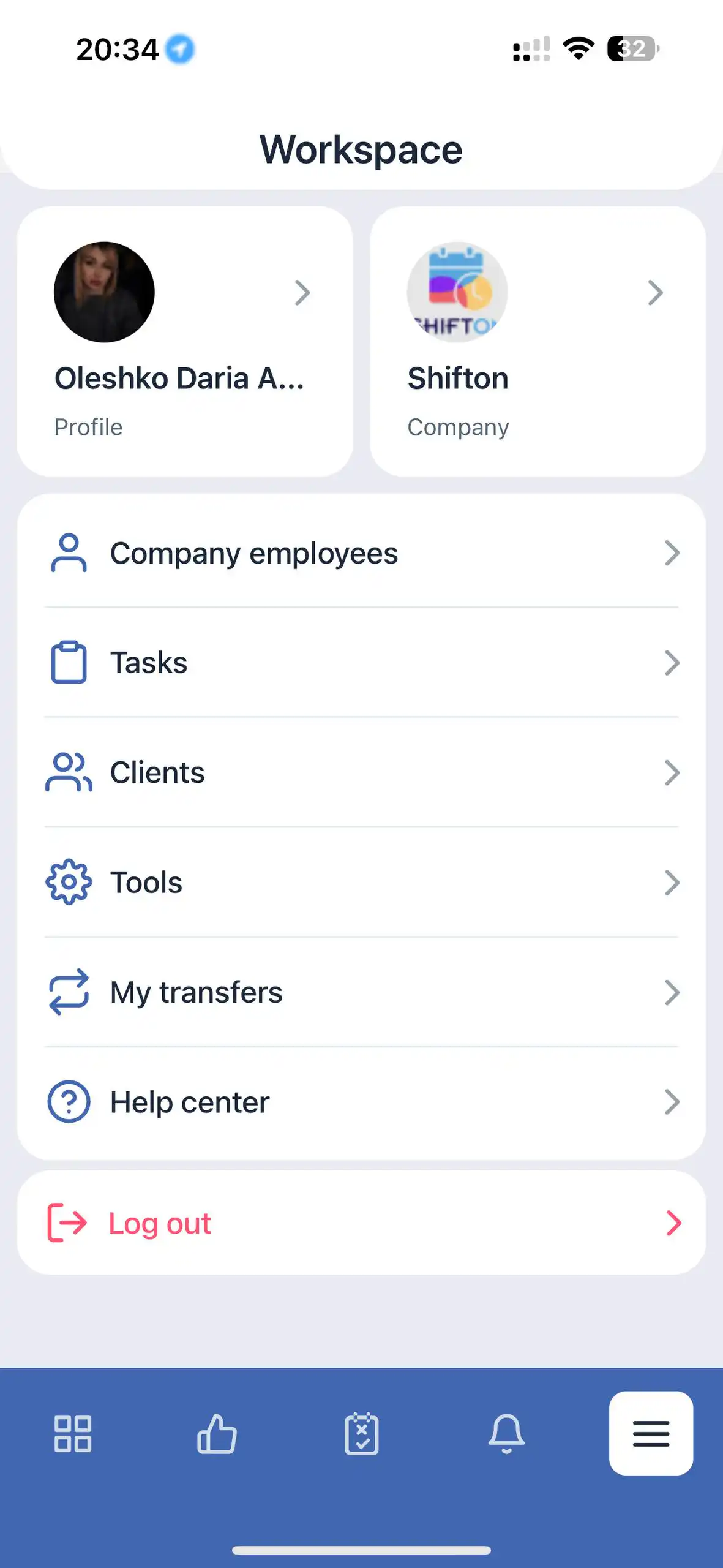
所有者および管理者メニュー
含まれる項目:
マイプロフィール
会社 — アクティブな会社を切り替える
会社の従業員
タスク
クライアント
私の在庫
私の転送
ヘルプセンター
ログアウト
従業員メニュー
含まれる項目:
マイプロフィール
会社
私の在庫
私の転送
ヘルプセンター
ログアウト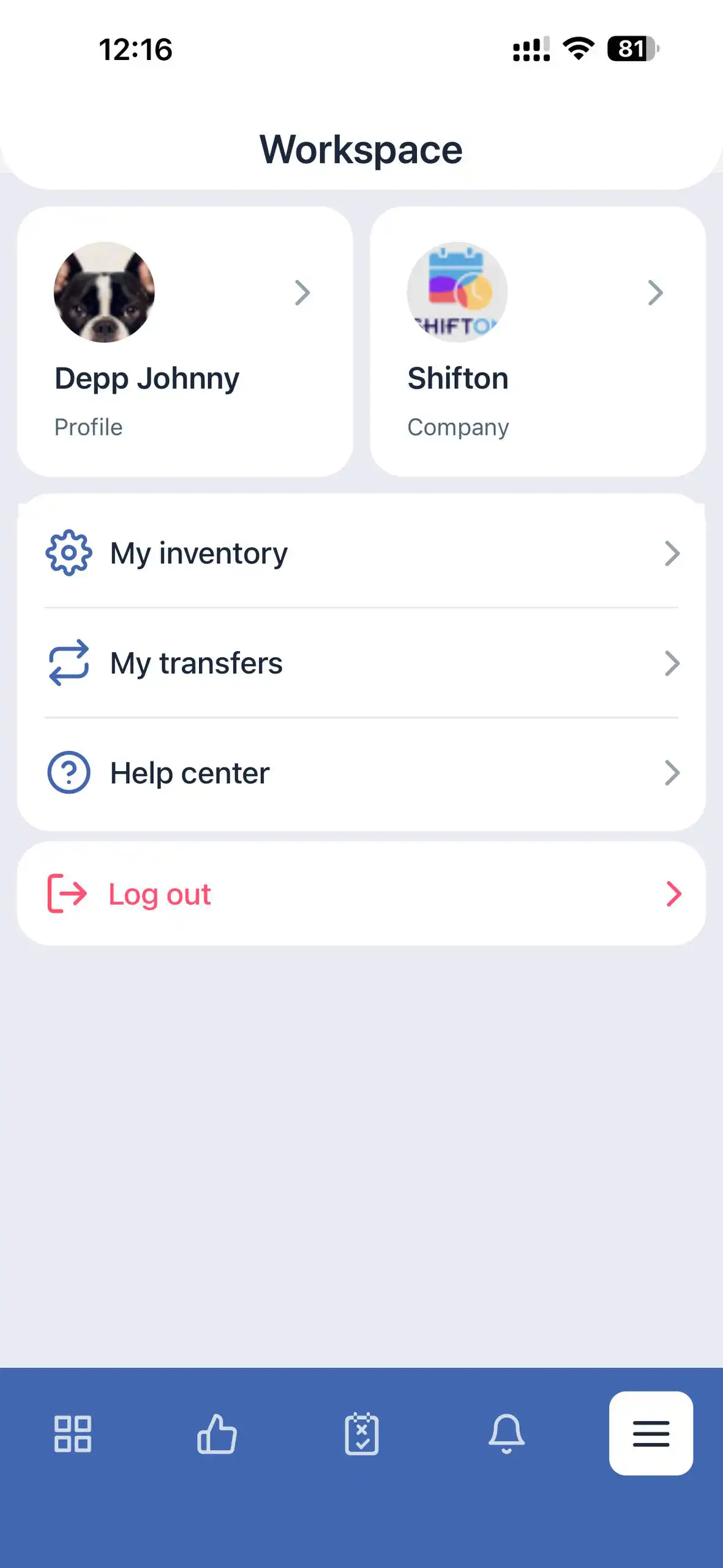
セクション概要
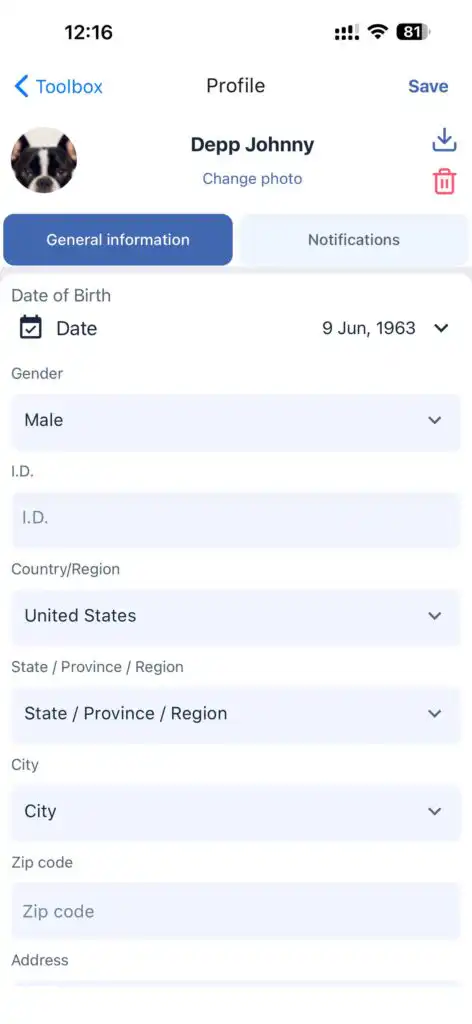
マイプロフィール
ユーザーの個人情報へのアクセスを提供します。
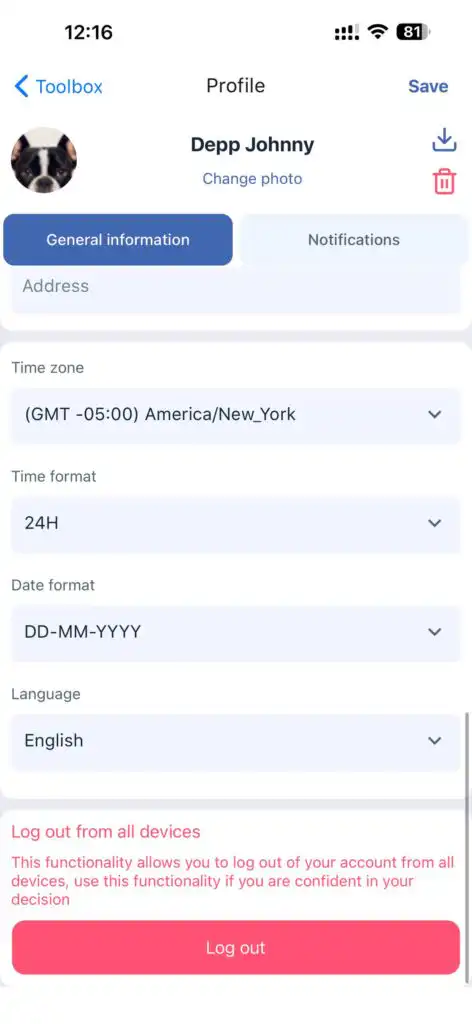
一般情報:
名前
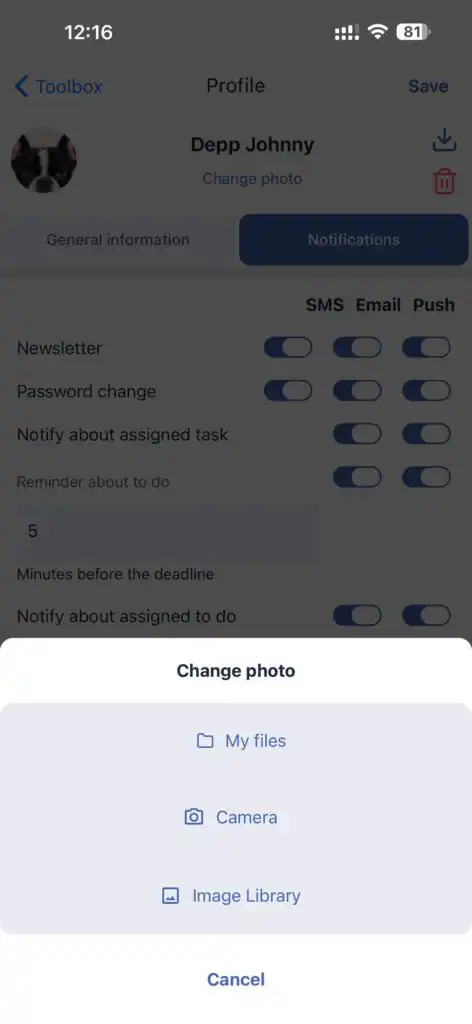
プロフィール写真(編集可能)
住所
連絡先情報
パスワード
タイムゾーン
時間形式
アプリの言語
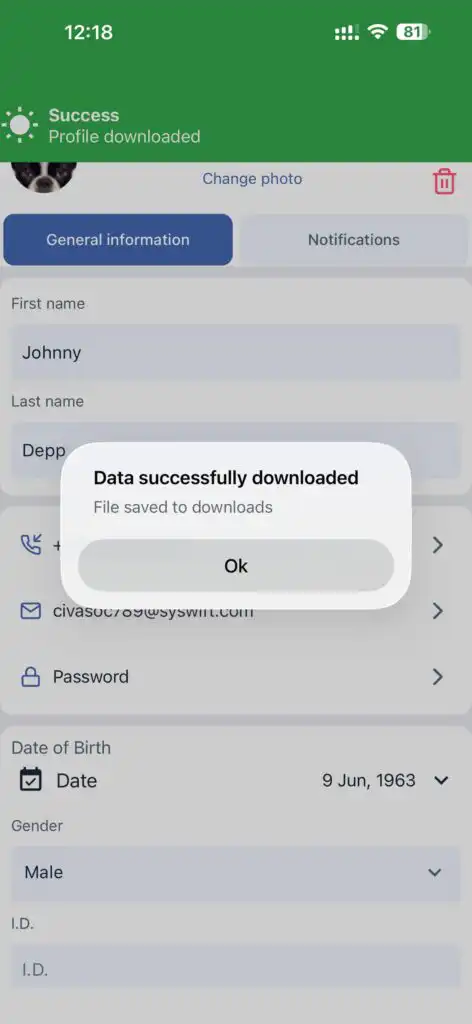
ユーザーは自分のプロファイルデータをダウンロードすることもできます。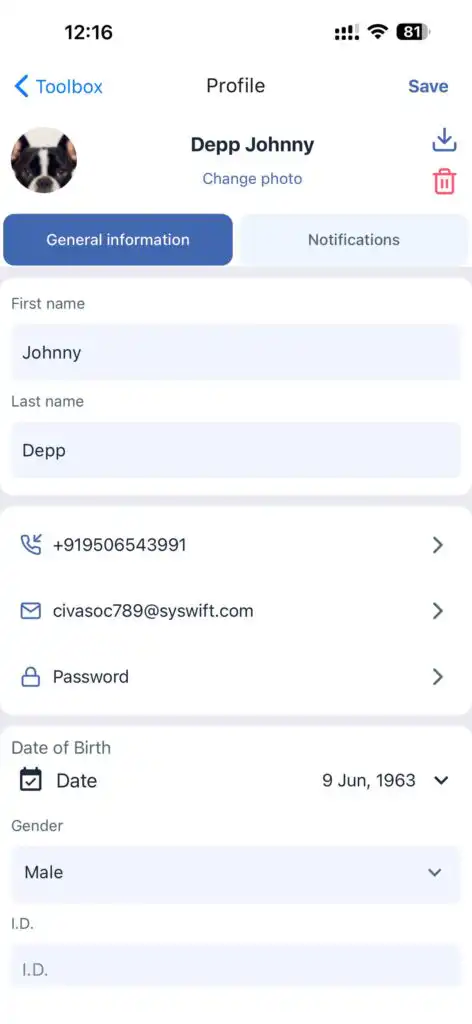
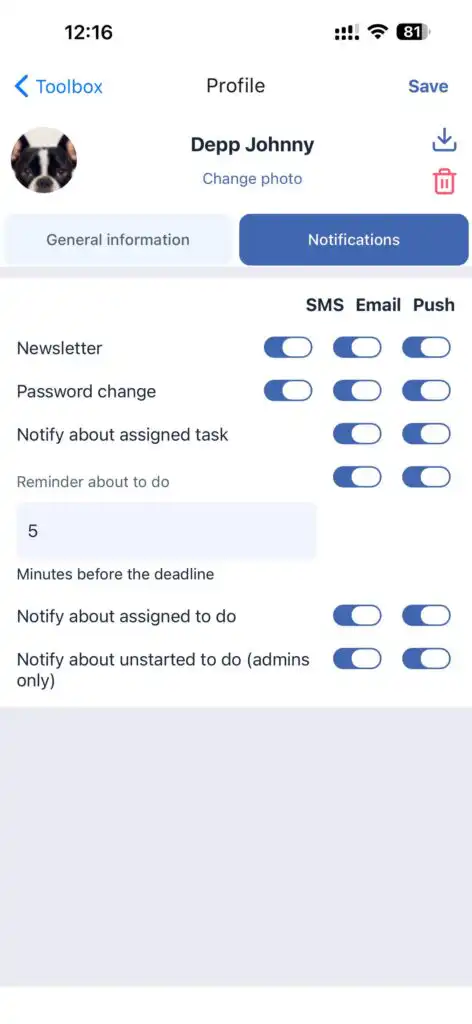
通知:
次に関する通知の設定:
タスク
やることリスト
パスワードの変更
会社
ユーザーが複数の会社に所属している場合、会社間の切り替えを許可します。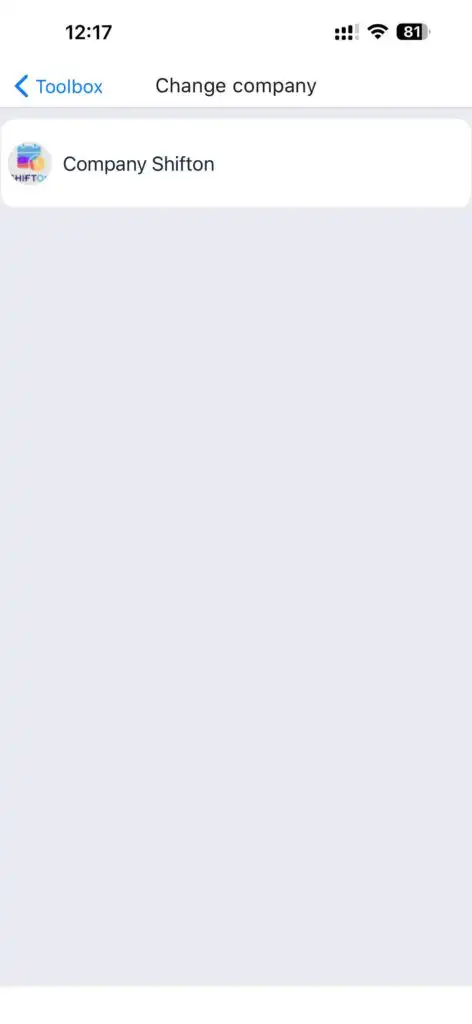
会社の従業員
このセクションでは次のことができます:
全従業員を表示
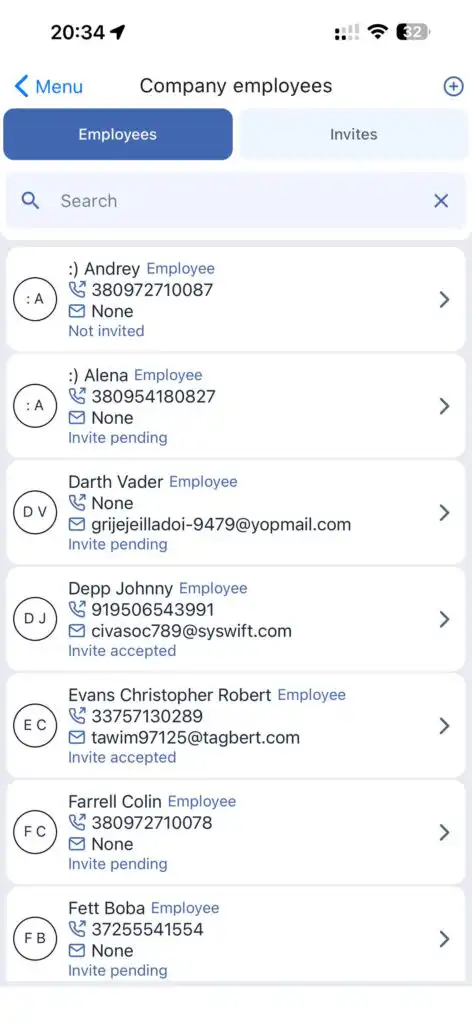
新しい従業員を作成
招待を送信
プロフィールを編集
従業員を終了または削除
新しい従業員の作成
画面上部の “+” アイコンをタップします。
従業員の情報を入力します。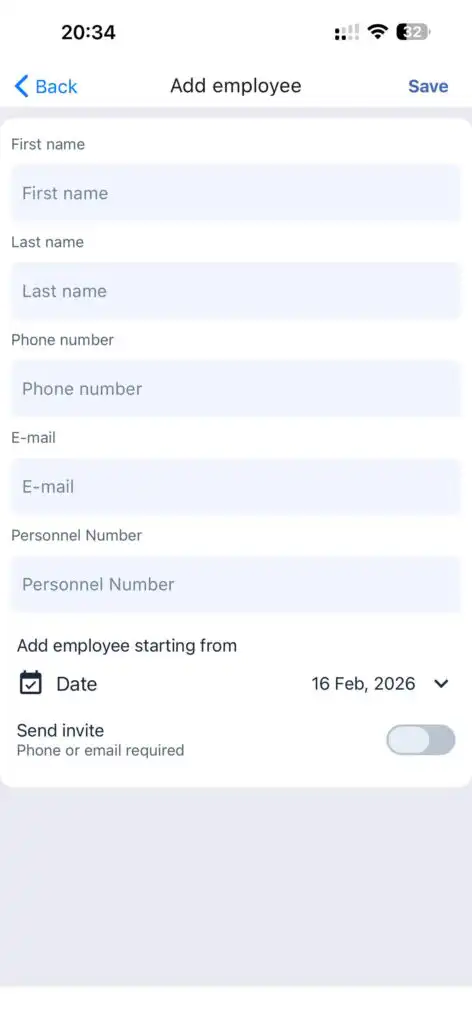
タップ 保存.
招待を送信するには、招待を送信ボタンを有効にします。
既存の従業員を招待する
「招待」セクションに移動してタップします。従業員を招待.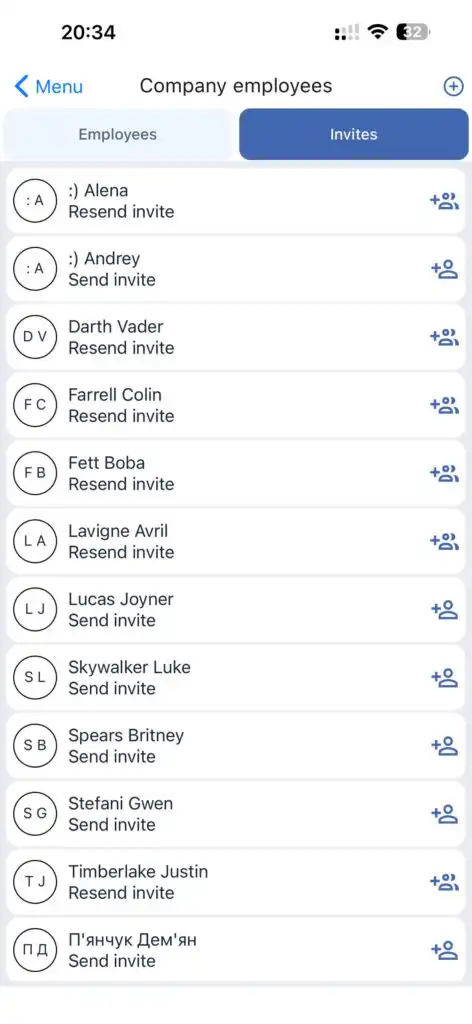
プロフィールの編集/削除
従業員のプロフィールを開き、変更を加えてからタップします保存.
従業員を削除または退職させるには、該当するボタンを使用します。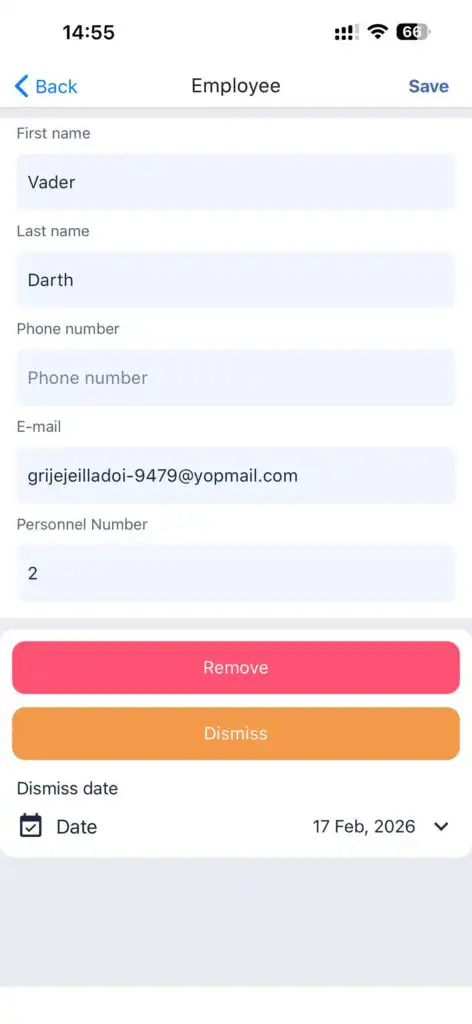
タスク
すべての従業員のタスクにアクセスできます。
機能:
タスクを表示
タスクをフィルターする
期間を選択
新しいタスクを作成
既存のタスクを編集
期間の選択
タスクを表示したい期間を選択できます。
タスクの種類:
アクティブ
完了
キャンセル済み
日付なし
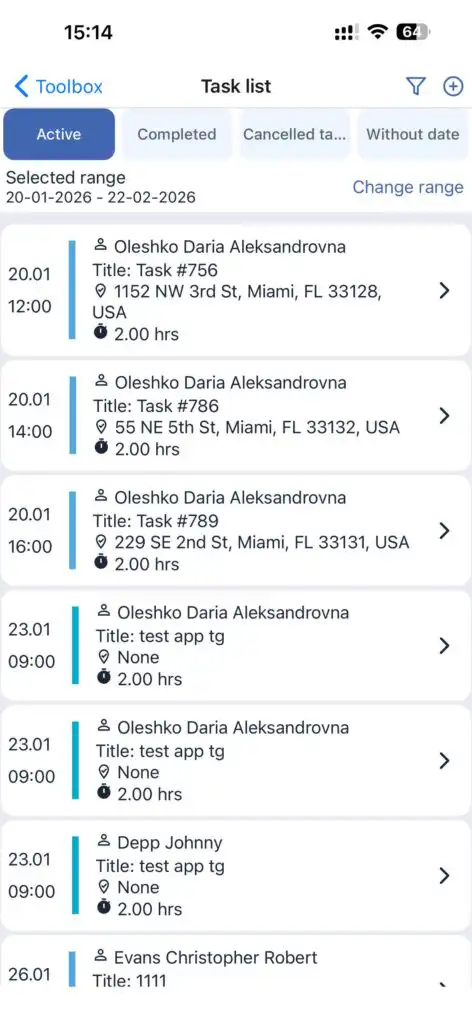
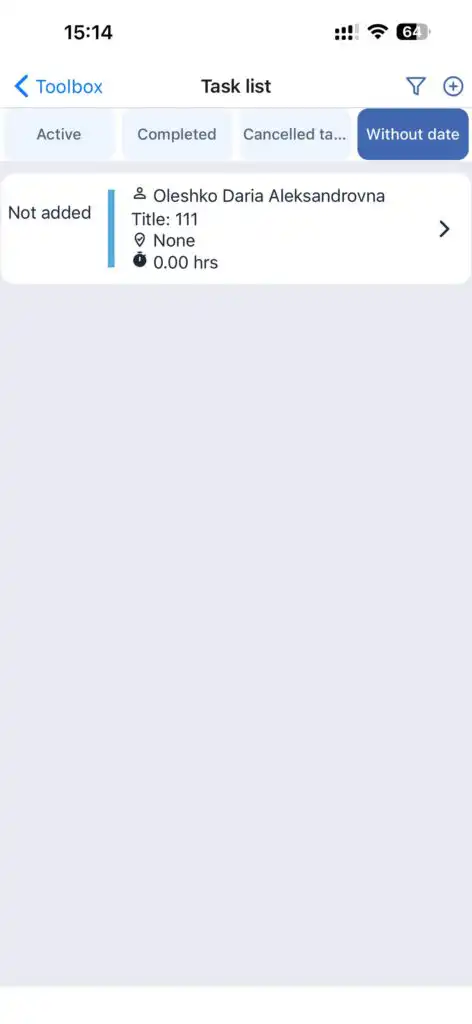
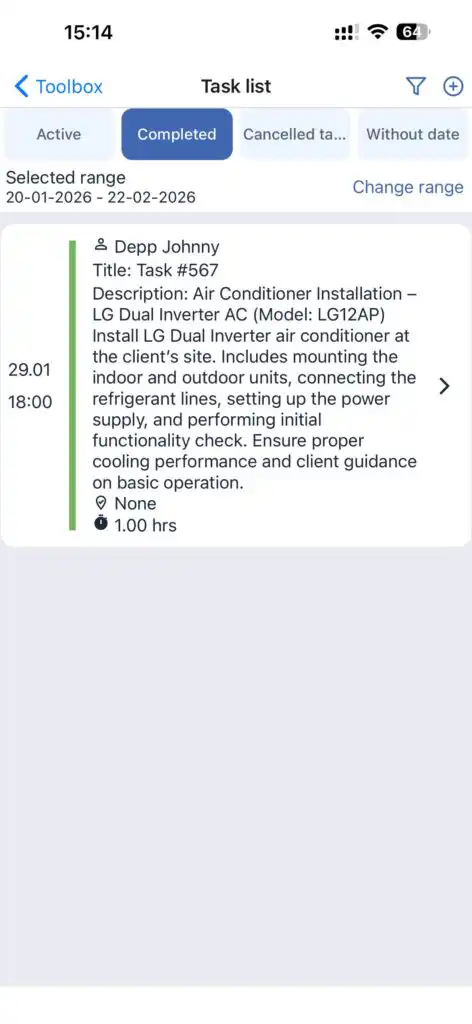
タスクの色はそのステータスに対応しています。
循環矢印のアイコンは、繰り返しタスクを示します。
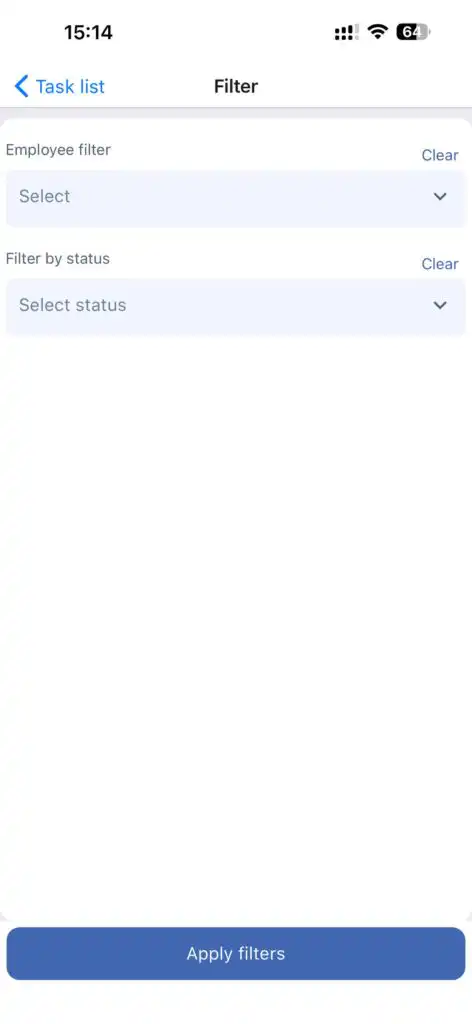
フィルタ:
従業員別
ステータス別
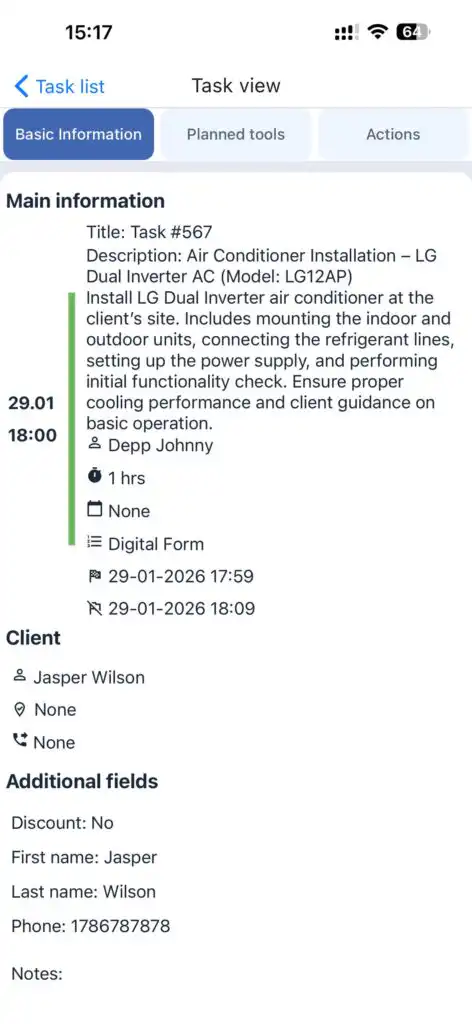
タスクの表示
表示します:
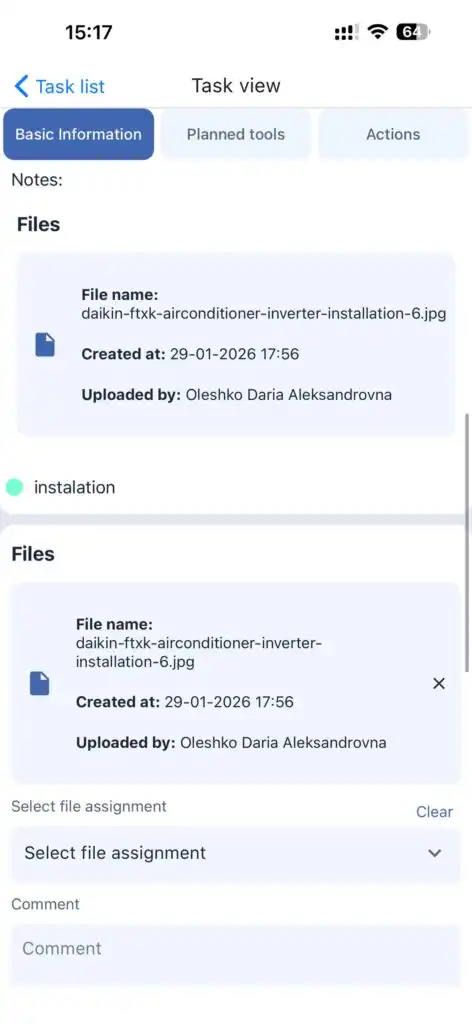
タスクの完全情報
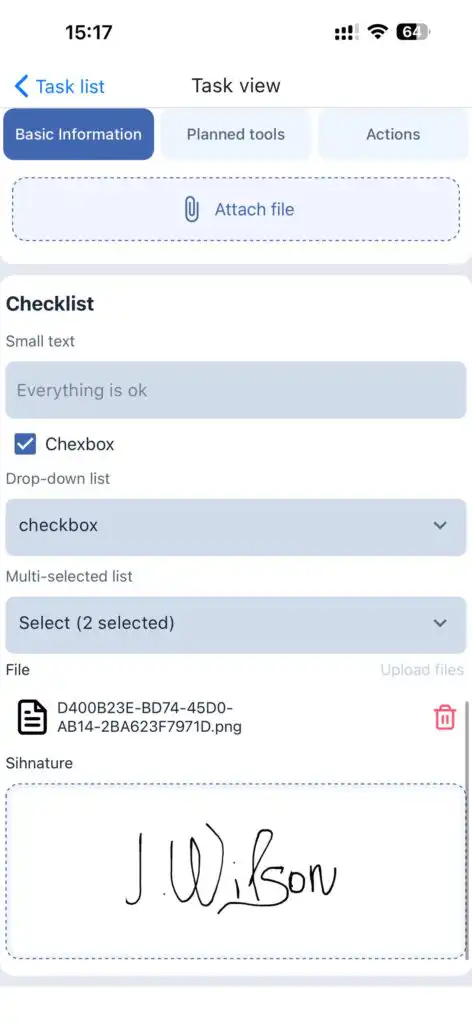
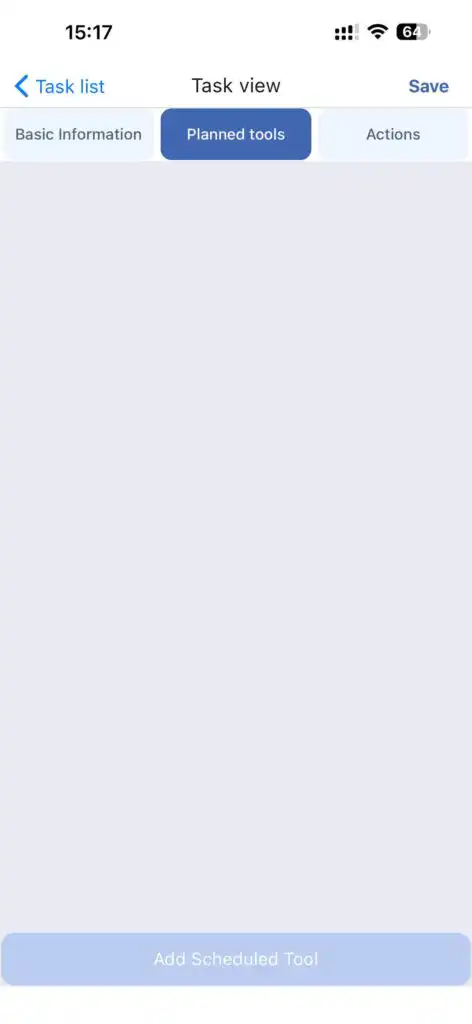
予定ツール
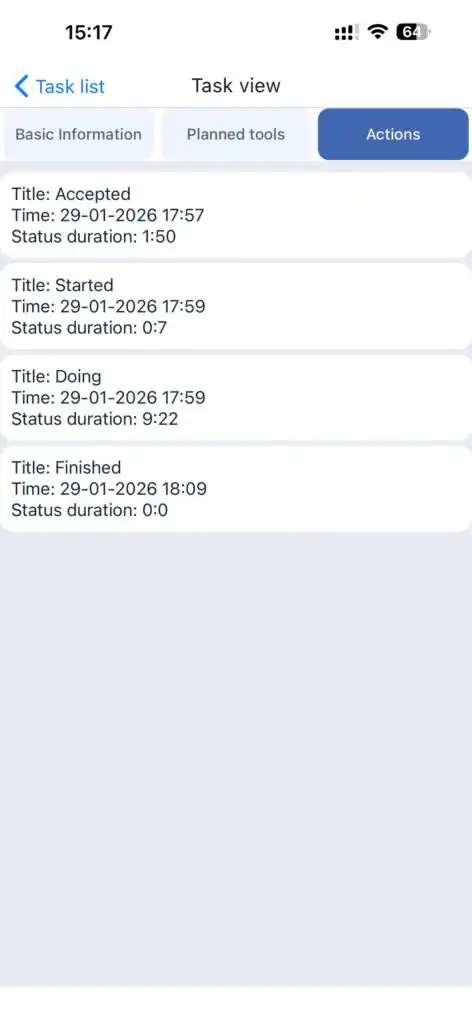
アクションの履歴
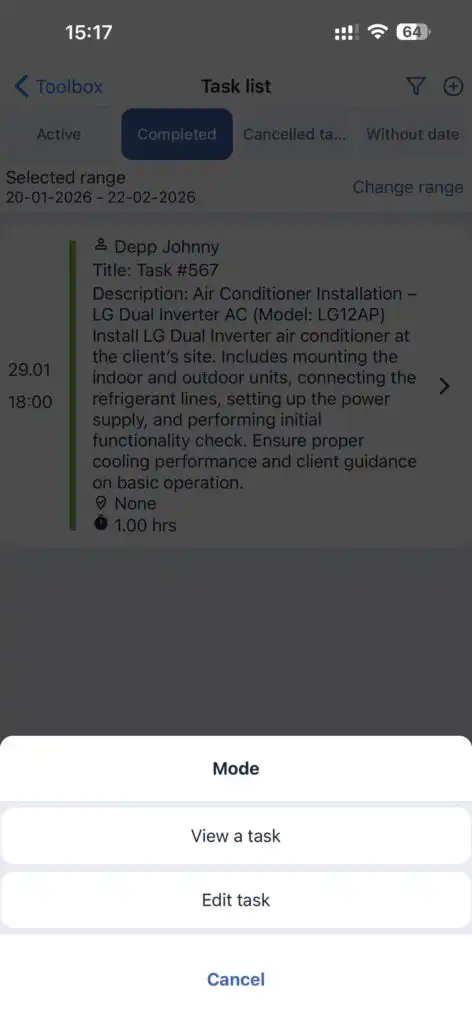
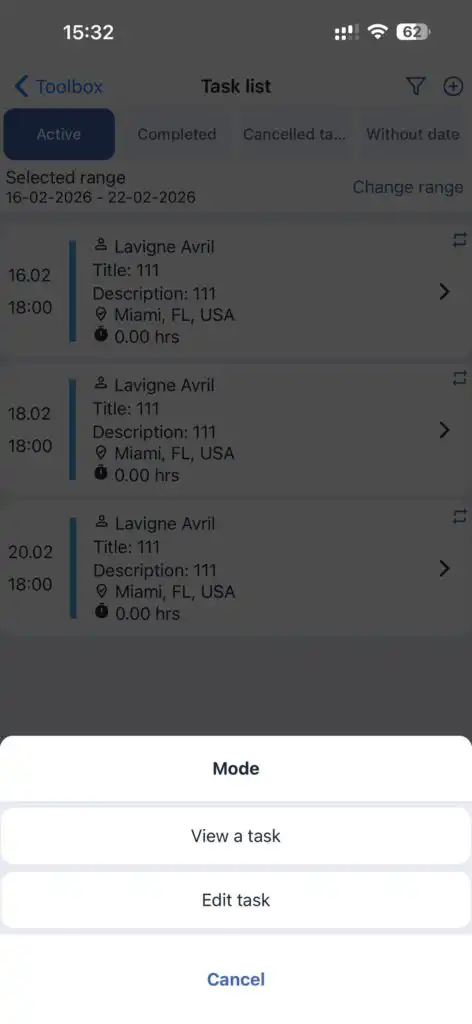
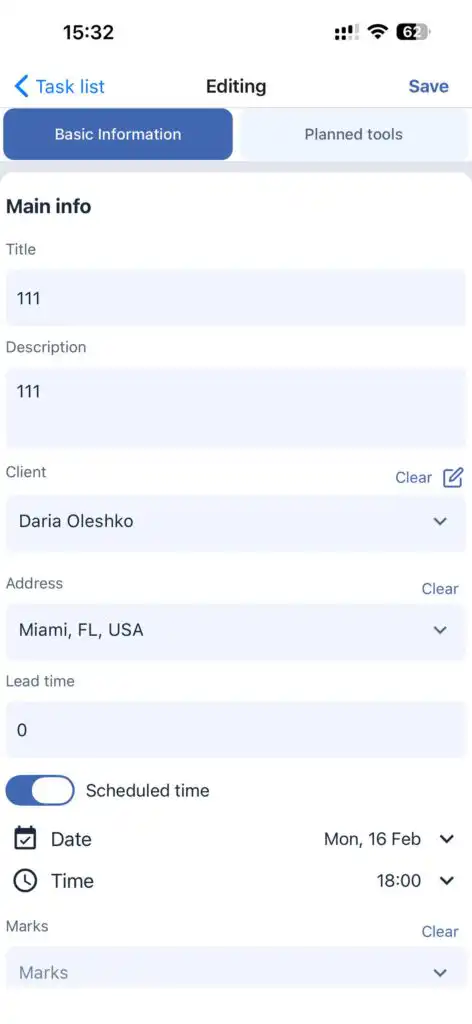
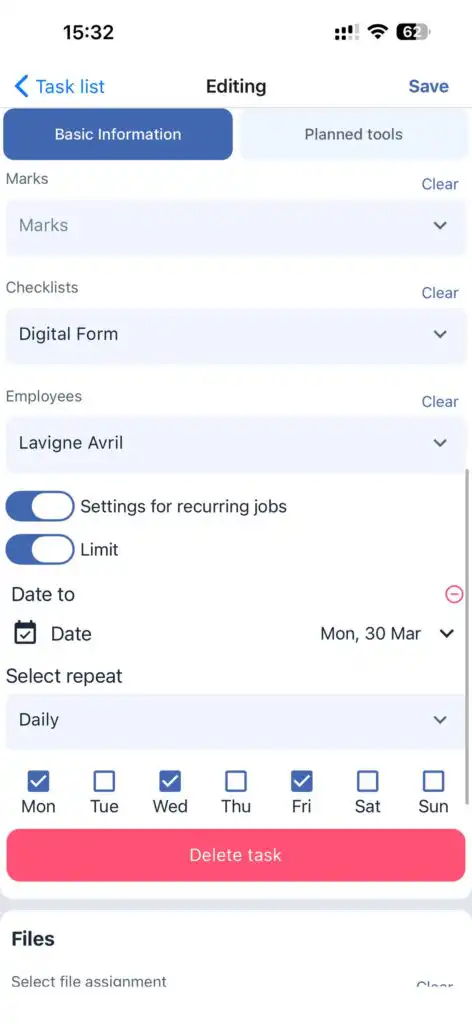
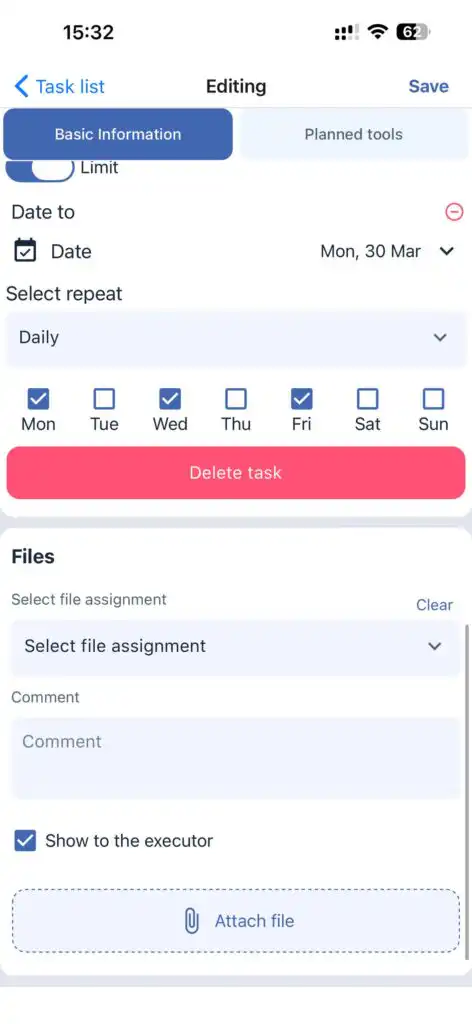
タスクの編集
編集は、実行者がタスクを開始していない場合にのみ許可されます。
編集モードでできること:
現在のタスクを修正する
タスクを変更して新しいものとして保存
新しいタスクの作成
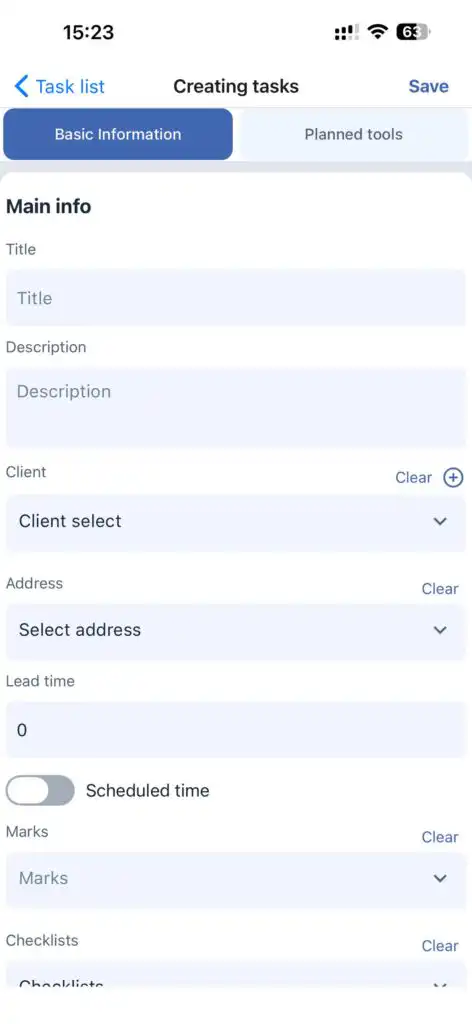
画面上部の「+」をタップします。
会社の設定に従ってタスクの項目を入力します。
クライアント
次のことができます:
既存のクライアントを選択
新しいクライアントを作成(クライアント欄の隣にある「+」をタップ)
クライアントの住所
クライアントを選択した後、住所を選びます。
所要時間
タスクの予定所要時間を設定します。
日付と時間
予定時刻バーのスライダーをドラッグして、正確な開始日と時間を選択します。
追加オプション
追加する:
タグ
チェックリスト
従業員を割り当てる
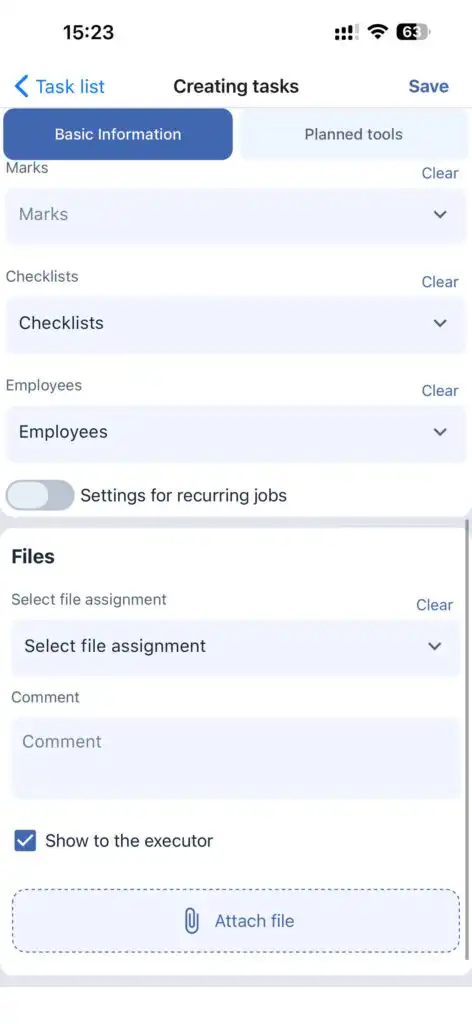
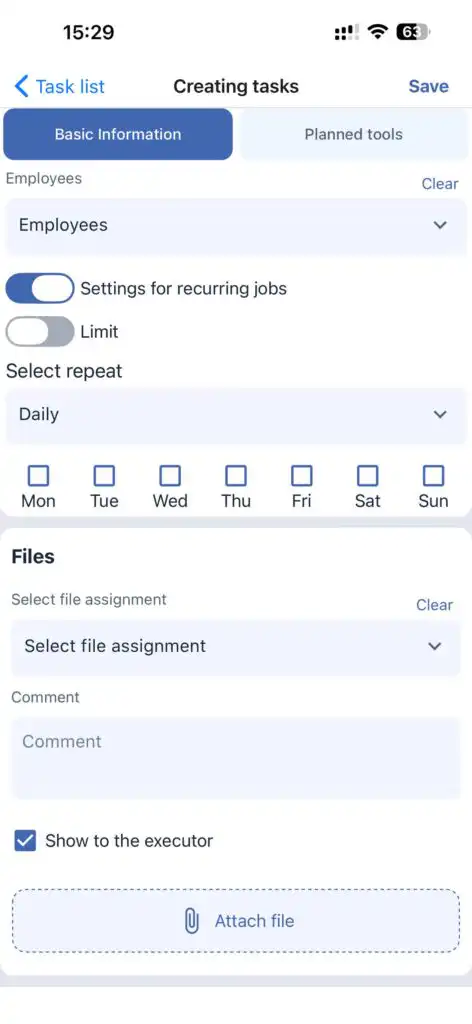
繰り返しタスク
「タスクを繰り返す」トグルを有効にし、次を指定します:
頻度(日、週、2週間)
タスク作成の終了日
ファイル
ファイルをタスクに添付し、オプションで実行者から隠すことができます。
計画ツール
このセクションでは、タスクに必要なツールを追加できます。
タップ ツールを追加 して、ツールを手動で選択するか、スキャンします。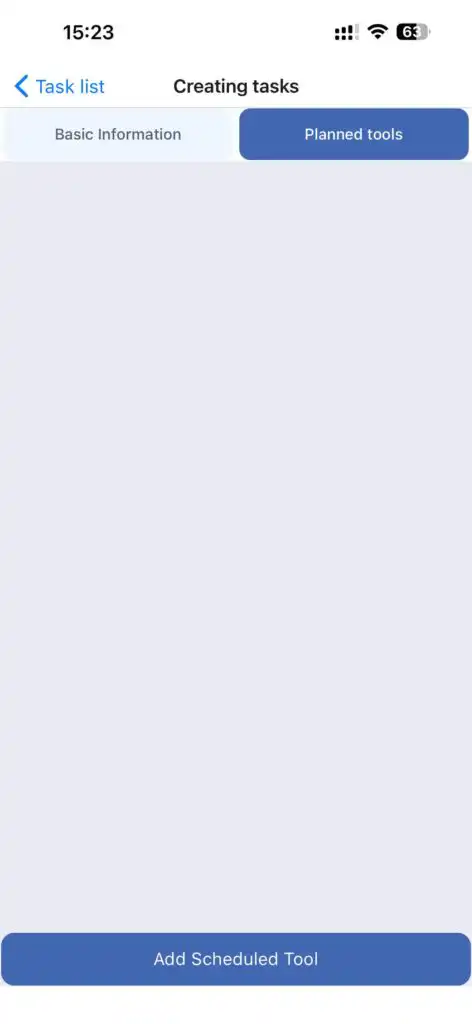
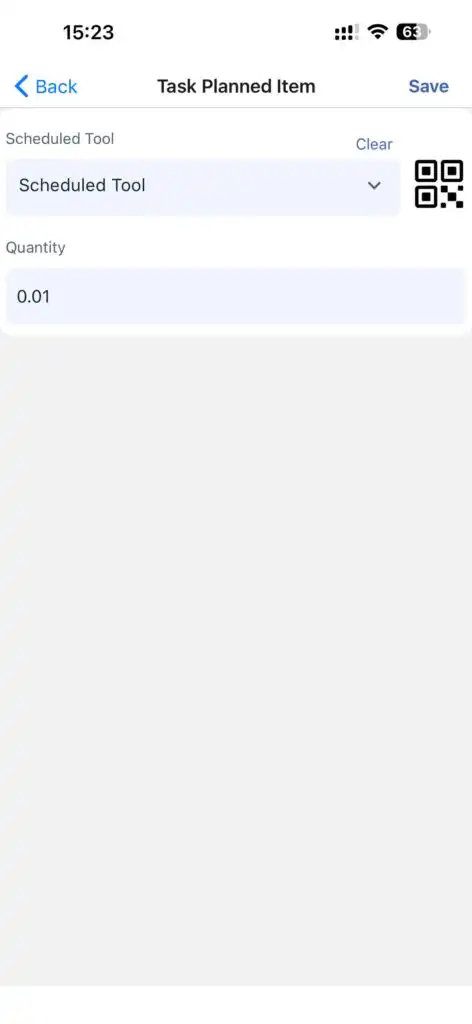
QR / バーコードスキャン
ツールは次の方法でQRやバーコードをスキャンしてマッチングされます:
batch_number 倉庫記録に基づく
または
external_id ツールの
一致が見つからない場合、そのツールは追加できません。
ツールを追加した後、「保存」をツールセクションで押し、次にタスクを保存します。
クライアント
次のことが可能です:
クライアントのリストを表示
名前、姓、住所、その他の利用可能なデータでクライアントを検索
クライアント詳細を編集
クライアントに関連するタスクを表示
クライアントを削除
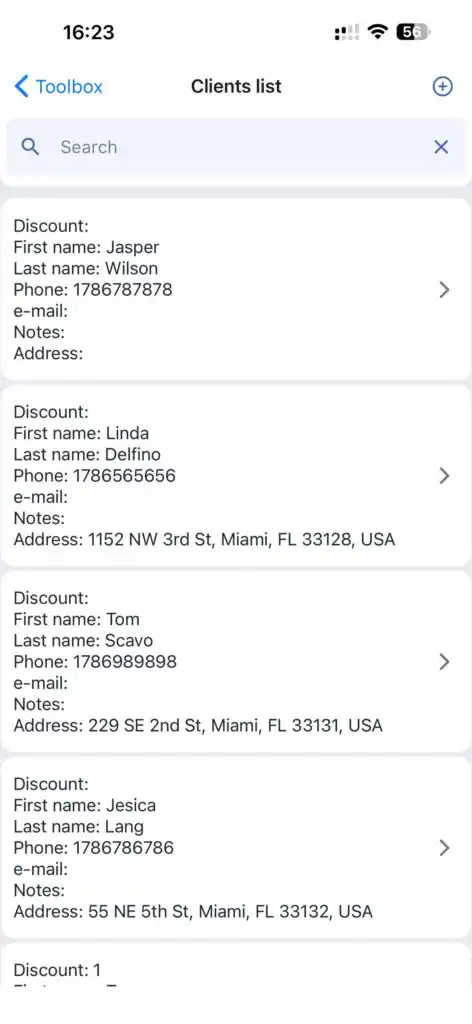
クライアントの作成
「+」をタップし、クライアントフィールドに入力して「保存.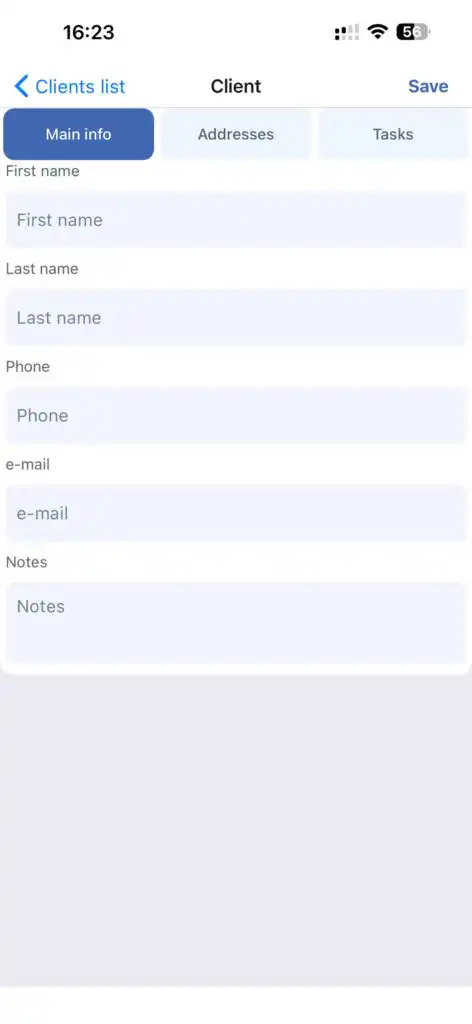
」を押します。
クライアントの編集クライアントのプロファイルを開いて変更を行い、「.
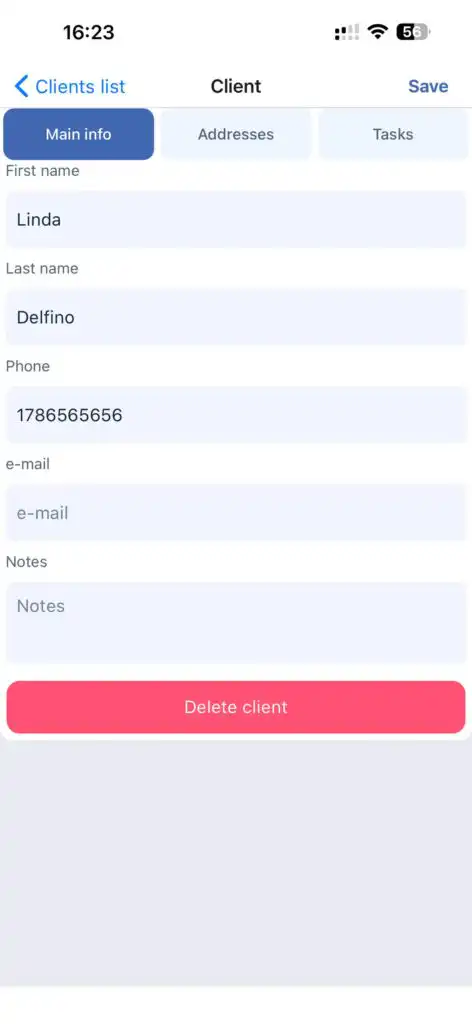
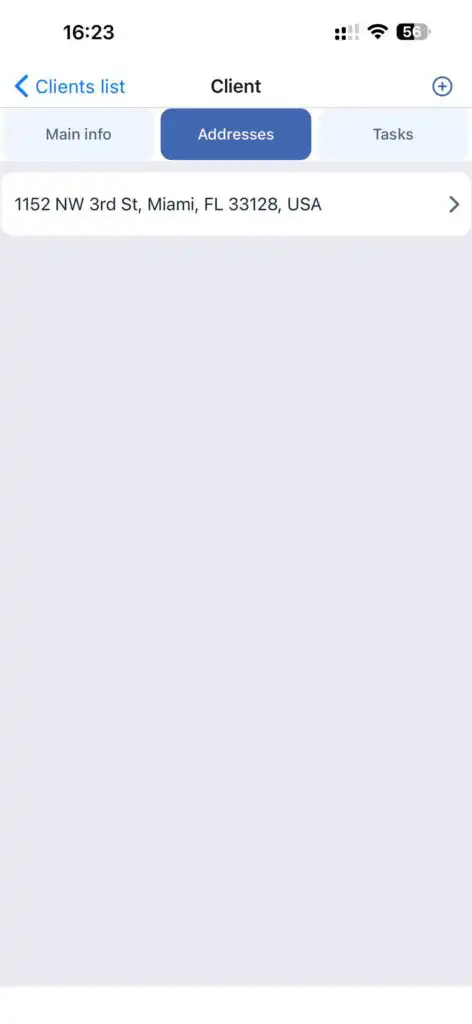
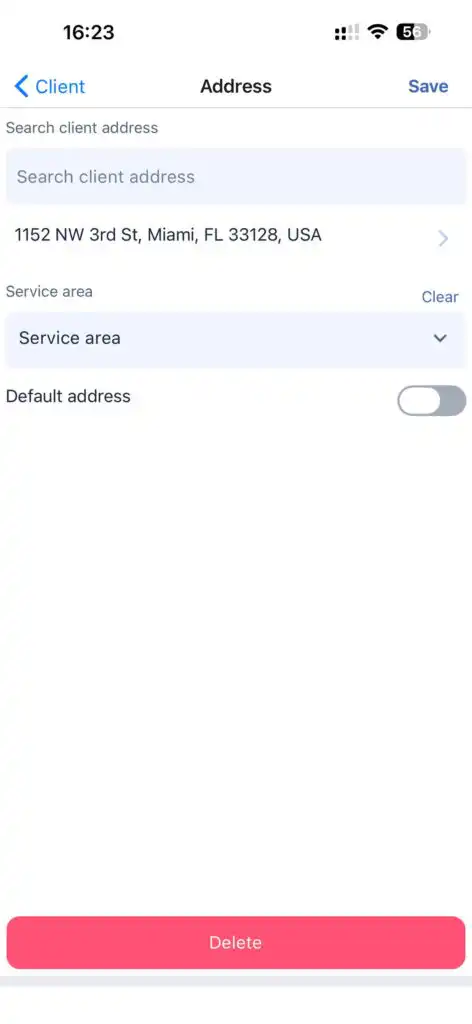
保存
」を押します。クライアントの住所住所 タブでは、次の操作が可能です:
新しい住所を追加する
既存の住所を編集する
サービスゾーンを選択する
クライアントタスクの表示
クライアントプロファイルの タスク タブに移動します。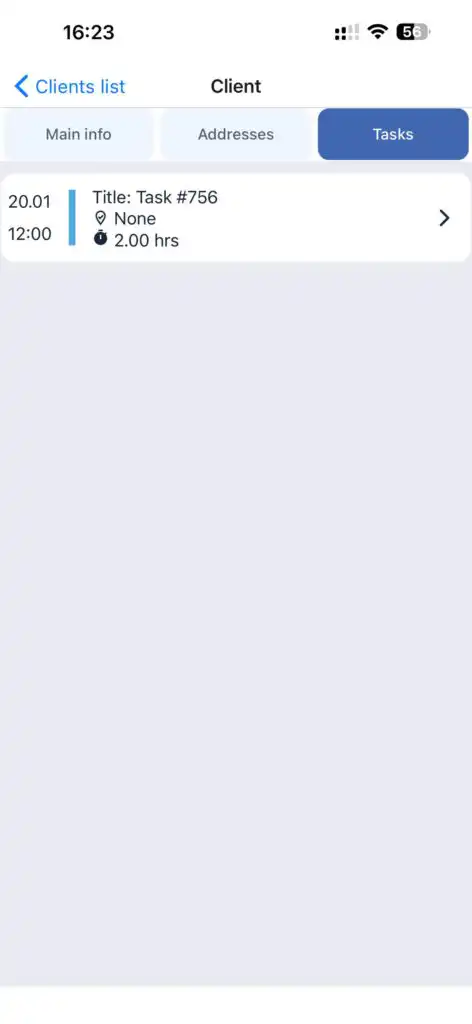
クライアントの削除
「削除」ボタンをタップします。
ツール(私の在庫)
以下を行うことができます:
ツールを表示する
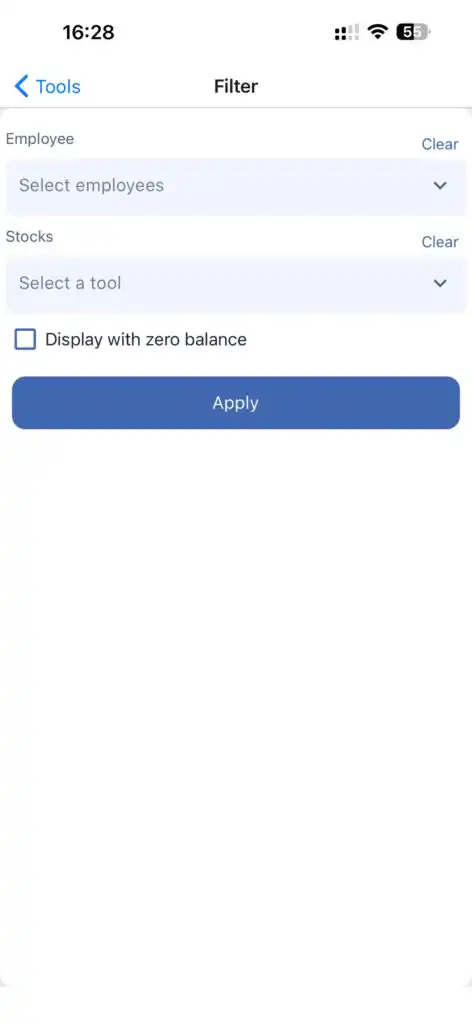
ツールをフィルタリングする
在庫にツールを戻す
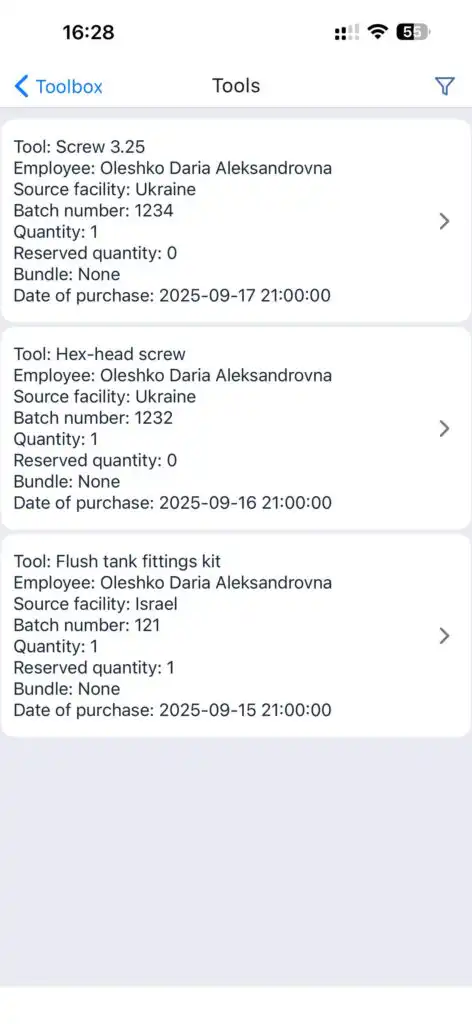
フィルタリング
画面の上部にあるフィルターアイコンをタップします。
利用可能なフィルター:
従業員別
倉庫別
ゼロバランスツール(以前に従業員に割り当てられていた)
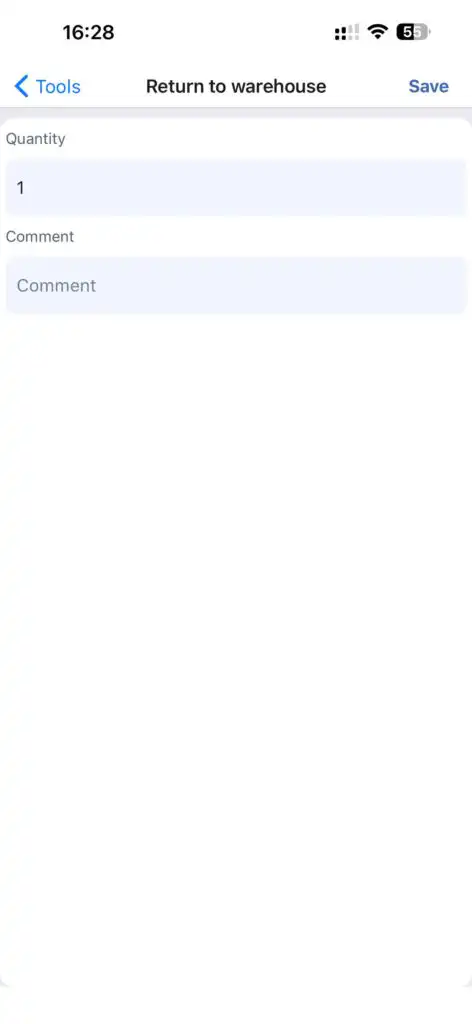
ツールを返却する
ツールを開きます。
「在庫に戻す.
」をタップします。数量を入力します。
オプションでコメントを追加します。
タップ 保存.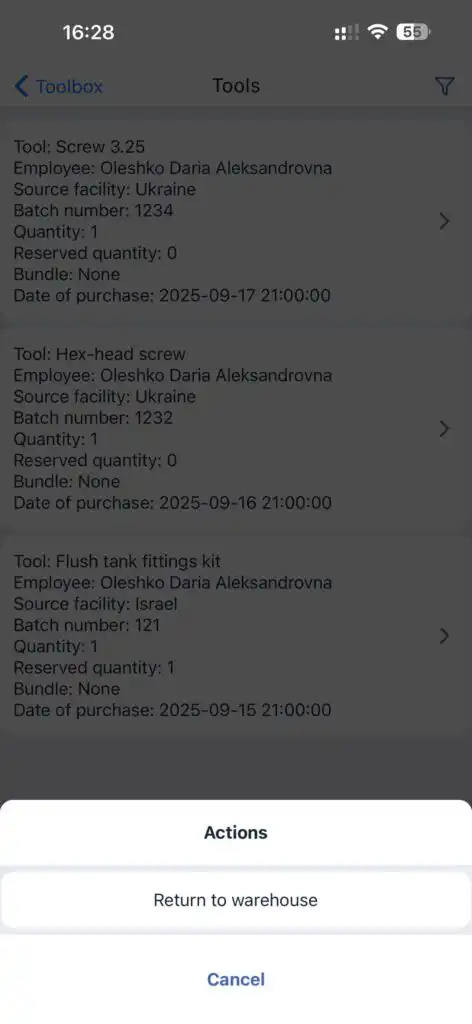
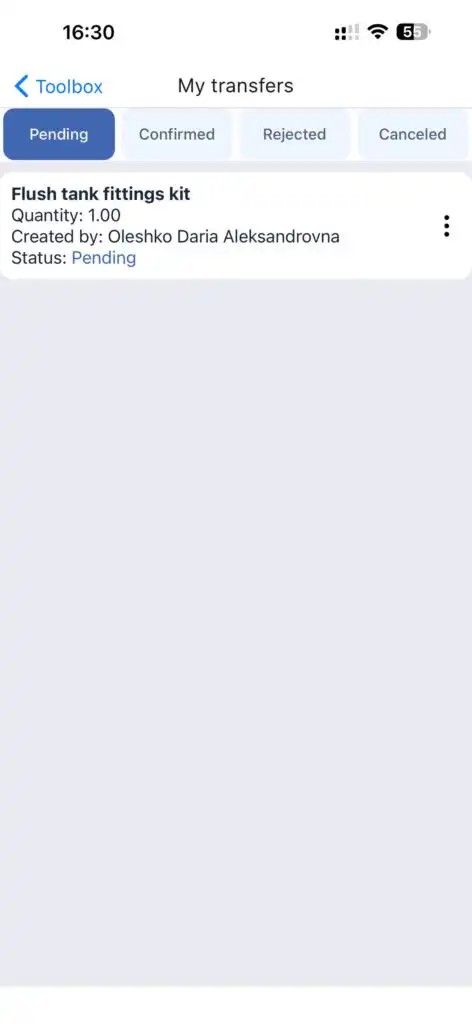
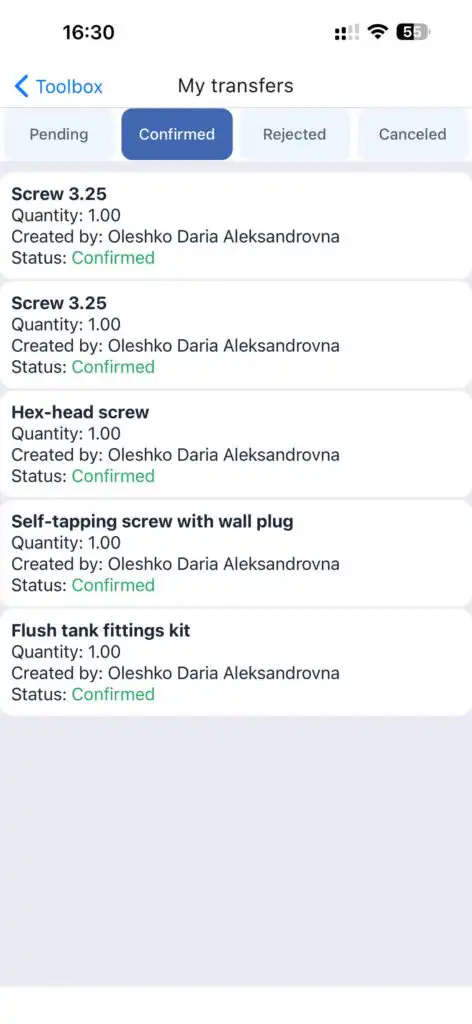
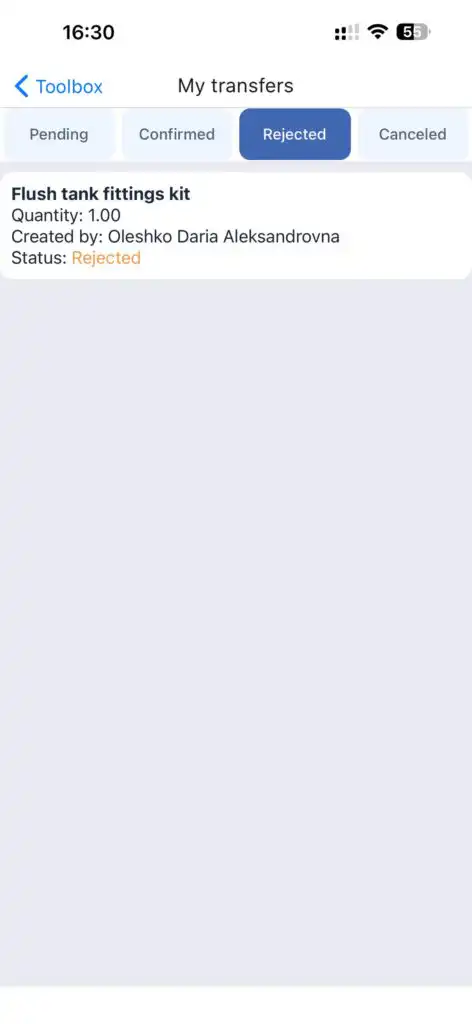
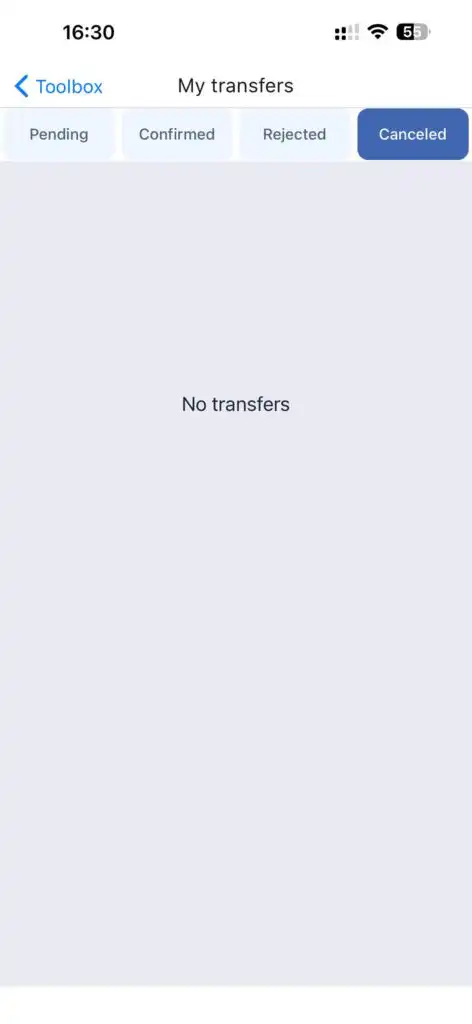
マイ転送
すべてのツール取引を表示します。
ステータス:
保留中
確認済み
拒否されました
キャンセルされました
ヘルプセンター
できること:
ガイドや説明書にアクセス
ソーシャルメディアリンクを開く
サポートアクセスを許可
を有効にする サポートアクセス トグルを使用して一時的なサポートアクセスを許可します。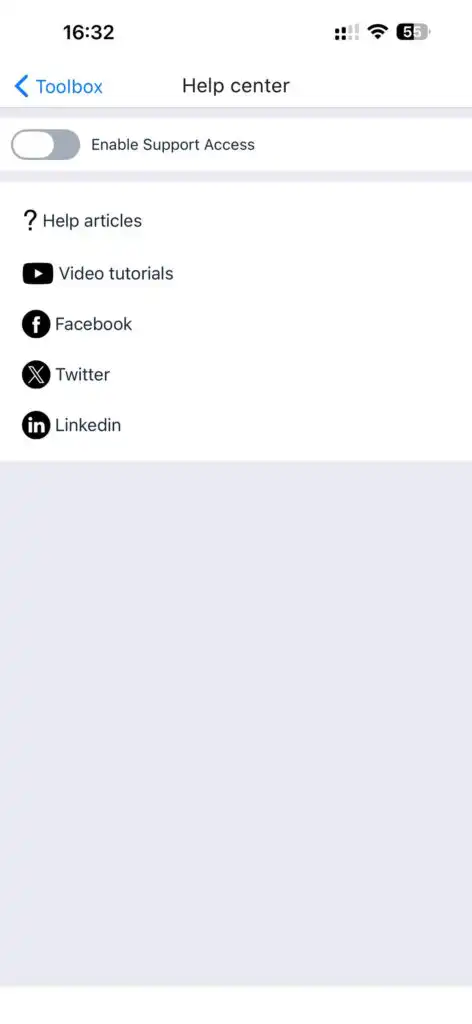
ログアウト
現在のセッションを終了し、ユーザーをログアウトします。
FAQ
Q: ツールがQRで認識されないのはなぜですか?
batch_number と一致する必要があります。external_id. セクション。Q:
ログアウトするとどうなりますか?A: