

Izbornik mobilne aplikacije ovisi o ulozi korisnika i dodijeljenim dozvolama. Dostupni odjeljci razlikuju se za Vlasnike, Administratore i Zaposlenike.
Izbornik za Vlasnika i Administratora
Obuhvaća:
Moj Profil
Tvrtka — prebacivanje između aktivnih tvrtki
Zaposlenici tvrtke
Zadaci
Klijenti
Moj Inventar
Moji Transferi
Centar Pomoći
Odjava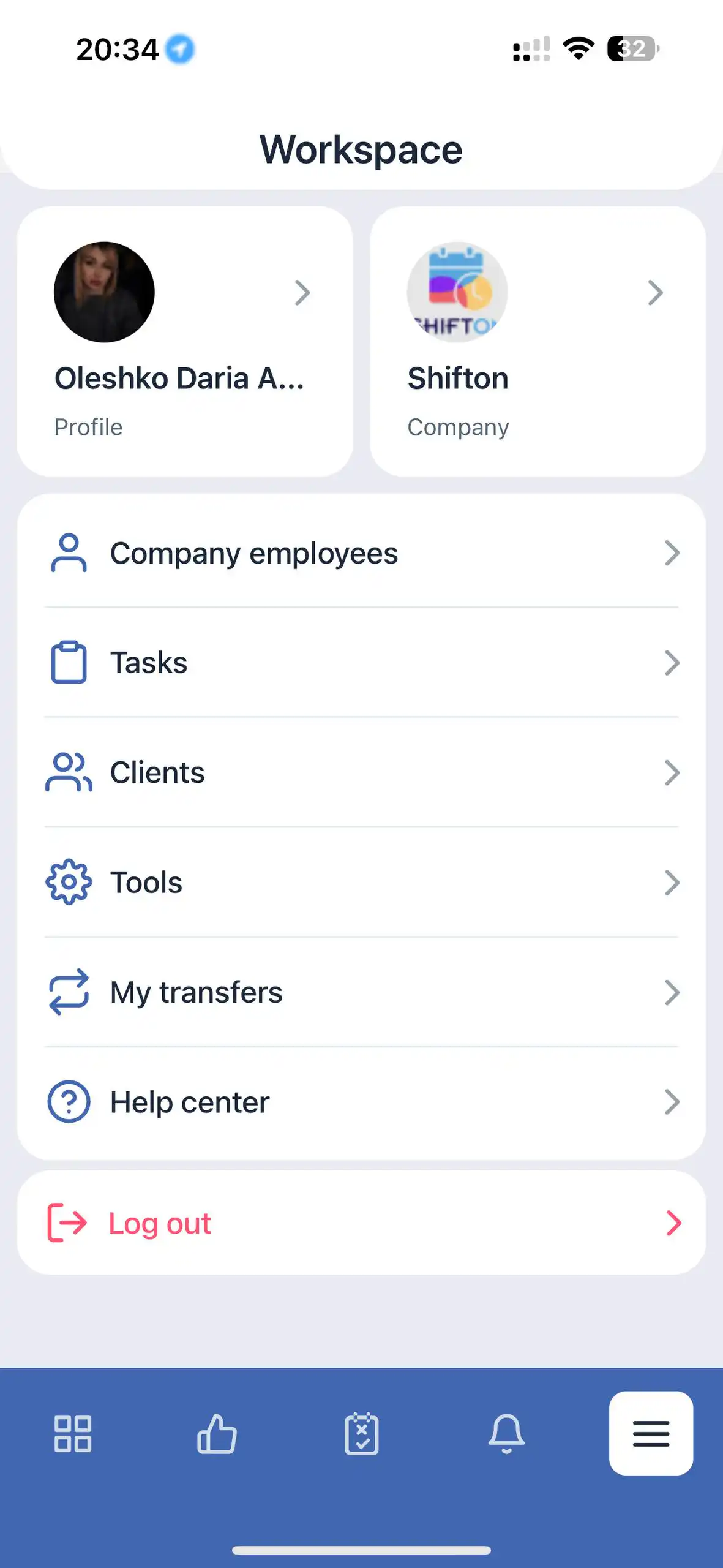
Izbornik za Zaposlenike
Obuhvaća:
Moj Profil
Tvrtka
Moj Inventar
Moji Transferi
Centar Pomoći
Odjava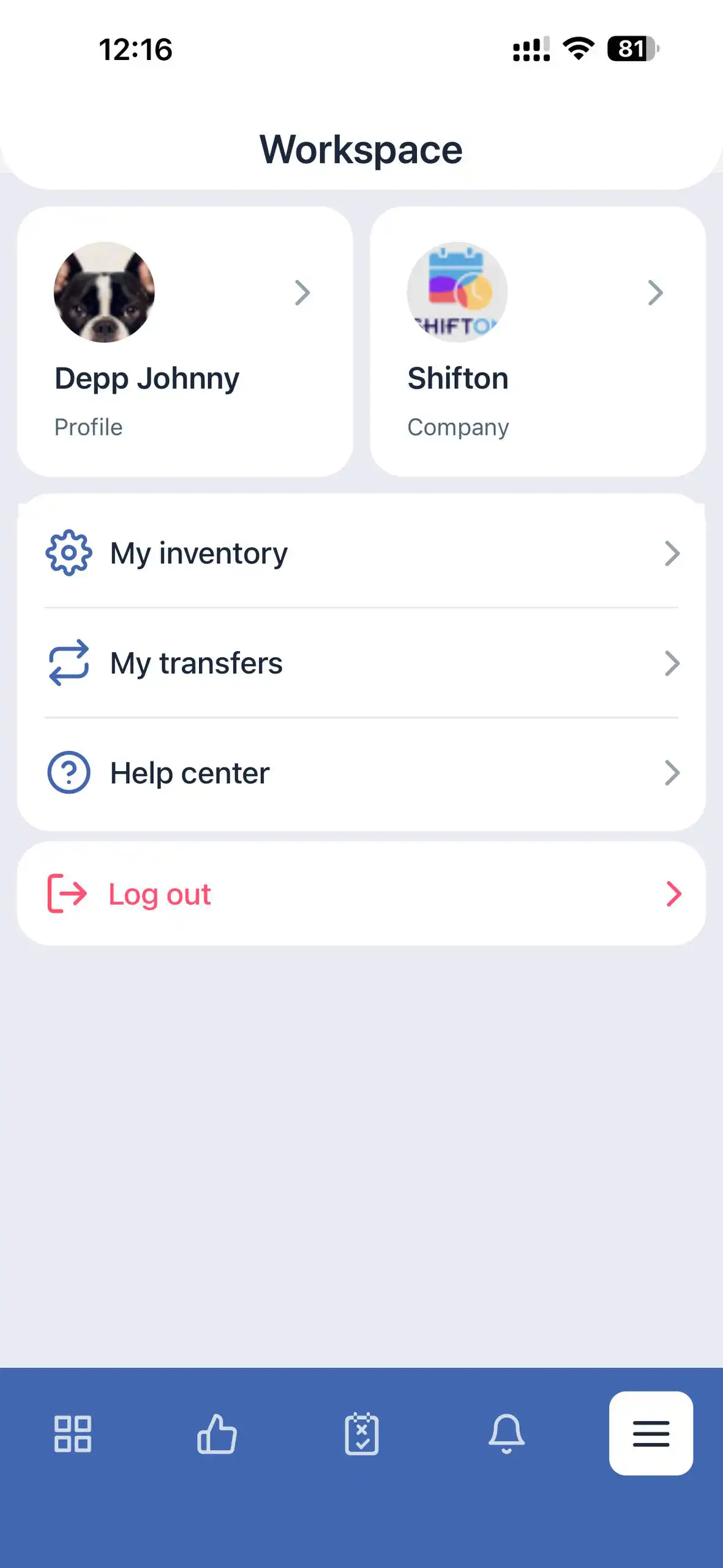
Pregled Odjeljka
Moj Profil
Omogućuje pristup osobnim informacijama korisnika.
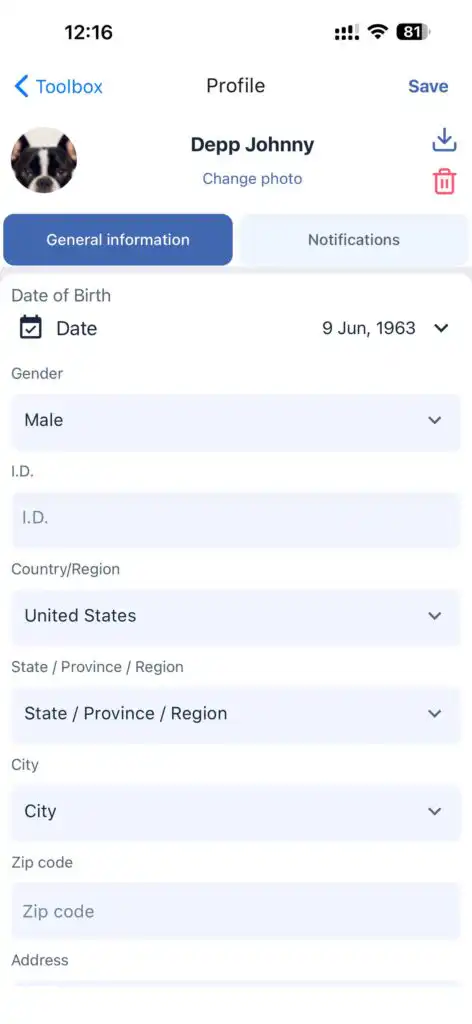
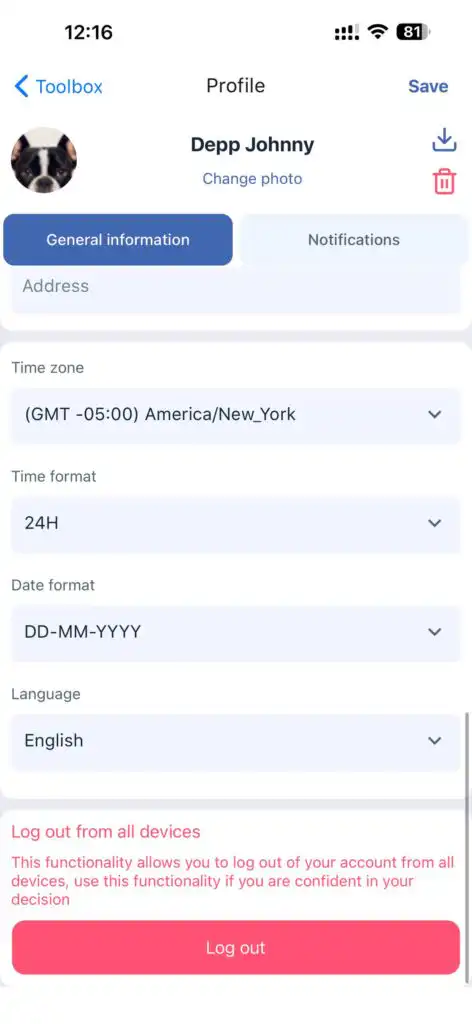
Opće Informacije:
Ime
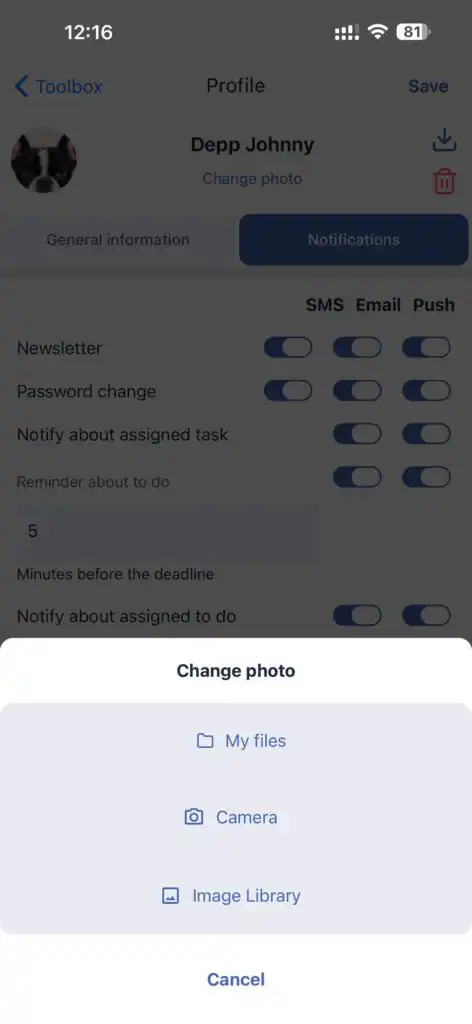
Profilna fotografija (moguća izmjena)
Adresa
Kontakt informacije
Lozinka
Vremenska zona
Format vremena
Jezik aplikacije
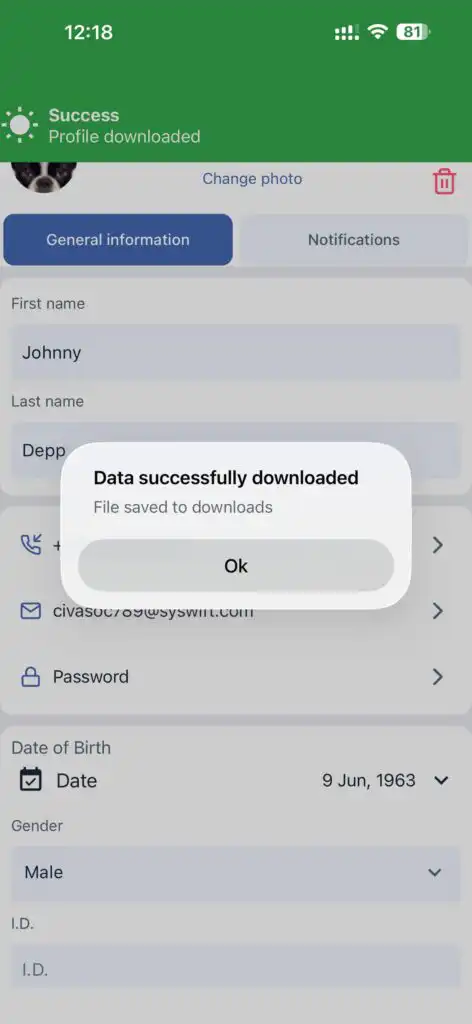
Korisnici također mogu preuzeti podatke svog profila.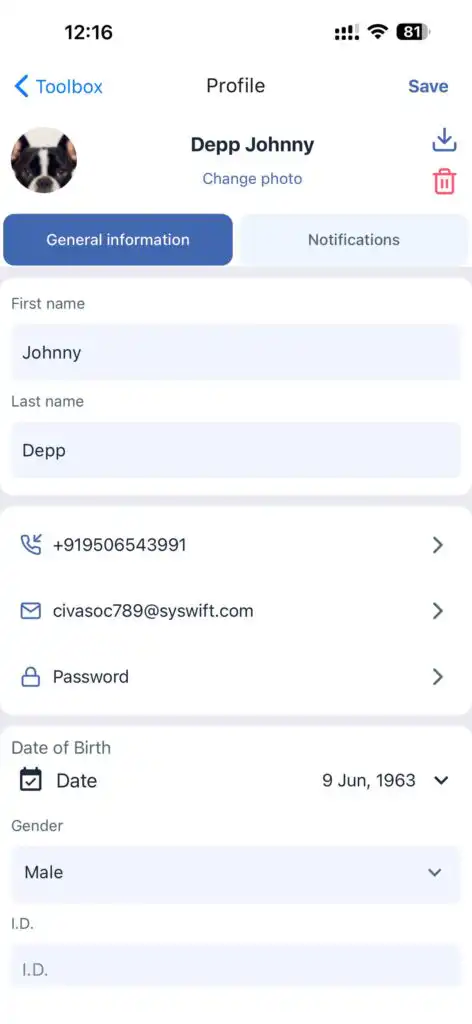
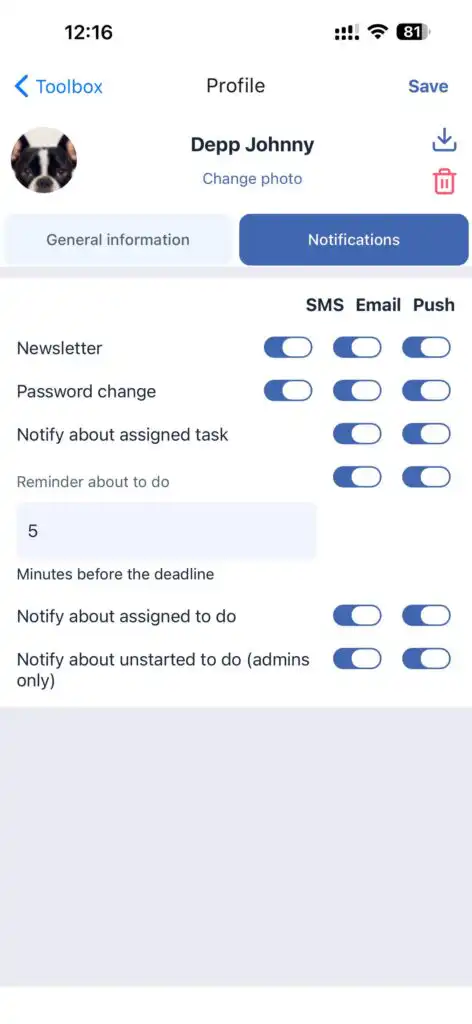
Obavijesti:
Postavke za obavijesti vezane uz:
Zadaci
Udio stvari
Promjene lozinke
Tvrtka
Omogućava prebacivanje između tvrtki ako korisnik pripada više tvrtki.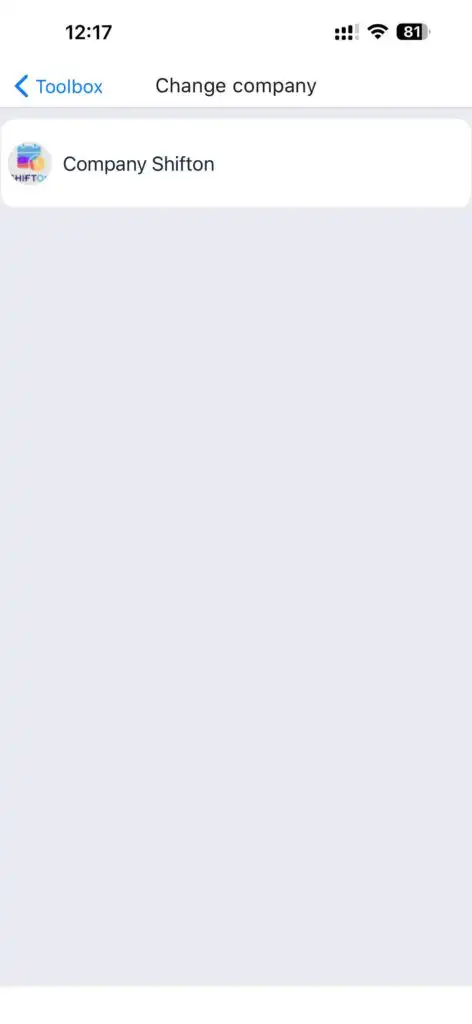
Zaposlenici tvrtke
Ovaj odjeljak vam omogućuje:
Pregled svih zaposlenika
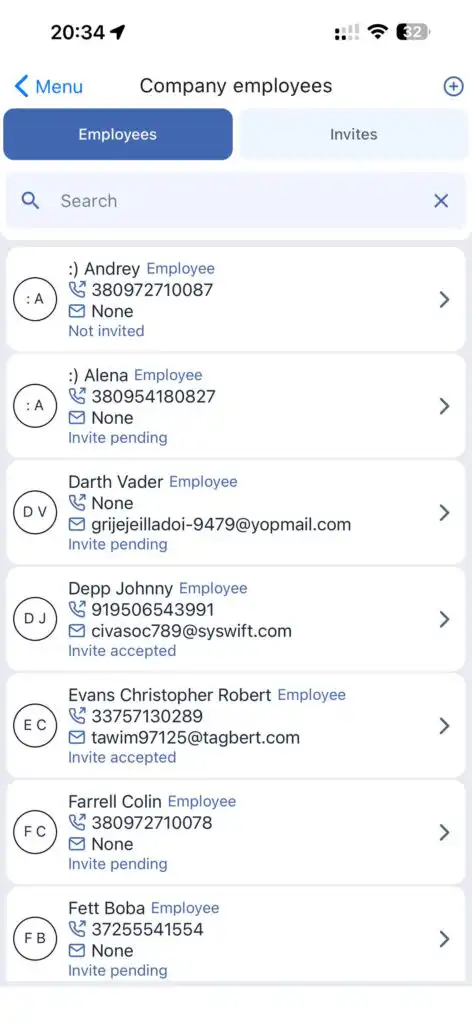
Stvaranje novih zaposlenika
Slanje pozivnica
Uređivanje profila
Prekidanje rada ili brisanje zaposlenika
Kreiranje novog zaposlenika
Dodirnite ikonu “+” na vrhu zaslona.
Unesite podatke o zaposleniku.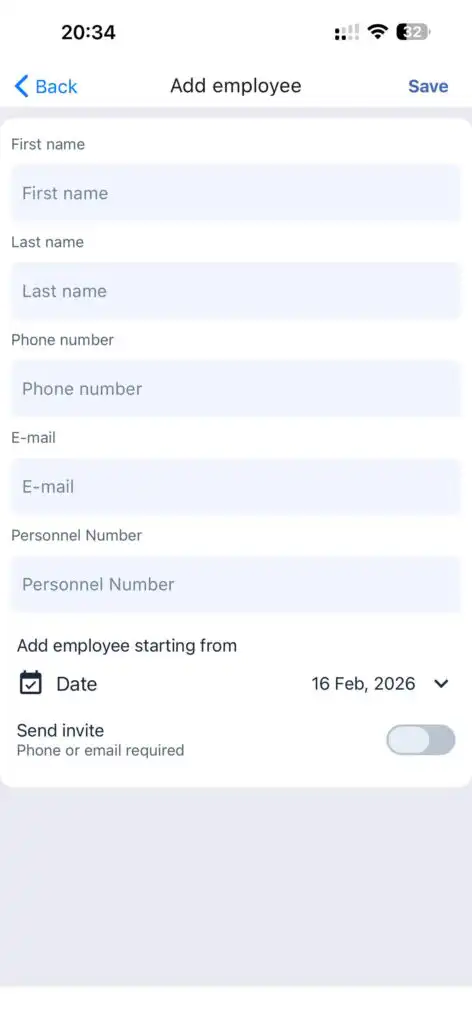
Dodirnite Spremi.
Da pošaljete pozivnicu, aktivirajte Pošalji pozivnicu prekidač.
Pozivanje postojećeg zaposlenika
Idite na Pozivnice odjeljak i dodirnite Pozovite zaposlenika.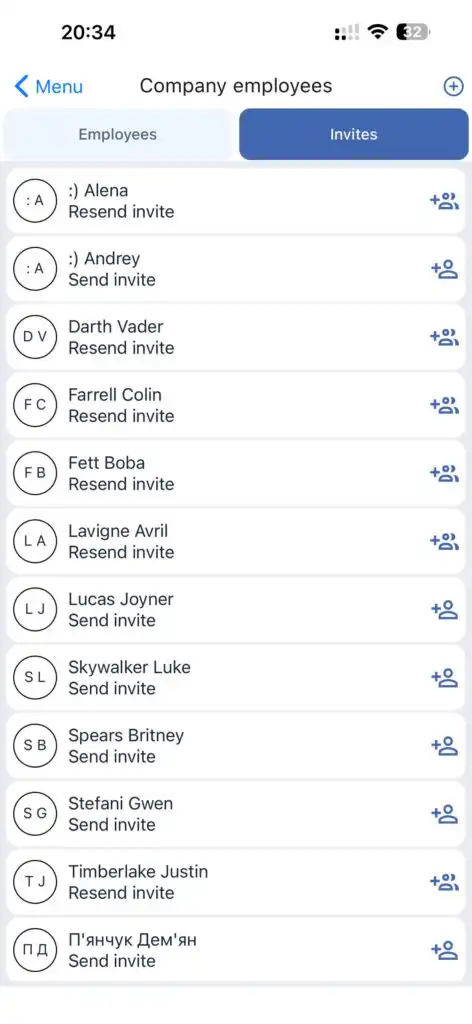
Uređivanje / Brisanje profila
Otvorite profil zaposlenika, izvršite promjene i dodirnite Spremi.
Za uklanjanje ili otpuštanje zaposlenika, koristite odgovarajuću tipku.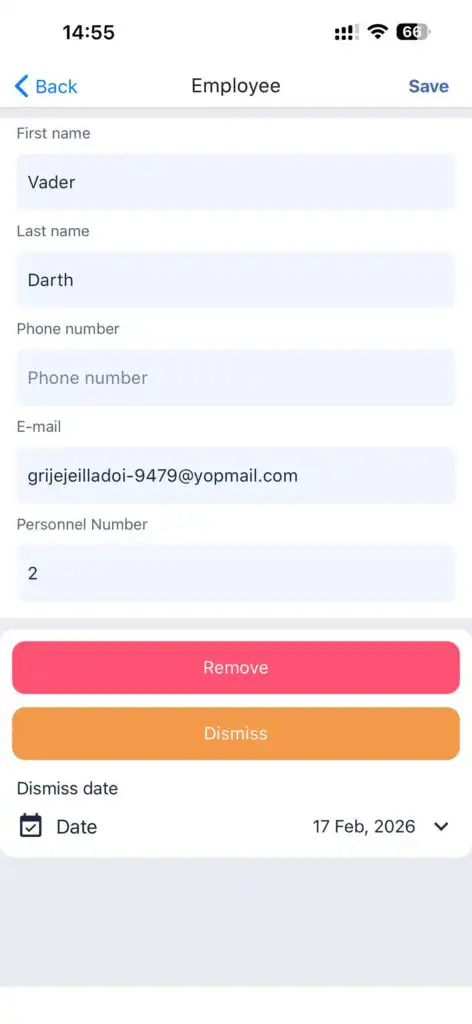
Zadaci
Pruža pristup svim zadacima za sve zaposlenike.
Značajke:
Pregled zadataka
Filtar zadataka
Odabir vremenskog razdoblja
Kreiraj nove zadatke
Uredi postojeće zadatke
Odabir Vremenskog Razdoblja
Možete izabrati razdoblje za koje želite prikazati zadatke.
Vrste Zadataka:
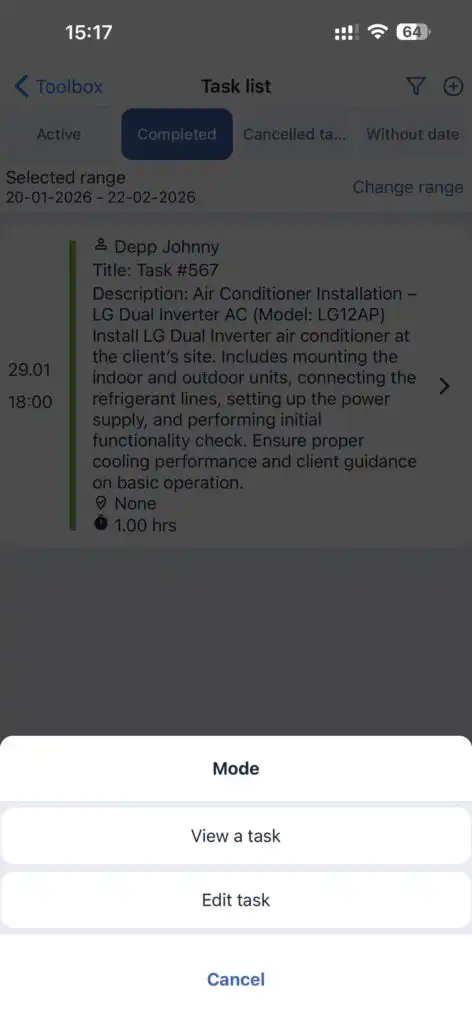
Aktivni
Završeni
Otkazani
Bez datuma
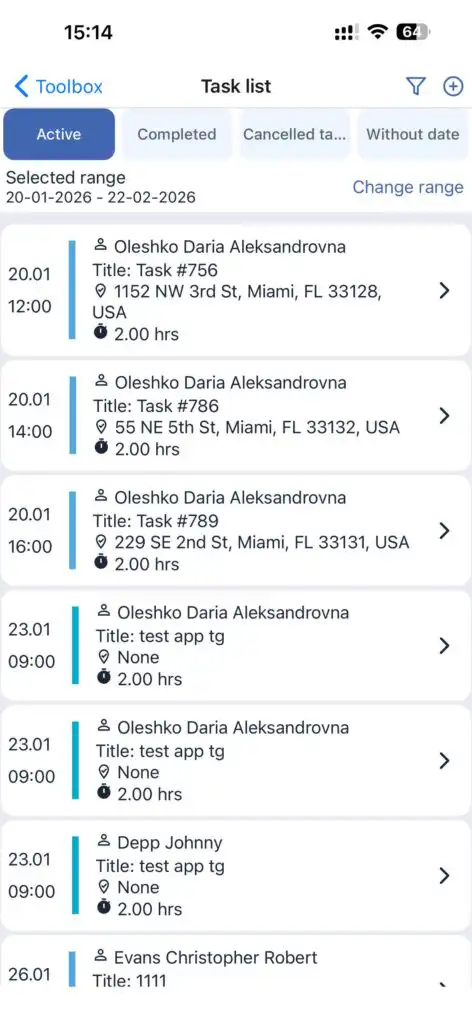
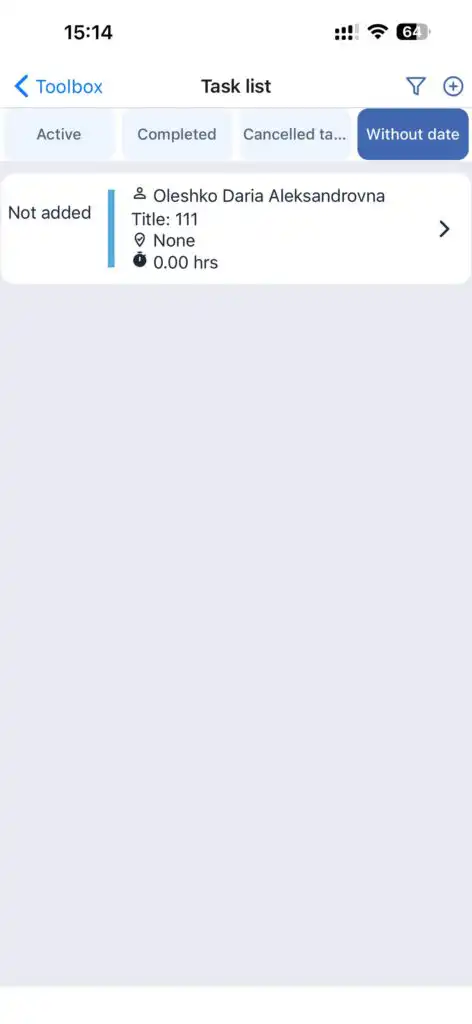
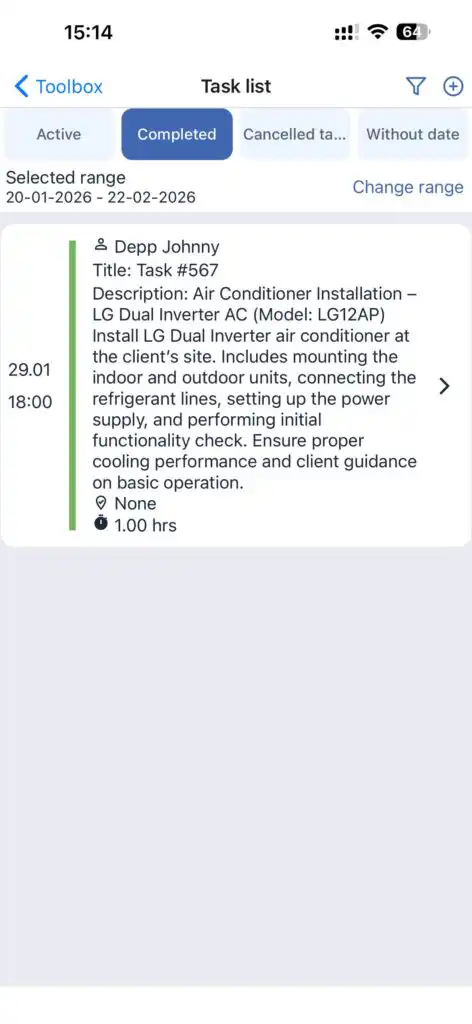
Boje zadataka odgovaraju njihovom statusu.
Ikona kružnih strelica označava ponavljajući zadatak.
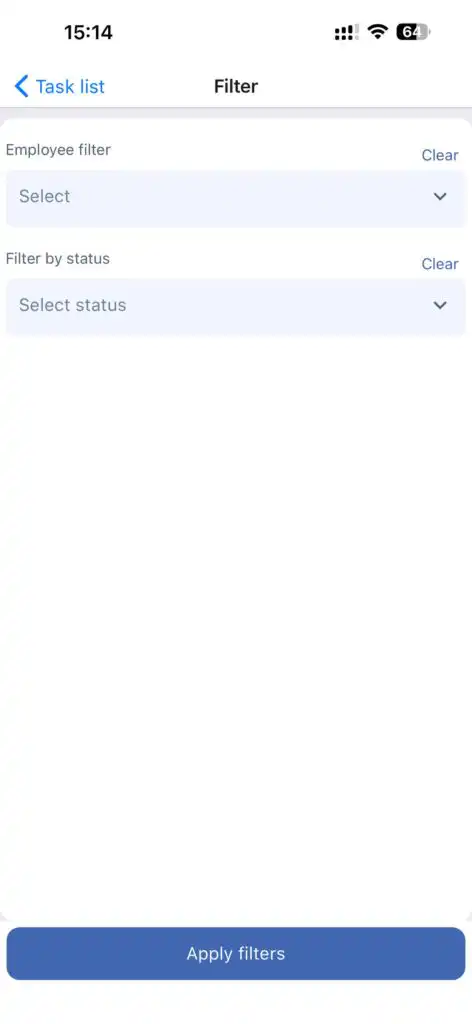
Filteri:
Po zaposleniku(cima)
Po statusu(ima)
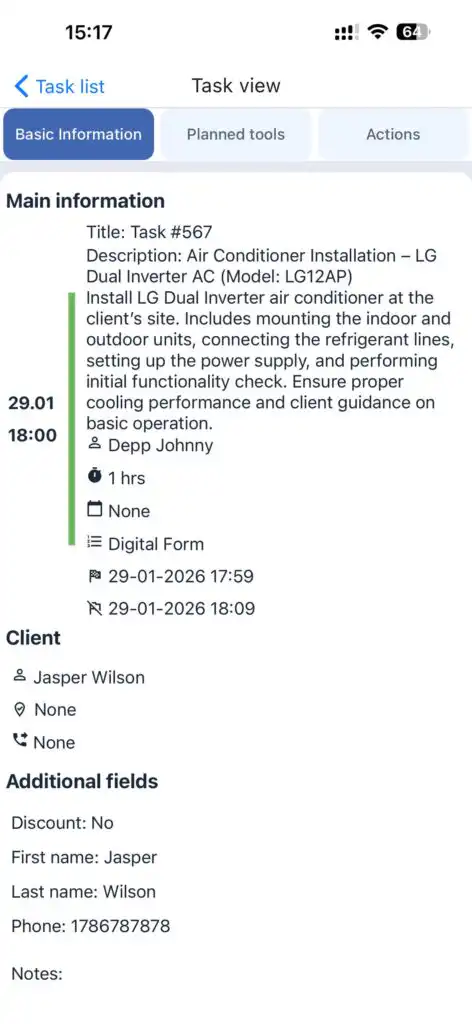
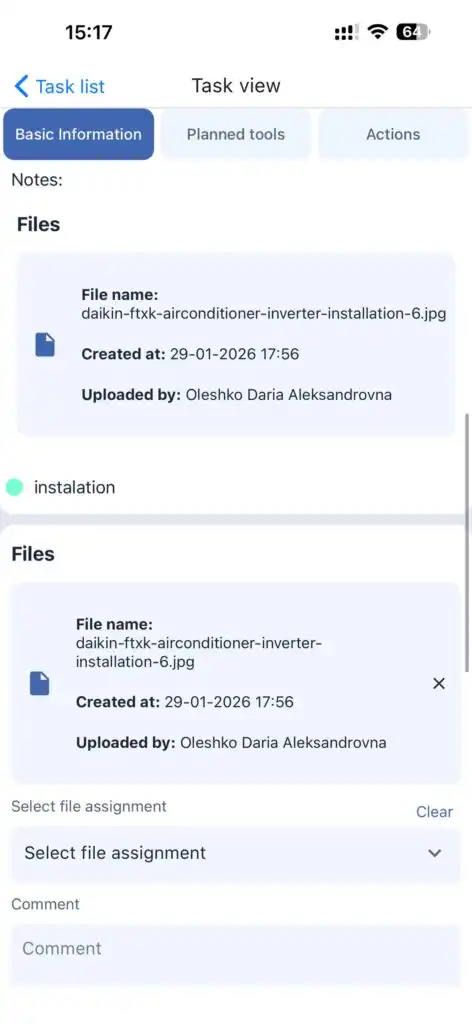
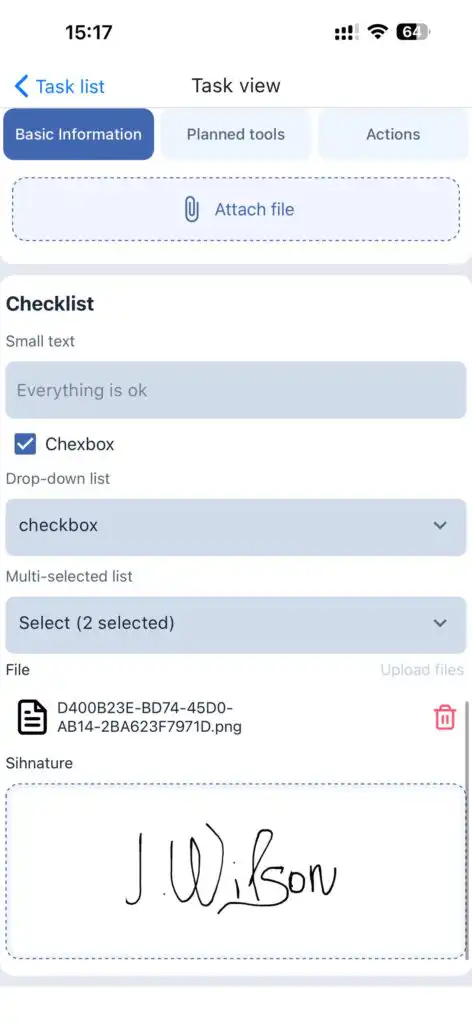
Pregled zadatka
Prikazuje:
Cjelovite informacije o zadatku
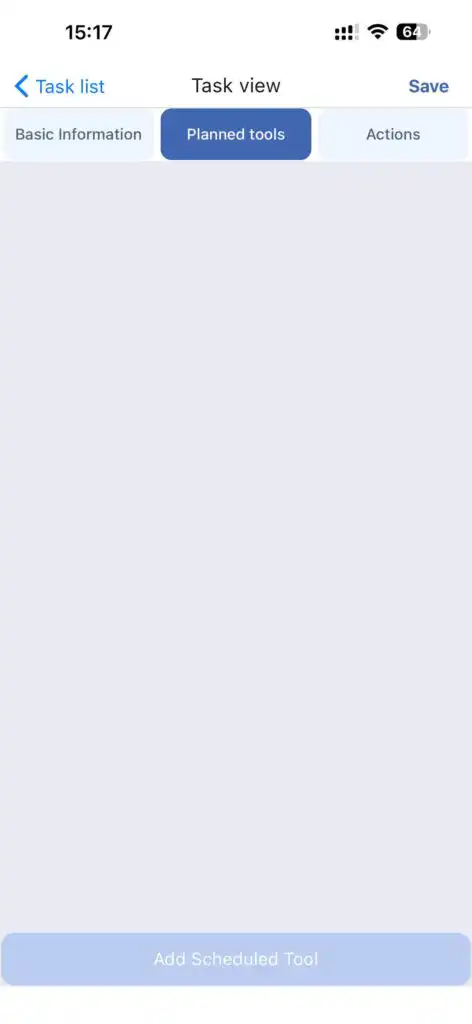
Planirani alati
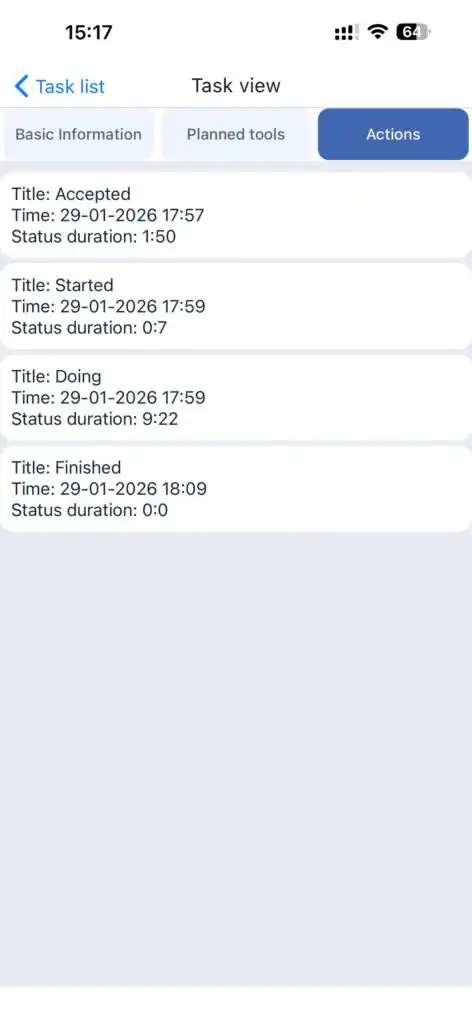
Povijest akcija
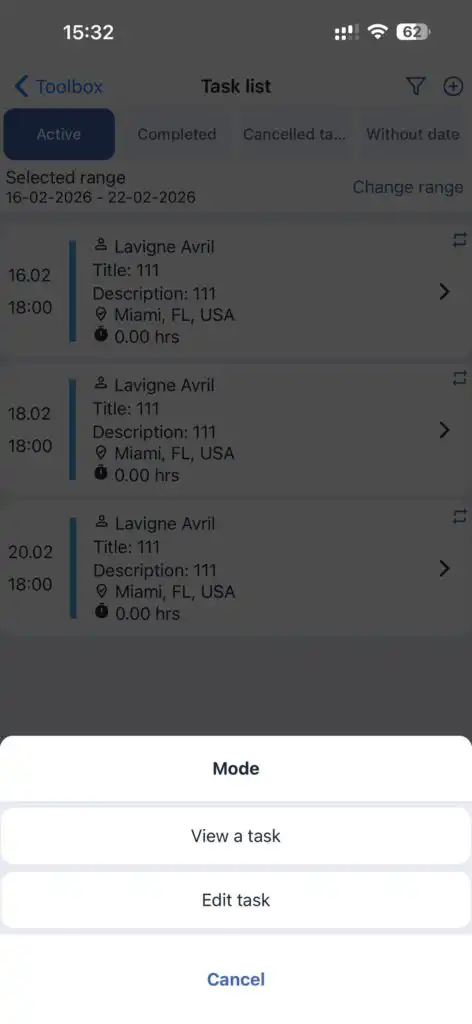
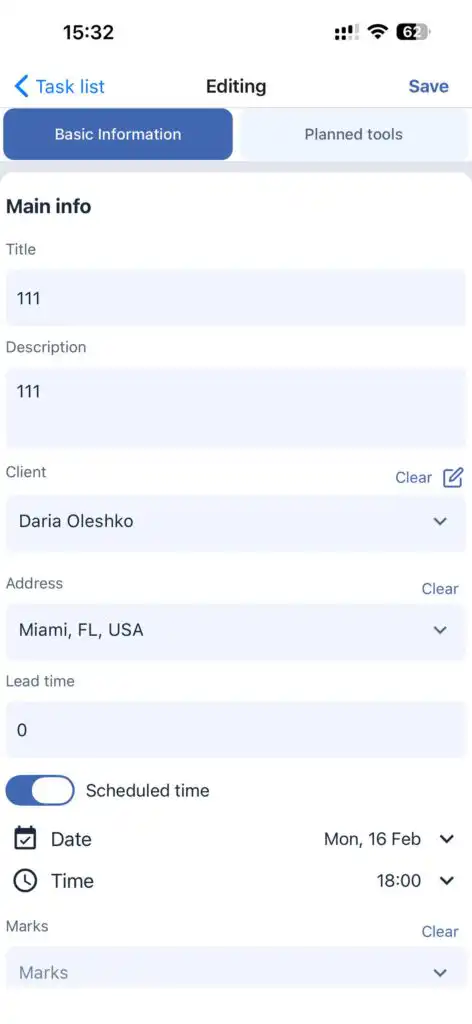
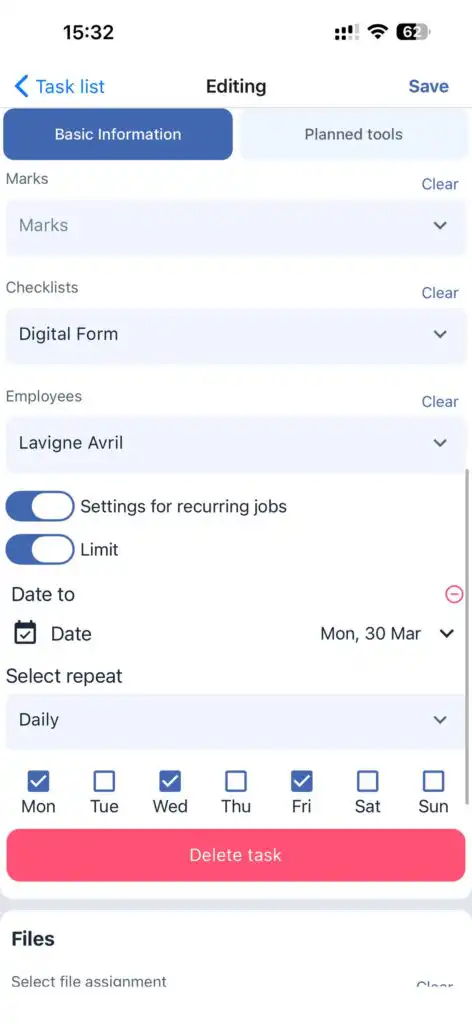
Uređivanje zadatka
Uređivanje je dopušteno samo ako izvođač nije započeo zadatak.
U načinu uređivanja možete:
Izmijeniti trenutni zadatak
Spremiti zadatak kao novi s promjenama
Kreiranje novog zadatka
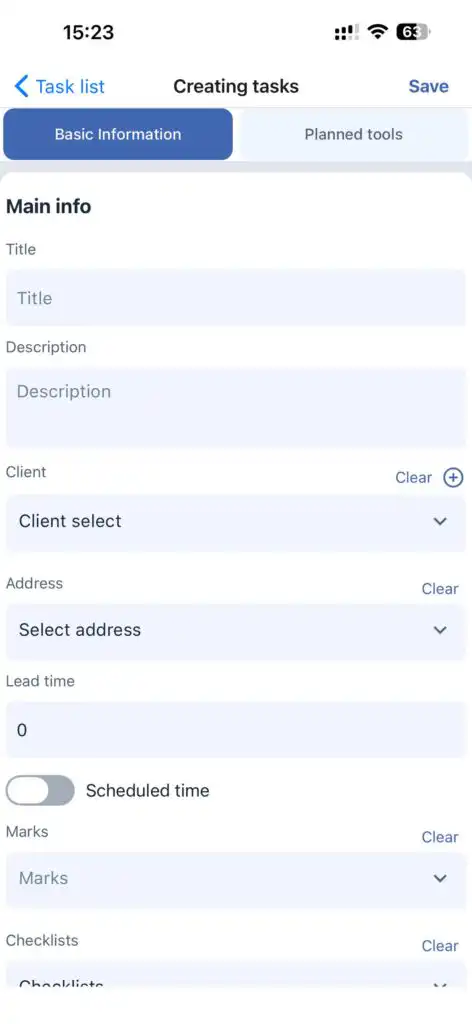
Dodirnite “+” na vrhu zaslona.
Ispunite polja zadatka prema postavkama vaše tvrtke.
Klijent
Možete:
Odabrati postojećeg klijenta
Stvoriti novog klijenta (dodirnite “+” pored polja za klijenta)
Adresa klijenta
Nakon odabira klijenta, odaberite adresu.
Trajanje
Postavite očekivano trajanje zadatka.
Datum i vrijeme
Povucite klizač na traci zakazanog vremena da biste odabrali točan datum i vrijeme početka.
Dodatne opcije
Dodajte:
Oznake
Popis za provjeru
Dodijeliti zaposlenika
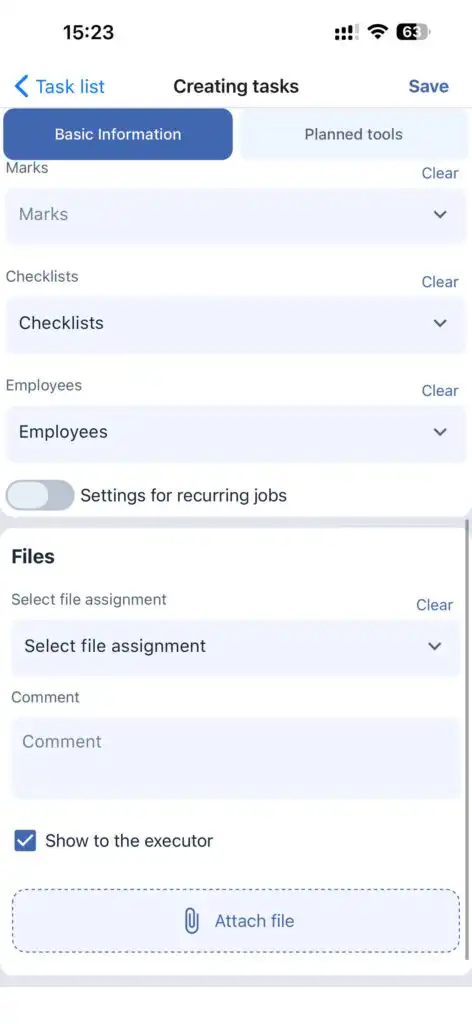
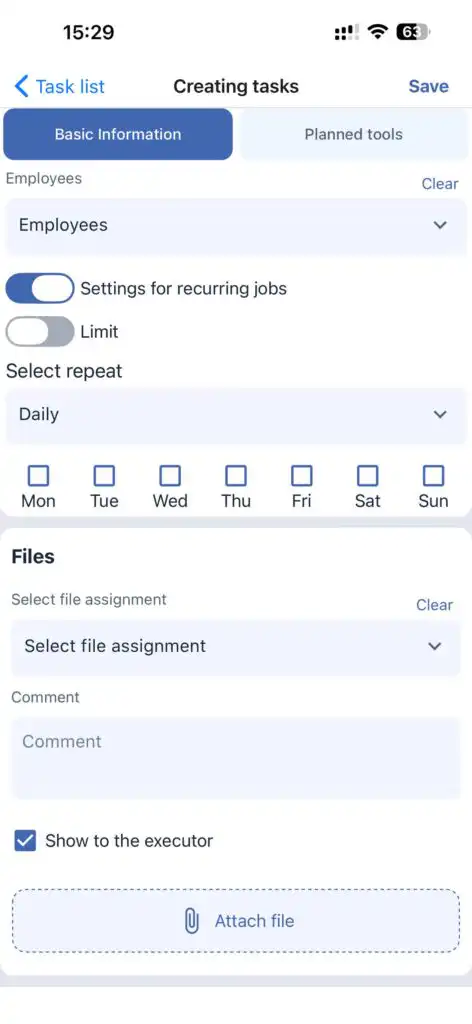
Ponavljajući zadaci
Omogućite Ponavljanje zadatkaprekidač i navedite:
Učestalost (dan, tjedan, 2 tjedna)
Datum završetka za kreiranje zadatka
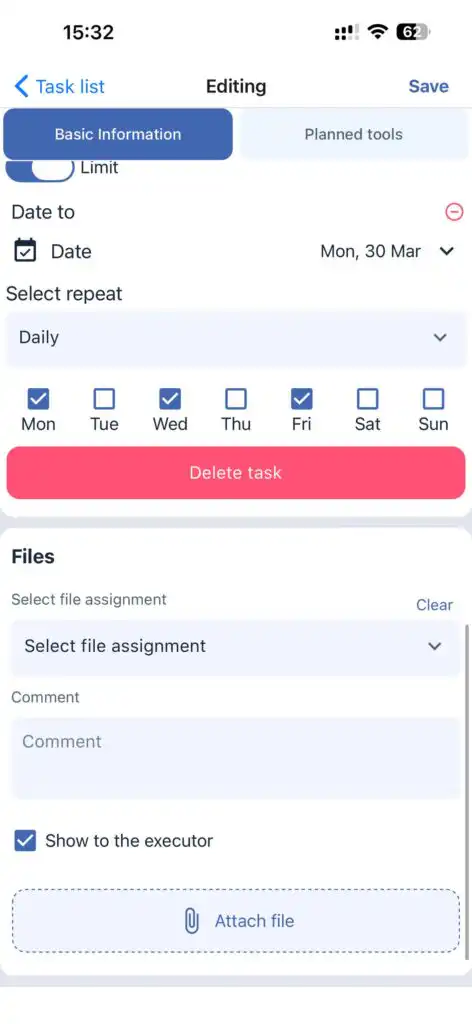
Datoteke
Datoteke se mogu priložiti zadatku i po potrebi sakriti od izvršitelja.
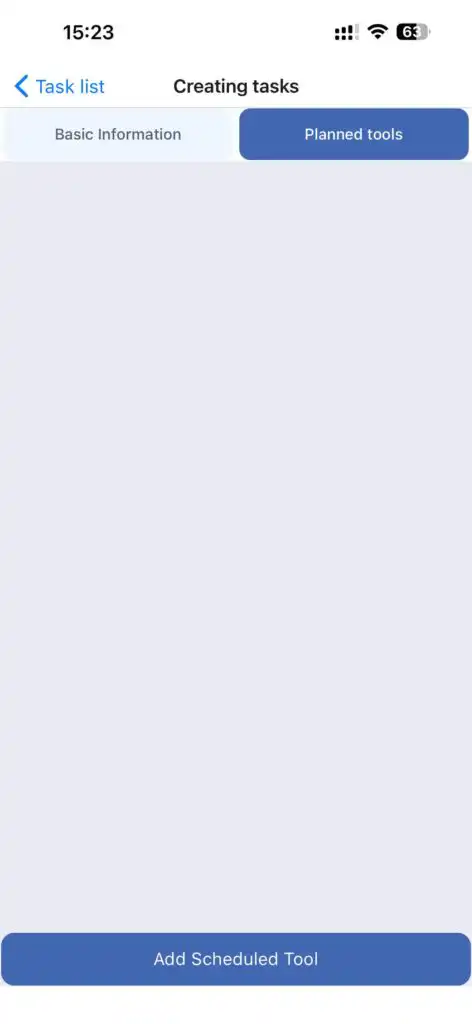
Planirani alati
Ovaj odjeljak omogućuje dodavanje alata potrebnih za zadatak.
Dodirnite Dodaj alat da ručno odaberete alate ili ih skenirate.
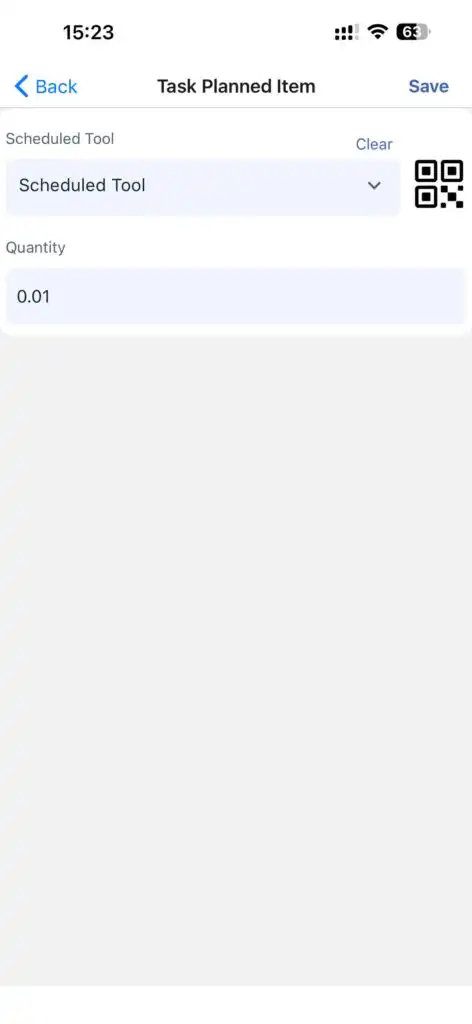
Skeniranje QR-a / barkoda
Alati se podudaraju skeniranjem QR koda ili barkodova prema:
batch_number na evidenciji skladišta
ili
external_id alata
Ako podudaranje nije pronađeno, alat se ne može dodati.
Nakon dodavanja alata, dodirnite Spremi u odjeljku alata, a zatim spremite zadatak.
Klijenti
Omogućuje vam da:
Pregledate popis klijenata
Pretražujete klijente po imenu, prezimenu, adresi ili drugim dostupnim podacima
Uredite podatke klijenta
Pregledate zadatke vezane uz klijenta
Izbrišete klijenta
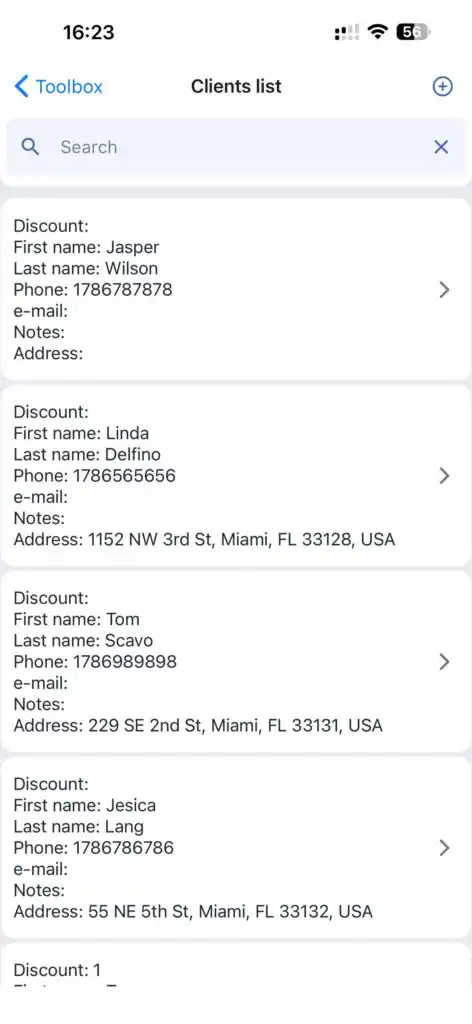
Stvaranje klijenta
Dodirnite “+”, ispunite polja klijenta i dodirnite Spremi.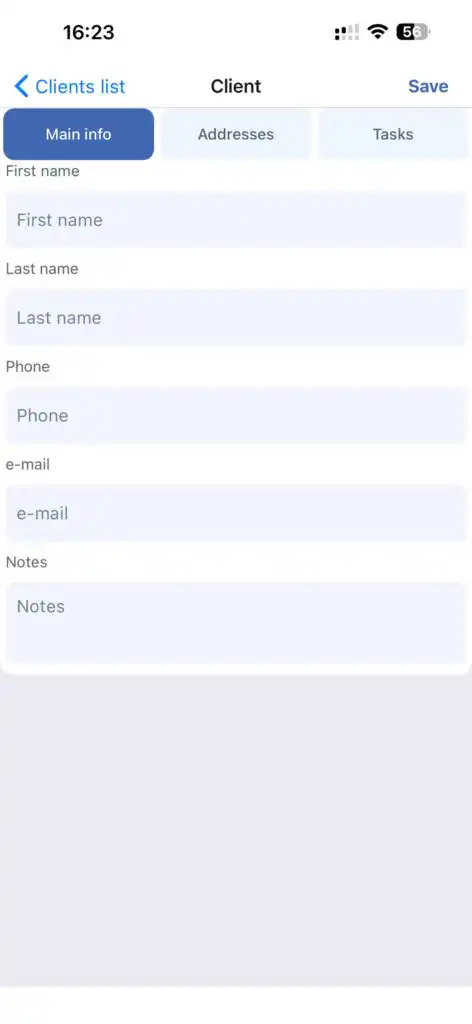
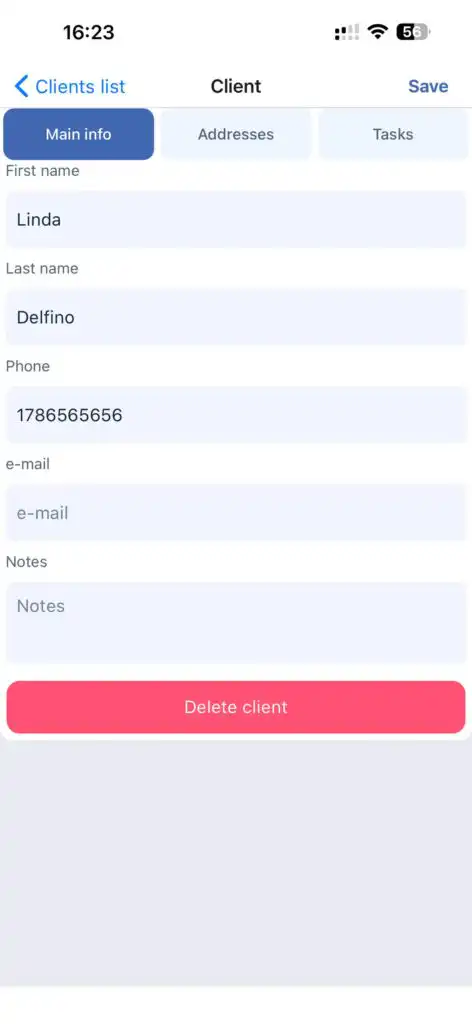
Uređivanje klijenta
Otvorite profil klijenta, izvršite promjene i dodirnite Spremi.
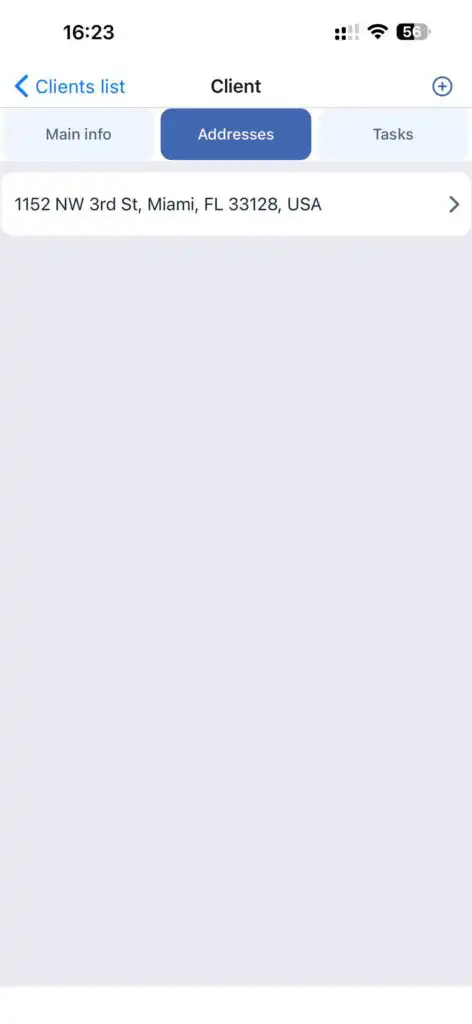
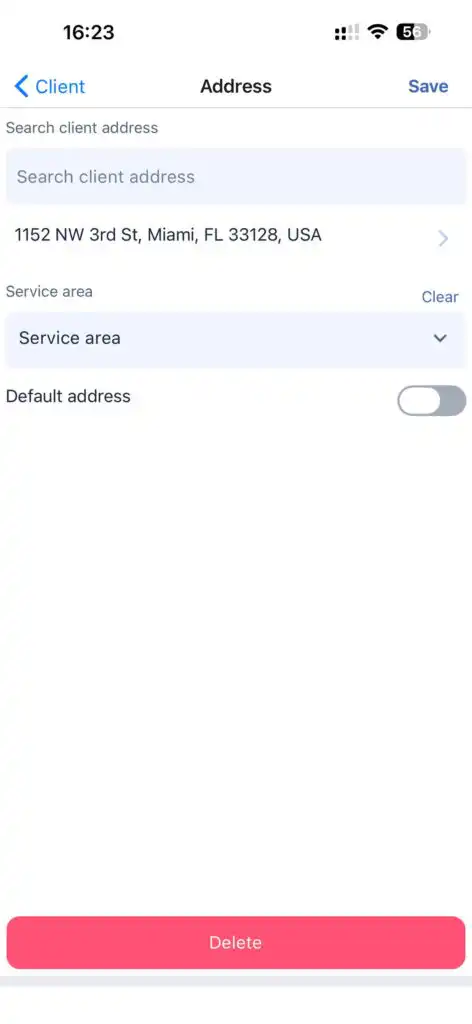
Adrese klijenta
U odjeljku Adresa kartica, možete:
Dodati nove adrese
Urediti postojeće adrese
Odabrati zonu usluge
Pregledavanje zadataka klijenata
Idite na karticu Zadaci u profilu klijenta.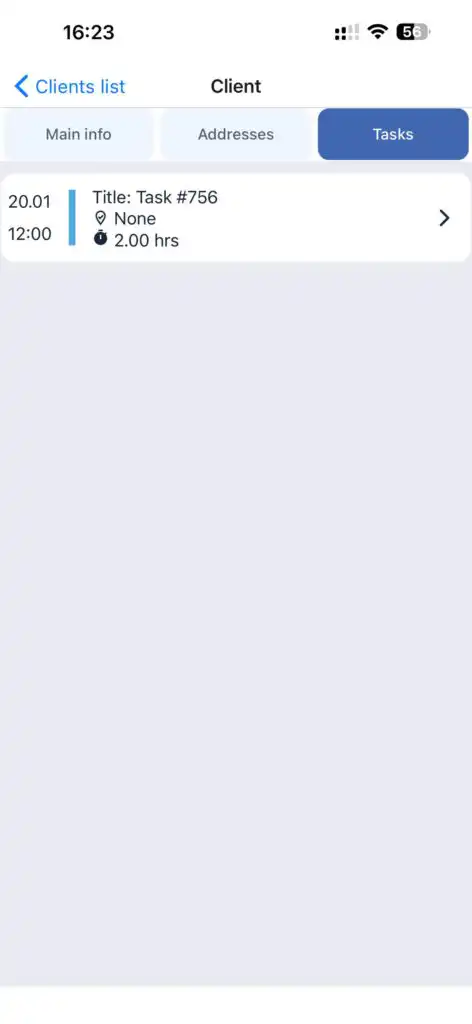
Brisanje klijenta
Dodirnite Izbriši gumb.
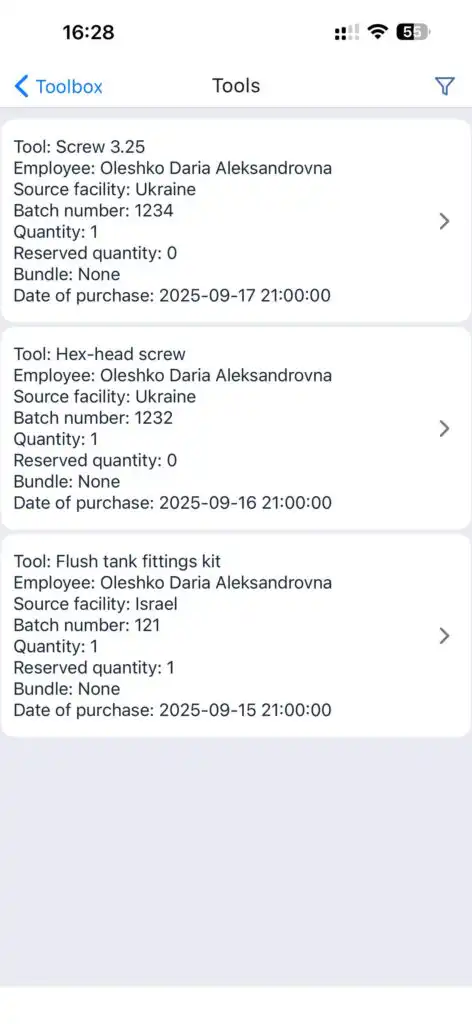
Alati (Moj inventar)
Omogućuje vam da:
Pregledate alate
Filtrirate alate
Vratite alate u skladište
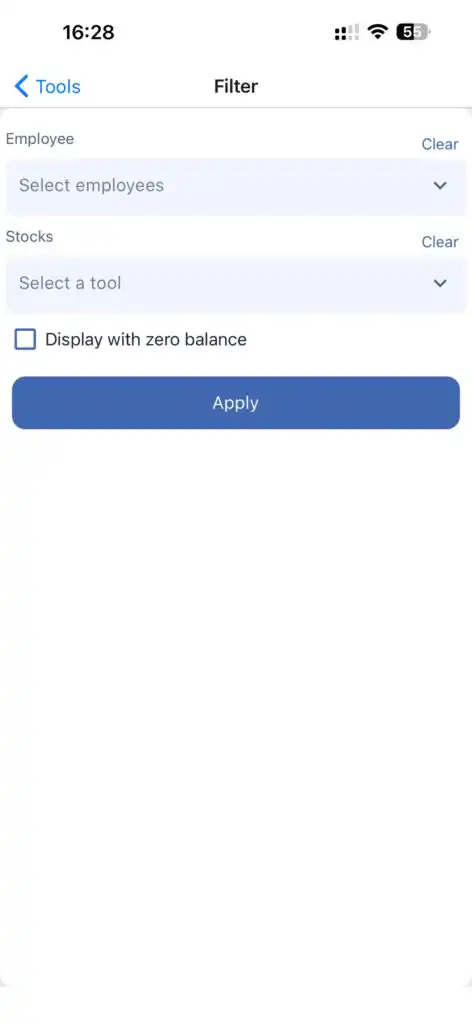
Filtriranje
Dodirnite ikonu filtra na vrhu zaslona.
Dostupni filteri:
Prema zaposlenicima
Prema skladištima
Alati s nulom stanjem (prethodno dodijeljeni zaposlenicima)
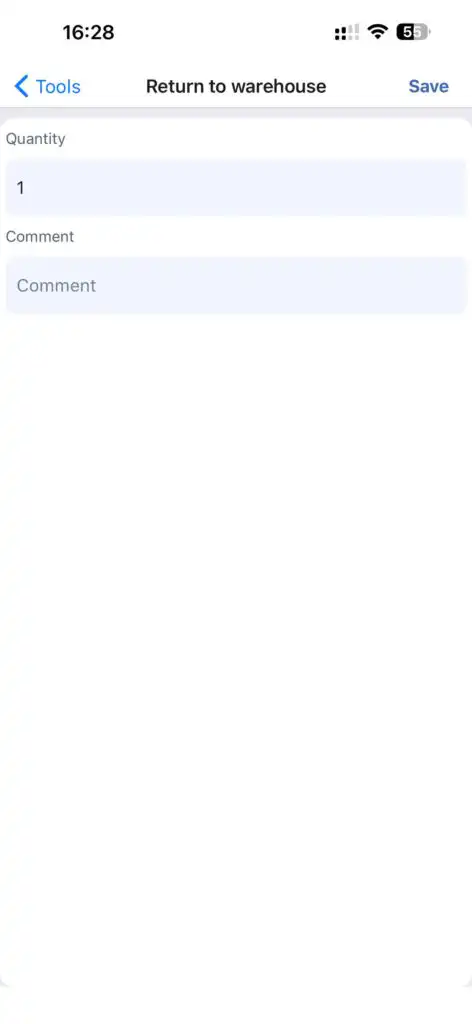
Vraćanje alata
Otvorite alat.
Dodirnite Vrati u skladište.
Unesite količinu.
Po želji dodajte komentar.
Dodirnite Spremi.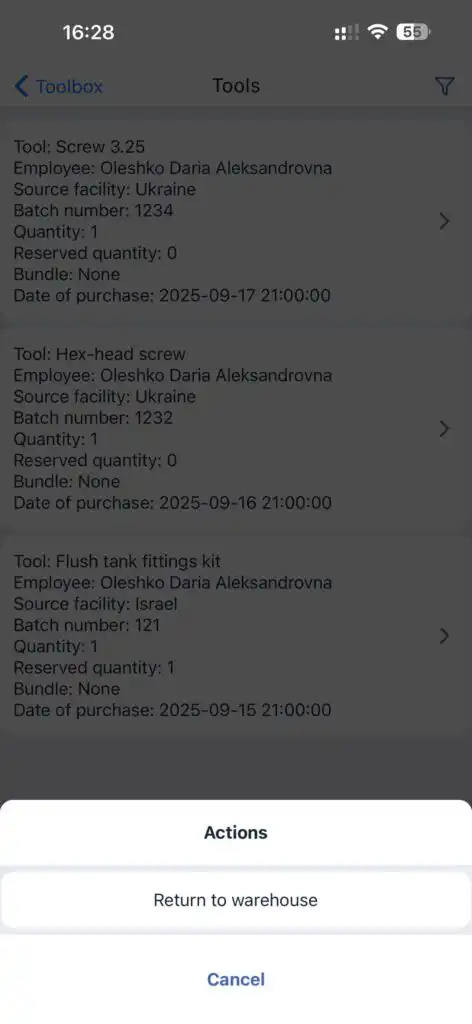
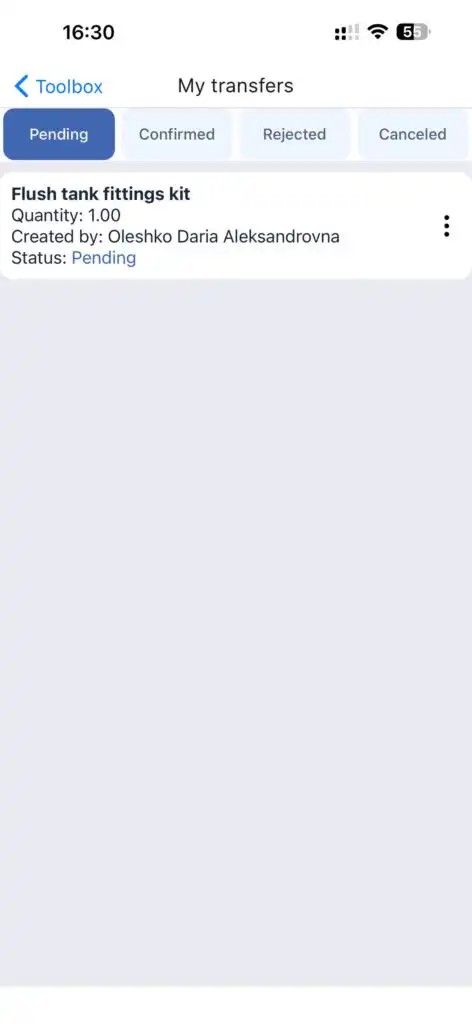
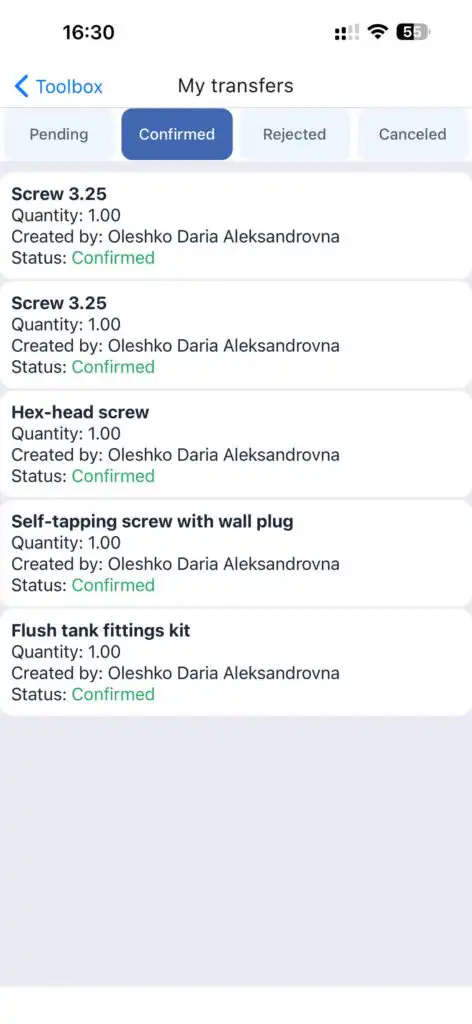
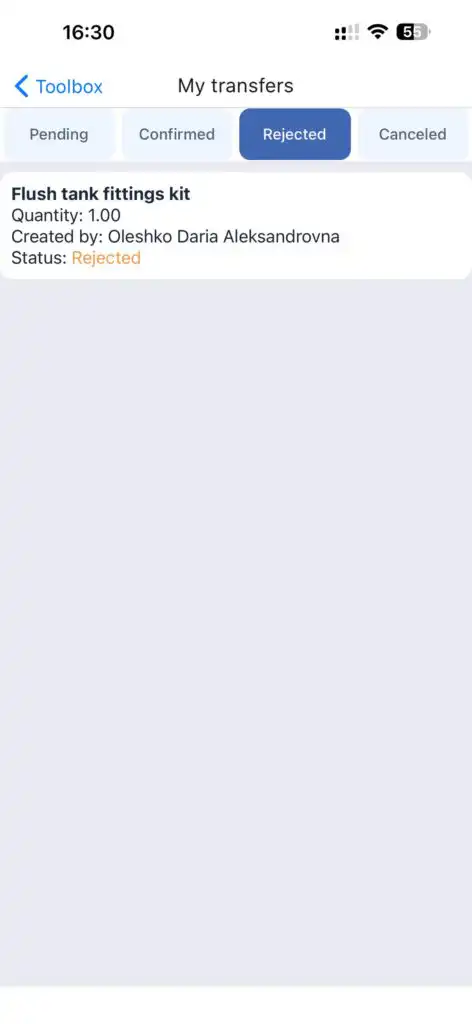
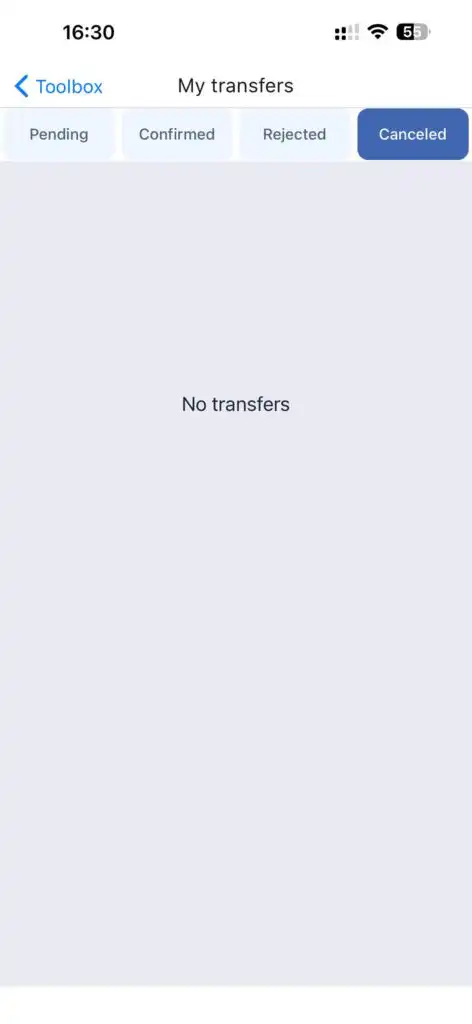
Moji prijenosi
Prikazuje sve transakcije alata.
Statusi:
Na čekanju
Potvrđeno
Odbijeno
Otkazano
Centar pomoći
Omogućuje vam da:
Pristupite vodičima i uputama
Otvorite poveznice društvenih mreža
Omogućite podršku pristupom
Aktivirate Podrška pristup preklopnik za omogućavanje privremenog pristupa podršci.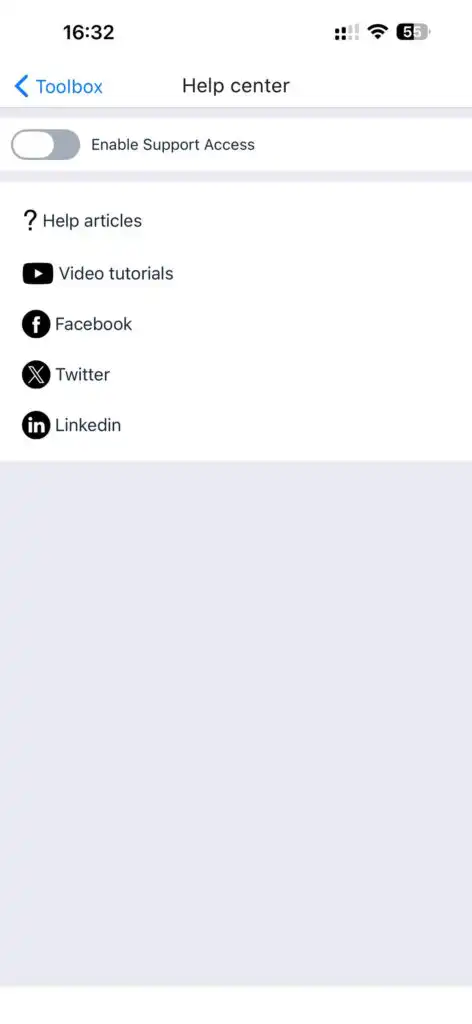
Odjava
Završava trenutnu sesiju i odjavljuje korisnika.
Često postavljana pitanja
Pitanje: Zašto ne vidim neke dijelove izbornika?
Odgovor: Vidljivost izbornika ovisi o vašoj ulozi i dodijeljenim dopuštenjima.
Pitanje: Mogu li uređivati zadatak nakon što ga izvođač započne?
Odgovor: Ne. Uređivanje je onemogućeno nakon što je zadatak u tijeku.
Pitanje: Mogu li spremiti dio zadatka kao novi?
P: Da. Način uređivanja omogućava spremanje zadatka kao novu kopiju.
P: Zašto alat nije prepoznat putem QR koda?
O: Skenirani kod mora odgovarati alatubatch_number ili external_id.
P: Mogu li stvoriti klijenta izravno iz zadatka?
O: Da. Dodirnite “+” pored polja za klijenta.
P: Može li klijent imati više adresa?
O: Da. Možete dodati više adresa u kartici Adresa.
P: Mogu li vratiti dio količine alata?
O: Da. Navedite količinu prilikom vraćanja.
P: Mogu li promijeniti uslužnu zonu klijenta?
O: Da. To se radi u odjeljku adrese klijenta.
P: Što se događa ako ne dodirnem “Spremi”?
O: Sve promjene će biti izgubljene.
P: Mogu li sakriti datoteke zadataka od izvršitelja?
O: Da. Prebaci vidljivost prilikom prijenosa datoteka.
P: Kako mogu provjeriti povijest transakcija alata?
O: U odjeljku Moji prijenosi.
P: Što znači status “Na čekanju” u prijenosima?
O: Transakcija još nije potvrđena.
P: Kako mogu omogućiti privremeni pristup podršci?
O: Omogući Pristup podršci u Centru za pomoć.
P: Mogu li preuzeti svoje profilne podatke?
O: Da. To je dostupno u odjeljku Moj profil.
P: Što se događa nakon odjave?
O: Vaša trenutna sesija završava i morate se ponovno prijaviti.