

Menyen i mobilappen avhenger av brukerrollen og tildelte tillatelser. De tilgjengelige seksjonene varierer for Eiere, Administratorer og Ansatte.
Eier- og administratormeny
Inkluderer:
Min profil
Firma — bytte mellom aktive firmaer
Firmaansatte
Oppgaver
Kunder
Mitt lager
Mine overføringer
Hjelpesenter
Logg ut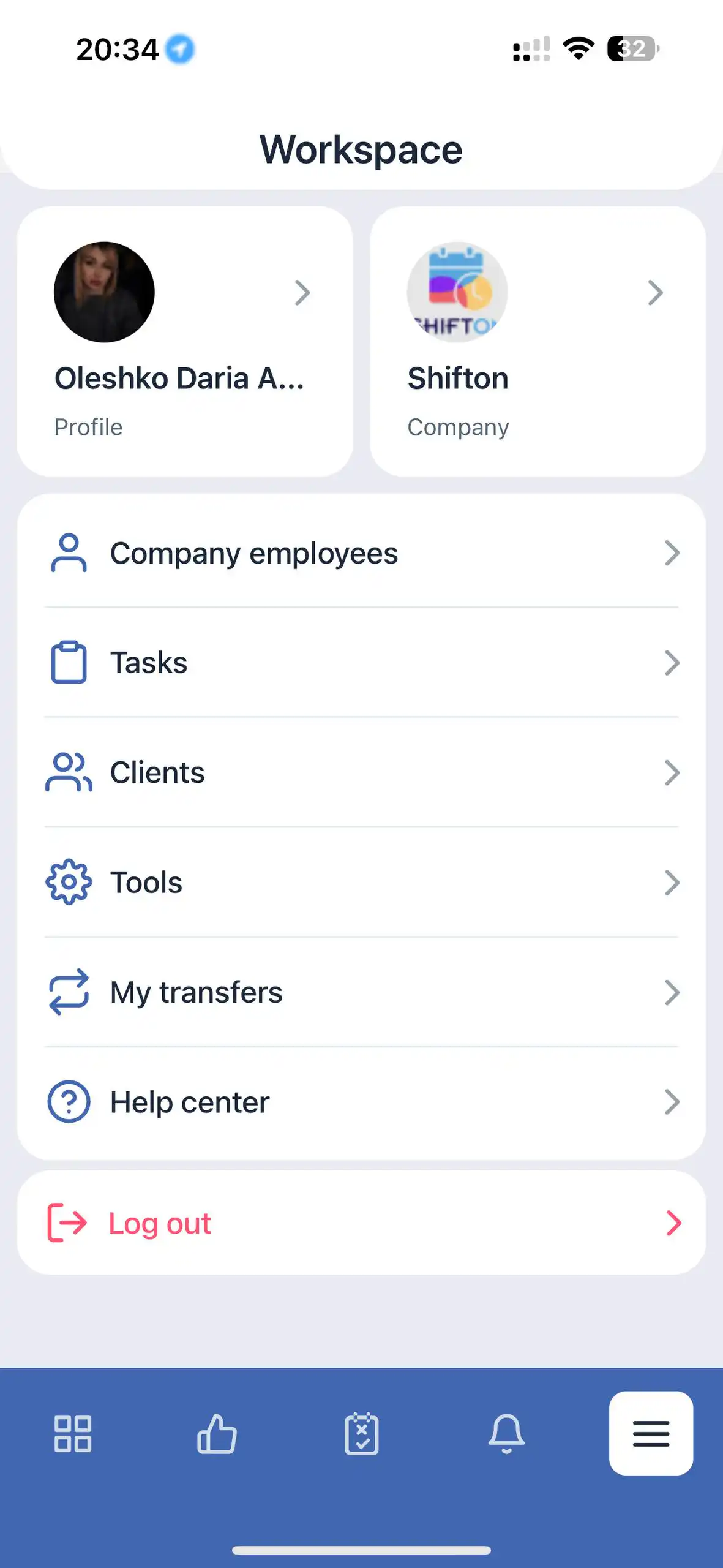
Ansattmeny
Inkluderer:
Min profil
Firma
Mitt lager
Mine overføringer
Hjelpesenter
Logg ut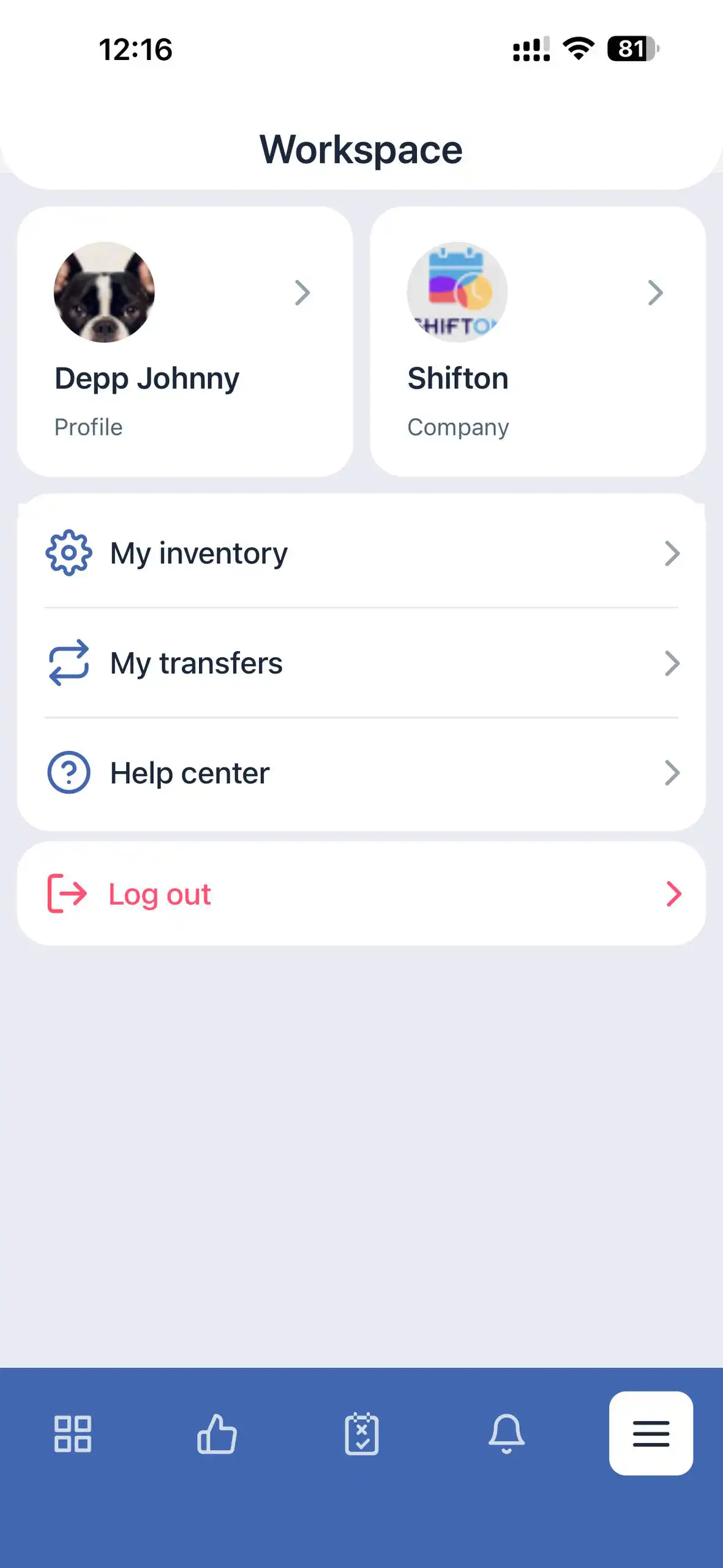
Seksjonsoversikt
Min profil
Gir tilgang til brukerens personlige informasjon.
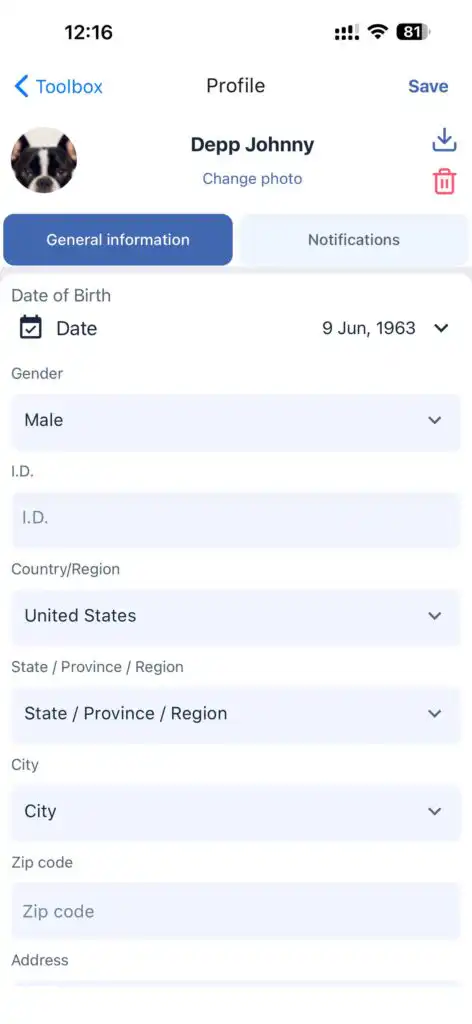
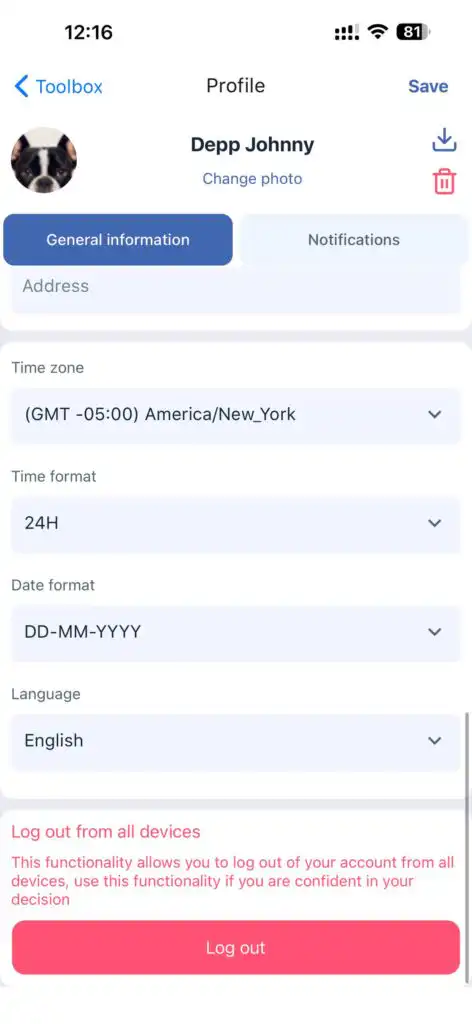
Generell informasjon:
Navn
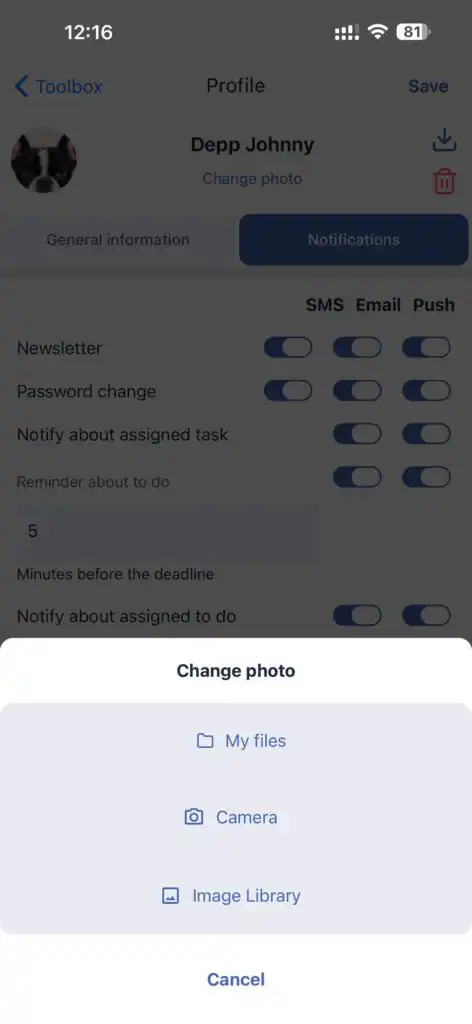
Profilbilde (kan redigeres)
Adresse
Kontaktinformasjon
Passord
Tidssone
Tidsformat
App-språk
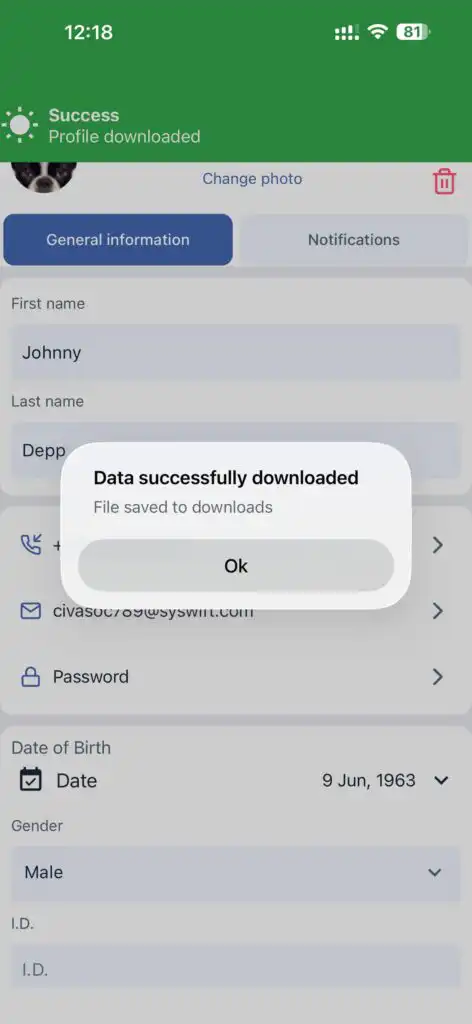
Brukere kan også laste ned sine profildata.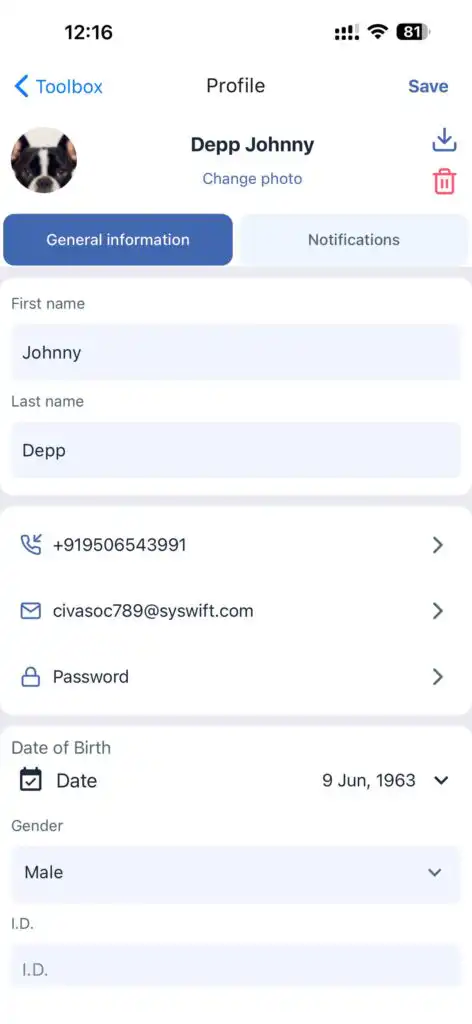
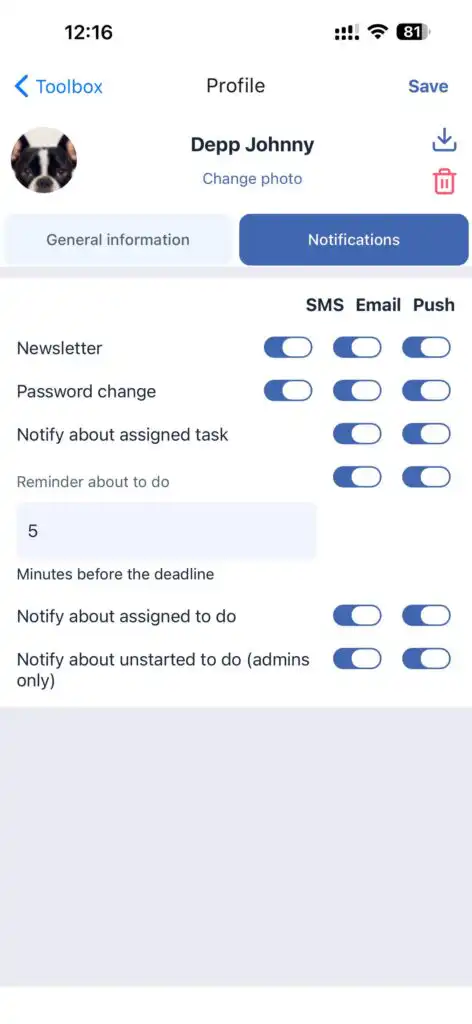
Varsler:
Innstillinger for varsler om:
Oppgaver
Å gjøre-objekter
Passordendringer
Selskap
Tillater bytte mellom selskaper hvis brukeren tilhører flere selskaper.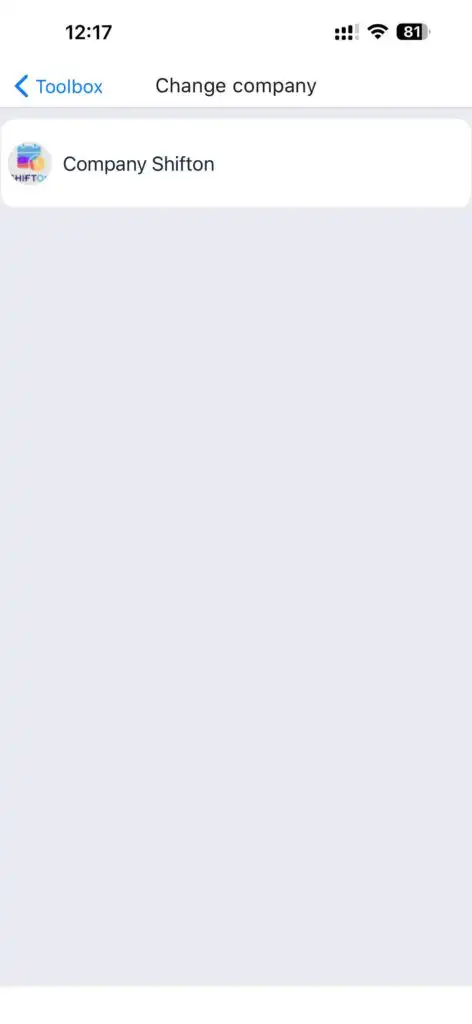
Ansatte i selskapet
Denne delen lar deg:
Se alle ansatte
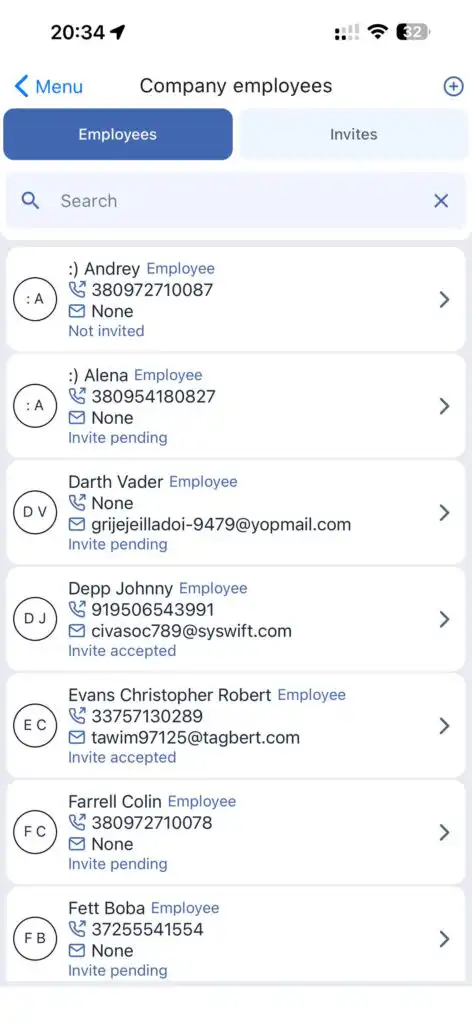
Opprette nye ansatte
Sende invitasjoner
Redigere profiler
Avslutte eller slette ansatte
Opprette en ny ansatt
Trykk på “+” ikonet øverst på skjermen.
Skriv inn ansattinformasjonen.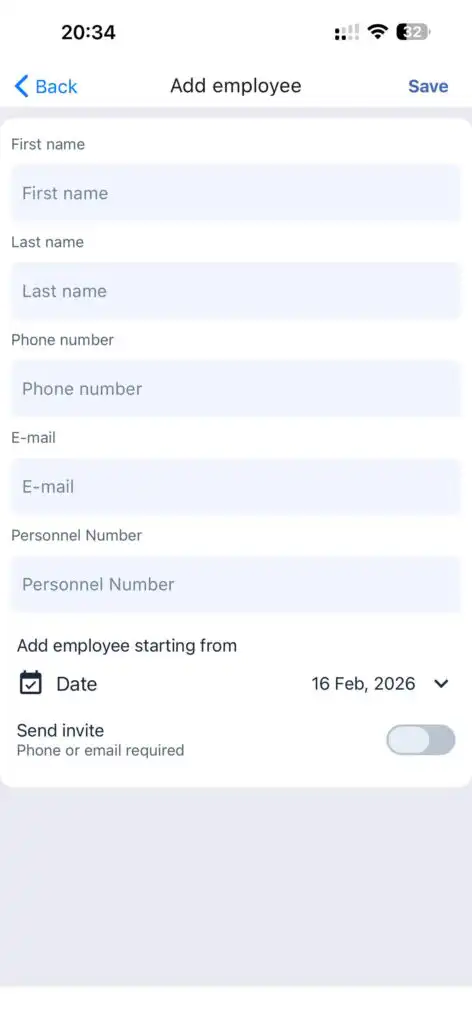
Trykk på Lagre.
For å sende en invitasjon, aktiver Send Invitasjon bryteren.
Invitere en eksisterende ansatt
Gå til Invitasjoner seksjonen og trykk på Inviter ansatt.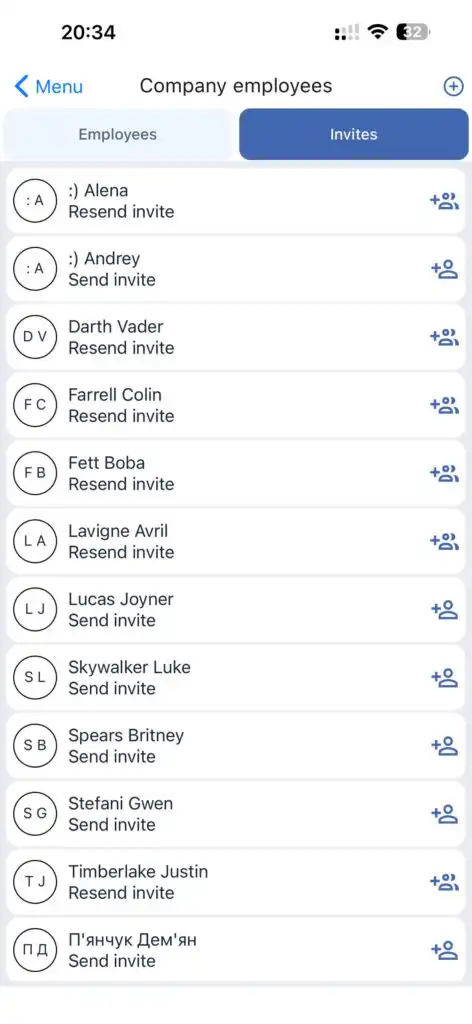
Redigere / Slette en profil
Åpne ansattens profil, gjør endringer, og trykk på Lagre.
For å fjerne eller avslutte en ansatt, bruk den tilsvarende knappen.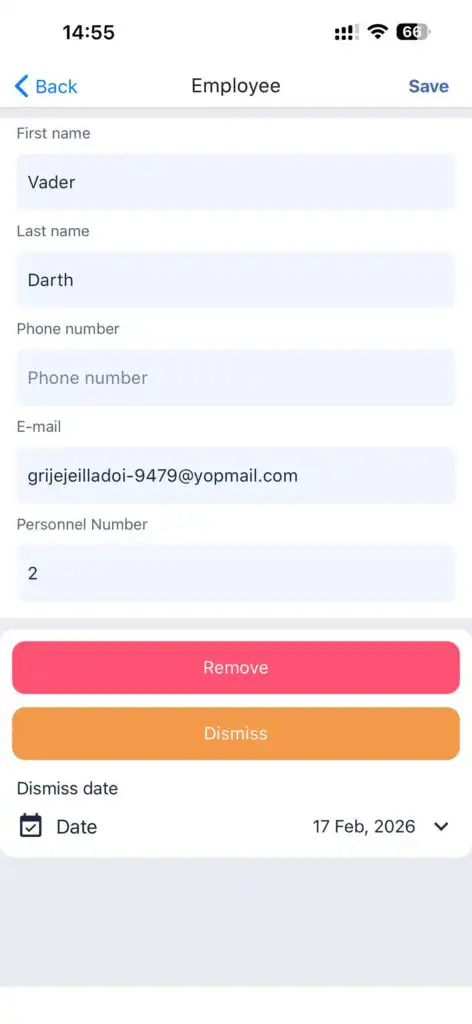
Oppgaver
Gir tilgang til alle oppgaver for alle ansatte.
Funksjoner:
Se oppgaver
Filtrer oppgaver
Velg tidsperiode
Opprett nye oppgaver
Rediger eksisterende oppgaver
Velge en tidsperiode
Du kan velge perioden for hvilken du ønsker å vise oppgaver.
Oppgavetyper:
Aktiv
Fullført
Kansellert
Ingen dato
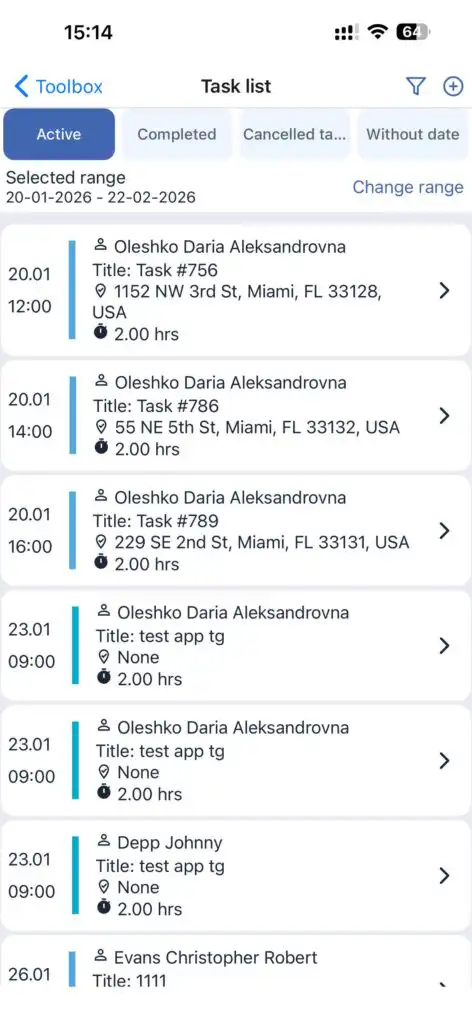
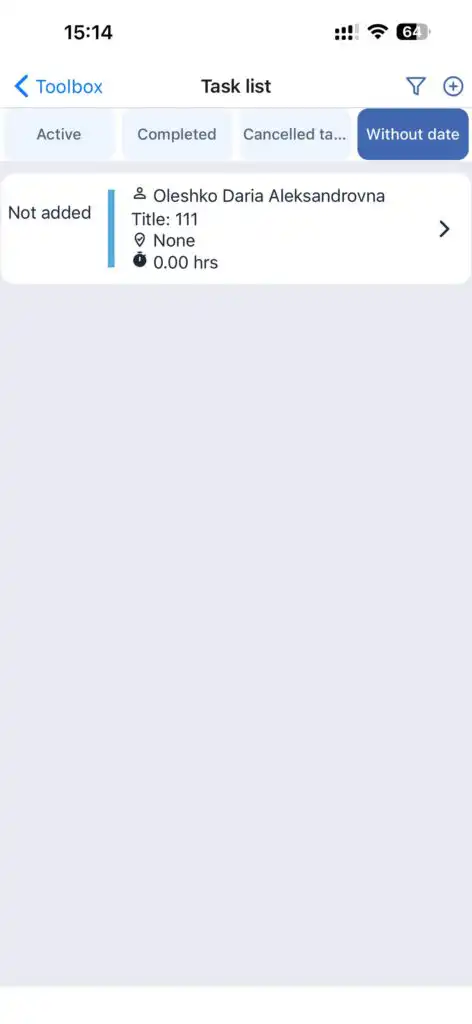
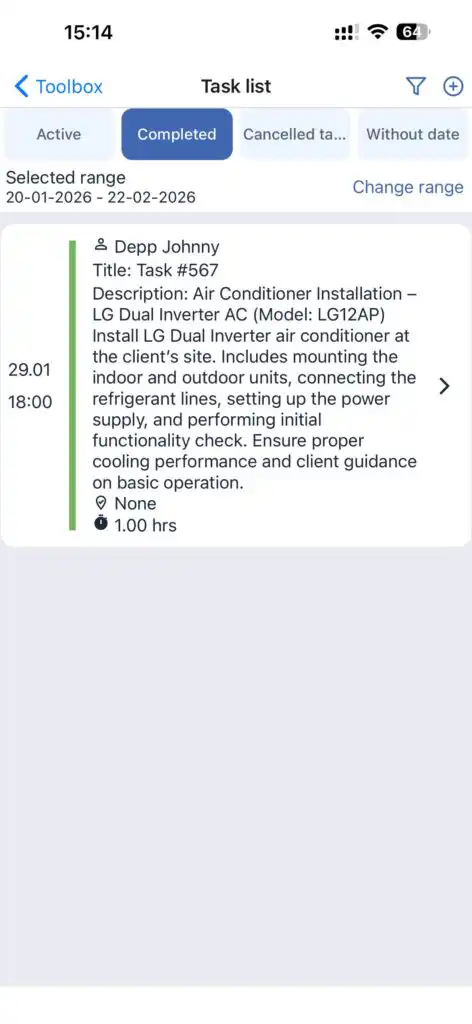
Oppgavefarger tilsvarer deres status.
Et ikon med sirkulære piler indikerer en tilbakevendende oppgave.
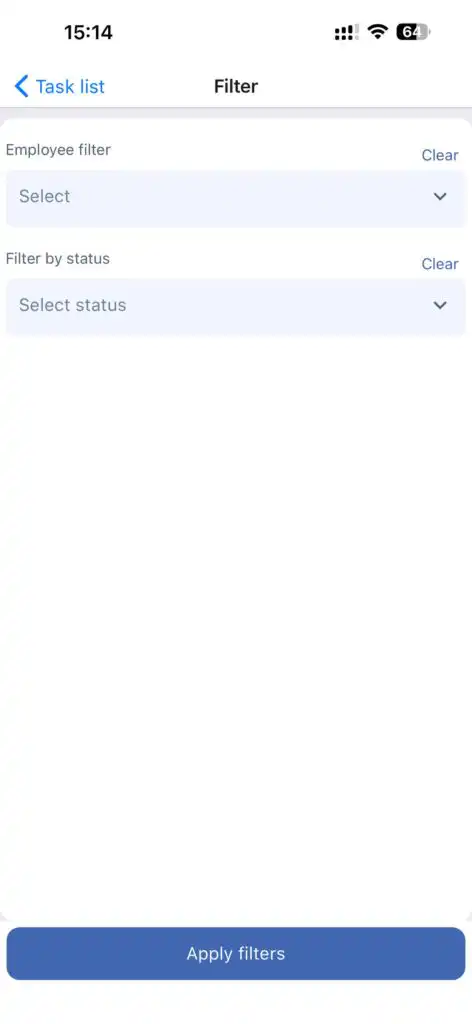
Filter:
Etter ansatt(er)
Etter status(er)
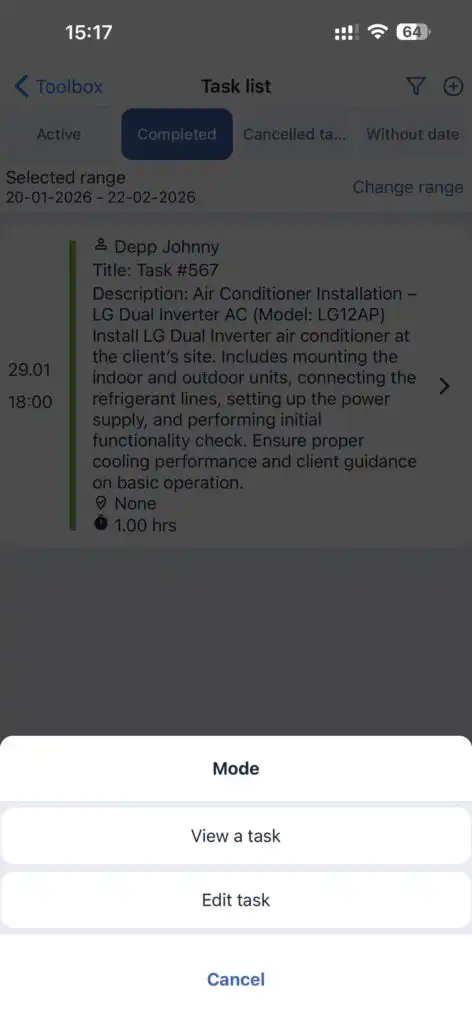
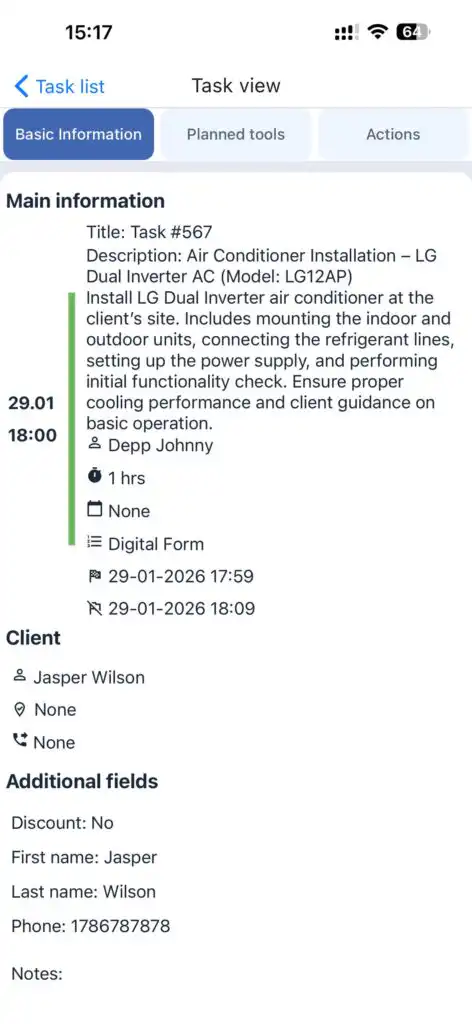
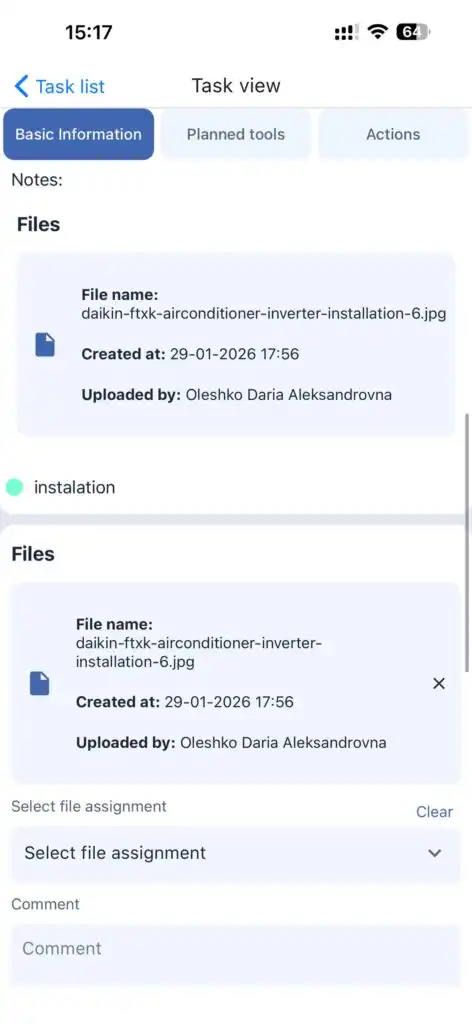
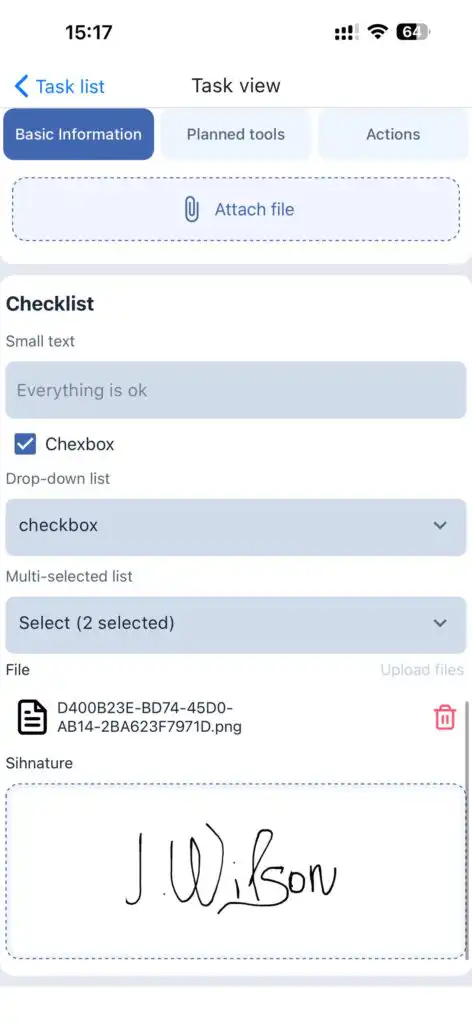
Se en oppgave
Vises:
Full oppgaveinformasjon
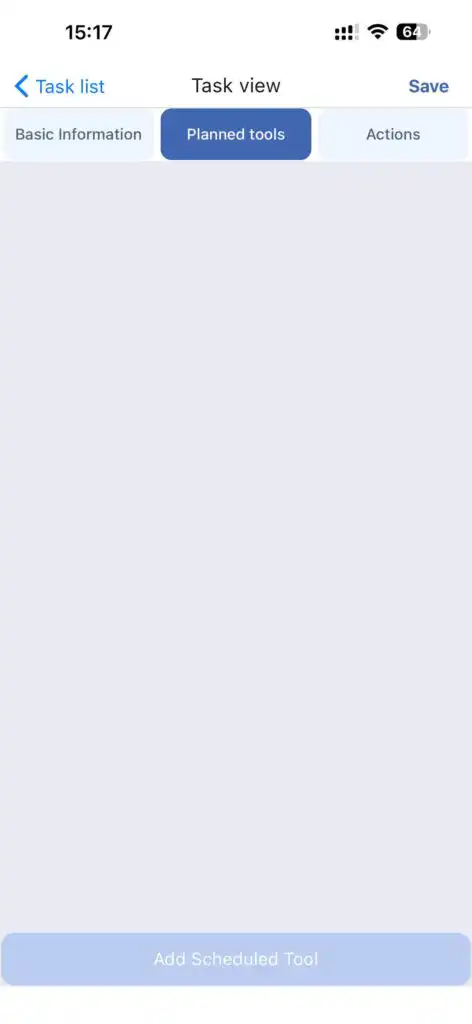
Planlagte verktøy
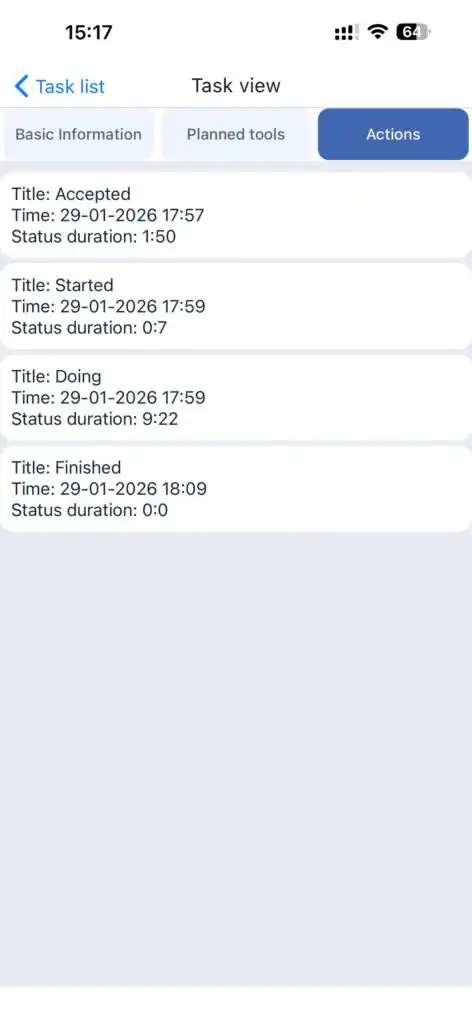
Historikk over handlinger
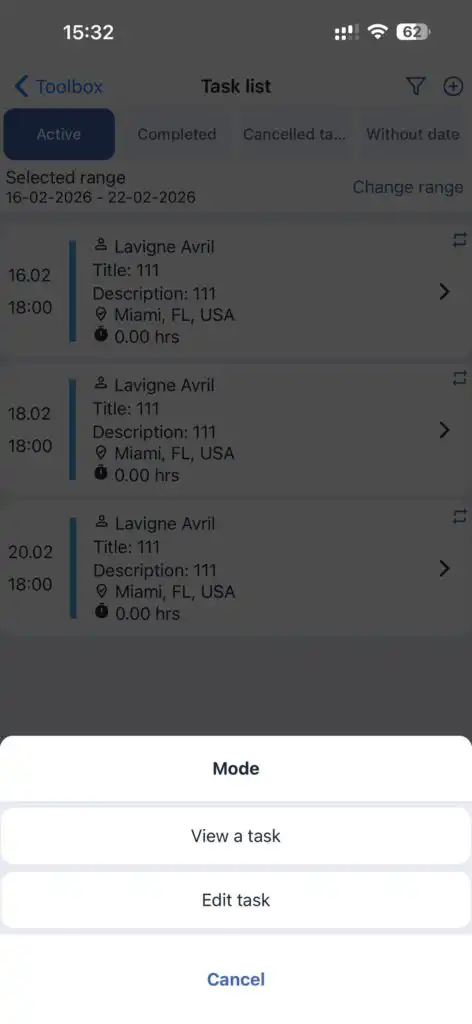
Redigere en oppgave
Redigering er kun tillatt hvis utøveren ikke har startet oppgaven.
I redigeringsmodus kan du:
Endre den nåværende oppgaven
Lagre oppgaven som en ny med endringer
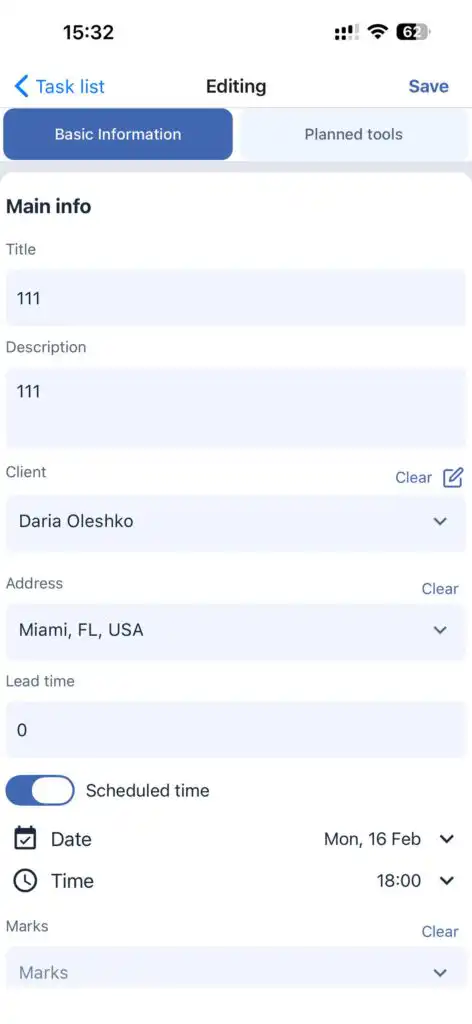
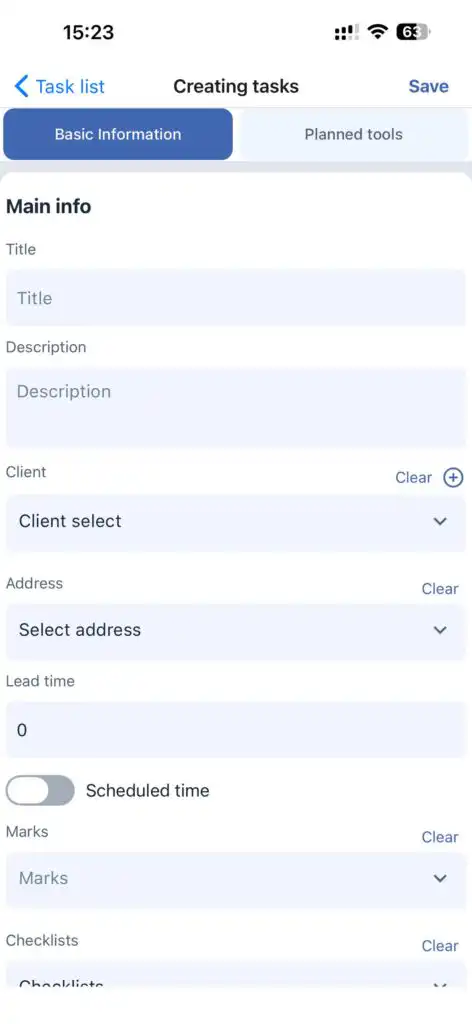
Opprette en ny oppgave
Trykk “+” øverst på skjermen.
Fyll ut oppgavefeltene i henhold til firmaets innstillinger.
Klient
Du kan:
Velge en eksisterende klient
Opprette en ny klient (trykk “+” ved siden av klientfeltet)
Klientadresse
Etter å ha valgt klienten, velg adressen.
Varighet
Sett forventet varighet for oppgaven.
Dato og tid
Dra glidebryteren på den planlagte tidslinjen for å velge nøyaktig startdato og -tid.
Tilleggsalternativer
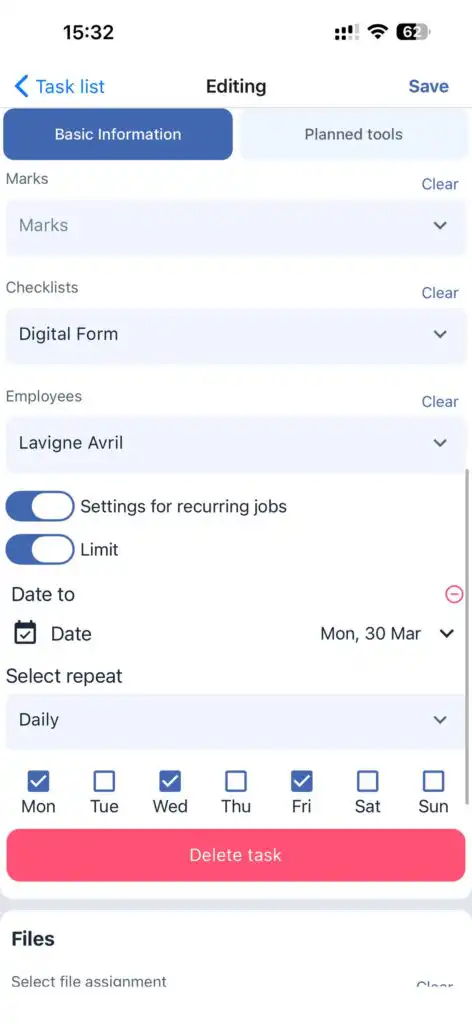
Legg til:
Tagger
Sjekkliste
Tilordne en ansatt
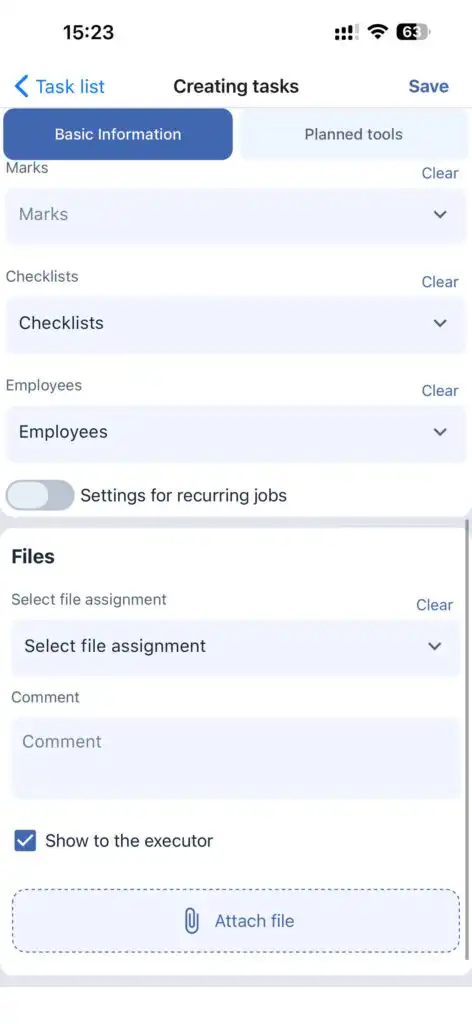
Gjentakende oppgaver
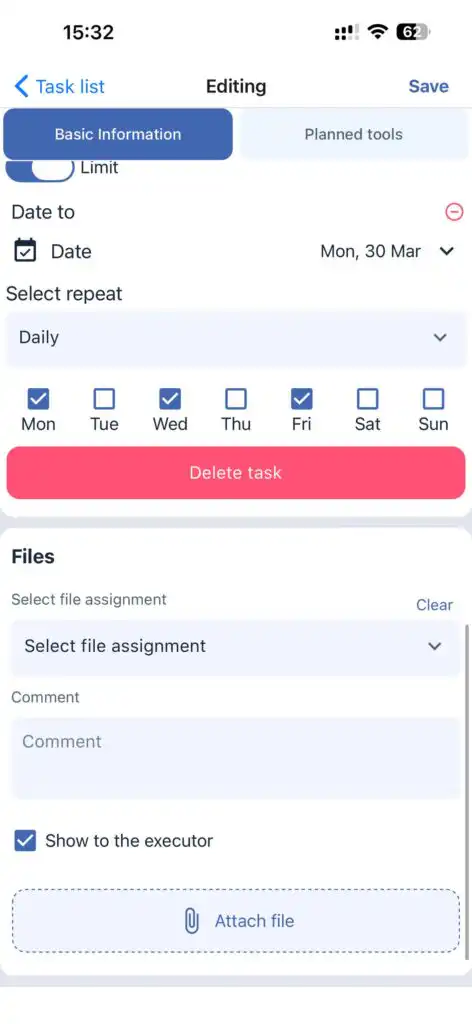
Aktiver Gjenta oppgave bryteren og spesifiser:
Hyppighet (dag, uke, 2 uker)
Sluttdato for opprettelse av oppgave
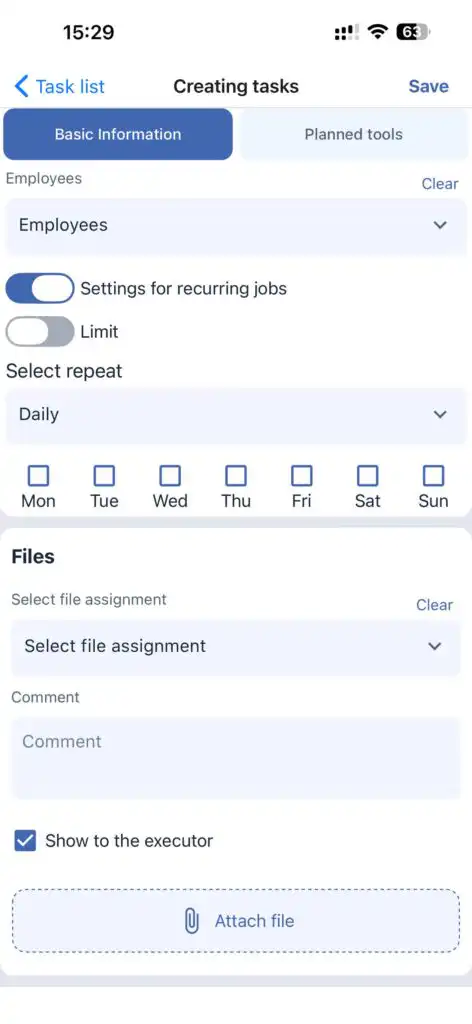
Filer
Filer kan vedlegges en oppgave og eventuelt skjules for utføreren.
Planlagte verktøy
Denne seksjonen lar deg legge til verktøy som er nødvendige for oppgaven.
Trykk på Legg til verktøy for å velge verktøy manuelt eller skanne dem.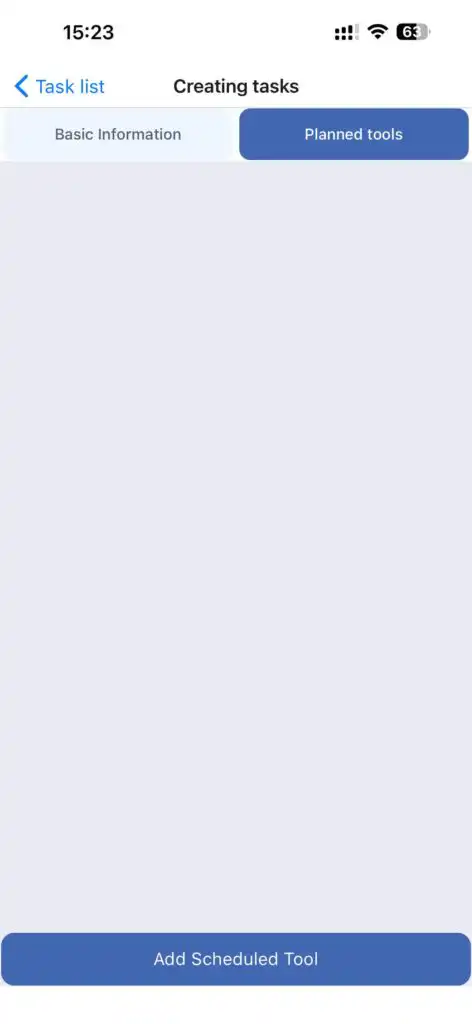
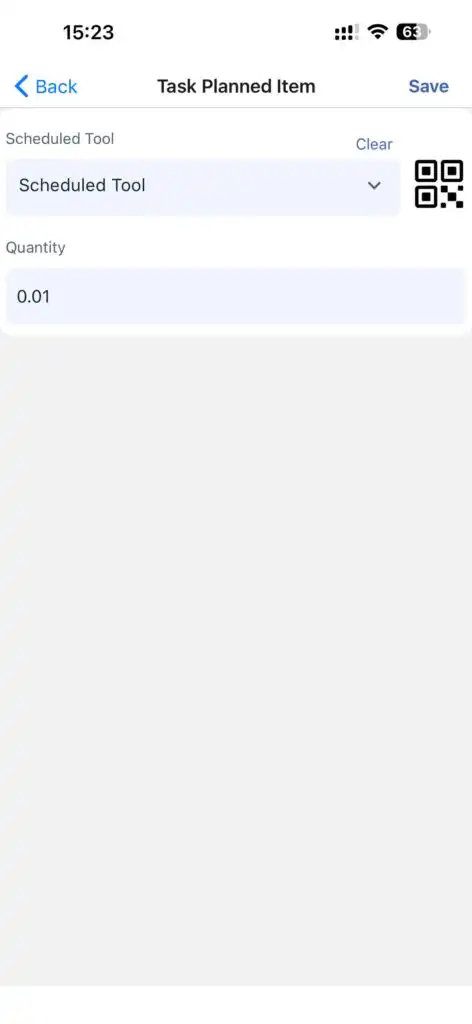
QR / Strekkodeskanning
Verktøy matches ved å skanne QR- eller strekkoder i henhold til:
batch_number på lageroppføringen
eller
external_id av verktøyet
Hvis ingen treff finnes, kan ikke verktøyet legges til.
Etter å ha lagt til verktøy, trykk på Lagre i verktøyseksjonen, og lagre deretter oppgaven.
Klienter
Lar deg:
Vise en liste over klienter
Søke klienter etter navn, etternavn, adresse eller annen tilgjengelig informasjon
Redigere klientdetaljer
Se oppgaver relatert til en klient
Slette en klient
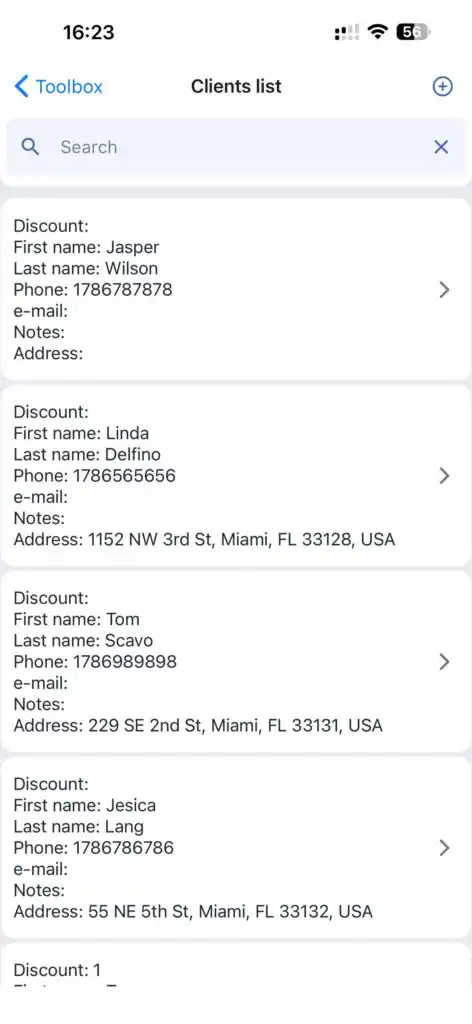
Opprette en klient
Trykk “+”, fyll ut klientfeltene, og trykk på Lagre.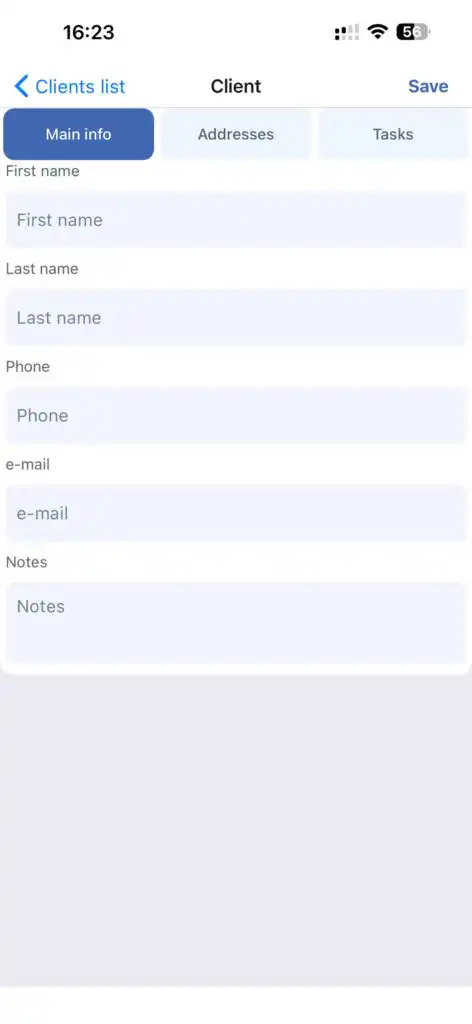
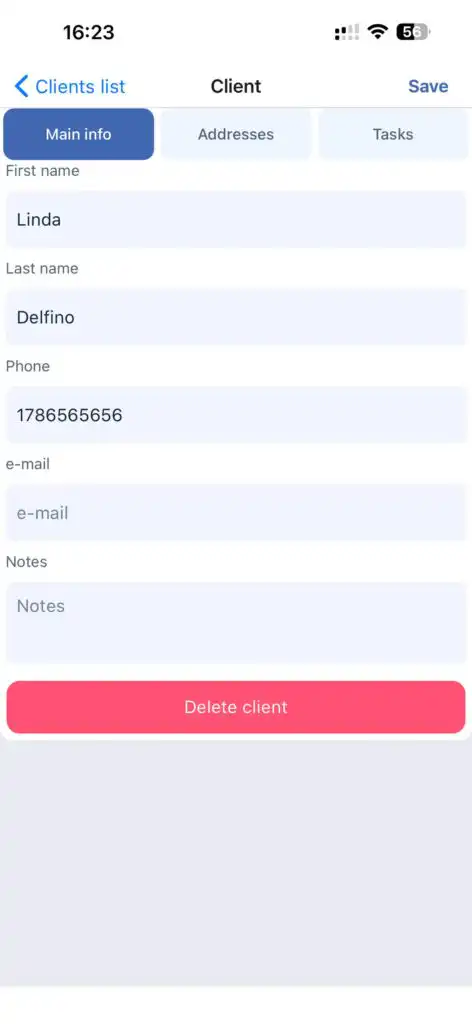
Redigere en klient
Åpne klientprofilen, gjør endringer, og trykk på Lagre.
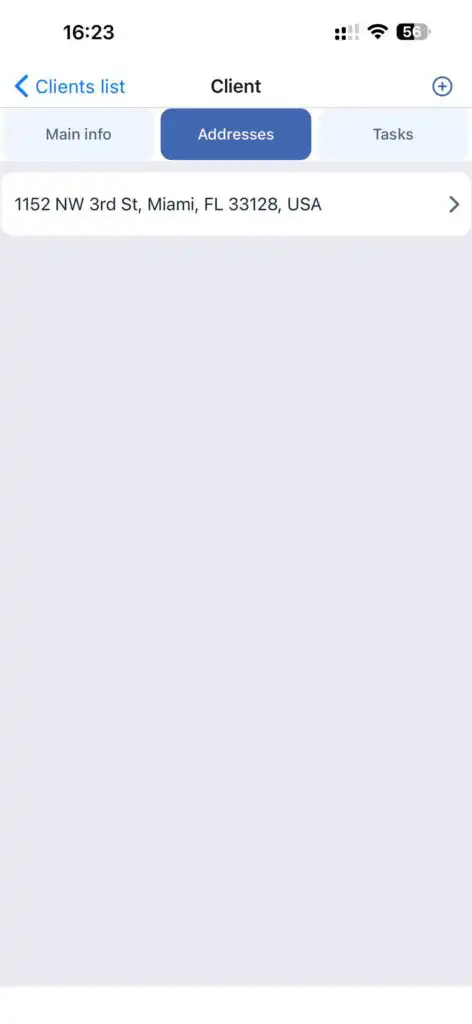
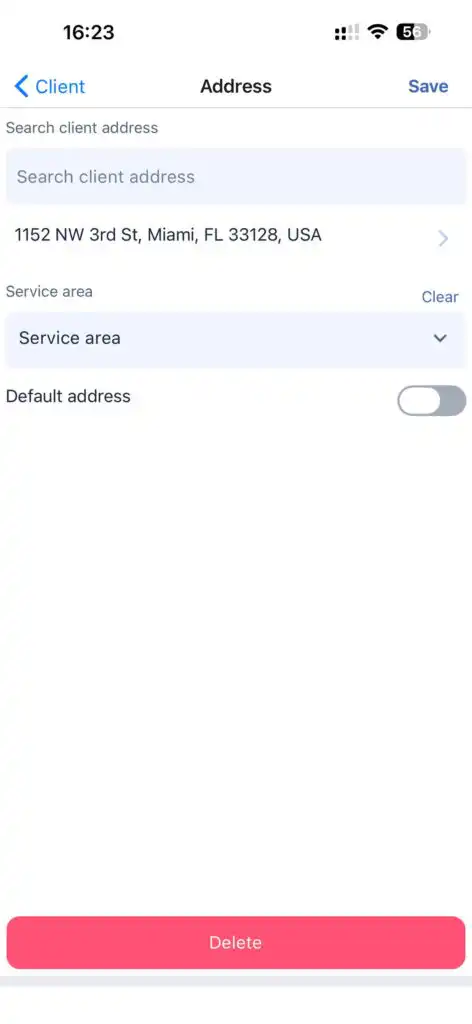
Klientadresser
I Adresse fanen kan du:
Legge til nye adresser
Redigere eksisterende adresser
Velge tjenestesonen
Visning av kundens oppgaver
Gå til Oppgaver fanen i kundeprofilen.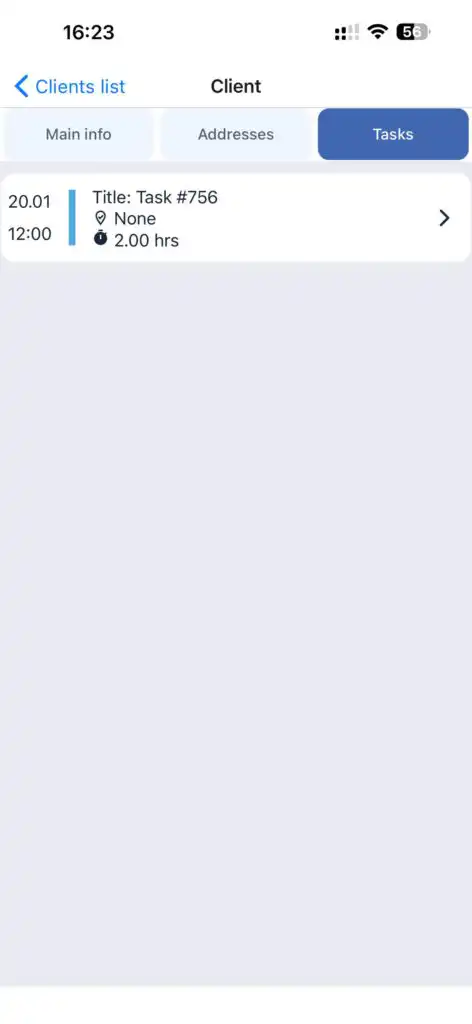
Slette en kunde
Trykk på Slett knappen.
Verktøy (Mitt lager)
Lar deg:
Se verktøy
Filtrere verktøy
Returnere verktøy til lageret
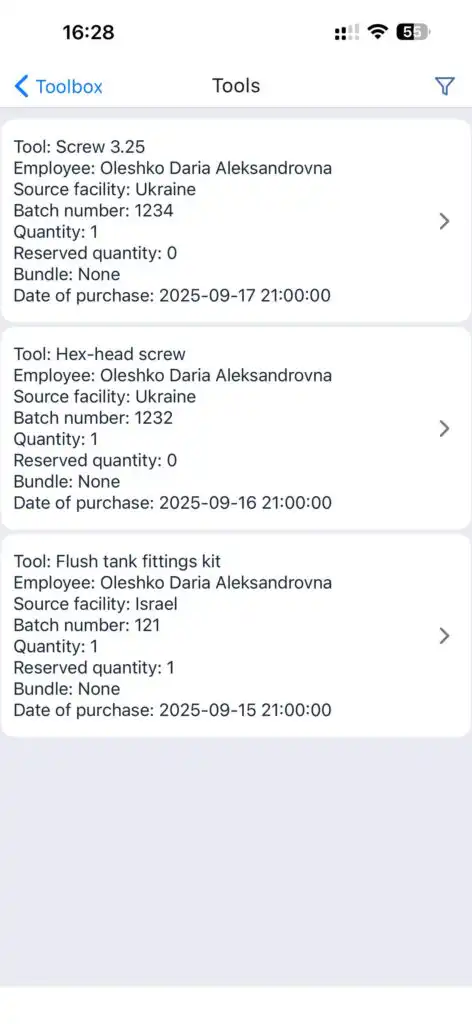
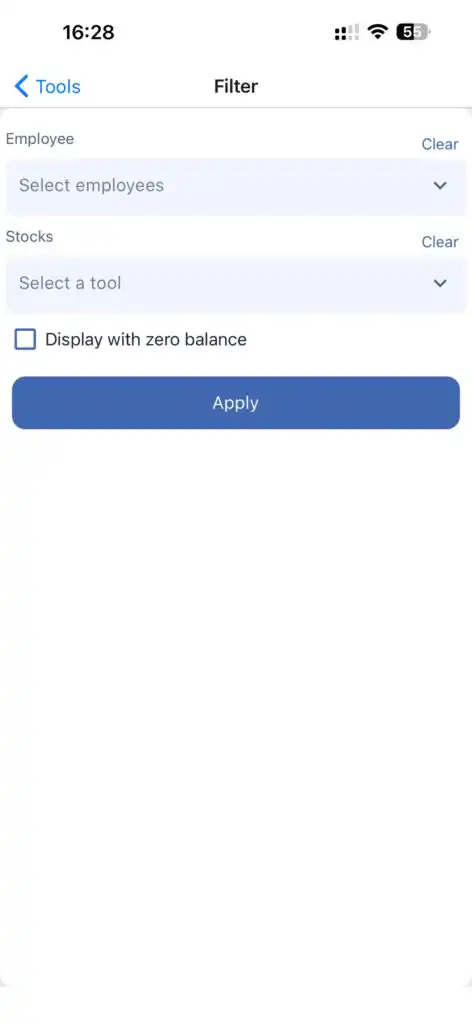
Filtrering
Trykk på filterikonet øverst på skjermen.
Tilgjengelige filtre:
Etter ansatt(e)
Etter lager(e)
Verktøy med nullbalanse (tidligere tildelt ansatte)
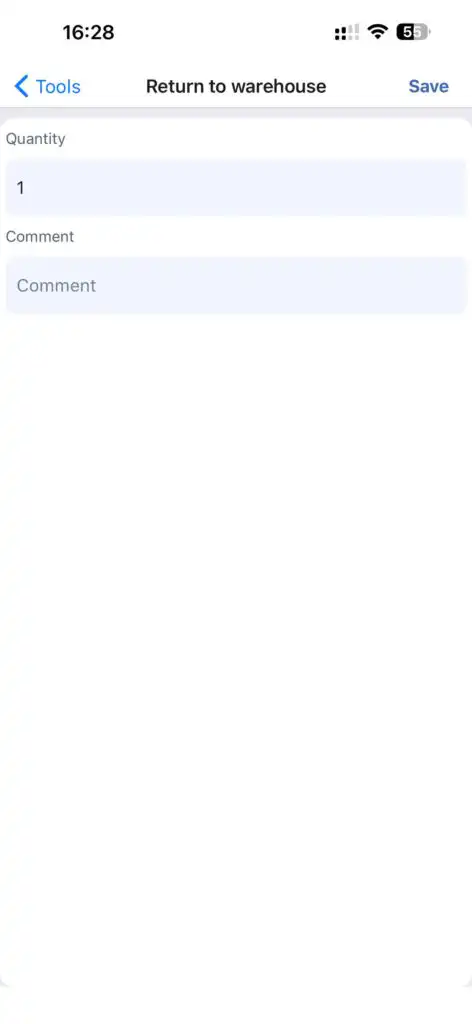
Returnere et verktøy
Åpne verktøyet.
Trykk på Returner til lager.
Skriv inn antall.
Valgfritt legg til en kommentar.
TrykkLagre.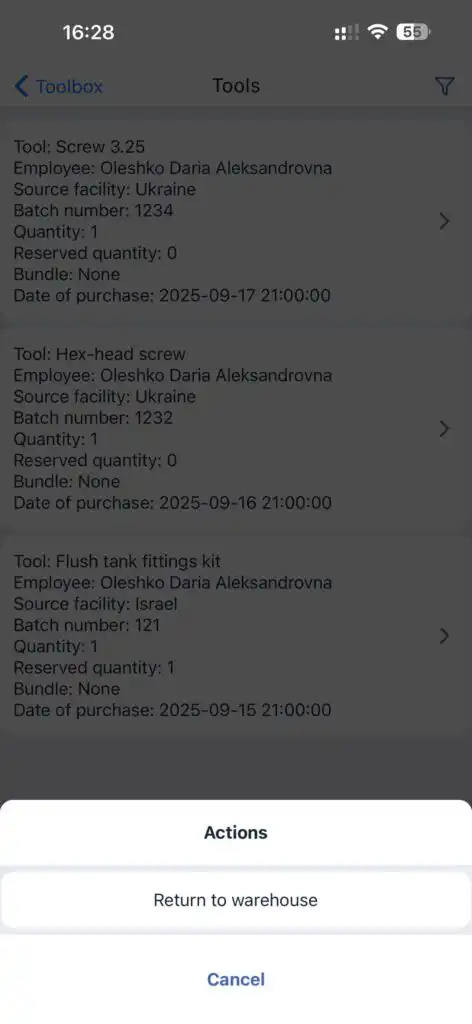
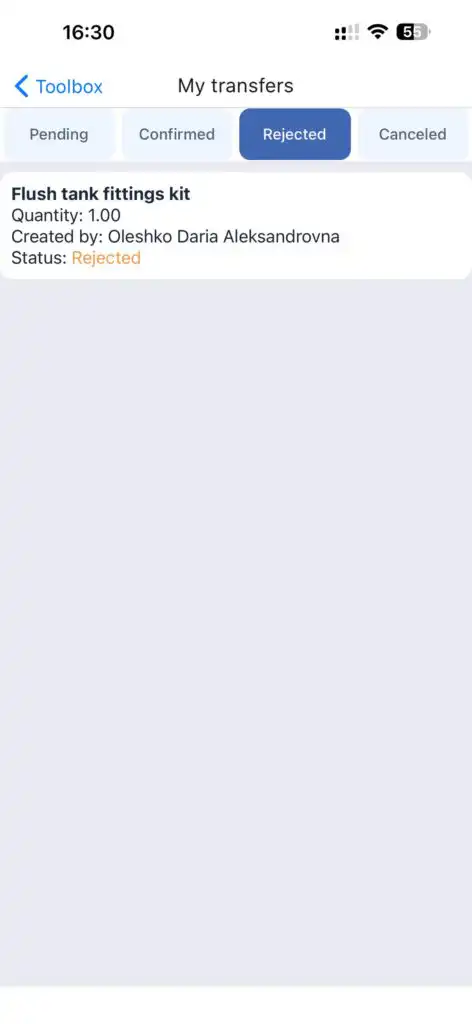
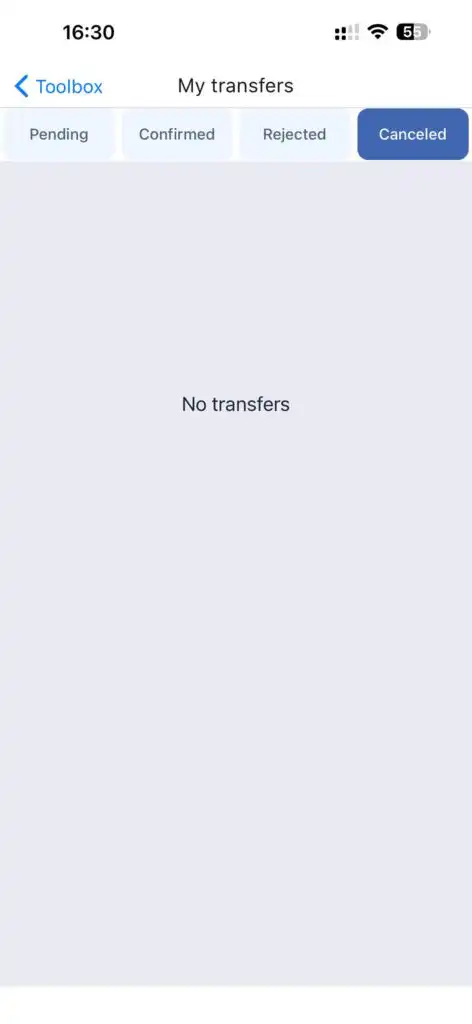
Mine overføringer
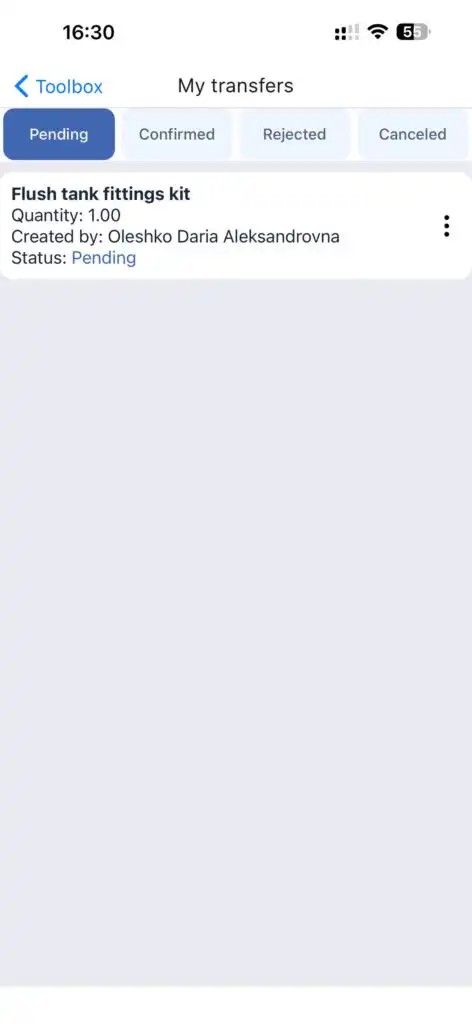
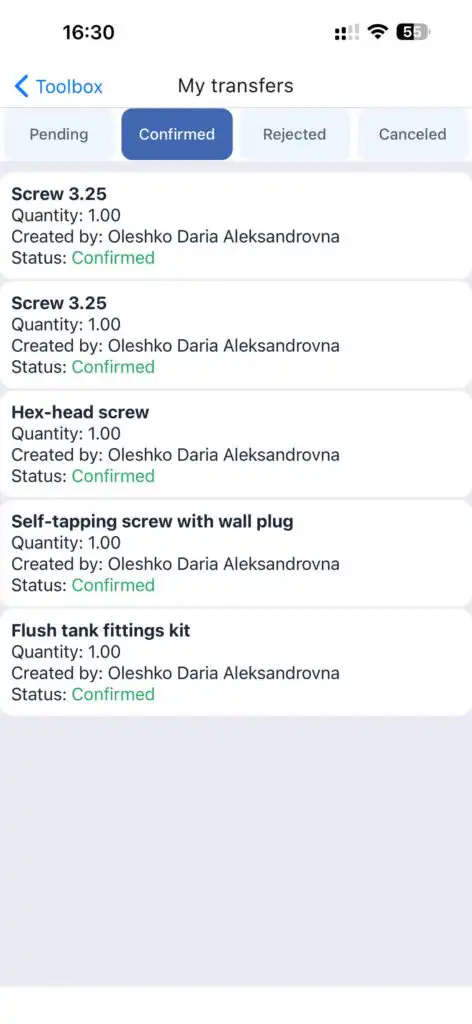
Viser alle verktøytransaksjoner.
Statuser:
Avventer
Bekreftet
Avvist
Kansellert
Hjelpesenter
Gir deg mulighet til å:
Få tilgang til veiledninger og instruksjoner
Åpne linker til sosiale medier
Gi støtteadgang
Aktiver Støtteadgang bryter for å tillate midlertidig støtteadgang.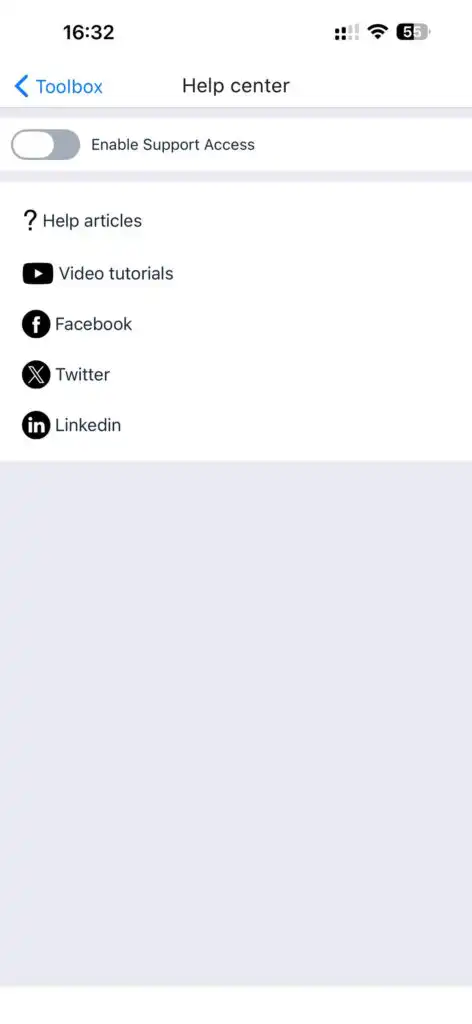
Logg ut
Avslutter gjeldende økt og logger brukeren ut.
FAQ
Spm: Hvorfor ser jeg ikke noen menyseksjoner?
Svar: Menysynlighet avhenger av din rolle og tildelte tillatelser.
Spm: Kan jeg redigere en oppgave etter at utføreren har startet?
Svar: Nei. Redigering er deaktivert når en oppgave er i gang.
Spm: Kan jeg lagre en del av en oppgave som en ny?
Q: Ja. Redigeringsmodus tillater lagring av en oppgave som en ny kopi.
batch_number eller external_id.Q: Kan jeg skjule oppgavefiler fra utføreren?
S: Ja. Bytt synlighet når du laster opp filer.
Q: Hvordan sjekker jeg verktøytransaksjonshistorikk?
S: I Mine Overføringer-seksjonen.
Q: Hva betyr statusen “Avventer” i overføringer?
S: Transaksjonen har ennå ikke blitt bekreftet.
Q: Hvordan gir jeg midlertidig supporttilgang?
S: Aktiver Supporttilgang-bryteren i Hjelpesenteret.
Q: Kan jeg laste ned profildataene mine?
S: Ja. Dette er tilgjengelig i Min Profil.
Q: Hva skjer etter utlogging?
S: Din nåværende økt avsluttes, og du må logge inn igjen.