

Menu aplikacji mobilnej zależy od roli użytkownika i przypisanych uprawnień. Dostępne sekcje różnią się dla Właścicieli, Administratorów i Pracowników.
Menu Właściciela i Administratora
Zawiera:
Mój Profil
Firma — przełączanie między aktywnymi firmami
Pracownicy firmy
Zadania
Klienci
Mój Magazyn
Moje Przeniesienia
Centrum Pomocy
Wyloguj się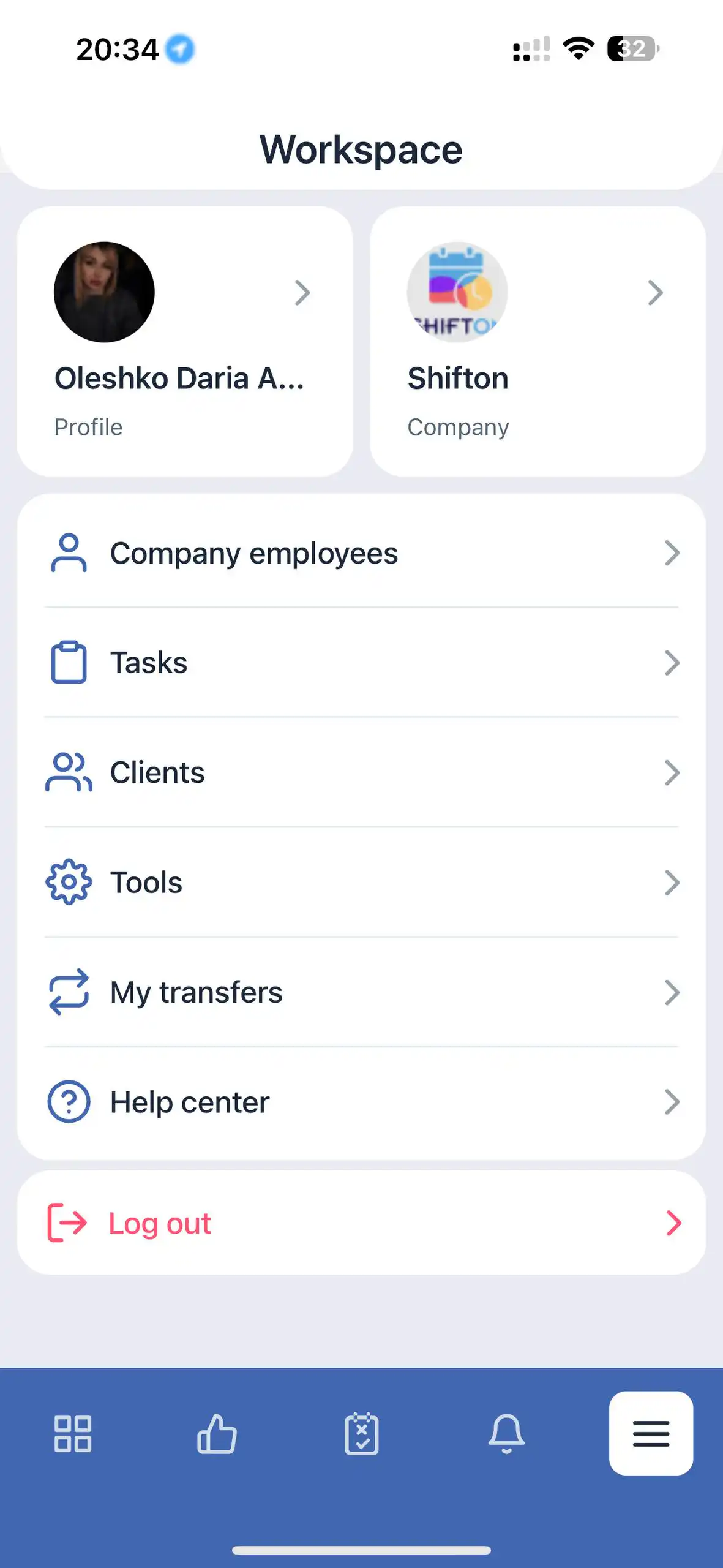
Menu Pracownika
Zawiera:
Mój Profil
Firma
Mój Magazyn
Moje Przeniesienia
Centrum Pomocy
Wyloguj się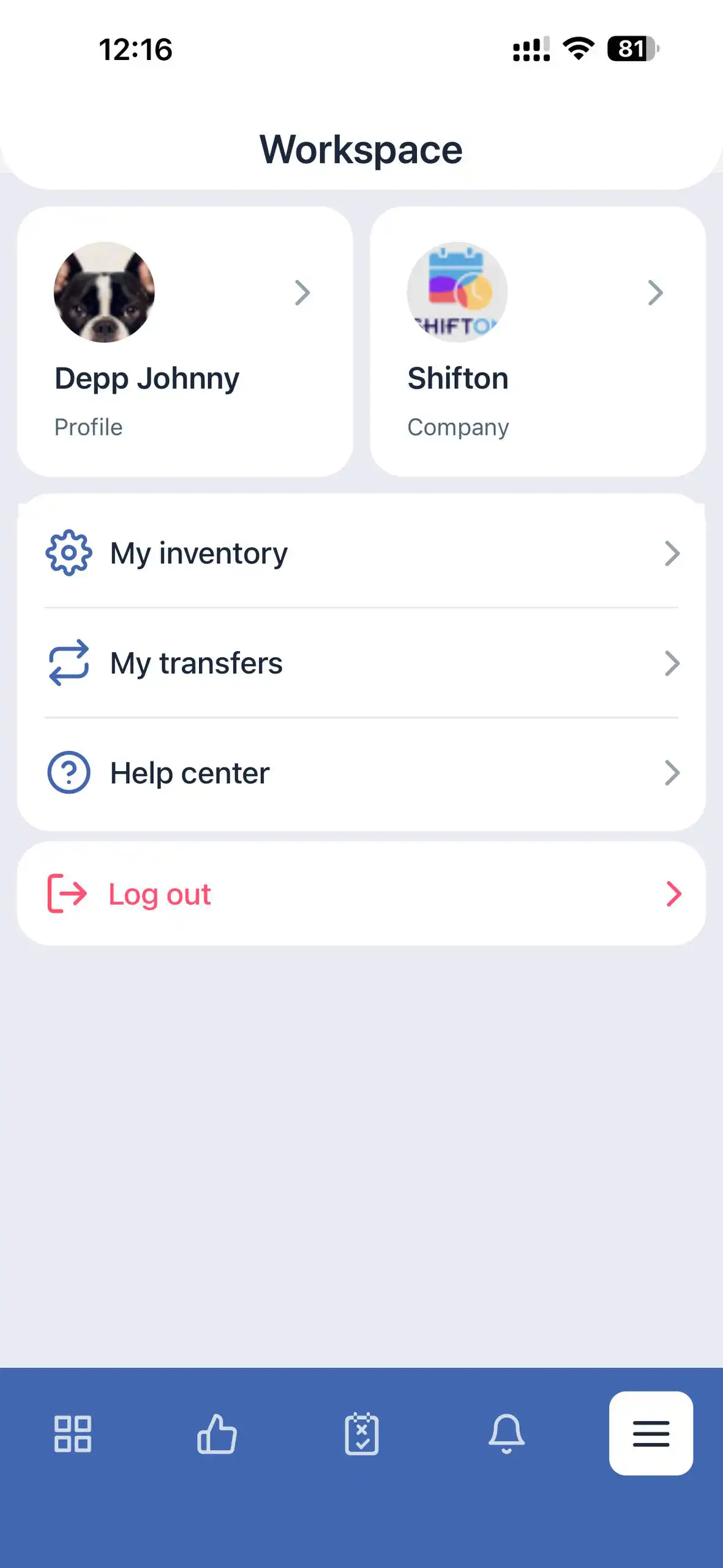
Przegląd Sekcji
Mój Profil
Umożliwia dostęp do informacji osobistych użytkownika.
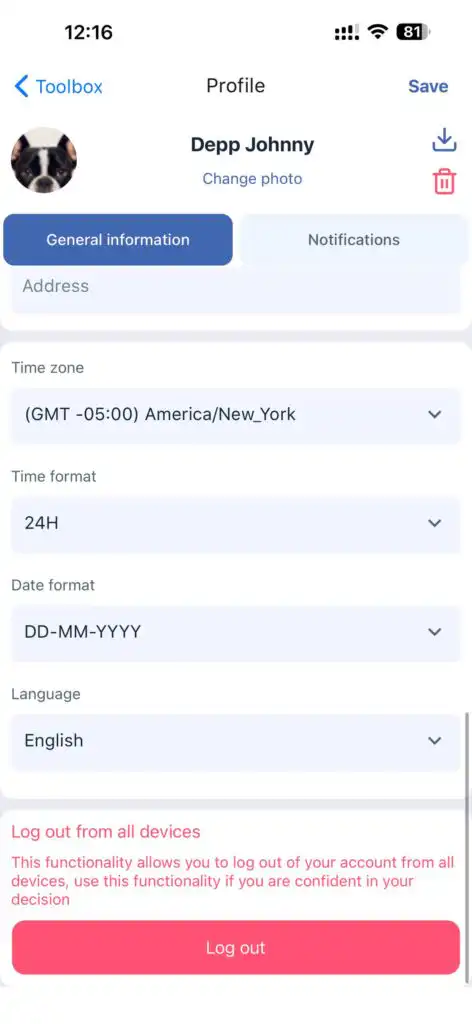
Informacje ogólne:
Imię
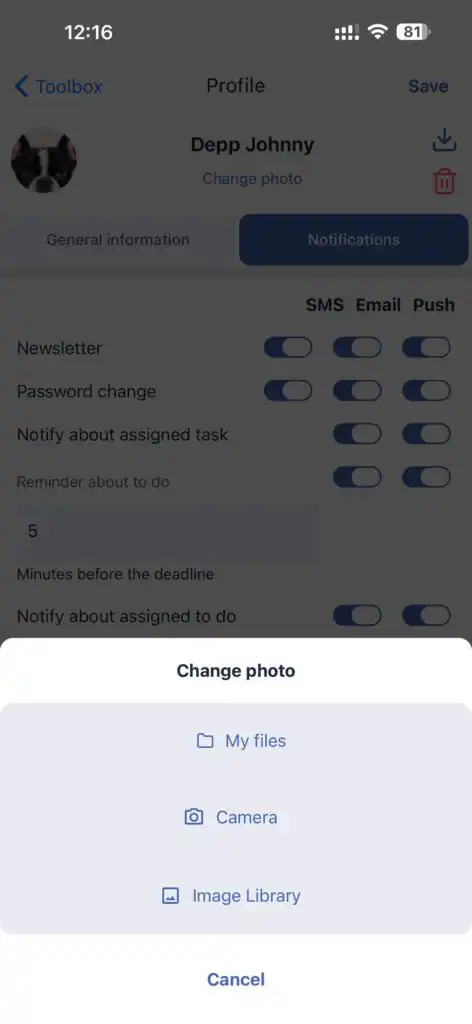
Zdjęcie profilowe (możliwość edycji)
Adres
Informacje kontaktowe
Hasło
Strefa czasowa
Format czasu
Język aplikacji
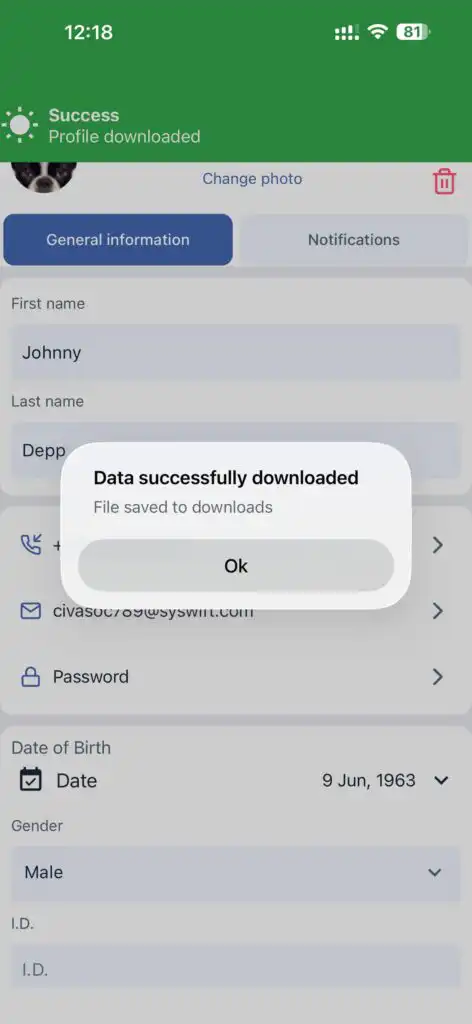
Użytkownicy mogą również pobrać dane swojego profilu.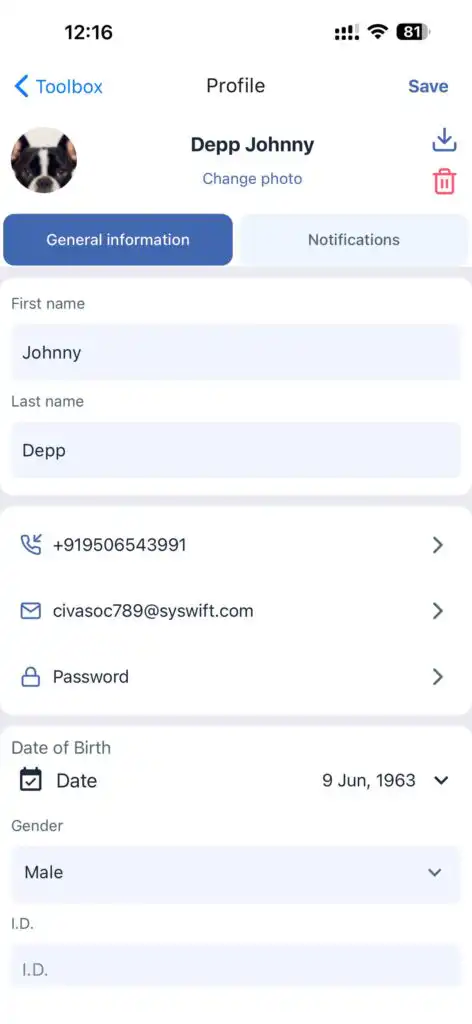
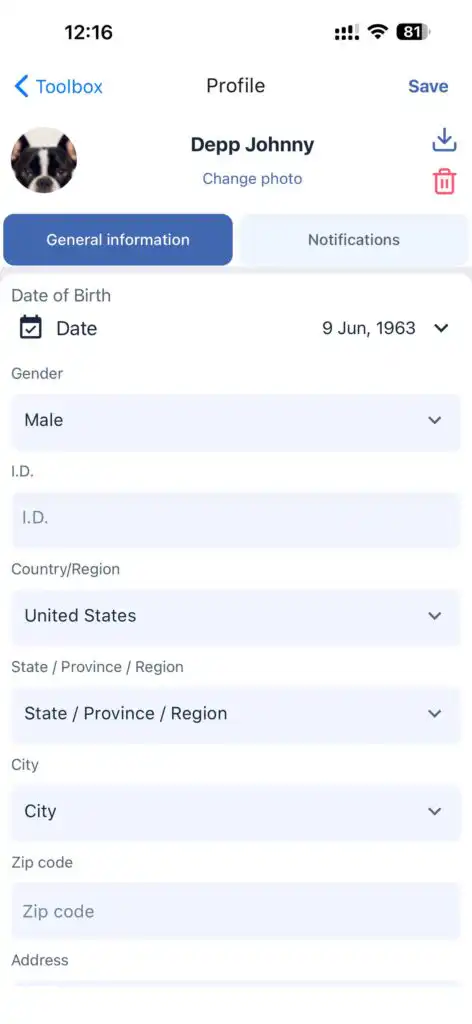
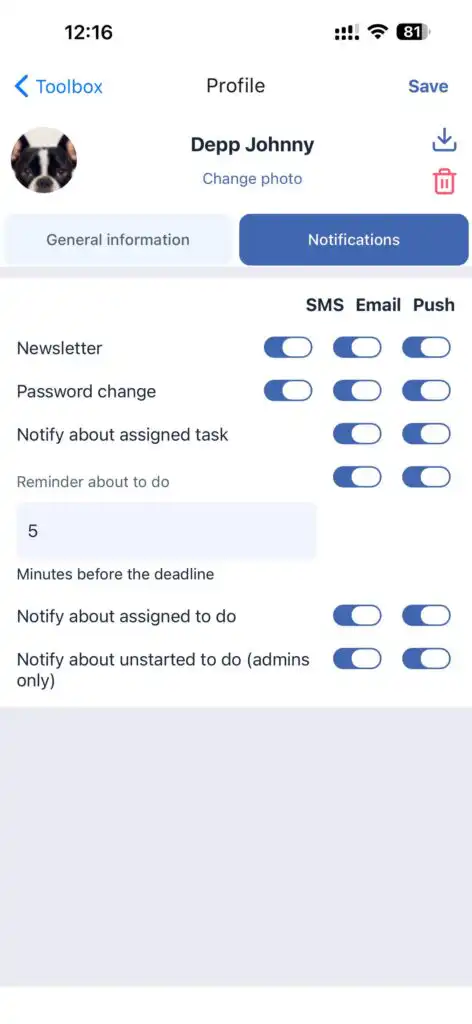
Powiadomienia:
Ustawienia dotyczące powiadomień o:
Zadaniach
Elementach listy rzeczy do zrobienia
Zmianach hasła
Firma
Pozwala na przełączanie się między firmami, jeśli użytkownik należy do kilku firm.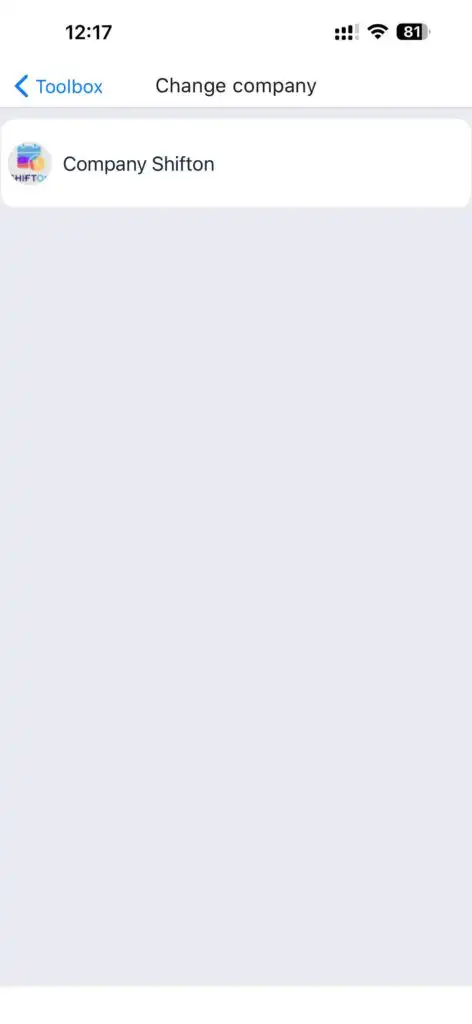
Pracownicy firmy
Ta sekcja pozwala na:
Wyświetlanie wszystkich pracowników
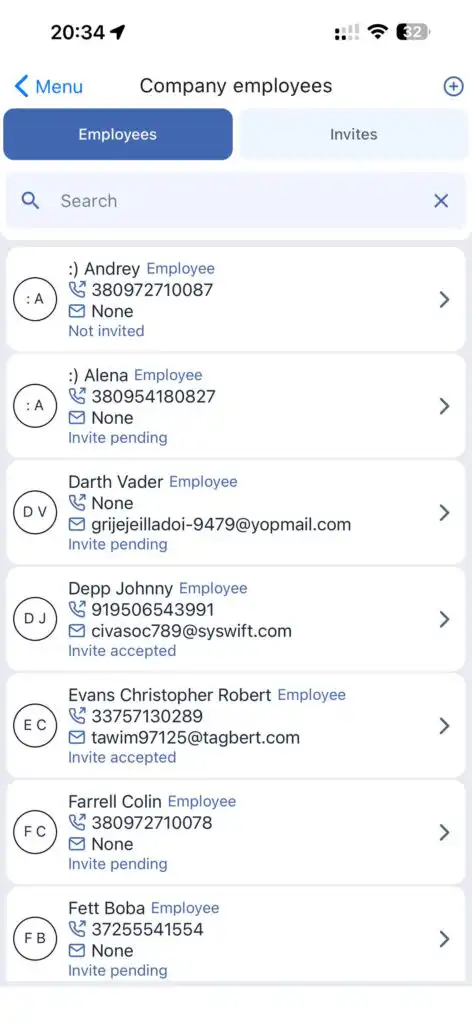
Tworzenie nowych pracowników
Wysyłanie zaproszeń
Edycję profili
Zakończenie lub usunięcie pracowników
Tworzenie nowego pracownika
Dotknij ikony “+” na górze ekranu.
Wprowadź informacje o pracowniku.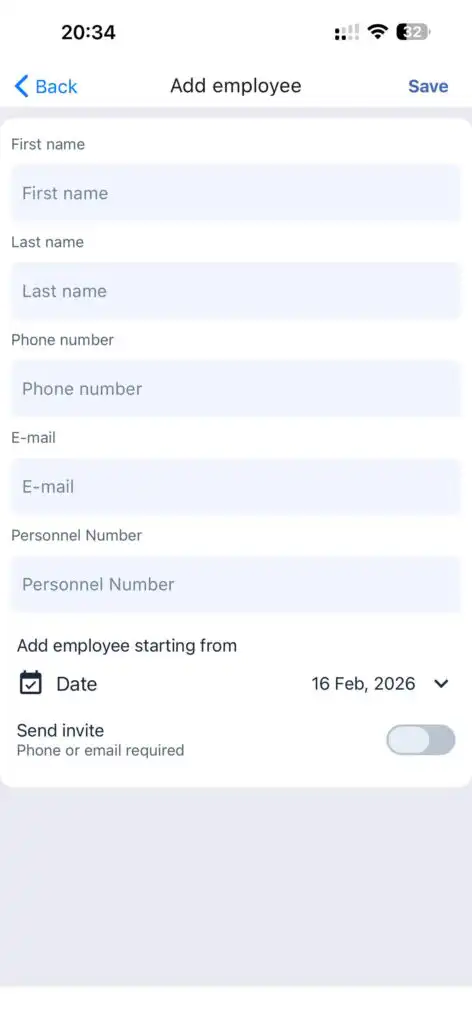
Dotknij Zapisz.
Aby wysłać zaproszenie, aktywuj Wyślij zaproszenie przełącznik.
Zapraszanie istniejącego pracownika
Przejdź do sekcji Zaproszenia i dotknij Zaproszenie pracownika.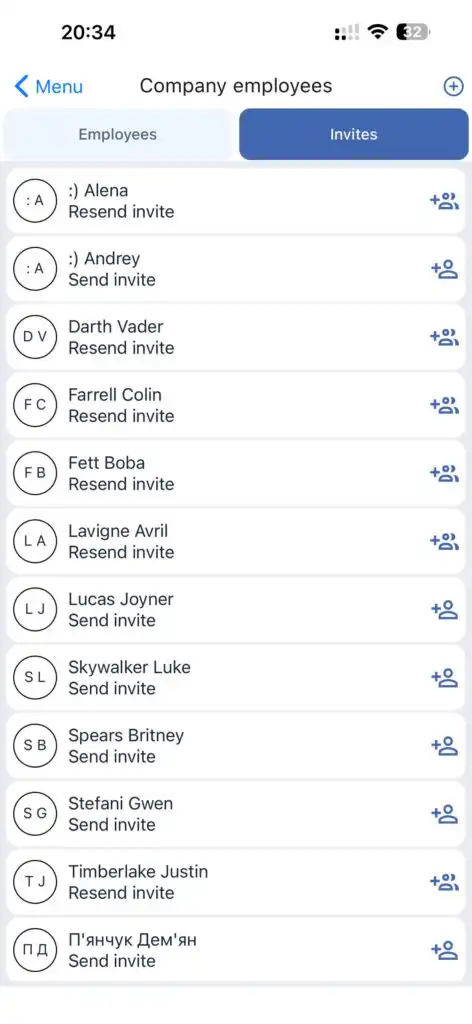
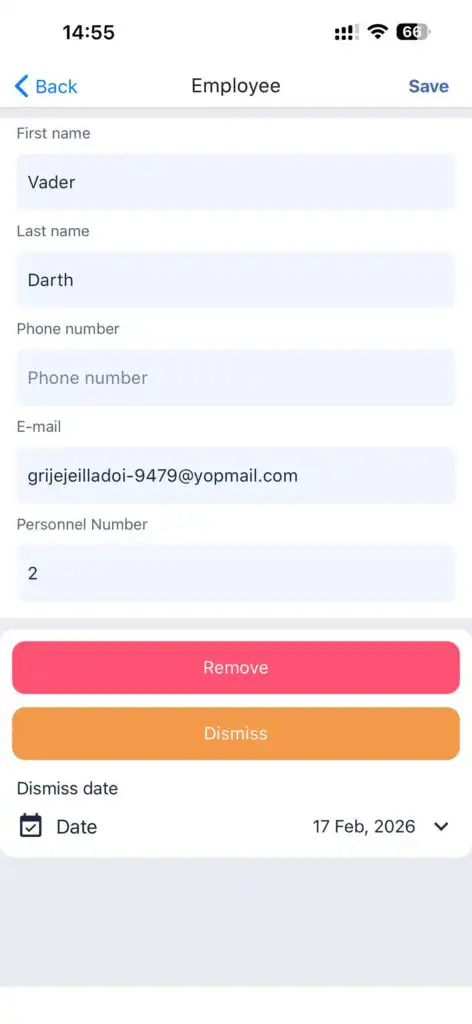
Edycja / Usuwanie profilu
Otwórz profil pracownika, wprowadź zmiany i naciśnij Zapisz.
Aby usunąć lub zakończyć współpracę z pracownikiem, użyj odpowiedniego przycisku.
Zadania
Zapewnia dostęp do wszystkich zadań dla wszystkich pracowników.
Funkcje:
Wyświetl zadania
Filtruj zadania
Wybierz okres czasu
Utwórz nowe zadania
Edytuj istniejące zadania
Wybór okresu czasu
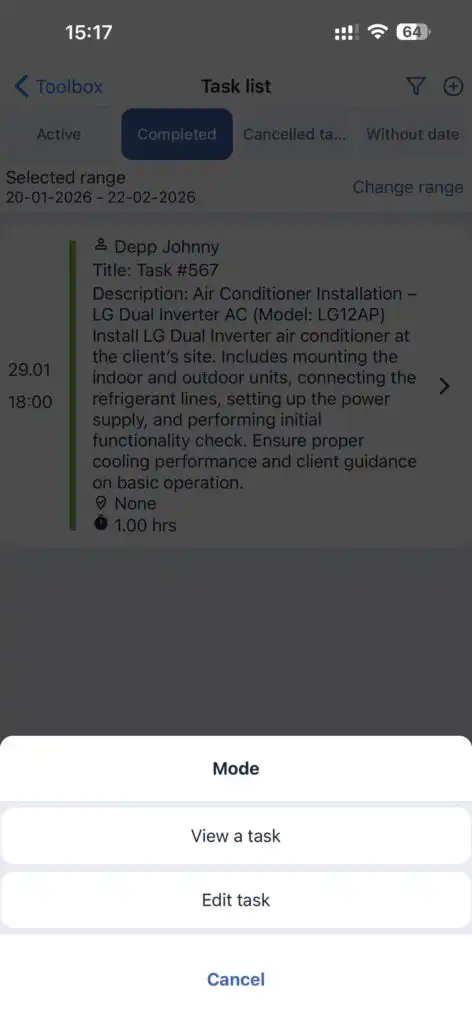
Możesz wybrać okres, w którym chcesz wyświetlić zadania.
Rodzaje zadań:
Aktywne
Zakończone
Anulowane
Bez daty
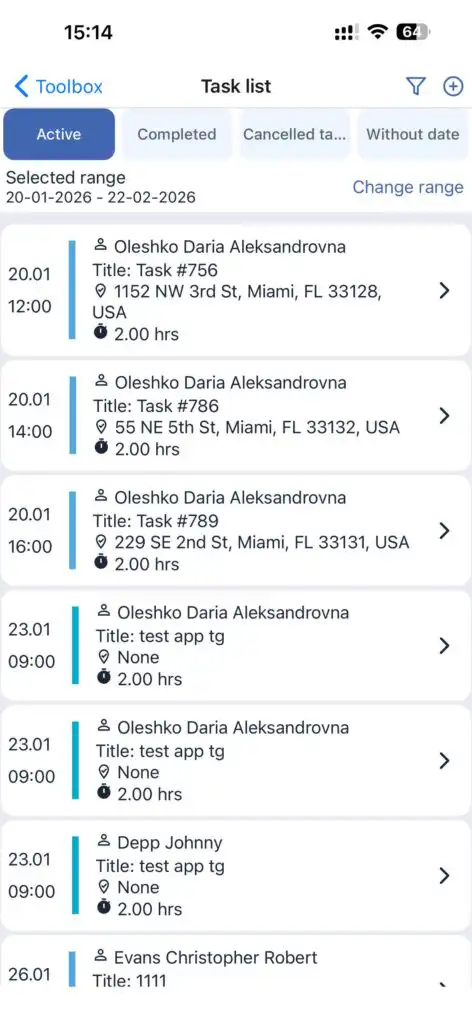
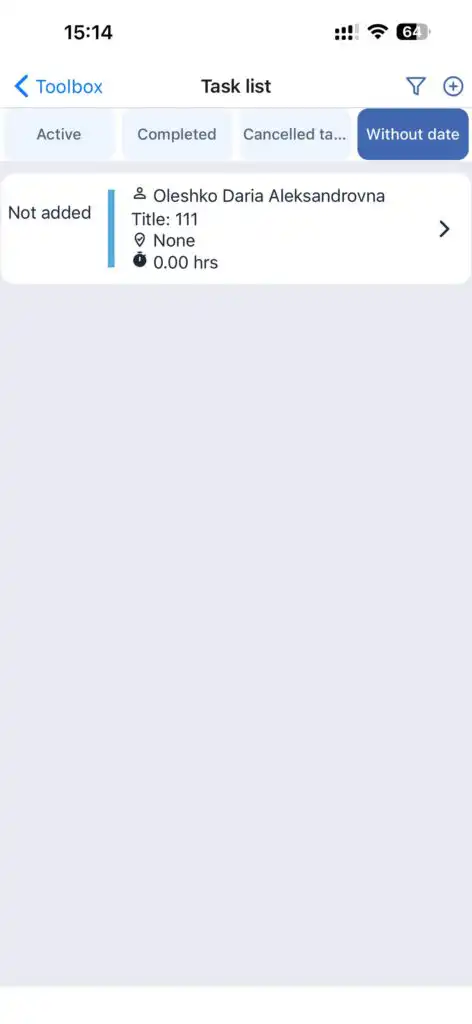
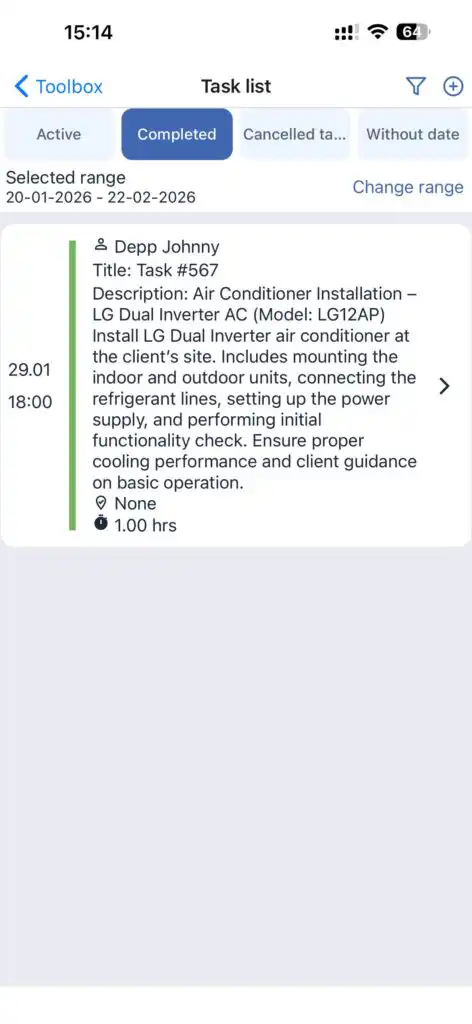
Kolory zadań odpowiadają ich statusowi.
Ikona z okrągłymi strzałkami wskazuje na zadanie cykliczne.
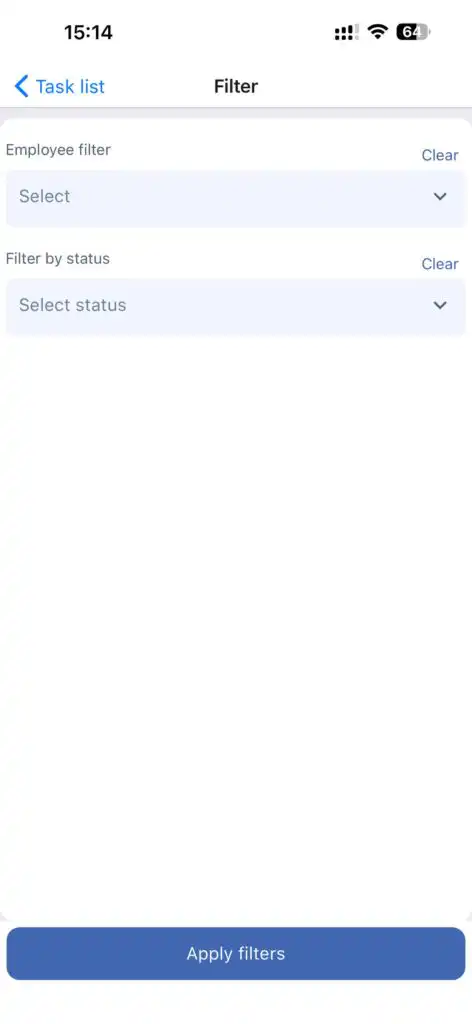
Filtry:
Według pracownika(-ów)
Według statusu(-ów)
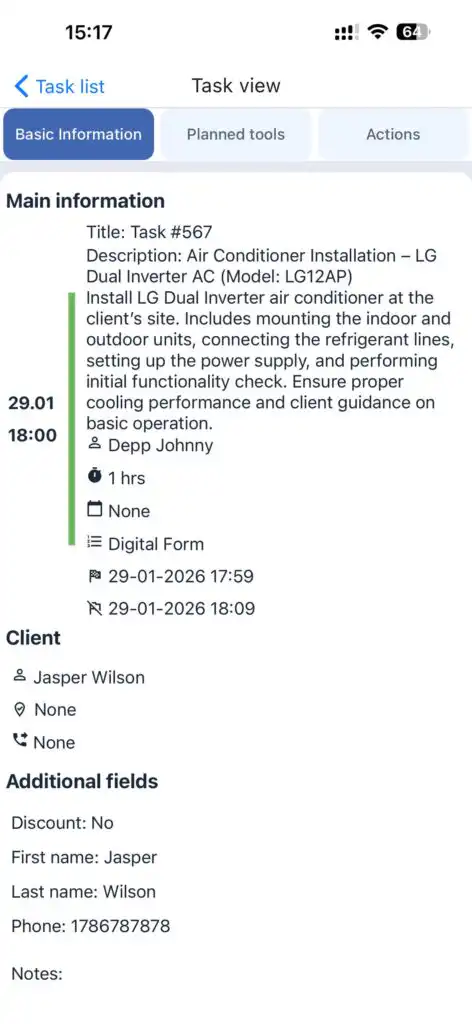
Przeglądanie zadania
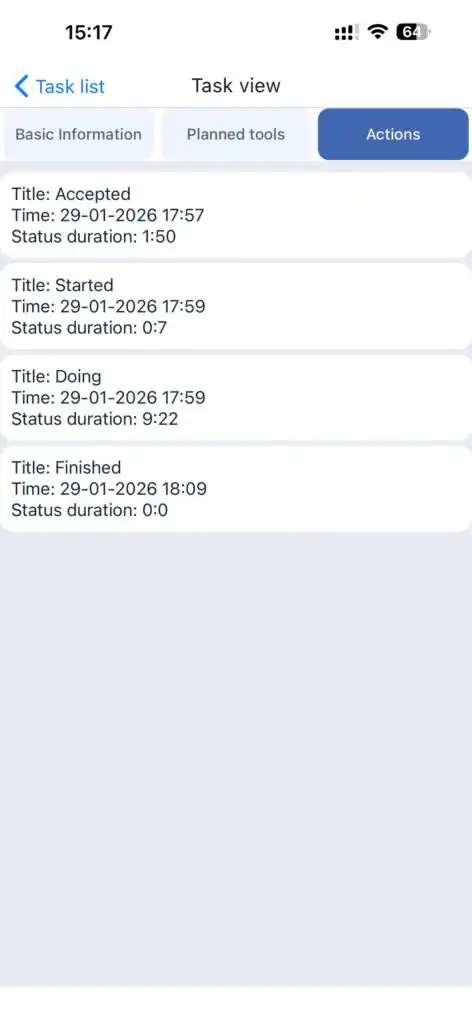
Wyświetla:
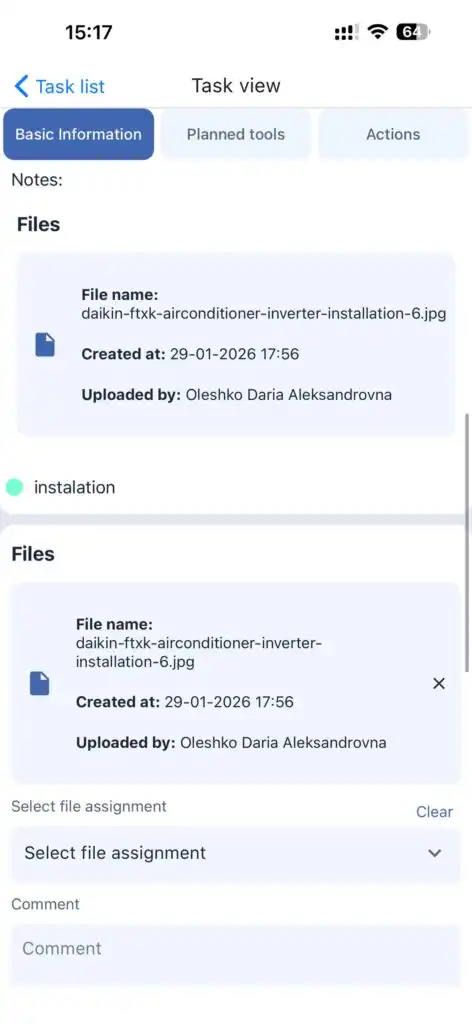
Pełna informacja o zadaniu
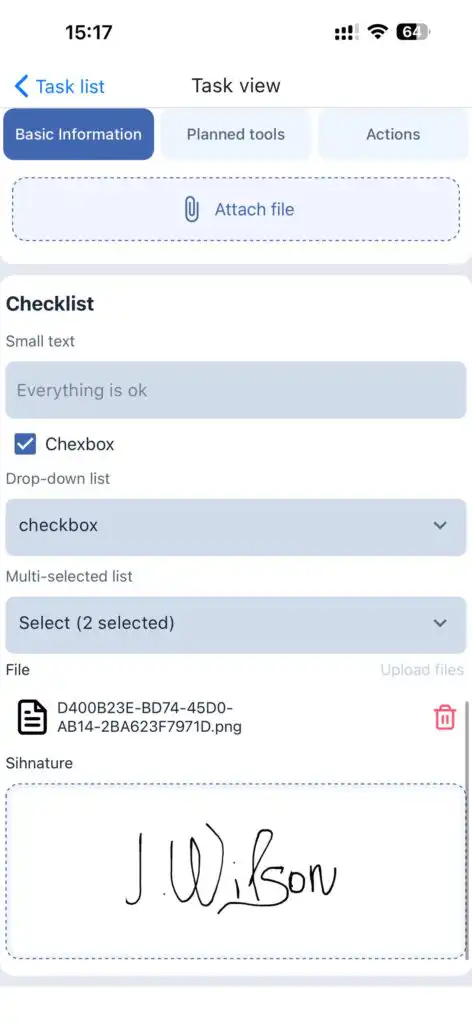
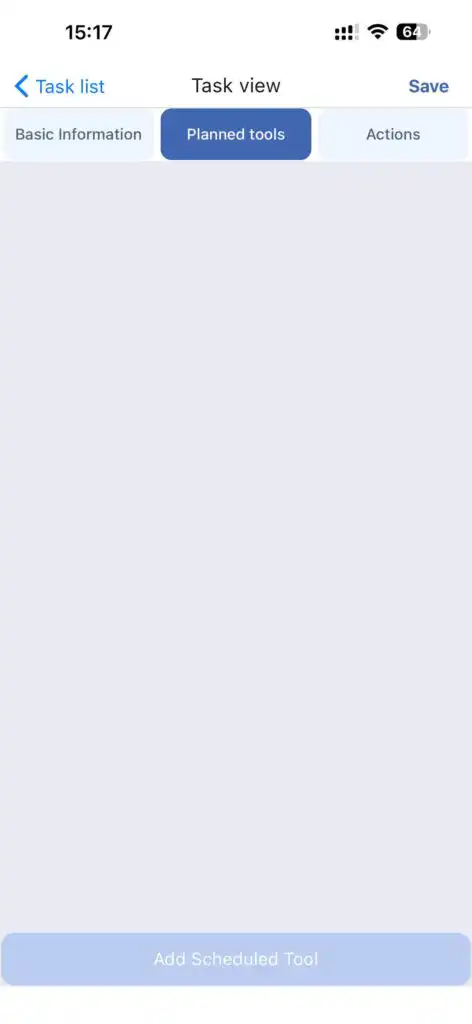
Planowane narzędzia
Historia działań
Edycja zadania
Edycja jest dozwolona tylko wtedy, gdy wykonawca nie rozpoczął zadania.
W trybie edycji możesz:
Zmodyfikować bieżące zadanie
Zapisać zadanie jako nowe z naniesionymi zmianami
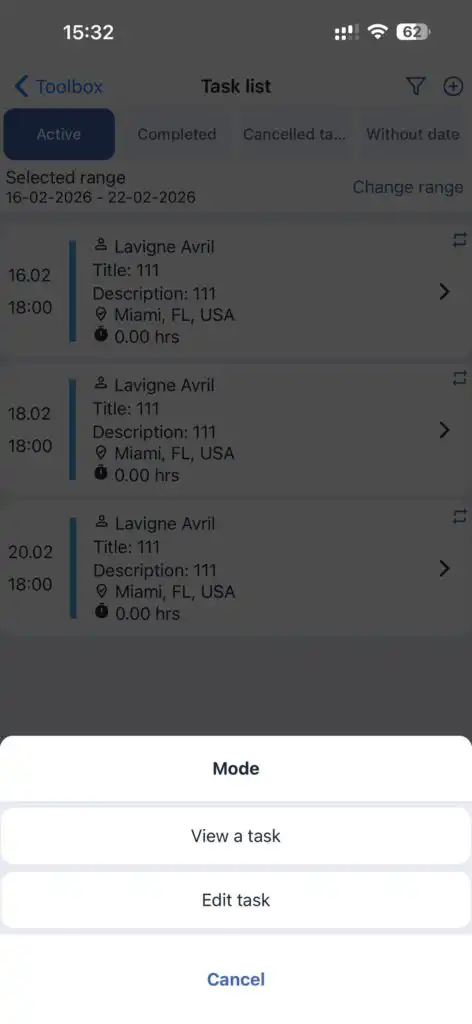
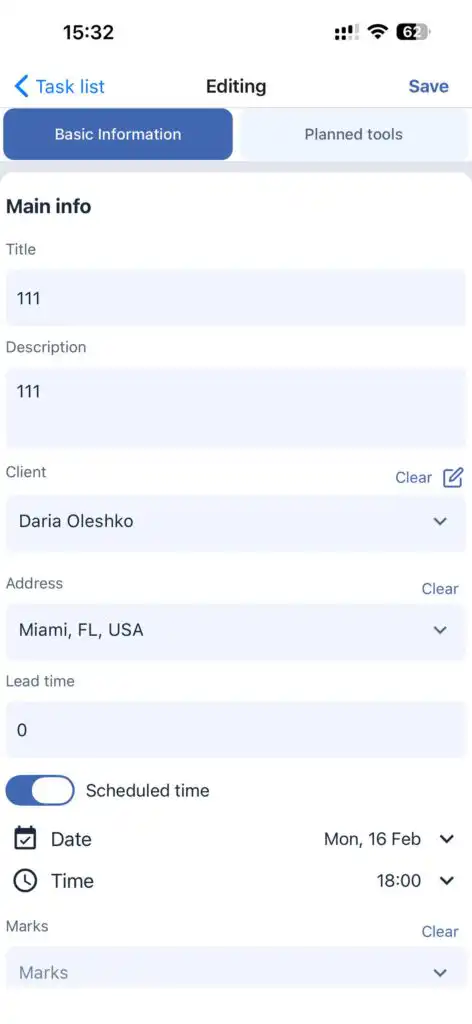
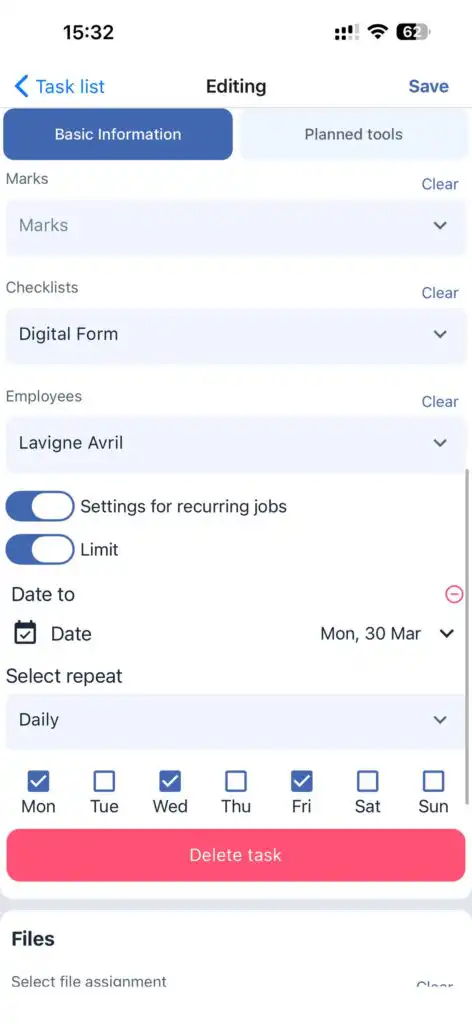
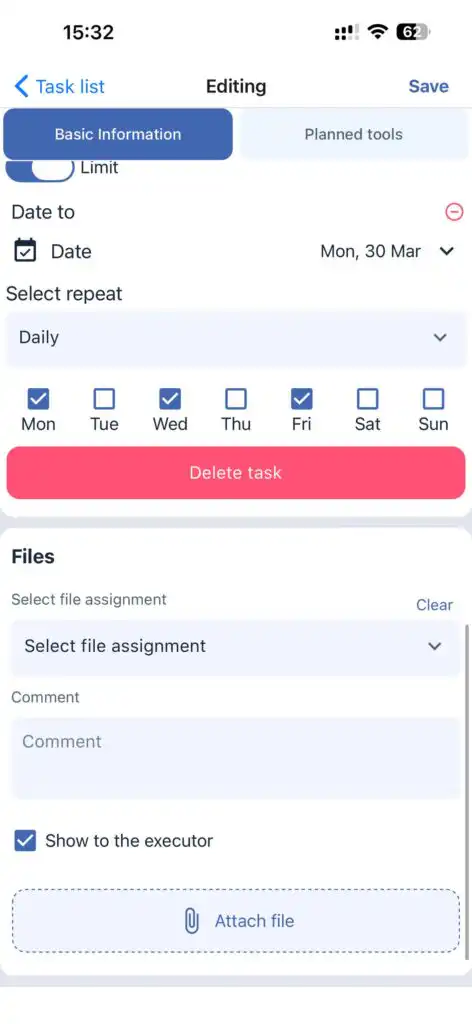
Tworzenie nowego zadania
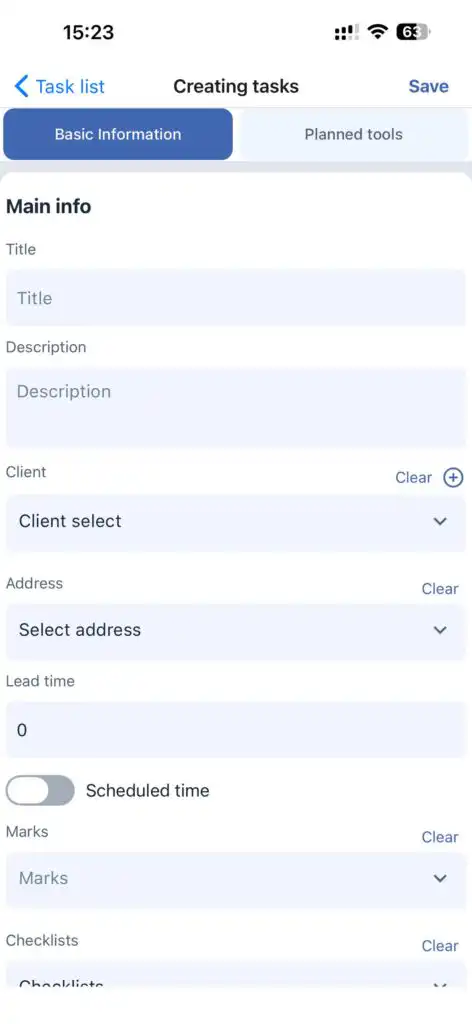
Stuknij „+” na górze ekranu.
Wypełnij pola zadania zgodnie z ustawieniami Twojej firmy.
Klient
Możesz:
Wybrać istniejącego klienta
Utworzyć nowego klienta (stuknij „+” obok pola klienta)
Adres klienta
Po wybraniu klienta wybierz adres.
Czas trwania
Ustaw spodziewany czas trwania zadania.
Data i czas
Przeciągnij suwak na pasku zaplanowanego czasu, aby wybrać dokładną datę i godzinę rozpoczęcia.
Dodatkowe opcje
Dodaj:
Tagi
Lista kontrolna
Przypisz pracownika
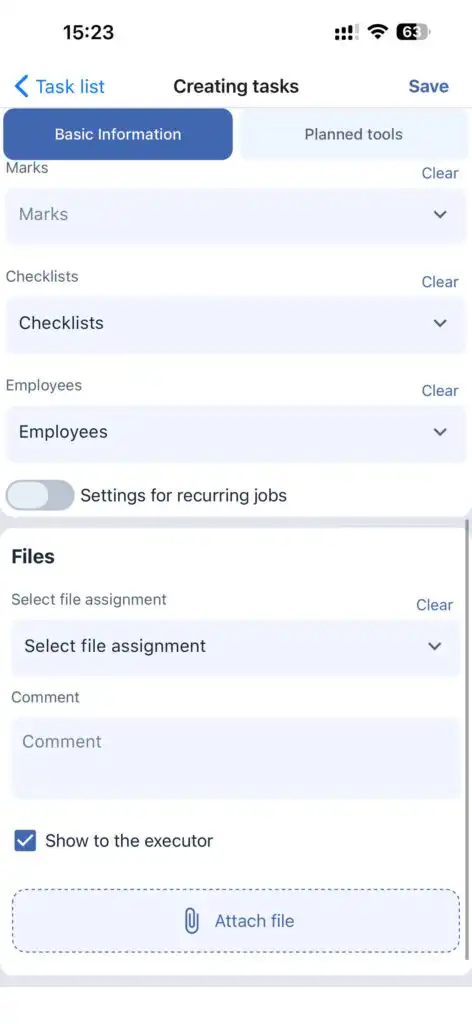
Zadania cykliczne
Włącz Powtarzaj zadanie i określ:
Częstotliwość (dzień, tydzień, 2 tygodnie)
Data zakończenia tworzenia zadań
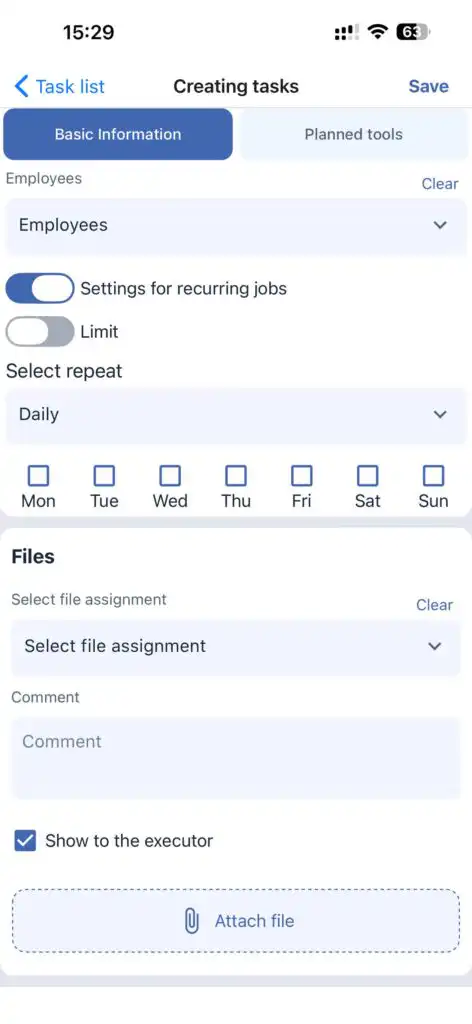
Pliki
Pliki mogą być załączane do zadania i opcjonalnie ukrywane przed wykonawcą.
Planowane Narzędzia
Ta sekcja pozwala dodać narzędzia wymagane do wykonania zadania.
Stuknij Dodaj Narzędzie aby ręcznie wybrać narzędzia lub je zeskanować.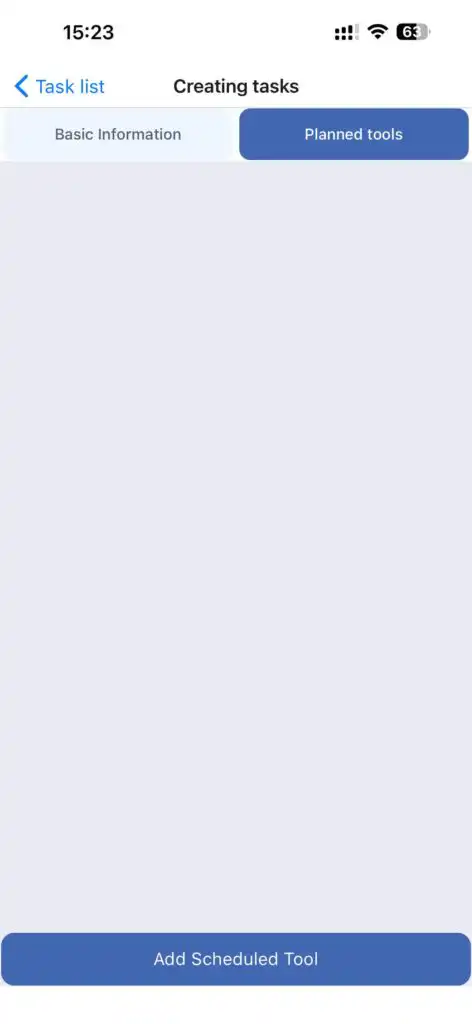
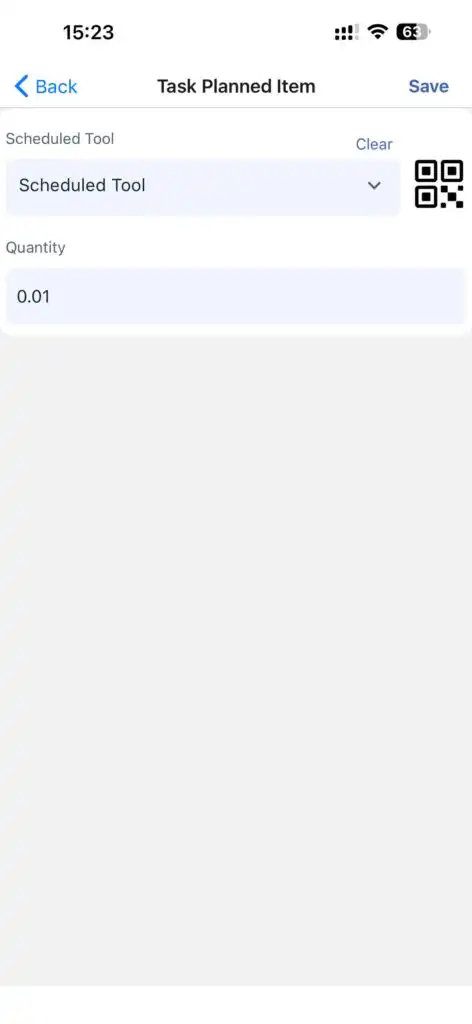
Skanowanie Kodów QR / Kreskowych
Narzędzia są dopasowywane poprzez skanowanie kodów QR lub kreskowych zgodnie z:
batch number danymi z magazynu
lub
external id danych narzędzia
Jeśli nie znaleziono dopasowania, narzędzie nie może zostać dodane.
Po dodaniu narzędzi, stuknij Zapisz w sekcji narzędzi, a następnie zapisz zadanie.
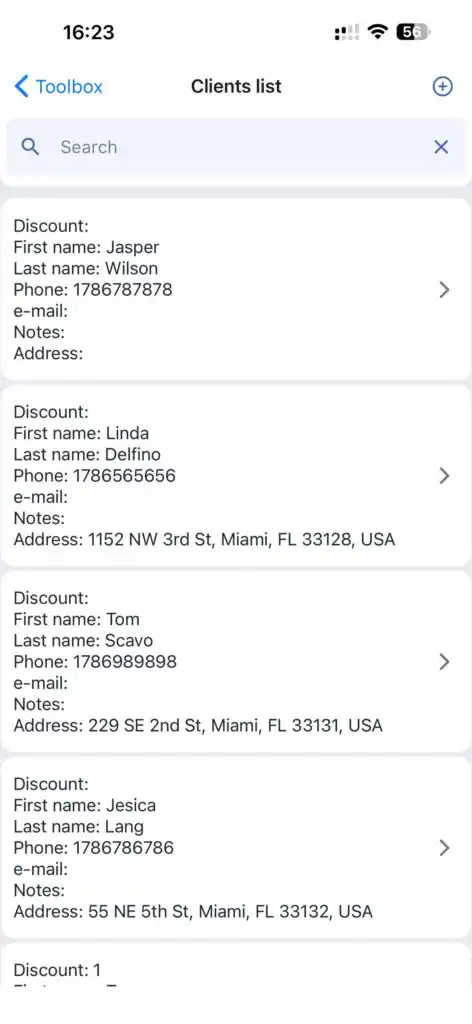
Klienci
Umożliwia:
Przeglądanie listy klientów
Wyszukiwanie klientów po imieniu, nazwisku, adresie lub innych dostępnych danych
Edycję danych klienta
Przeglądanie zadań związanych z klientem
Usunięcie klienta
Tworzenie Klienta
Stuknij „+”, wypełnij pola klienta i stuknij Zapisz.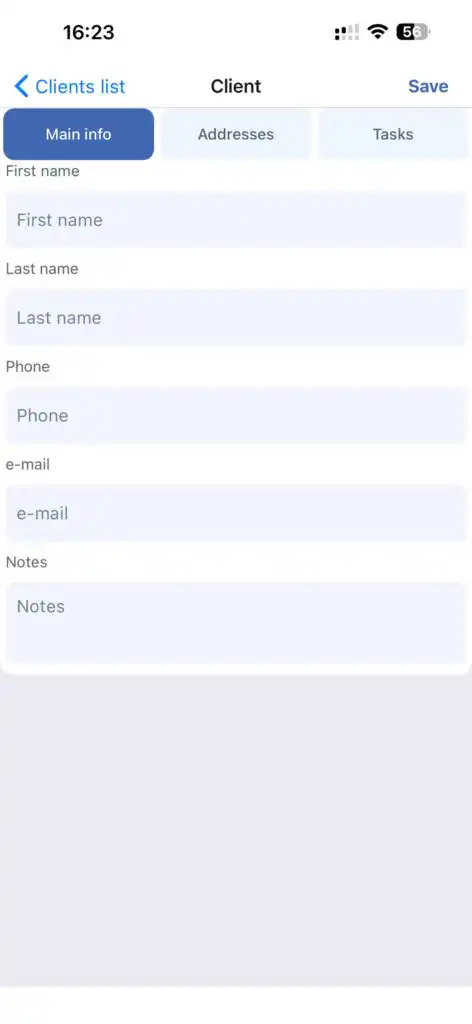
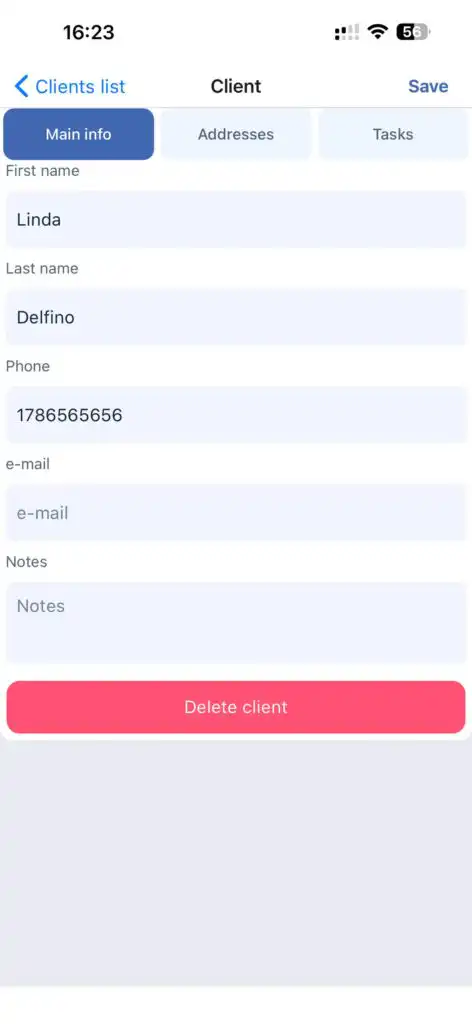
Edycja Klienta
Otwórz profil klienta, wprowadź zmiany i stuknij Zapisz.
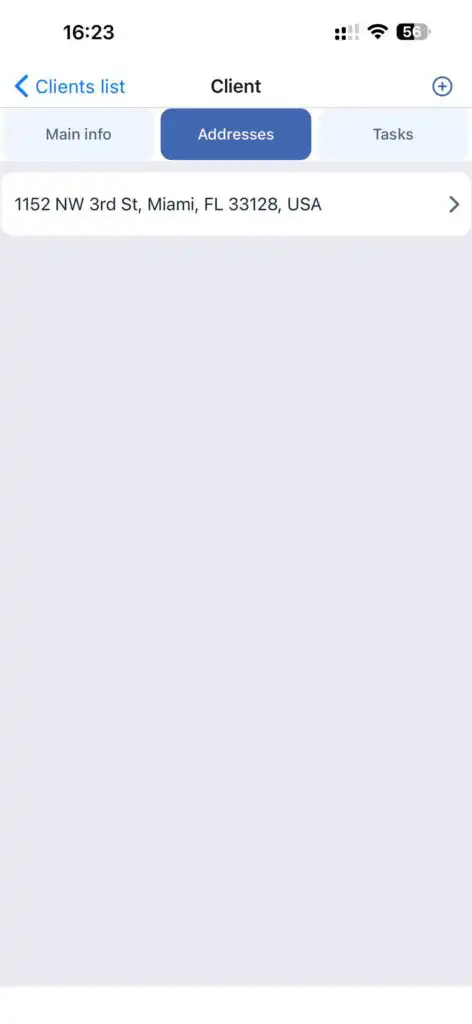
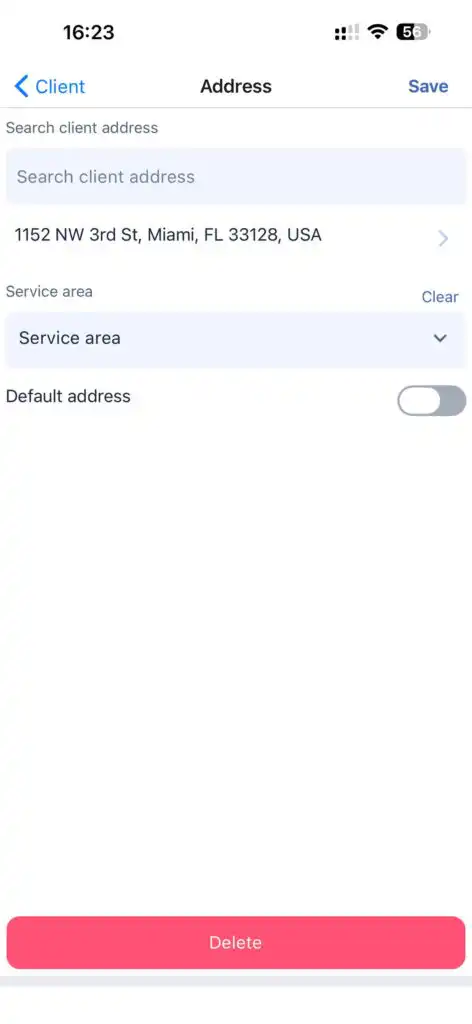
Adresy Klientów
W Adres karta, możesz:
Dodać nowe adresy
Edytować istniejące adresy
Wybrać strefę usługową
Przeglądanie zadań klienta
Przejdź do Zadania karty w profilu klienta.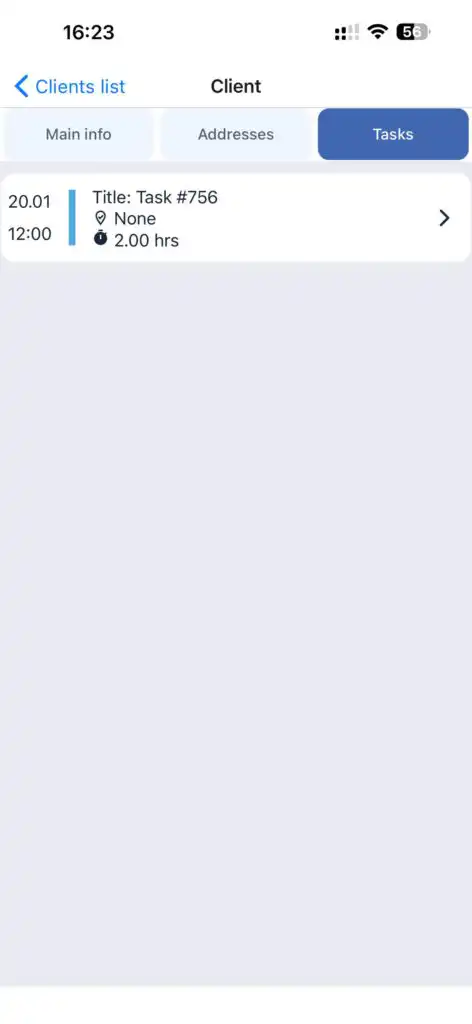
Usuwanie klienta
Dotknij Usuń przycisk.
Narzędzia (Mój Inwentarz)
Pozwala na:
Przeglądanie narzędzi
Filtrowanie narzędzi
Zwracanie narzędzi do magazynu
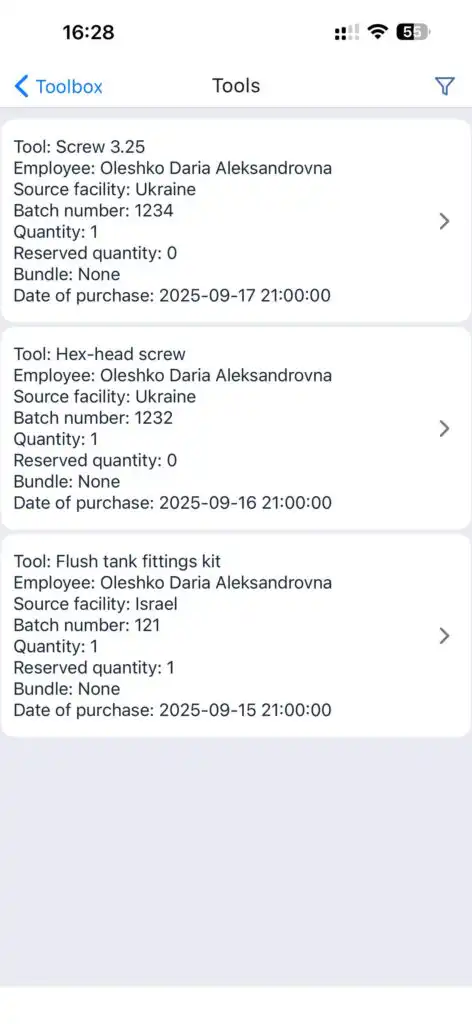
Filtrowanie
Dotknij ikony filtra na górze ekranu.
Dostępne filtry:
Według pracownika(-ów)
Według magazynu(-ów)
Narzędzia z zerowym stanem (wcześniej przydzielone pracownikom)
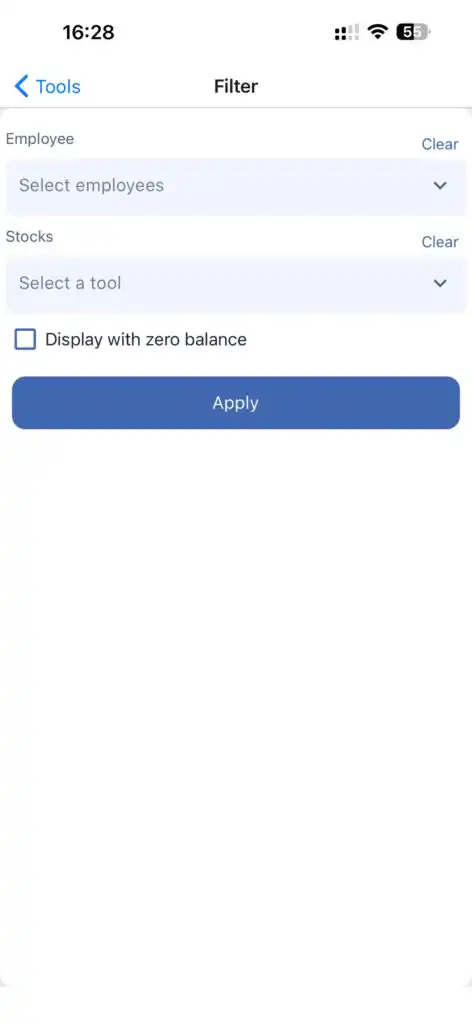
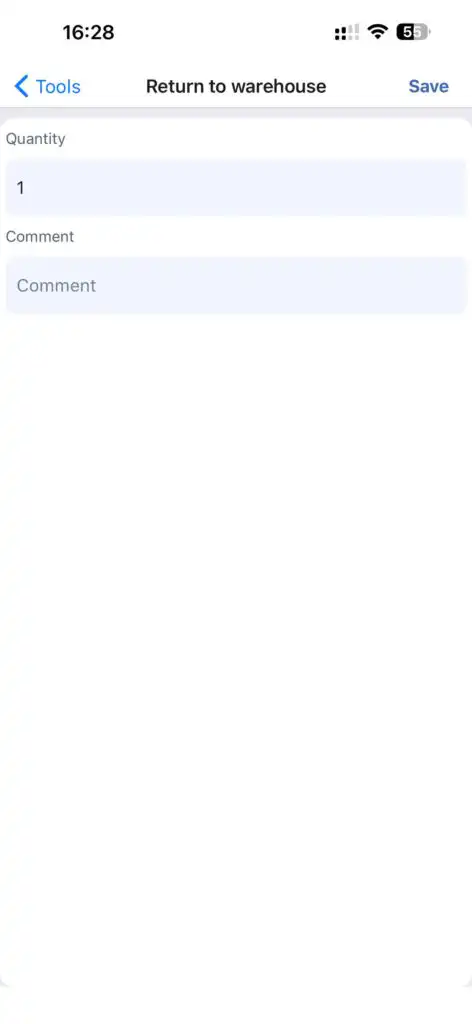
Zwracanie narzędzia
Otwórz narzędzie.
Dotknij Zwróć do magazynu.
Wprowadź ilość.
Opcjonalnie dodaj komentarz.
Kliknij Zapisz.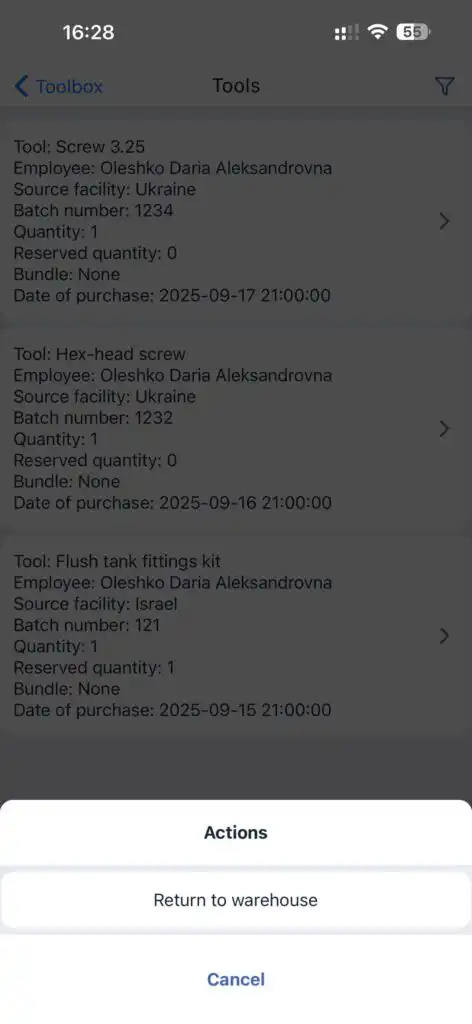
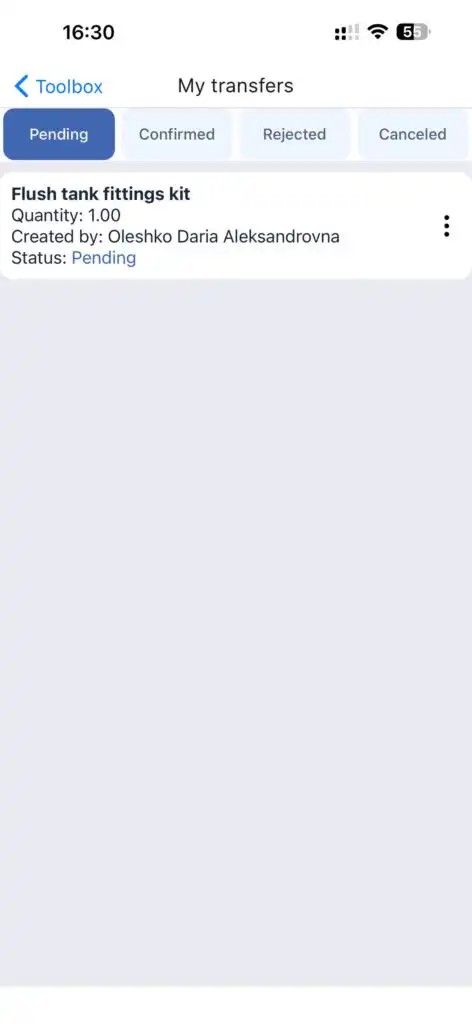
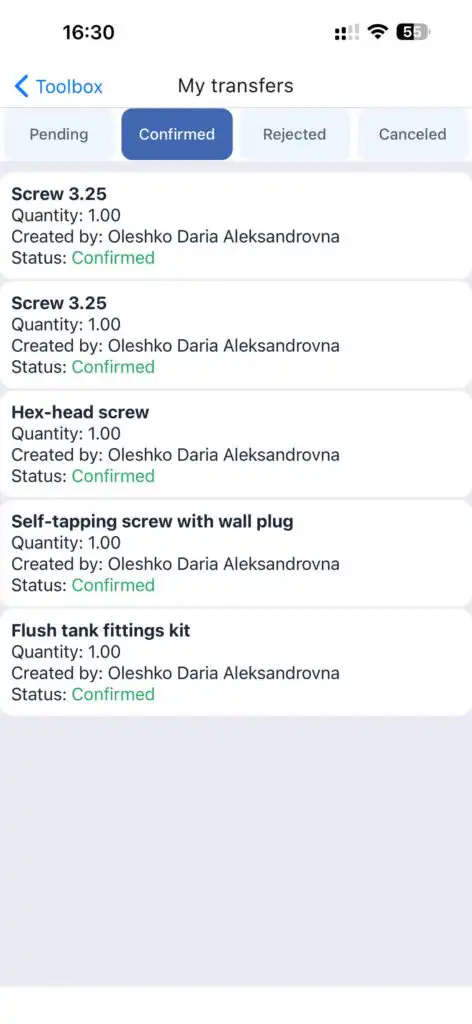
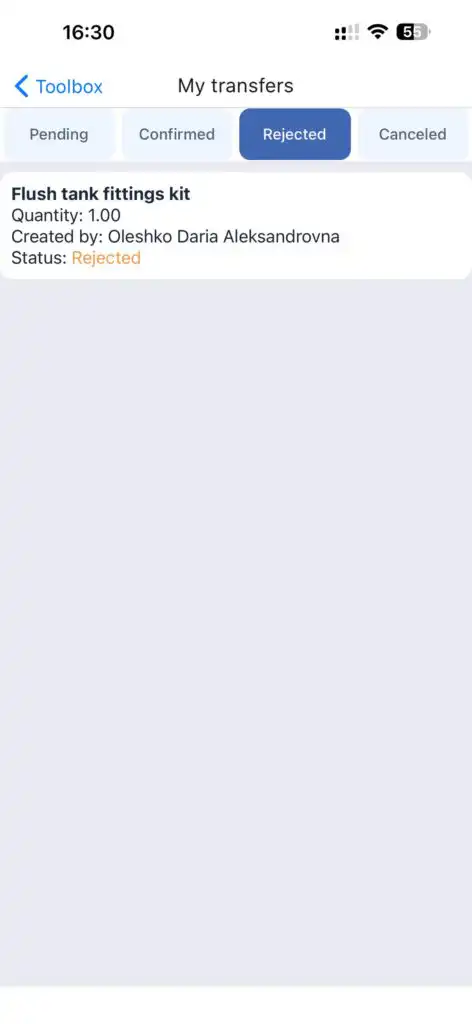
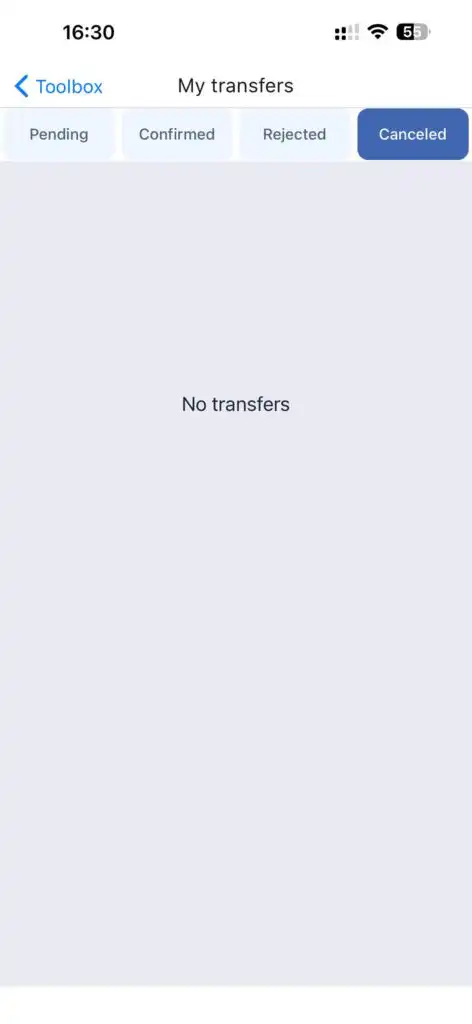
Moje Transfery
Wyświetla wszystkie transakcje narzędziowe.
Statusy:
Oczekujące
Potwierdzone
Odrzucone
Anulowane
Centrum Pomocy
Pozwala na:
Uzyskanie dostępu do przewodników i instrukcji
Otwieranie linków do mediów społecznościowych
Udostępnienie dostępu do wsparcia
Aktywację Dostępu Wsparcia przełącza, aby umożliwić tymczasowy dostęp do wsparcia.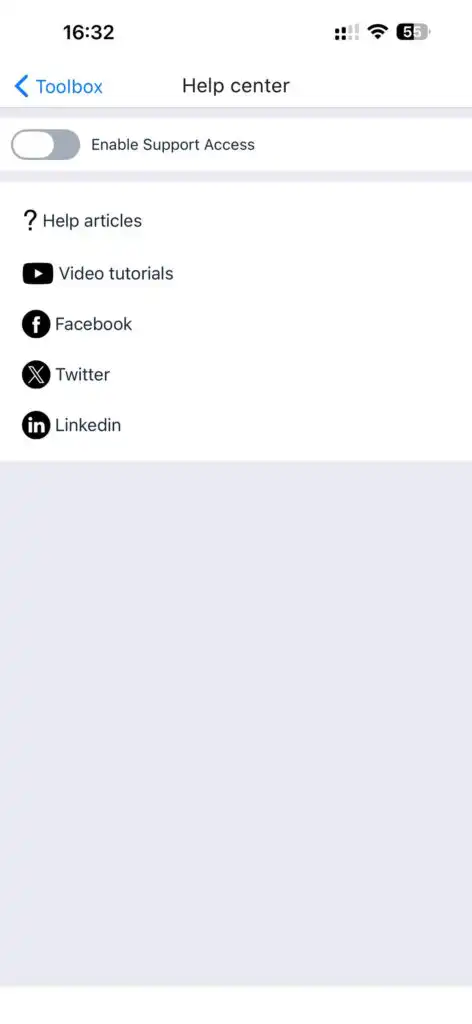
Wyloguj się
Kończy bieżącą sesję i wylogowuje użytkownika.
FAQ
Q: Dlaczego narzędzie nie jest rozpoznawane przez QR?P: Zeskanowany kod musi odpowiadać kodowi narzędzia batch number lub external id.
Q: Czy mogę utworzyć klienta bezpośrednio z zadania?P: Tak. Stuknij „+” obok pola klienta.
Q: Czy klient może mieć wiele adresów?P: Tak. Możesz dodać wiele adresów w zakładce Adres.
Q: Czy mogę zwrócić część ilości narzędzia?P: Tak. Określ ilość podczas zwrotu.
Q: Czy mogę zmienić strefę serwisową klienta?P: Tak. Robi się to w sekcji adresowej klienta.
Q: Co się stanie, jeśli nie stuknę „Zapisz”?P: Wszystkie zmiany zostaną utracone.
Q: Czy mogę ukryć pliki zadań przed wykonawcą?
P: Jak sprawdzić historię transakcji narzędzi?
A: W sekcji Moje transfery.
P: Co oznacza status „Oczekujące” w transferach?
A: Transakcja nie została jeszcze potwierdzona.
P: Jak przyznać tymczasowy dostęp wsparcia?
A: Włącz przełącznik Dostęp wsparcia w Centrum Pomocy.
P: Czy mogę pobrać dane mojego profilu?
A: Tak. Jest to dostępne w sekcji Mój profil.
P: Co się dzieje po wylogowaniu?
A: Twoja bieżąca sesja się kończy i musisz zalogować się ponownie.