

Mobil uygulama menüsü, kullanıcı rolüne ve atanmış izinlere bağlıdır. Sahipler, Yöneticiler ve Çalışanlar için mevcut bölümler farklılık gösterir.
Sahip ve Yönetici Menüsü
Şunları içerir:
Profilim
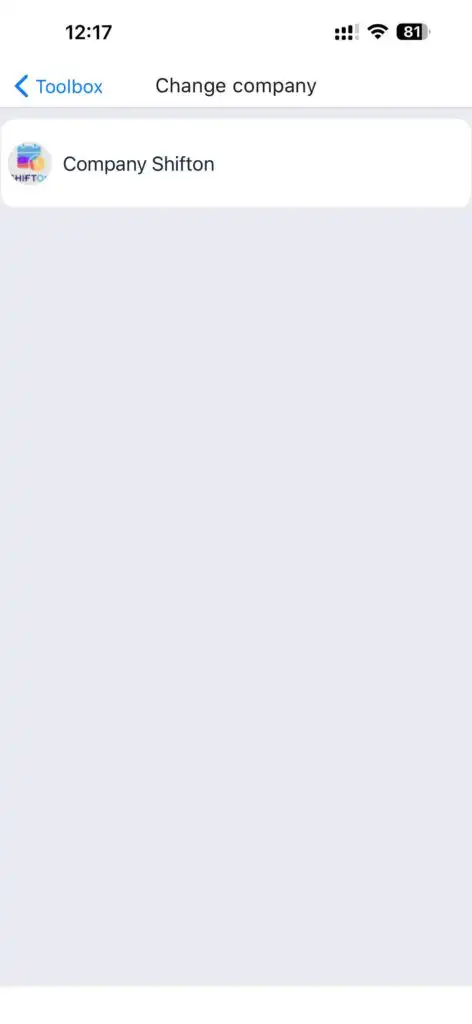
Şirket — aktif şirketler arasında geçiş yapma
Şirket Çalışanları
Görevler
Müşteriler
Envanterim
Transferlerim
Yardım Merkezi
Çıkış Yap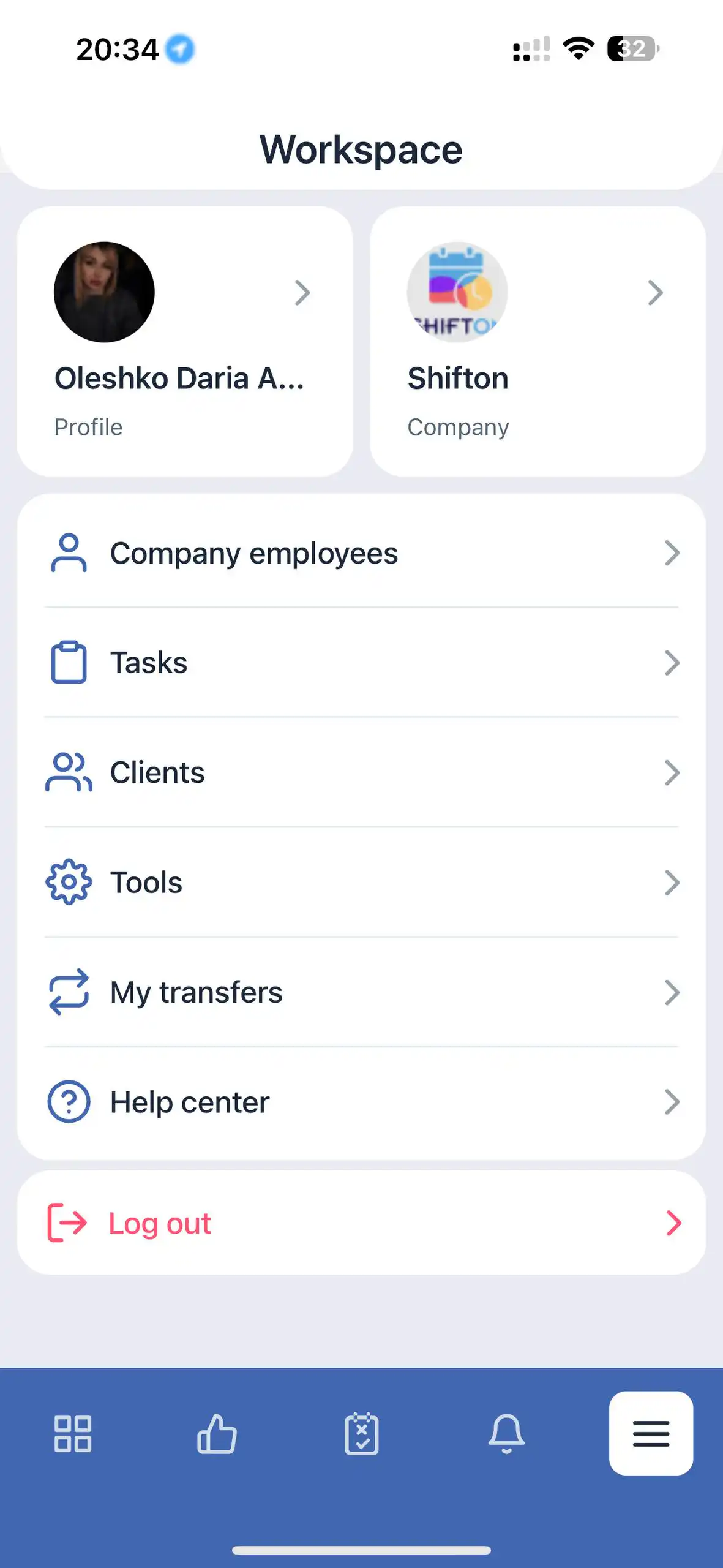
Çalışan Menüsü
Şunları içerir:
Profilim
Şirket
Envanterim
Transferlerim
Yardım Merkezi
Çıkış Yap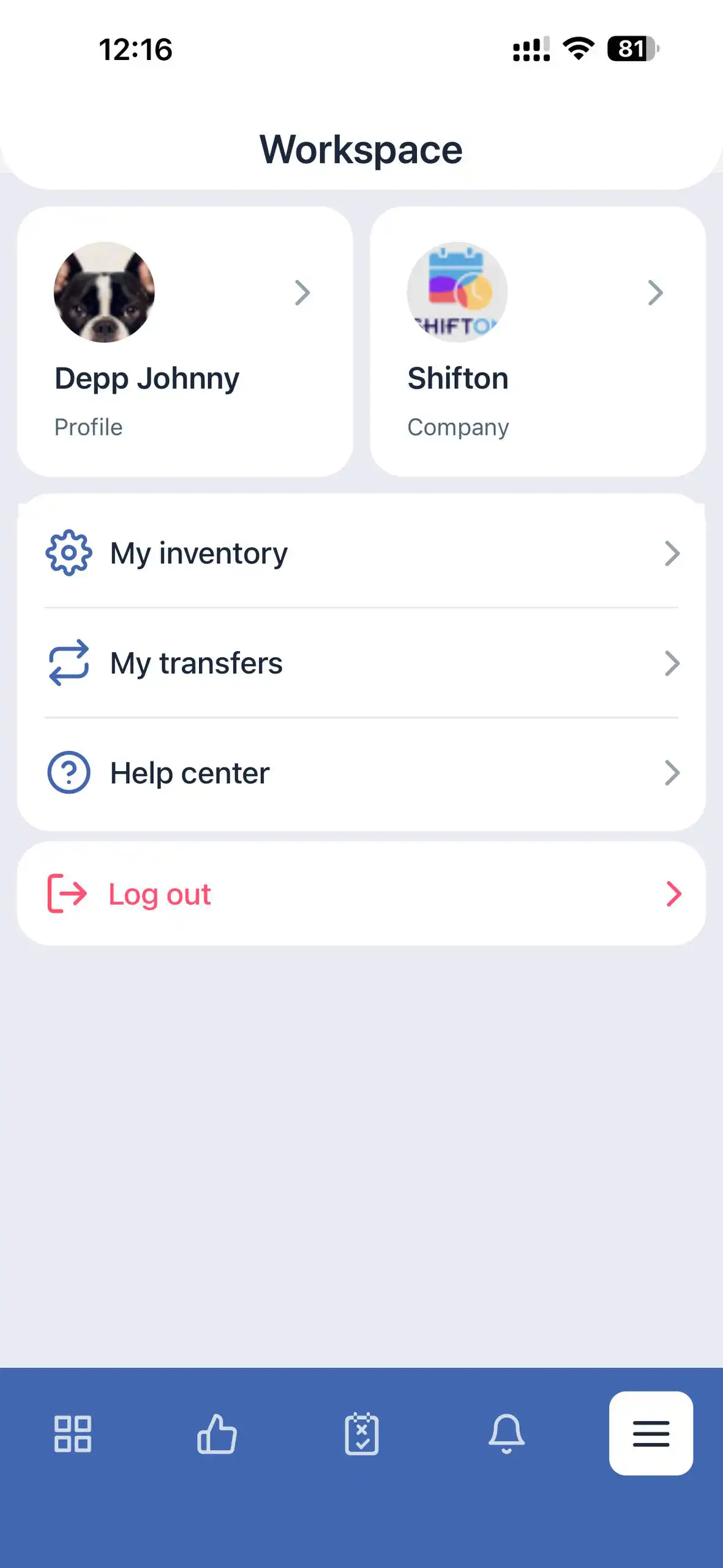
Bölüm Genel Bakış
Profilim
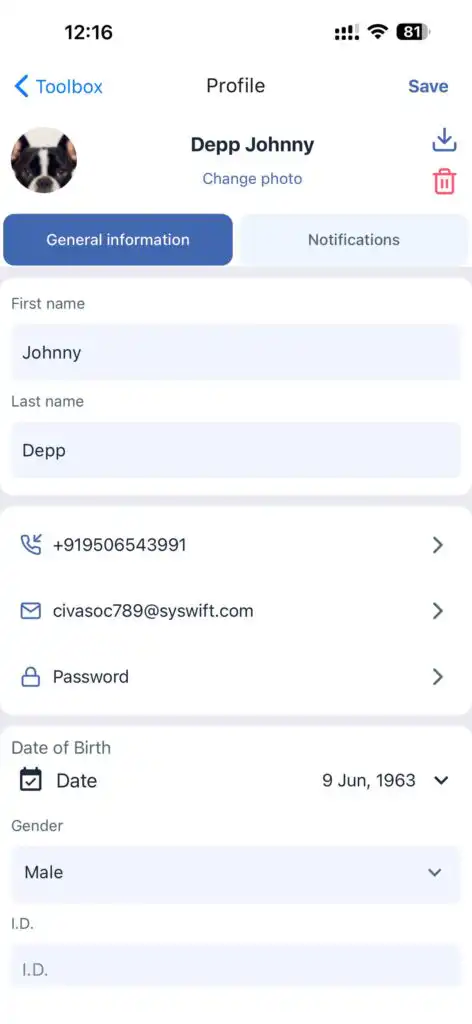
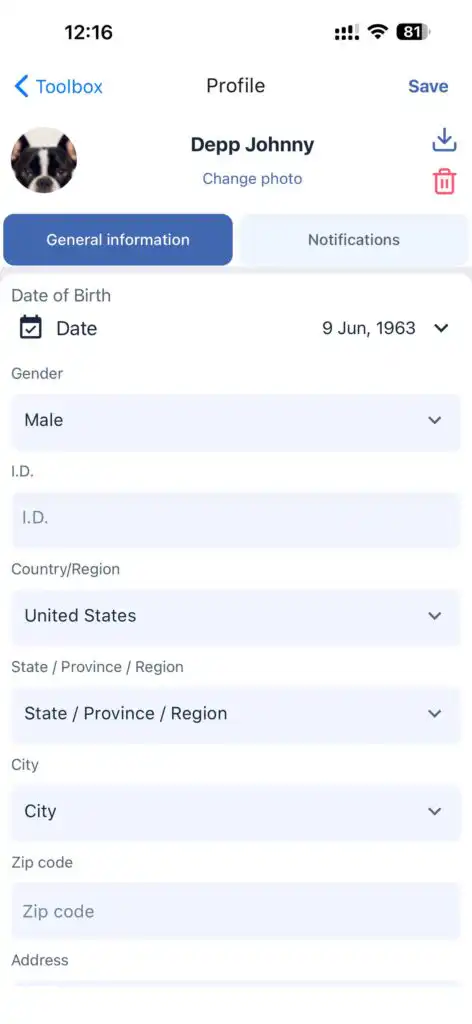
Kullanıcının kişisel bilgilerine erişim sağlar.
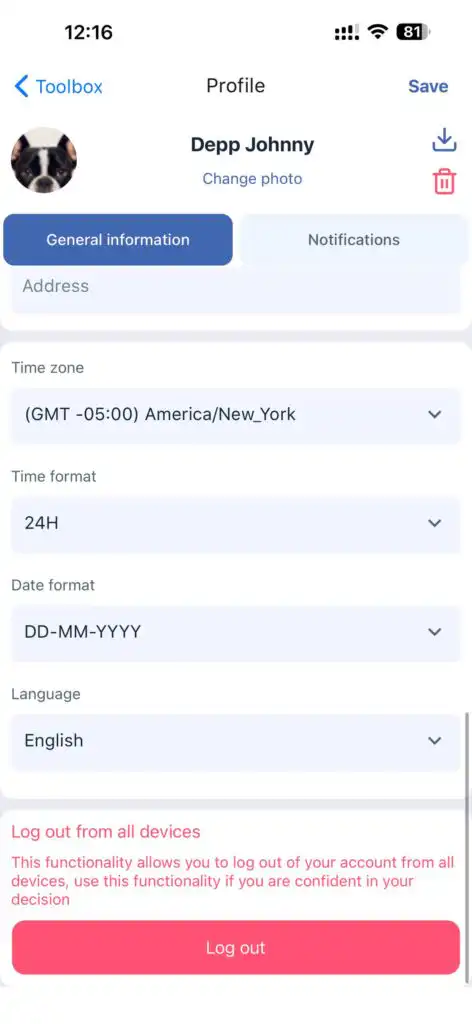
Genel Bilgiler:
İsim
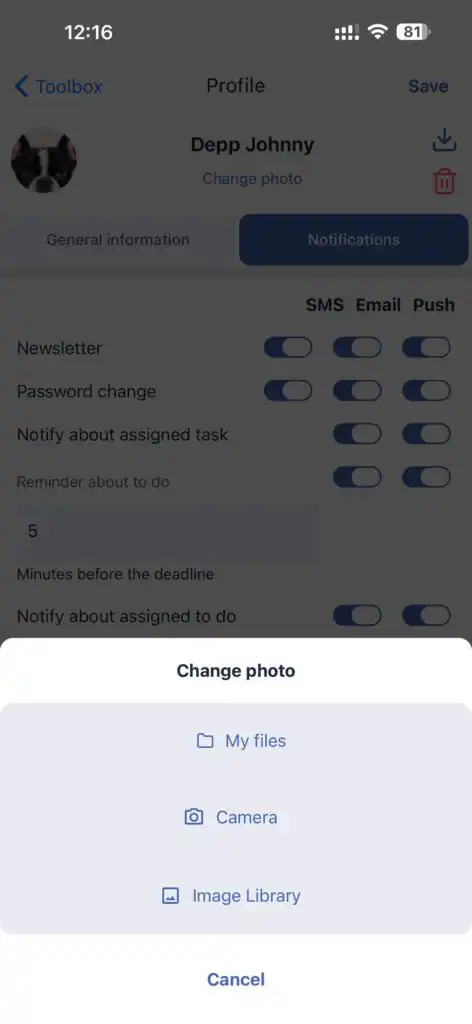
Profil fotoğrafı (düzenlenebilir)
Adres
İletişim bilgileri
Şifre
Saat dilimi
Saat formatı
Uygulama dili
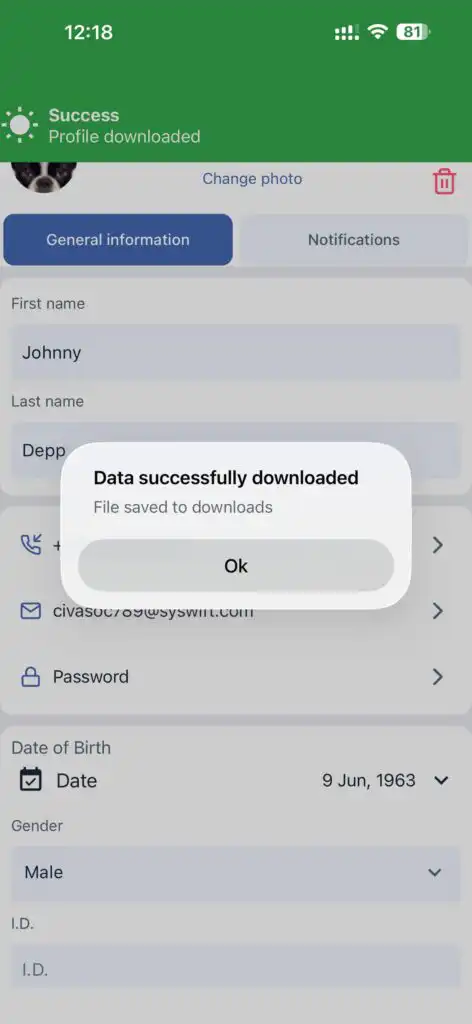
Kullanıcılar ayrıca profil verilerini indirebilir.
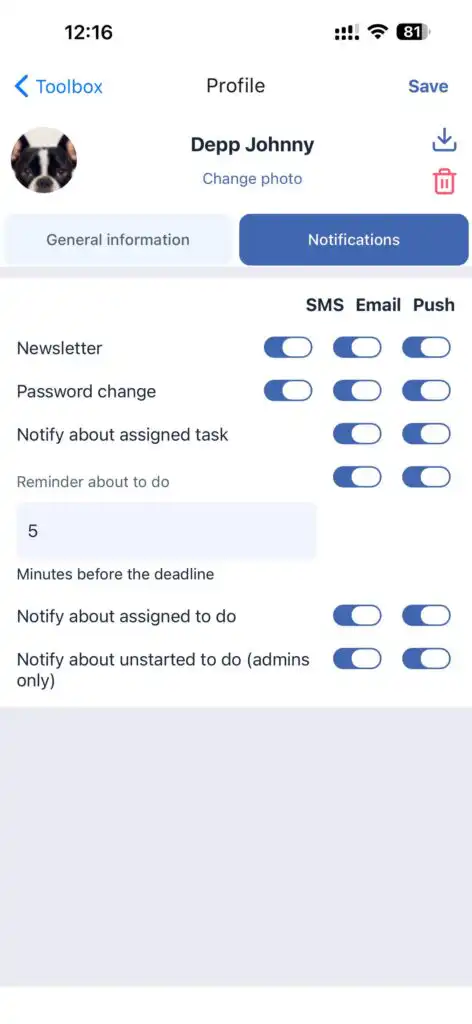
Bildirimler:
Aşağıdaki konularla ilgili bildirim ayarları:
Görevler
Yapılacaklar
Şifre değişiklikleri
Şirket
Kullanıcı birden fazla şirkete aitse, şirketler arasında geçiş yapmayı sağlar.
Şirket Çalışanları
Bu bölüm size şunları sağlar:
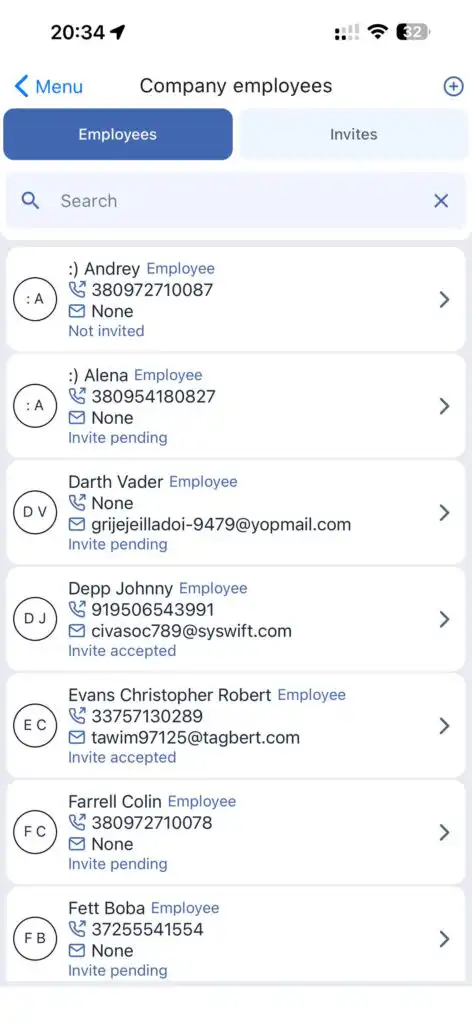
- Tüm çalışanları görüntüleme
Yeni çalışanlar oluşturma
Davet gönderme
Profilleri düzenleme
Çalışanları sonlandırma veya silme
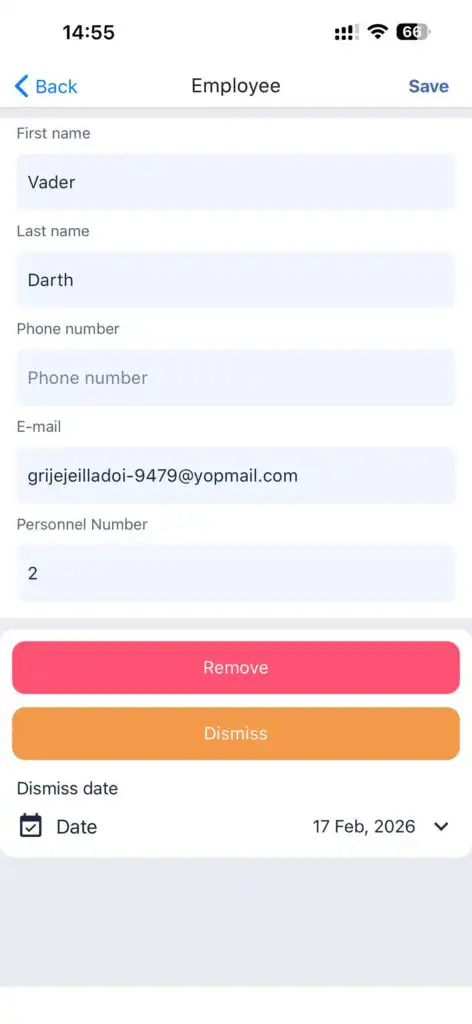
Yeni Bir Çalışan Oluşturma
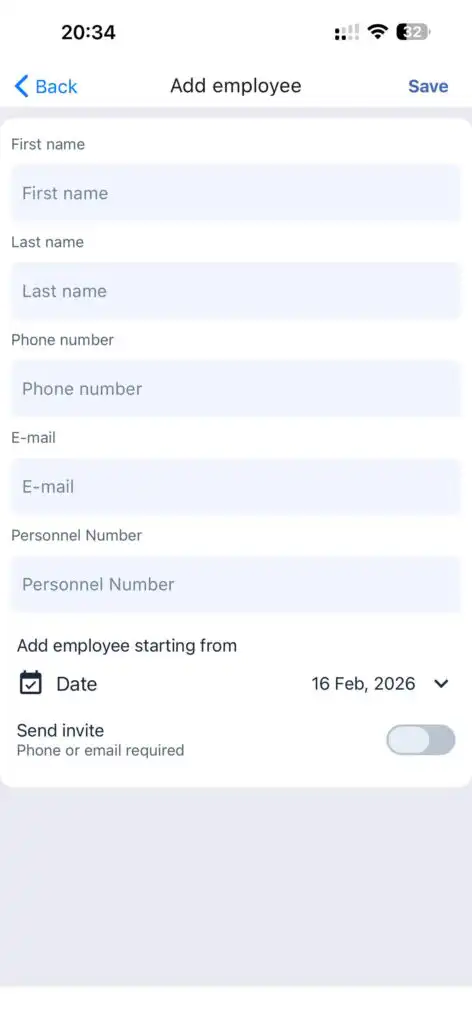
Dokunun Kaydet.
Ekranın üst kısmındaki “+” simgesine dokunun.
Çalışan bilgilerini girin.
Davet göndermek için Davet Gönder geçişini etkinleştirin.
Mevcut Bir Çalışanı Davet Etme
Şu bölüme gidin Davetler ve dokunun Çalışanı Davet Et.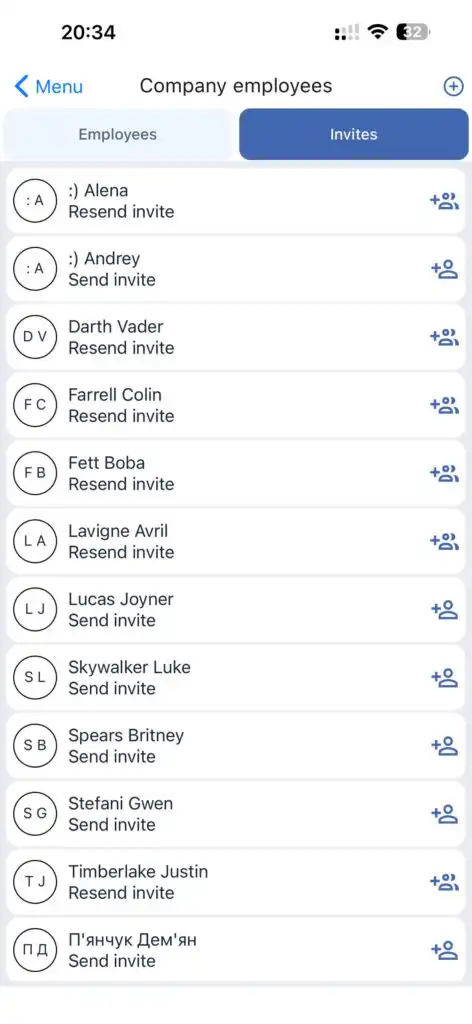
Profili Düzenleme / Silme
Çalışanın profilini açın, değişiklik yapın ve dokununKaydet.
Bir çalışanı kaldırmak veya işine son vermek için, ilgili butonu kullanın.
Görevler
Tüm çalışanlar için tüm görevlere erişim sağlar.
Özellikler:
Görevleri görüntüle
Görevleri filtrele
Zaman aralığı seç
Yeni görevler oluştur
Mevcut görevleri düzenle
Zaman Aralığı Seçimi
Görevleri göstermek istediğiniz dönemi seçebilirsiniz.
Görev Türleri:
Aktif
Tamamlandı
İptal Edildi
Tarih Yok
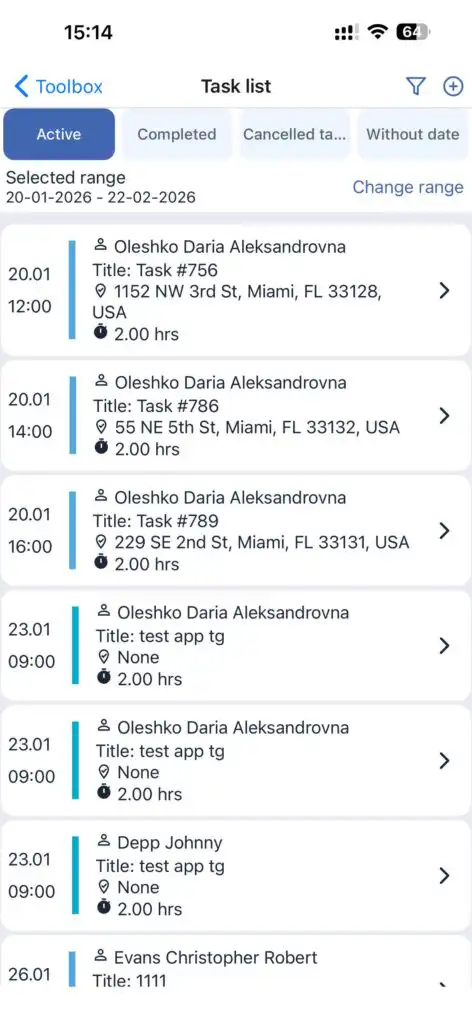
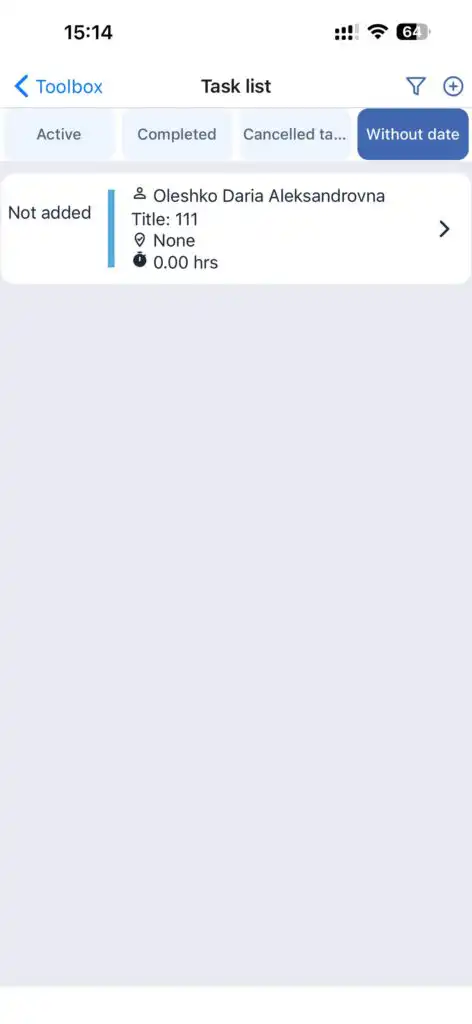
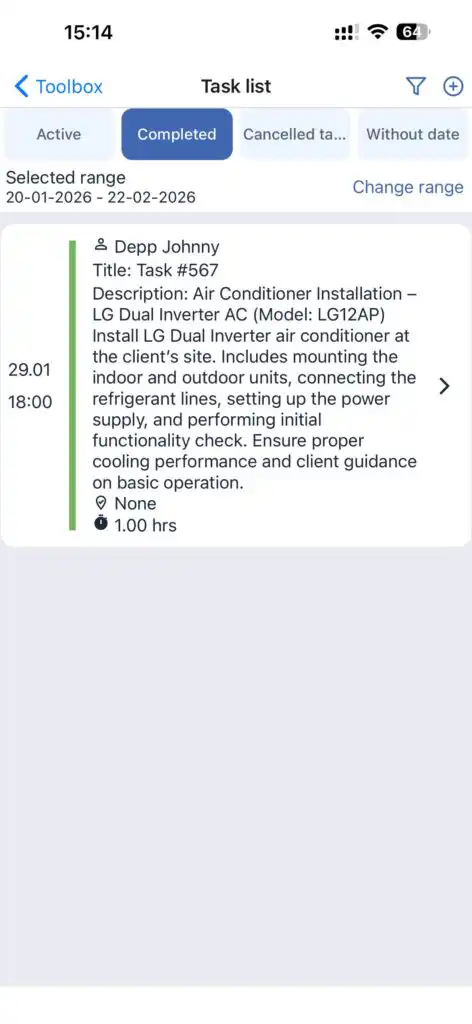
Görev renkleri durumlarına karşılık gelir.
Döngüsel ok simgesi, tekrarlayan bir görevi gösterir.
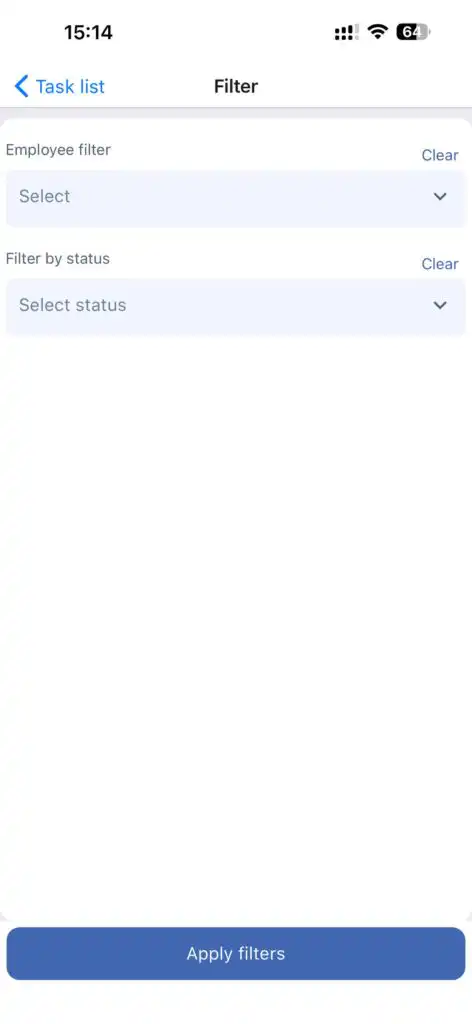
Filtreler:
Çalışan(lar) tarafından
Durum(lar) tarafından
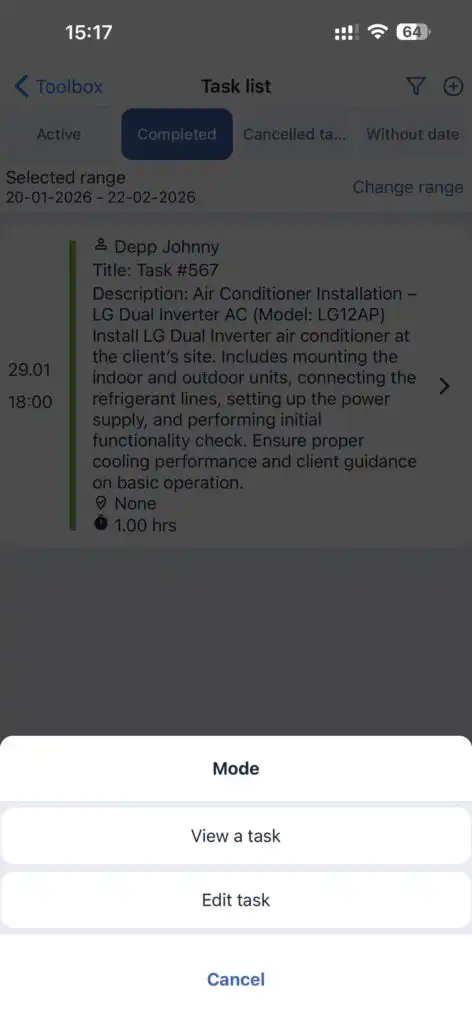
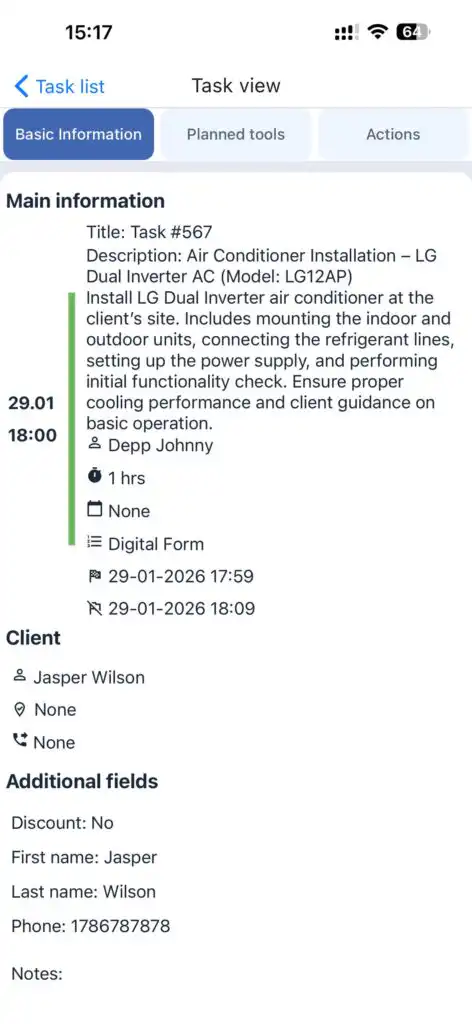
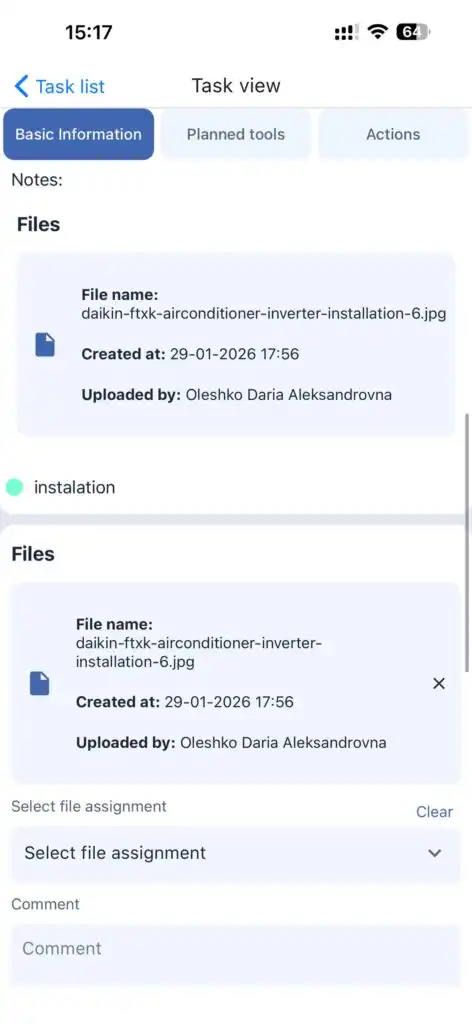
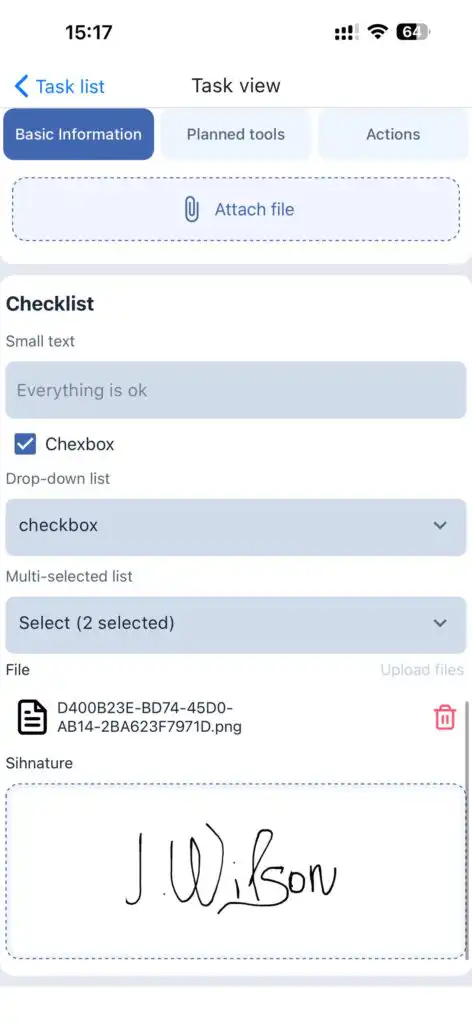
Bir Görevi Görüntüleme
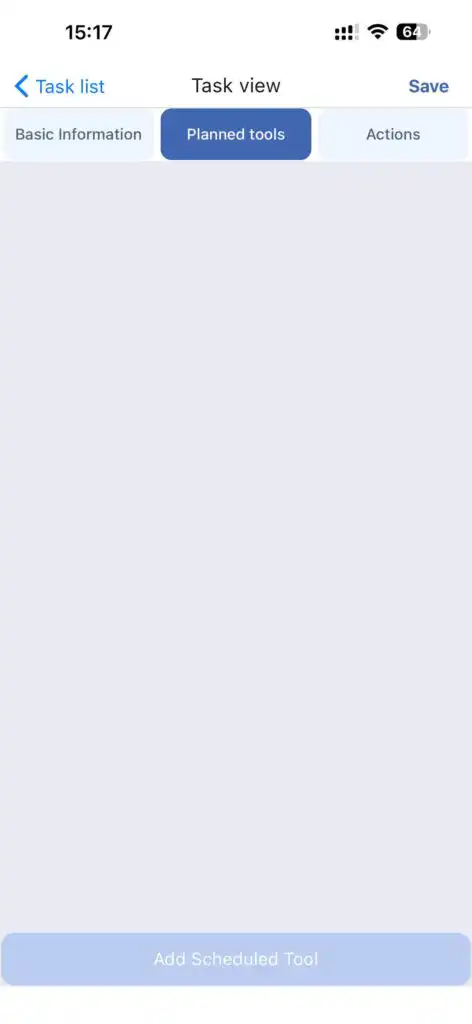
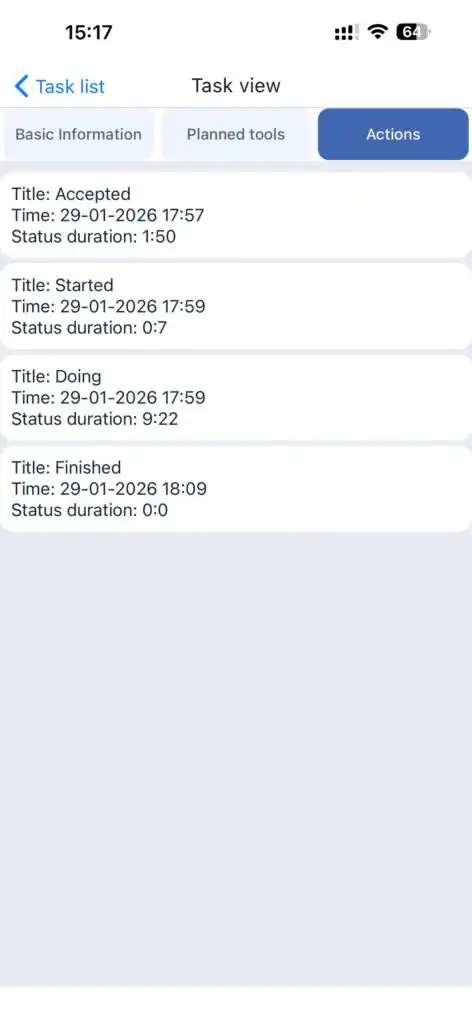
Görüntüler:
Tam görev bilgisi
Planlanan araçlar
İşlem geçmişi
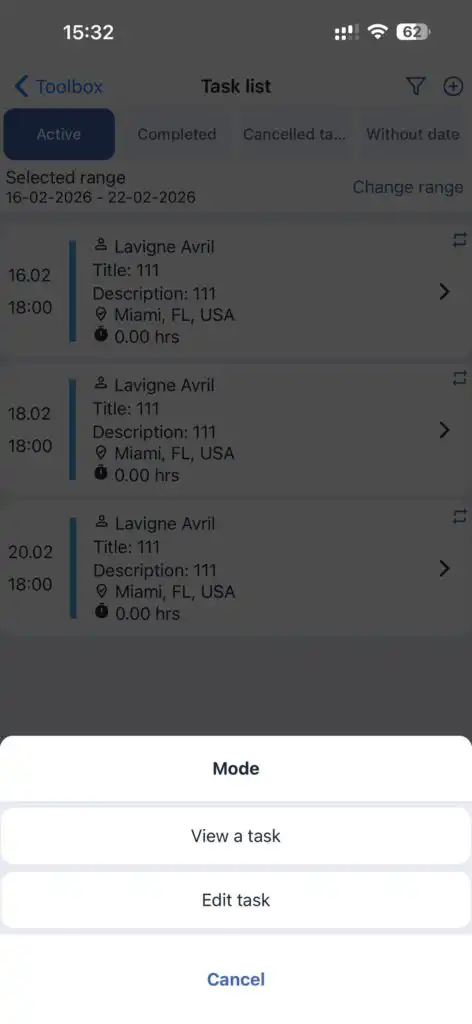
Görev Düzenleme
Düzenleme, sadece görev henüz başlatılmadığında gerçekleştirilir.
Düzenleme modunda şunları yapabilirsiniz:
Mevcut görevi değiştirmek
Görevi değişikliklerle yeni bir görev olarak kaydetmek
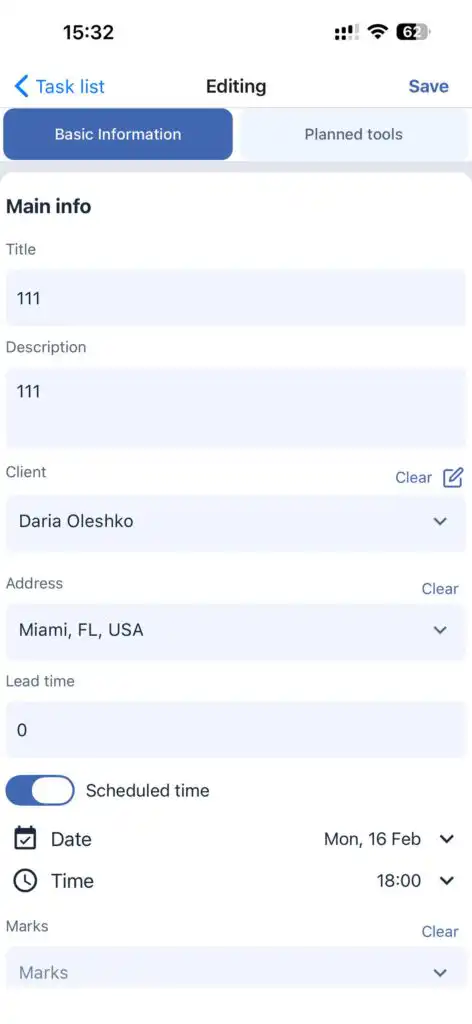
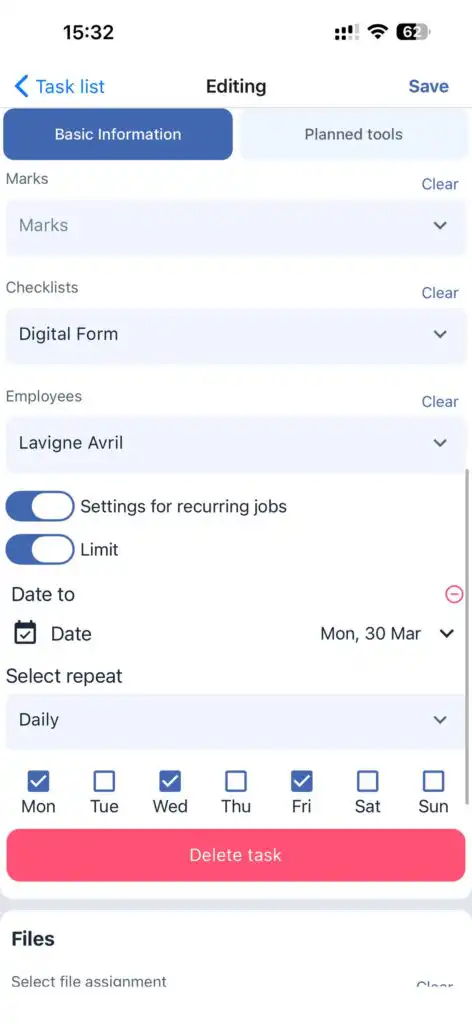
Yeni Görev Oluşturma
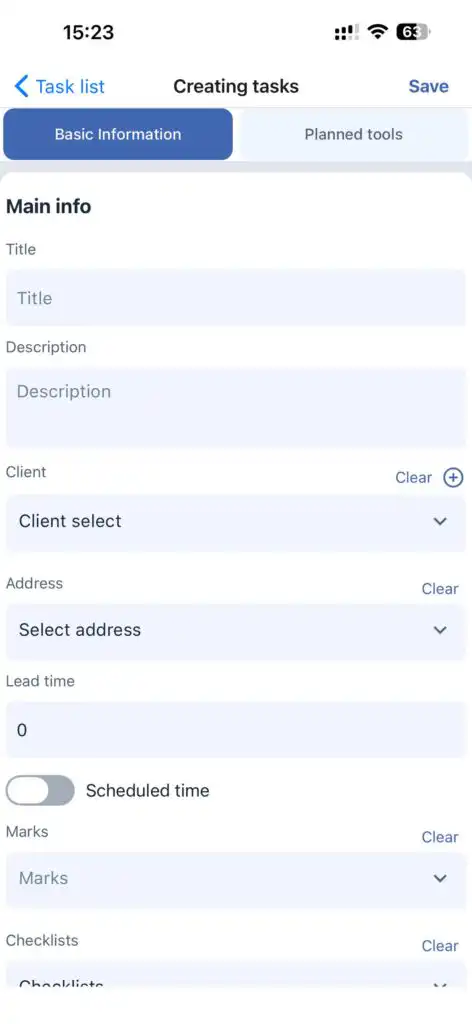
Ekranın üst kısmındaki “+” düğmesine dokunun.
Görev alanlarını şirket ayarlarınıza göre doldurun.
Müşteri
Yapabilirsiniz:
Mevcut bir müşteri seçmek
Yeni bir müşteri oluşturmak (müşteri alanının yanındaki “+” tuşuna dokunun)
Müşteri Adresi
Müşteriyi seçtikten sonra, adresi belirleyin.
Görev Süresi
Görevin beklenen süresini ayarlayın.
Tarih ve Saat
Tam başlangıç tarihini ve saatini seçmek için planlanmış zaman çubuğundaki kaydırıcıyı sürükleyin.
Ek Seçenekler
Şunları ekleyin:
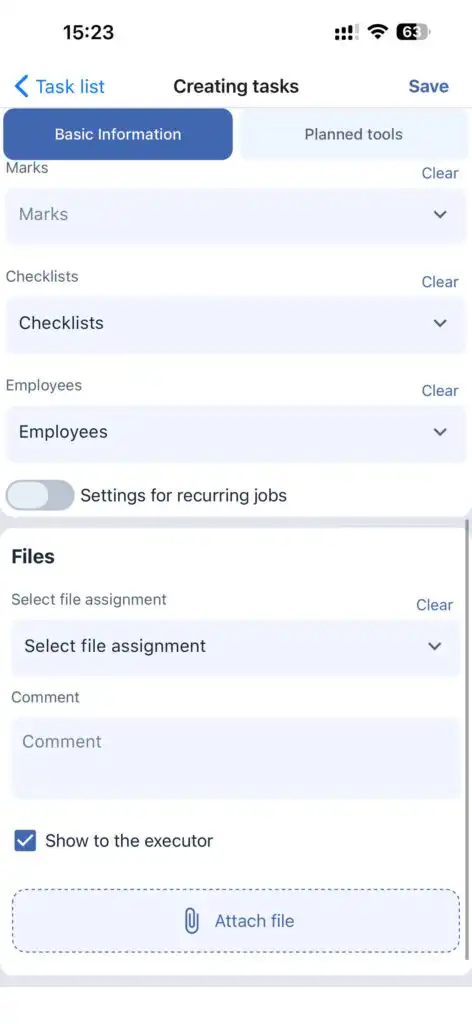
Etiketler
Kontrol listesi
Bir çalışan atayın
Tekrar Eden Görevler
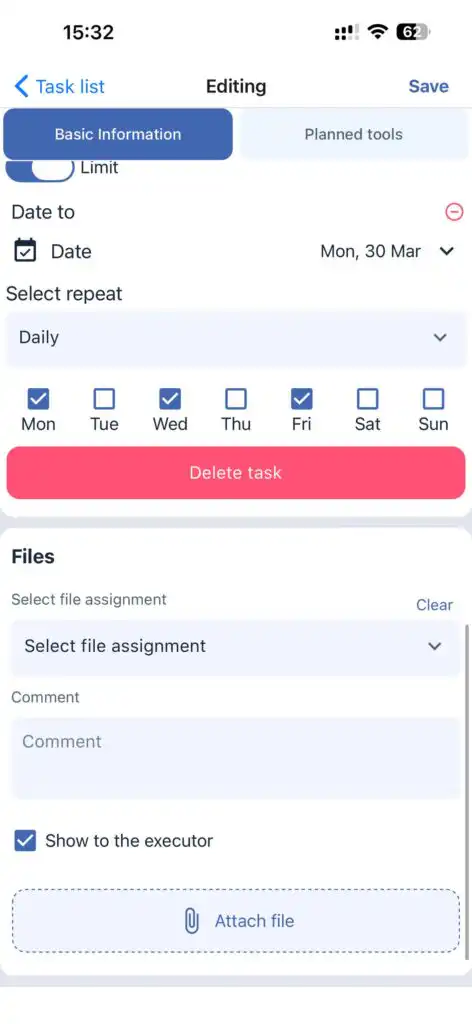
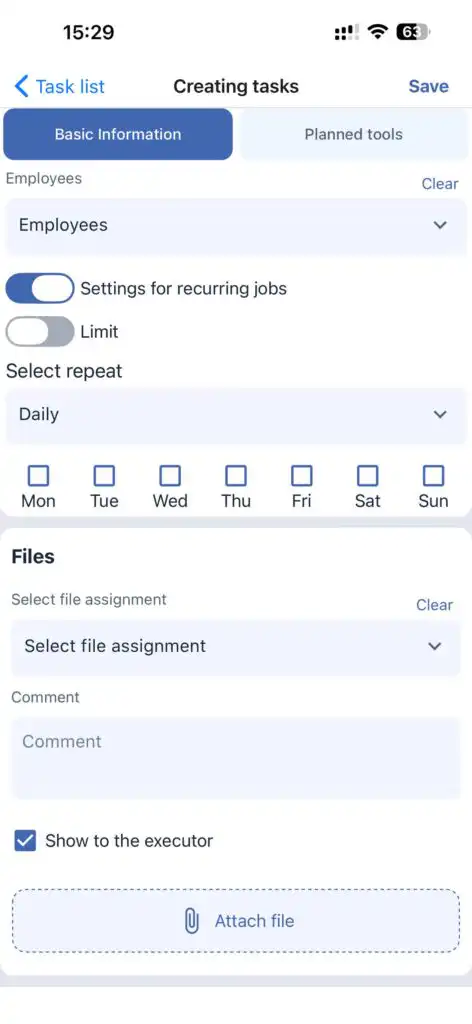
Bu seçeneği etkinleştirinGörevi Tekrarla ve belirtin:
Sıklık (gün, hafta, 2 hafta)
Görev oluşturma için bitiş tarihi
Dosyalar
Dosyalar bir göreve eklenebilir ve isteğe bağlı olarak uygulanacak kişiden gizlenebilir.
Planlanan Araçlar
Bu bölüm, görev için gerekli araçları eklemenizi sağlar.
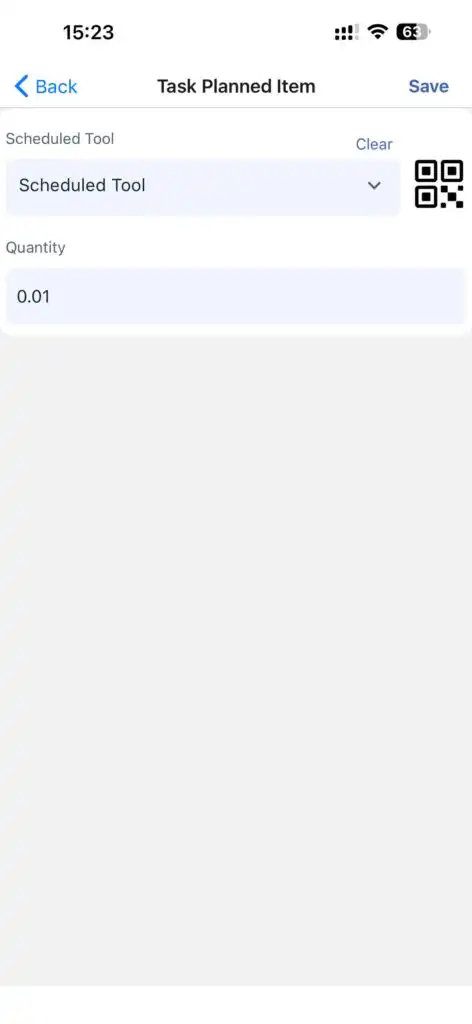
DokununAraç Ekleile araçları manuel olarak seçin veya tarayın.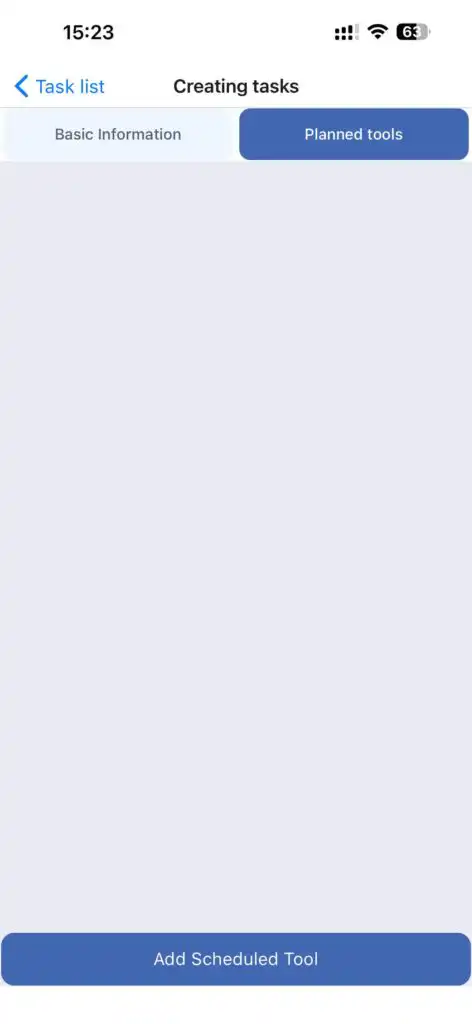
QR / Barkod Tarama
Araçlar, QR veya barkod taranarak şu kriterlere göre eşleştirilir:
batch_numberdepo kaydındaki
veya
external_idaraçtan
Hiçbir eşleşme bulunamazsa, araç eklenemez.
Araçları ekledikten sonra, dokunun Kaydetaraçlar bölümünde, ardından görevi kaydedin.
Müşteriler
Size şunları sağlar:
Müşteri listesini görüntüleyin
Müşteriyi ad, soyad, adres veya mevcut diğer verilere göre arayın
Müşteri bilgilerini düzenleyin
Bir müşteriye ait görevleri görüntüleyin
Bir müşteriyi silin
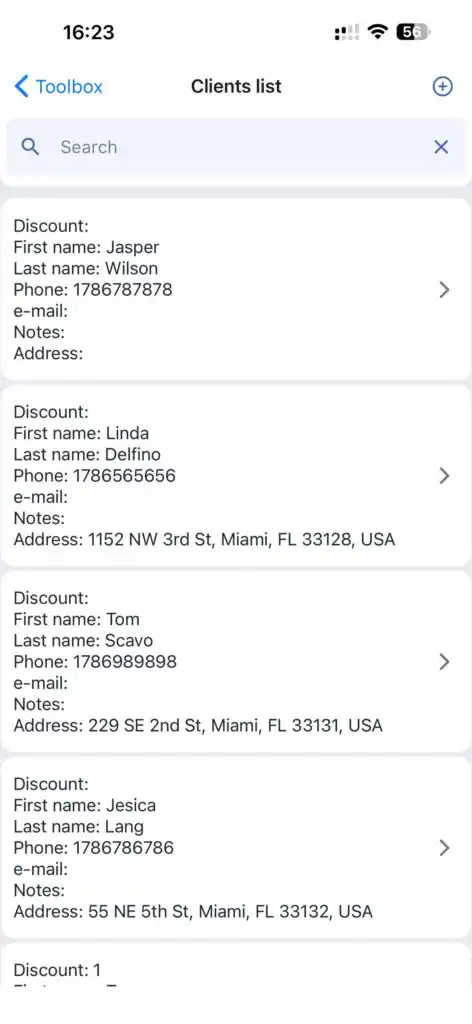
Müşteri Oluşturma
“+” simgesine dokunun, müşteri alanlarını doldurun ve dokunun Kaydet.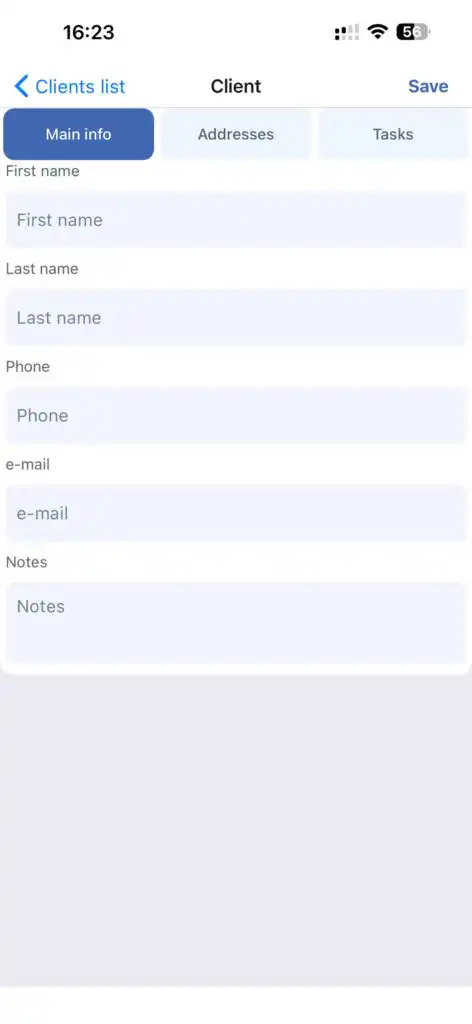
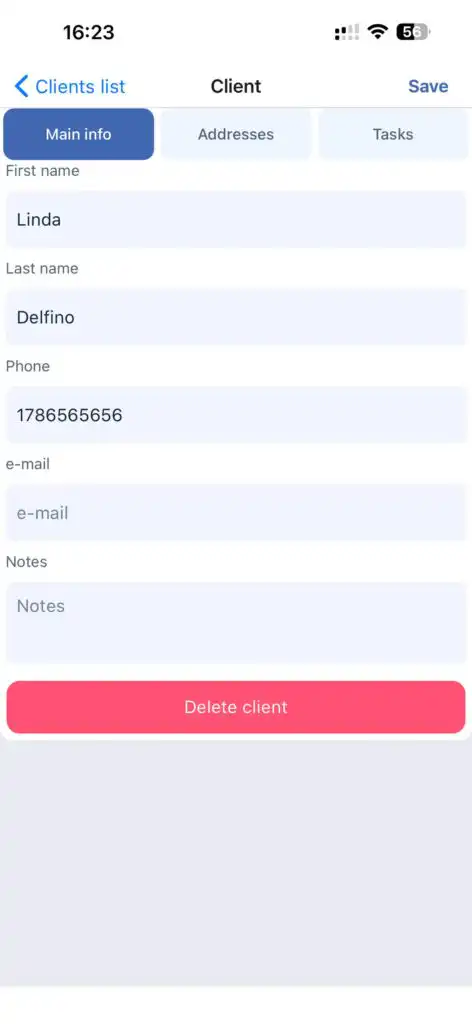
Müşteri Düzenleme
Müşteri profilini açın, değişiklik yapın ve dokunun Kaydet.
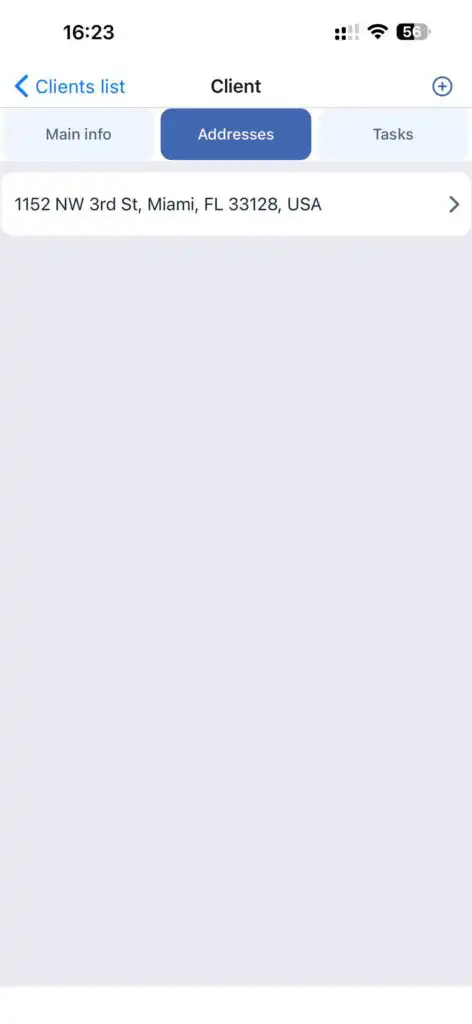
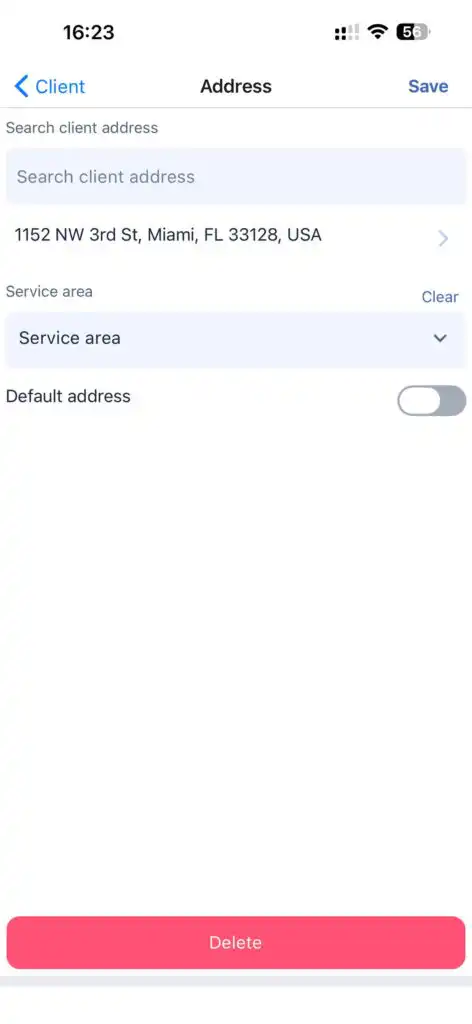
Müşteri Adresleri
İçinde Adres sekmesine gidin, şunları yapabilirsiniz:
Yeni adresler ekleyin
Mevcut adresleri düzenleyin
Hizmet bölgesini seçin
Müşteri Görevlerini Görüntüleme
Şuraya gidin: Görevler sekmesi müşteri profilindedir.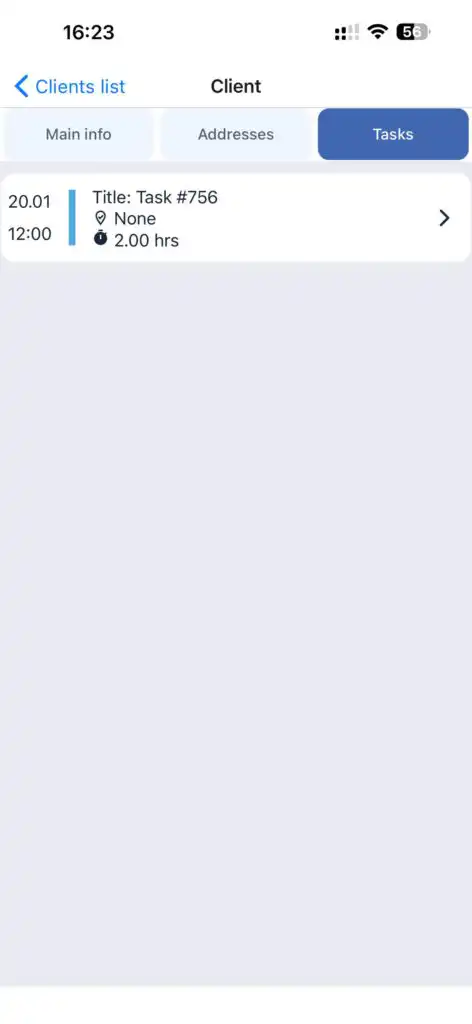
Bir Müşteriyi Silme
Şuna dokunun: Sil butonu.
Araçlar (Envanterim)
Şunları yapmanızı sağlar:
Araçları görüntüleyin
Araçları filtreleyin
Araçları depoya iade edin
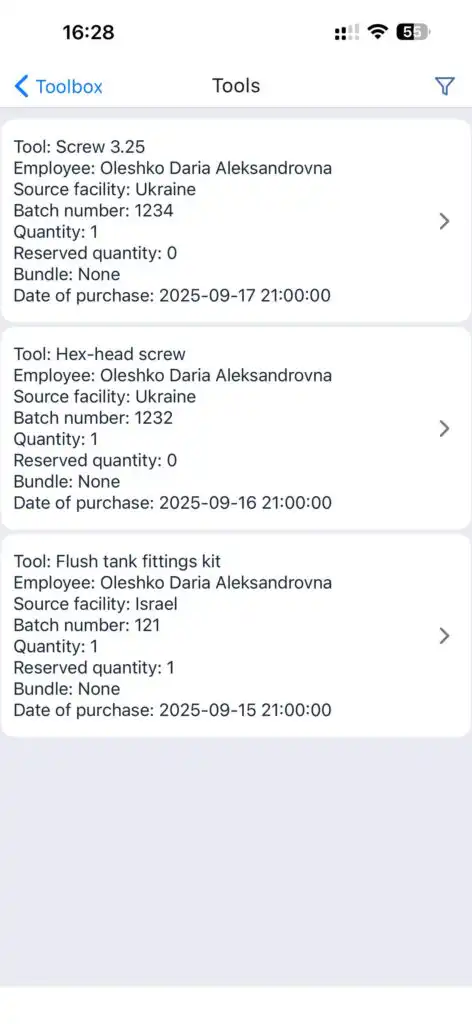
Filtreleme
Ekranın üst kısmındaki filtre simgesine dokunun.
Mevcut filtreler:
Çalışana göre
Depoya göre
Sıfır bakiyeli araçlar (önceden çalışanlara atanmış)
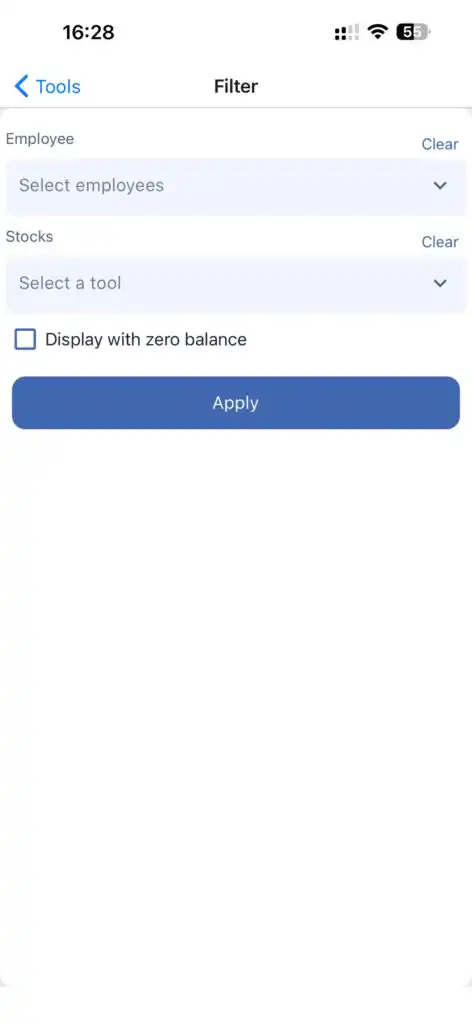
Bir Aracı İade Etme
Aracı açın.
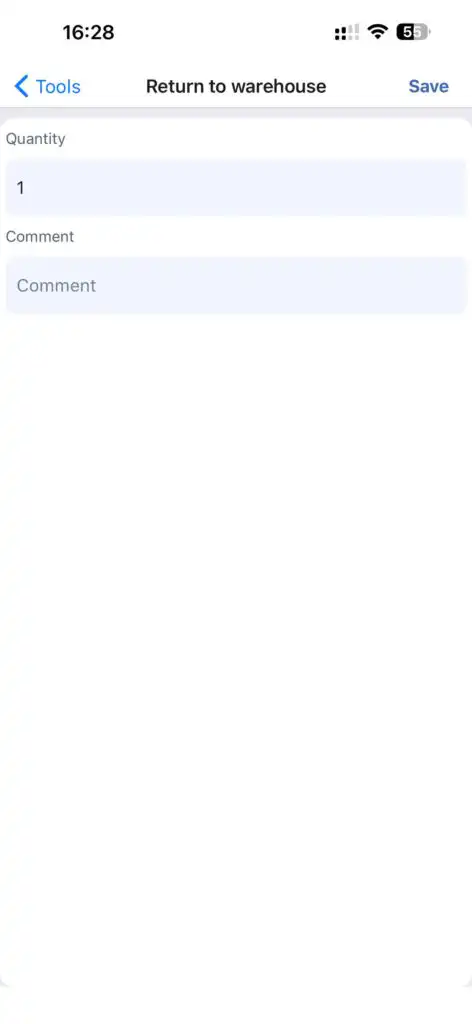
Şuna dokunun: Depoya İade Et.
Miktarı girin.
İsteğe bağlı olarak bir yorum ekleyin.
DokunKaydet.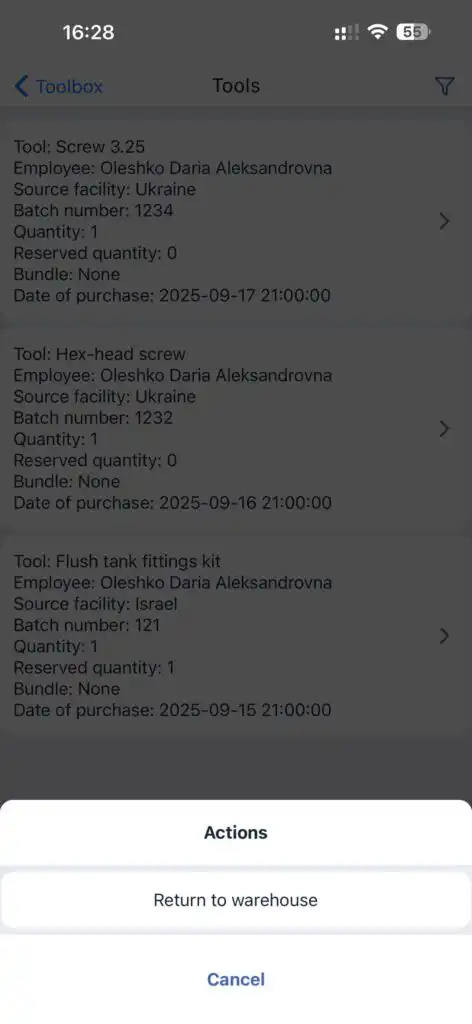
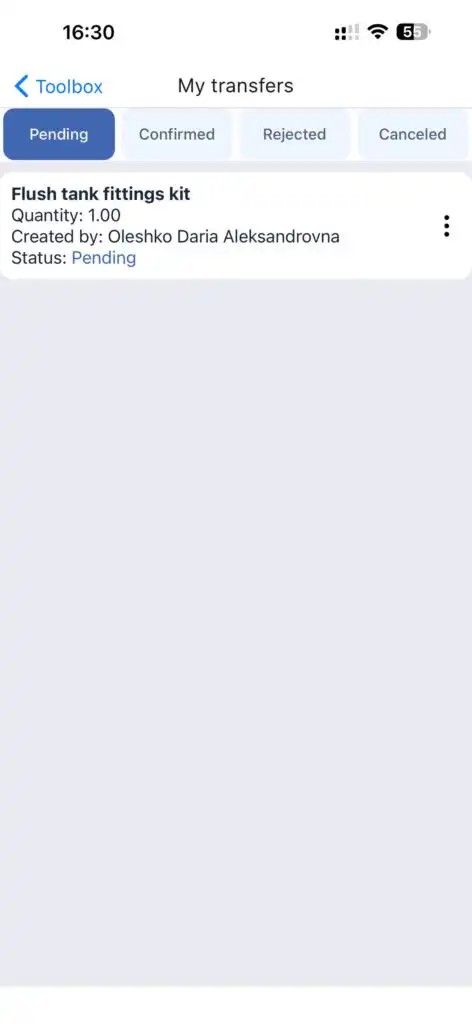
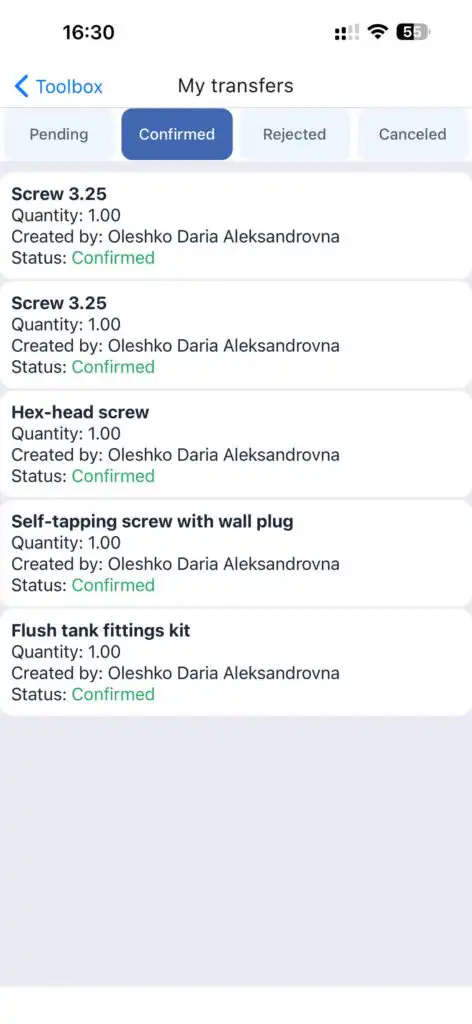
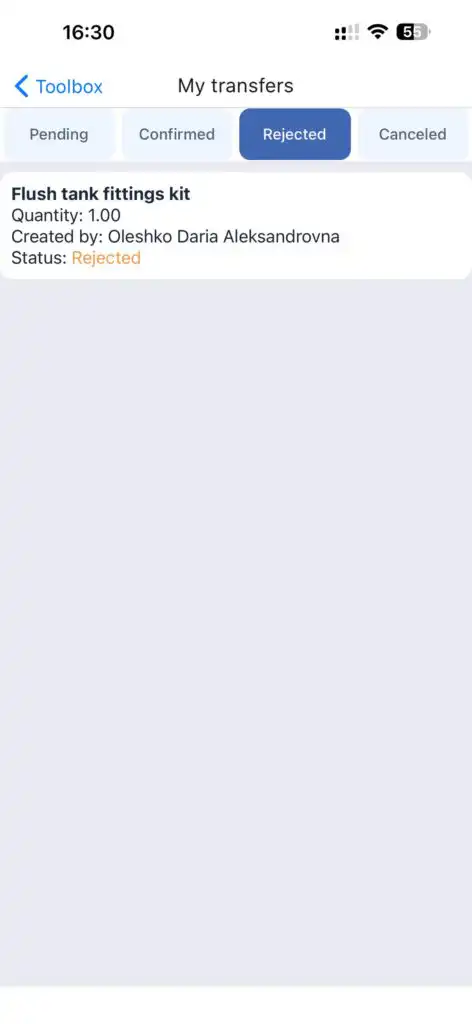
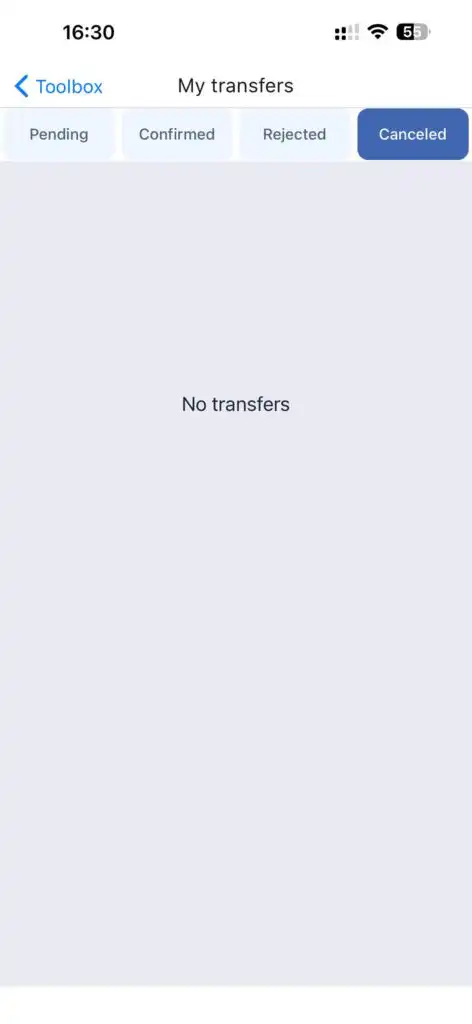
Transferlerim
Tüm araç işlemlerini gösterir.
Durumlar:
Beklemede
Onaylandı
Reddedildi
İptal Edildi
Yardım Merkezi
Şunları yapmanızı sağlar:
Kılavuzlara ve talimatlara erişin
Sosyal medya bağlantılarını açın
Destek erişimi verin
AktifleştirinDestek Erişimi geçişini etkinleştirin ve geçici destek erişimine izin verin.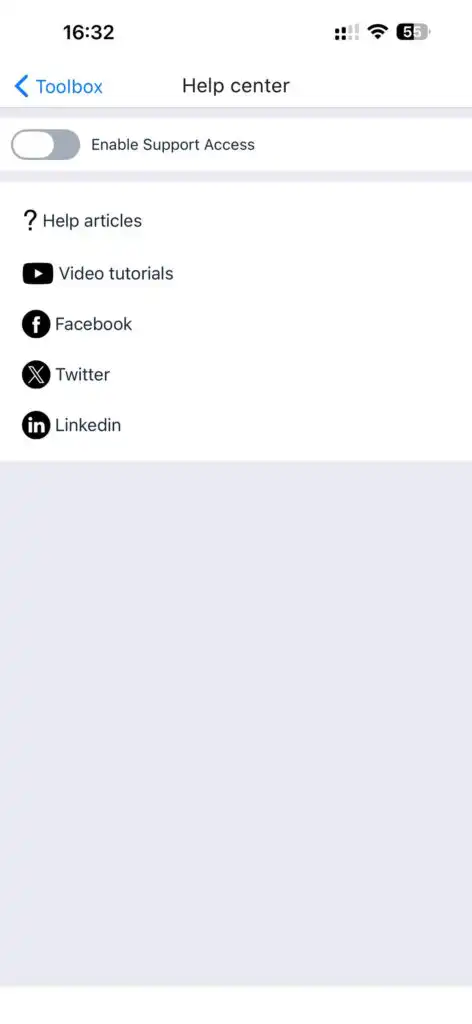
Çıkış Yap
Mevcut oturumu sonlandırır ve kullanıcıyı oturumdan çıkartır.
SSS
S: Neden bazı menü bölümlerini göremiyorum?
C: Menü görünürlüğü rolünüze ve atanan izinlerinize bağlıdır.
S: Yapan kişi başladıktan sonra bir görevi düzenleyebilir miyim?
C: Hayır. Bir görev devam ederken düzenleme devre dışı bırakılır.
S: Bir görevin bir kısmını yeni bir görev olarak kaydedebilir miyim?
S: Evet. Düzenleme modu bir görevi yeni bir kopya olarak kaydetmeye izin verir.
S: Neden bir araç QR ile tanınmıyor?
S: Taratılan kod aracın batch_number kodu ile eşleşmelidir.external_id.
S: Bir görevi doğrudan bir müşteri oluşturabilir miyim?
S: Evet. Müşteri alanının yanındaki “+” işaretine dokunun.
S: Bir müşterinin birden fazla adresi olabilir mi?
S: Evet. Adres sekmesinden birden fazla adres ekleyebilirsiniz.
S: Bir araç miktarının bir kısmını iade edebilir miyim?
S: Evet. İade sırasında miktarı belirtin.
S: Bir müşterinin hizmet bölgesini değiştirebilir miyim?
S: Evet. Bu işlem müşterinin adres bölümünden yapılır.
S: “Kaydet” butonuna basmazsam ne olur?
S: Tüm değişiklikler kaybolur.
S: Görev dosyalarını icracıdan gizleyebilir miyim?
C: Evet. Dosyaları yüklerken görünürlüğü değiştirin.
S: Araç işlem geçmişini nasıl kontrol ederim?
C:Transferlerim bölümünde.
S: Transferlerdeki “Beklemede” durumu ne anlama gelir?
C: İşlem henüz onaylanmadı.
S: Geçici destek erişimini nasıl verebilirim?
C: Yardım Merkezi’nde Destek Erişimi geçişini etkinleştirin.
S: Profil verilerimi indirebilir miyim?
C: Evet. Bu seçenek Profilim.
S: Oturum kapatıldıktan sonra ne olur?
C: Geçerli oturum sona erer ve tekrar giriş yapmanız gerekir.