

Le menu de l’application mobile dépend du rôle de l’utilisateur et des autorisations attribuées. Les sections disponibles diffèrent pour les Propriétaires, les Administrateurs et les Employés.
Menu Propriétaire et Administrateur
Comprend :
Mon Profil
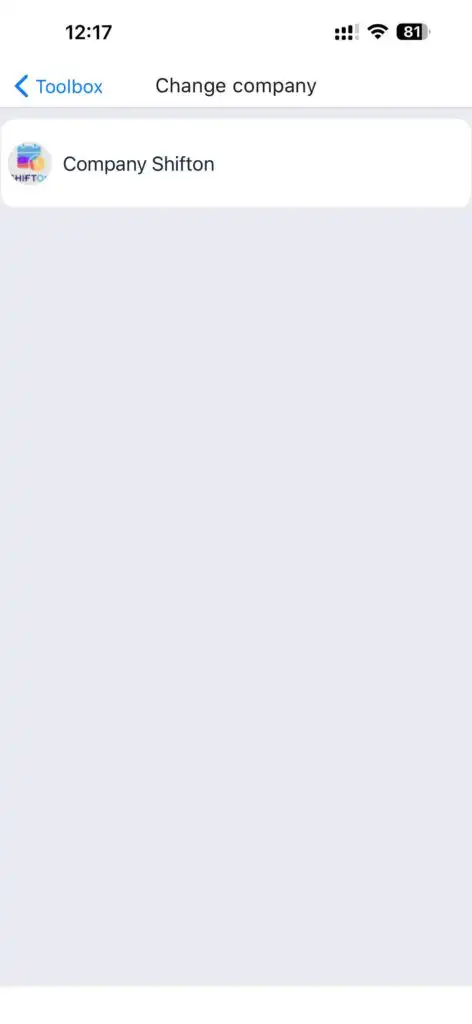
Entreprise — passer d’une entreprise active à l’autre
Employés de l’entreprise
Tâches
Clients
Mon Inventaire
Mes Transferts
Centre d’aide
Déconnexion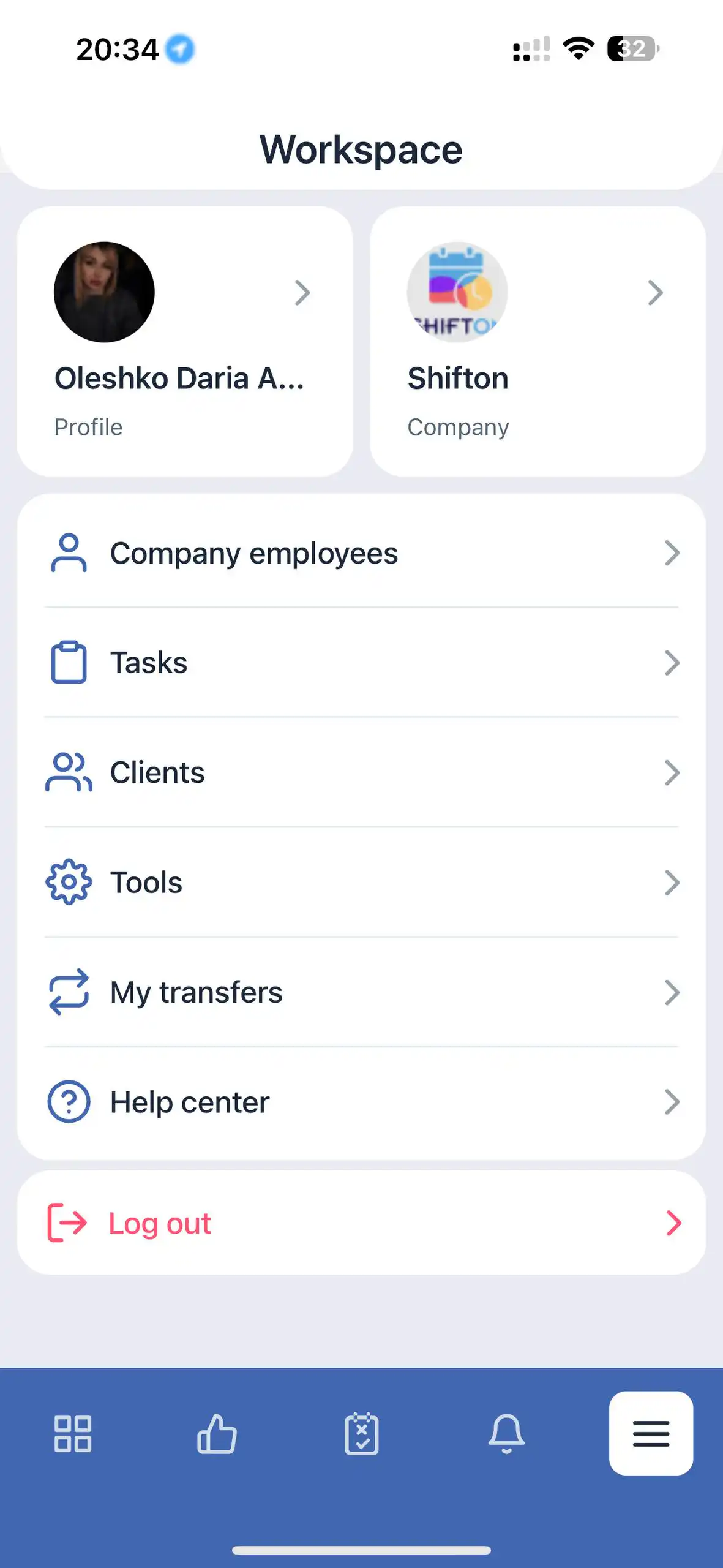
Menu Employé
Comprend :
Mon Profil
Entreprise
Mon Inventaire
Mes Transferts
Centre d’aide
Déconnexion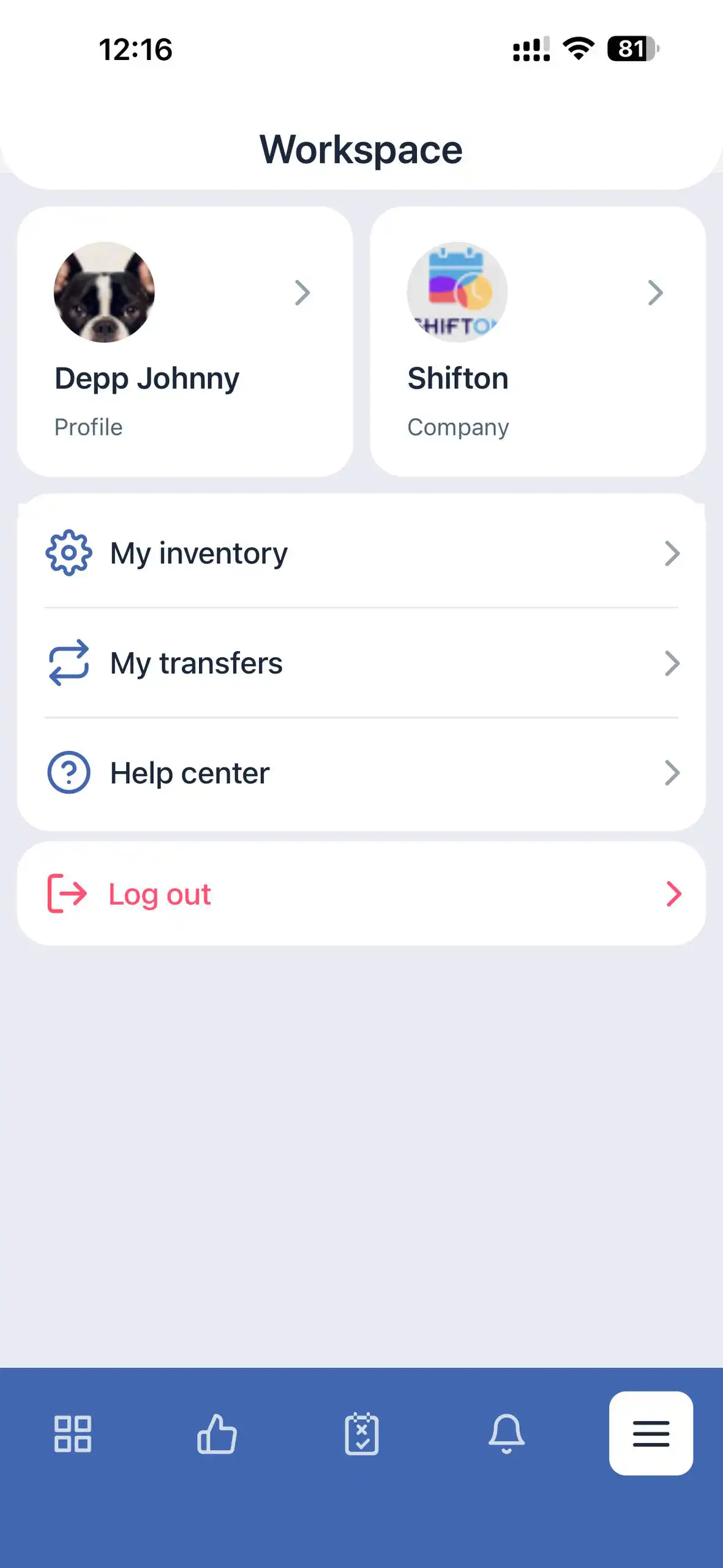
Aperçu des Sections
Mon Profil
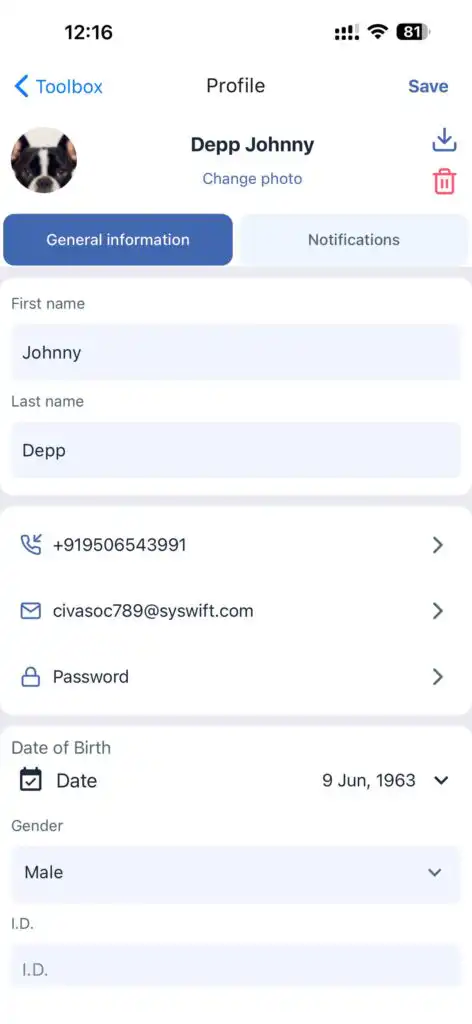
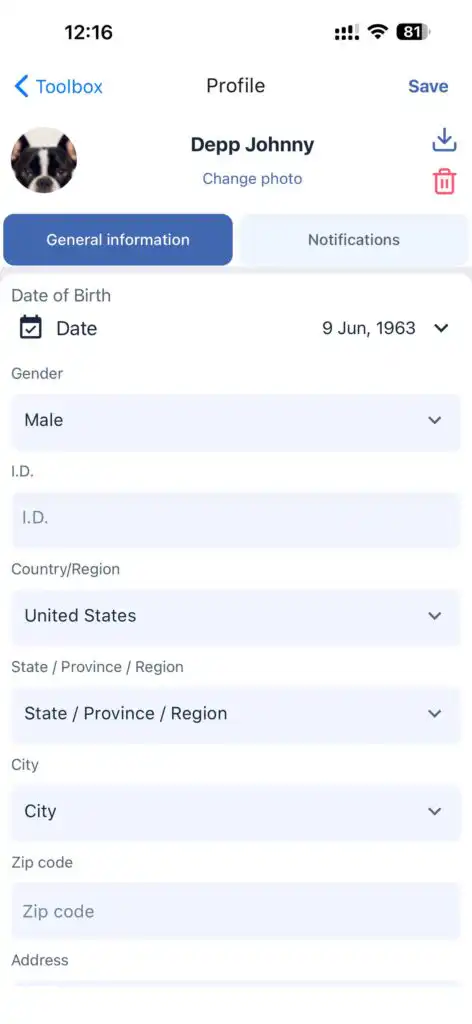
Fournit l’accès aux informations personnelles de l’utilisateur.
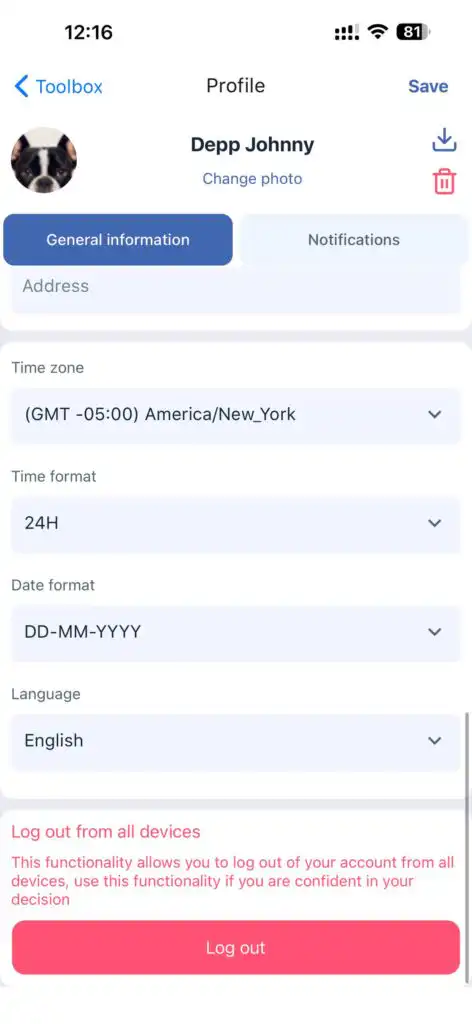
Informations générales :
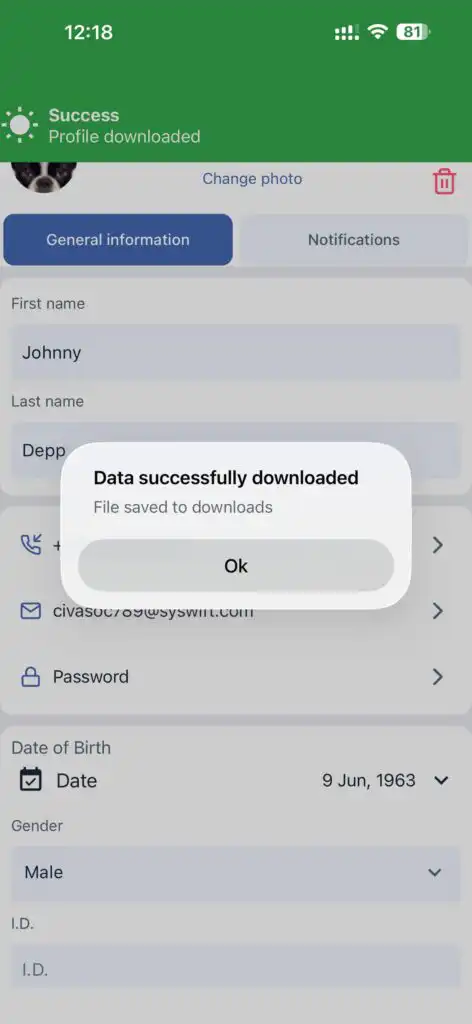
Nom
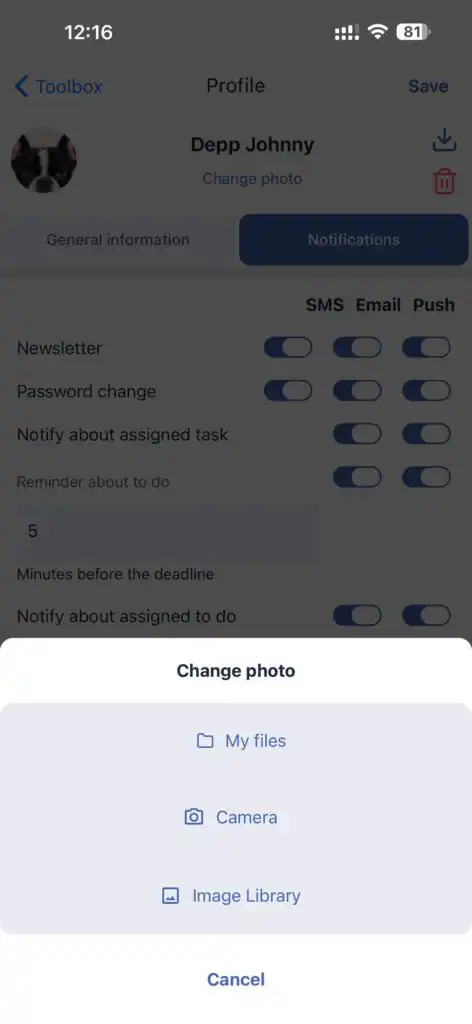
Photo de profil (modifiable)
Adresse
Informations de contact
Mot de passe
Fuseau horaire
Format de l’heure
Langue de l’application
Les utilisateurs peuvent aussi télécharger les données de leur profil.
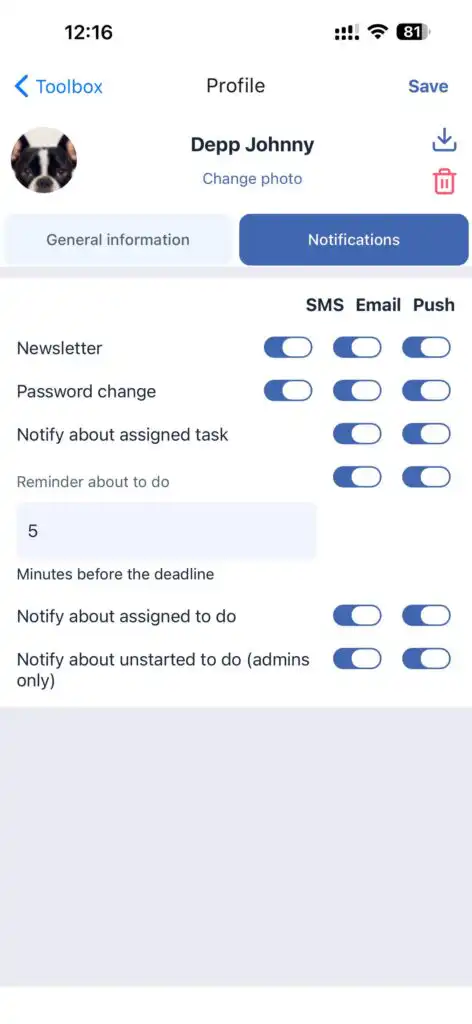
Notifications :
Paramètres pour les notifications concernant :
Tâches
Éléments à faire
Changements de mot de passe
Entreprise
Permet de changer d’entreprise si l’utilisateur appartient à plusieurs entreprises.
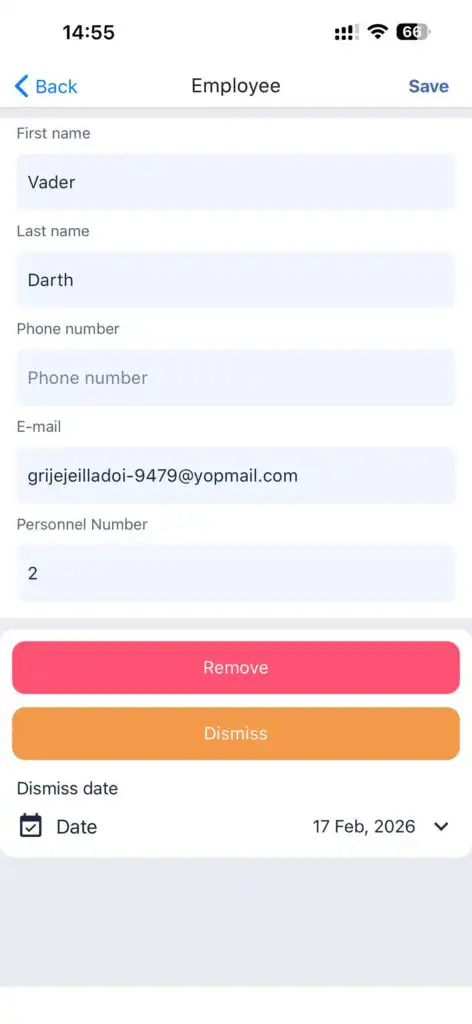
Employés de l’entreprise
Cette section vous permet de :
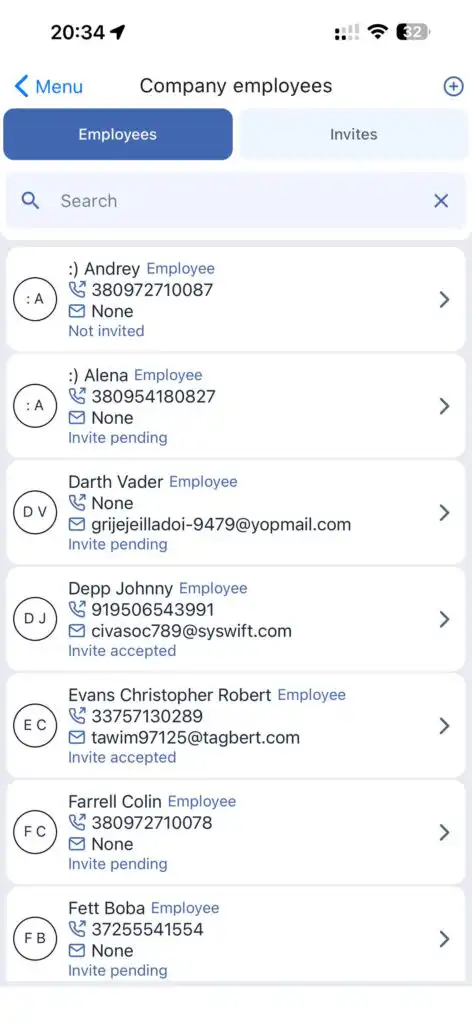
- Voir tous les employés
- Créer de nouveaux employés
- Envoyer des invitations
- Modifier les profils
- Mettre fin ou supprimer des employés
Créer un nouvel employé
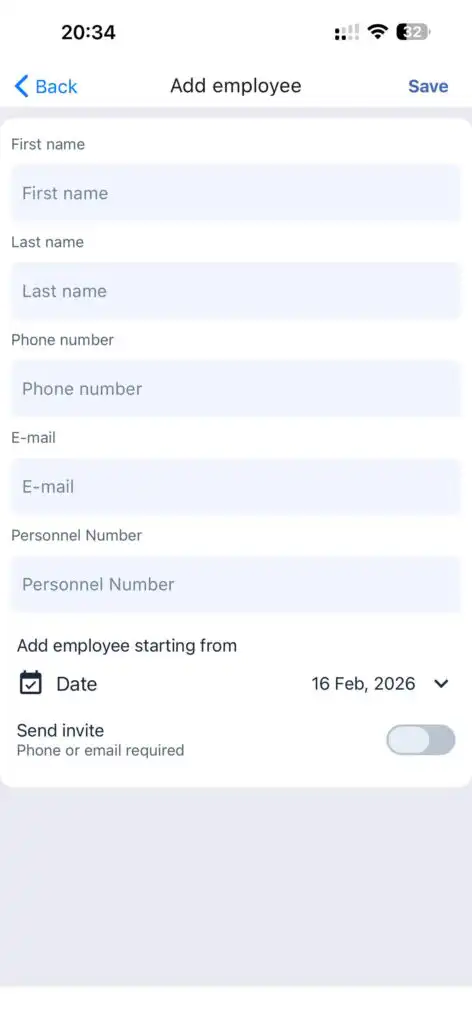
Envoyer une invitation le bascule.
Inviter un employé existant
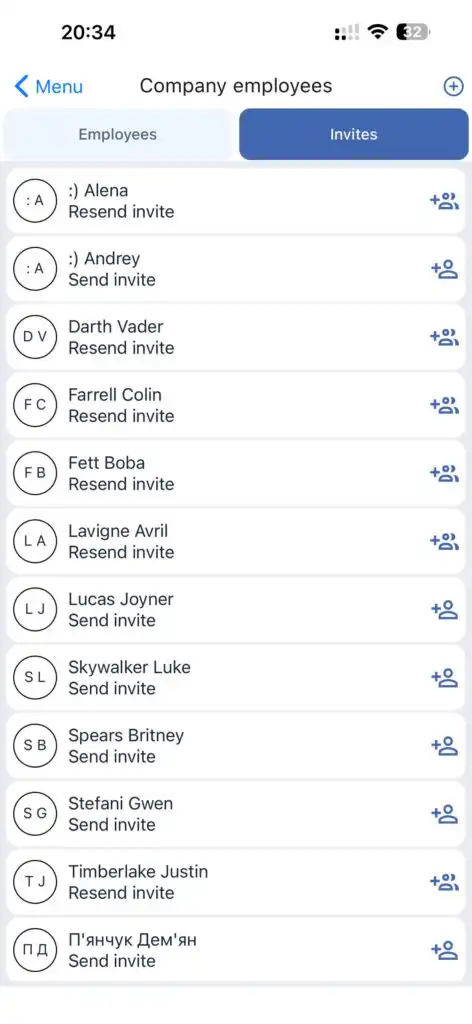
Pour retirer ou terminer un employé, utilisez le bouton correspondant.
Tâches
Fournit l’accès à toutes les tâches de tous les employés.
Fonctionnalités :
Voir les tâches
Filtrer les tâches
Sélectionner une période
Créer de nouvelles tâches
Modifier les tâches existantes
Sélectionner une période de temps
Vous pouvez choisir la période pour laquelle vous souhaitez afficher les tâches.
Types de tâches :
Active
Complétée
Annulée
Aucune date
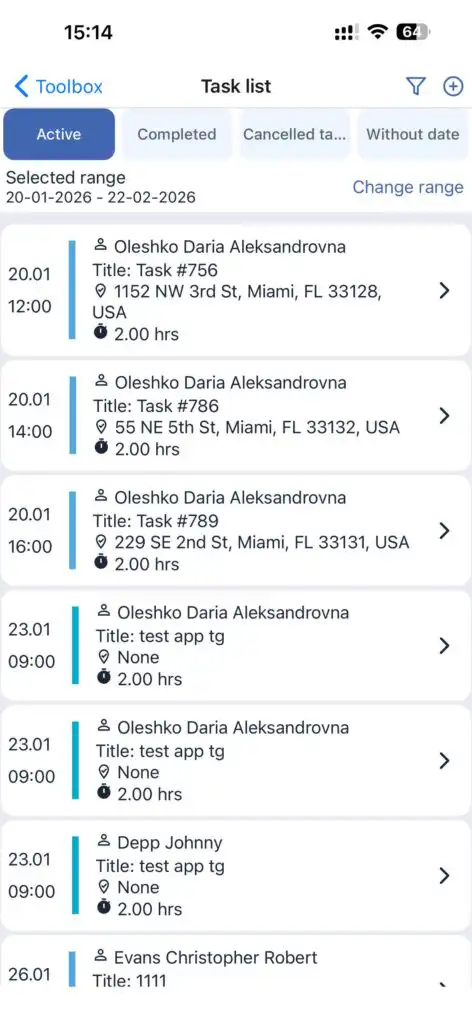
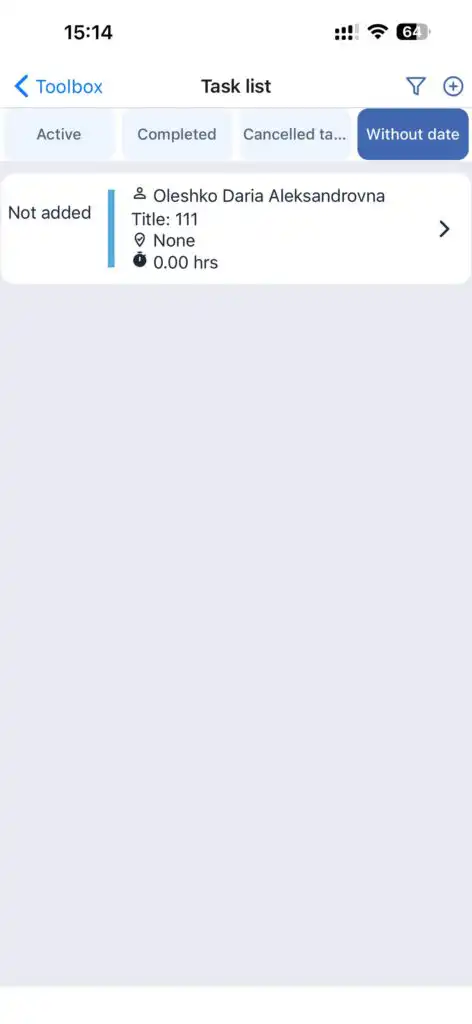
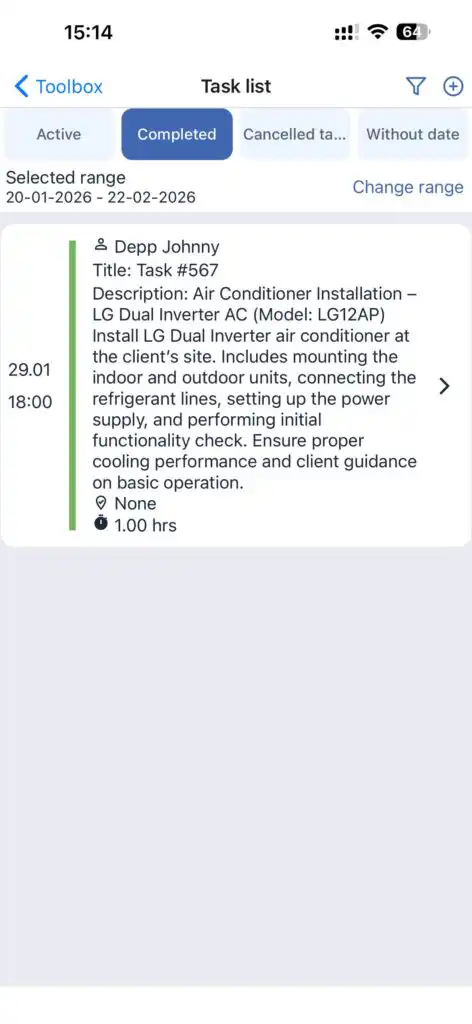
Les couleurs des tâches correspondent à leur statut.
Une icône de flèches circulaires indique une tâche récurrente.
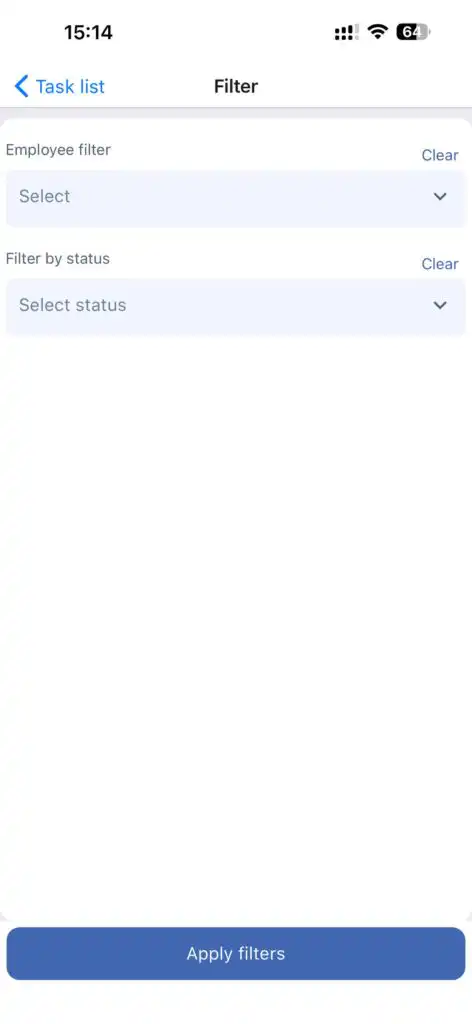
Filtres :
Par employé(s)
Par statut(s)
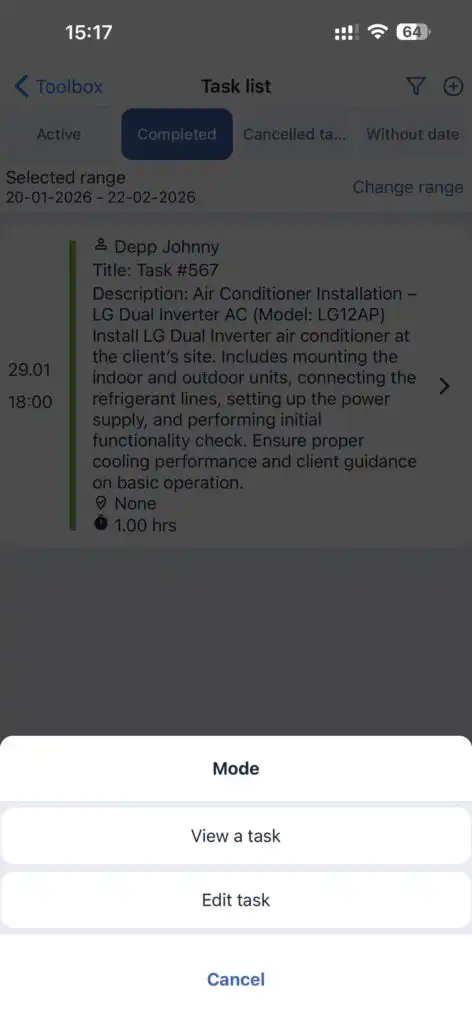
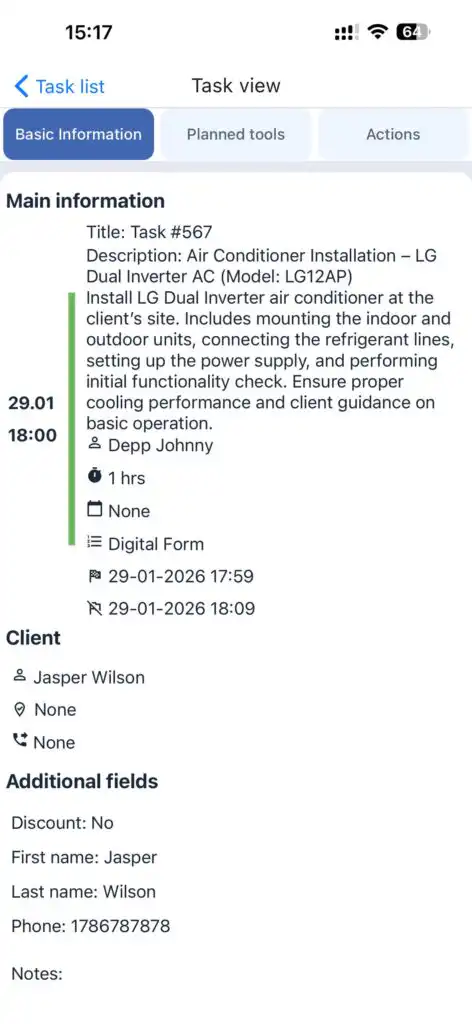
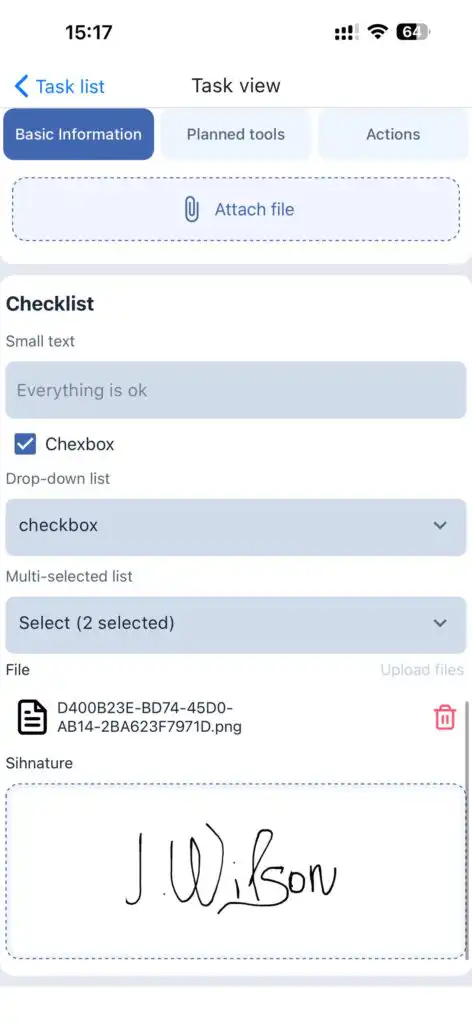
Visualiser une tâche
Affiche :
Informations complètes sur la tâche
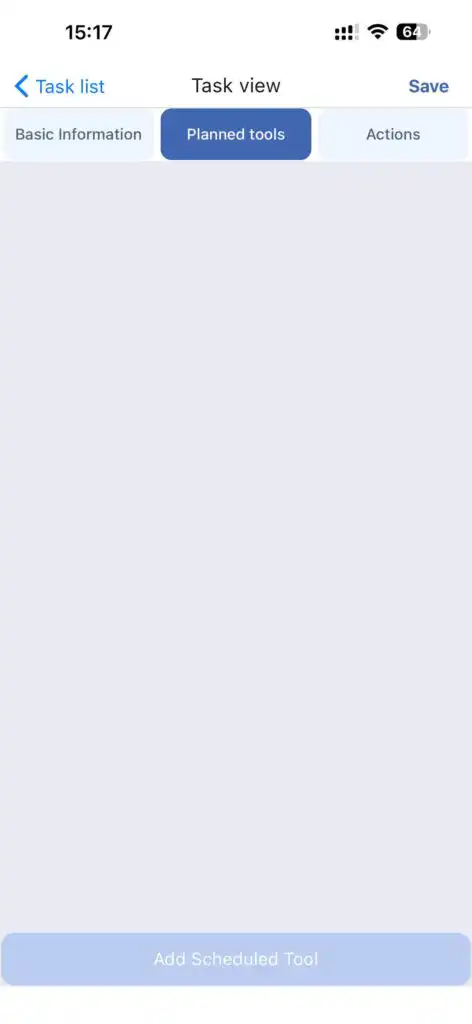
Outils prévus
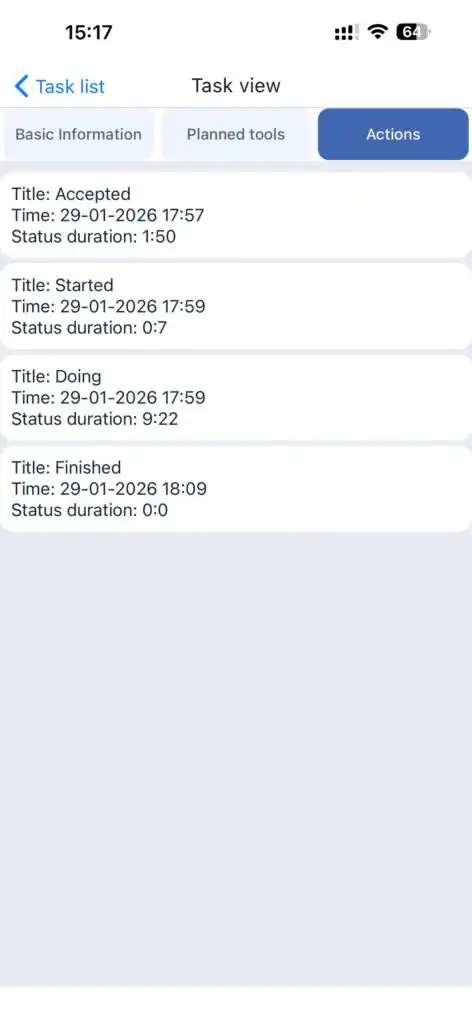
Historique des actions
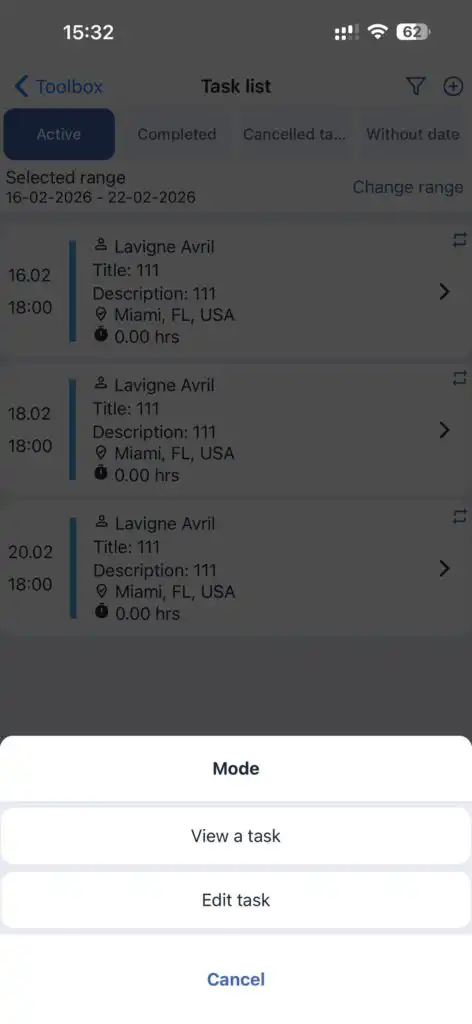
Modifier une tâche
La modification est autorisée uniquement si le prestataire n’a pas commencé la tâche.
En mode édition, vous pouvez :
Modifier la tâche actuelle
Enregistrer la tâche comme une nouvelle avec des changements
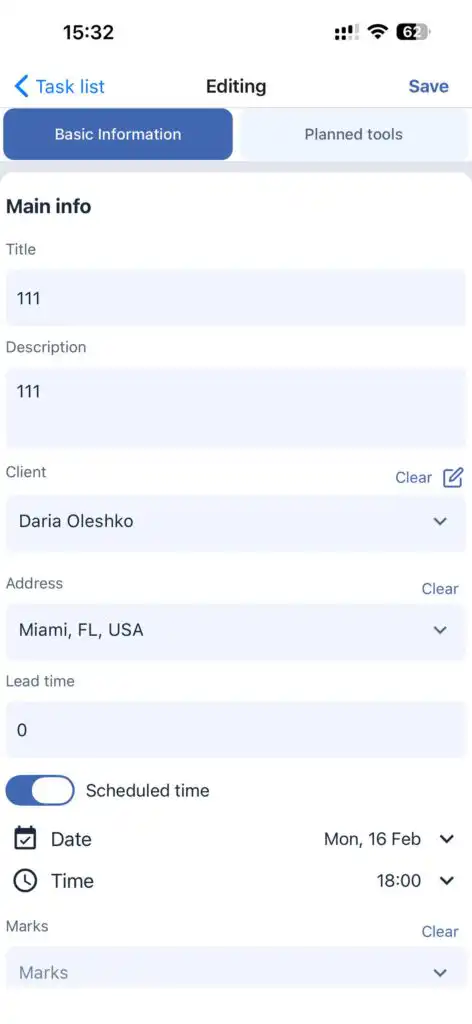
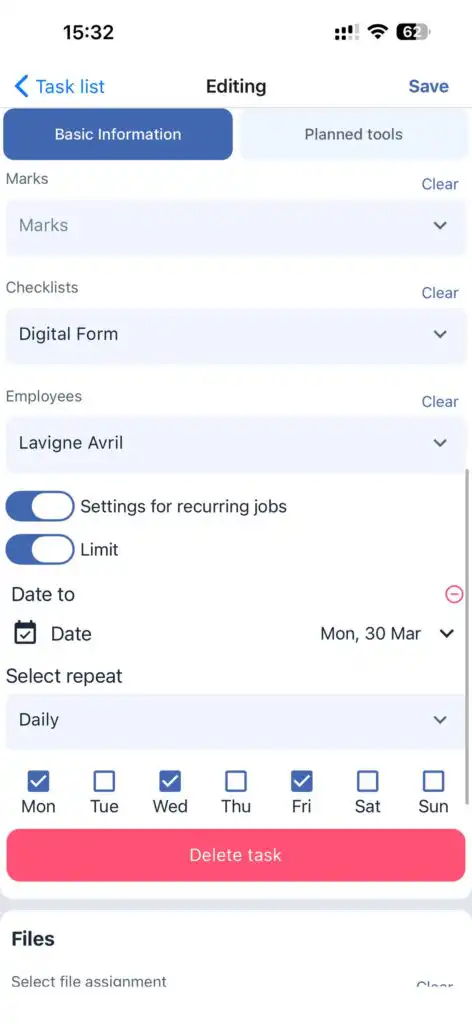
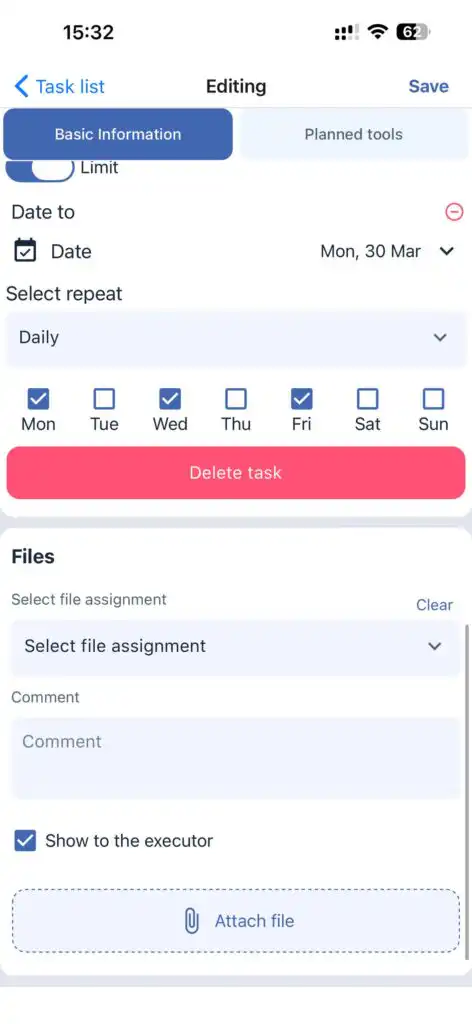
Créer une nouvelle tâche
Appuyez sur “+” en haut de l’écran.
Remplissez les champs de la tâche selon les paramètres de votre entreprise.
Sélectionner un client existant
Créer un nouveau client (appuyez sur “+” à côté du champ client)
Étiquettes
Liste de contrôle
Assigner un employé
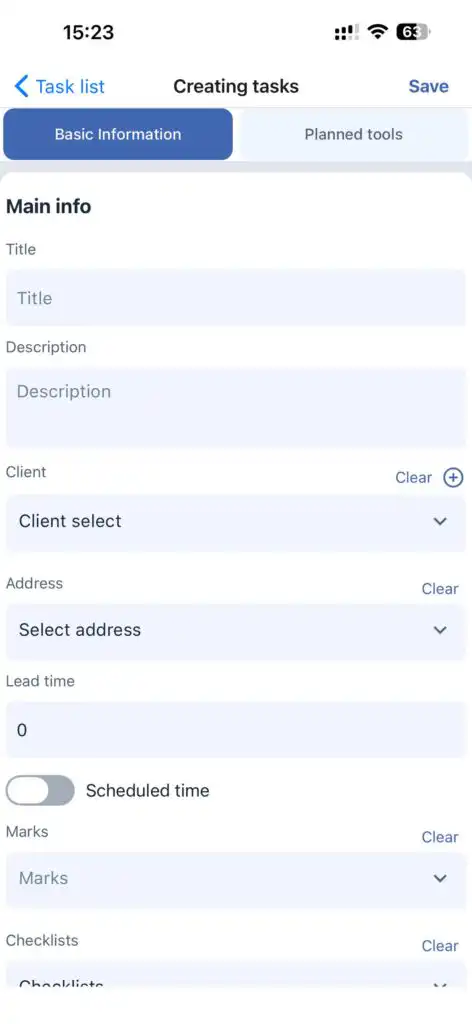
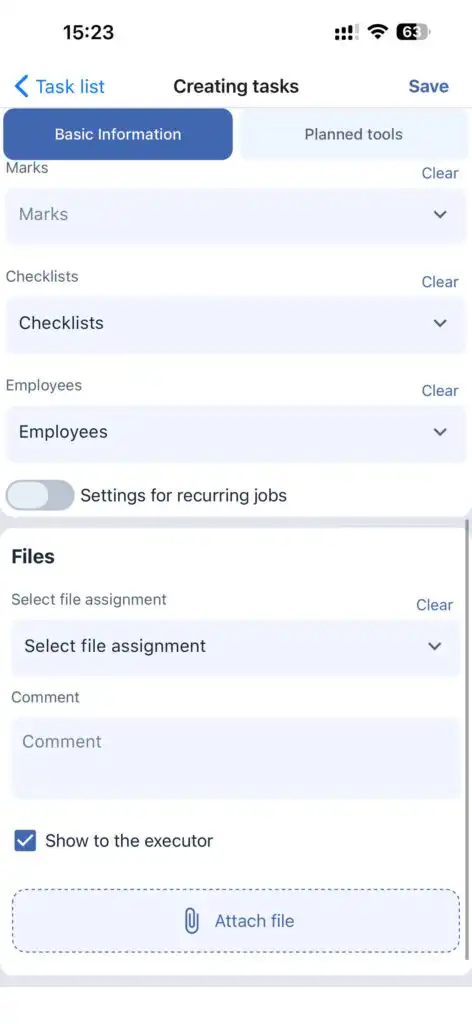
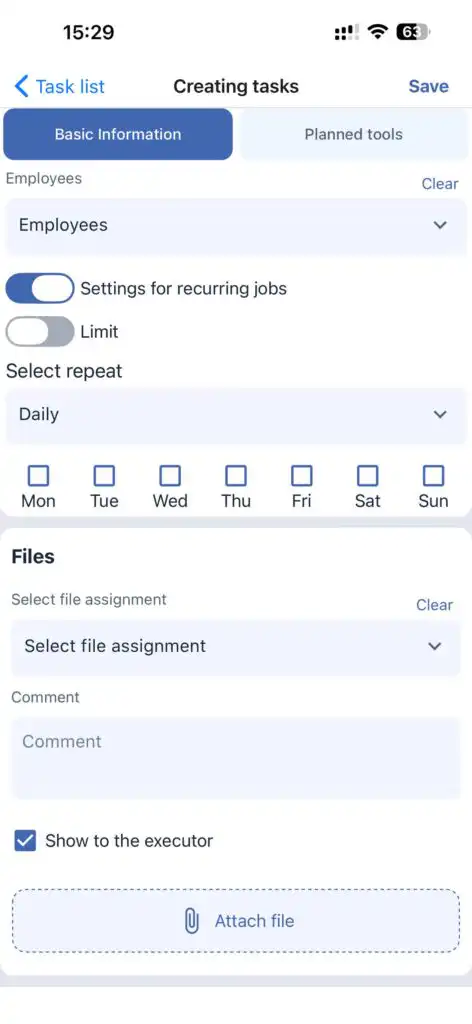
Tâches récurrentes
Activez le Répéter la tâche interrupteur et spécifiez :
Fréquence (jour, semaine, 2 semaines)
Date de fin pour la création de la tâche
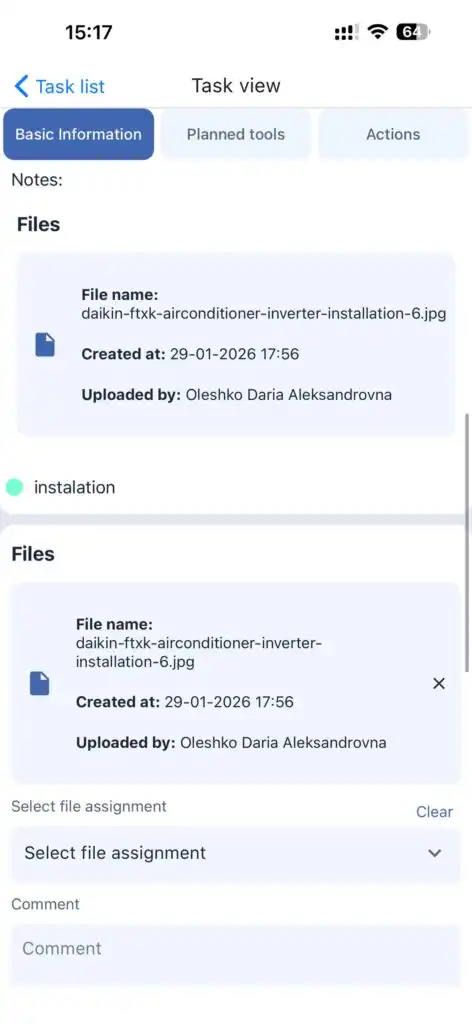
Fichiers
Les fichiers peuvent être joints à une tâche et éventuellement cachés du prestataire.
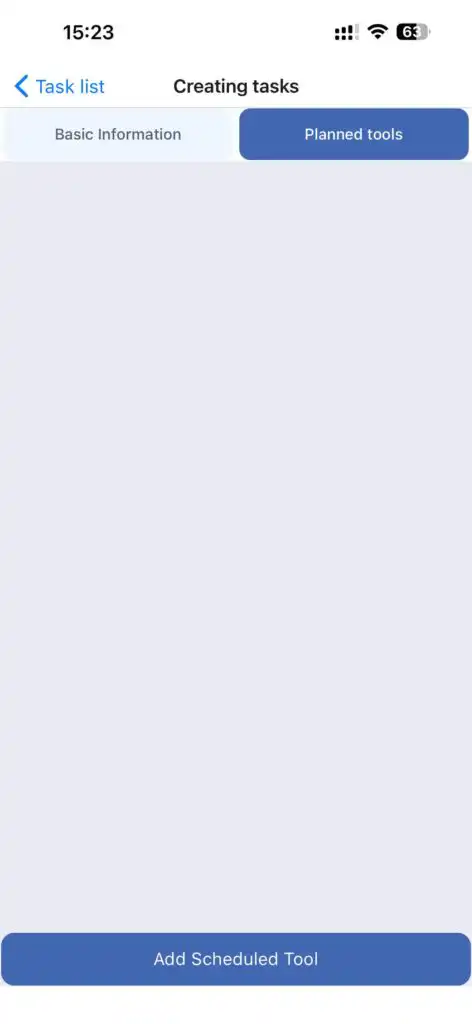
Outils Prévus
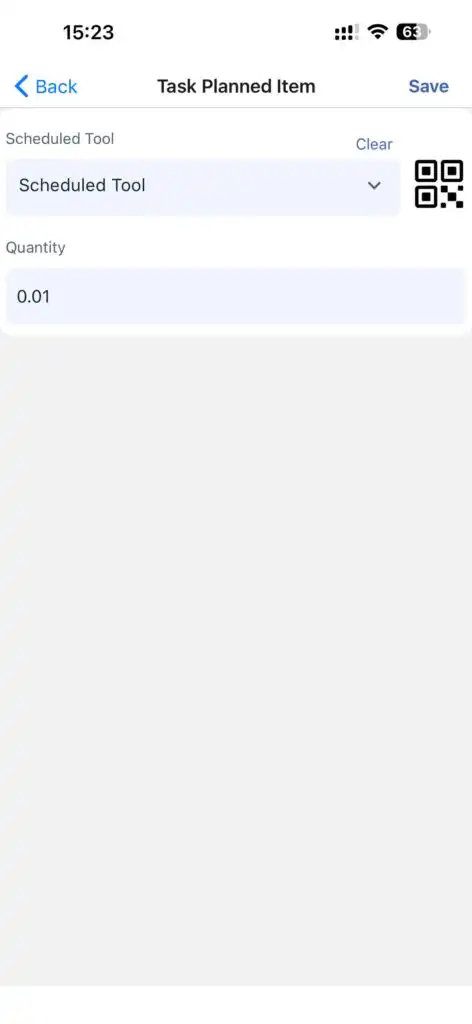
batch_number sur l’enregistrement de l’entrepôt
ou
external_id de l’outil
Si aucune correspondance n’est trouvée, l’outil ne peut pas être ajouté.
Après avoir ajouté les outils, appuyez sur Enregistrer dans la section des outils, puis enregistrez la tâche.
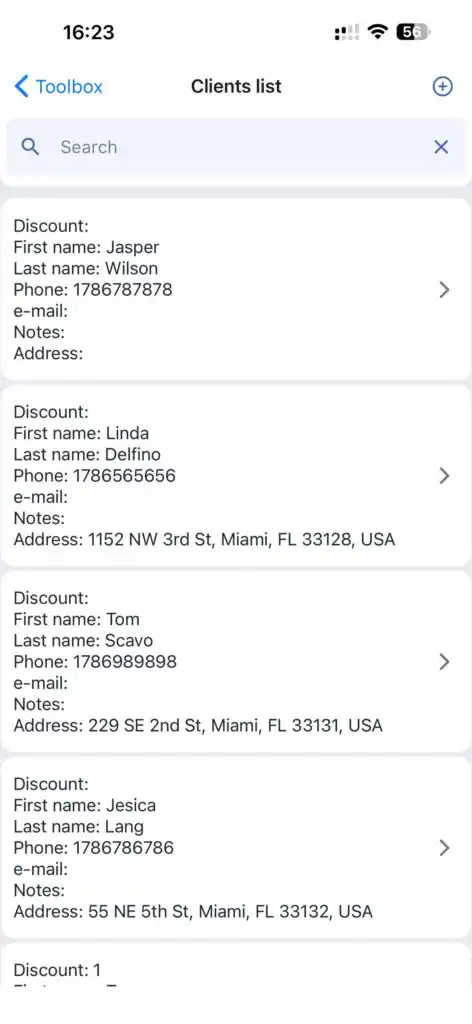
Clients
Vous permet de :
Voir une liste de clients
Rechercher des clients par nom, prénom, adresse ou d’autres données disponibles
Modifier les détails du client
Voir les tâches liées à un client
Supprimer un client
Créer un Client
Appuyez sur « + », remplissez les champs du client, et appuyez sur Enregistrer.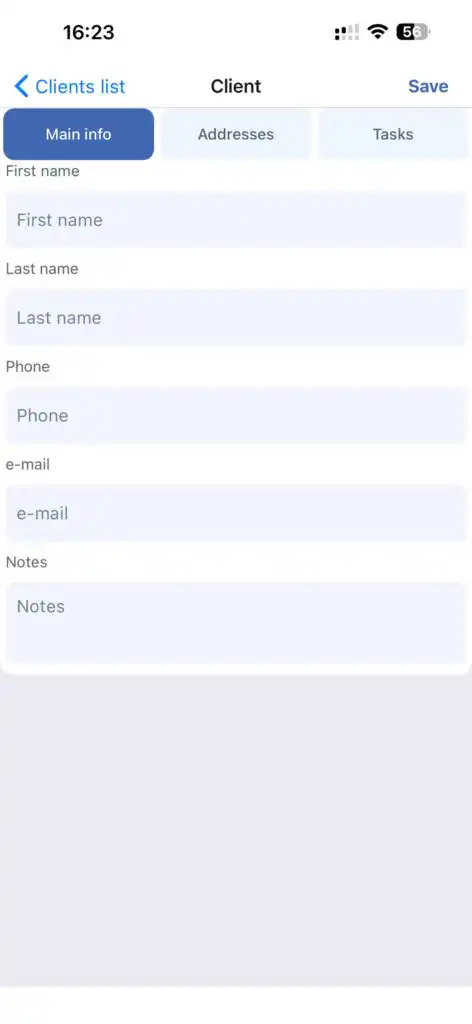
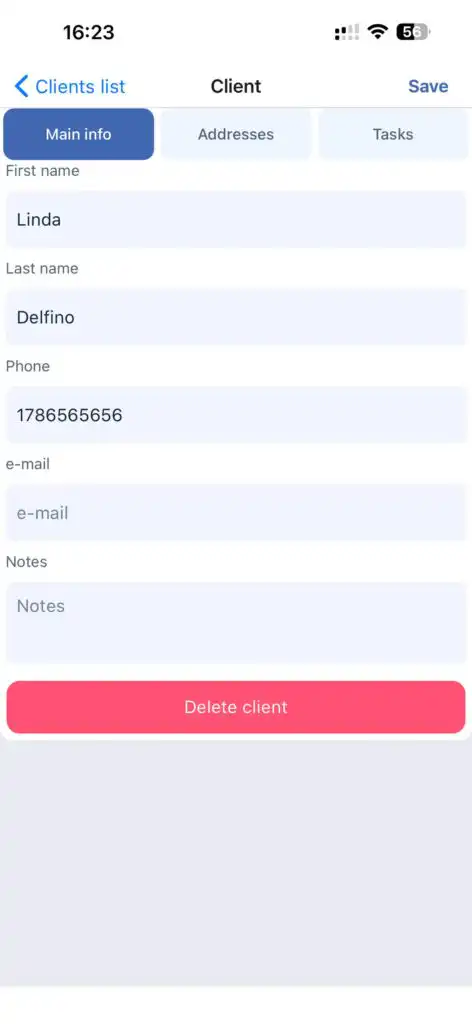
Modifier un Client
Ouvrez le profil du client, effectuez les modifications, et appuyez sur Enregistrer.
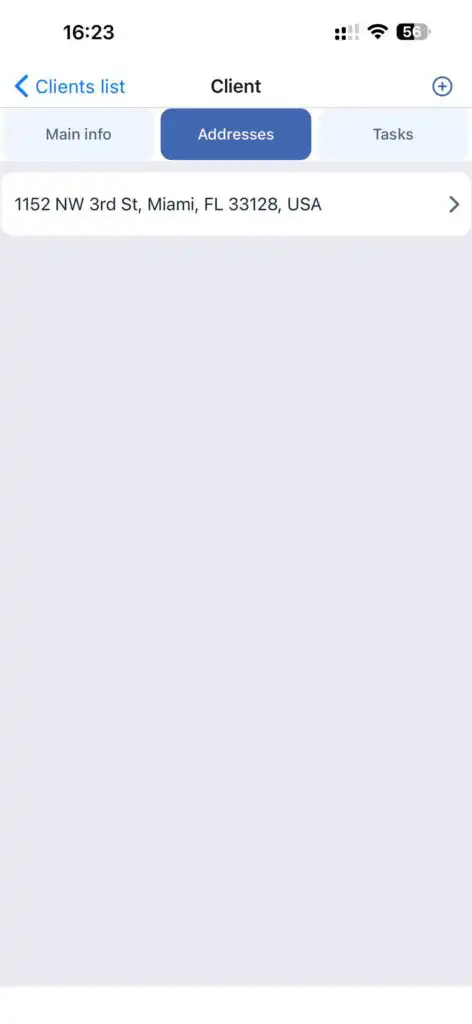
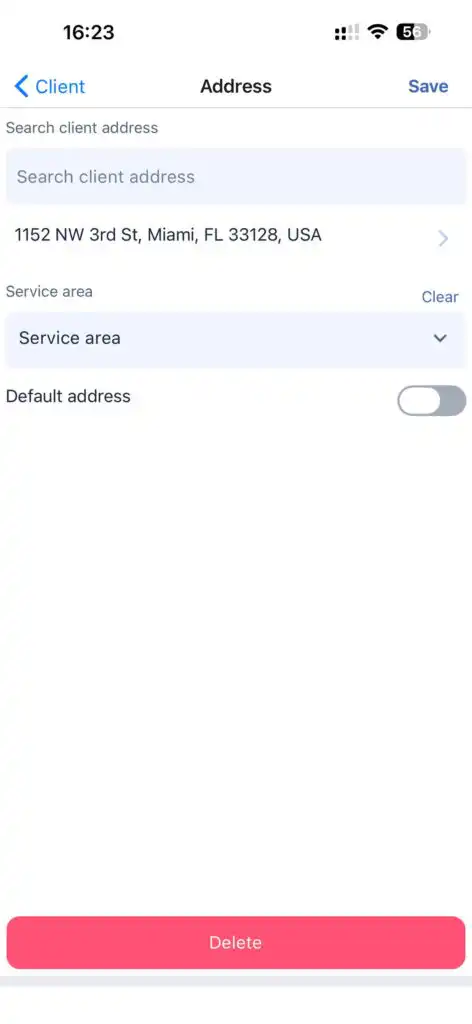
Adresses des Clients
Dans le Adresse onglet, vous pouvez :
Ajouter de nouvelles adresses
Modifier les adresses existantes
Sélectionner la zone de service
Voir les tâches du client
Allez à l’onglet Tâches dans le profil du client.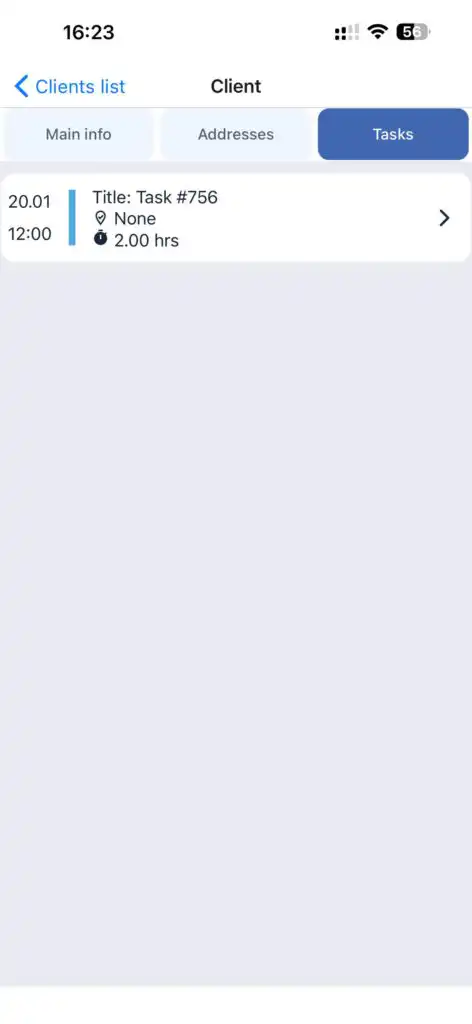
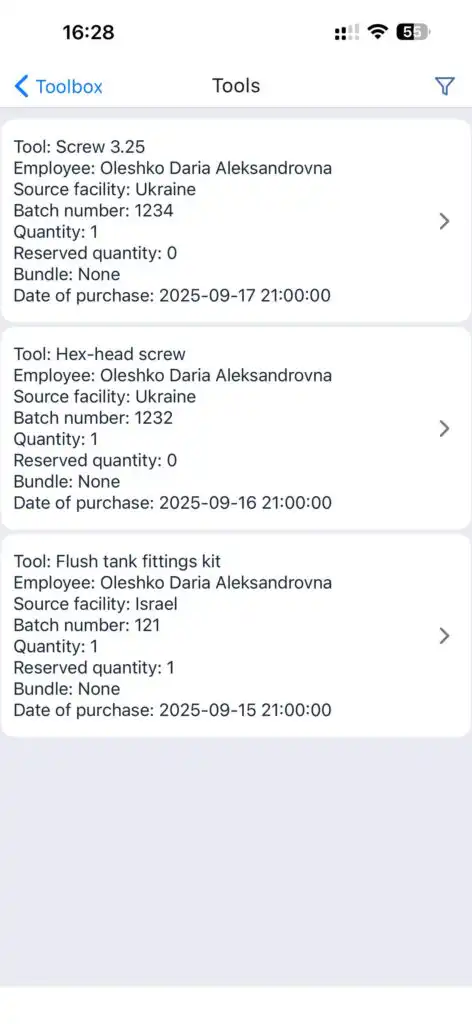
Outils (Mon Inventaire)
Vous permet de :
Voir les outils
Filtrer les outils
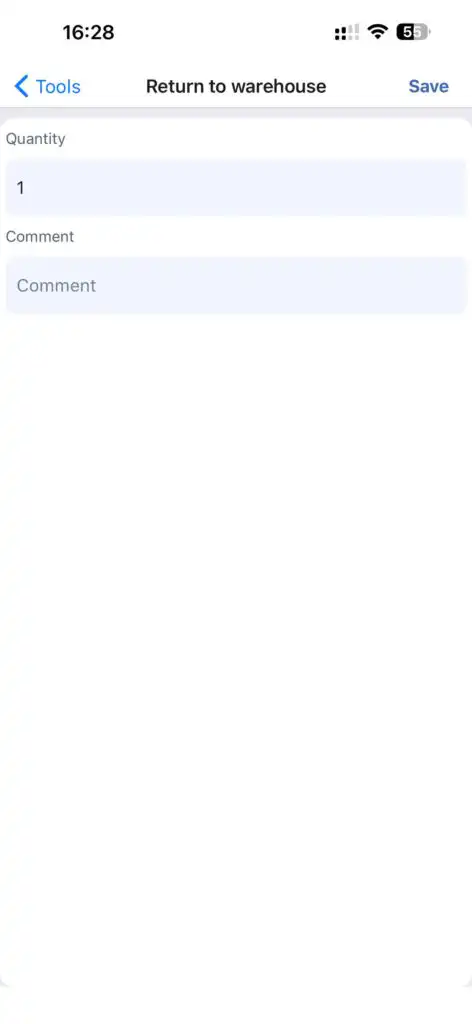
Retourner les outils au dépôt
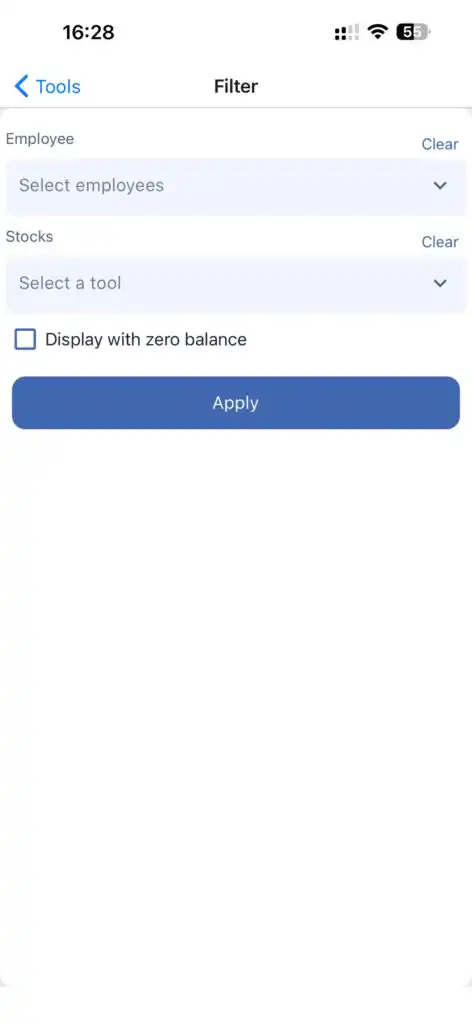
Filtrage
Appuyez sur l’icône de filtre en haut de l’écran.
Filtres disponibles :
Par employé(s)
Par entrepôt(s)
Outils à solde nul (précédemment assignés aux employés)
Ouvrez l’outil.
Appuyez sur Retourner au dépôt.
Entrez la quantité.
Optionnellement, ajoutez un commentaire.
Appuyez sur Enregistrer.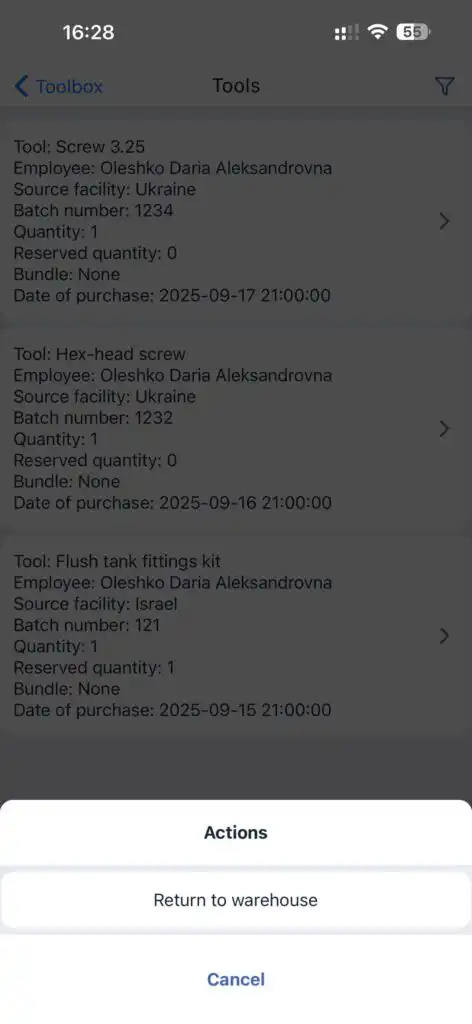
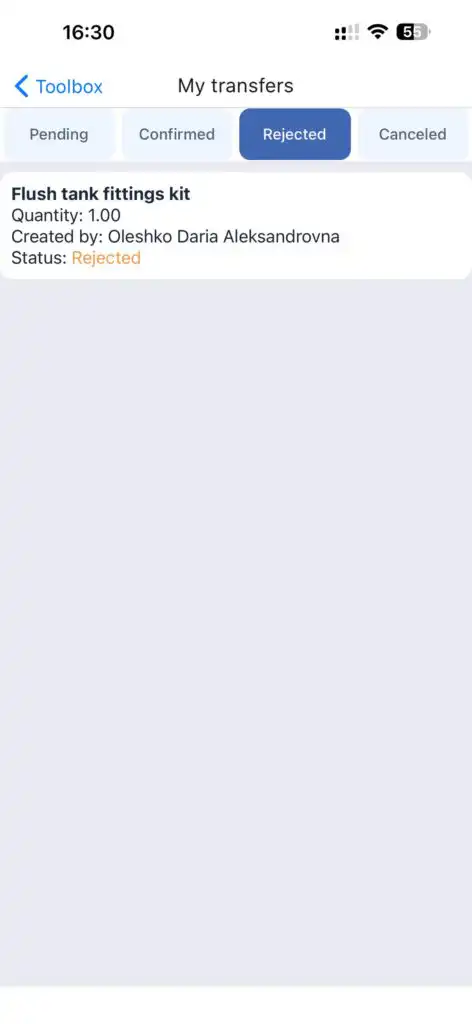
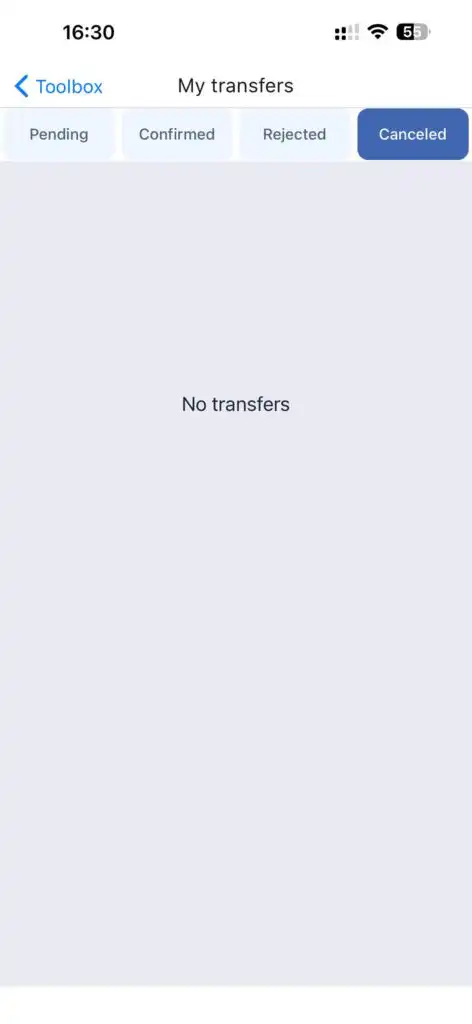
Mes Transferts
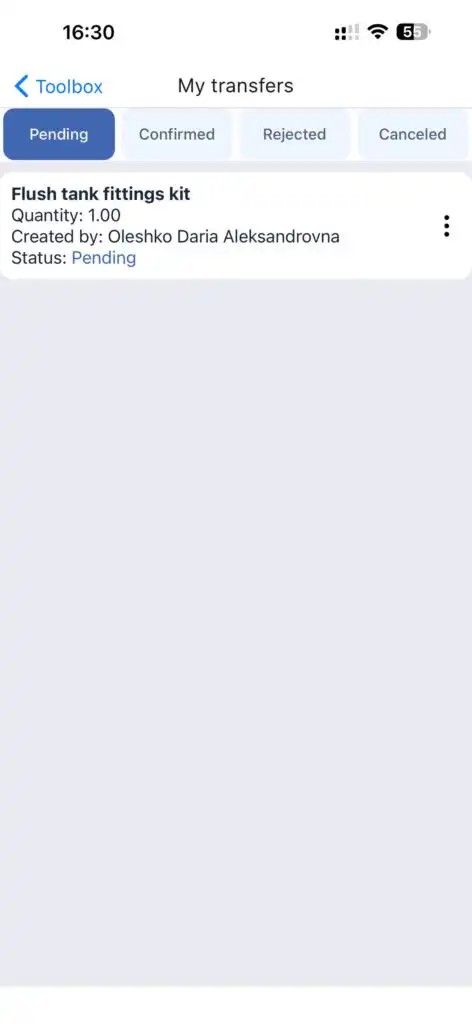
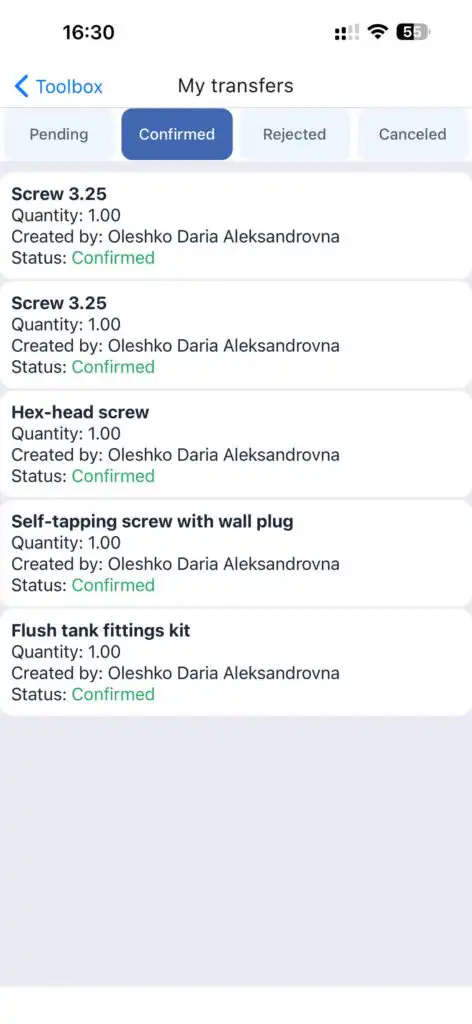
Affiche toutes les transactions d’outils.
Statuts :
En attente
Confirmé
Rejeté
Annulé
Centre d’Aide
Vous permet de :
Accéder aux guides et instructions
Ouvrir les liens des réseaux sociaux
Accorder l’accès au support
Activer le Accès Support pour autoriser un accès temporaire au support.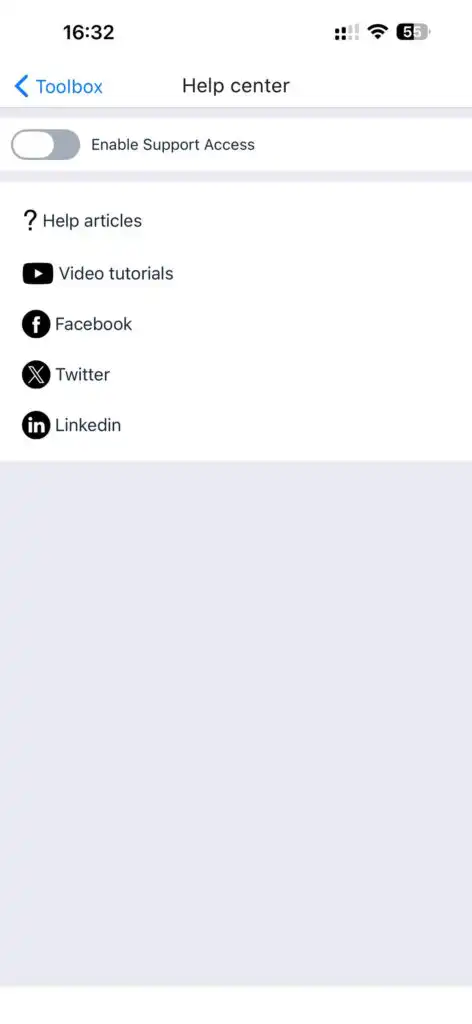
Déconnexion
Met fin à la session en cours et déconnecte l’utilisateur.
Articles associés
- Notifications dans l’application mobile
- À faire dans l’application mobile
- Tableau de bord dans l’application mobile
- Section Tâches dans l’application mobile
- Application mobile
Questions fréquentes
Q : Pourquoi certaines sections de menu ne s’affichent-elles pas ?
R : La visibilité des menus dépend de votre rôle et des autorisations attribuées.
Q : Puis-je modifier une tâche après que le prestataire a commencé ?
R : Non. La modification est désactivée une fois qu’une tâche est en cours.
Q : Puis-je enregistrer une partie d’une tâche comme nouvelle ?
Q : Oui. Le mode édition permet de sauvegarder une tâche en tant que nouvelle copie.
Q : Pourquoi un outil n’est-il pas reconnu via le QR ?
R : Le code scanné doit correspondre à celui de l’outil batch_number ou external_id.
Q : Puis-je créer un client directement depuis une tâche ?
R : Oui. Appuyez sur « + » à côté du champ client.
Q : Un client peut-il avoir plusieurs adresses ?
R : Oui. Vous pouvez ajouter plusieurs adresses dans l’onglet Adresse.
Q : Puis-je retourner une partie de la quantité d’un outil ?
R : Oui. Spécifiez la quantité lors du retour.
Q : Puis-je changer la zone de service d’un client ?
R : Oui. Cela se fait dans la section d’adresse du client.
Q : Que se passe-t-il si je ne tape pas sur « Enregistrer » ?
R : Tous les changements seront perdus.
Q : Puis-je masquer les fichiers de tâche au prestataire ?
R : Oui. Alternez la visibilité lors du téléchargement des fichiers.
Q : Comment puis-je vérifier l’historique des transactions d’outils ?
R : Dans la section Mes Transferts.
Q : Que signifie le statut « En attente » dans les transferts ?
R : La transaction n’a pas encore été confirmée.
Q : Comment puis-je accorder un accès temporaire au support ?
R : Activez l’option Accès au Support dans le Centre d’Aide.
Q : Puis-je télécharger les données de mon profil ?
R : Oui. Ceci est disponible dans Mon Profil.
Q : Que se passe-t-il après la déconnexion ?
R : Votre session actuelle se termine, et vous devez vous reconnecter.