

Mobil tətbiqetmənin menyusu istifadəçi roluna və təyin olunmuş icazələrə əsaslanır. Mövcud bölmələr Sahiblər, Administratorlar və İşçilər üçün fərqlidir.
Sahib və Administrator Menyusu
Daxildir:
Profilim
Şirkət — aktiv şirkətlər arasında keçid edin
Şirkət İşçiləri
Tapşırıqlar
Müştərilər
Anbarım
Köçürmələrim
Yardım Mərkəzi
Çıxış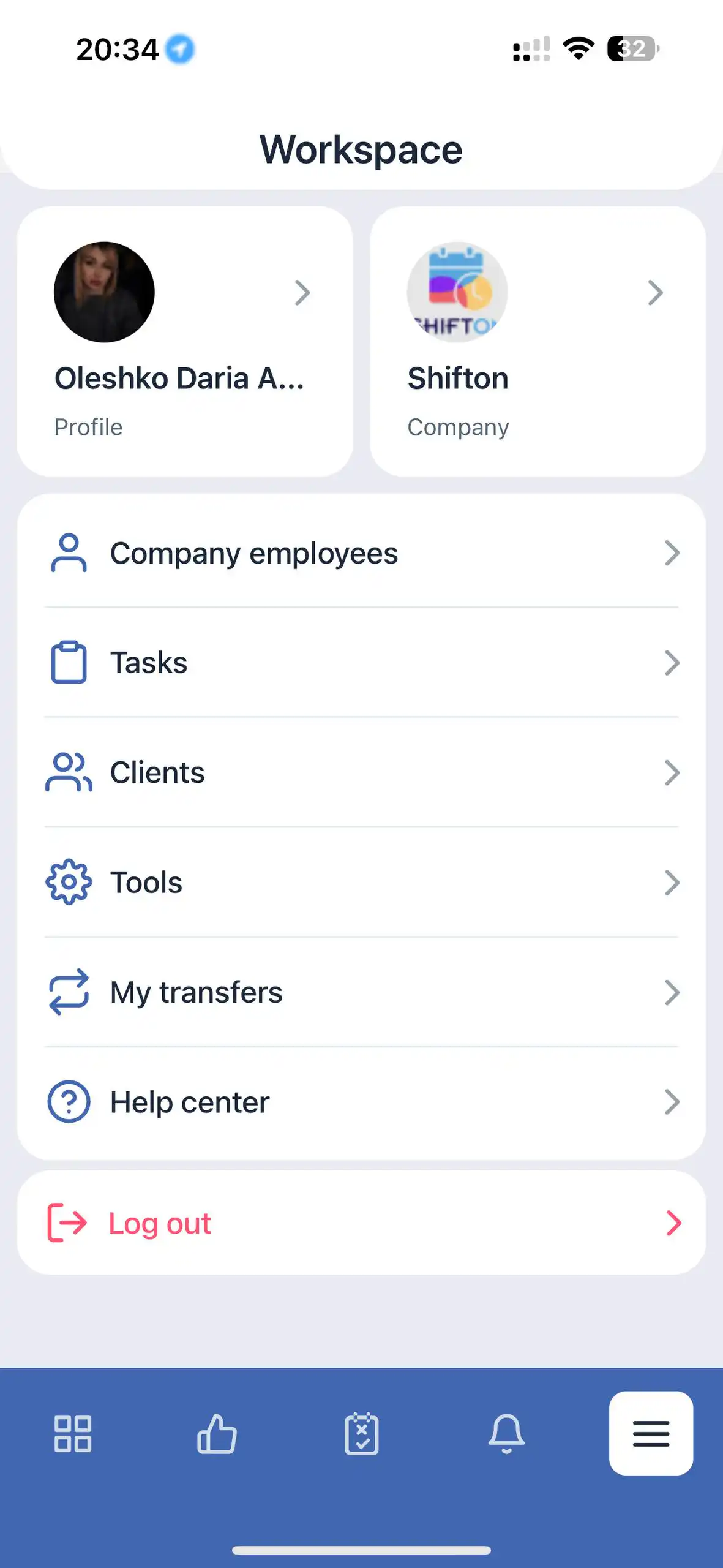
İşçi Menyusu
Daxildir:
Profilim
Şirkət
Anbarım
Köçürmələrim
Yardım Mərkəzi
Çıxış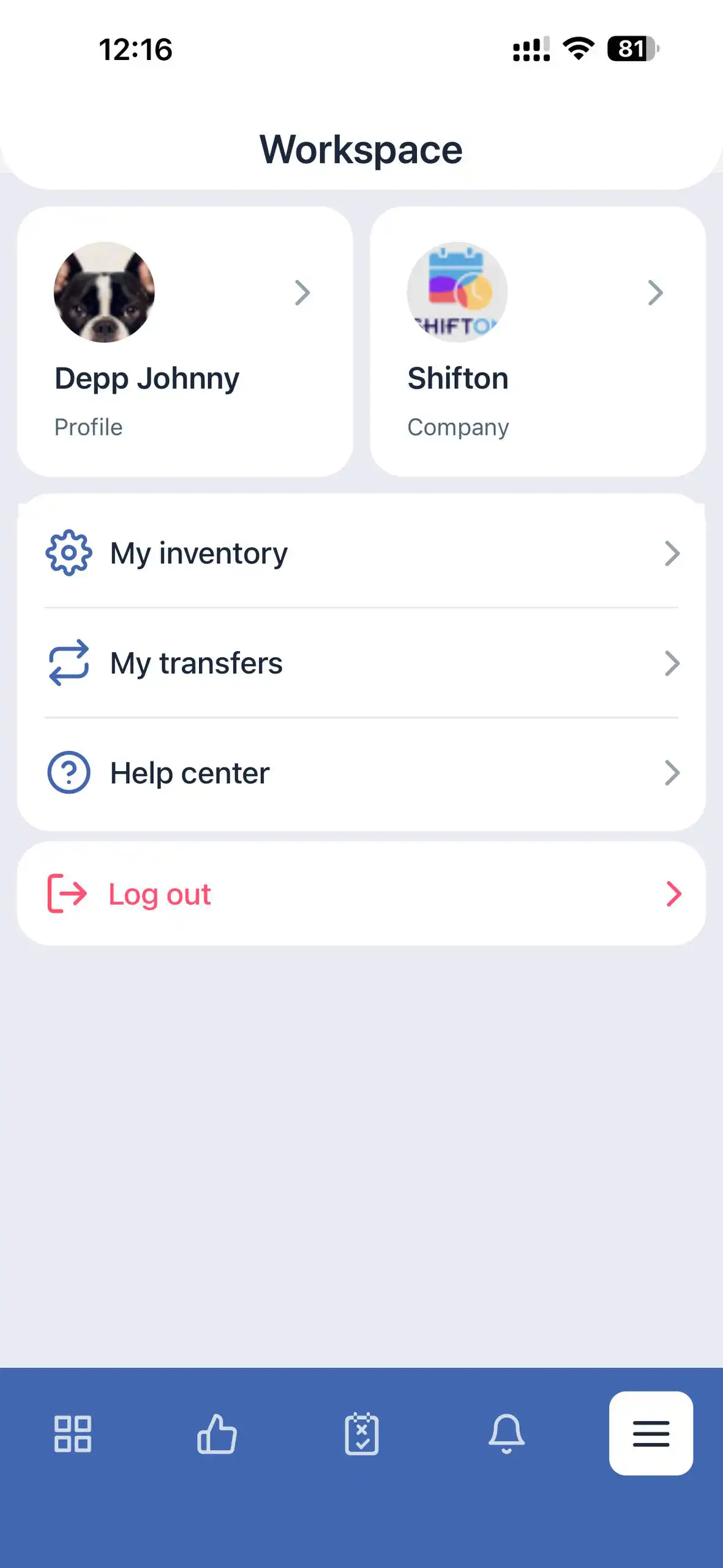
Bölmələrin Ümumi Baxışı
Profilim
İstifadəçinin şəxsi məlumatına çıxışı təmin edir.
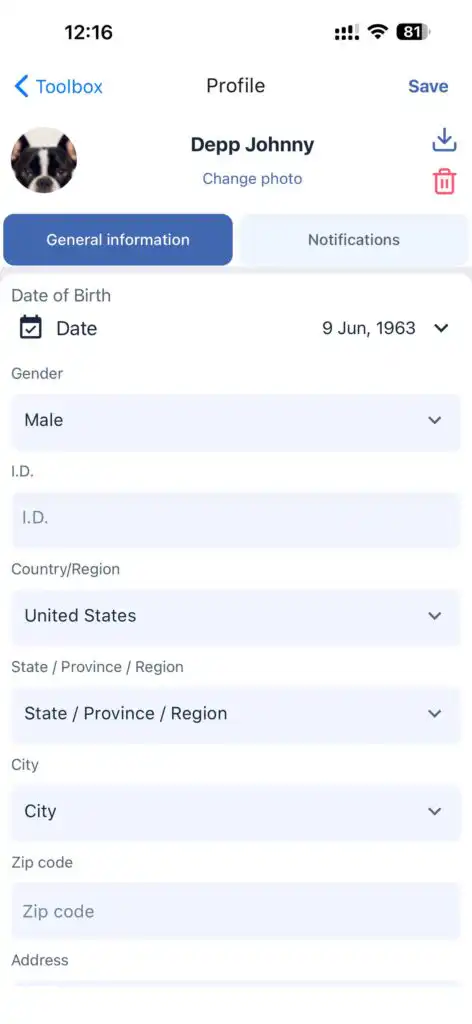
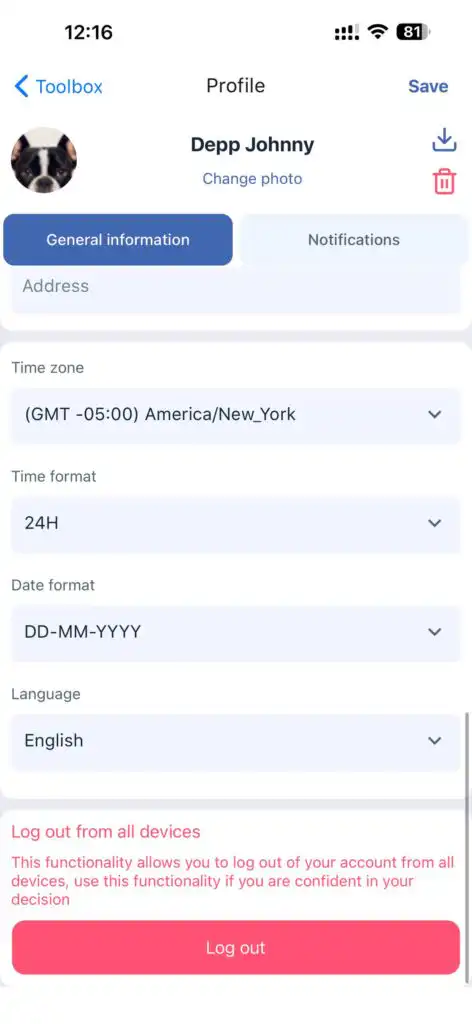
Ümumi Məlumat:
Ad
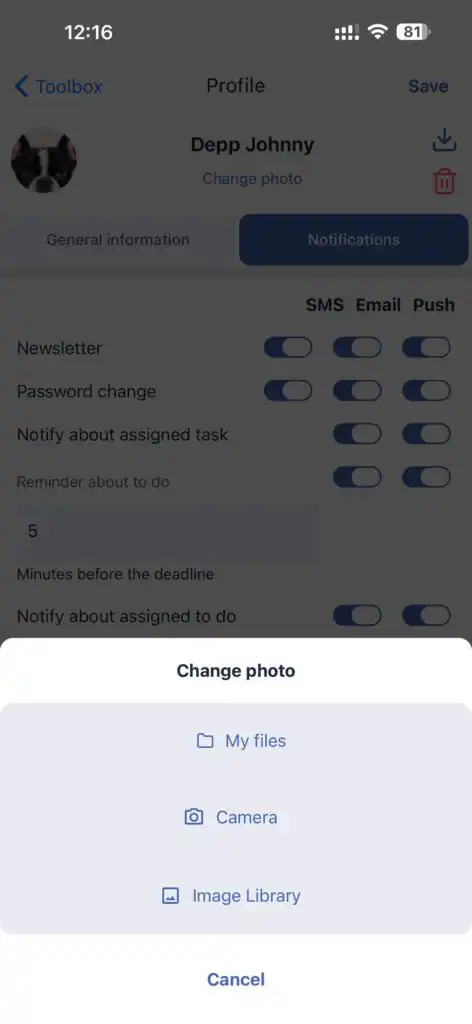
Profil şəkli (redaktə oluna bilər)
Ünvan
Əlaqə məlumatları
Şifrə
Saat qurşağı
Saat formatı
Tətbiq dili
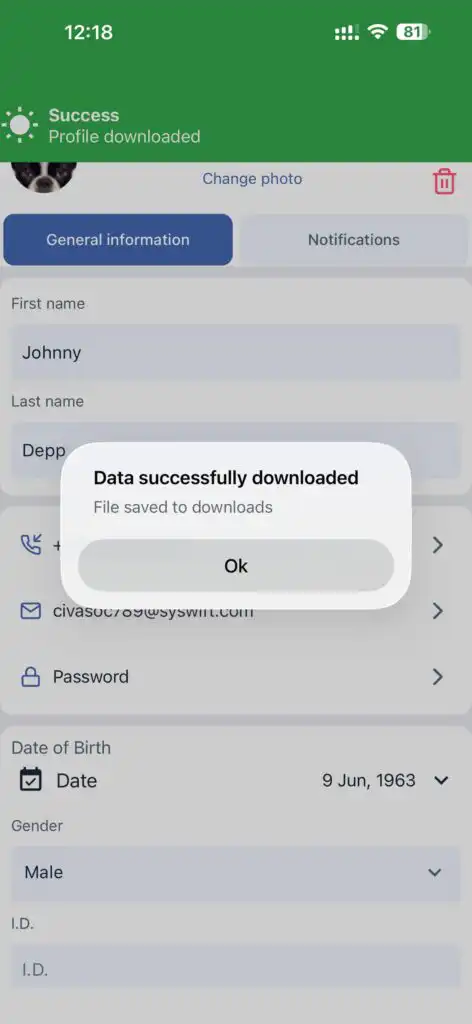
İstifadəçilər profil məlumatlarını da yükləyə bilərlər.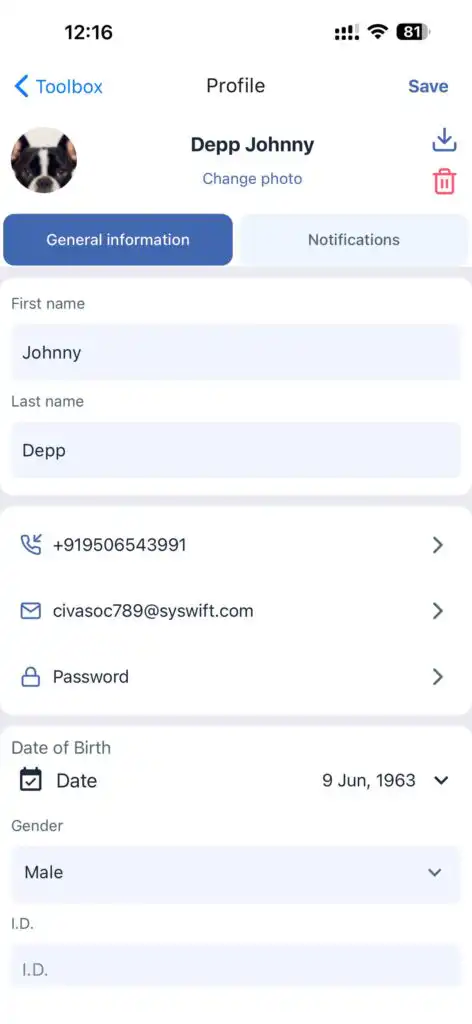
Bildirişlər:
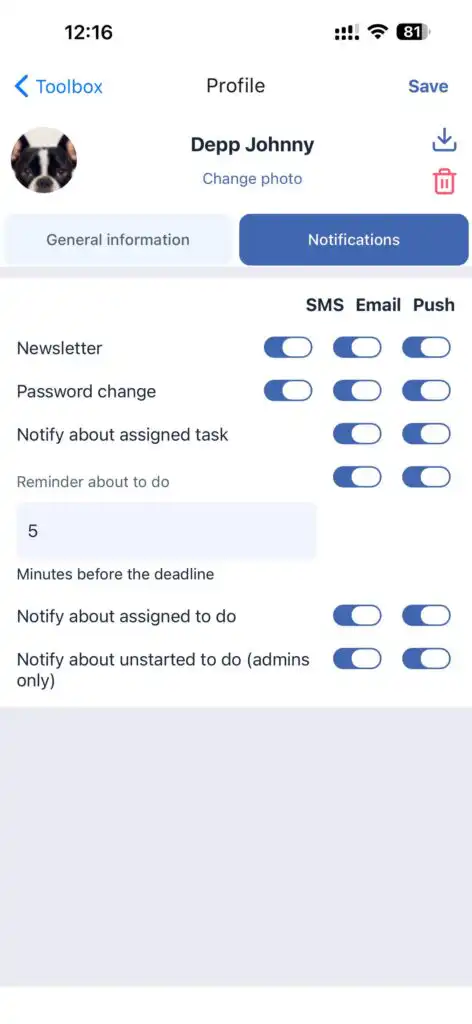
Aşağıdakı bildirişlər üçün seçimlər:
Tapşırıqlar
Görüləcək işlər
Şifrə dəyişiklikləri
Şirkət
Əgər istifadəçi bir neçə şirkətə məxsusdursa, şirkətlər arasında keçid etməyə imkan verir.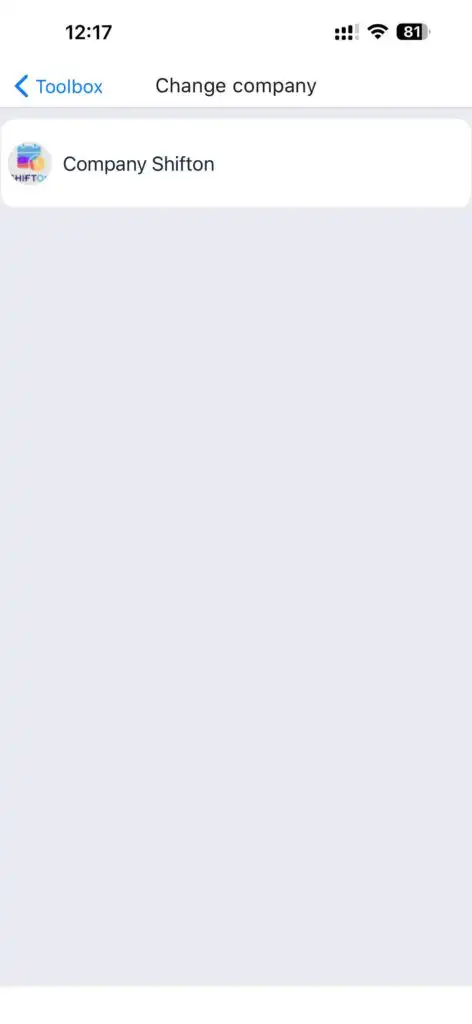
Şirkət İşçiləri
Bu bölmə sizə imkan verir:
Bütün işçiləri görüntüləmək
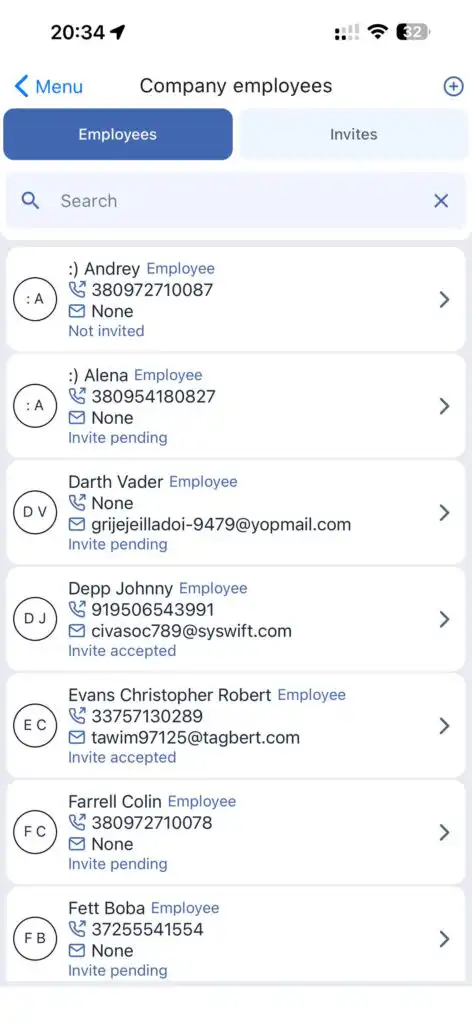
Yeni işçilər yaratmaq
Dəvətlər göndərmək
Profil redaktə etmək
İşçiləri ləğv etmək və ya silmək
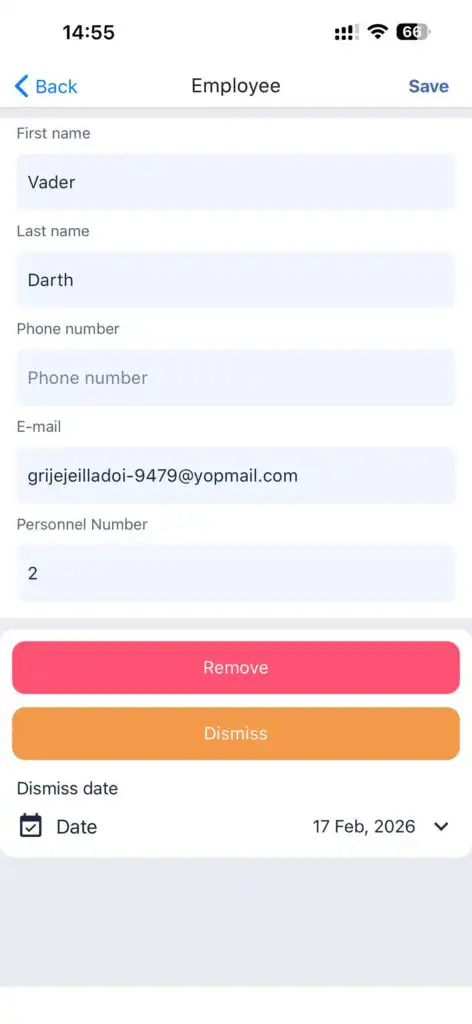
Yeni İşçi Yaratmaq
Ekranın yuxarı hissəsində olan “+” işarəsini vurun.
İşçi məlumatlarını daxil edin.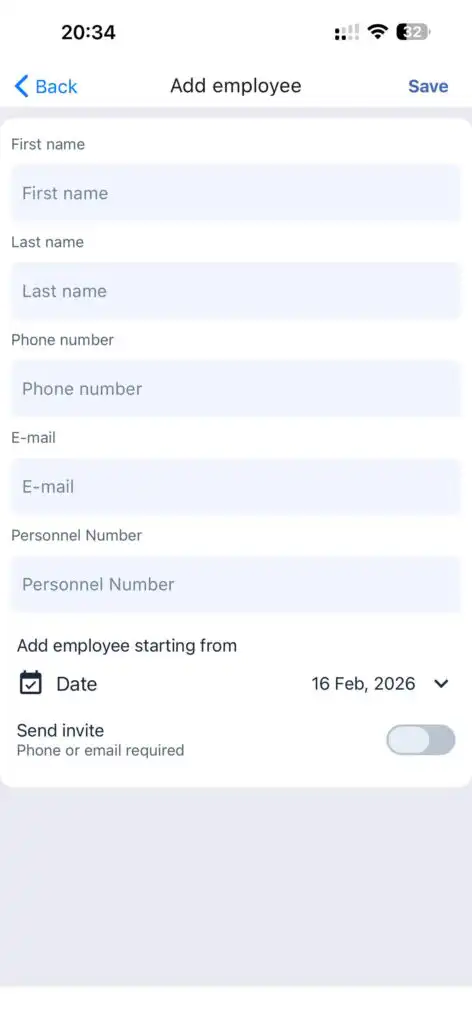
Vurun Yadda saxla.
Dəvət göndərmək üçün, Dəvəti Göndər keçidini aktivləşdirin.
Mövcud İşçini Dəvət etmək
“Dəvətlər” bölməsinə gedin və vurun İşçini dəvət et.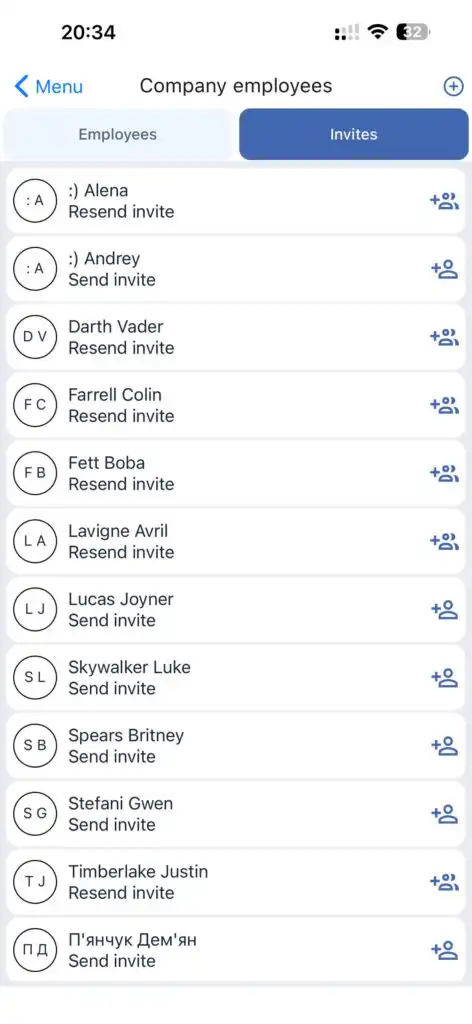
Profilin redaktəsi / silinməsi
İşçinin profilini açın, dəyişiklik edin və Yadda saxla.
İşçini silmək və ya işdən çıxartmaq üçün müvafiq düymədən istifadə edin.
Tapşırıqlar
Bütün işçilər üçün bütün tapşırıqlara giriş imkanı verir.
Xüsusiyyətlər:
Tapşırıqları göstər
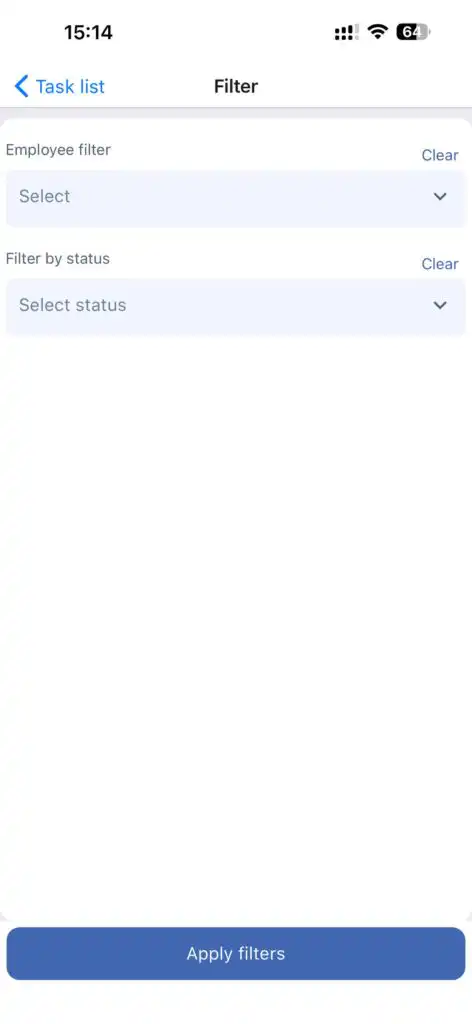
Tapşırıqları filtrlə
Zaman aralığını seç
Yeni tapşırıqlar yarat
Mövcud tapşırıqları redaktə et
Zaman Aralığının Seçilməsi
Tapşırıqları göstərmək istədiyiniz dövrü seçə bilərsiniz.
Tapşırıq Növləri:
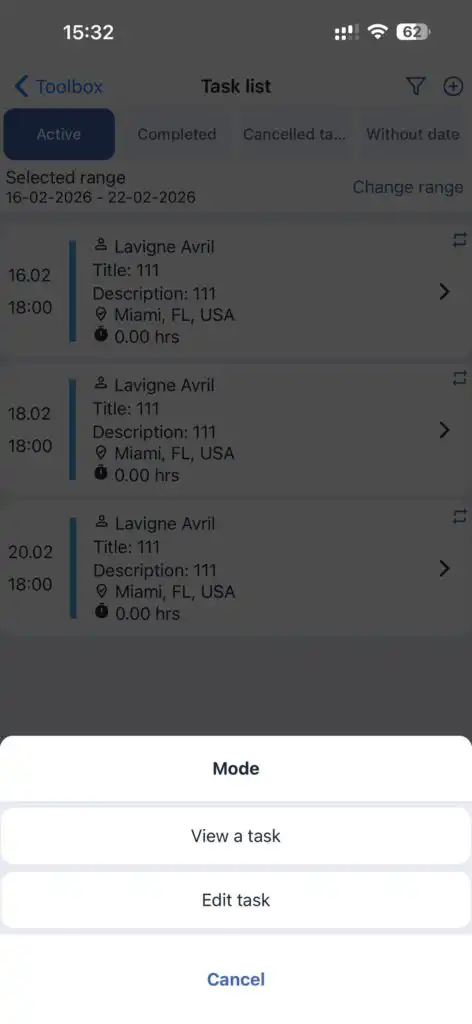
Aktiv
Tamamlanmış
Ləğv edilmiş
Tarixsiz
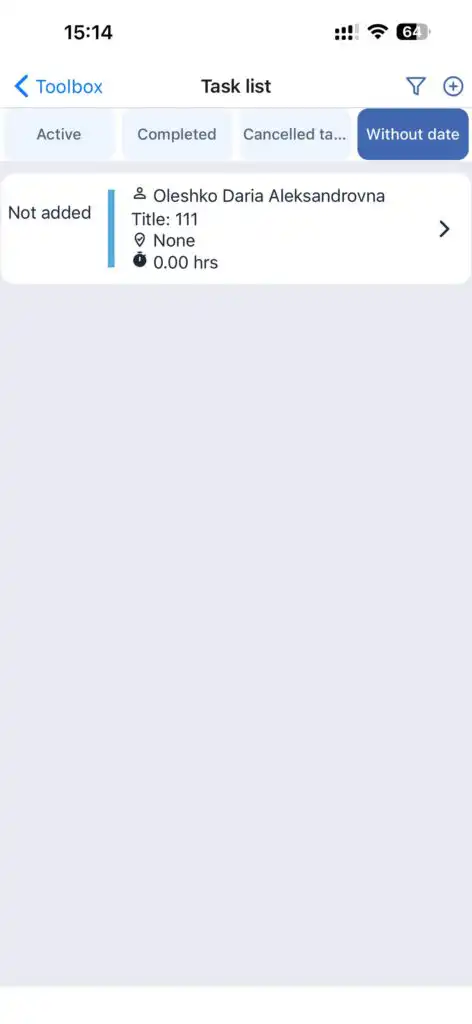
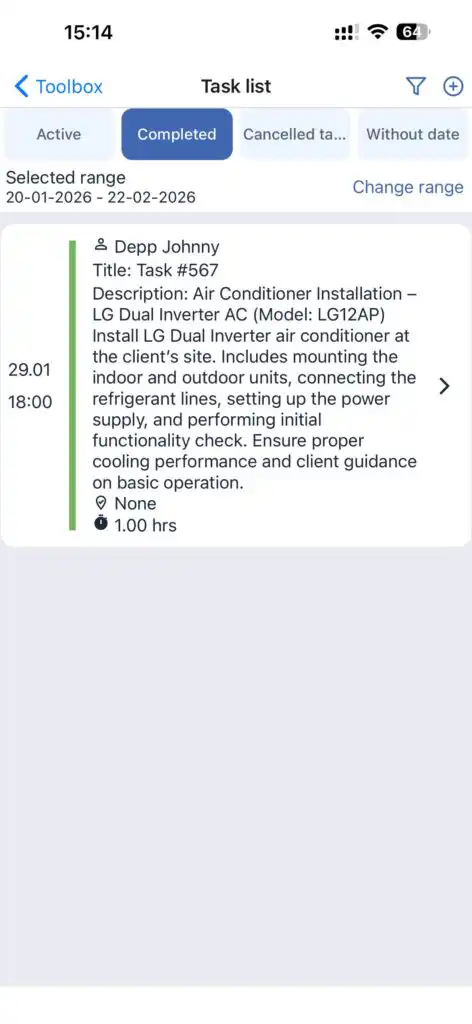
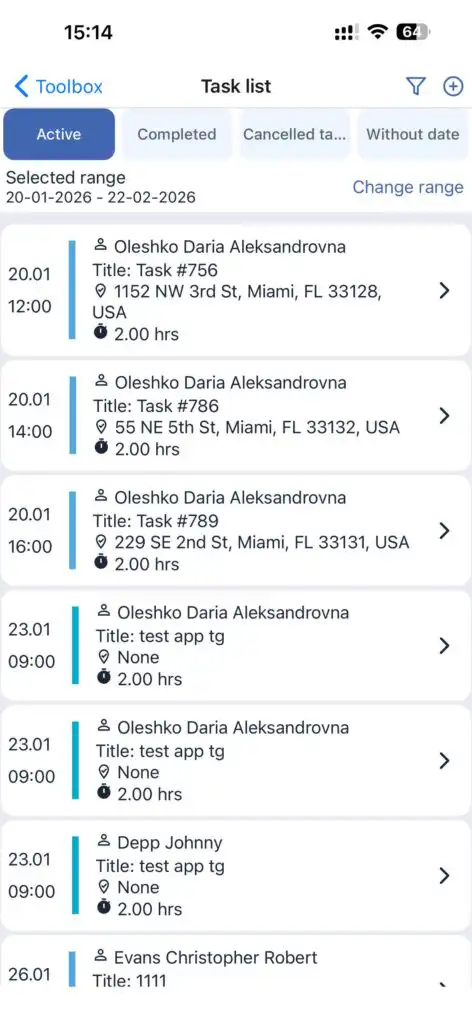
Tapşırıq rəngləri onların statusunu göstərir.
Dairəvi ox işarəsi təkrarlanan tapşırığı göstərir.
Filtrlər:
İşçi(çilər) üzrə
Status(lar) üzrə
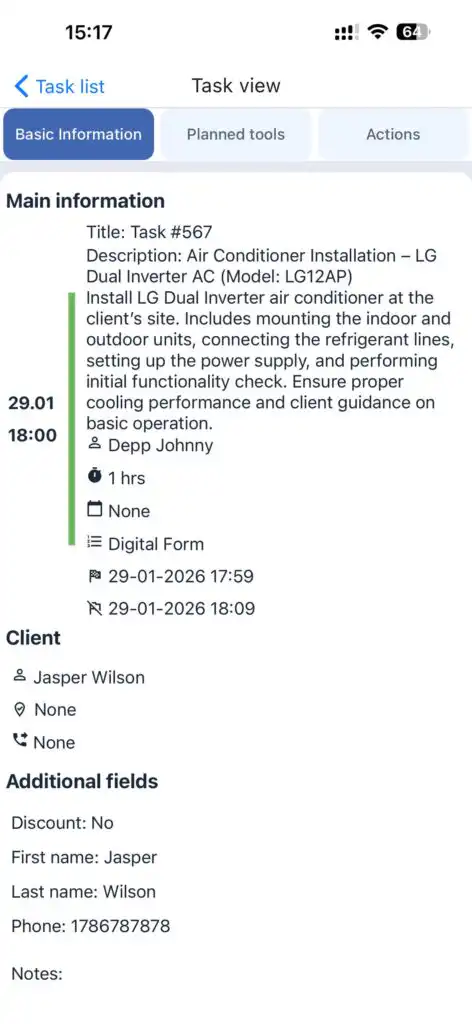
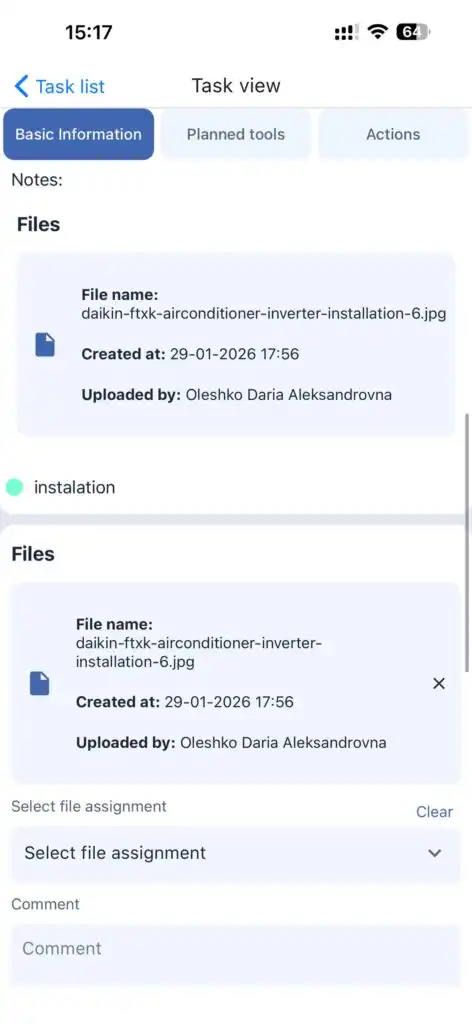
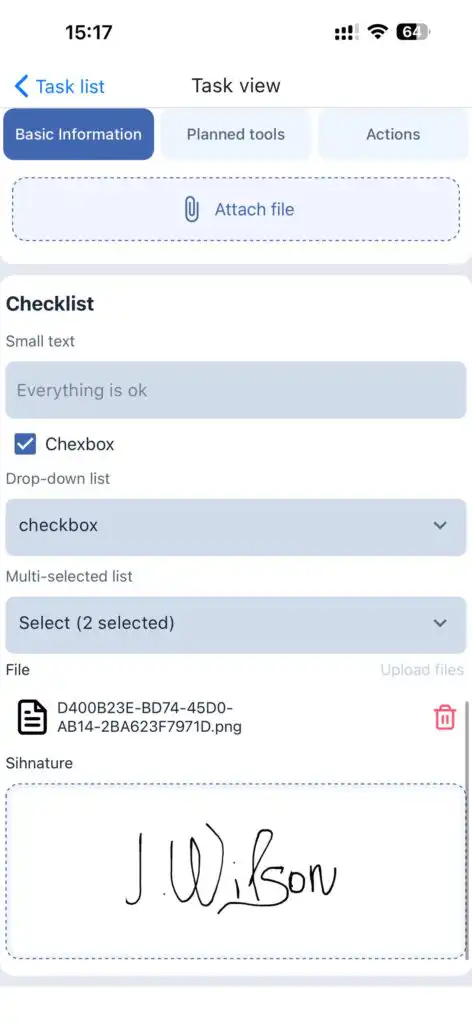
Tapşırığın Göstərilməsi
Göstərir:
Tam tapşırıq haqqında məlumat
Planlaşdırılmış alətlər
Hərəkətlərin tarixi
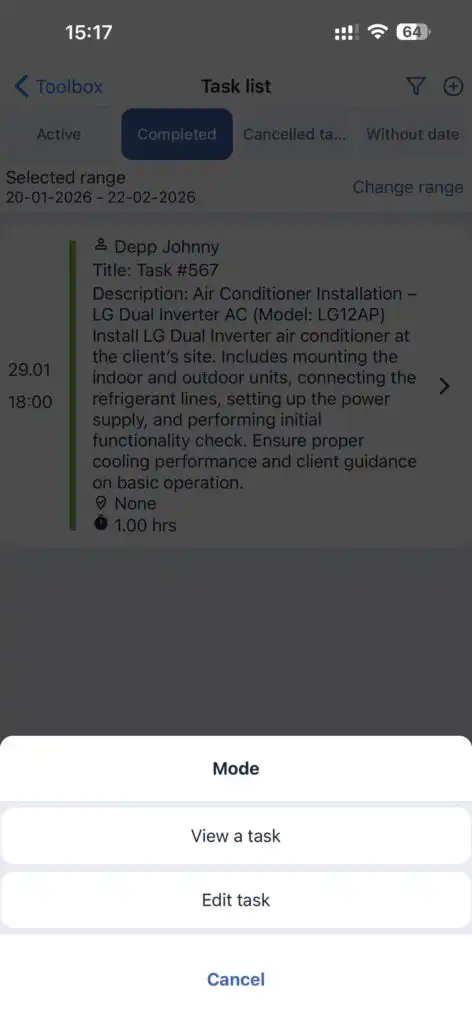
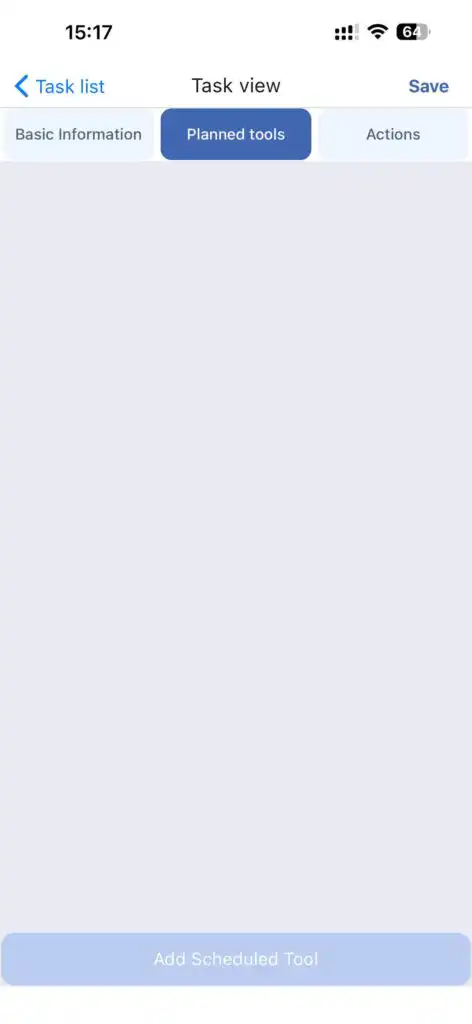
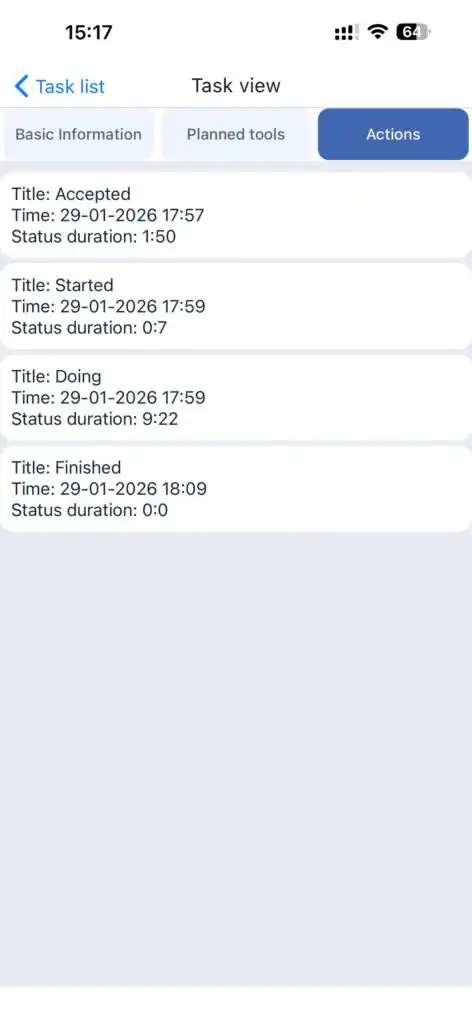
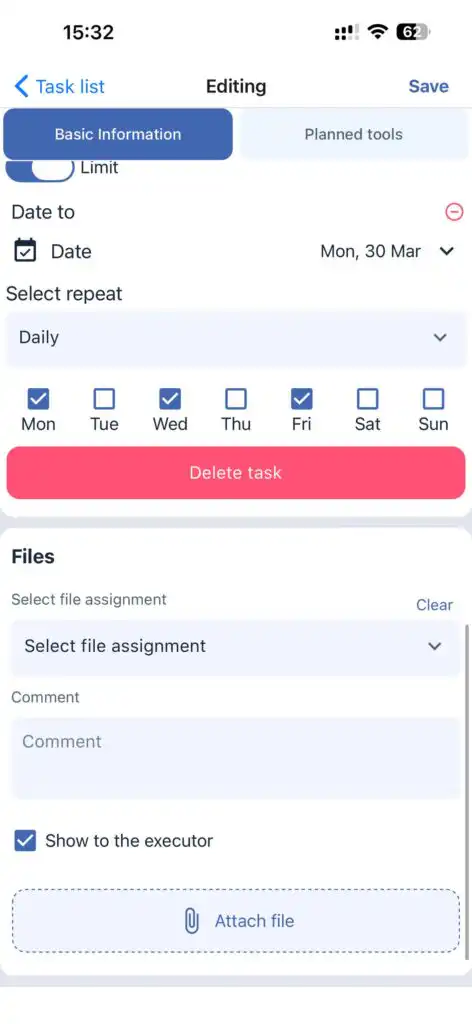
Tapşırığı redaktə etmək
Yalnız icraçı tapşırığı başlamadığı təqdirdə redaktə etməyə icazə verilir.
Redaktə rejimində siz:
Cari tapşırığı dəyişdirə bilərsiniz
Tapşırığı dəyişikliklərlə yeni biri kimi saxlaya bilərsiniz
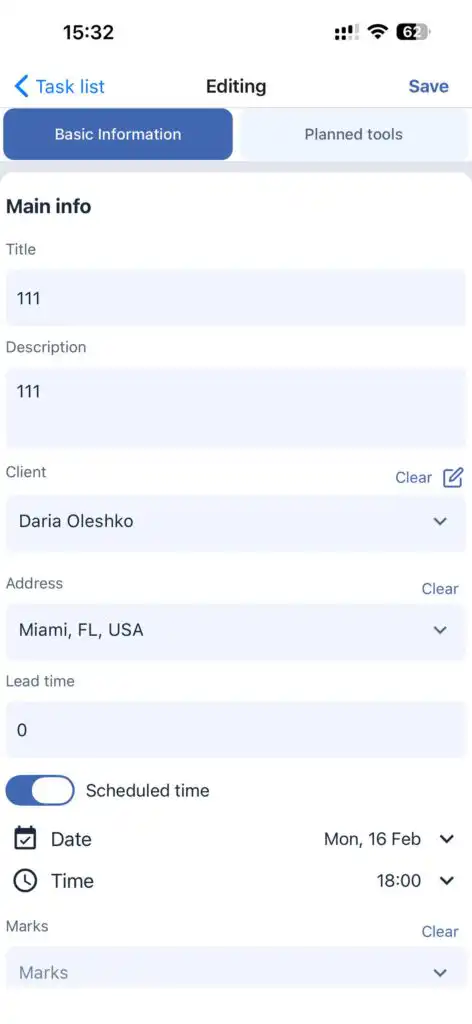
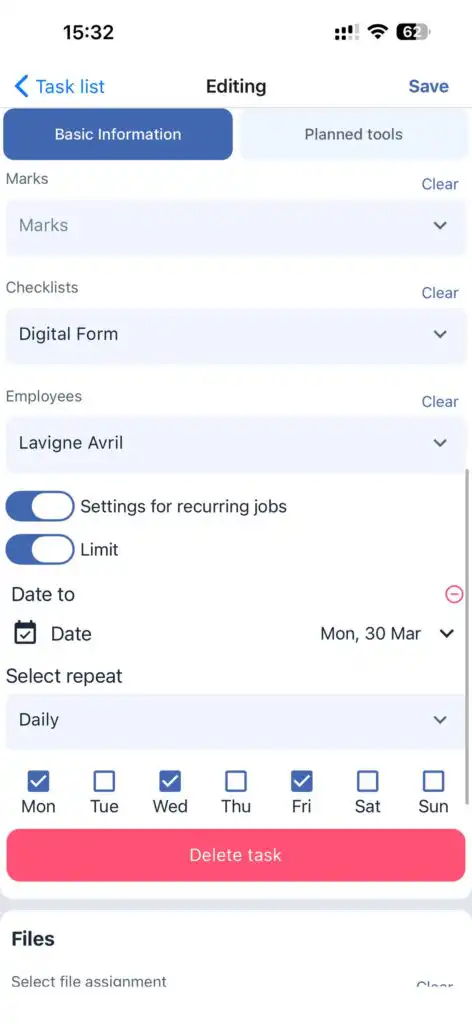
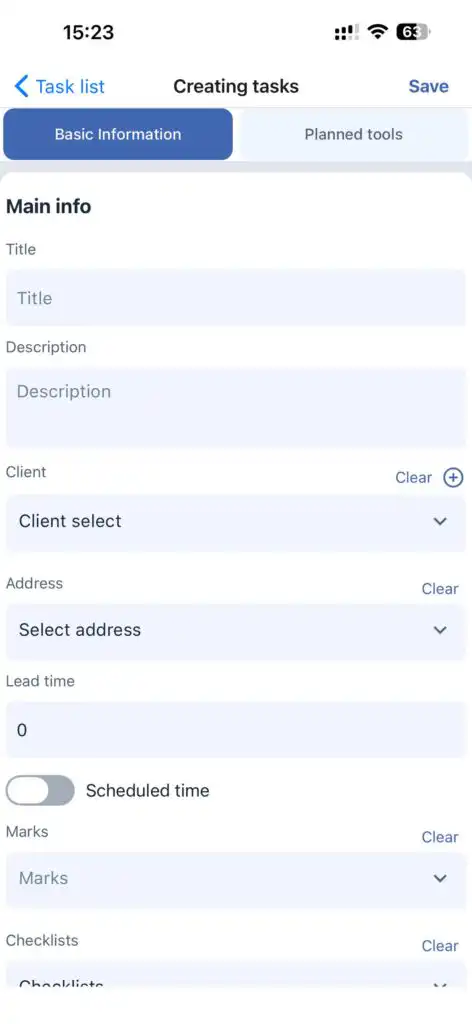
Yeni Tapşırıq Yaratmaq
Ekranın yuxarısındakı “+” düyməsinə toxunun.
Şirkətinizin parametrlərinə uyğun olaraq tapşırıq sahələrini doldurun.
Müştəri
Siz:
Var olan müştərini seçə bilərsiniz
Yeni müştəri yarada bilərsiniz (müştəri sahəsinin yanındakı “+” düyməsinə toxunun)
Müştəri ünvanı
Müştərini seçdikdən sonra ünvanı seçin.
Müddət
Tapşırığın gözlənilən müddətini təyin edin.
Tarix və Saat
Dəqiq başlama tarixini və vaxtını seçmək üçün cədvəl vaxt çubuğunda sürüşmə tənzimləyicisini sürüşdürün.
Əlavə Seçimlər
Əlavə edin:
Teqlər
Yoxlama siyahısı
Bir işçini təyin edin
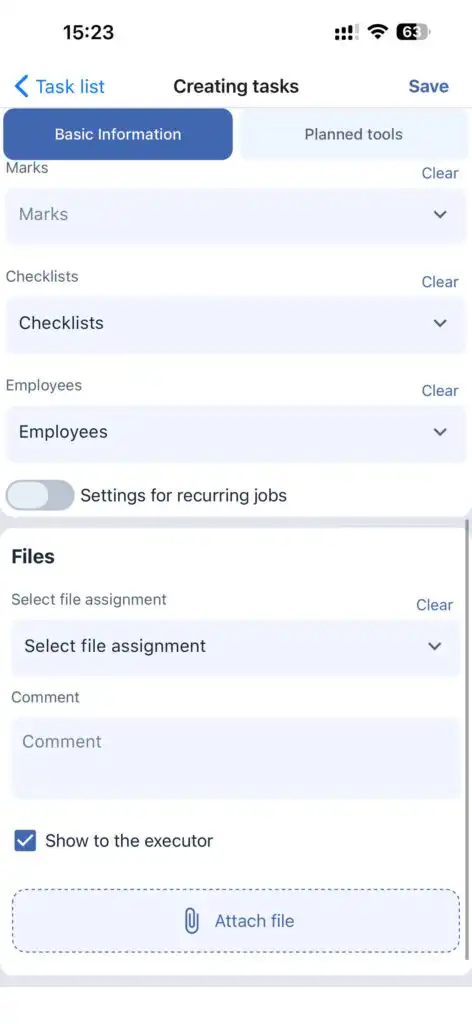
Təkrarlanan Tapşırıqlar
“Tapşırığı Təkrarla” keçidini aktivləşdirin və aşağıdakıları qeyd edin:
Tezlik (gün, həftə, 2 həftə)
Tapşırıq yaradılması üçün son tarix
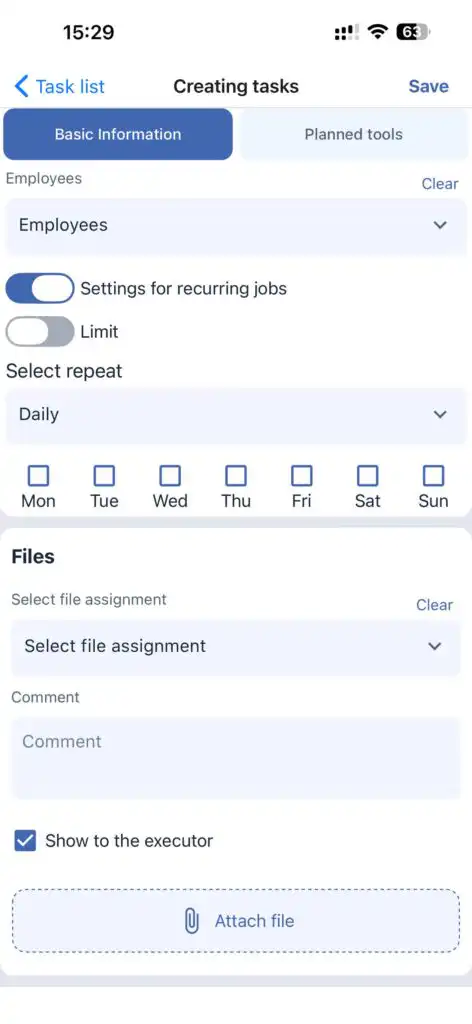
Fayllar
Fayllar tapşırığa əlavə edilə və icraçıdan gizlədilə bilər.
Planlaşdırılmış Alətlər
Bu bölmə tapşırıq üçün tələb olunan alətləri əlavə etməyə imkan verir.
Vurun Alət Əlavə edintəlimatlara uyğun alətləri əl ilə seçmək və ya skan etmək üçün.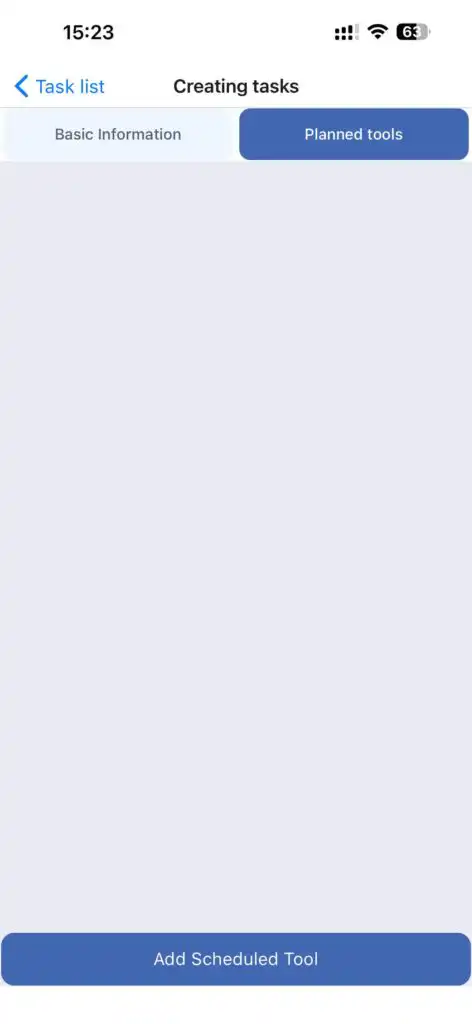
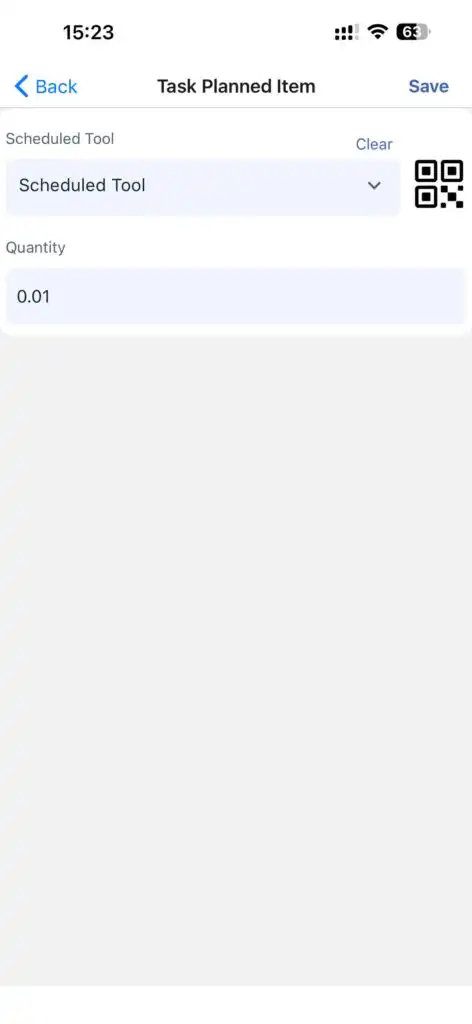
QR / Barkod Skanı
Alətlər QR və ya barkodların skan edilməsi yolu ilə uyğunlaşdırılır:
batch_number anbara aid qeyddə
və ya
external_id alətin üzərində
Əgər uyğun gəlmə tapılmırsa, alət əlavə edilə bilmir.
Alətləri əlavə etdikdən sonra vurun Yadda Saxla alətlər bölməsində və sonra tapşırığı yadda saxlayın.
Müştərilər
İmkan verir ki:
Müştəri siyahısını baxın
Müştəriləri ad, soyad, ünvan və ya digər mövcud məlumatlara görə axtarın
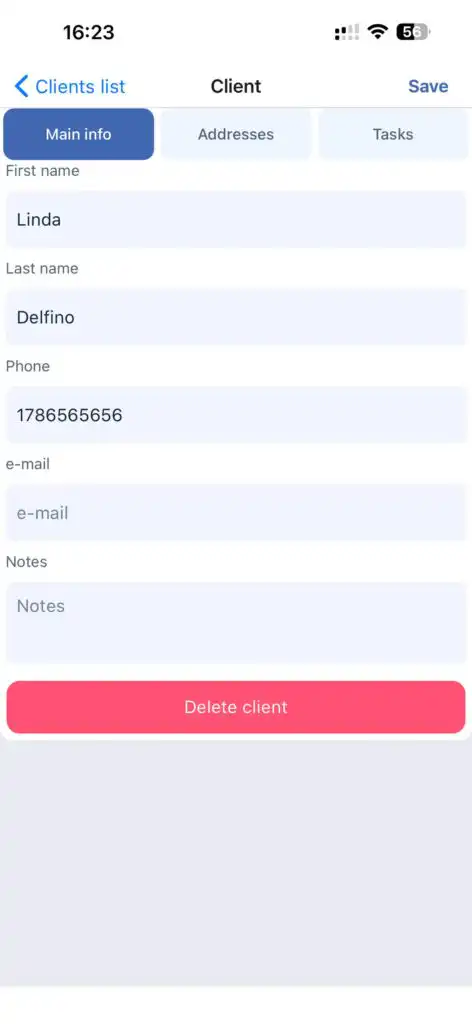
Müştərinin detallarını redaktə edin
Müştəri ilə əlaqəli tapşırıqları baxın
Müştərini silin
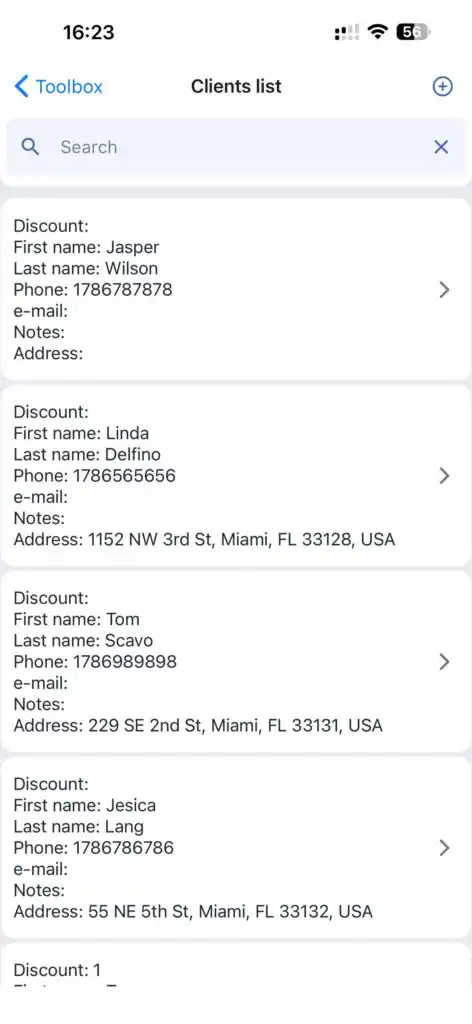
Müştəri Yaratmaq
“+” düyməsinə vurun, müştəri sahələrini doldurun və vurun Yadda Saxla.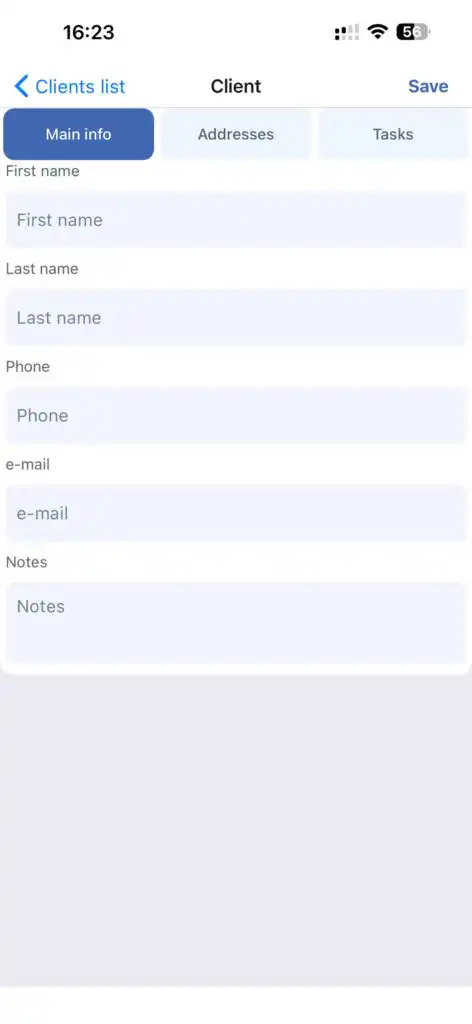
Müştərini Redaktə Etmək
Müştərinin profilini açın, dəyişiklikləri edin və vurun Yadda Saxla.
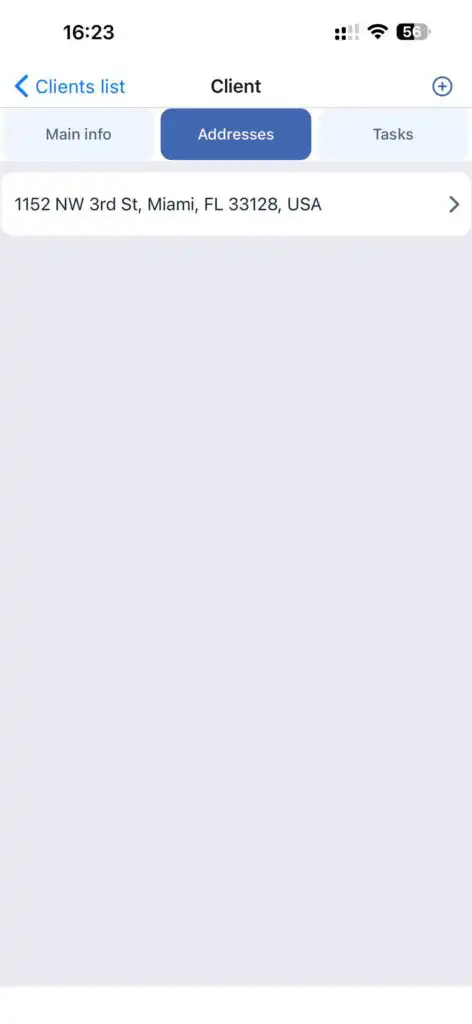
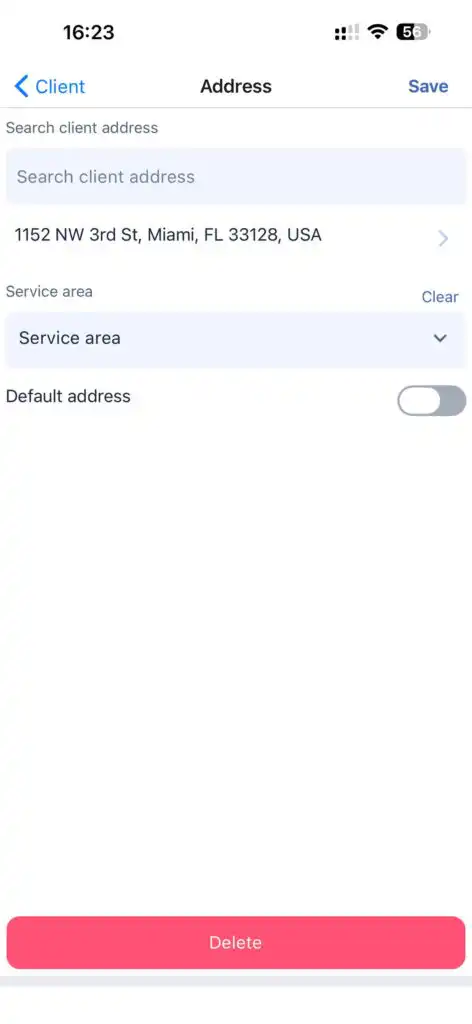
Müştəri Ünvanları
iləÜnvan nişanına daxil olaraq, siz edə bilərsiniz:
Yeni ünvanlar əlavə edin
Mövcud ünvanları redaktə edin
Xidmət zonasını seçin
Müştəri Tapşırıqlarını Görüntüləmə
Keçid edin Tapşırıqlar nişanına müştəri profilində.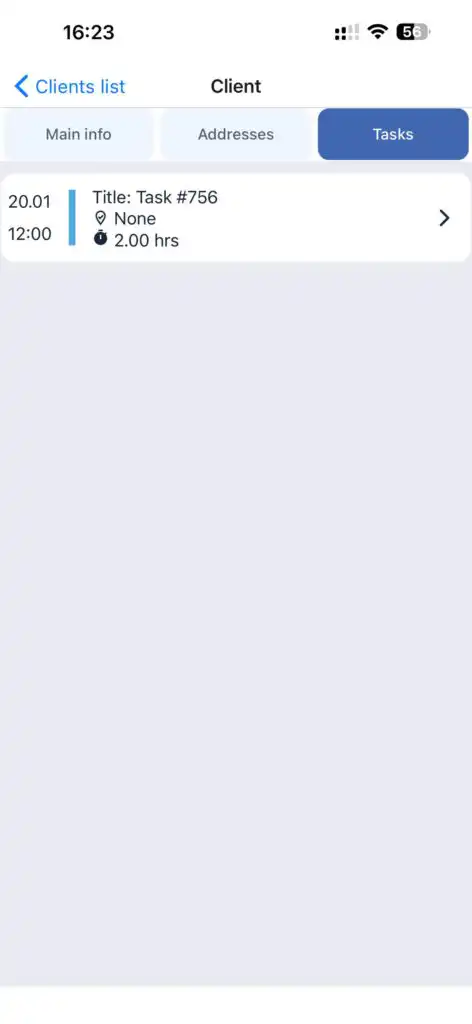
Müştərini Silmək
Düyməyə toxunun Sil düyməsinə.
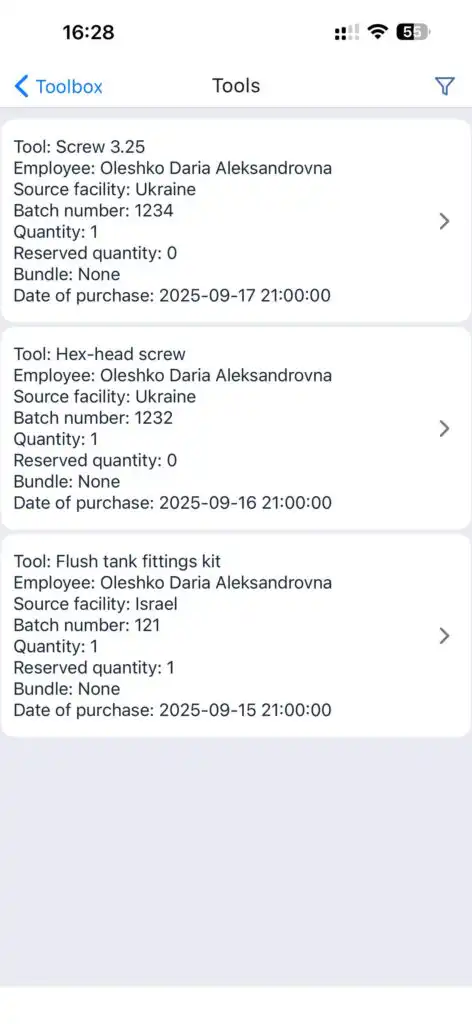
Alətlər (Mənim Inventarim)
Sizə imkan verir:
Alətləri göstərin
Alətləri filtr edin
Alətləri anbara qaytarın
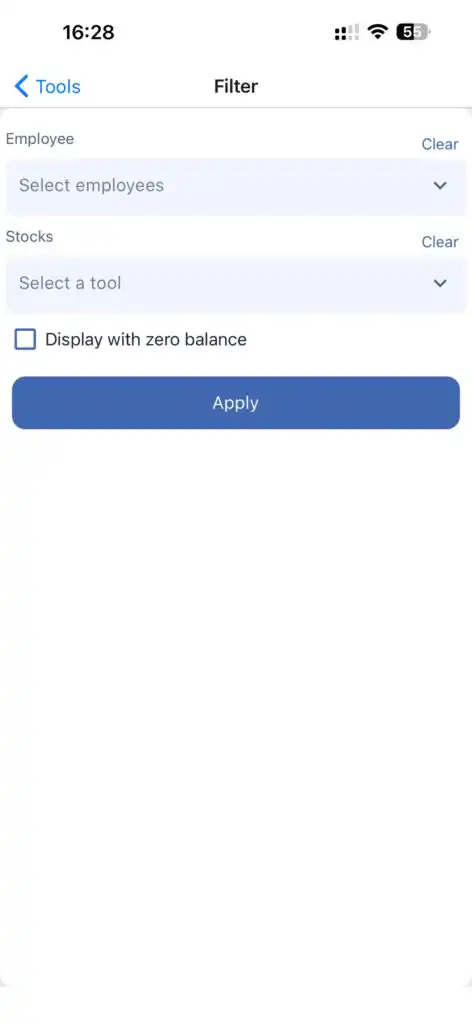
Filtrləmə
Ekranın yuxarı hissəsindəki filtr simvoluna toxunun.
Mövcud filtrlər:
Əməkdaş(a) görə
Anbar(a) görə
Sıfır balanslı alətlər (əvvəllər əməkdaşlara təhkim olunmuşdu)
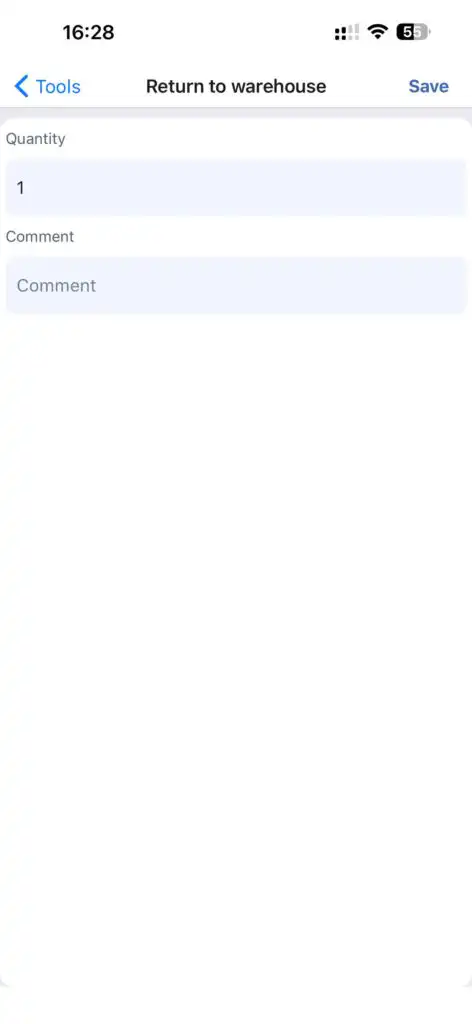
Aləti Qaytarmaq
Aləti açın.
Toxtun Anbara Qaytar.
Miqdarı daxil edin.
Opsional olaraq bir şərh əlavə edin.
Seçmək Yadda saxla.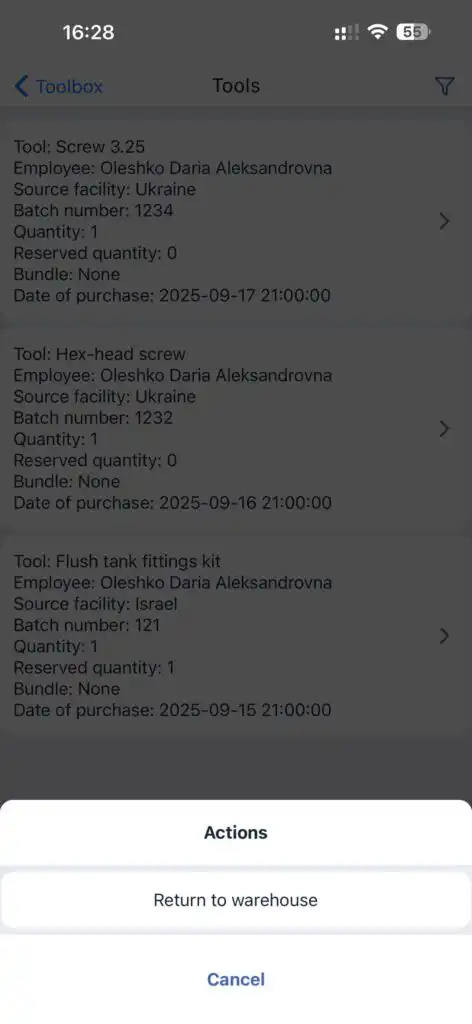
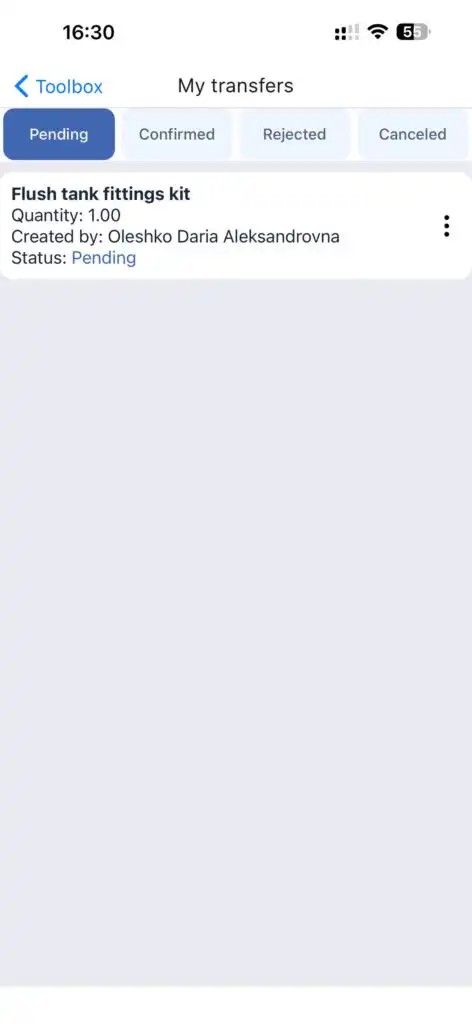
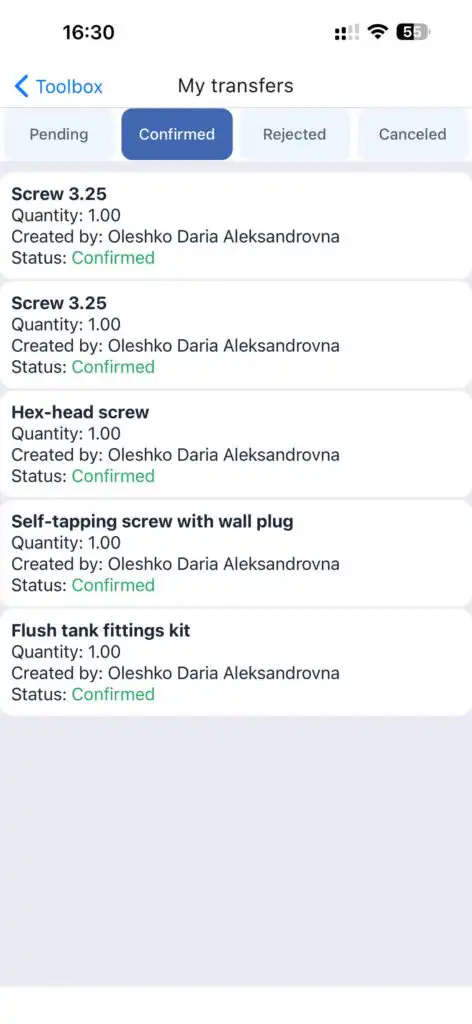
Mənim Transferlərim
Bütün alət əməlliyyətlərini göstərir.
Statuslar:
Gözlənilir
Təsdiq edildi
Qarşı çıxıldı
Ləğv edildi
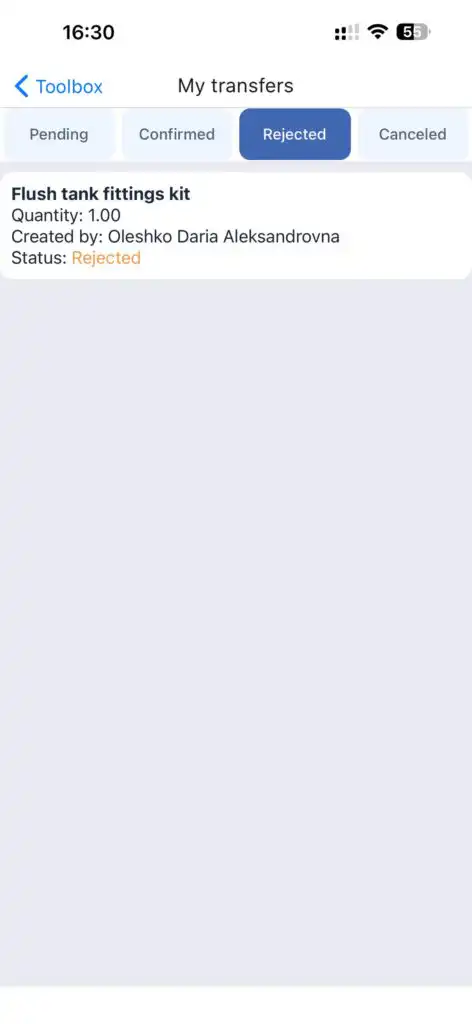
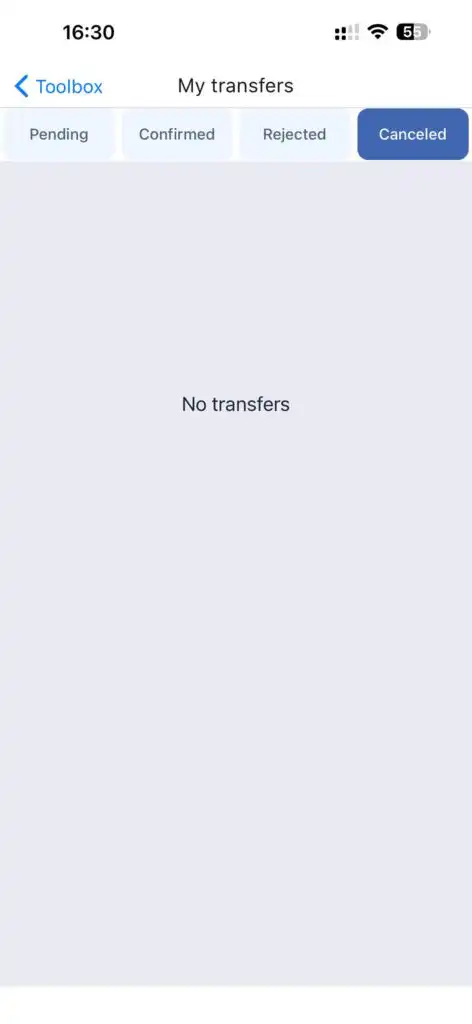
Kömək Mərkəzi
Sizə bunu icazə verir:
Bələdçilər və təlimatlara giriş
Sosial media əlaqələrini aç
Dəstək girişini təmin et
Aktiv edin Dəstək Girişi tənzimləyicisi müvəqqəti dəstək girişinə icazə vermək üçün.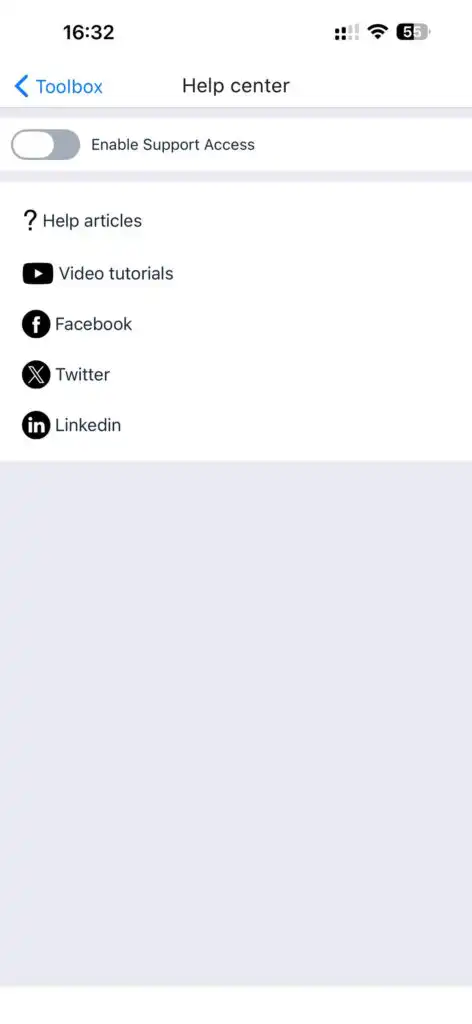
Çıxış
Cari sessiyanı bitirir və istifadəçini çıxarır.
Tez-Tez Verilən Suallar
S: Niyə bəzi menyu bölmələrini görmürəm?
C: Menyunun görünməsi sizin rolunuzdan və təyin edilmiş icazələrdən asılıdır.
S: İcraçı işi başladıqdan sonra tapşırığı redaktə edə bilərəmmi?
C: Xeyr. Tapşırıq icra prosesində olduqda redaktə etmək mümkün deyil.
S: Tapşırığın bir hissəsini yeni bir tapşırıq kimi saxlaya bilərəmmi?
C: Bəli. Redaktə rejimi tapşırığı yeni surət kimi saxlamağa imkan verir.
S: Niyə alət QR kod vasitəsilə tanınmır?
C: Skan edilmiş kod alətin batch_number və ya external_id dəyəri ilə uyğun olmalıdır.
S: Tapşırıqdan birbaşa müştəri yarada bilərəmmi?
C: Bəli. Müştəri sahəsinin yanında “+” işarəsinə toxunun.
S: Müştərinin bir neçə ünvanı ola bilərmi?
C: Bəli. Ünvanlar Ünvan tabında əlavə edilə bilər.
S: Alətin yalnız bir hissəsini geri qaytara bilərəmmi?
C: Bəli. Geri qaytararkən miqdarı göstərin.
S: Müştərinin xidmət zonasını dəyişə bilərəmmi?
C: Bəli. Bu, müştərinin ünvan bölməsində edilir.
S: “Saxla” düyməsini basmasam nə olacaq?
C: Bütün dəyişikliklər itiriləcək.
S: Tapşırıq fayllarını icraçıdan gizlədə bilərəmmi?
C: Bəli. Faylları yükləyərkən görünüşü dəyişdirin.
S: Alət əməliyyat tarixçəsini necə yoxlaya bilərəm?
C: Mənim köçürmələrim bölməsində.
S: Köçürmələrdə “Gözləyir” statusu nə deməkdir?
C: Əməliyyat hələ təsdiqlənməyib.
S: Müvəqqəti dəstək girişini necə verə bilərəm?
C: Kömək Mərkəzində Dəstək Girişi düyməsini aktiv edin.
S: Profil məlumatlarımı yükləyə bilərəmmi?
C: Bəli. Bu Mənim Profilim bölməsində mövcuddur.
S: Çıxış etdikdən sonra nə olur?
C: Mövcud sessiyanız bitir və yenidən daxil olmalısınız.