

मोबाइल ऐप मेनू उपयोगकर्ता भूमिका और असाइन की गई अनुमतियों पर निर्भर करता है। उपलब्ध अनुभाग मालिकों, प्रशासकों, और कर्मचारियों के लिए भिन्न होते हैं।
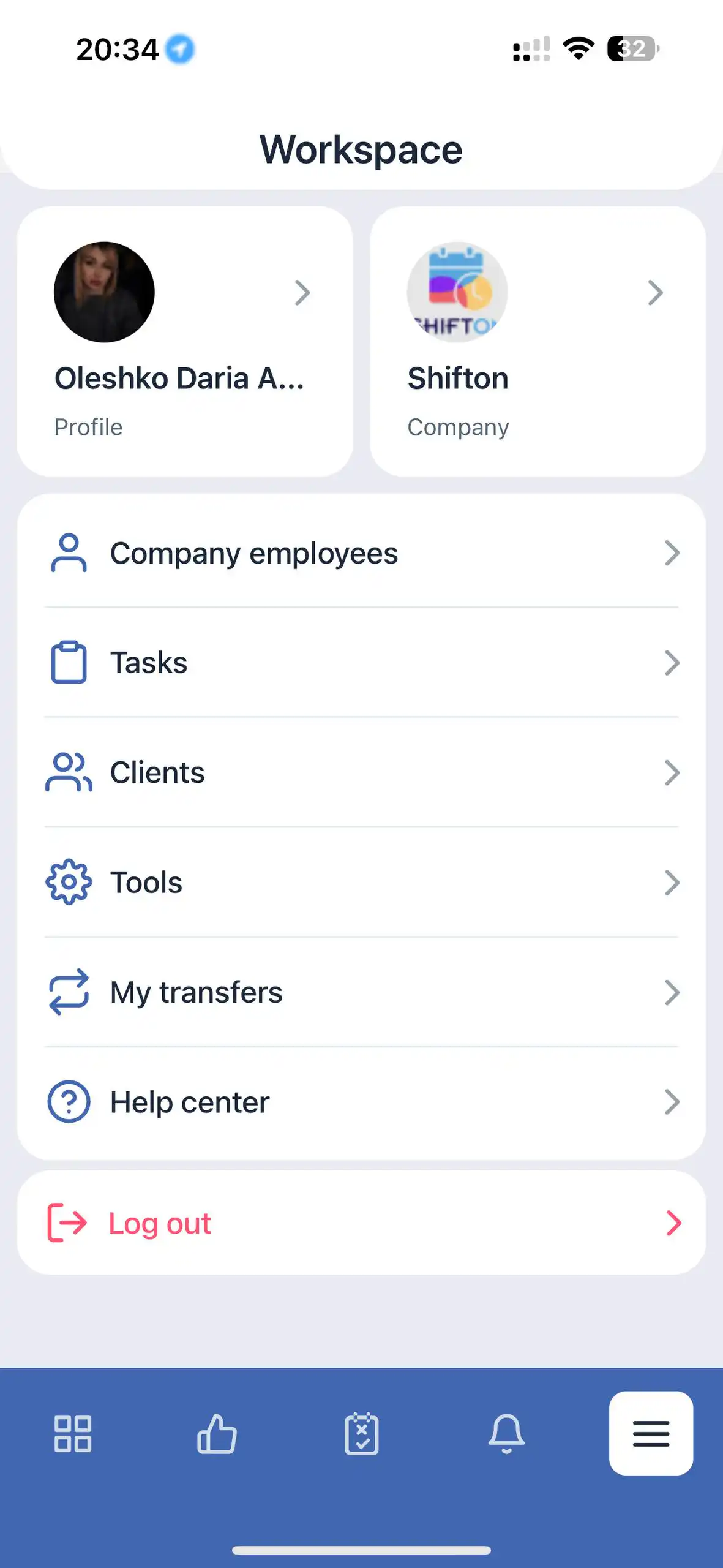
मालिक और प्रशासक मेनू
शामिल हैं:
मेरी प्रोफ़ाइल
कंपनी — सक्रिय कंपनियों के बीच स्विच करें
कंपनी के कर्मचारी
कार्य
ग्राहक
मेरा इन्वेंटरी
मेरे स्थानांतरण
सहायता केंद्र
लॉग आउट
कर्मचारी मेनू
शामिल हैं:
मेरी प्रोफाइल
कंपनी
मेरा इन्वेंटरी
मेरे स्थानांतरण
सहायता केंद्र
लॉग आउट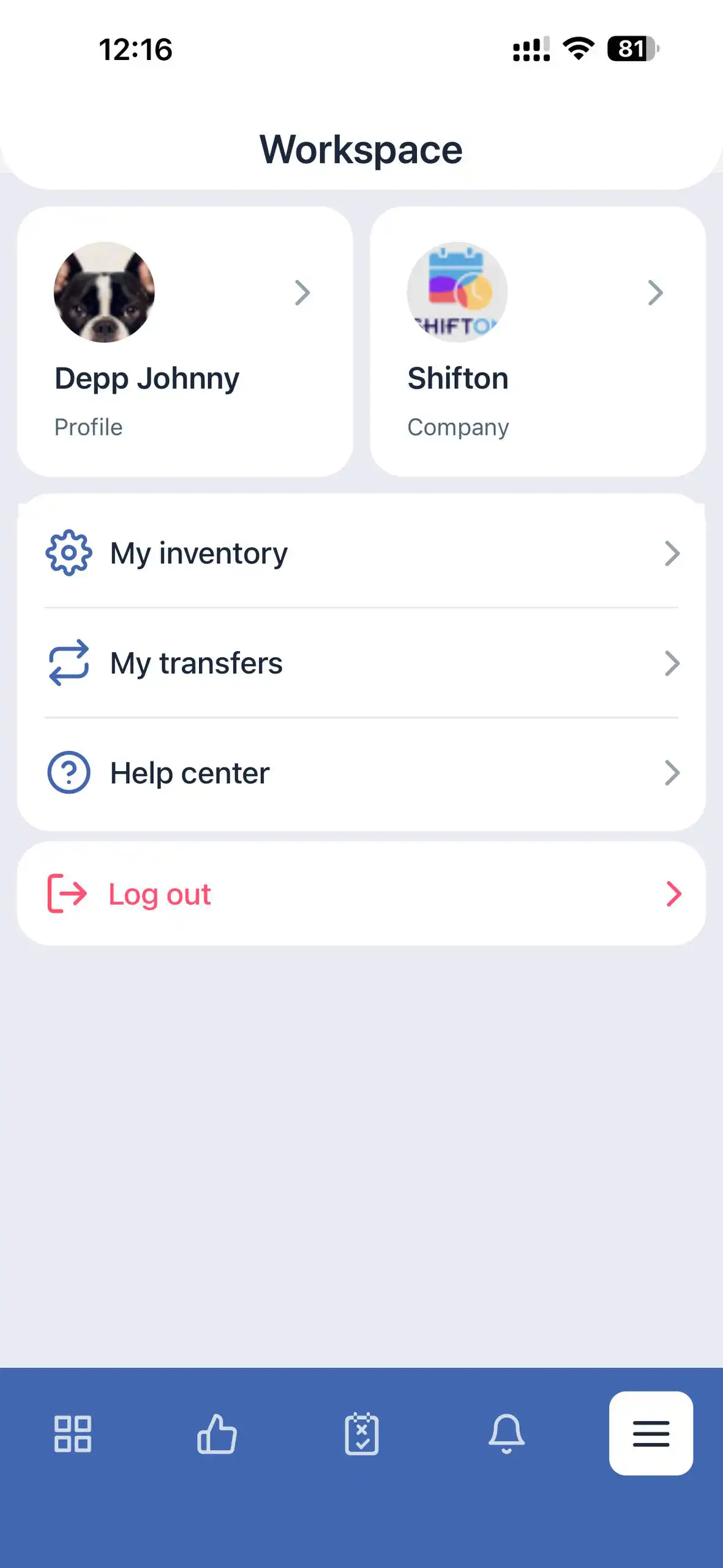
अनुभाग अवलोकन
मेरी प्रोफाइल
उपयोगकर्ता की व्यक्तिगत जानकारी का एक्सेस प्रदान करता है।
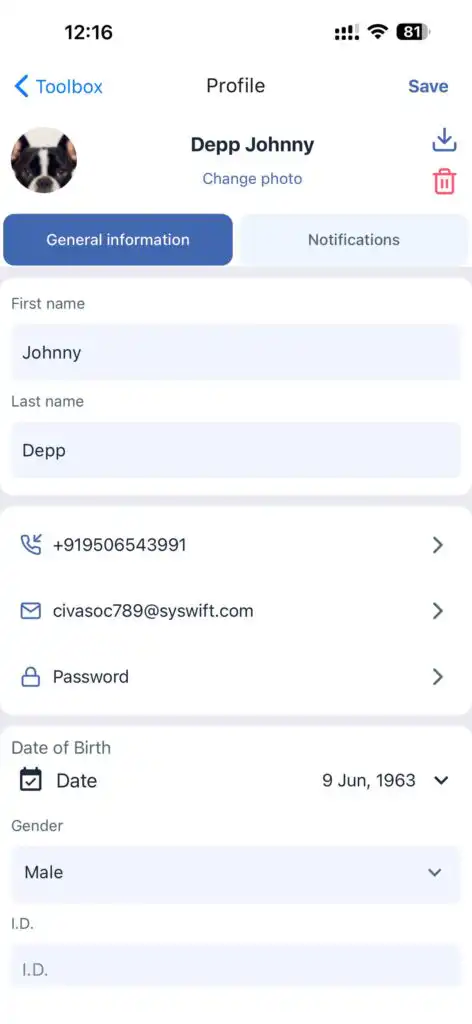
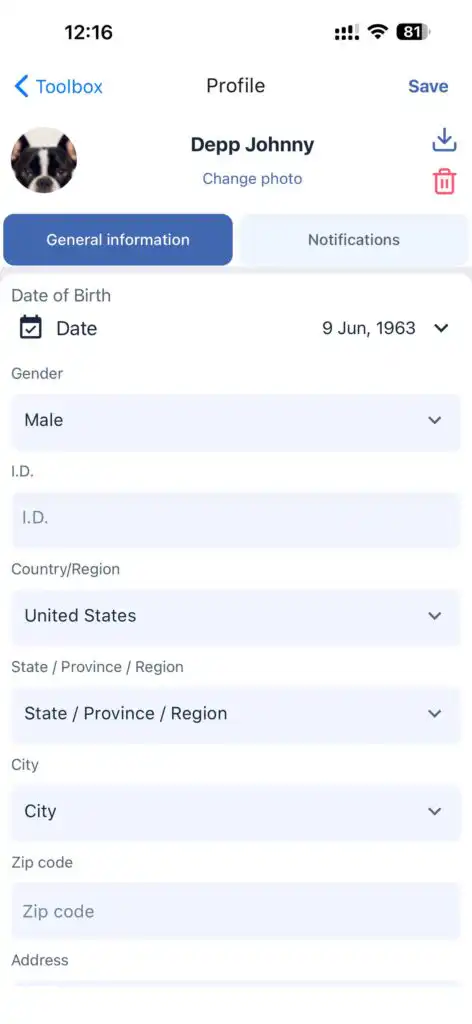
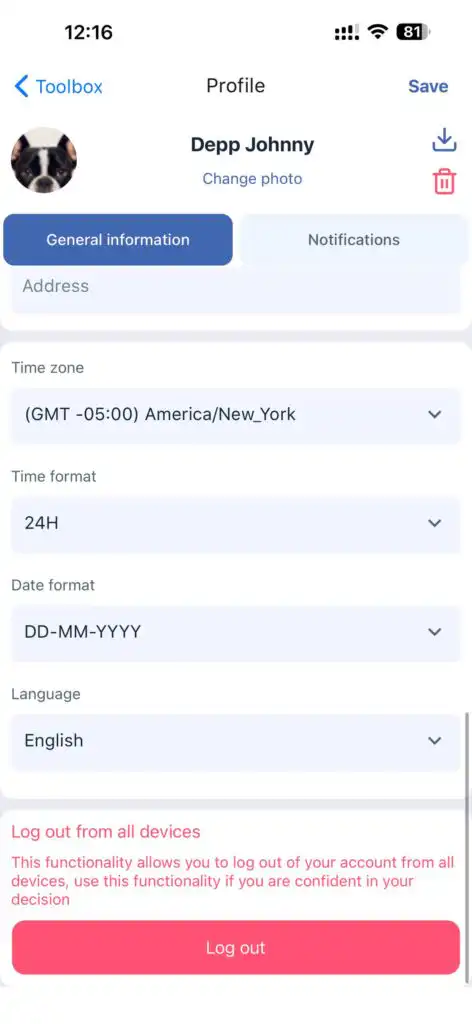
सामान्य जानकारी:
नाम
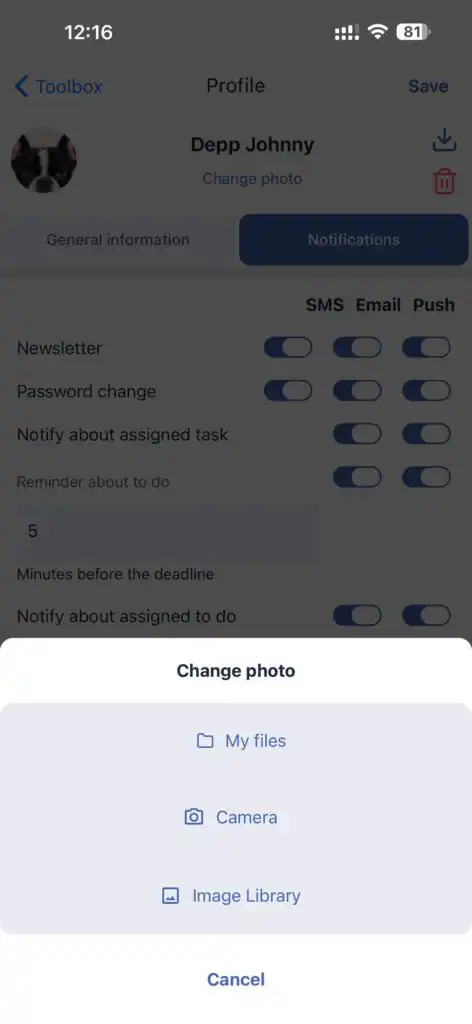
प्रोफाइल फोटो (संशोधित योग्य)
पता
संपर्क जानकारी
पासवर्ड
समय क्षेत्र
समय प्रारूप
ऐप भाषा
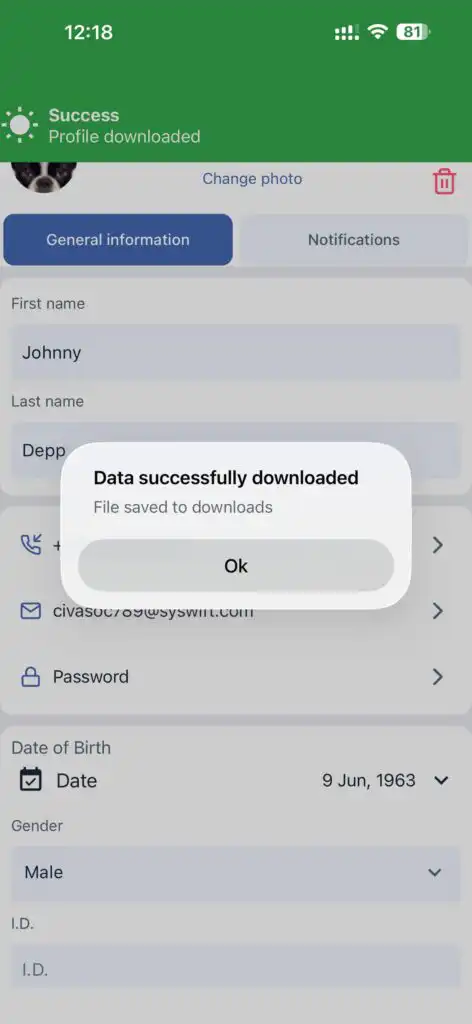
उपयोगकर्ता अपने प्रोफ़ाइल डेटा को भी डाउनलोड कर सकते हैं।
सूचनाएँ:
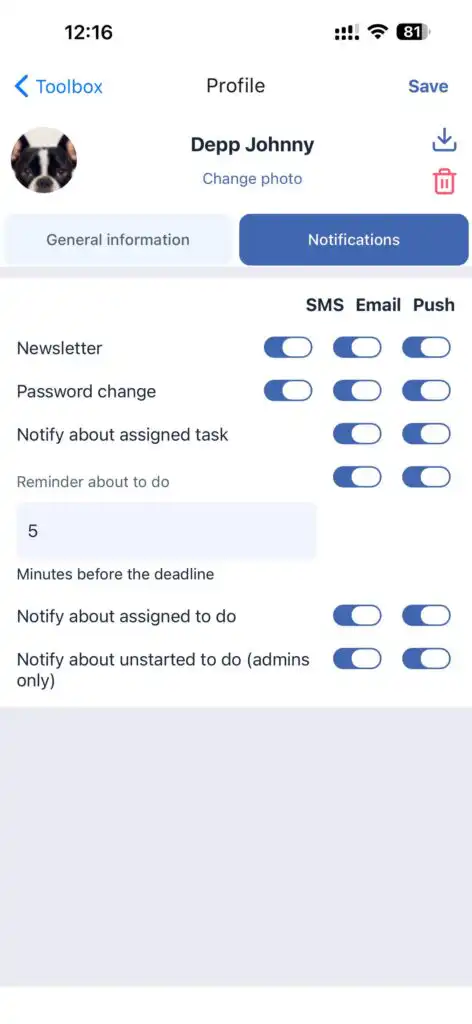
सूचनाओं के संबंध में सेटिंग्स:
कार्य
करने योग्य आइटम्स
पासवर्ड परिवर्तन
कंपनी
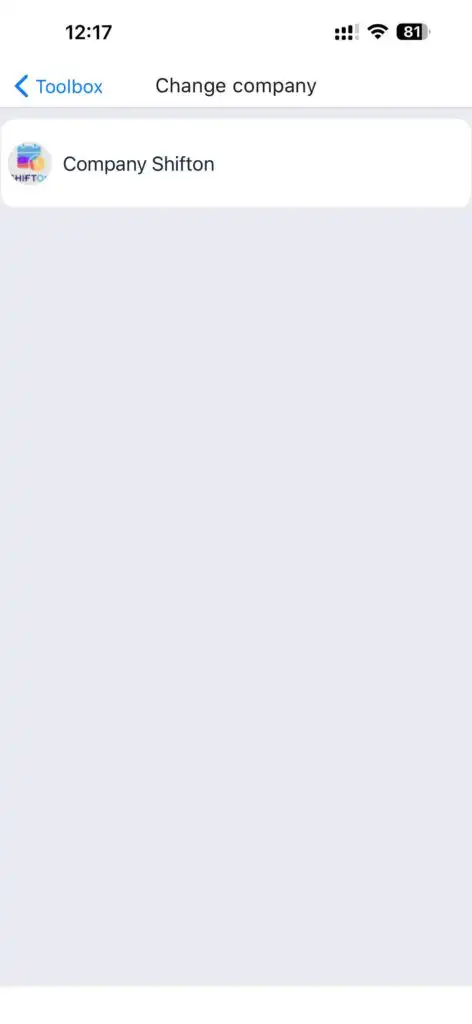
यदि उपयोगकर्ता कई कंपनियों से संबंधित है तो उसे कंपनियों के बीच स्विच करने की अनुमति देता है।
कंपनी के कर्मचारी
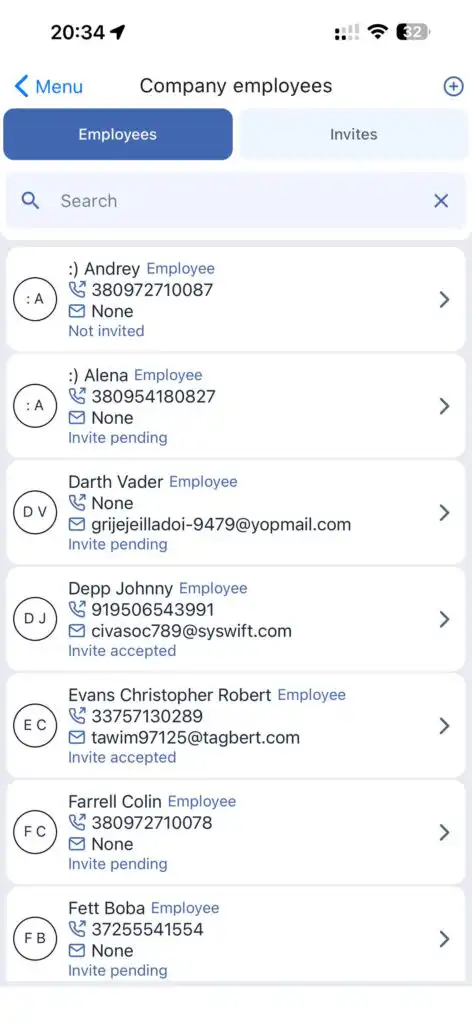
यह सेक्शन आपको इसकी अनुमति देता है:
सभी कर्मचारियों को देखें
नए कर्मचारियों को बनाएं
आमंत्रण भेजें
प्रोफ़ाइल संपादित करें
कर्मचारियों को समाप्त करें या हटाएं
एक नए कर्मचारी का निर्माण
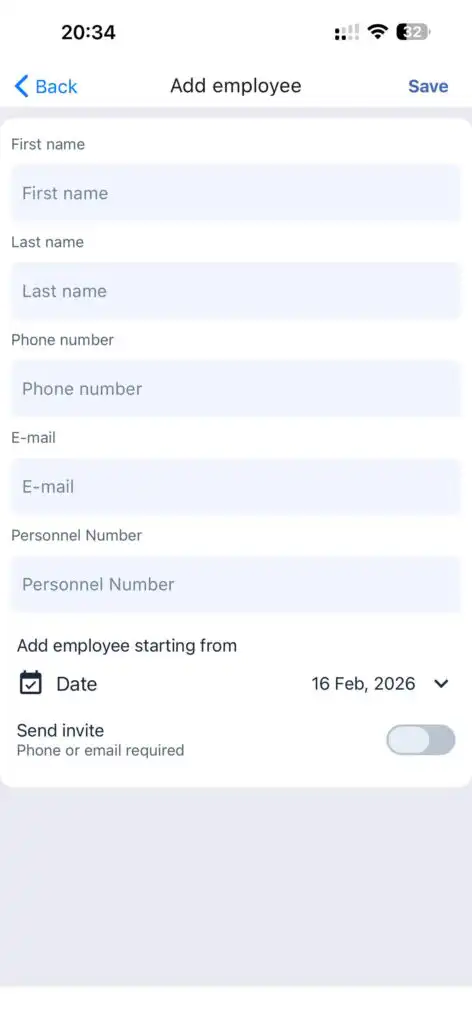
स्क्रीन के शीर्ष पर “+” आइकन टैप करें।
कर्मचारी की जानकारी दर्ज करें।
टैप करें सहेजें.
आमंत्रण भेजने के लिए, आमंत्रण भेजें टॉगल सक्रिय करें।
मौजूदा कर्मचारी को आमंत्रित करना
पर जाएं आमंत्रण सेक्शन और टैप करें कर्मचारी को आमंत्रित करें.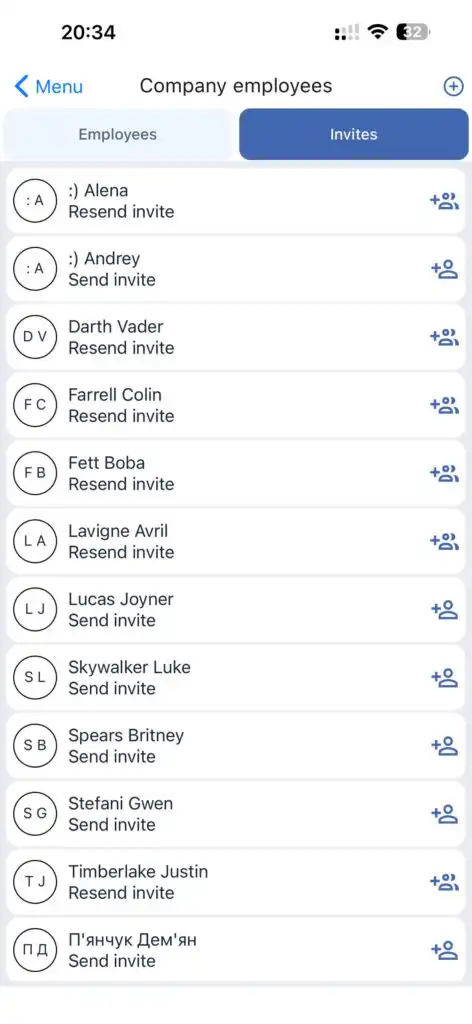
प्रोफ़ाइल संपादित / हटाना
कर्मचारी की प्रोफ़ाइल खोलें, परिवर्तन करें, और “सहेजें” पर टैप करें सहेजें.
किसी कर्मचारी को हटाने या समाप्त करने के लिए, संबंधित बटन का उपयोग करें।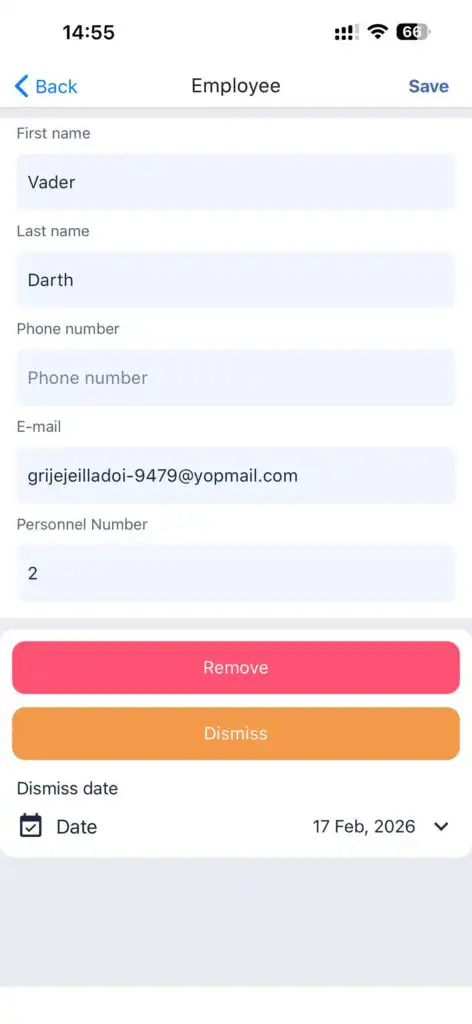
कार्यों
सभी कर्मचारियों के लिए सभी कार्यों तक पहुँच प्रदान करता है।
विशेषताएँ:
कार्यों को देखें
कार्यों को फ़िल्टर करें
समय अवधि का चयन करें
नए कार्य बनाएं
मौजूदा कार्यों को संपादित करें
समय अवधि का चयन
आप उन कार्यों को प्रदर्शित करने के लिए अवधि चुन सकते हैं जिन्हें आप देखना चाहते हैं।
कार्य प्रकार:
सक्रिय
पूरा हुआ
रद्द किया गया
कोई तारीख नहीं
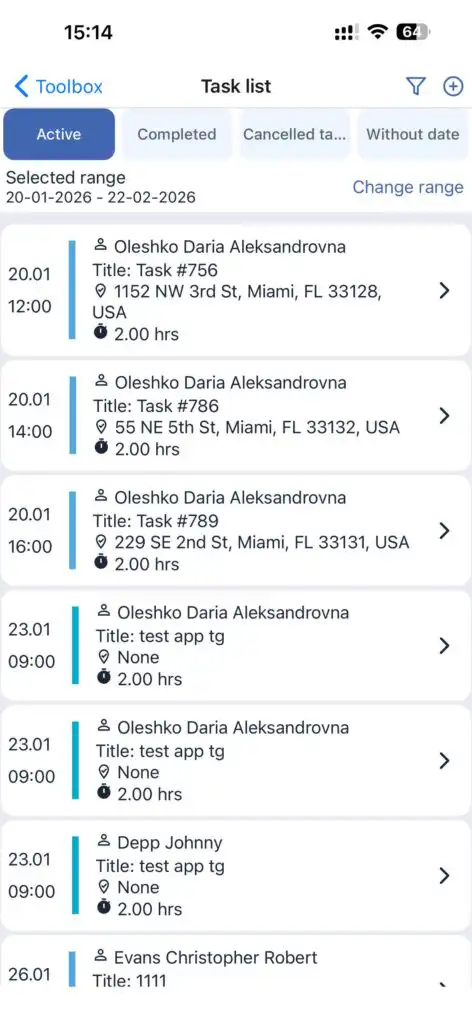
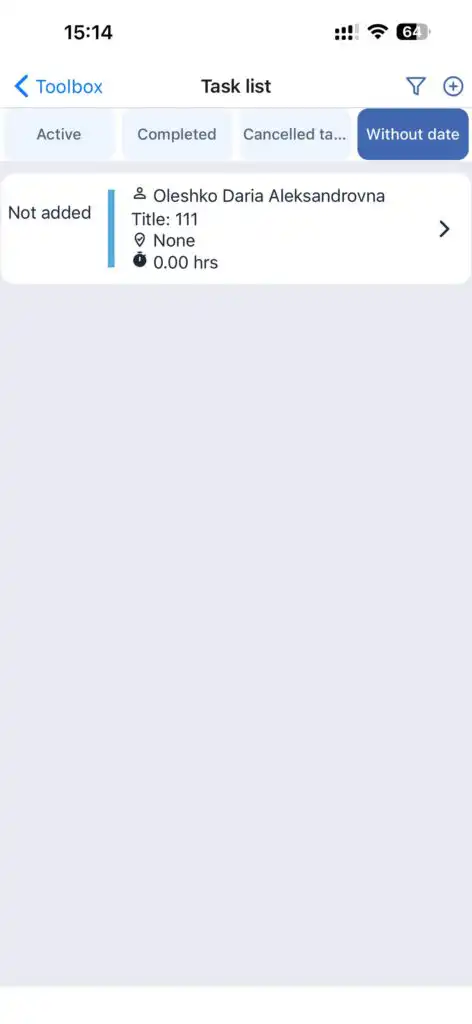
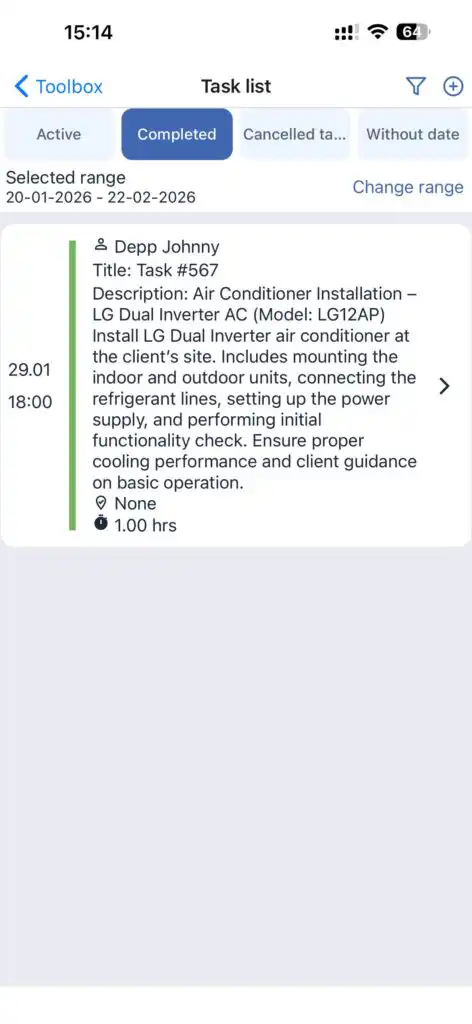
कार्य के रंग उनकी स्थिति के अनुरूप होते हैं।
एक वृत्ताकार तीरों का आइकन एक आवर्ती कार्य को इंगित करता है।
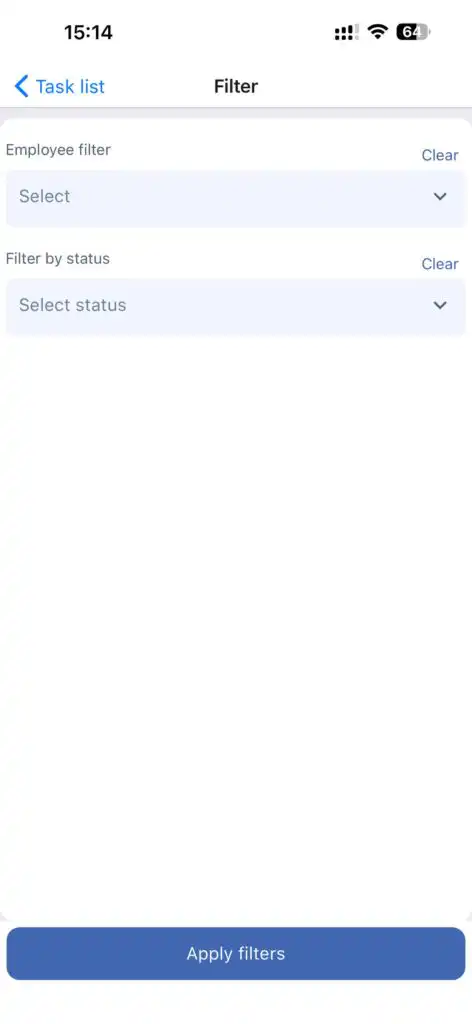
फ़िल्टर:
कर्मचारी के अनुसार
स्थिति के अनुसार
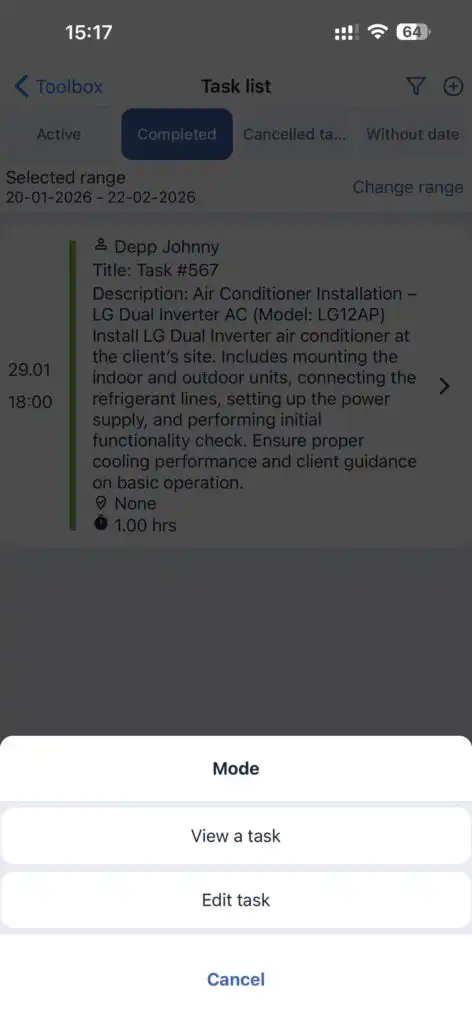
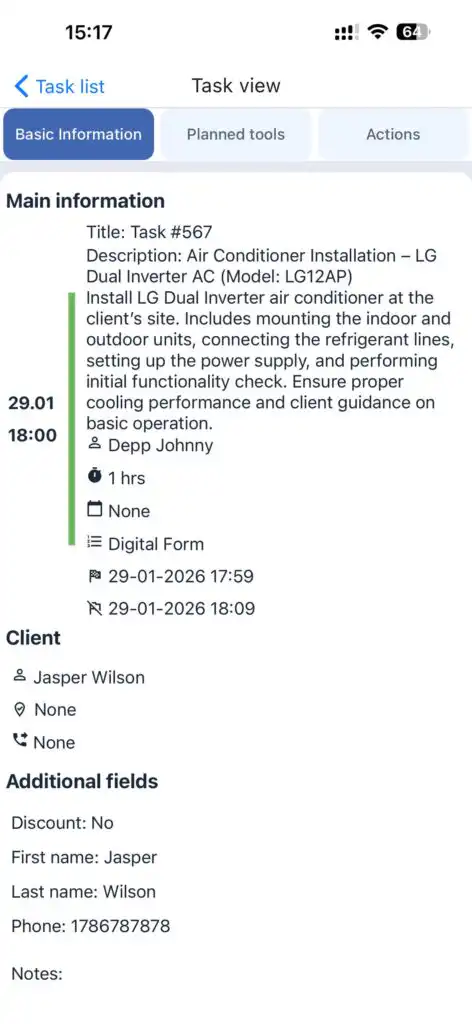
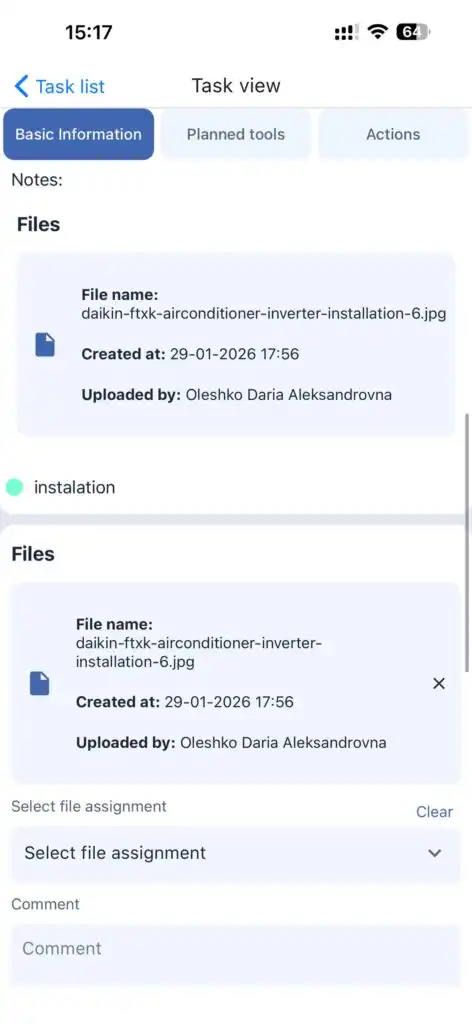
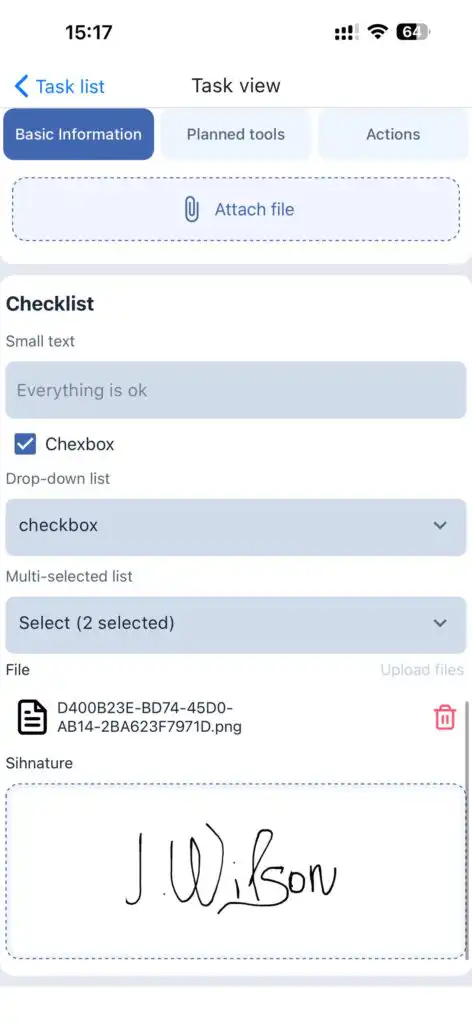
एक कार्य देखना
प्रदर्शित करता है:
पूरा कार्य विवरण
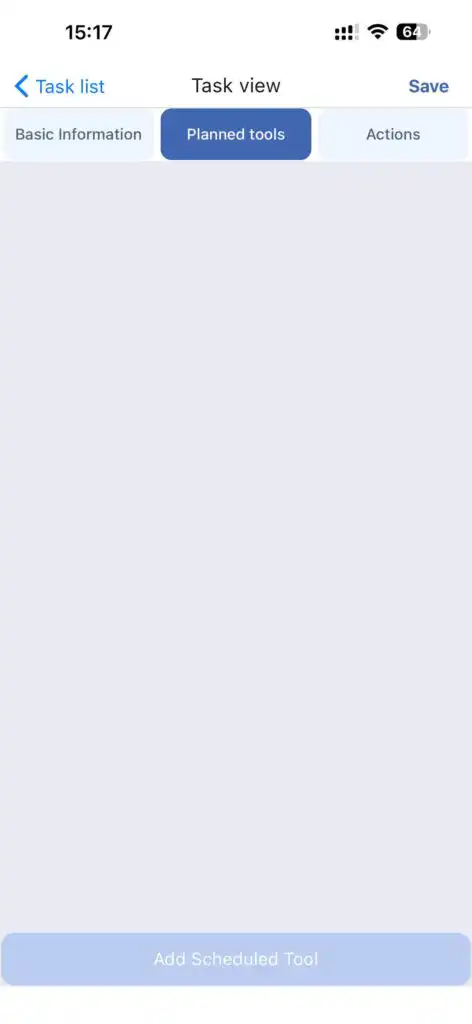
योजनाबद्ध उपकरण
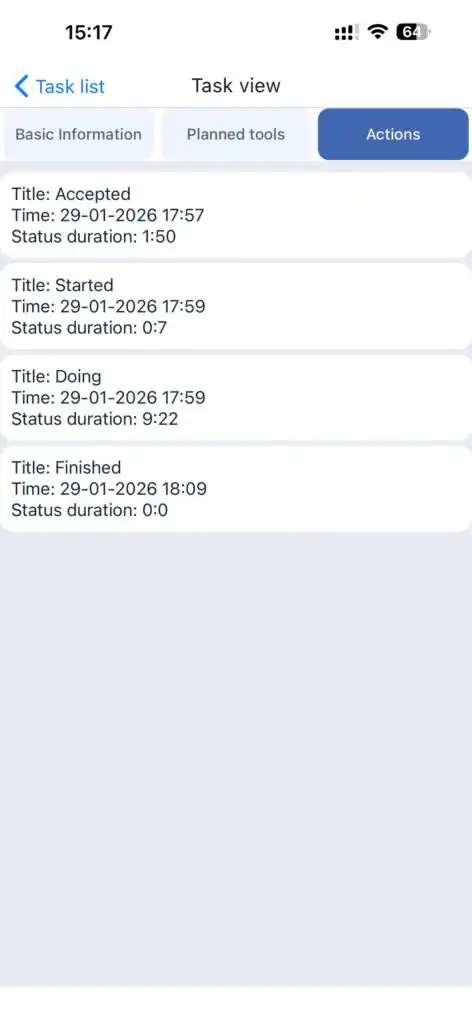
कार्रवाई का इतिहास
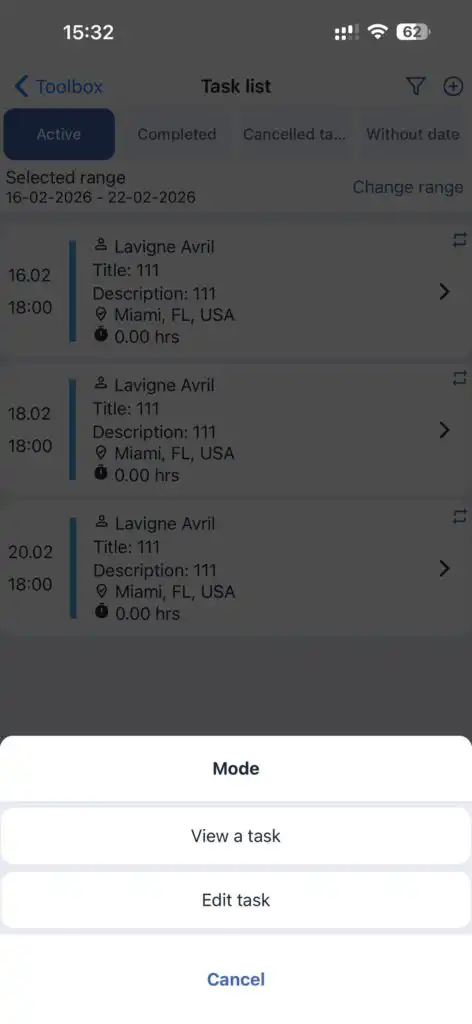
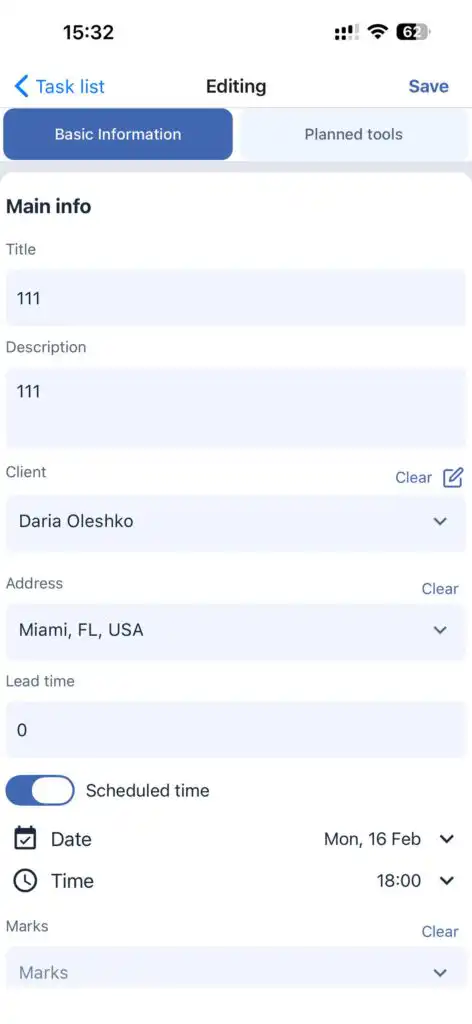
कार्य को संपादित करना
संपादन केवल तभी अनुमति है जब प्रदर्शनकर्ता ने कार्य शुरू नहीं किया हो।
संपादन मोड में आप:
वर्तमान कार्य को संशोधित कर सकते हैं
परिवर्तनों के साथ कार्य को नई रूप में सहेज सकते हैं।
नया कार्य बनाना
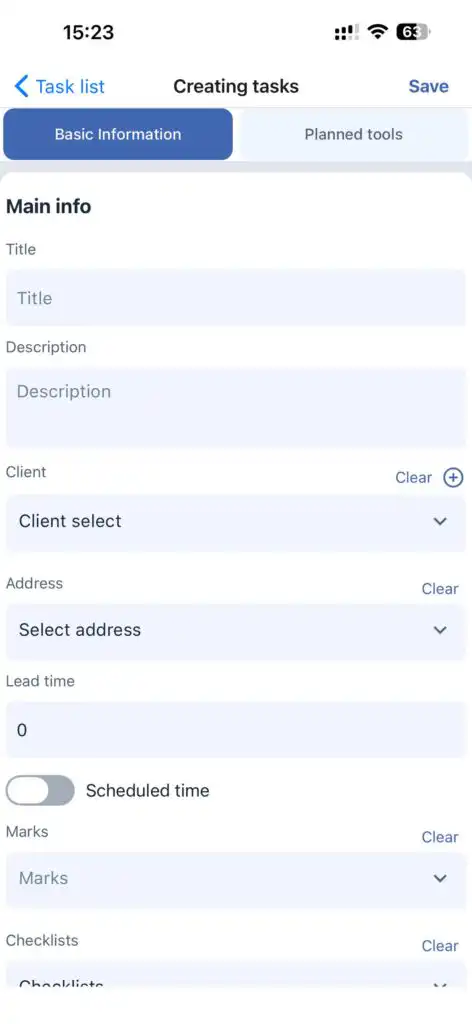
स्क्रीन के शीर्ष पर “+” पर टैप करें।
अपनी कंपनी की सेटिंग्स के अनुसार कार्य क्षेत्रों को भरें।
क्लाइंट
आप यह कर सकते हैं:
मौजूदा क्लाइंट का चयन करें
नया क्लाइंट बनाएं (क्लाइंट फ़ील्ड के बगल में “+” पर टैप करें)
क्लाइंट का पता
क्लाइंट का चयन करने के बाद, पता चुनें।
अवधि
कार्य की अपेक्षित अवधि निर्धारित करें।
तारीख और समय
निर्धारित समय पट्टी पर स्लाइडर खींचकर सटीक प्रारंभ तिथि और समय का चयन करें।
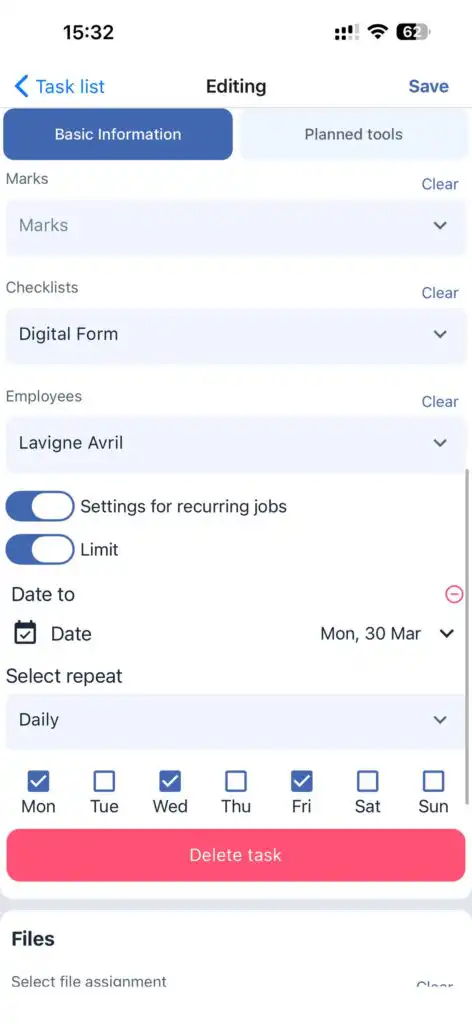
अतिरिक्त विकल्प
जोड़ें:
टैग्स
चेकलिस्ट
एक कर्मचारी को सौंपें।
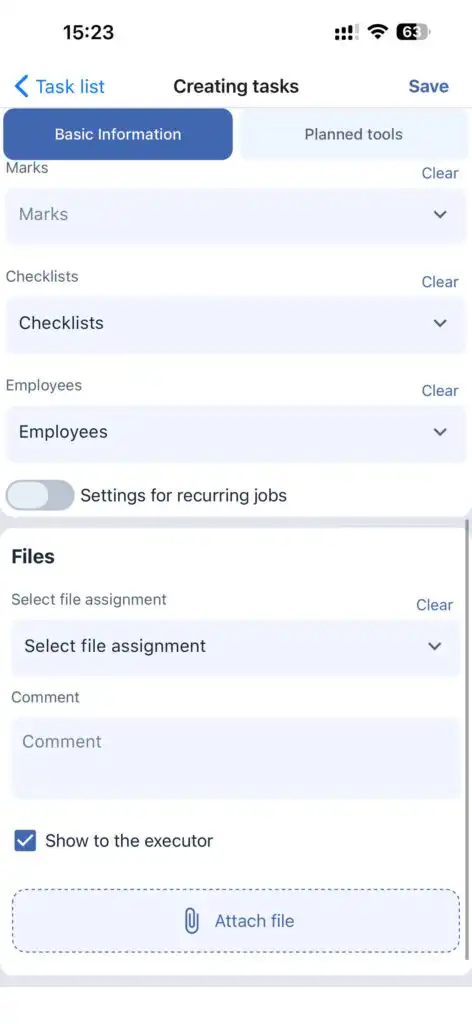
आवर्ती कार्य
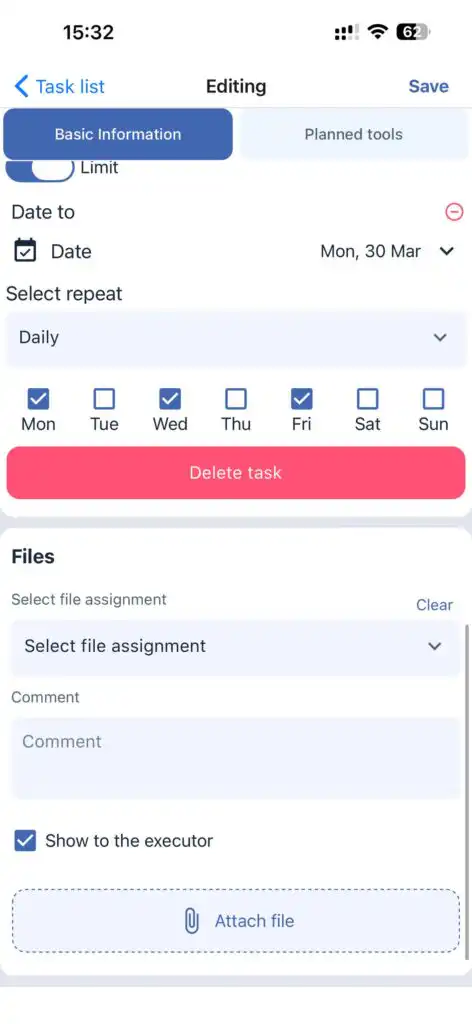
सक्षम करें कार्य को दोहराएँ टॉगल करें और निर्दिष्ट करें:
आवृत्ति (दिन, सप्ताह, 2 सप्ताह)
कार्य निर्माण की समाप्ति तिथि।
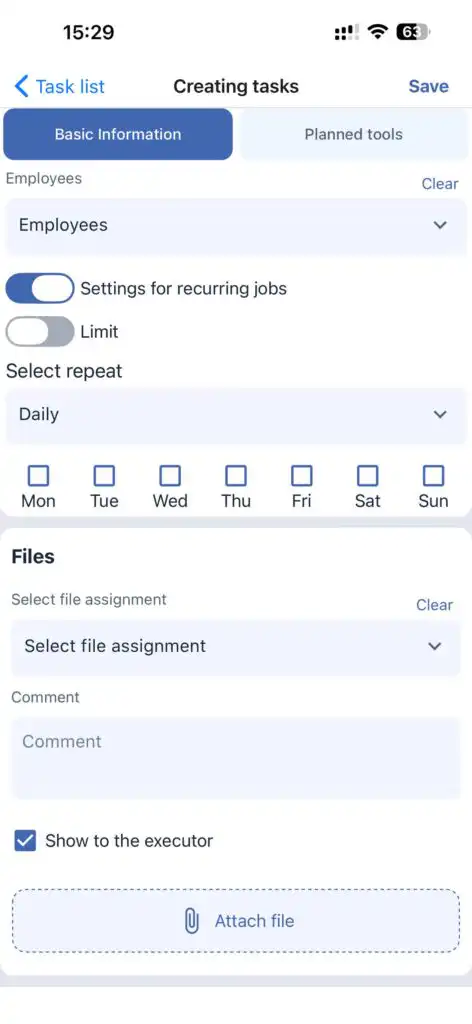
फ़ाइलें
फ़ाइलों को कार्य से जोड़ा जा सकता है और कलाकार से छिपाया जा सकता है।
योजनाबद्ध उपकरण
यह अनुभाग आपको कार्य के लिए आवश्यक उपकरण जोड़ने की अनुमति देता है।
टैप करें उपकरण जोड़ें उपकरणों को मैन्युअल रूप से चुनने या उन्हें स्कैन करने के लिए।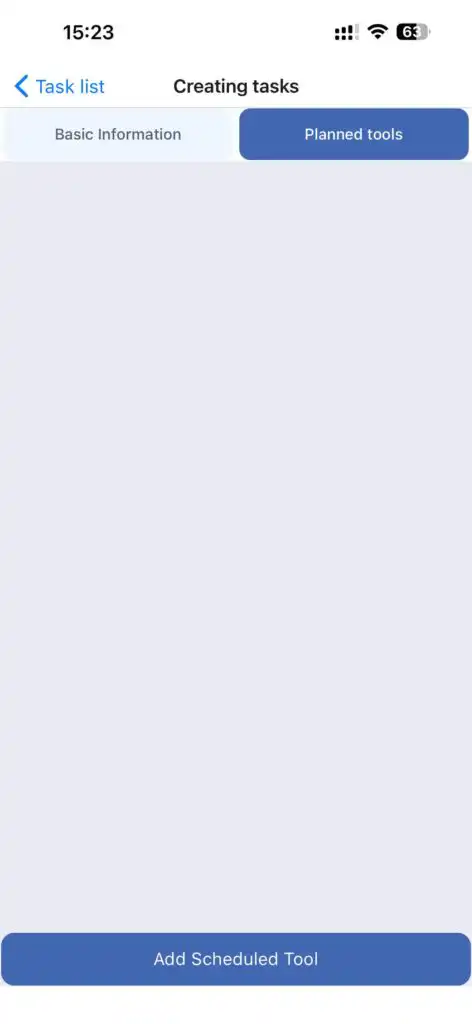
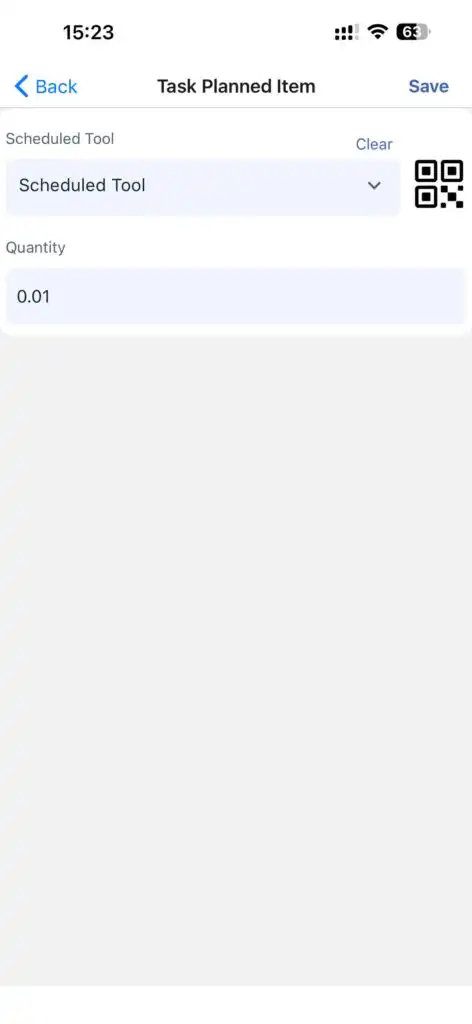
QR / बारकोड स्कैनिंग
उपकरणों का मिलान निम्नलिखित के अनुसार QR या बारकोड स्कैन करके किया जाता है:
batch_number गोदाम के रिकॉर्ड पर
या
external_id उपकरण का
यदि कोई मिलान नहीं होता है, तो उपकरण जोड़ा नहीं जा सकता।
उपकरण जोड़ने के बाद, टैप करें सेव करें उपकरण अनुभाग में, फिर कार्य को सेव करें।
ग्राहक
आपको अनुमति देता है:
ग्राहकों की सूची देखें
नाम, उपनाम, पता, या अन्य उपलब्ध डेटा द्वारा ग्राहक खोजें
ग्राहक विवरण संपादित करें
किसी ग्राहक से संबंधित कार्य देखें
एक ग्राहक हटाएं
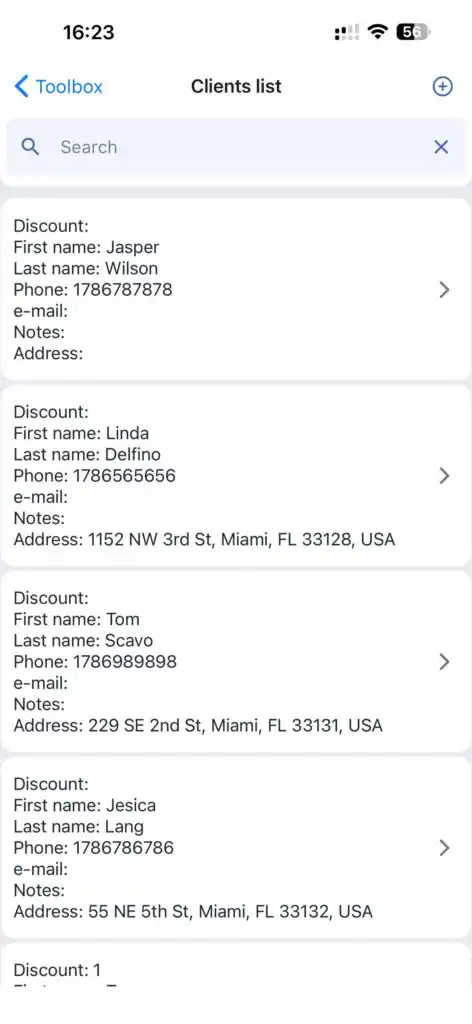
ग्राहक बनाना
“+” टैप करें, ग्राहक फ़ील्ड भरें, और टैप करें सेव करें.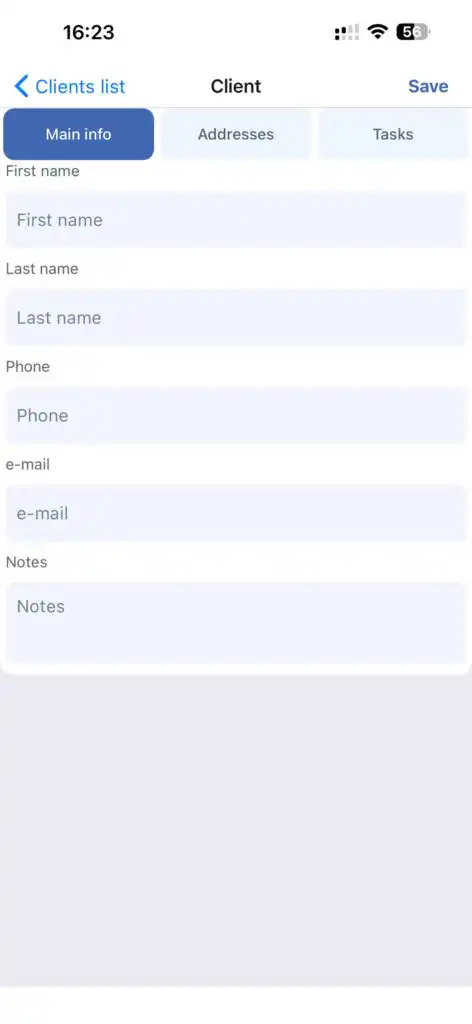
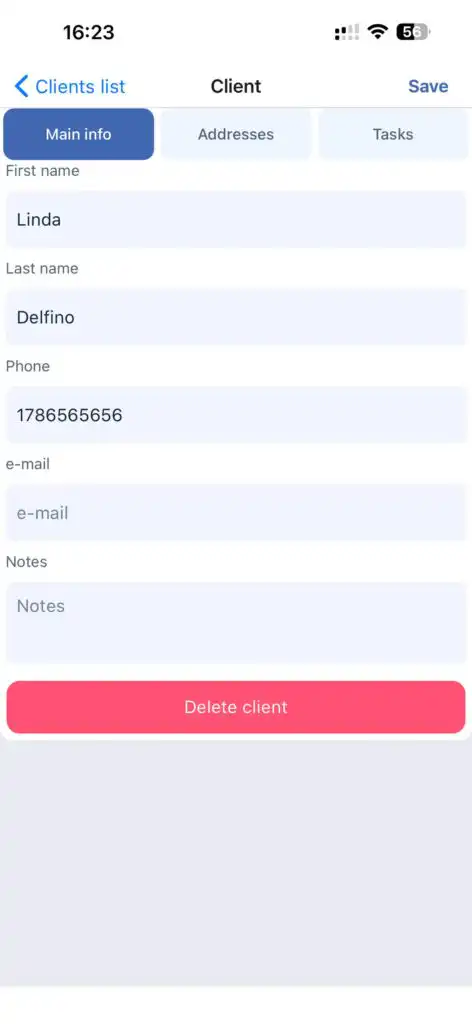
ग्राहक संपादित करना
ग्राहक प्रोफ़ाइल खोलें, परिवर्तन करें, और टैप करें सेव करें.
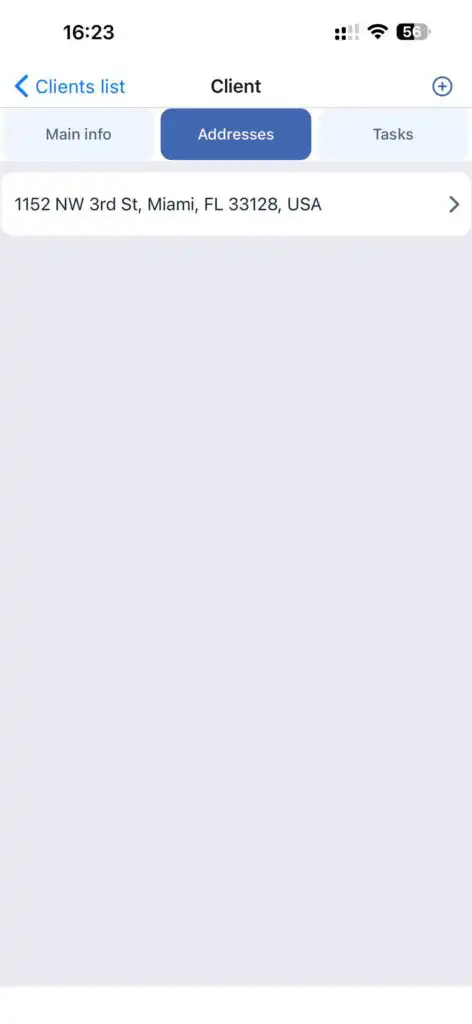
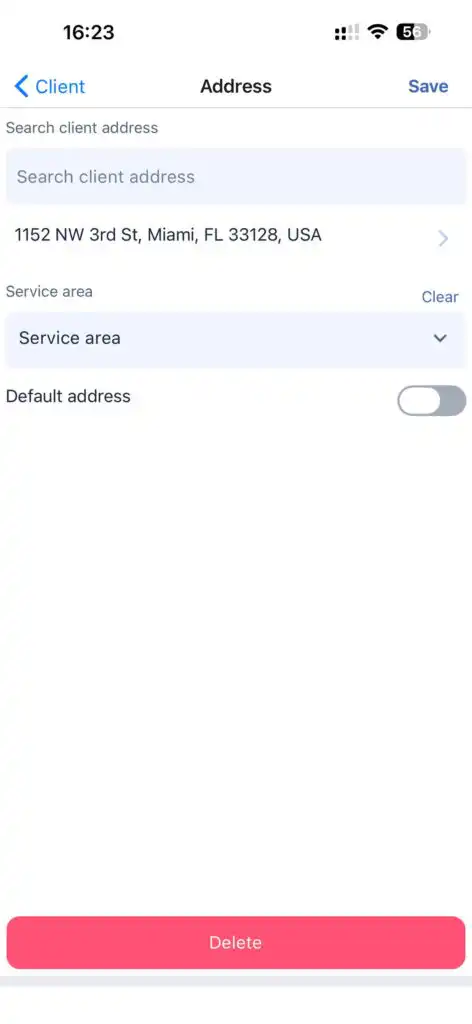
ग्राहक पतों
में पता टैब में, आप कर सकते हैं:
नए पते जोड़ें
मौजूदा पते संपादित करें
सेवा क्षेत्र चुनें
ग्राहक कार्य देखना
जाएं कार्य टैब में ग्राहक प्रोफ़ाइल में।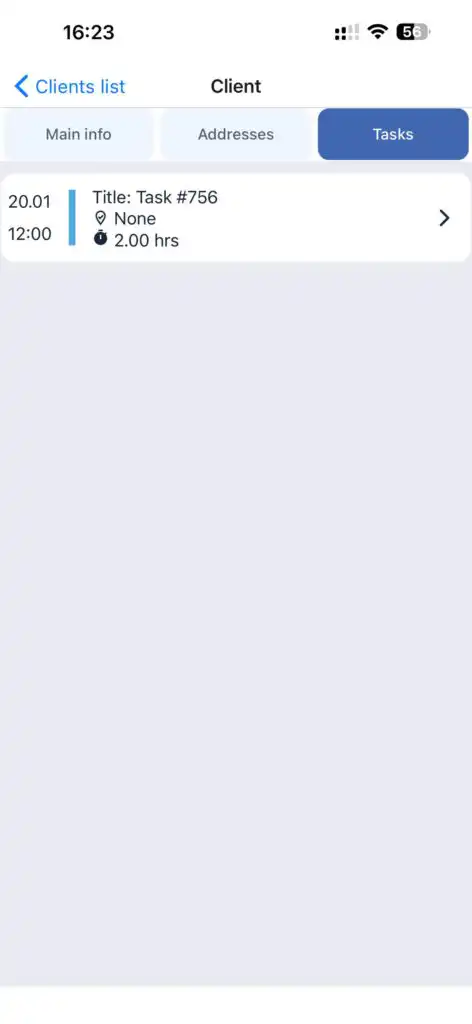
एक ग्राहक को हटाना
नल दबाएं हटाएं बटन।
उपकरण (मेरा इन्वेंट्री)
आपको यह करने की अनुमति देता है:
उपकरण देखें
उपकरण छांटें
उपकरण गोदाम में वापस करें
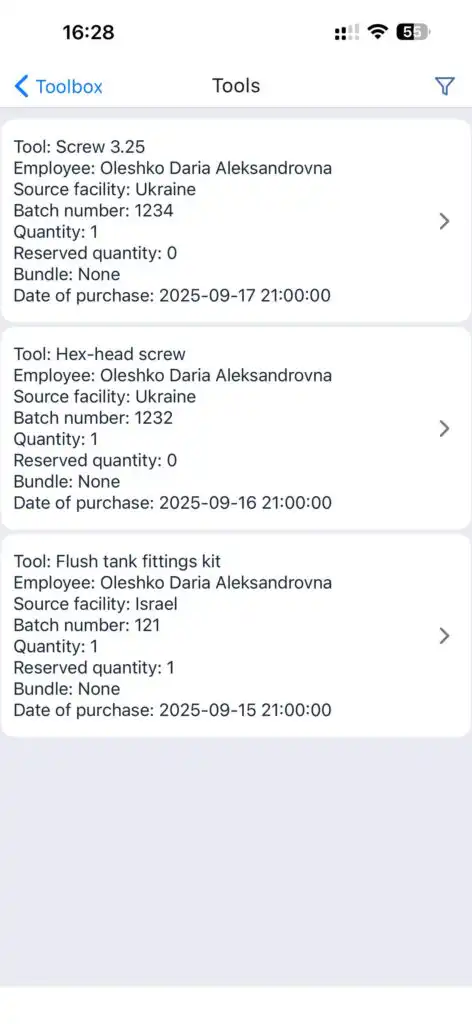
छंटाई
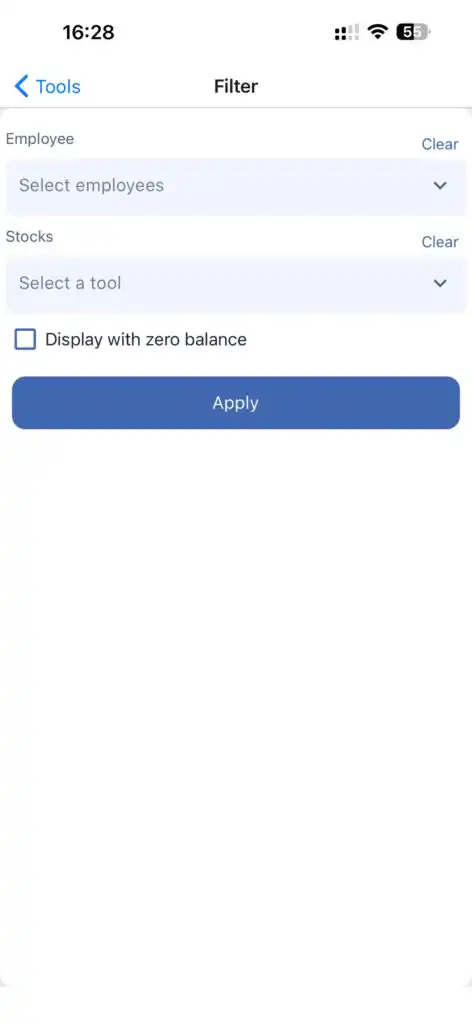
स्क्रीन के शीर्ष पर फ़िल्टर आइकन टैप करें।
उपलब्ध फ़िल्टर:
कर्मचारी द्वारा
गोदाम द्वारा
शून्य-बैलेंस उपकरण (पूर्व में कर्मचारियों को सौंपा गया)
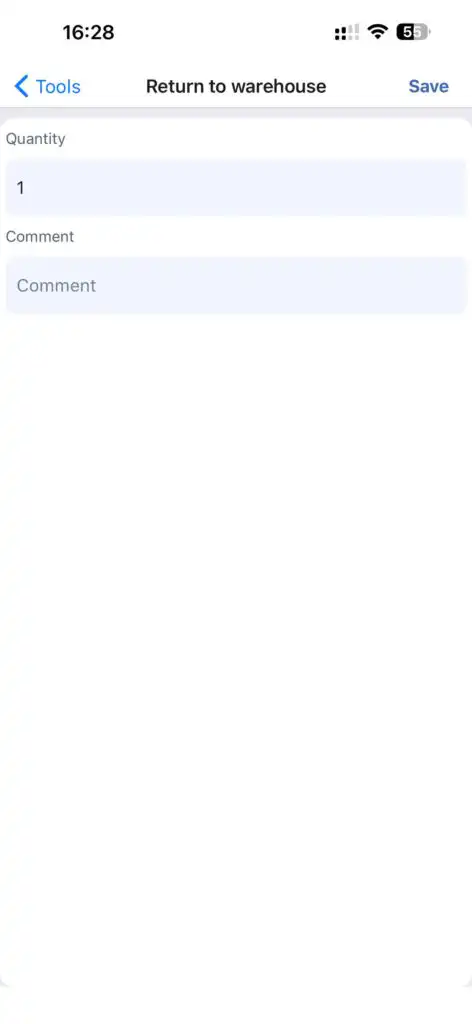
एक उपकरण वापस करना
उपकरण खोलें।
टैप करें गोदाम में वापस करें.
मात्रा दर्ज करें।
वैकल्पिक रूप से टिप्पणी जोड़ें।
टैप करें सेव करें.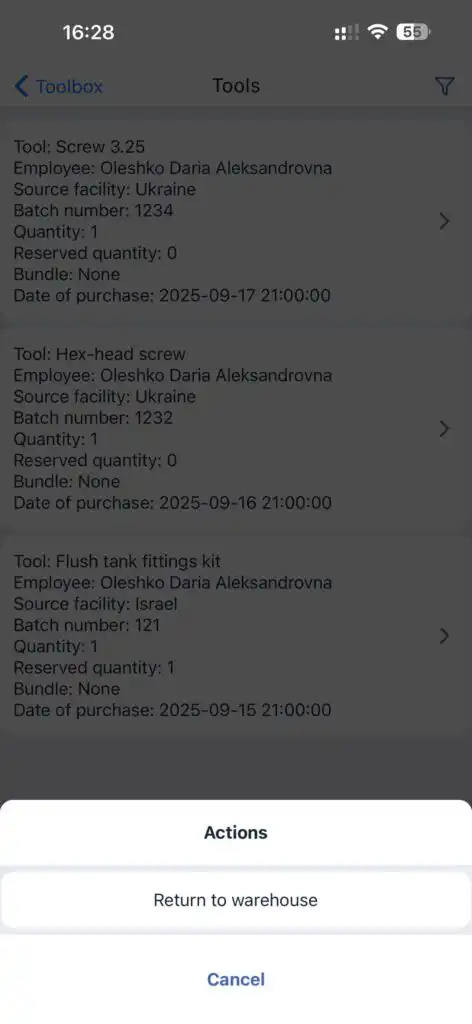
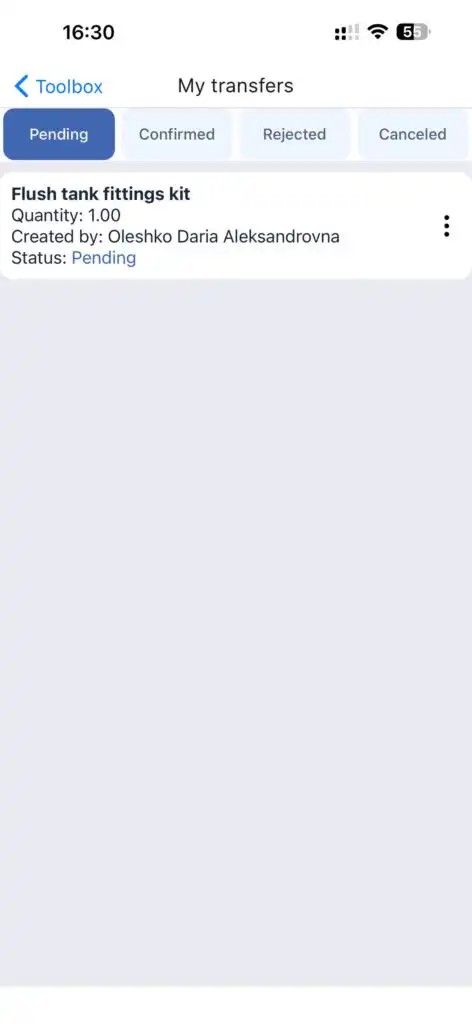
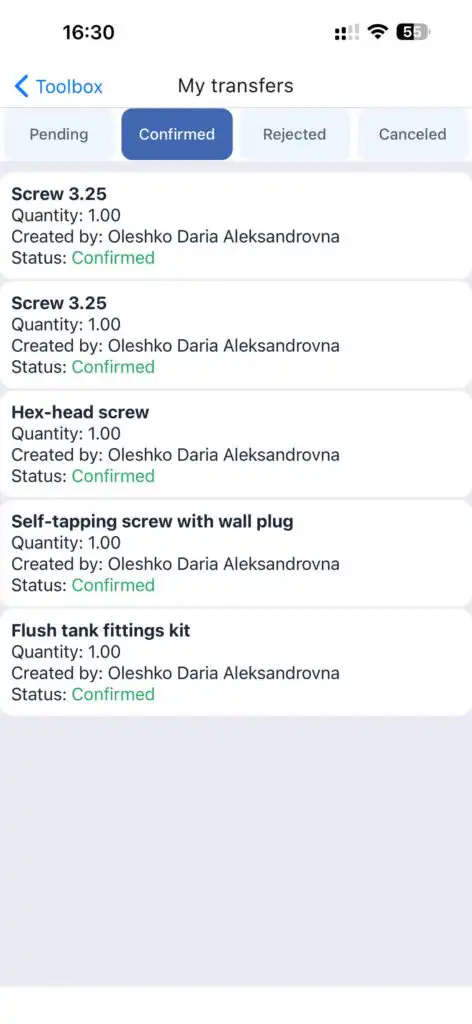
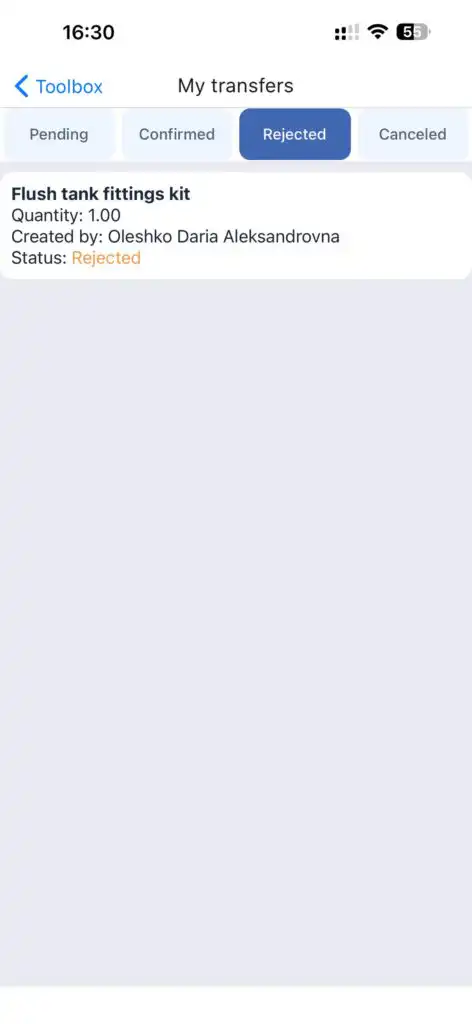
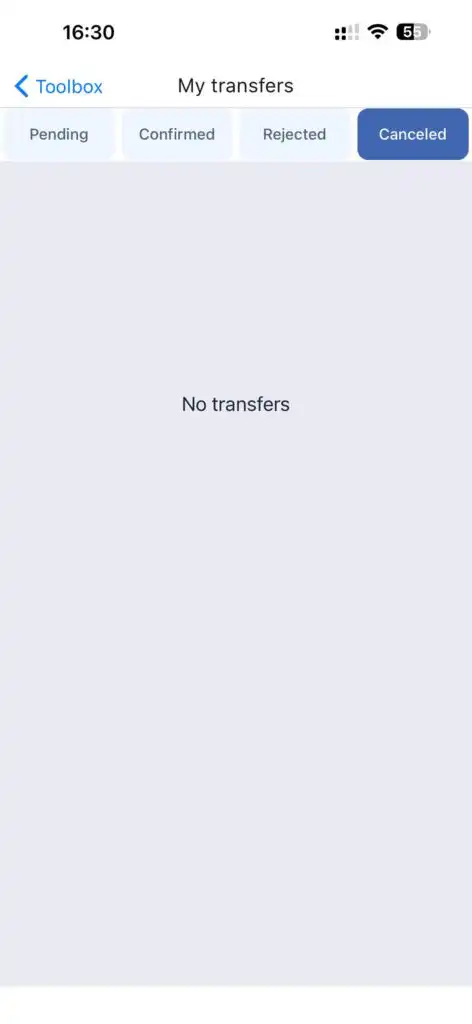
मेरे ट्रांसफर्स
सभी टूल लेनदेन प्रदर्शित करता है।
स्थिति:
लंबित
पुष्टि की गई
अस्वीकृत
रद्द कर दिया गया
सहायता केंद्र
आपको निम्नलिखित की अनुमति देता है:
गाइड और निर्देशों तक पहुंचें
सोशल मीडिया लिंक खोलें
समर्थन पहुंच प्रदान करें
“सपोर्ट एक्सेस” सक्षम करें अस्थायी समर्थन पहुंच की अनुमति के लिए टॉगल करें।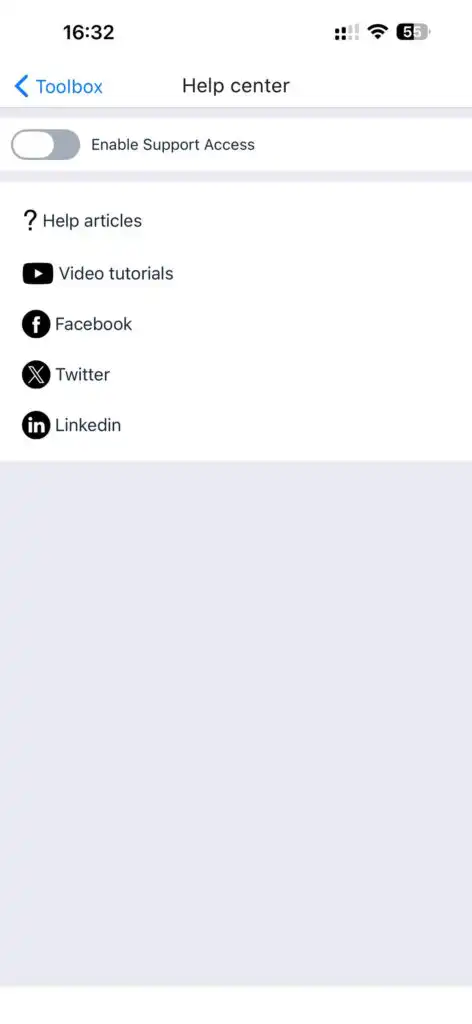
लॉग आउट करें
वर्तमान सत्र समाप्त करता है और उपयोगकर्ता को लॉग आउट करता है।
आम सवाल
प्र: मैं कुछ मेनू अनुभाग क्यों नहीं देख पा रहा हूँ?
उ: मेनू दृश्यता आपके भूमिका और असाइन किए गए अनुमतियों पर निर्भर करती है।
प्र: क्या मैं एक काम को संपादित कर सकता हूँ जब निष्पादक ने इसे शुरू किया है?
उ: नहीं। एक बार जब काम प्रगति में होता है, तो संपादन अक्षम होता है।
प्र: क्या मैं एक कार्य के हिस्से को एक नए कार्य के रूप में सहेज सकता हूँ?
प्र: हाँ। संपादन मोड आपको कार्य को एक नई प्रति के रूप में सहेजने की अनुमति देता है।
प्र: उपकरण को QR के माध्यम से क्यों नहीं पहचाना गया?
उ: स्कैन किया गया कोड उपकरण के batch_number या external_id.
प्र: क्या मैं सीधे एक कार्य से क्लाइंट बना सकता हूँ?
उ: हाँ। ग्राहक क्षेत्र के बगल में “+” पर टैप करें।
प्र: क्या एक ग्राहक के पास एक से अधिक पते हो सकते हैं?
उ: हाँ। आप पता टैब में कई पते जोड़ सकते हैं।
प्र: क्या मैं एक उपकरण मात्रा का हिस्सा वापस कर सकता हूँ?
उ: हाँ। वापसी के दौरान मात्रा निर्दिष्ट करें।
प्र: क्या मैं क्लाइंट के सेवा क्षेत्र को बदल सकता हूँ?
उ: हाँ। इसे ग्राहक के पते के खंड में किया जाता है।
प्र: अगर मैं “सहेजें” पर टैप नहीं करता, तो क्या होता है?
उ: सभी परिवर्तन खो जाएंगे।
प्र: क्या मैं कार्य फ़ाइलों को प्रदर्शक से छिपा सकता हूँ?
उत्तर: हाँ। फ़ाइलें अपलोड करते समय दृश्यता को टॉगल करें।
प्रश्न: उपकरण लेनदेन इतिहास को कैसे देखें?
उत्तर: “मेरे स्थानांतरण” अनुभाग में।
प्रश्न: हस्तांतरण में “लंबित” स्थिति का क्या मतलब है?
उत्तर: लेनदेन की अभी पुष्टि नहीं हुई है।
प्रश्न: अस्थायी सहायता पहुँच कैसे दें?
उत्तर: सहायता केंद्र में “सहायता पहुँच” स्विच को सक्षम करें।
प्रश्न: क्या मैं अपनी प्रोफ़ाइल डेटा डाउनलोड कर सकता हूँ?
उत्तर: हाँ। यह “मेरी प्रोफ़ाइल” में उपलब्ध है।.
प्रश्न: लॉग आउट करने के बाद क्या होता है?
उत्तर: आपकी वर्तमान सत्र समाप्त हो जाती है, और आपको पुनः लॉग इन करना होता है।