

O menu do aplicativo móvel depende do papel do usuário e das permissões atribuídas. As seções disponíveis diferem para Proprietários, Administradores e Funcionários.
Menu de Proprietário e Administrador
Inclui:
Meu Perfil
Empresa — alternar entre empresas ativas
Funcionários da Empresa
Tarefas
Clientes
Meu Inventário
Minhas Transferências
Central de Ajuda
Sair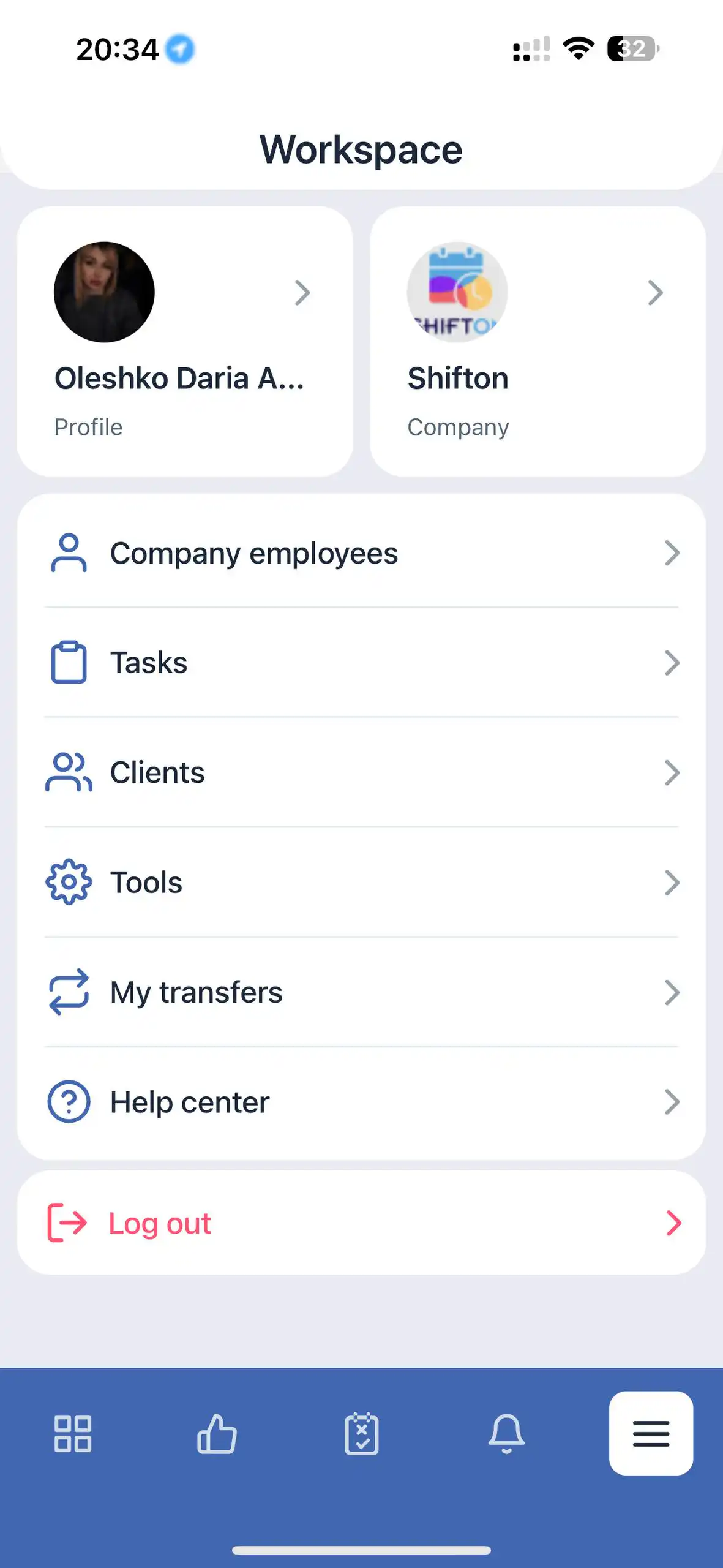
Menu do Funcionário
Inclui:
Meu Perfil
Empresa
Meu Inventário
Minhas Transferências
Central de Ajuda
Sair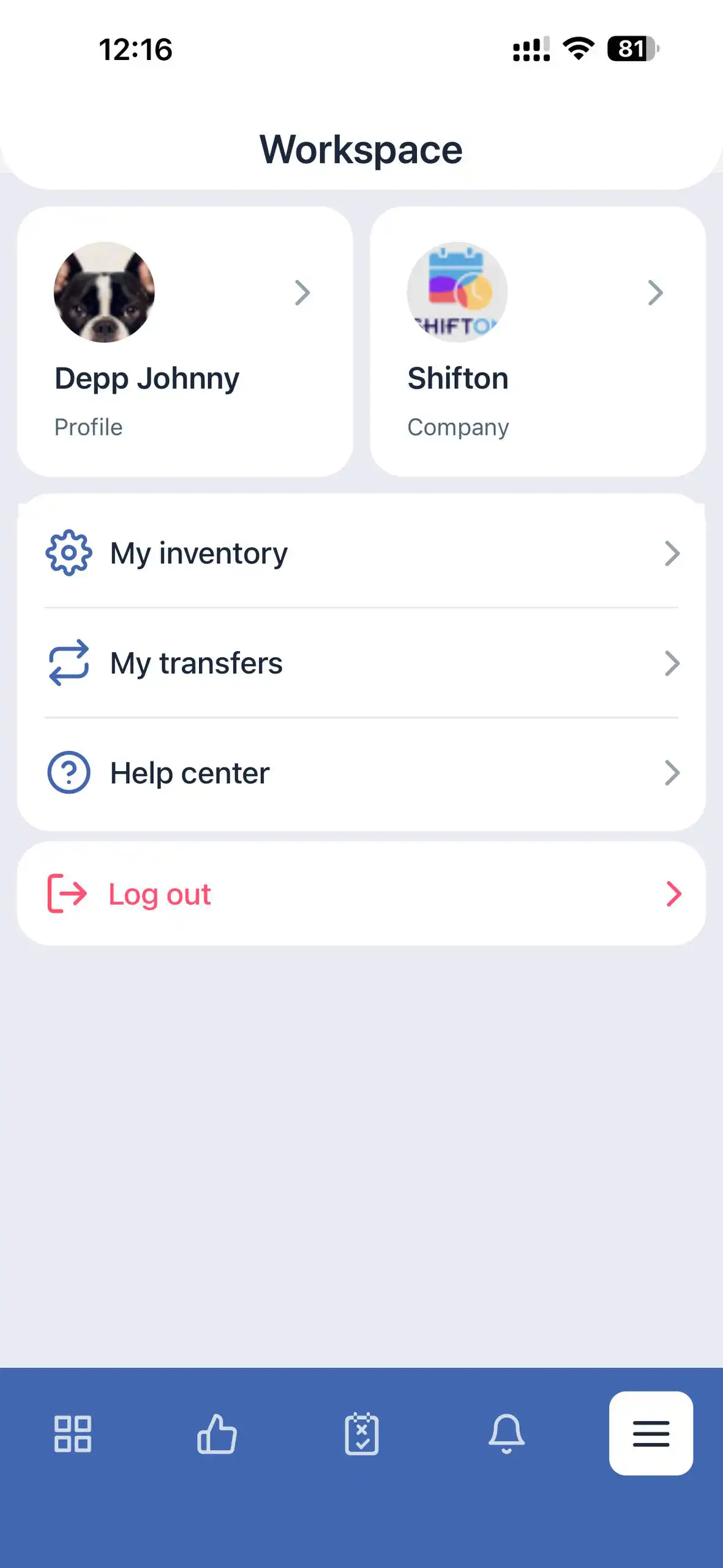
Visão Geral da Seção
Meu Perfil
Fornece acesso às informações pessoais do usuário.
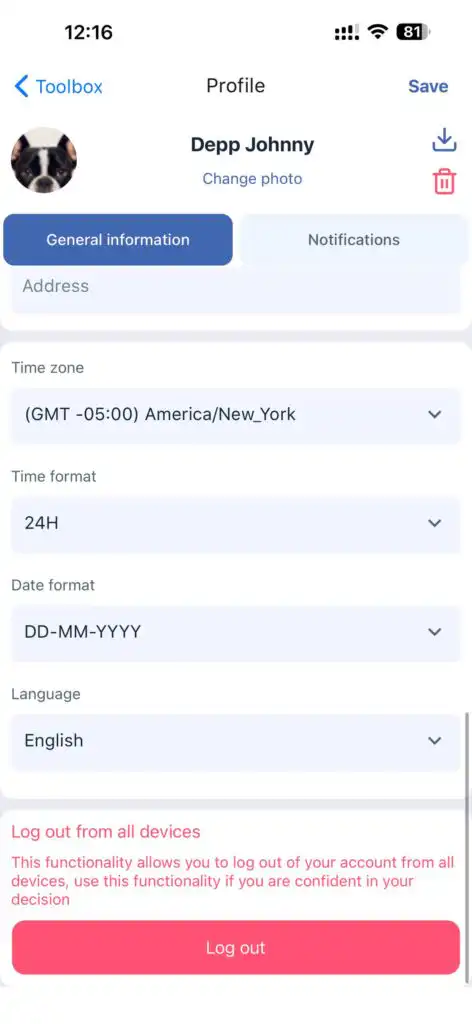
Informações Gerais:
Nome
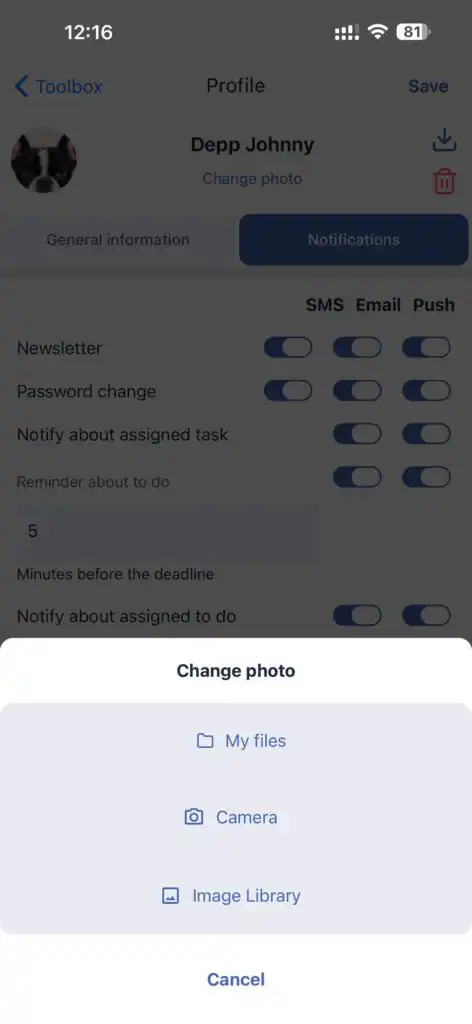
Foto do perfil (editável)
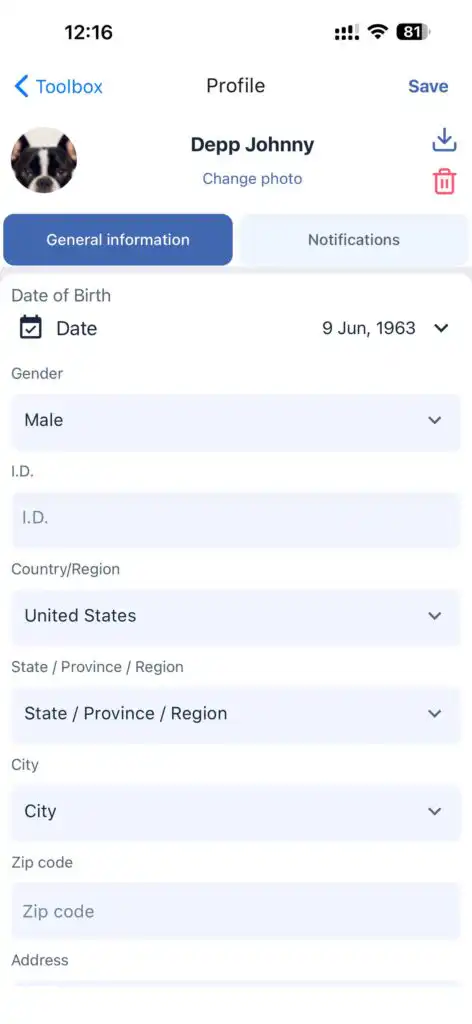
Endereço
Informações de contato
Senha
Fuso horário
Formato de hora
Idioma do app
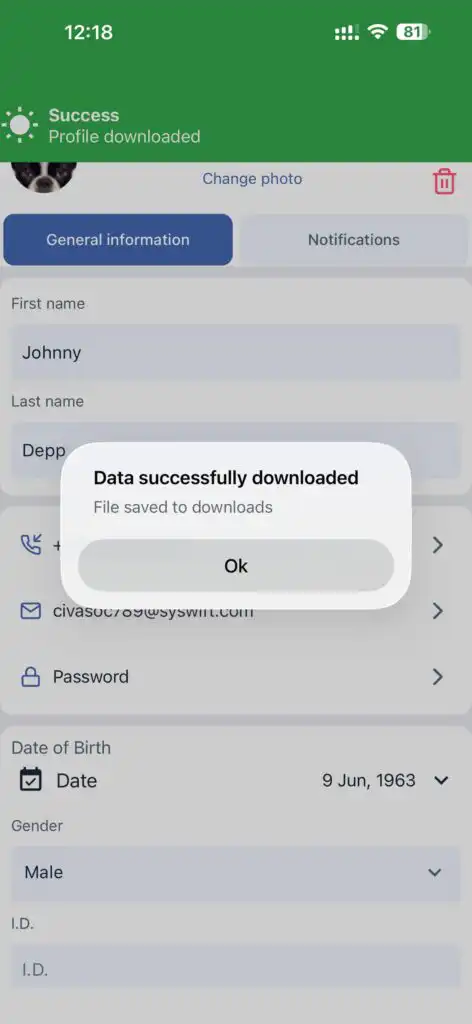
Os usuários também podem baixar seus dados de perfil.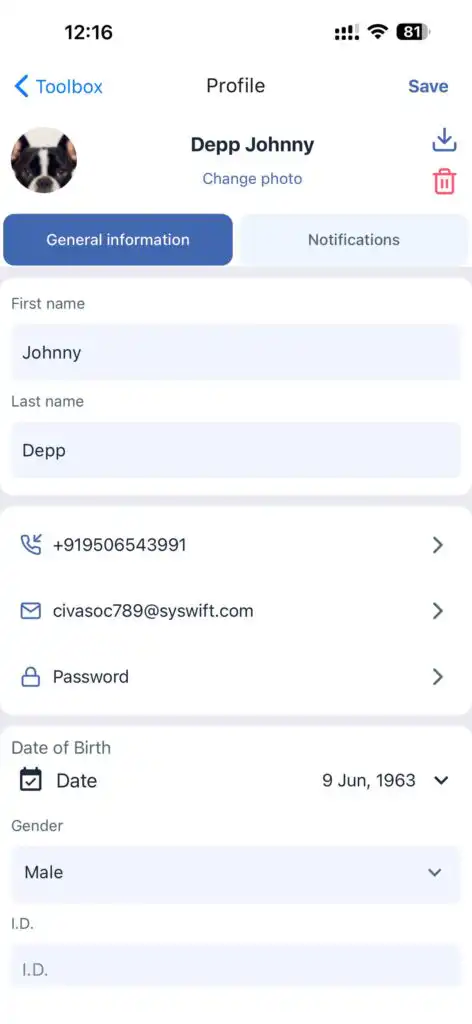
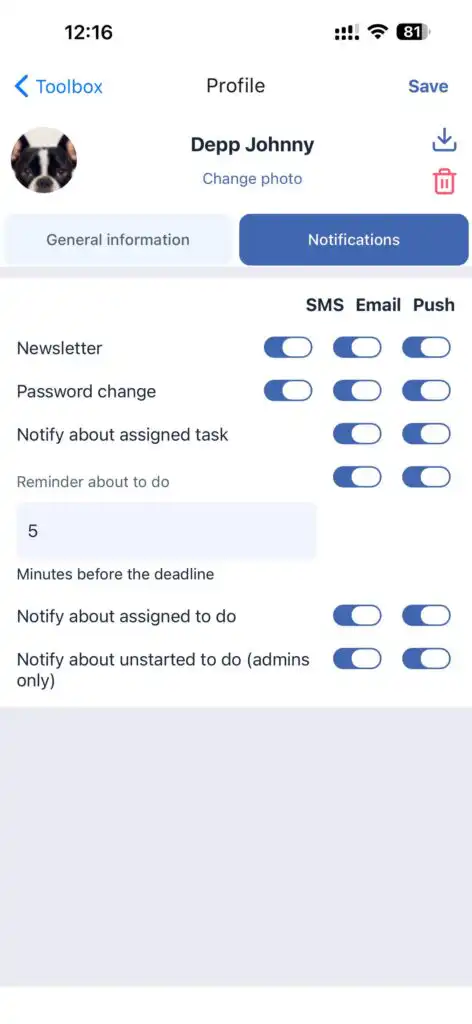
Notificações:
Configurações para notificações sobre:
Tarefas
Itens de Tarefas
Mudanças de senha
Empresa
Permite alternar entre empresas se o usuário pertencer a várias empresas.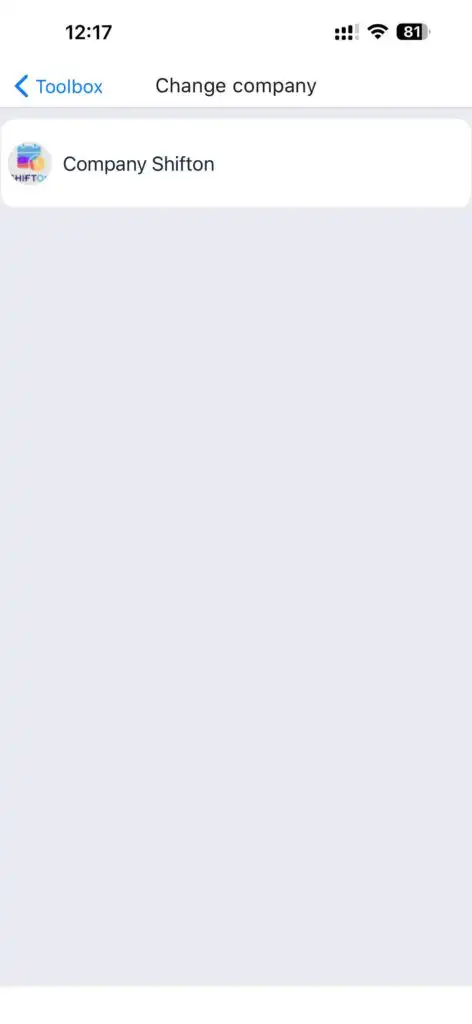
Funcionários da Empresa
Esta seção permite que você:
Visualize todos os funcionários
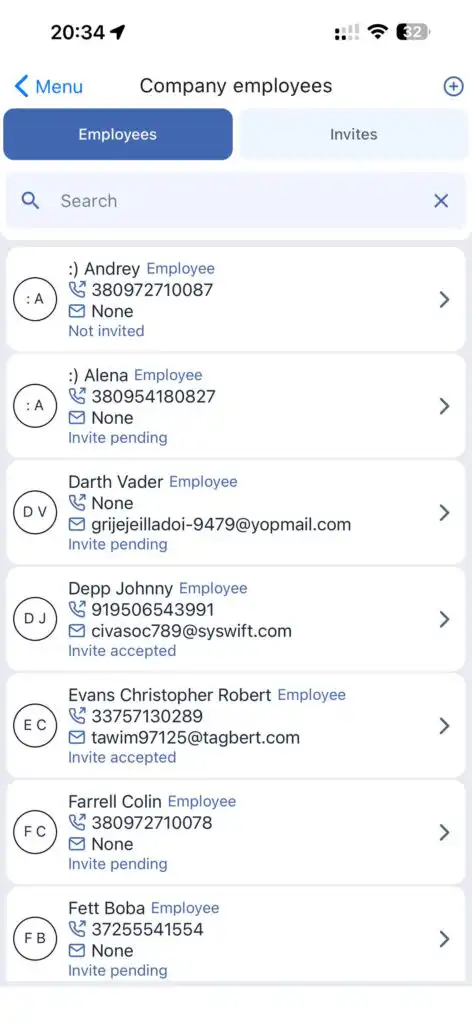
Crie novos funcionários
Envie convites
Edite perfis
Rescindir ou excluir funcionários
Criando um Novo Funcionário
Toque no ícone “+” na parte superior da tela.
Insira as informações do funcionário.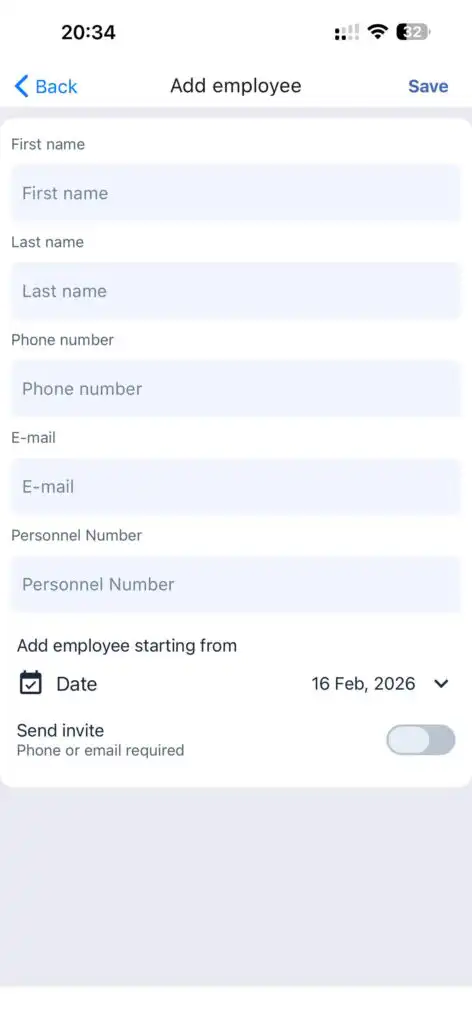
Toque em Salvar.
Para enviar um convite, ative o Enviar Convite botão.
Convidando um Funcionário Existente
Vá para a seção Convites e toque em Convidar Funcionário.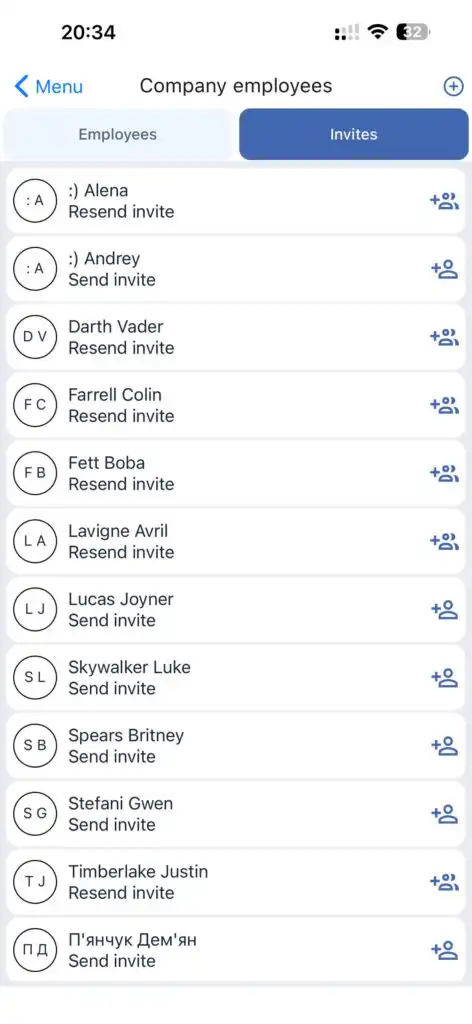
Editando / Excluindo um Perfil
Abra o perfil do funcionário, faça as alterações e toque em Salvar.
Para remover ou desligar um funcionário, use o botão correspondente.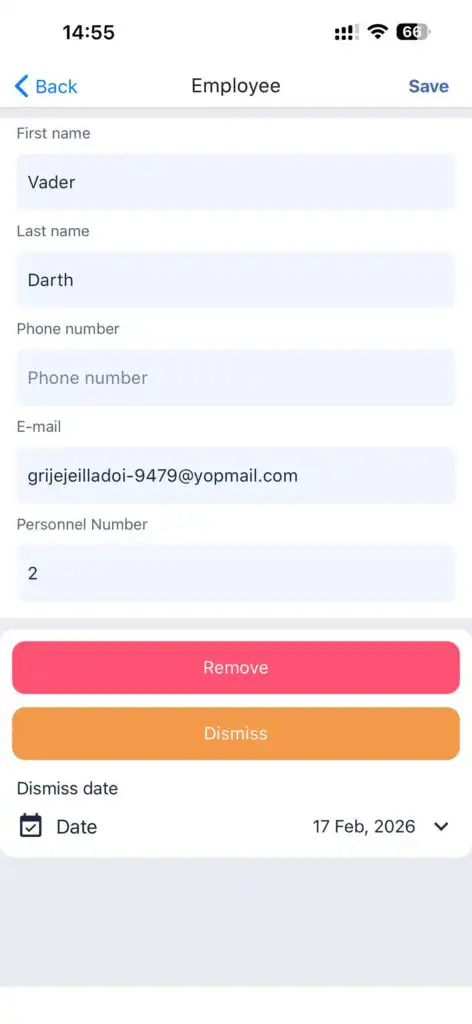
Tarefas
Fornece acesso a todas as tarefas de todos os funcionários.
Funcionalidades:
Visualizar tarefas
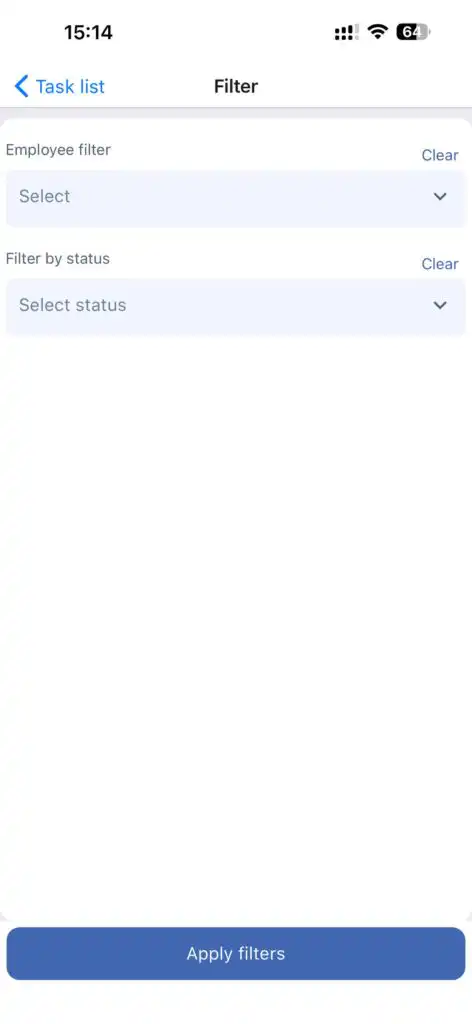
Filtrar tarefas
Selecionar período de tempo
Criar novas tarefas
Editar tarefas existentes
Selecionando um Período de Tempo
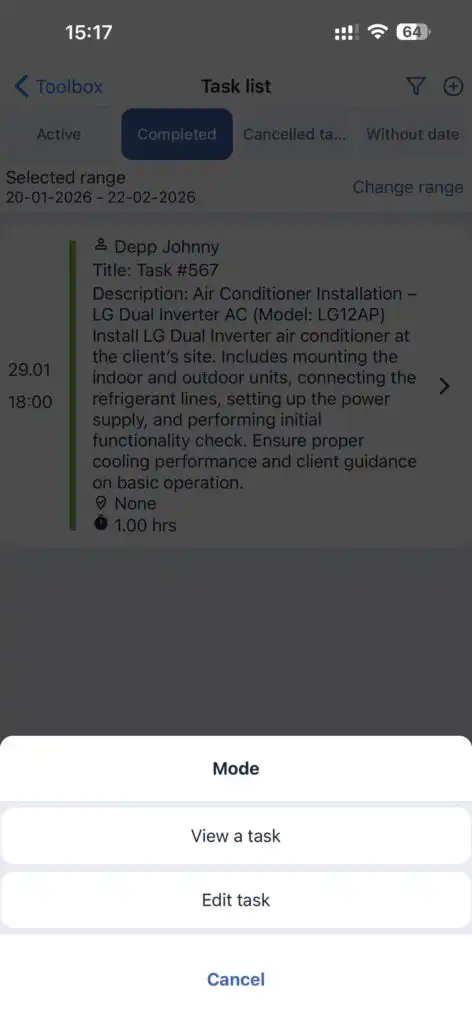
Você pode escolher o período que deseja exibir as tarefas.
Tipos de Tarefa:
Ativa
Concluída
Cancelada
Sem Data
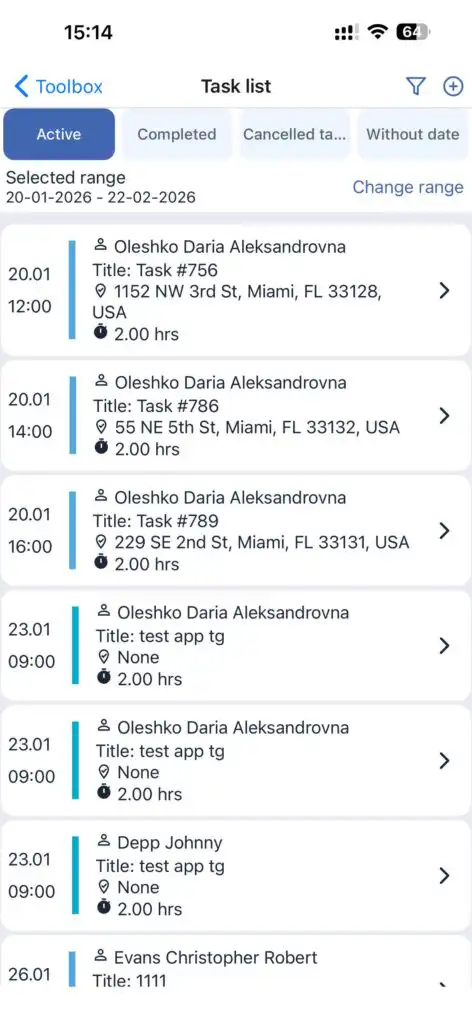
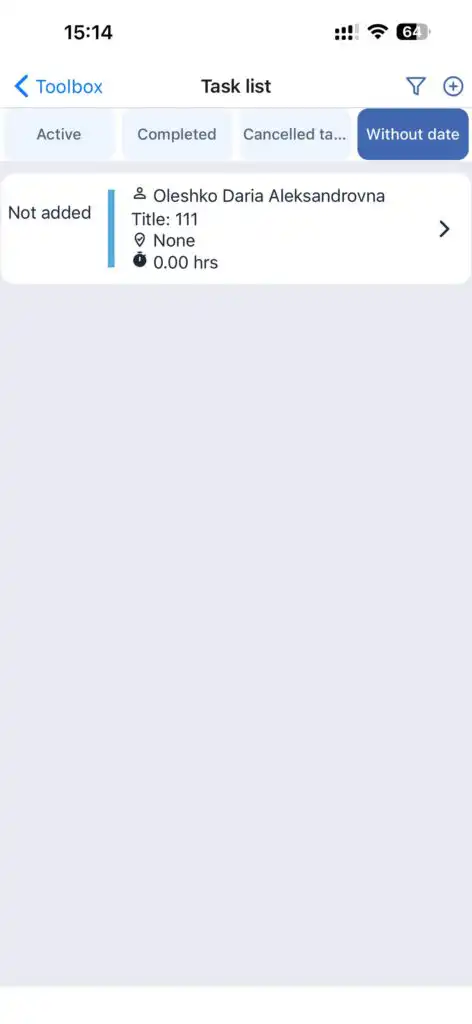
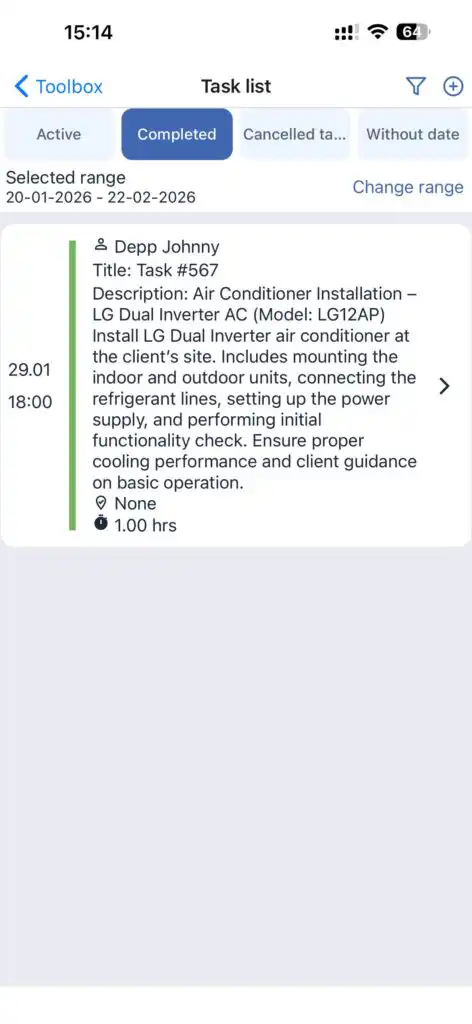
As cores das tarefas correspondem ao seu status.
Um ícone de setas circulares indica uma tarefa recorrente.
Filtros:
Por funcionário(s)
Por status(s)
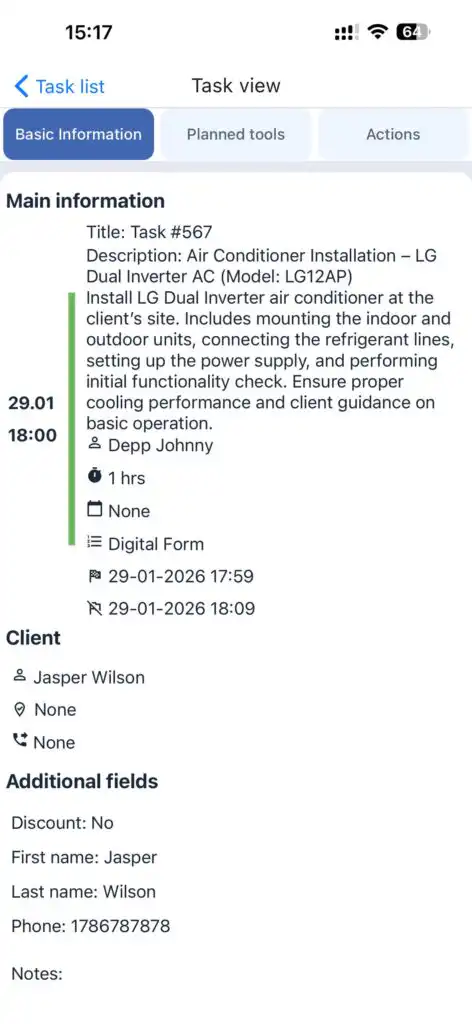
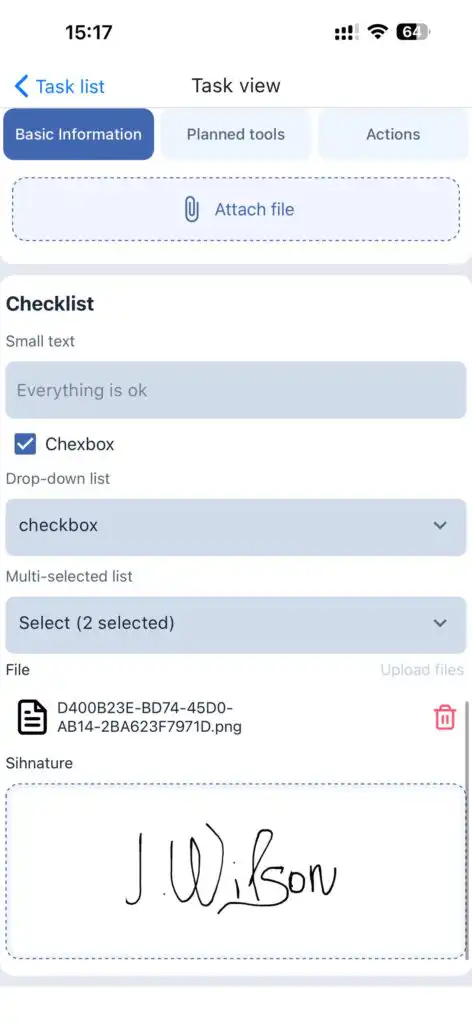
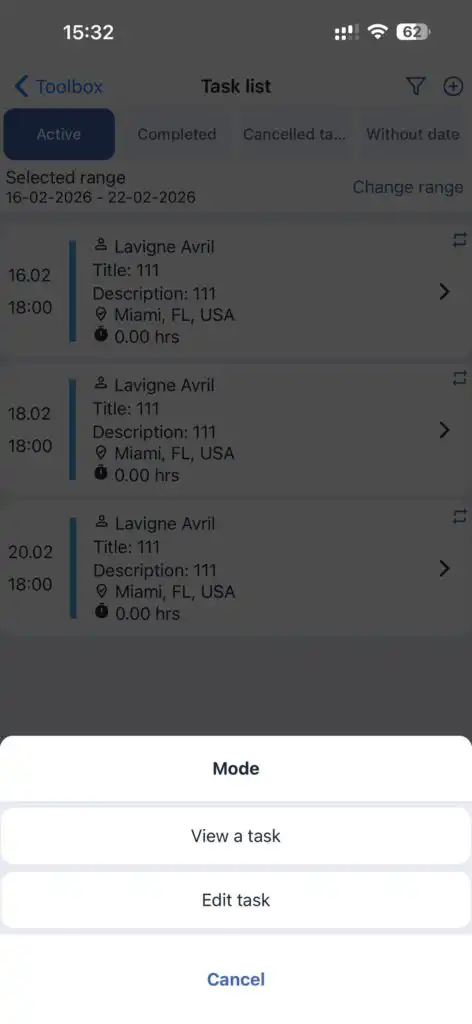
Visualizando uma Tarefa
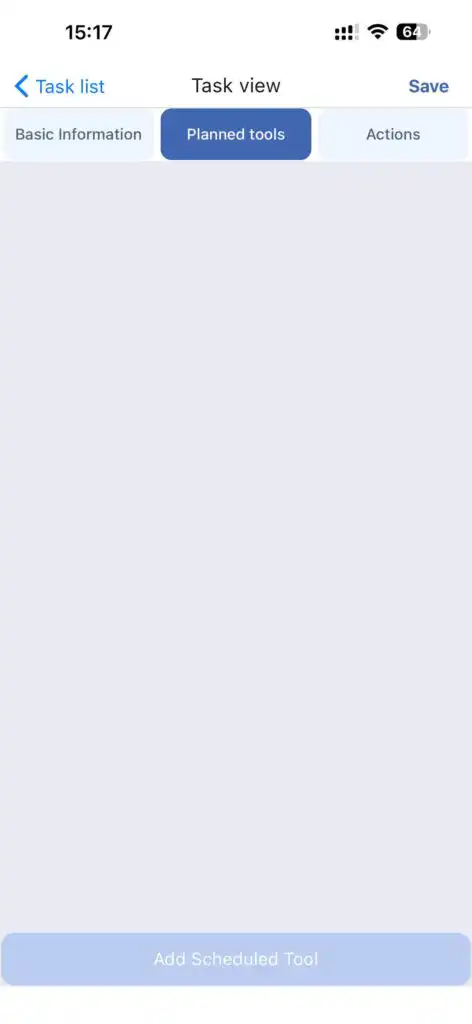
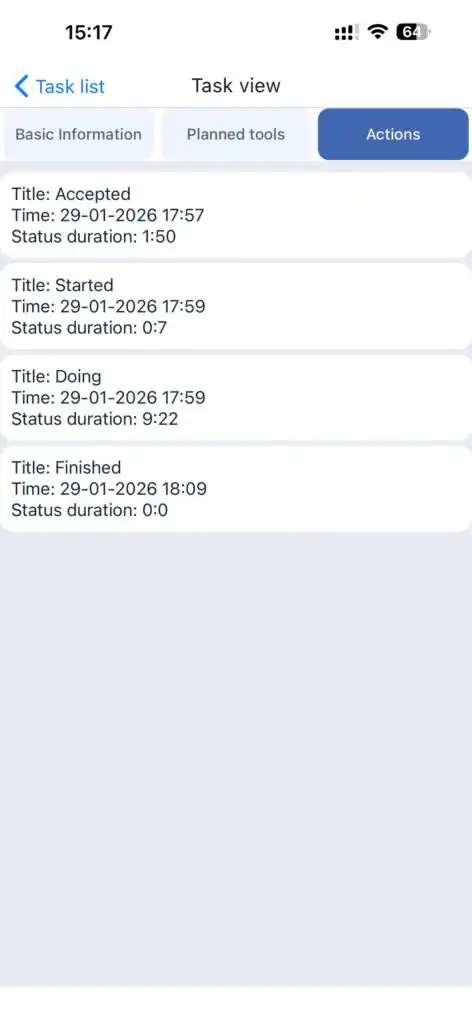
Exibe:
Informações completas da tarefa
Ferramentas planejadas
Histórico de ações
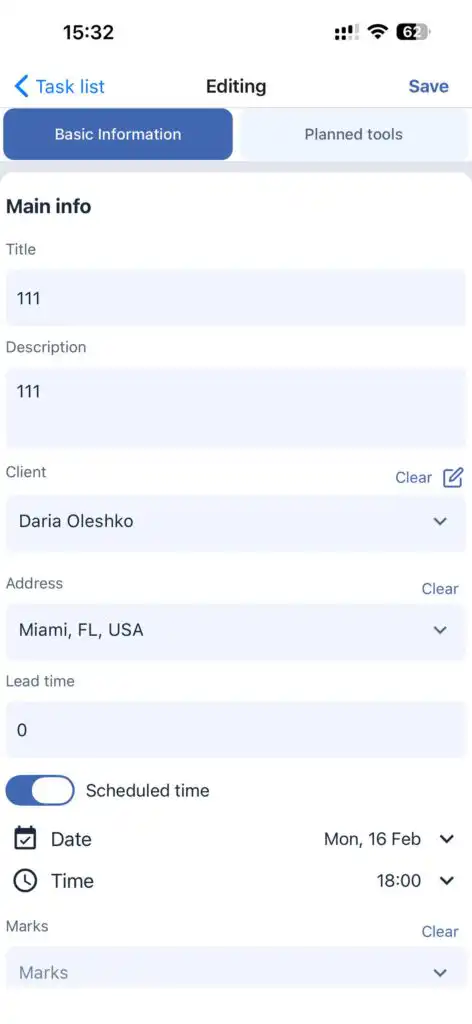
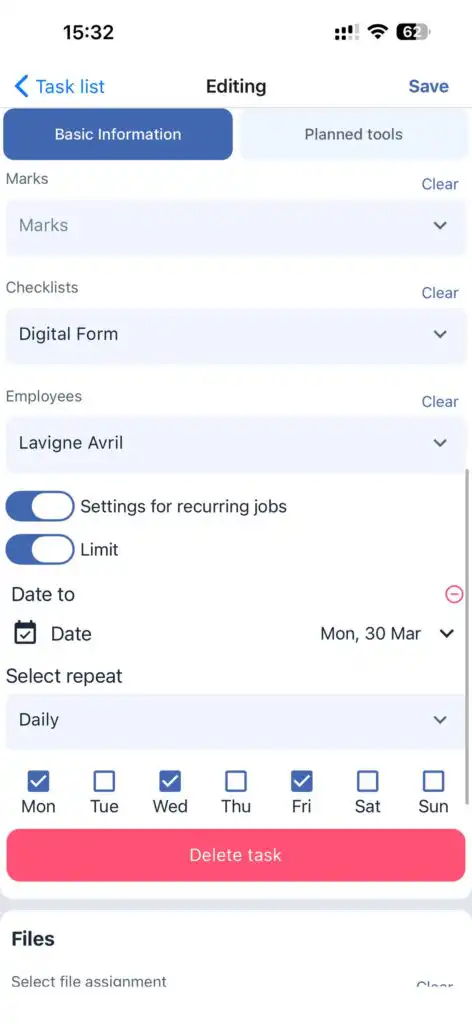
Editando uma Tarefa
A edição é permitida apenas se o executor não tiver iniciado a tarefa.
No modo de edição, você pode:
Modificar a tarefa atual
Salvar a tarefa como uma nova com alterações
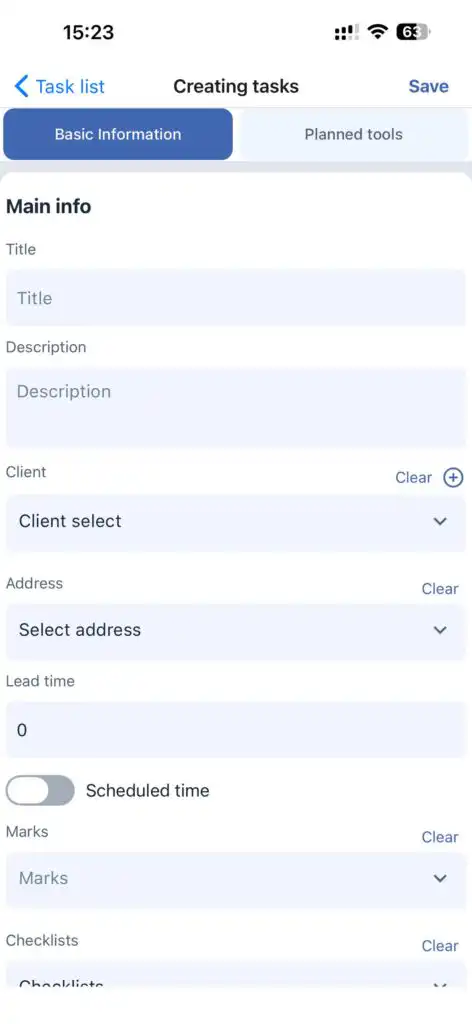
Criando uma Nova Tarefa
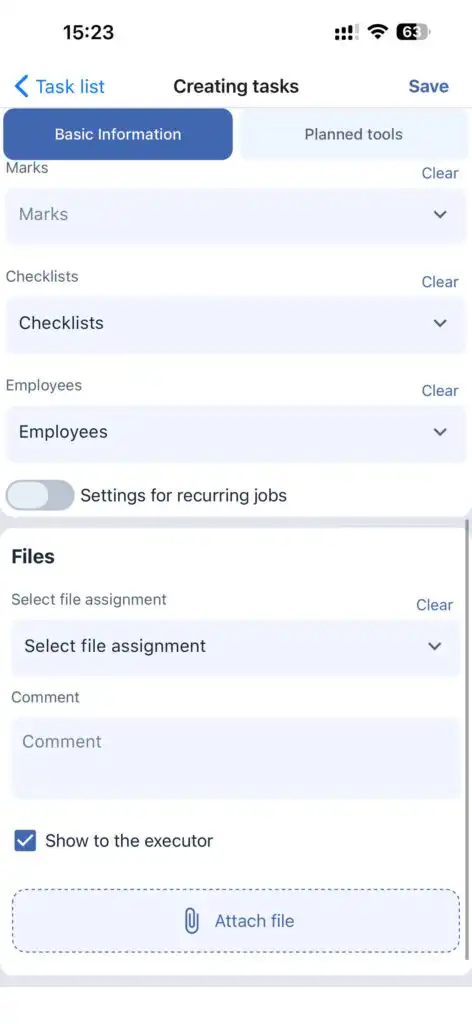
Toque em “+” no topo da tela.
Preencha os campos da tarefa de acordo com as configurações da sua empresa.
Cliente
Você pode:
Selecionar um cliente existente
Criar um novo cliente (toque em “+” ao lado do campo do cliente)
Endereço do Cliente
Após selecionar o cliente, escolha o endereço.
Duração
Defina a duração esperada da tarefa.
Data e Hora
Arraste o controle deslizante na barra de tempo agendado para selecionar a data e hora exatas de início.
Opções Adicionais
Adicionar:
Tags
Lista de Verificação
Atribuir um funcionário
Tarefas Recorrentes
Ativar o Repetir Tarefa alternar e especificar:
Frequência (dia, semana, 2 semanas)
Data final para criação da tarefa
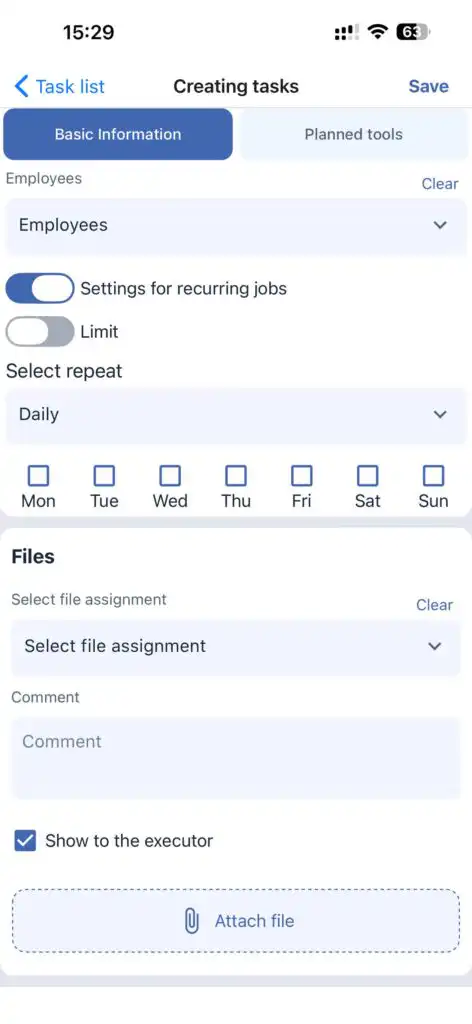
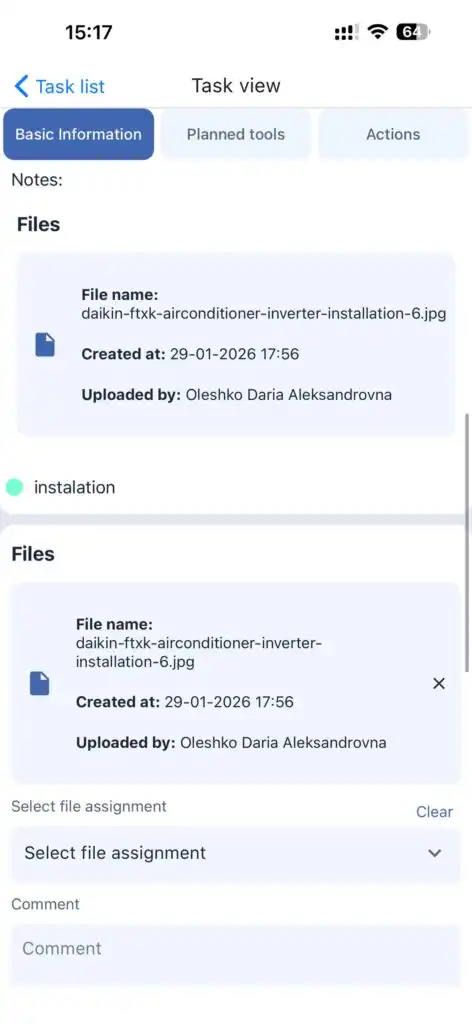
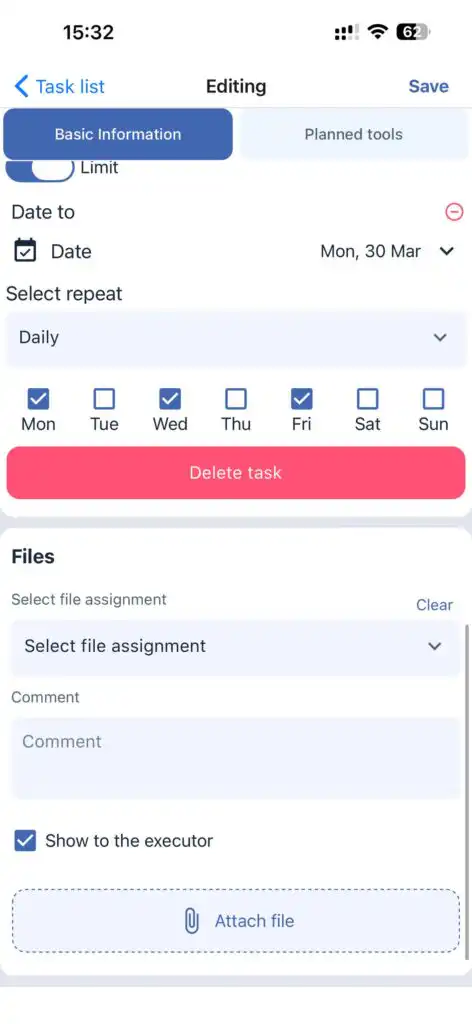
Arquivos
Os arquivos podem ser anexados a uma tarefa e opcionalmente ocultados do executante.
Ferramentas Planejadas
Esta seção permite adicionar ferramentas necessárias para a tarefa.
Toque em Adicionar Ferramenta para selecionar ferramentas manualmente ou escaneá-las.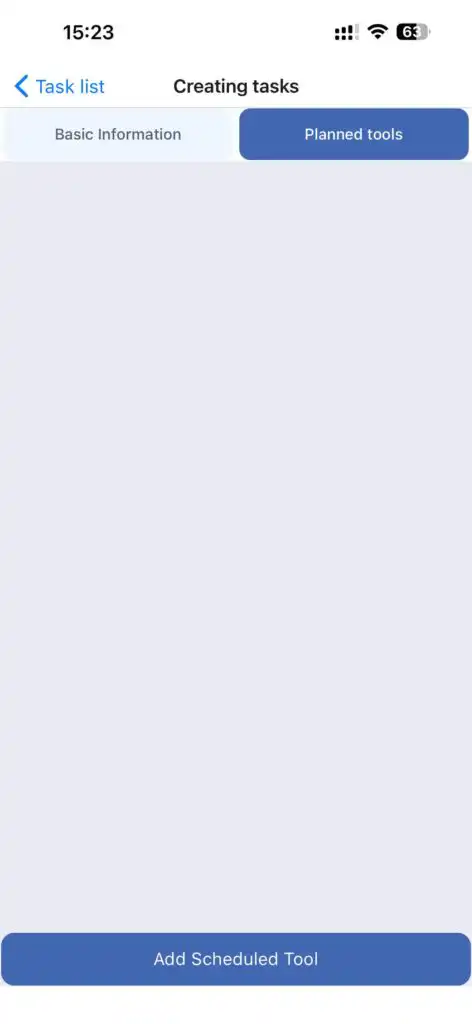
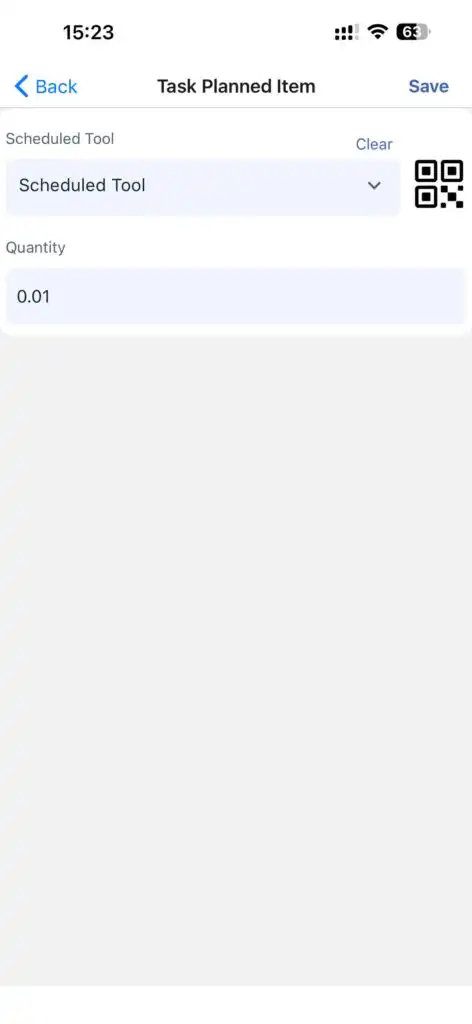
Escaneamento de QR / Código de Barras
As ferramentas são correspondidas escaneando QR ou códigos de barras de acordo com:
batch_number no registro do armazém
ou
external_id da ferramenta
Se nenhuma correspondência for encontrada, a ferramenta não pode ser adicionada.
Após adicionar as ferramentas, toque em Salvar na seção de ferramentas, então salve a tarefa.
Clientes
Permite você:
Visualizar uma lista de clientes
Pesquisar clientes por nome, sobrenome, endereço ou outros dados disponíveis
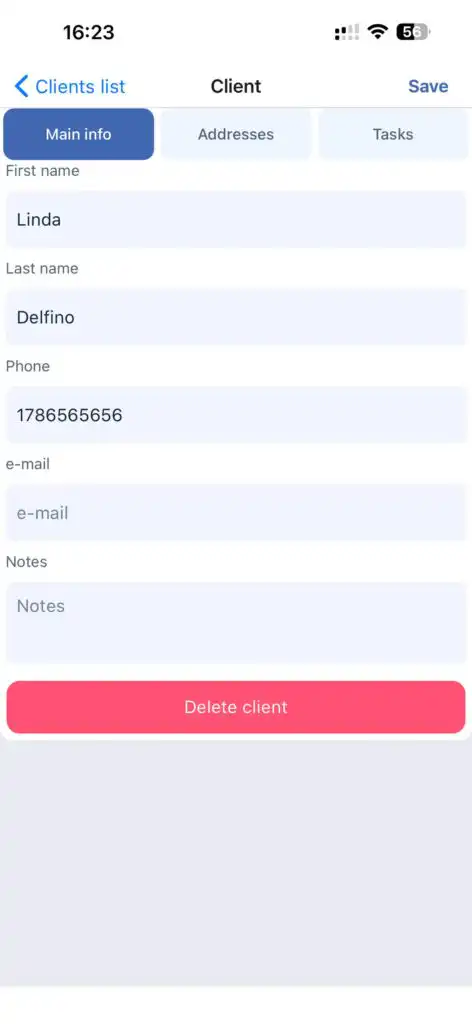
Editar detalhes do cliente
Visualizar tarefas relacionadas a um cliente
Excluir um cliente
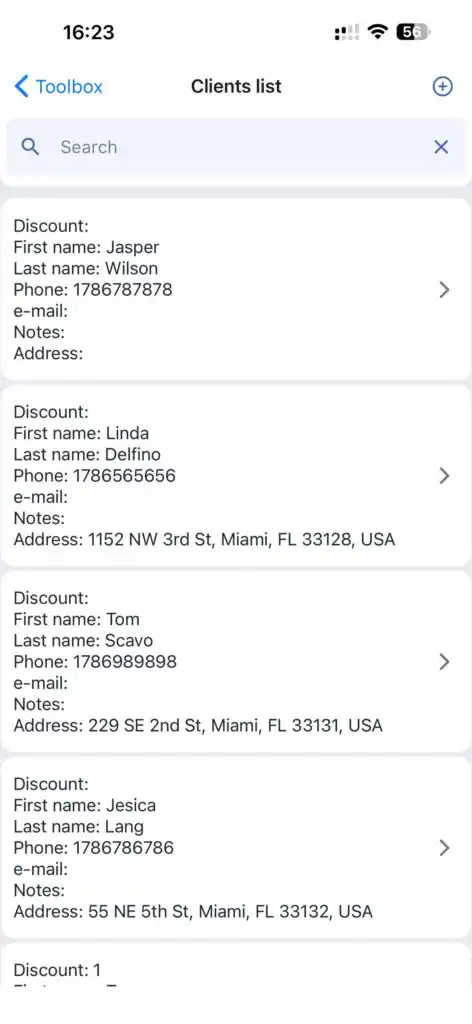
Criando um Cliente
Toque em “+”, preencha os campos do cliente e toque em Salvar.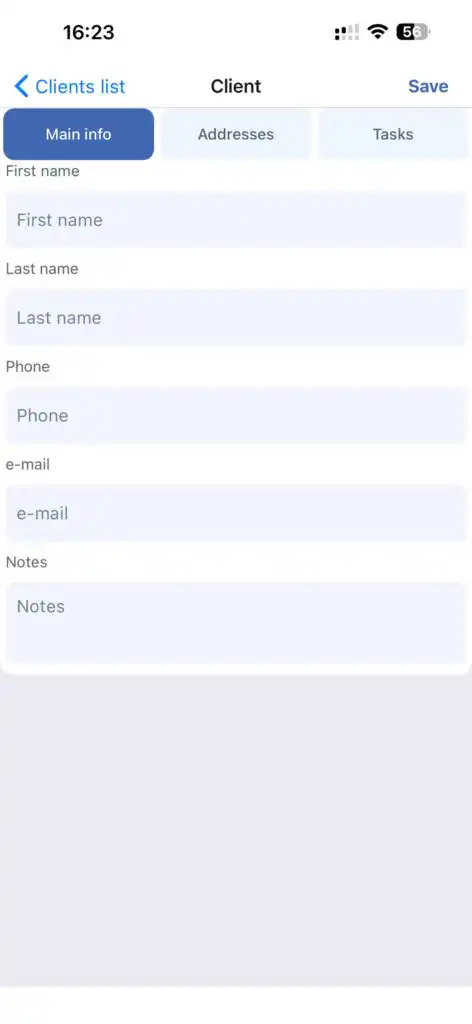
Editando um Cliente
Abra o perfil do cliente, faça as alterações e toque em Salvar.
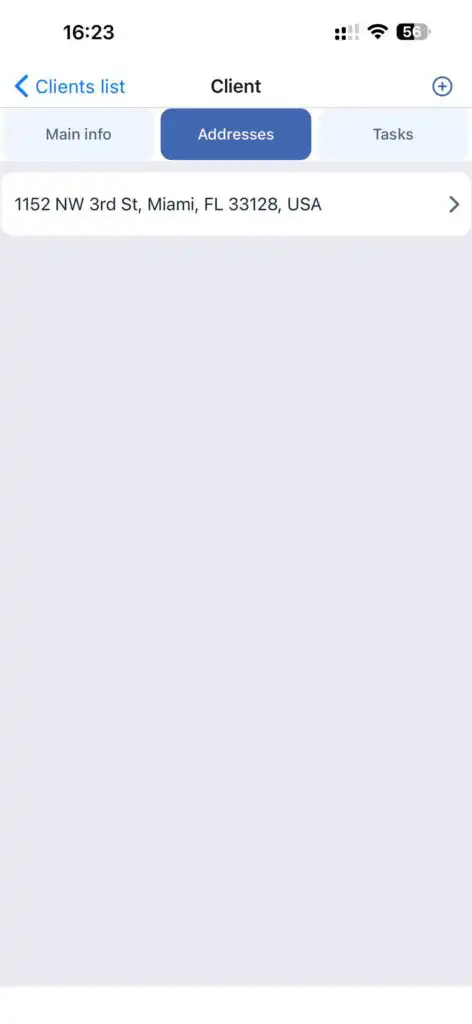
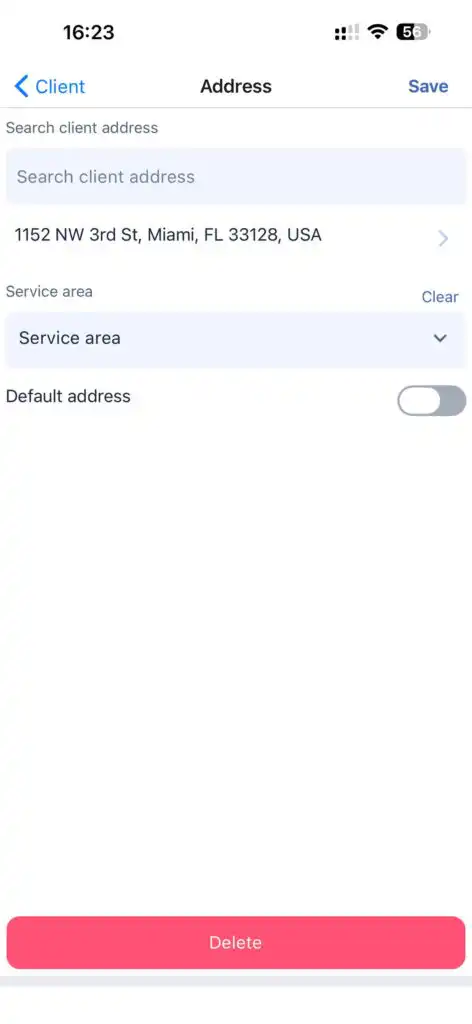
Endereços de Clientes
No Endereço aba, você pode:
Adicionar novos endereços
Editar endereços existentes
Selecionar a zona de serviço
Visualizando Tarefas do Cliente
Vá para a Tarefas aba no perfil do cliente.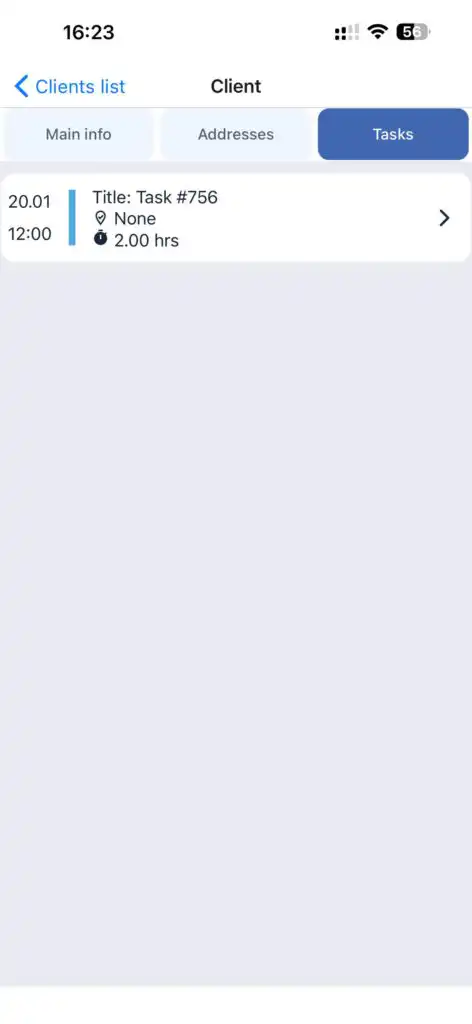
Excluindo um Cliente
Toque no botão Excluir.
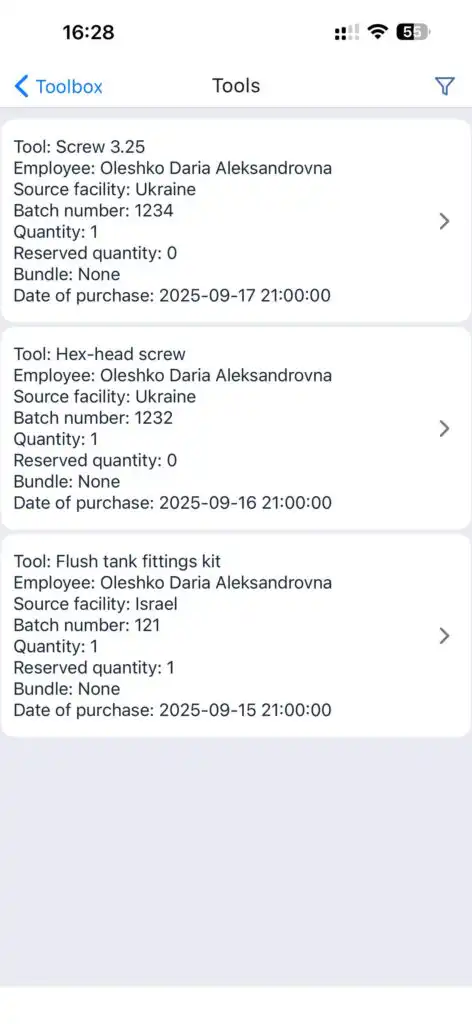
Ferramentas (Meu Inventário)
Permite você:
Visualizar ferramentas
Filtrar ferramentas
Retornar ferramentas para o armazém
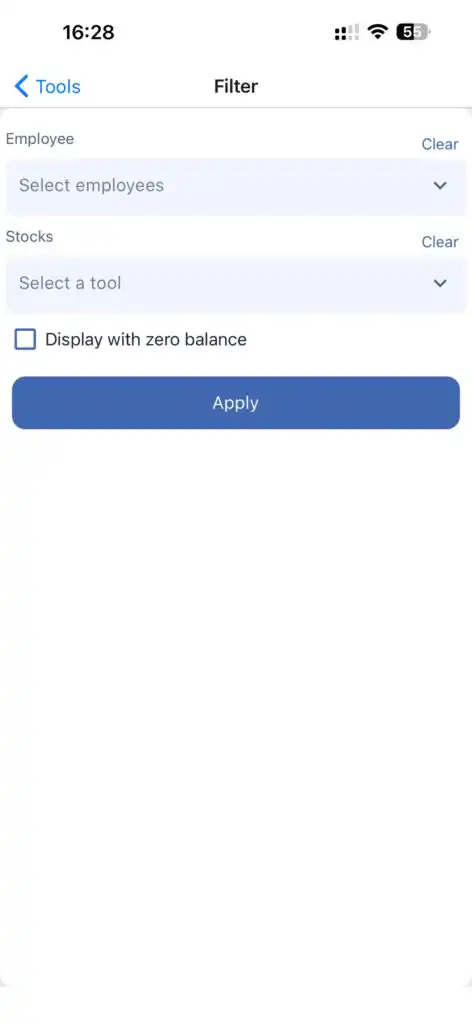
Filtragem
Toque no ícone de filtro no topo da tela.
Filtros disponíveis:
Por funcionário(s)
Por armazém(ns)
Ferramentas com saldo zero (anteriormente atribuídas a funcionários)
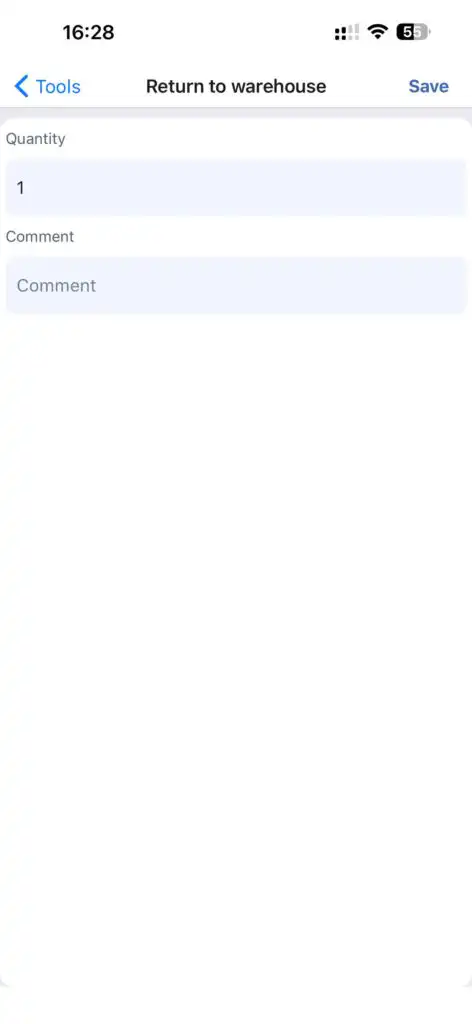
Retornando uma Ferramenta
Abra a ferramenta.
Toque em Retornar ao Armazém.
Insira a quantidade.
Opcionalmente, adicione um comentário.
Toque Salvar.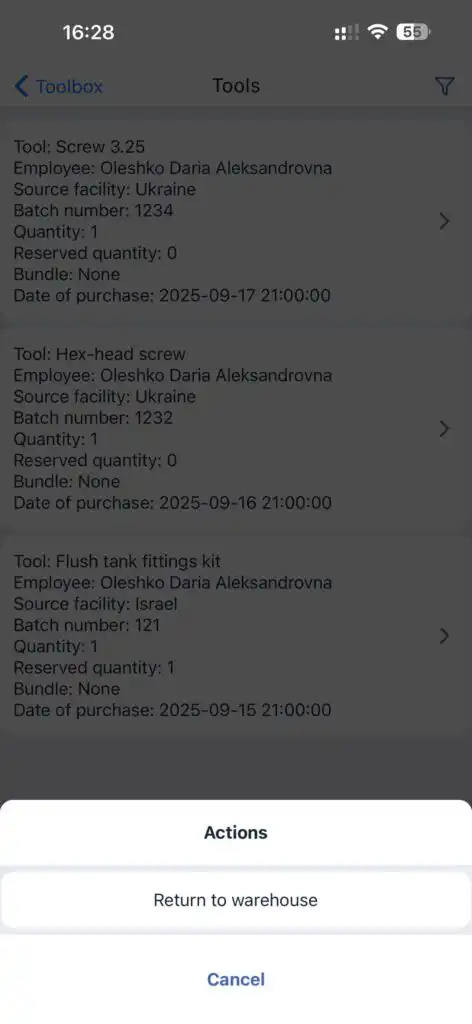
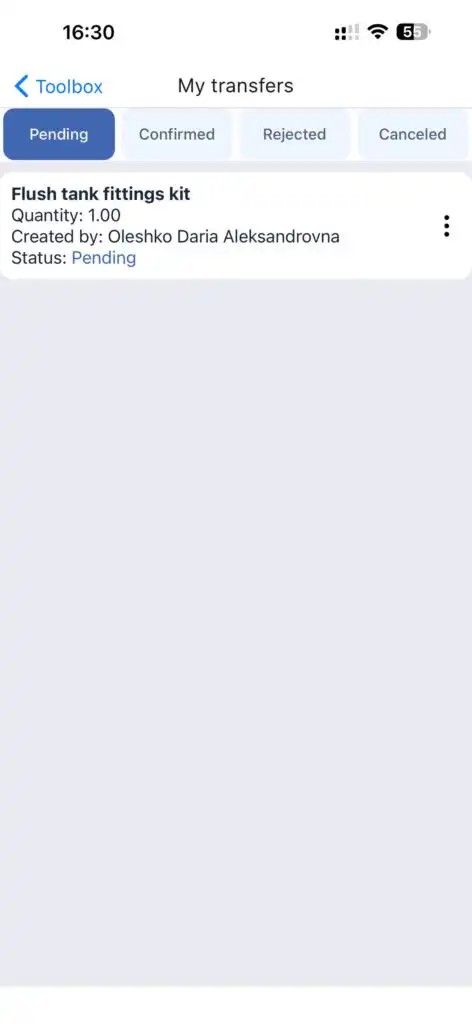
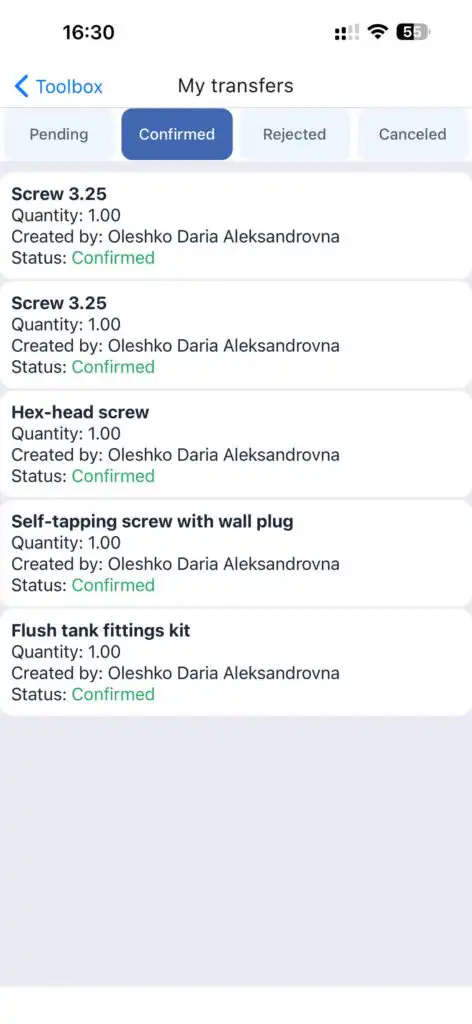
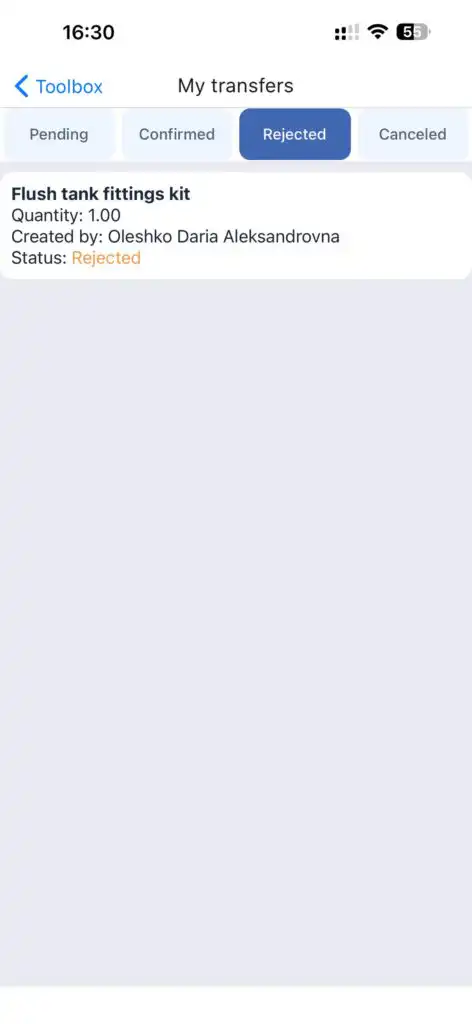
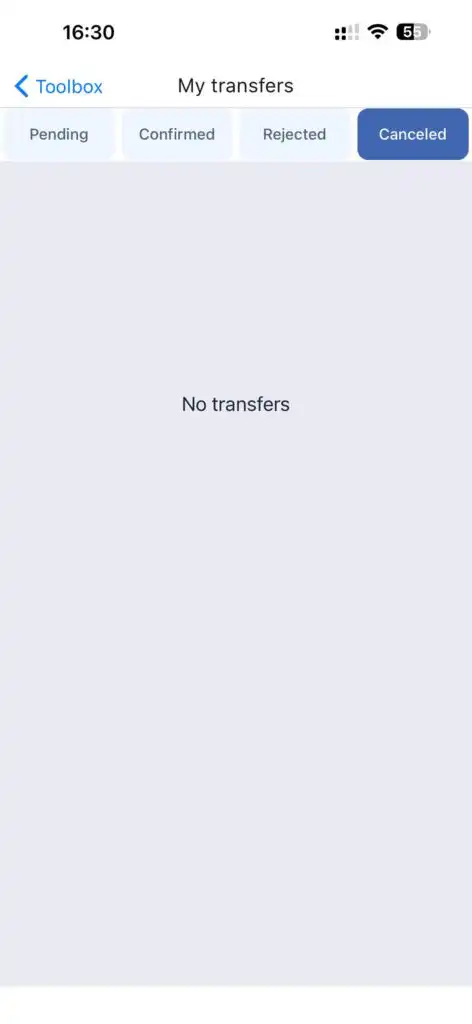
Minhas Transferências
Exibe todas as transações de ferramentas.
Status:
Pendente
Confirmado
Rejeitado
Cancelado
Centro de Ajuda
Permite você:
Acessar guias e instruções
Abrir links de mídias sociais
Conceder acesso ao suporte
Ativar a Acesso de Suporte alternar para permitir acesso temporário ao suporte.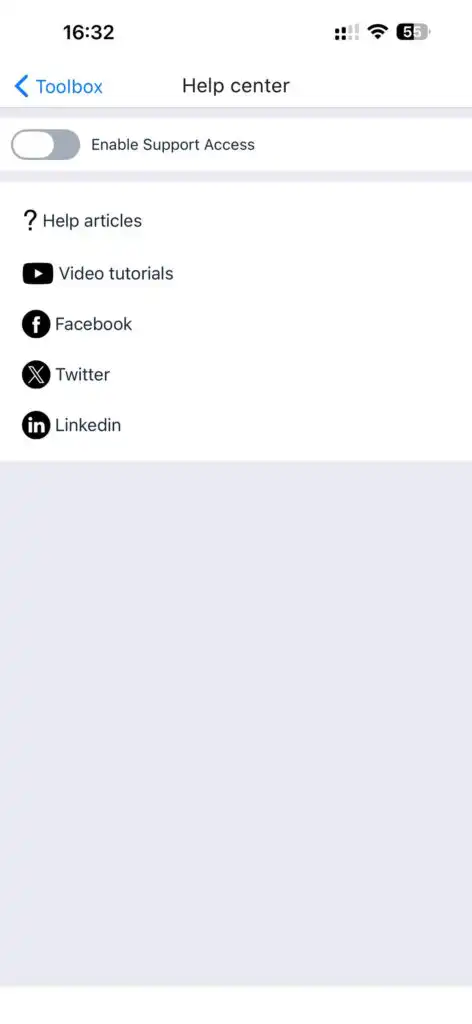
Sair
Encerra a sessão atual e desconecta o usuário.
FAQ
P: Por que não vejo algumas seções do menu?
R: A visibilidade do menu depende do seu papel e permissões atribuídas.
P: Posso editar uma tarefa depois que o executor começou?
R: Não. A edição é desativada uma vez que a tarefa está em progresso.
P: Posso salvar parte de uma tarefa como uma nova?
P: Sim. O modo de edição permite salvar uma tarefa como uma nova cópia.
P: Por que uma ferramenta não é reconhecida via QR?
R: O código escaneado deve corresponder ao código da ferramentabatch_number ou external_id.
P: Posso criar um cliente diretamente de uma tarefa?
R: Sim. Toque no “+” ao lado do campo do cliente.
P: Um cliente pode ter vários endereços?
R: Sim. Você pode adicionar vários endereços na aba de Endereço.
P: Posso devolver parte de uma quantidade de ferramenta?
R: Sim. Especifique a quantidade durante a devolução.
P: Posso mudar a zona de serviço de um cliente?
R: Sim. Isso é feito na seção de endereço do cliente.
P: O que acontece se eu não tocar em “Salvar”?
R: Todas as alterações serão perdidas.
P: Posso esconder arquivos de tarefas do executor?
R: Sim. Altere a visibilidade ao enviar arquivos.
P: Como verifico o histórico de transações de ferramentas?
R: Na seção Minhas Transferências.
P: O que significa o status “Pendente” em transferências?
R: A transação ainda não foi confirmada.
P: Como concedo acesso temporário ao suporte?
R: Ative a alternância de Acesso ao Suporte no Centro de Ajuda.
P: Posso baixar os dados do meu perfil?
R: Sim. Esta opção está disponível em Meu Perfil.
P: O que acontece após sair da conta?
R: Sua sessão atual termina e você deve entrar novamente.