

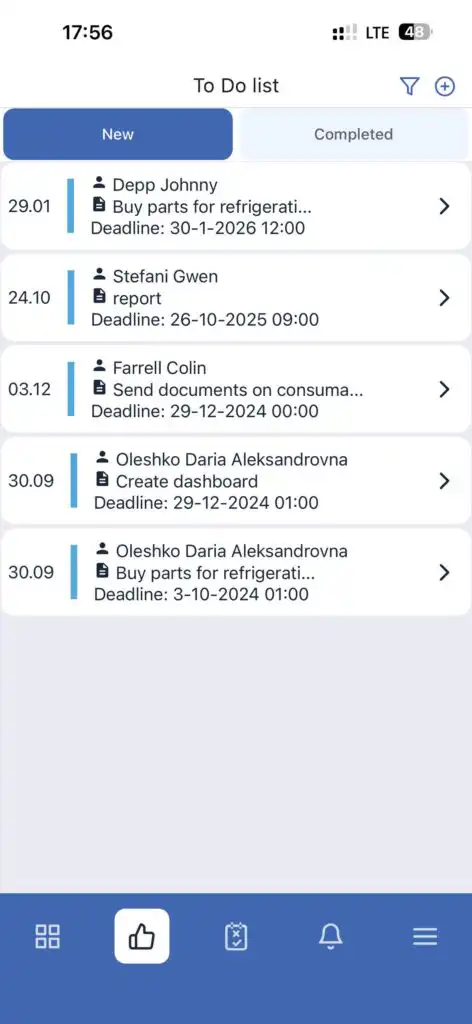
Sa mobile app, bukod sa mga karaniwang gawain, mayroon ding Gawin — mga takdang-aralin na may tekstong paglalarawan at mga takdang oras.
Pagtitingin ng Gawin
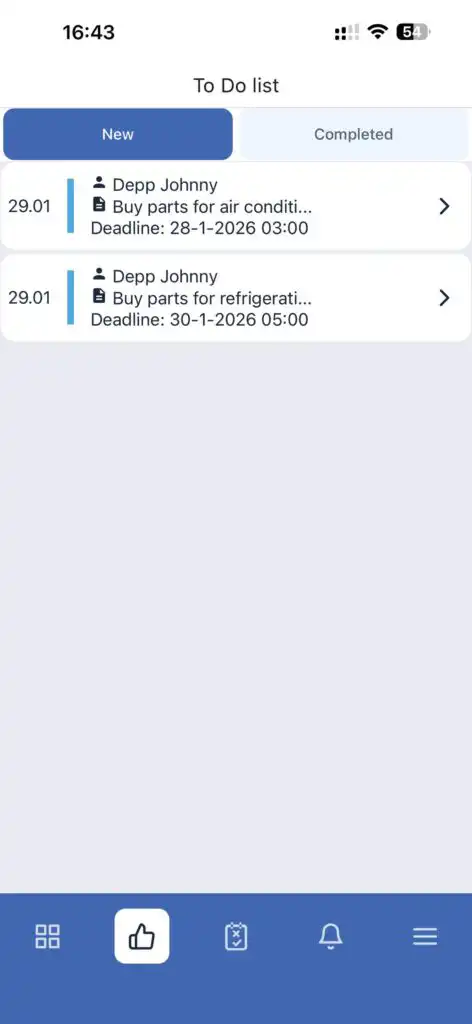
- Tingnan ang tekstong paglalarawan
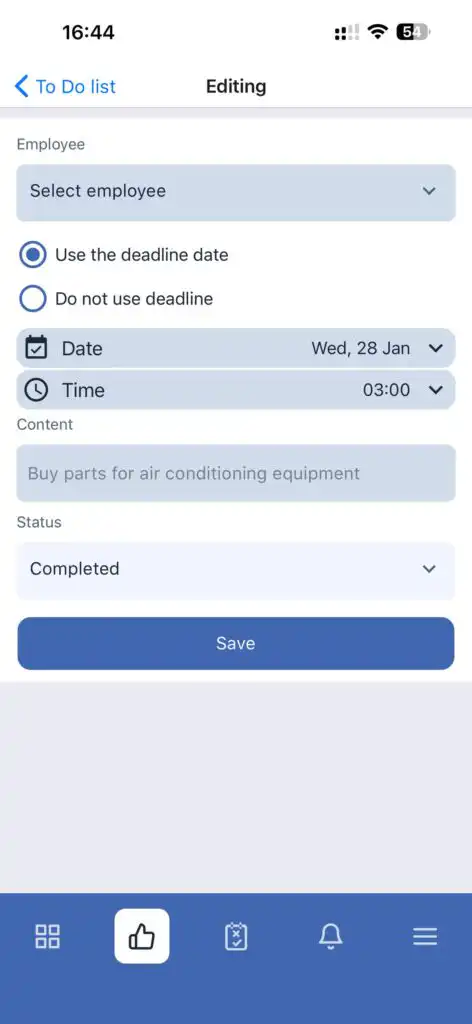
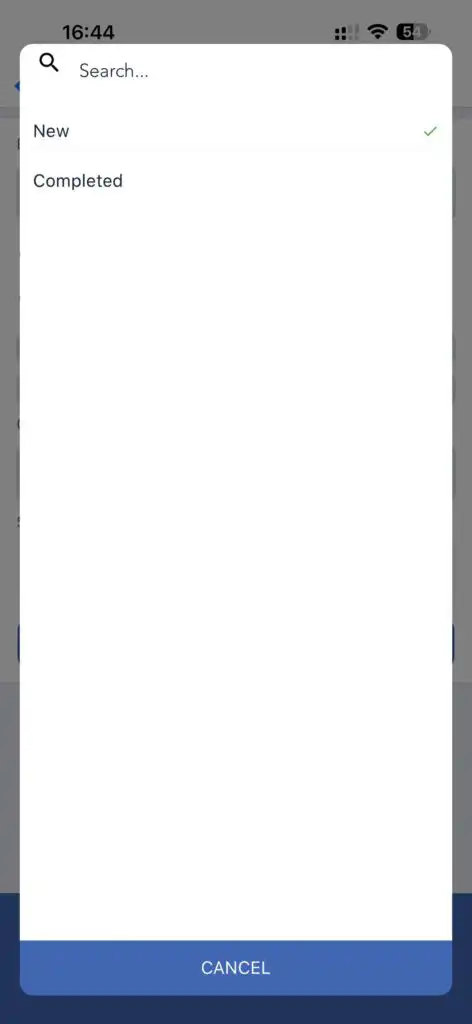
- Baguhin ang estado mula sa Bago patungo sa Tapos Na
Upang makita ang mga natapos na Gawin, pumunta sa Gawin — Tapos Na na bahagi.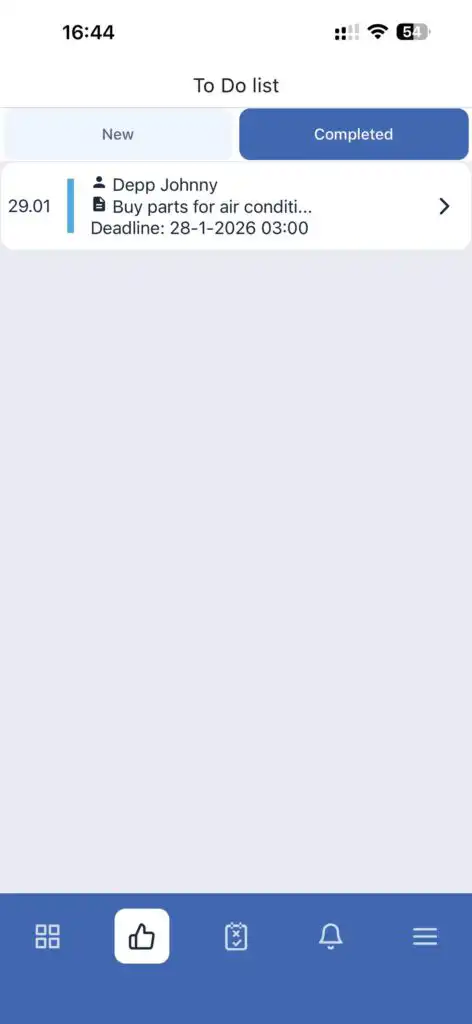
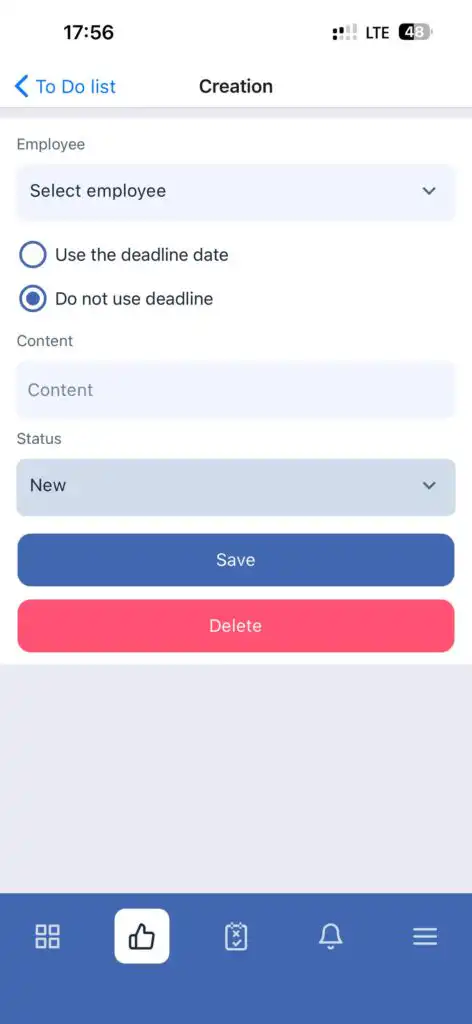
Paglikha ng Gawin (Tagapangasiwa o May-ari Lamang)
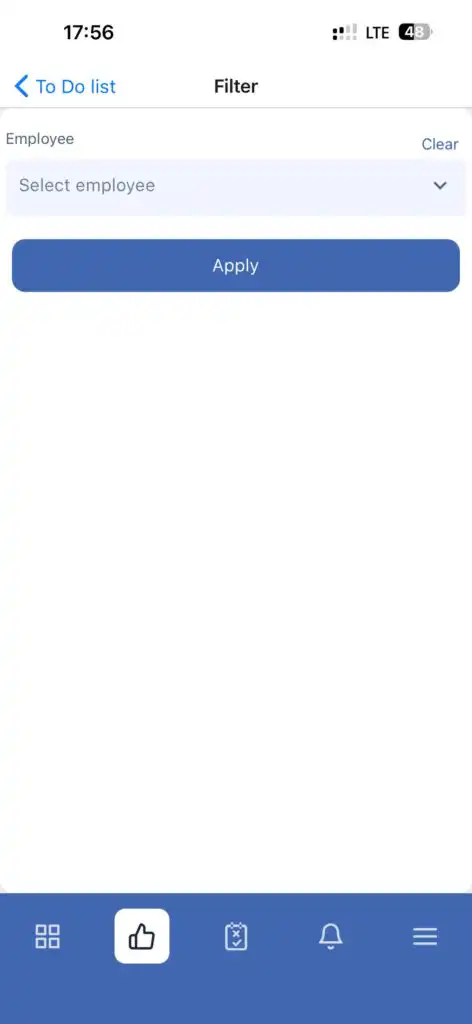
Pag-filterGagawin (Tagapangasiwa o May-ari Lamang)
Pag-delete ng Gagawin
Upang mag-delete ng Gagawin, buksan ito at i-tap ang Burahin na button.
Mga Kaugnay na Artikulo
- Dashboard sa Mobile Application
- Seksyon ng Gawain sa Mobile Application
- Mobile Application
- Menu ng Mobile na Aplikasyon
- Mga Notipikasyon sa mobile na aplikasyon
Mga Madalas Itanong
T: Sino ang maaaring lumikha ng mga takdang-aralin sa Gagawin?
S: Tanging ang mga tagapangasiwa at may-ari ng kumpanya.
T: Maaari ba akong magtakda ng deadline para sa isang Gagawin?
S: Oo. Maaari mong paganahin o i-disable ang deadline kapag lumilikha ng Gagawin.
T: Paano ko tatapusin ang isang Gagawin bilang tapos na?
S: Buksan ang Gagawin at baguhin ang status nito mula saBago patungo saTapos Na.
T: Saan ko mahahanap ang natapos na Gagawin?
S: SaGawin — Tapos Na bahagi.
T: Maaari ko bang tanggalin ang isang Gawin?
S: Oo. Buksan ang Gawin at i-tap ang Tanggalin.
T: Maaari bang i-filter ang Gawin ayon sa empleyado?
S: Oo, ang pag-filter ay magagamit lamang para sa mga administrador at may-ari sa pamamagitan ng icon ng filter.