

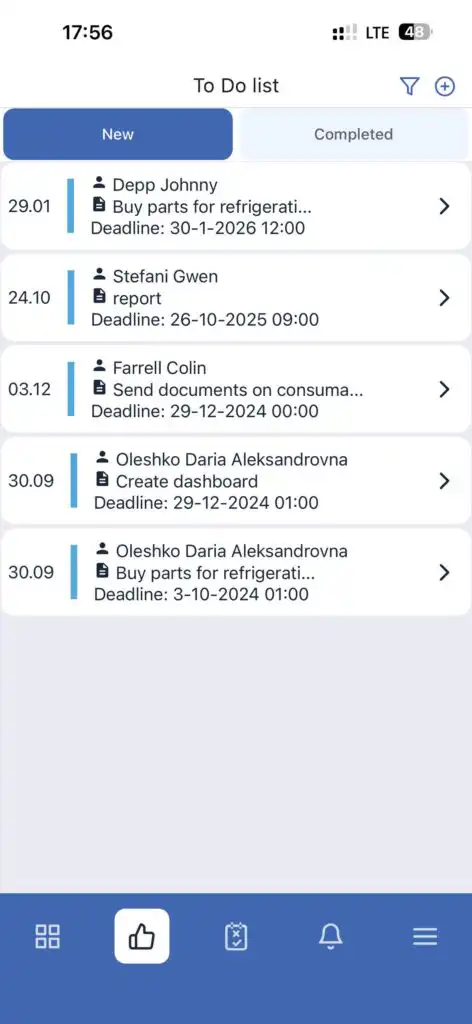
Trong ứng dụng di động, ngoài các nhiệm vụ tiêu chuẩn, còn cóDanh Sách Công Việc Cần Làm — các nhiệm vụ với mô tả văn bản và thời hạn.
Xem Danh Sách Công Việc Cần Làm
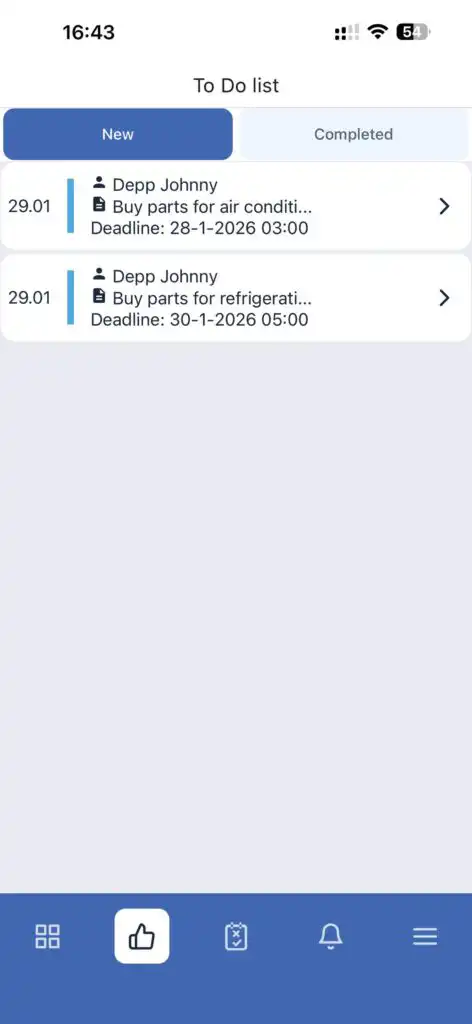
- Xem mô tả văn bản
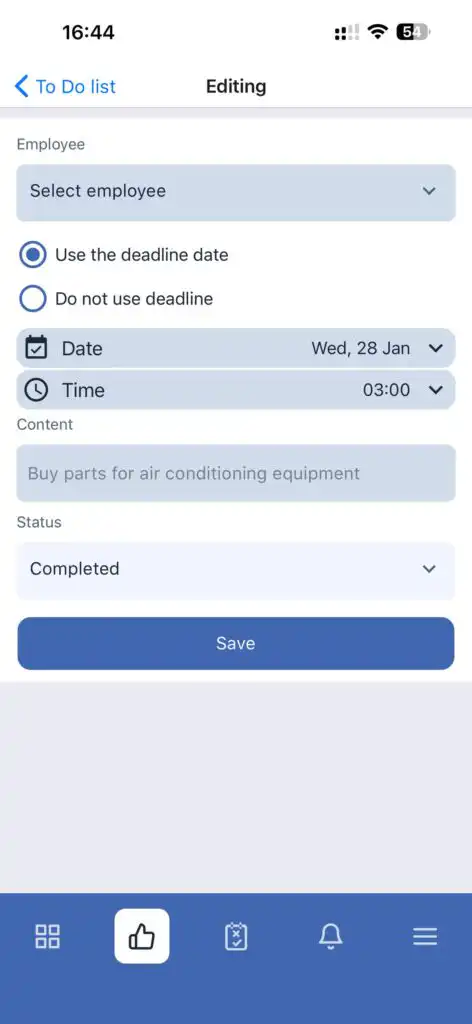
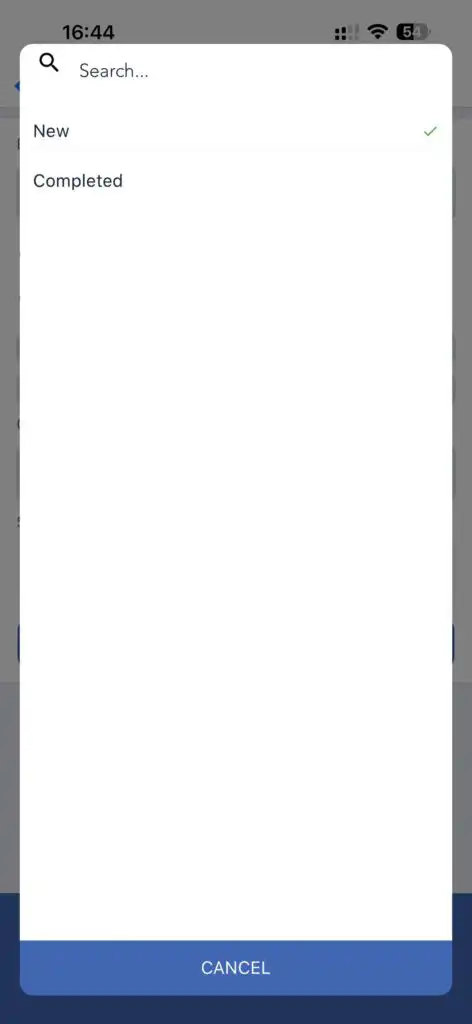
- Thay đổi trạng thái từ Mới thành Hoàn Thành
Để xem Danh Sách Công Việc Cần Làm đã hoàn thành, đi đến mục Danh Sách Công Việc Cần Làm — Hoàn Thành .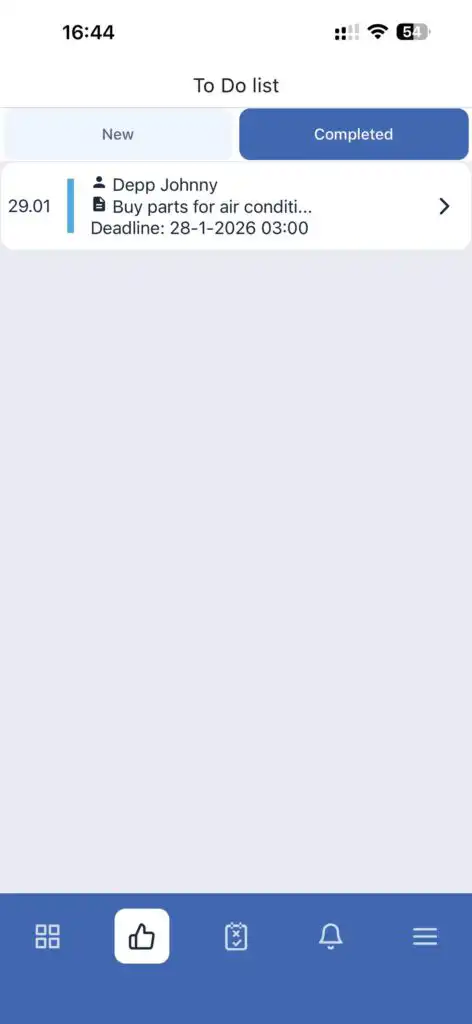
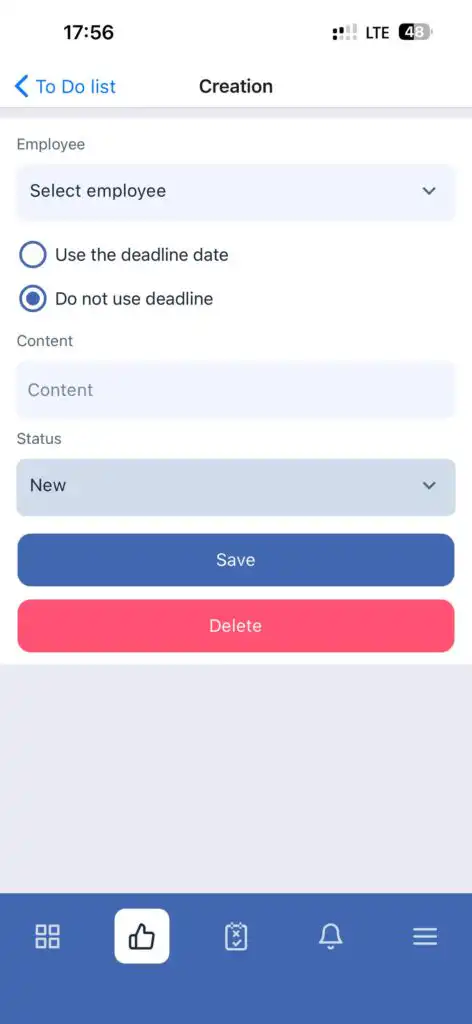
Tạo Danh Sách Công Việc Cần Làm (Chỉ Dành Cho Quản Trị Viên Hoặc Chủ Sở Hữu)
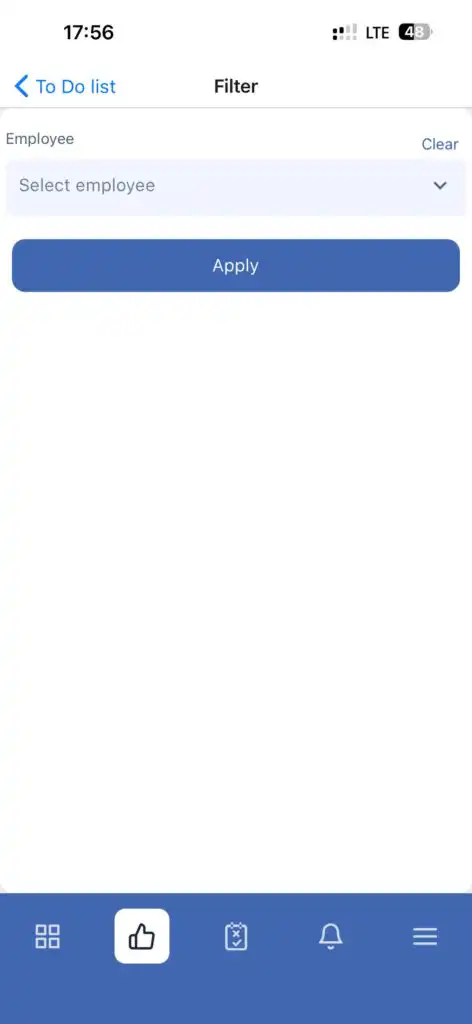
LọcCông Việc Phải Làm (Chỉ Quản Trị Viên hoặc Chủ Sở Hữu)
Xóa Công Việc Phải Làm
Để xóa một công việc phải làm, mở nó và nhấn vào Xóa nút.
Bài viết liên quan
- Bảng điều khiển trong ứng dụng di động
- Phần Nhiệm vụ trong Ứng dụng Di động
- Ứng dụng di động
- Menu Ứng Dụng Di Động
- Thông báo trong ứng dụng di động
Câu hỏi thường gặp
Hỏi: Ai có thể tạo công việc phải làm?
Đáp: Chỉ có quản trị viên và chủ sở hữu công ty.
Hỏi: Tôi có thể đặt thời hạn cho công việc phải làm không?
Đáp: Có. Bạn có thể bật hoặc tắt thời hạn khi tạo một công việc phải làm.
Hỏi: Làm thế nào để đánh dấu công việc phải làm là đã hoàn thành?
Đáp: Mở công việc phải làm và thay đổi trạng thái của nó từ Mới sang Hoàn Thành.
Hỏi: Tôi có thể tìm công việc phải làm đã hoàn thành ở đâu?
Đáp: Trong Công việc cần làm — Đã hoàn thành phần.
Hỏi: Tôi có thể xóa một Công việc cần làm không?
Đáp: Có. Mở Công việc cần làm và nhấn Xóa.
Hỏi: Công việc cần làm có thể lọc theo nhân viên không?
Đáp: Có, chức năng lọc chỉ có sẵn cho quản trị viên và chủ sở hữu qua biểu tượng lọc.