

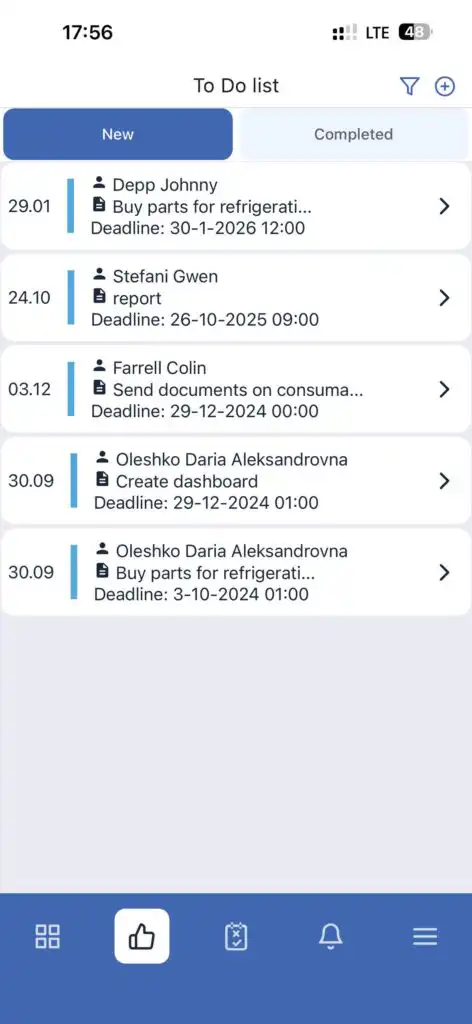
באפליקציה הניידת, בנוסף למשימות הסטנדרטיות, יש כדי לעשות — משימות עם תיאורים טקסטואליים ומועדי סיום.
הצגת כדי לעשות
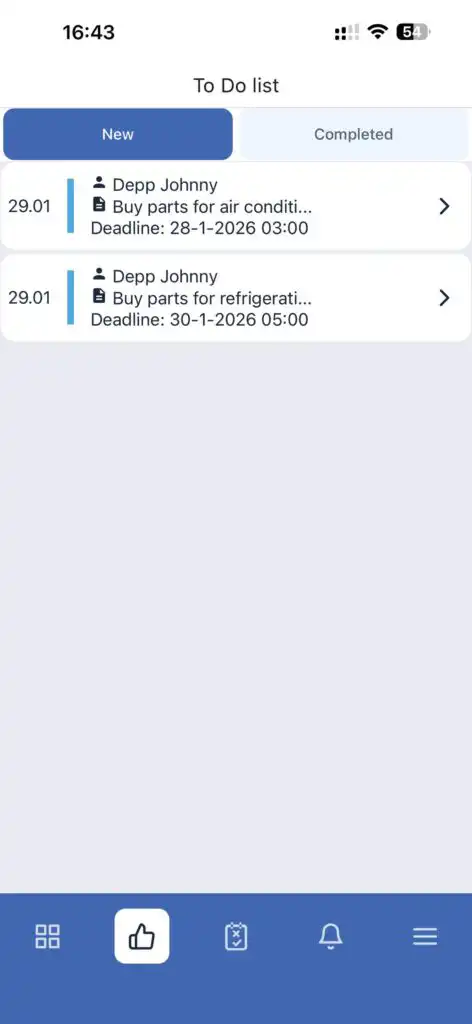
- לראות את התיאור הטקסטואלי
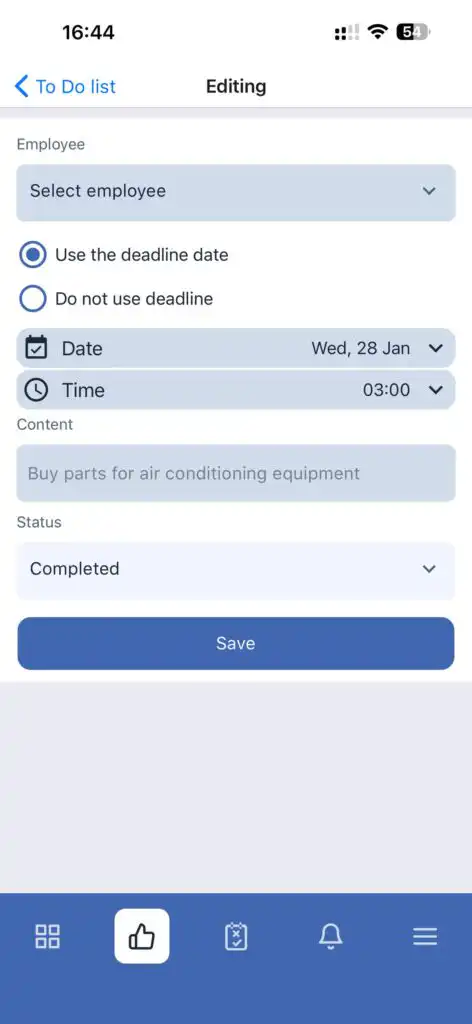
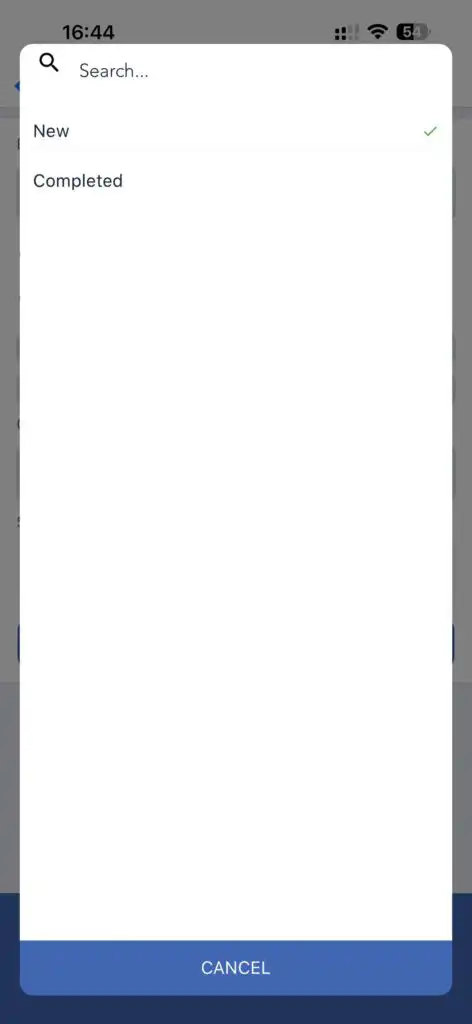
- לשנות סטטוס מחדש להושלם
כדי לראות משימות שהושלמו, גשו לקטע כדי לעשות — הושלמו .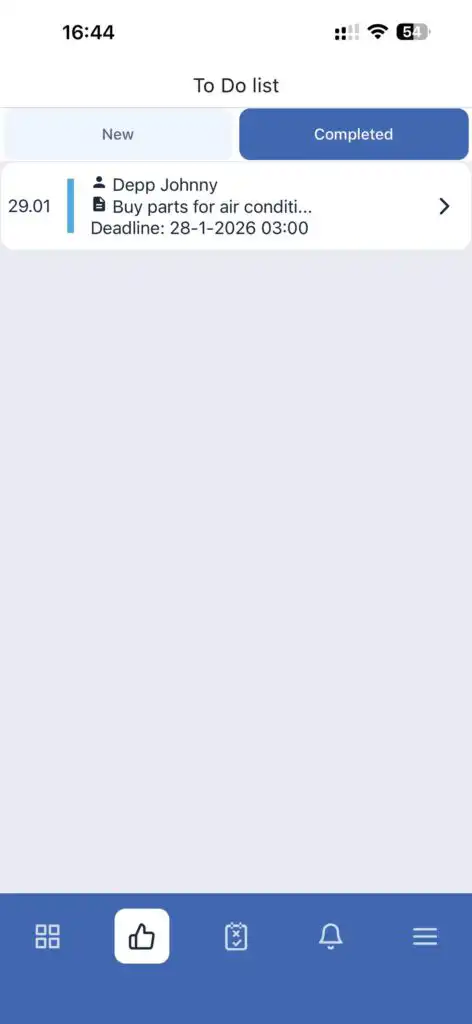
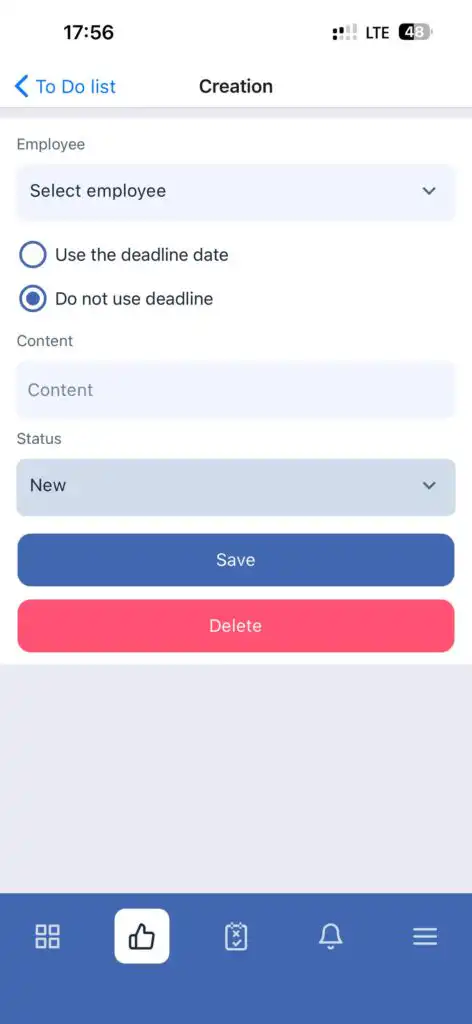
יצירת משימה (רק למנהל או לבעלים)
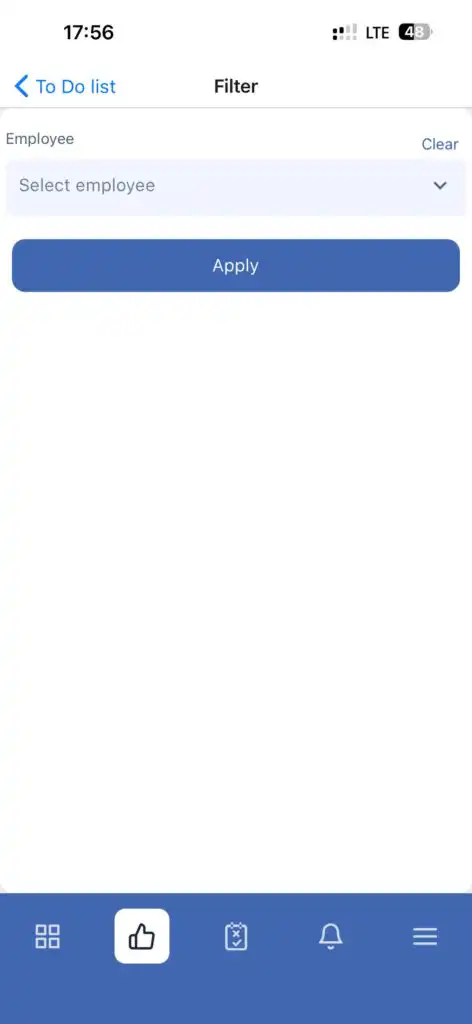
סינון רשימת משימות (למנהל או בעלים בלבד)
מחיקת רשימת משימות
כדי למחוק רשימת משימות, פתח אותה ולחץ על מחק כפתור.
שאלות נפוצות
ש: מי יכול ליצור משימות?
ת: רק מנהלים ובעלי החברה.
ש: האם אני יכול להגדיר תאריך יעד למשימה?
ת: כן. ניתן להפעיל או לכבות את תאריך היעד בעת יצירת משימה.
ש: כיצד אני מסמן משימה כבוצעה?
ת: פתח את המשימה ושנה את הסטטוס שלה מחדש לבוצע.
ש: היכן אני יכול למצוא משימות שבוצעו?
ת: בתוך הרשימת מטלות — הושלם סעיף.
ש: האם אני יכול למחוק מטלה?
ת: כן. פתח את המטלה והקש על מחק.
ש: האם אפשר לסנן מטלות לפי עובד?
ת: כן, סינון זמין רק למנהלים ולבעלים דרך סמל הסינון.