

La Tarea es parte del módulo de Tareas y no requiere ninguna activación o configuración adicional.
Una Tarea es una tarea sencilla basada en texto asignada a un empleado, con una descripción y una fecha límite.
Para ver, crear, editar o eliminar Tareas, abre la sección de “Lista de Tareas” en el menú lateral.
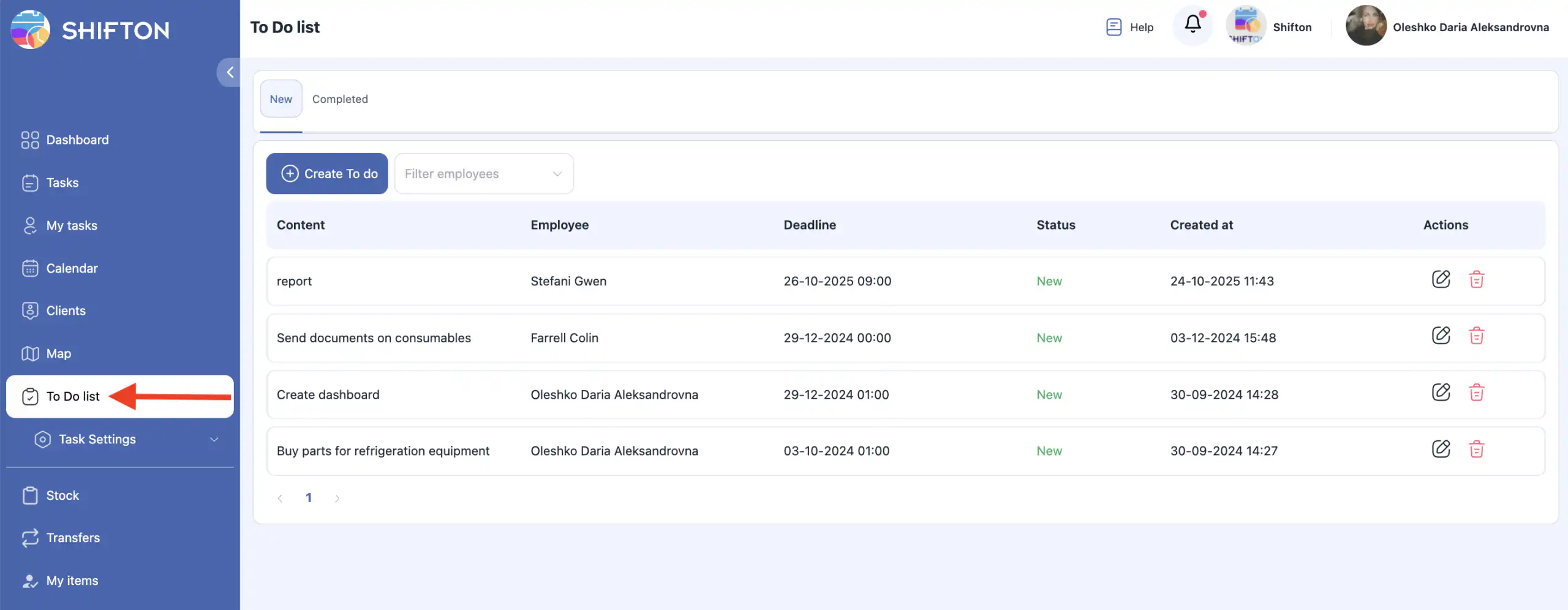
La página contiene dos pestañas:
Tareas Activas
Tareas Completadas
Puedes filtrar las Tareas por uno o varios empleados.
Para borrar el filtro, haz clic en el X junto al nombre del empleado.
Trabajando Con Tareas Activas
Creando una Tarea
Haz clic en “Crear Tarea.”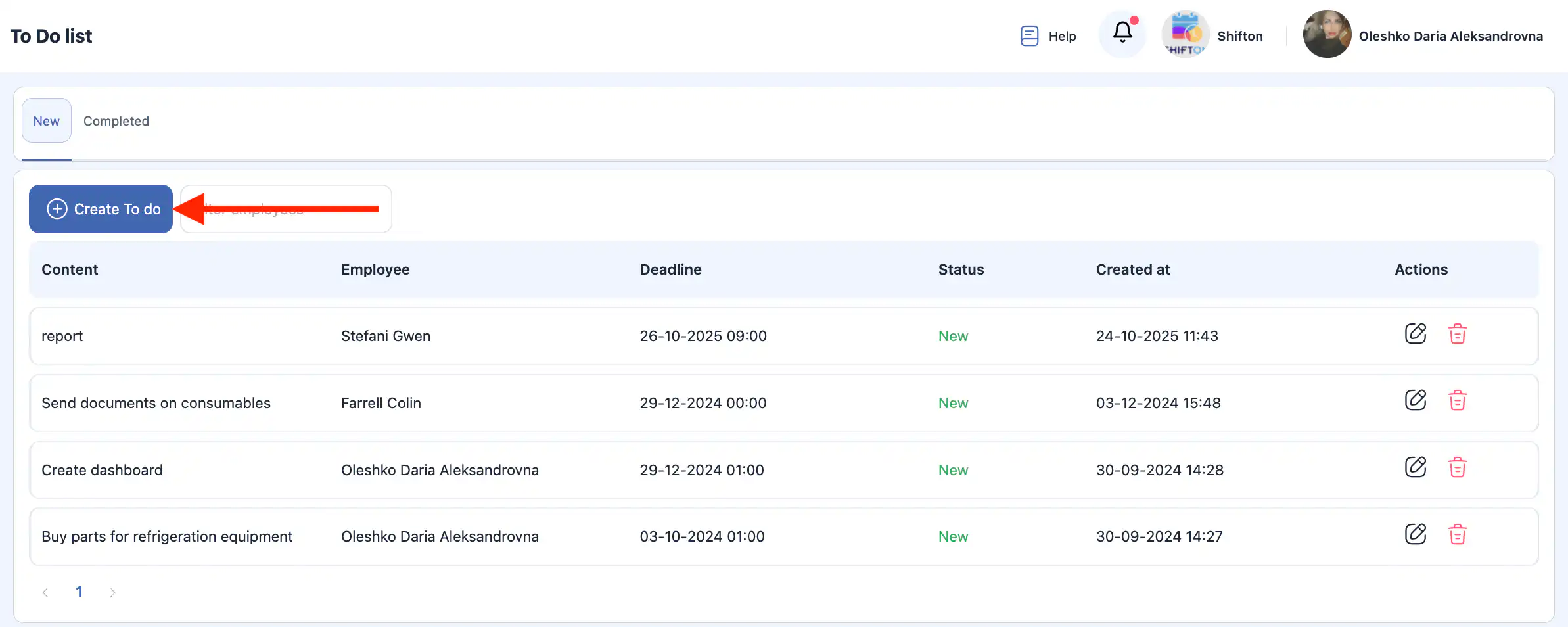
En el panel lateral, selecciona al empleado que recibirá la tarea.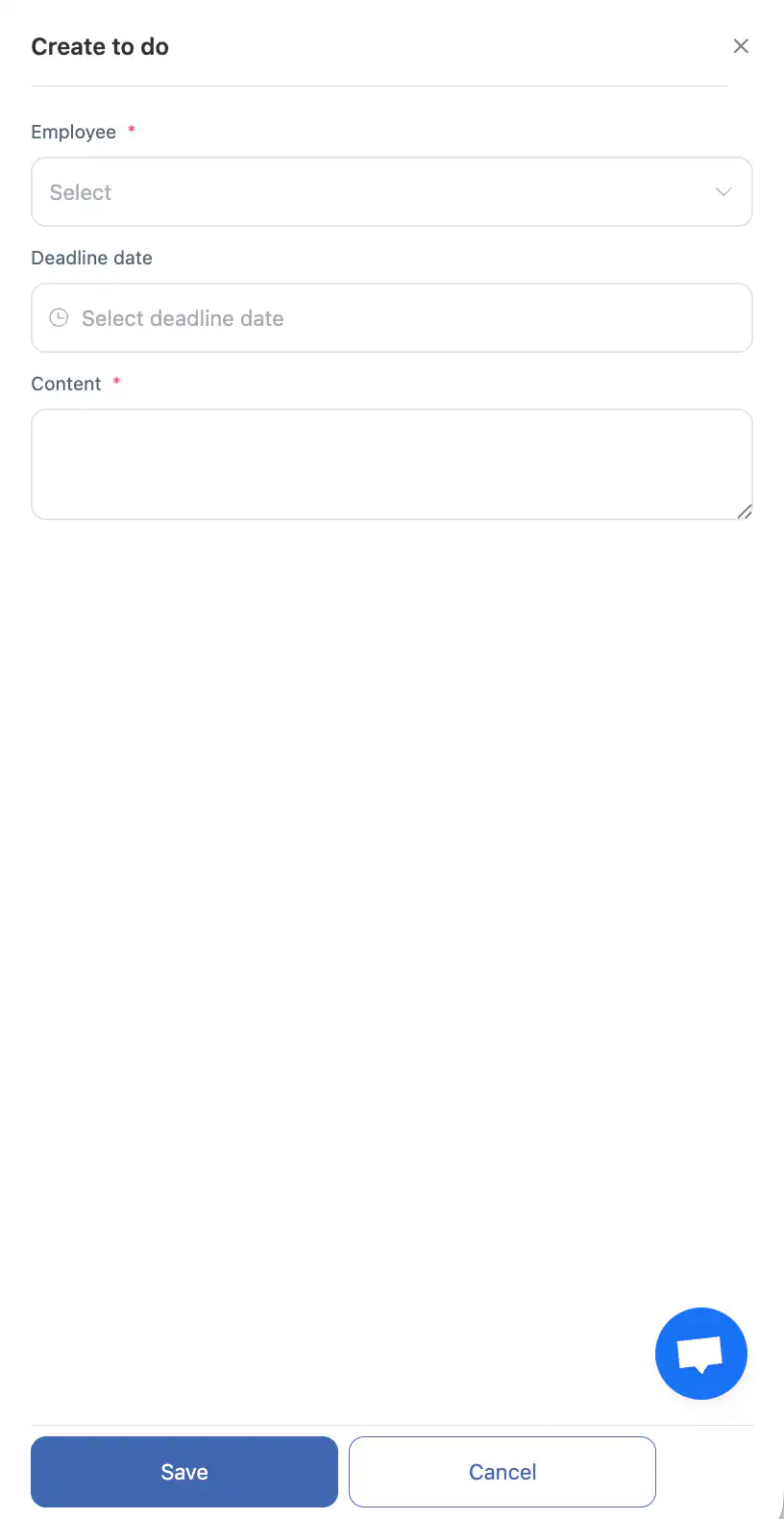
Establece la fecha límite.
Ingresa la descripción de la tarea.
Haz clic en “Guardar.”
Para cancelar, haz clic en “Cancelar.”
Editando una Tarea Activa
Haz clic en el icono de lápiz junto a la Tarea.
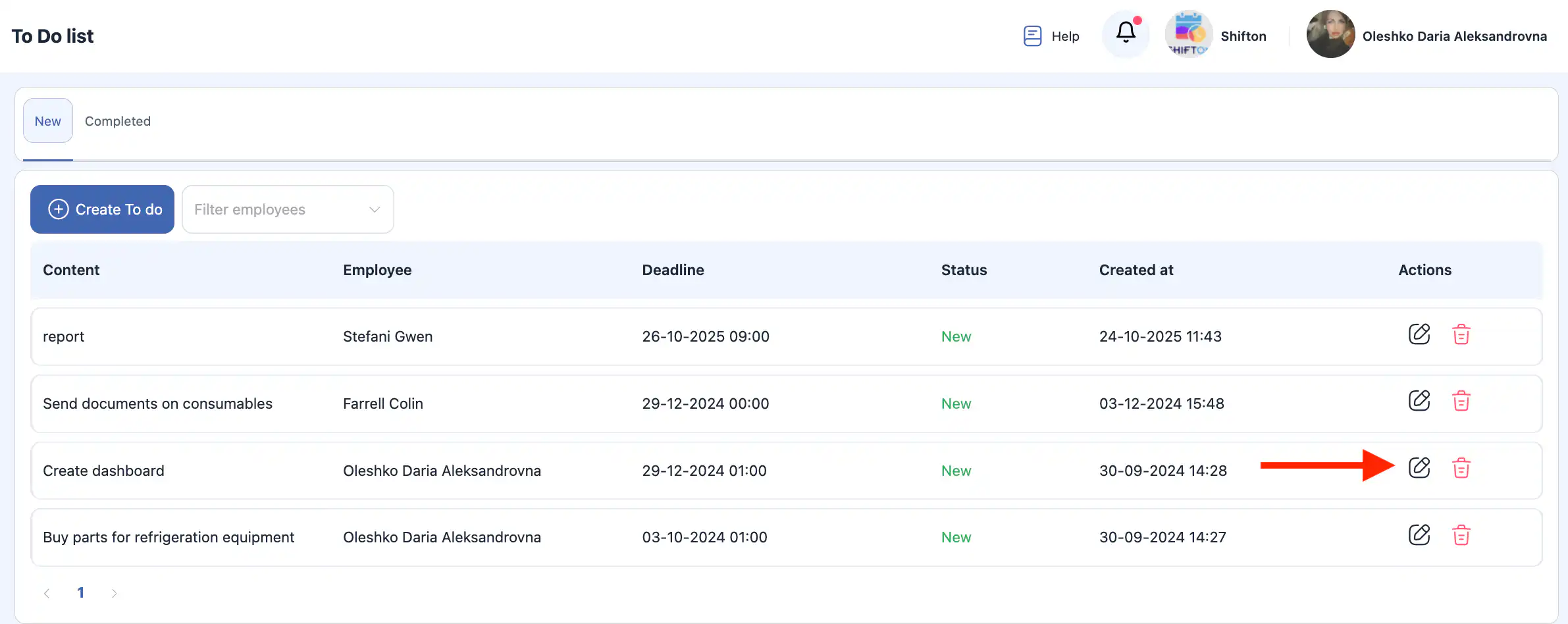
En el panel lateral, puedes cambiar: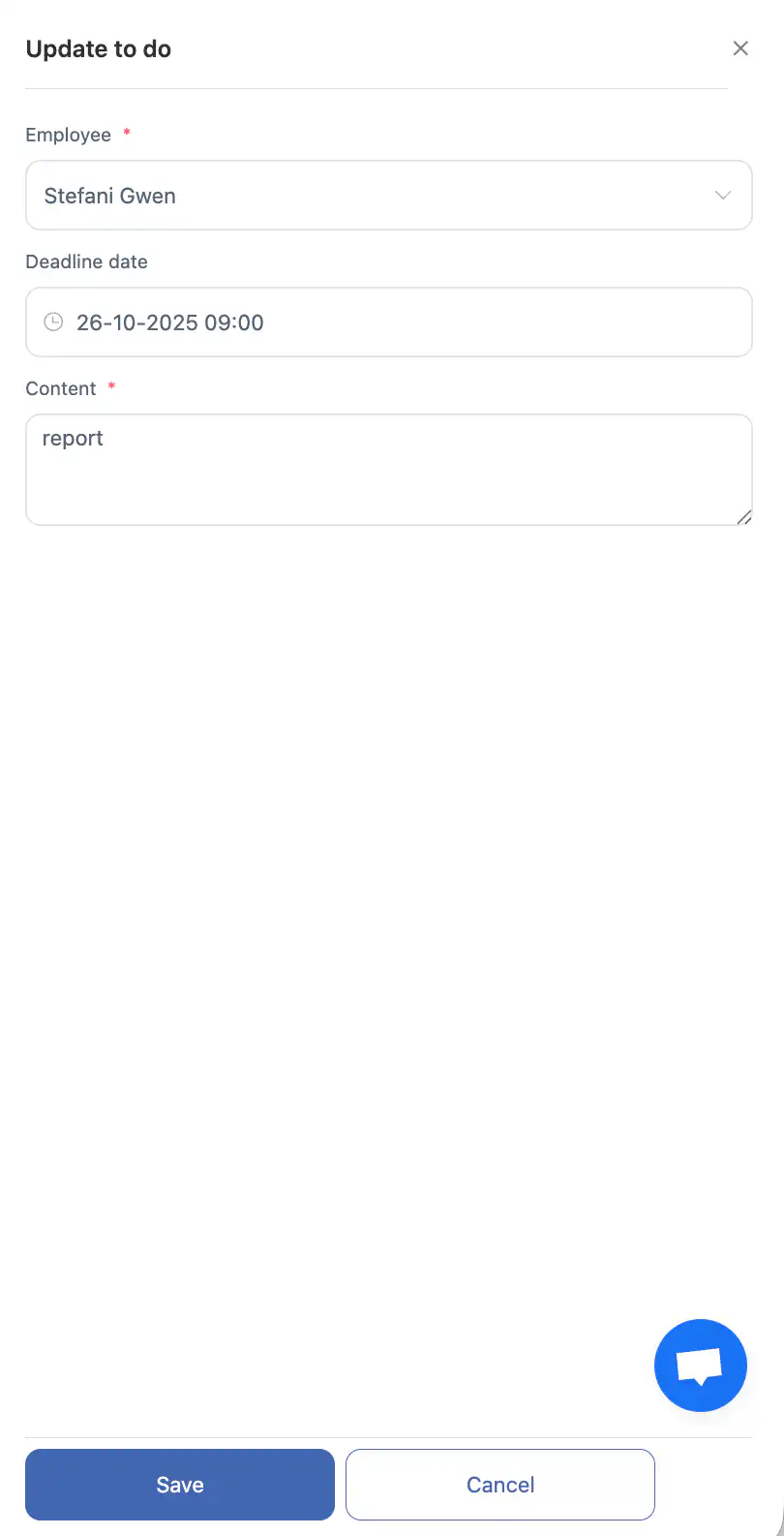
el empleado asignado;
la fecha límite;
la descripción.
Si la Tarea está asignada a ti, también puedes cambiar su estado de Nueva a Completada.
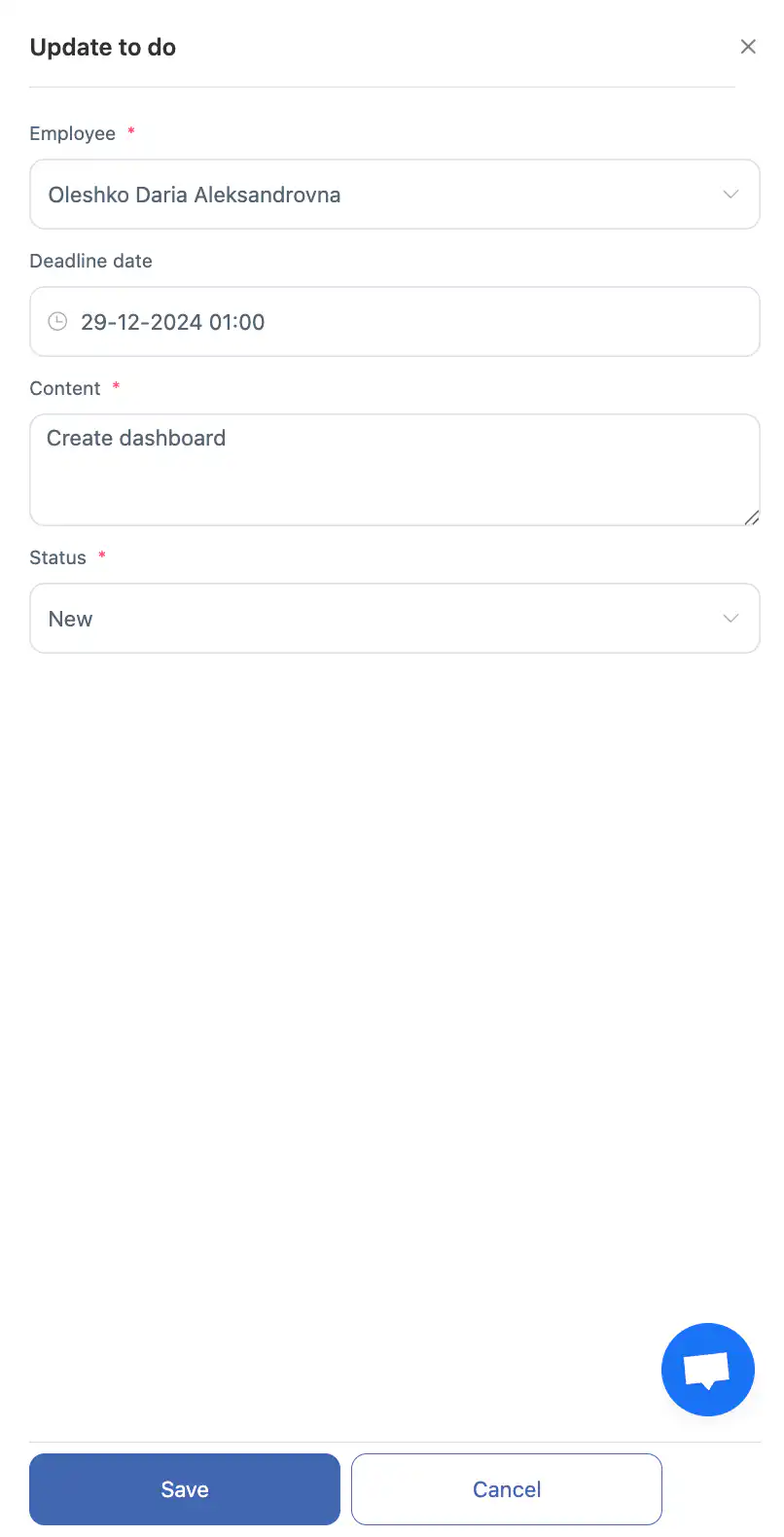
Haz clic en “Guardar” o “Cancelar.”
Eliminar una Tarea Activa
Haz clic en el icono de basura junto a la Tarea.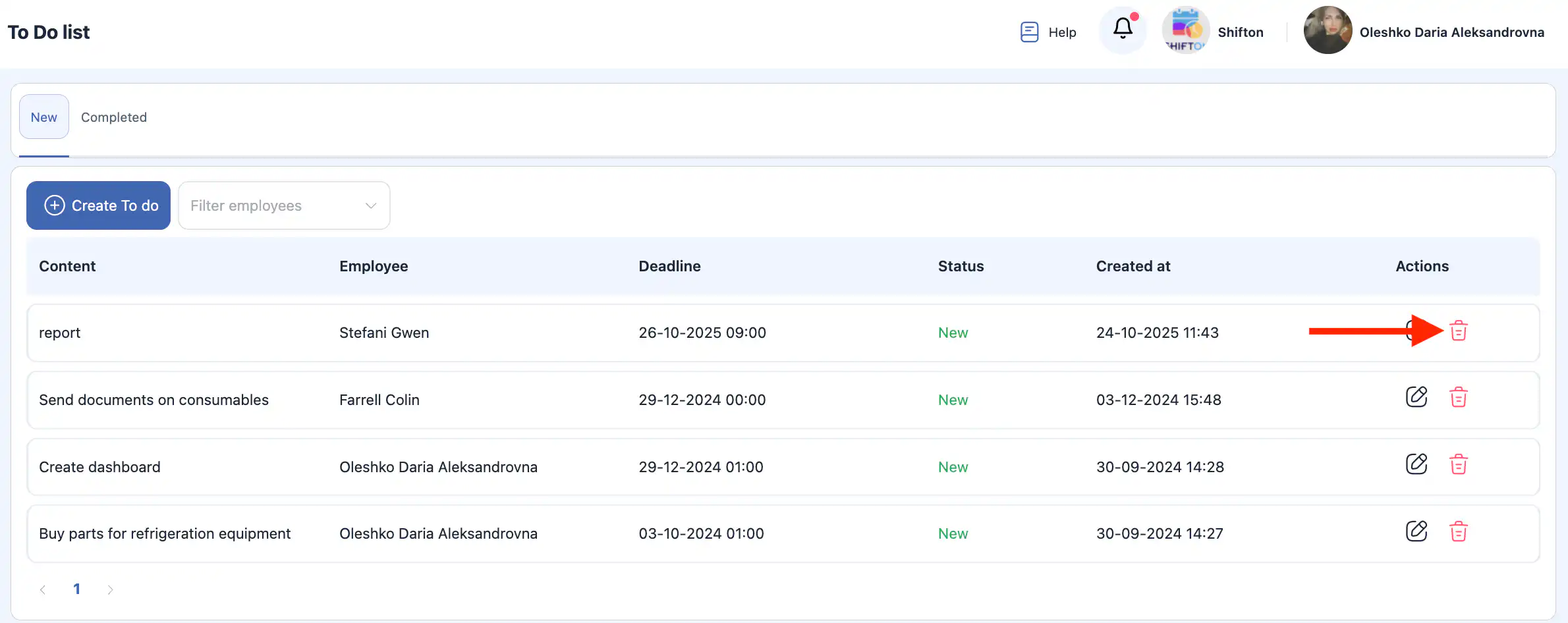
Confirma o cancela la acción en la ventana emergente.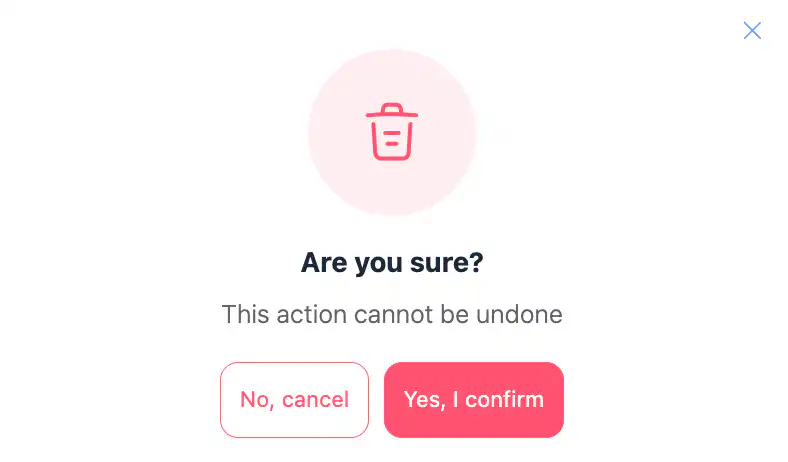
Esta acción es irreversible.
Tareas Completadas
Esta sección muestra todas las Tareas que han sido completadas.
Puedes filtrarlas por uno o varios empleados.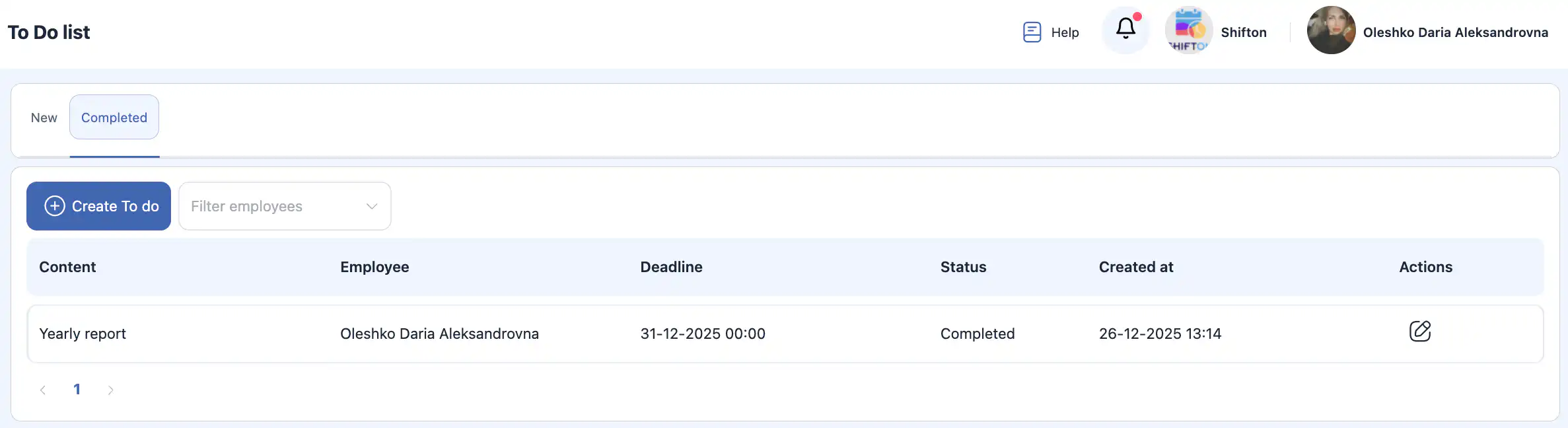
Si una Tarea fue asignada a ti, puedes cambiar su estado de Completada de nuevo a Nueva.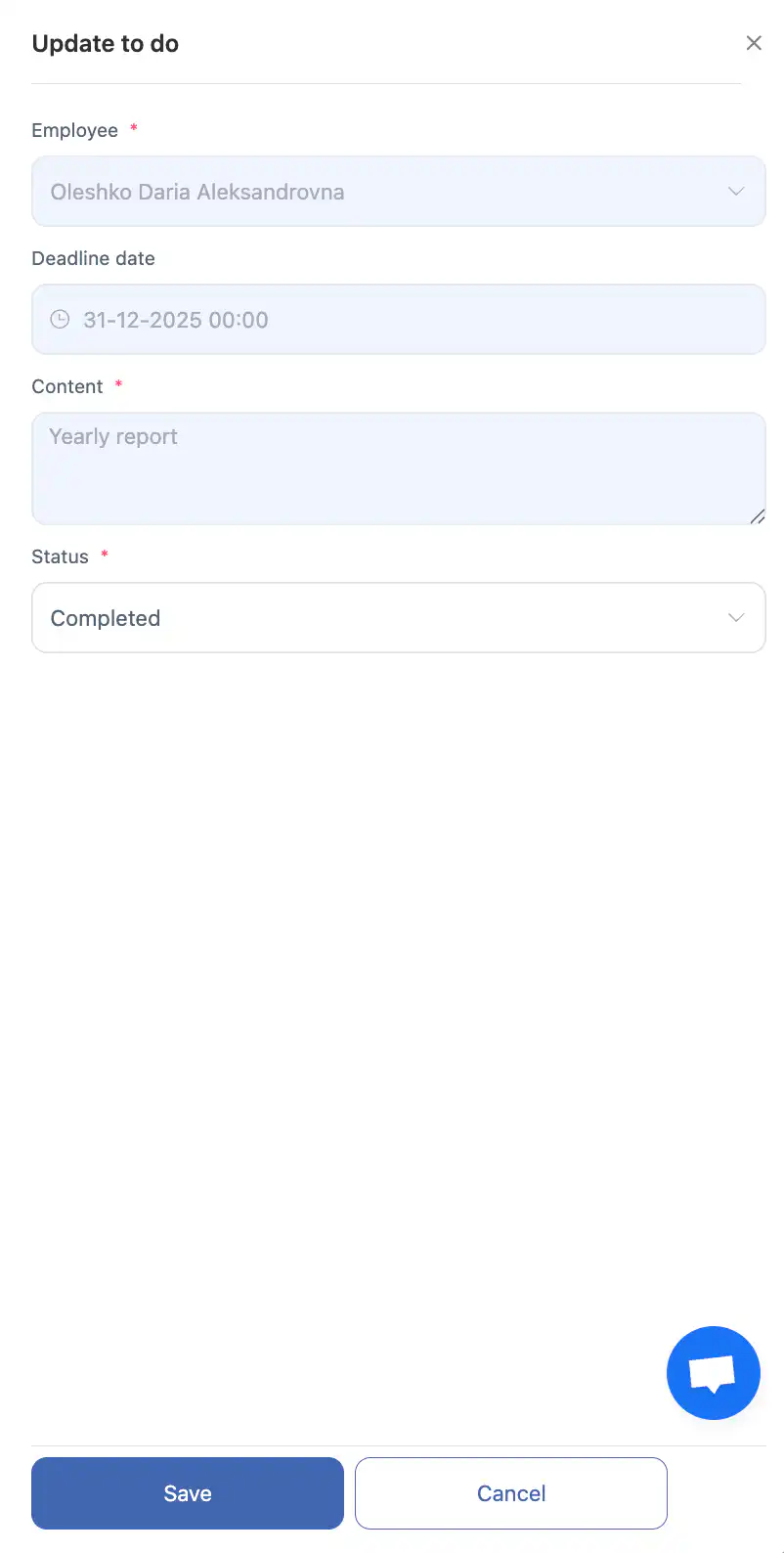
En este caso, la tarea se moverá a la sección de Tareas Activas.
Panel de Control
El panel de control muestra una visión general de las Tareas:
nuevos To Dos;
To Dos con una fecha de vencimiento vencida;
To Dos completados.
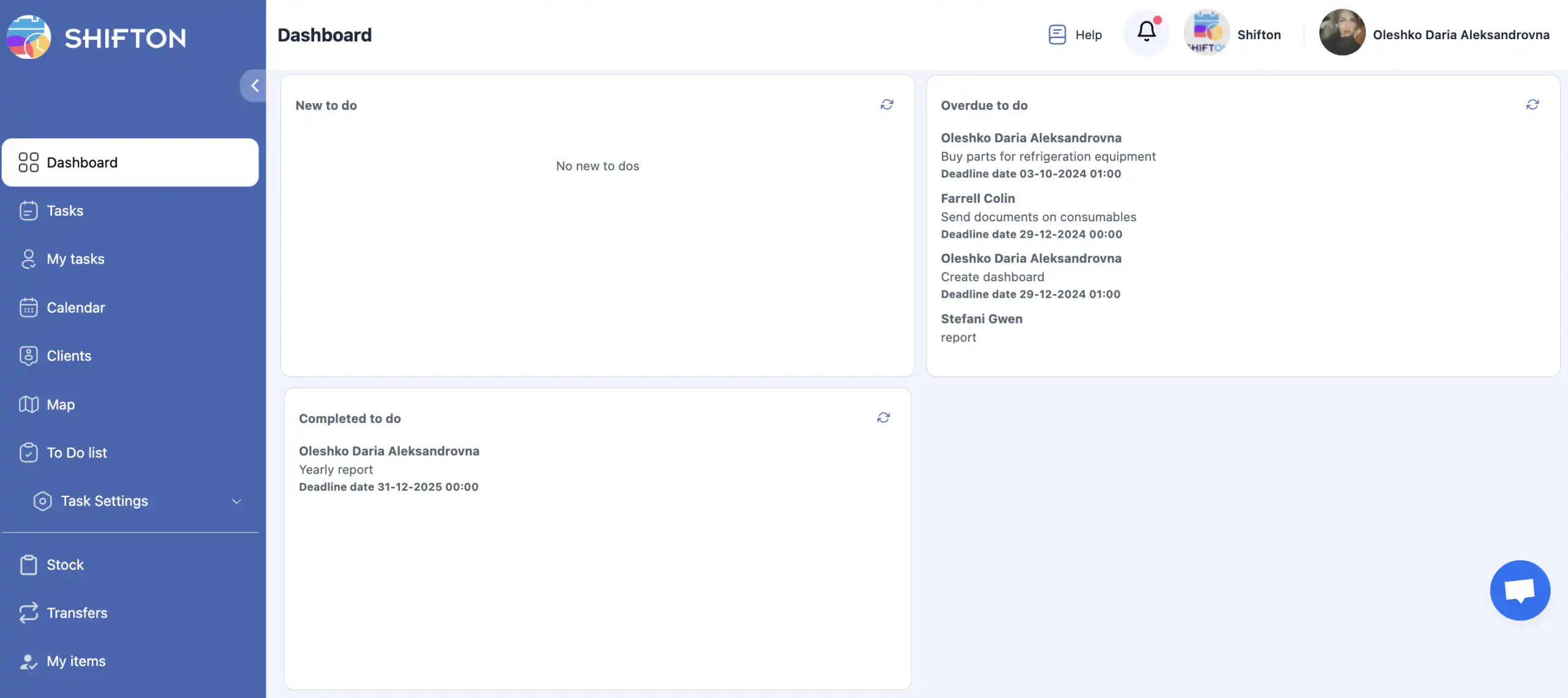
Esto proporciona una visión rápida de la carga de trabajo actual y el progreso.
Preguntas frecuentes
P: ¿Qué es un Hacer en el módulo de Tareas?
R: Un Hacer es una tarea simple basada en texto asignada a un empleado con una descripción y una fecha límite. No requiere configuración adicional y es parte del módulo de Tareas.
P: ¿Dónde encuentro la función Hacer?
R: Abra la Lista de Hacer en el menú lateral del módulo de Tareas. Puede ver, crear, editar o eliminar To Dos allí.
P: ¿Cómo creo un nuevo Hacer?
R: Haga clic en “Crear Hacer”, seleccione el empleado, establezca una fecha límite, ingrese una descripción y haga clic en Guardar. Para cancelar, haga clic en Cancelar.
P: ¿Puedo cambiar a quién está asignado un Hacer?
R: Sí. Haga clic en el icono de lápiz al lado de un Hacer activo para editar el empleado asignado, la fecha límite o la descripción en el panel lateral.
P: ¿Cómo elimino un Hacer?
R: Haga clic en el icono de basura al lado del Hacer y confirme o cancele la eliminación. Esta acción es irreversible.
P: ¿Qué son los To Dos “Activos” y “Completados”?
R: Los
To Dos Activos no están terminados aún.
Los To Dos Completados han sido marcados como finalizados y se muestran en una pestaña separada. Ambas vistas permiten filtrar por empleado.
P: ¿Puedo reabrir una tarea completada?
R: Sí. Si completaste una tarea, puedes cambiar su estado de regreso a nuevo, y volverá a la lista de Tareas Activas.
P: ¿Cómo puedo filtrar tareas por empleado?
R: Utiliza el filtro de empleados en la parte superior de la lista para mostrar tareas asignadas a uno o más empleados. Haz clic en el X junto a un nombre para borrar un filtro.
P: ¿Existe un panel para las tareas?
R: Sí. El panel de tareas muestra un resumen de:
nuevas tareas;
tareas con plazos vencidos;
tareas completadas.
P: ¿Las tareas afectan la asignación de trabajos?
R: Una tarea es diferente de las tareas regulares: es un elemento de acción simple. No reemplaza la programación completa de tareas, pero ayuda a realizar un seguimiento de elementos más pequeños o recordatorios.