

La fonctionnalité À faire fait partie du module Tâches et ne nécessite aucune activation ni configuration supplémentaire.
Une À faire est une tâche simple, basée sur du texte, assignée à un employé, avec une description et une date limite.
Pour afficher, créer, modifier ou supprimer des À faire, ouvrez la section « Liste des À faire » dans le menu latéral.
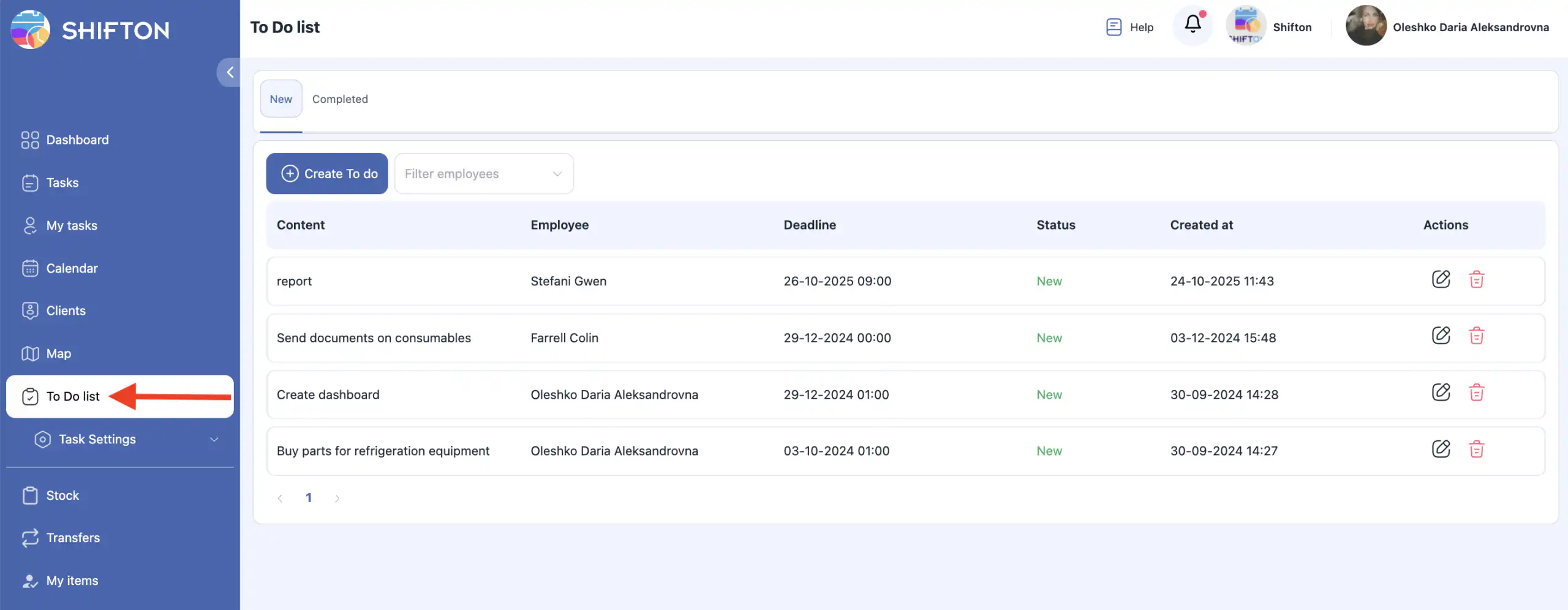
La page contient deux onglets :
À faire Actives
À faire Complétées
Vous pouvez filtrer les À faire par un ou plusieurs employés.
Pour effacer le filtre, cliquez sur le Xà côté du nom de l’employé.
Travailler avec les À faire Actives
Créer une À faire
Cliquez sur « Créer une À faire. »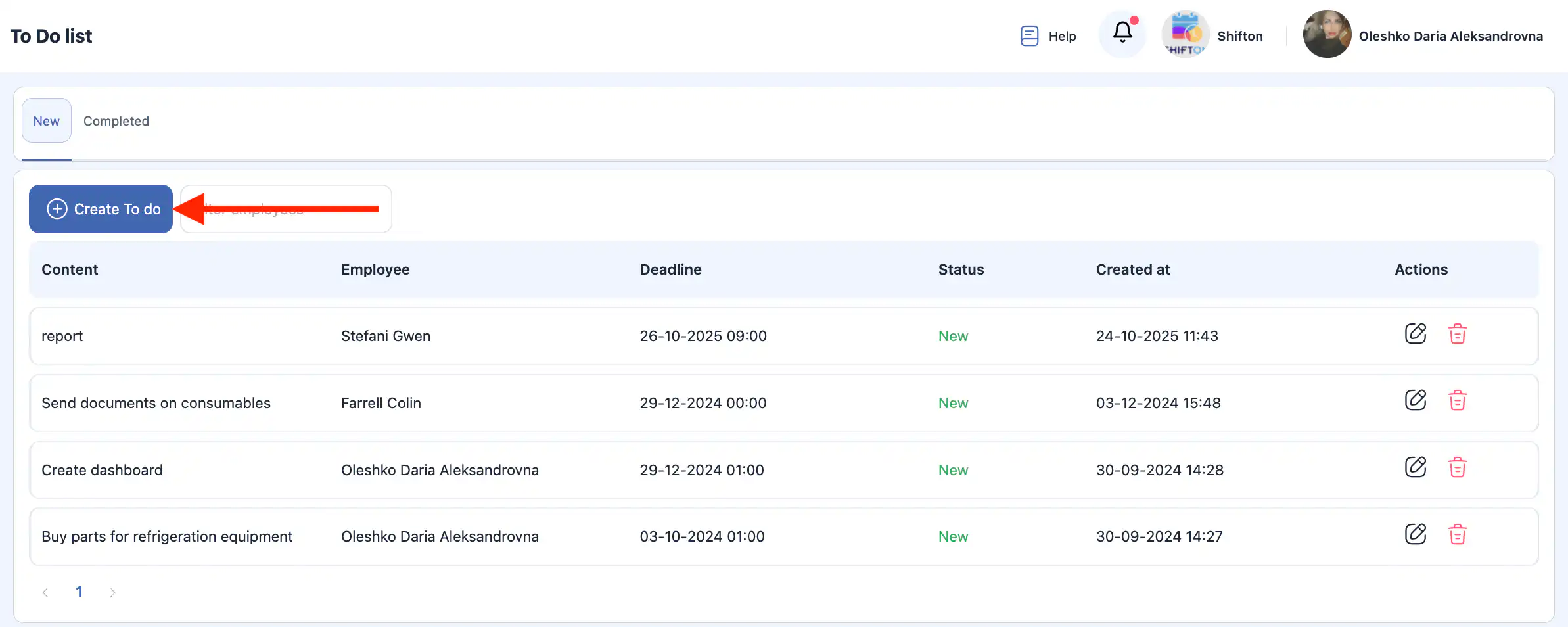
Dans le panneau latéral, sélectionnez l’employé qui recevra la tâche.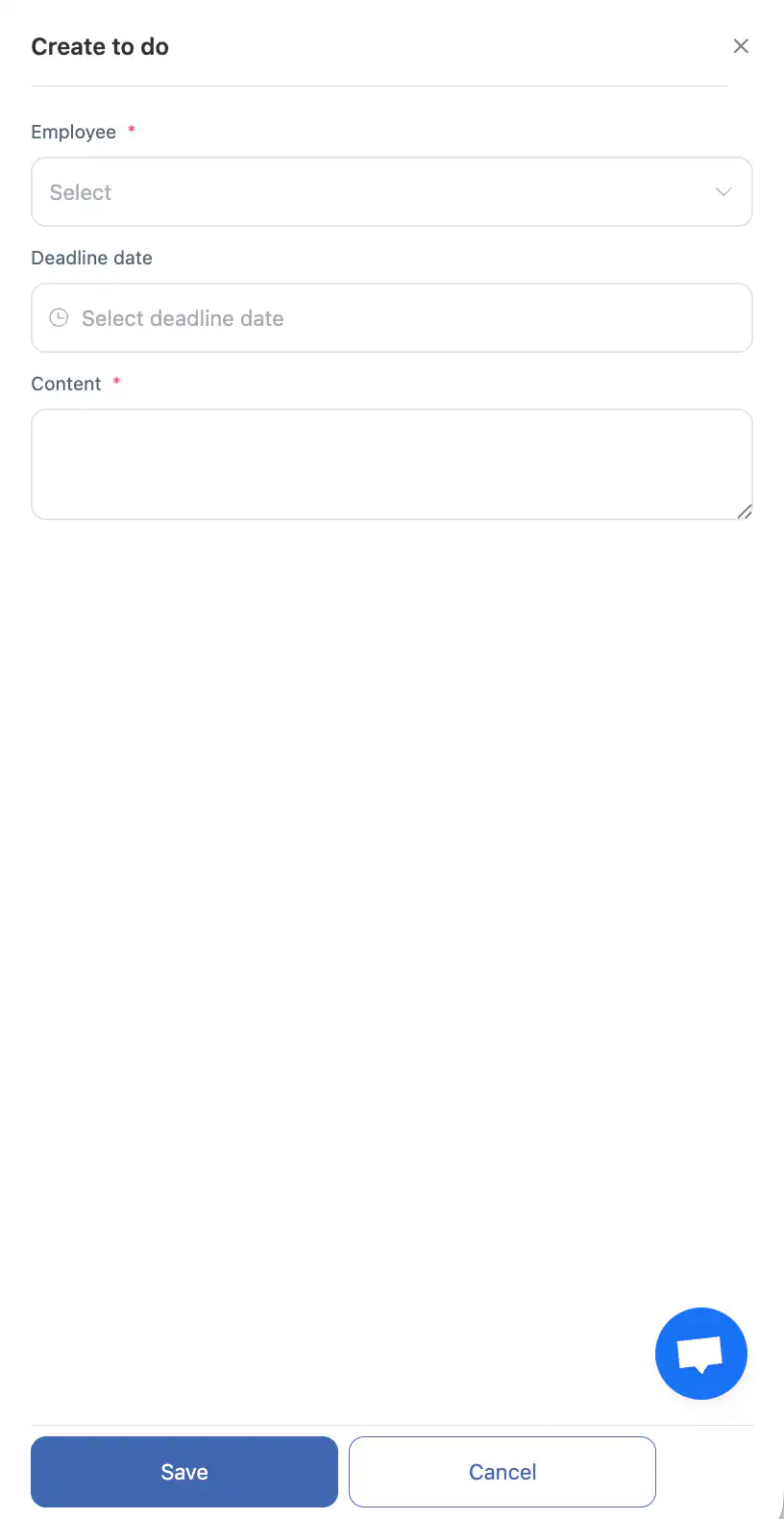
Définissez la date limite.
Entrez la description de la tâche.
Cliquez sur « Enregistrer. »
Pour annuler, cliquez sur « Annuler. »
Modifier une À faire Active
Cliquez sur l’icône du crayon à côté de la À faire.
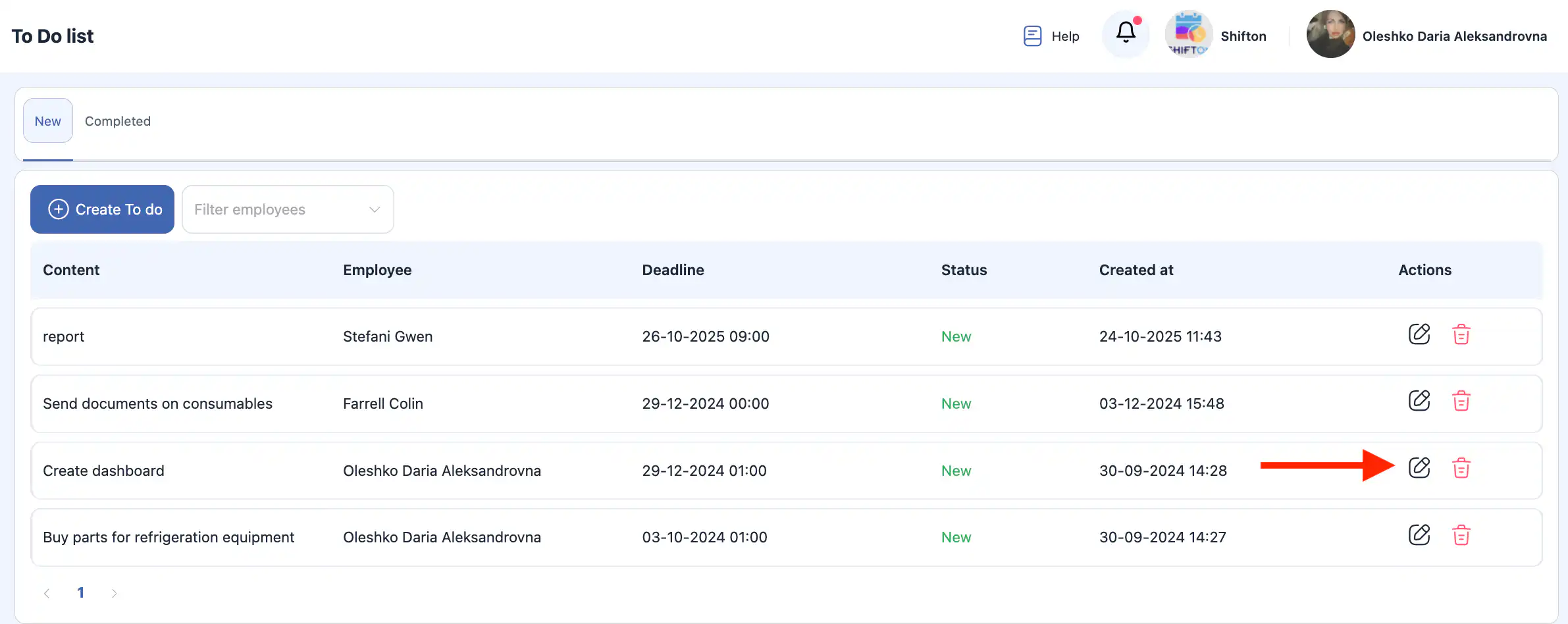
Dans le panneau latéral, vous pouvez changer :
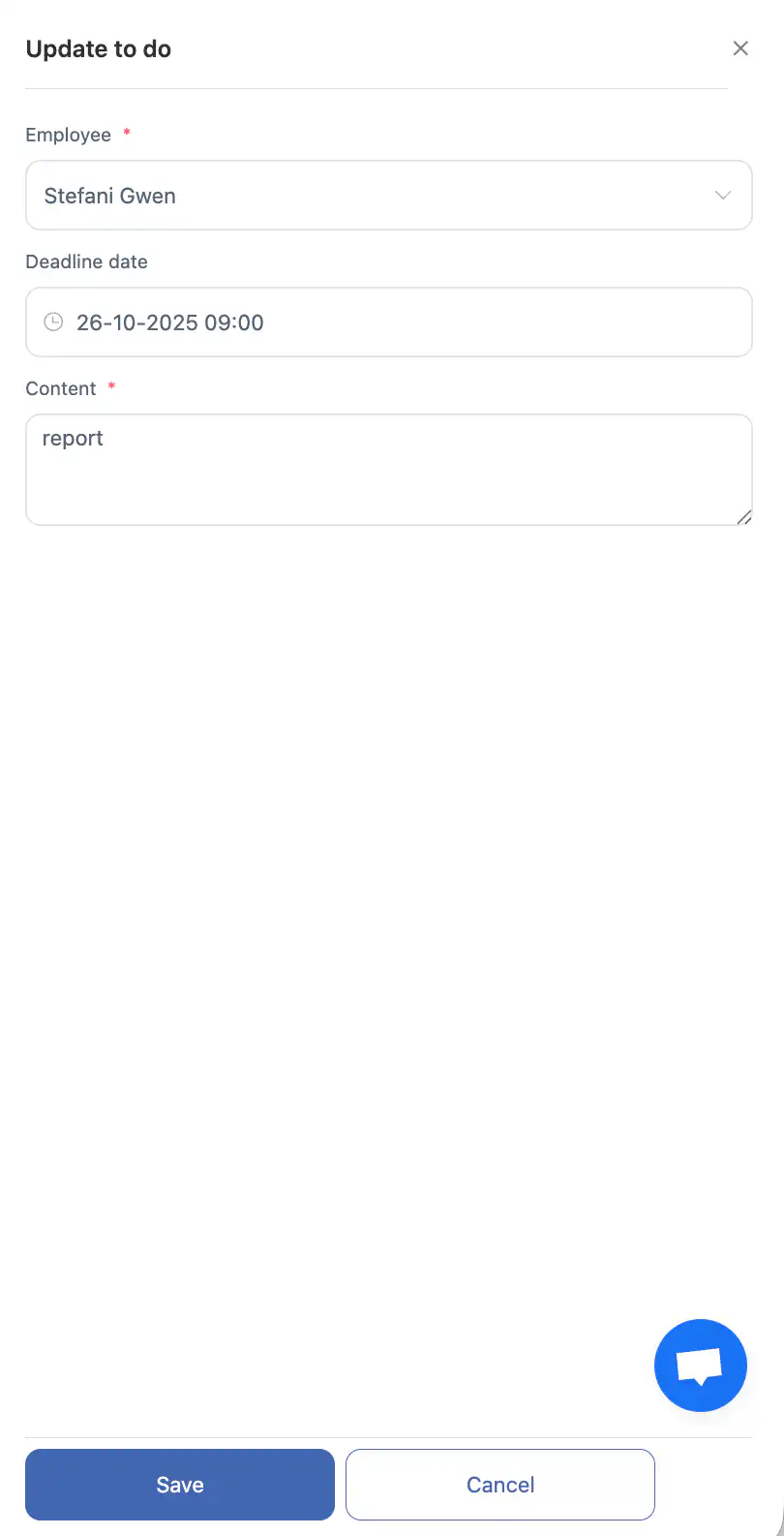
L’employé assigné ;
La date limite ;
La description.
Si la tâche à faire vous est assignée, vous pouvez également changer son statut de Nouveau à Complété.
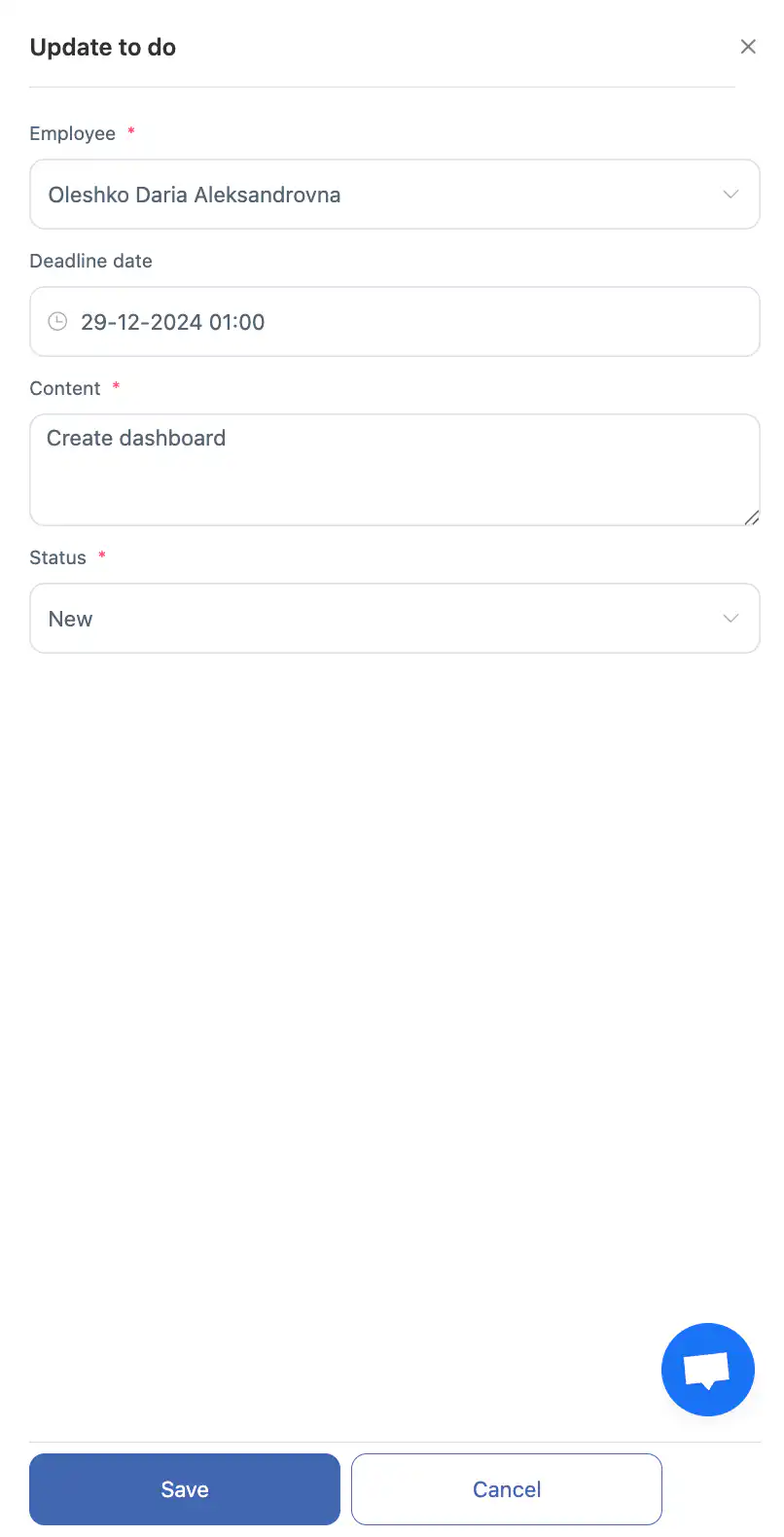
Cliquez sur « Sauvegarder » ou « Annuler ».
Suppression d’une tâche active
Cliquez sur l’icône de corbeille à côté de la tâche.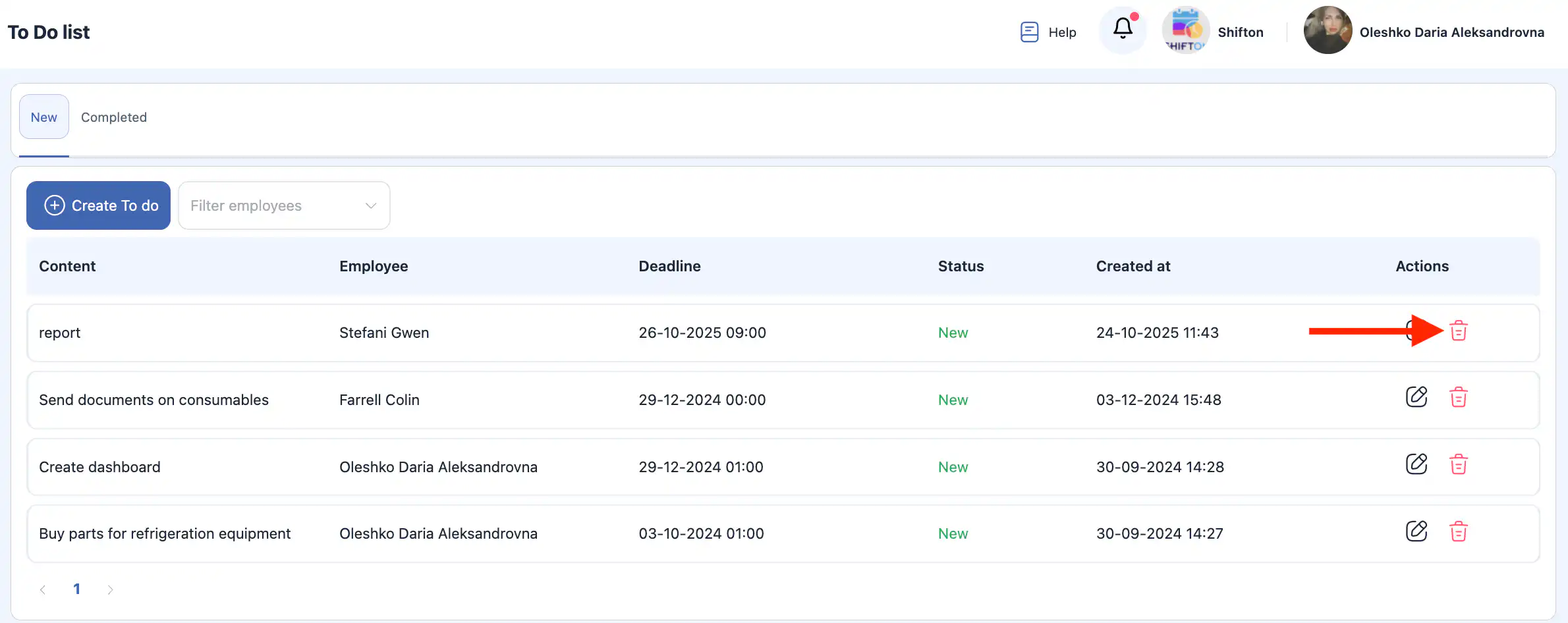
Confirmez ou annulez l’action dans la fenêtre pop-up.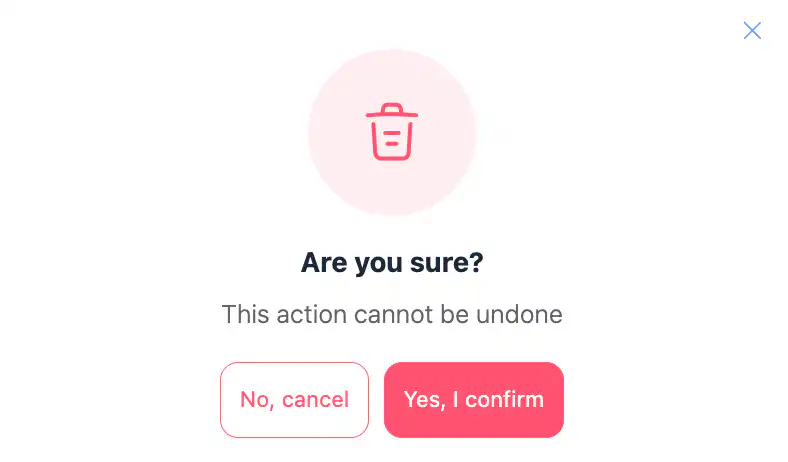
Cette action est irréversible.
Tâches complétées
Cette section affiche toutes les tâches qui ont été complétées.
Vous pouvez les filtrer par un ou plusieurs employés.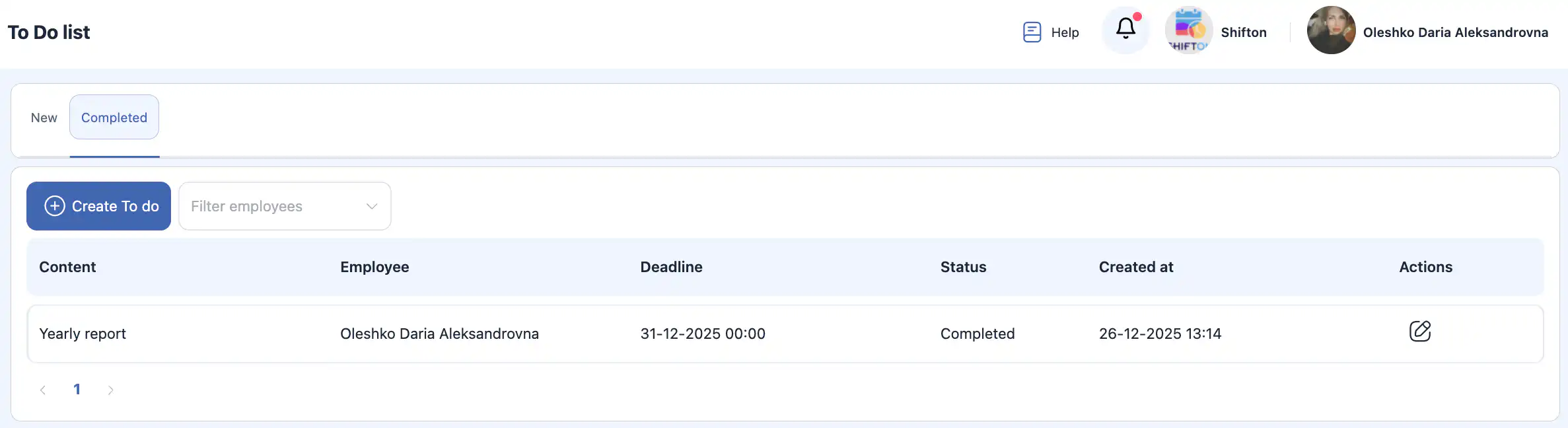
Si une tâche vous a été assignée, vous pouvez changer son statut de Complété à Nouveau.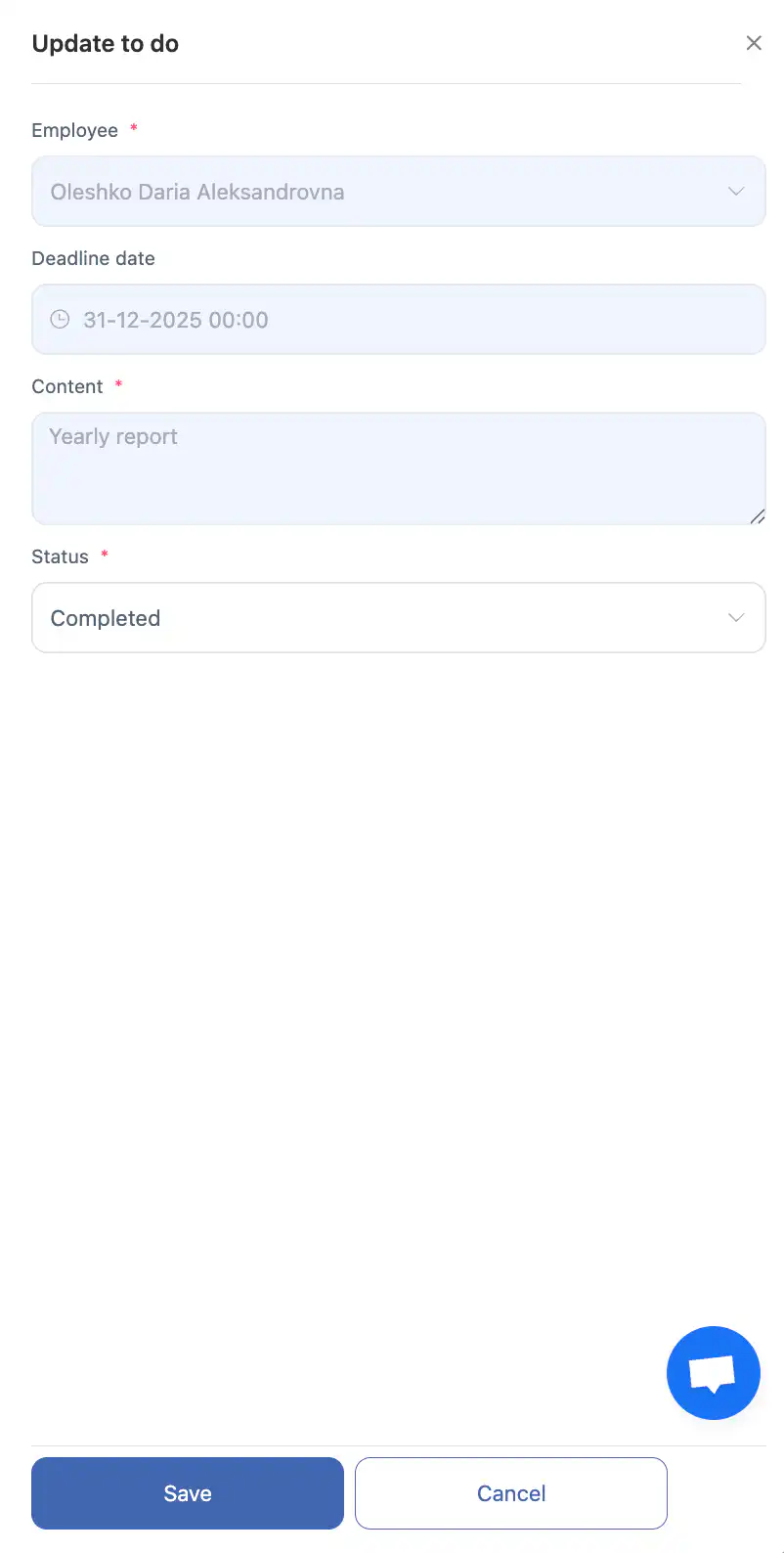
Dans ce cas, la tâche passera à la section Tâches Actives.
Tableau de bord
Le tableau de bord montre un aperçu des tâches :
nouveaux To Dos;
To Dos avec une date limite dépassée;
To Dos complétés.
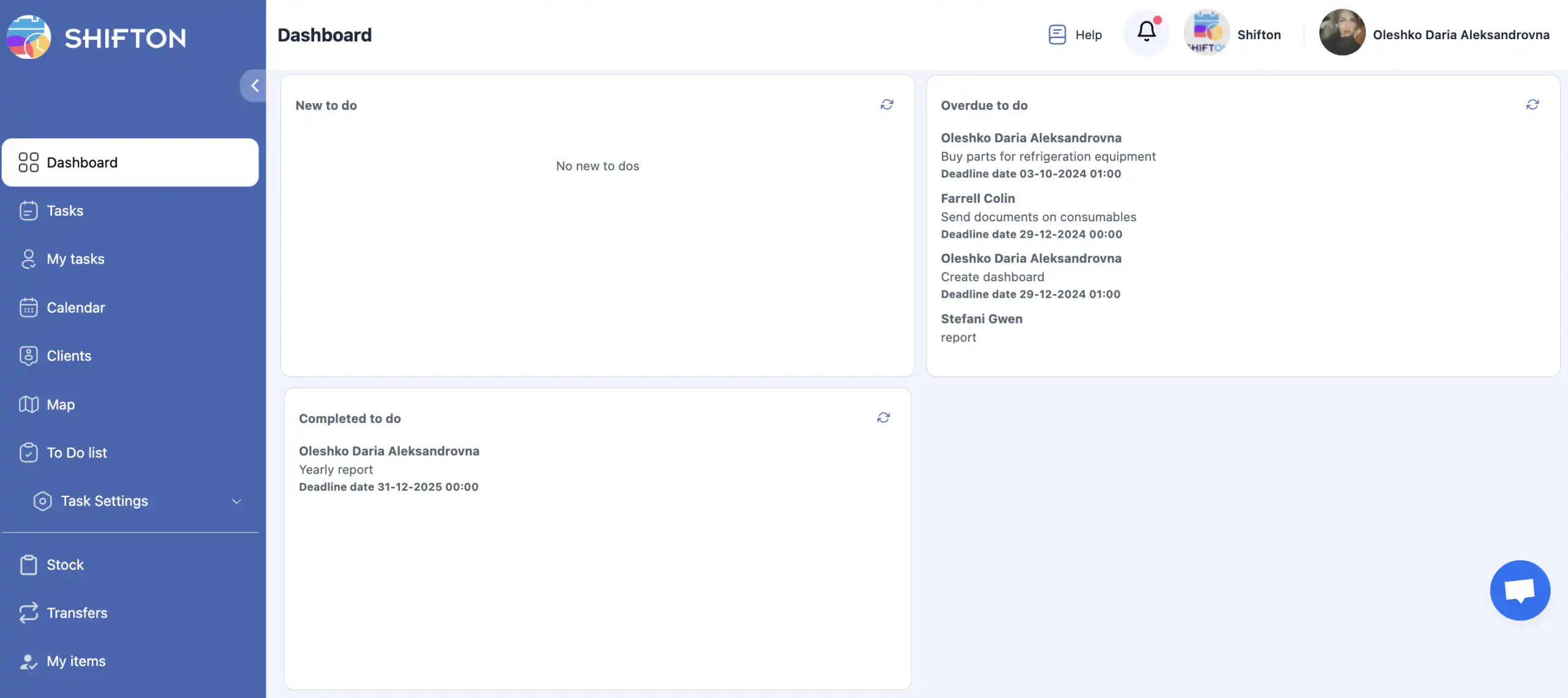
Cela offre un aperçu rapide de la charge de travail actuelle et de l’avancement.
Questions fréquentes
Q : Qu’est-ce qu’un À faire dans le module Tâches ?
R : Un À faire est une tâche simple textuelle attribuée à un employé avec une description et une date limite. Il ne nécessite pas de configuration supplémentaire et fait partie du module Tâches.
Q : Où puis-je trouver la fonctionnalité À faire ?
R : Ouvrez la Liste des To Dos dans le menu latéral du module Tâches. Vous pouvez y voir, créer, modifier ou supprimer des To Dos.
Q : Comment créer un nouveau À faire ?
R : Cliquez sur « Créer un À faire » puis sélectionnez l’employé, définissez une date limite, saisissez une description et cliquez sur Enregistrer. Pour annuler, cliquez sur Annuler.
Q : Puis-je changer à qui est attribué un À faire ?
R : Oui. Cliquez sur l’icône crayon à côté d’un À faire actif pour modifier l’employé assigné, la date limite ou la description dans le panneau latéral.
Q : Comment supprimer un À faire ?
R : Cliquez sur l’icône poubelle à côté du À faire et confirmez ou annulez la suppression. Cette action est irréversible.
Q : Qu’est-ce que les « To Dos Actifs » et « To Dos Complétés » ?
R : Les
To Dos Actifs ne sont pas encore terminés.
Les To Dos Complétés ont été marqués comme terminés et sont affichés dans un onglet séparé. Les deux vues permettent de filtrer par employé.
Q : Puis-je rouvrir une tâche à faire terminée ?
R : Oui. Si vous avez terminé une tâche à faire, vous pouvez changer son statut pour Nouveau, et elle reviendra dans la liste des tâches à faire actives.
Q : Comment puis-je filtrer les tâches à faire par employé ?
R : Utilisez le filtre d’employé en haut de la liste pour afficher les tâches à faire assignées à un ou plusieurs employés. Cliquez sur le X à côté d’un nom pour effacer un filtre.
Q : Y a-t-il un tableau de bord pour les tâches à faire ?
R : Oui. Le tableau de bord des tâches à faire offre un aperçu de :
nouvelles tâches à faire ;
tâches à faire avec des échéances dépassées ;
tâches à faire complétées.
Q : Les tâches à faire affectent-elles les assignations de tâches ?
R : Une tâche à faire est séparée des tâches régulières — c’est une simple action à réaliser. Elle ne remplace pas la planification complète des tâches, mais aide à suivre les éléments plus petits ou les rappels.