

Den Att-göra funktionen är en del av Uppgifter modulen och kräver ingen ytterligare aktivering eller konfiguration.
En Att-göra är en enkel textbaserad uppgift tilldelad till en anställd, med en beskrivning och en deadline.
För att visa, skapa, redigera eller ta bort Att-göra, öppna avsnittet “Att-göra-lista” i sidomenyn.
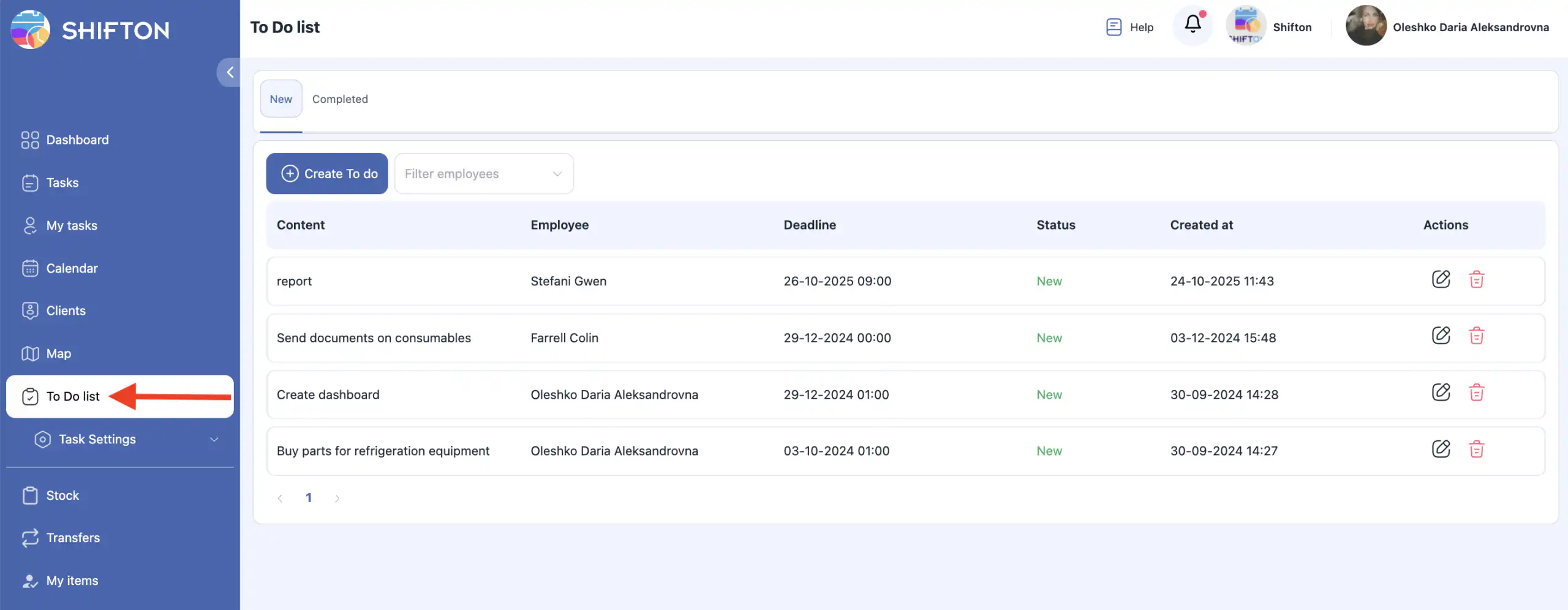
Sidan innehåller två flikar:
Aktiva att-göra
Slutförda att-göra
Du kan filtrera Att-göra efter en eller flera anställda.
För att rensa filtret, klicka på X bredvid den anställdes namn.
Arbeta med aktiva att-göra
Skapa en Att-göra
Klicka på “Skapa Att-göra.”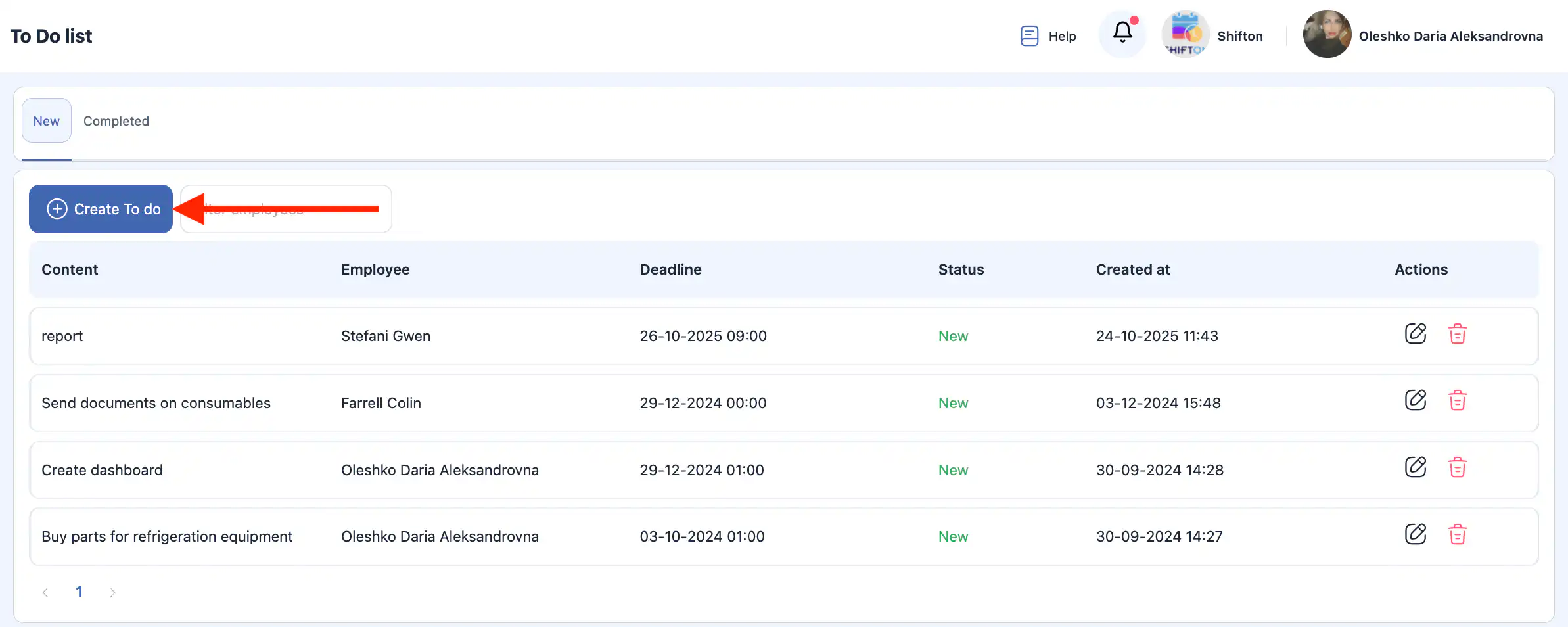
I sidopanelen, välj den anställde som ska få uppgiften.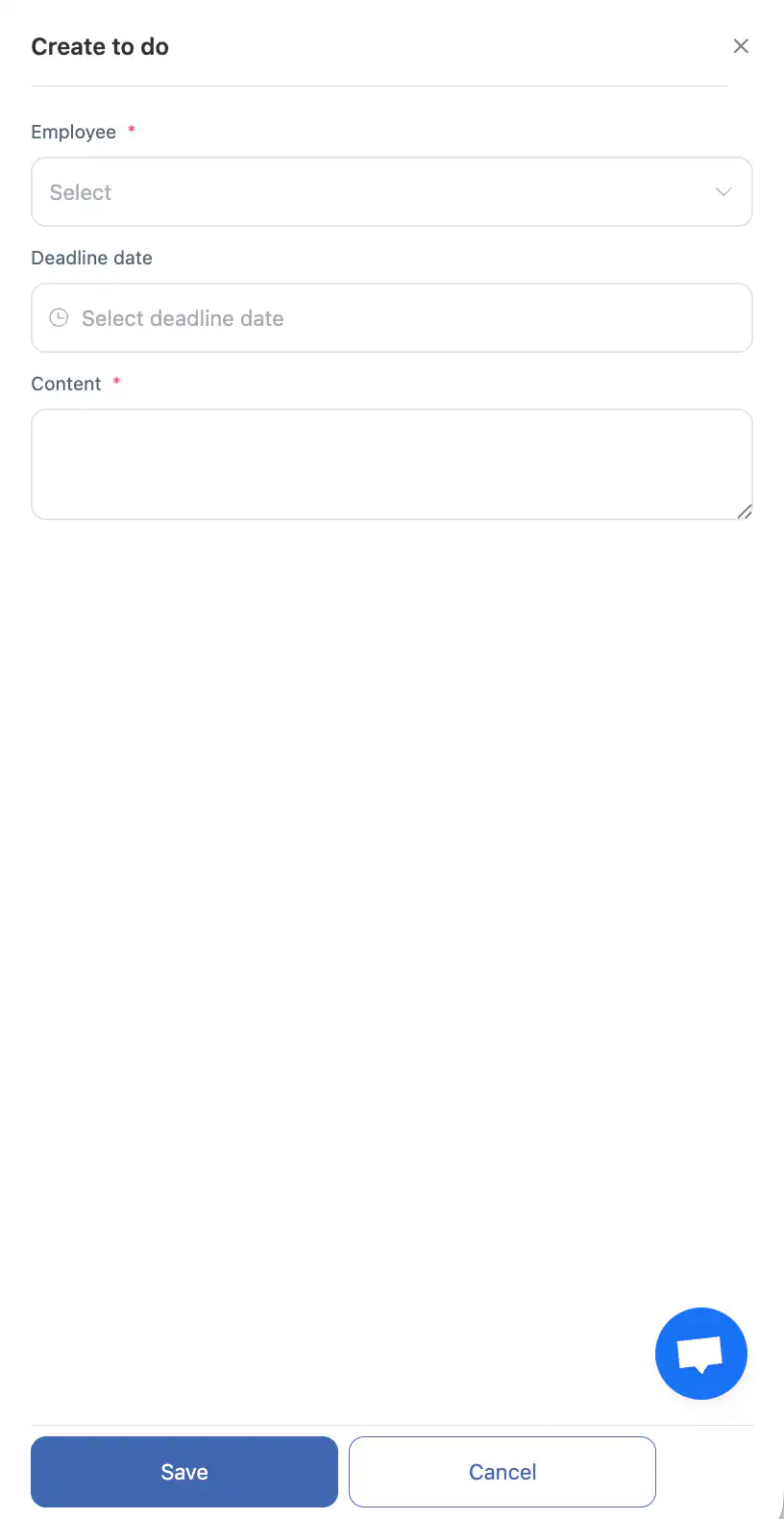
Ställ in deadline-datumet.
Skriv in uppgiftsbeskrivningen.
Klicka på “Spara.”
För att avbryta, klicka på “Avbryt.”
Redigera en aktiv Att-göra
Klicka på pennikonen bredvid Att-göra.
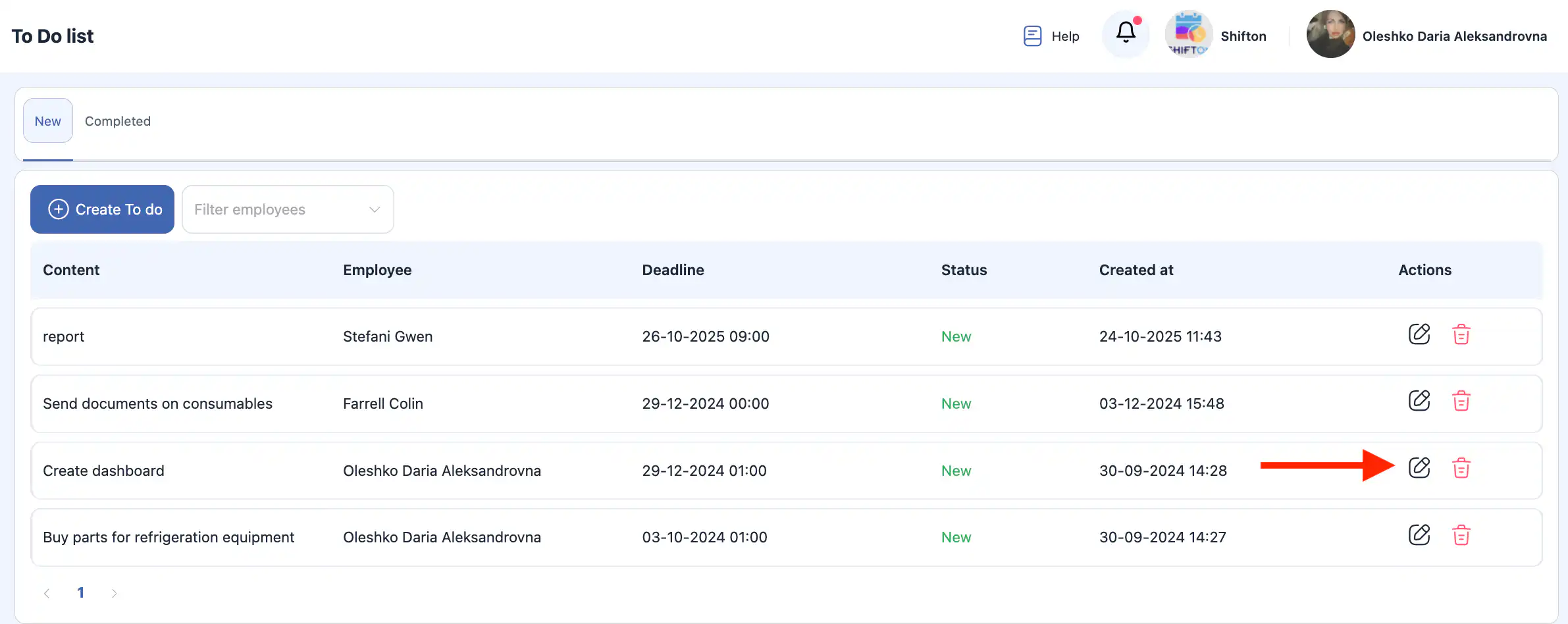
I sidopanelen kan du ändra: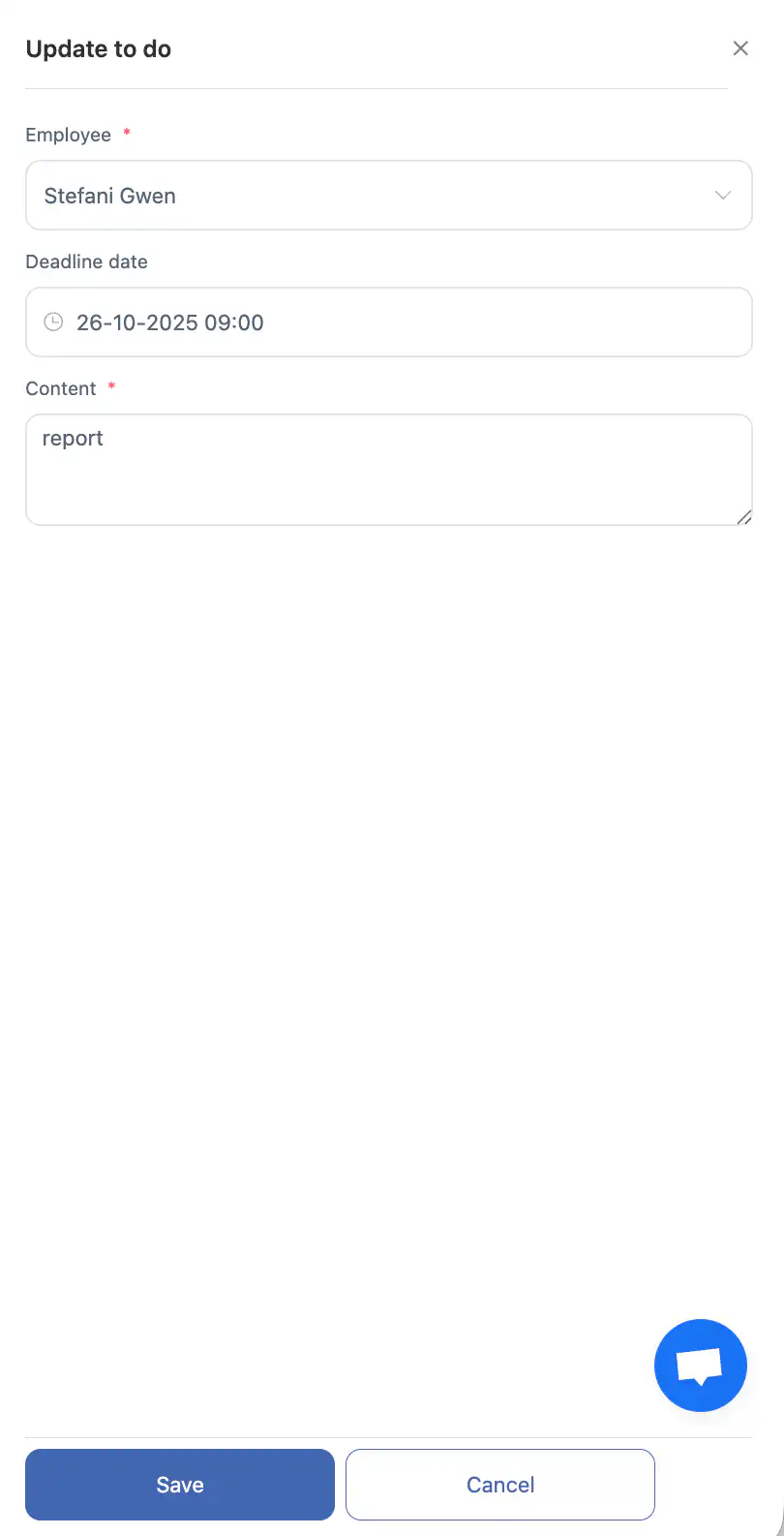
den tilldelade medarbetaren;
förfallodatumet;
beskrivningen.
Om att-göra-uppgiften är tilldelad dig, kan du också ändra dess status från Ny till Slutförd.
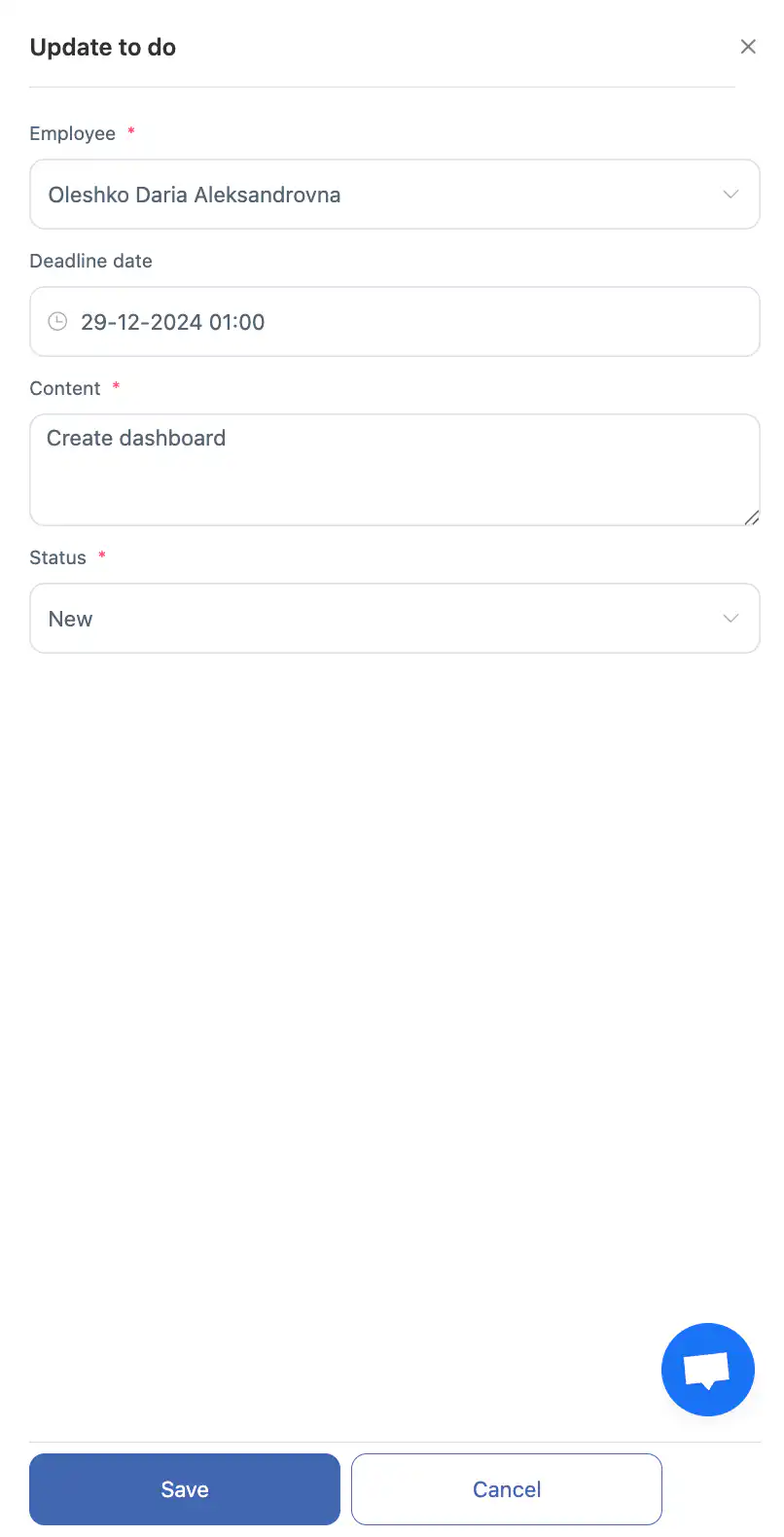
Klicka på “Spara” eller “Avbryt.”
Ta bort en aktiv att-göra-uppgift
Klicka på papperskorgen bredvid att-göra-punkten.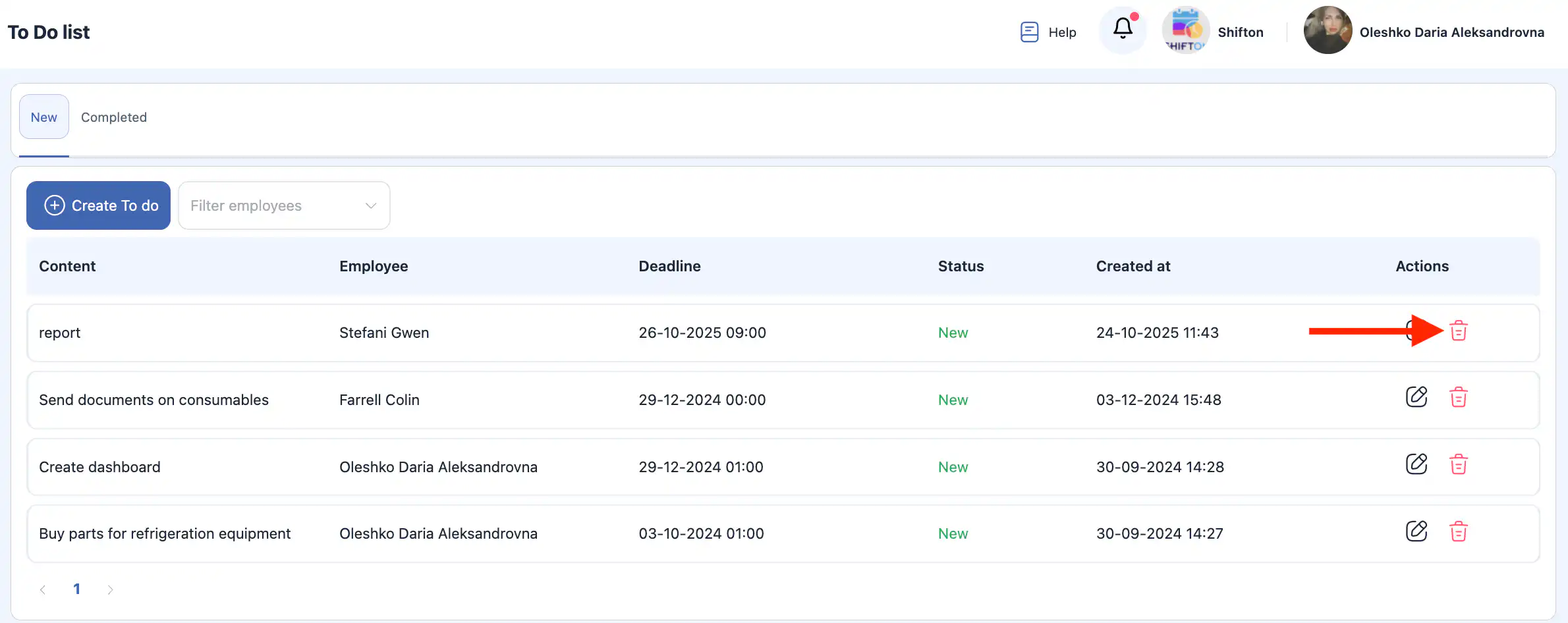
Bekräfta eller avbryt åtgärden i popup-fönstret.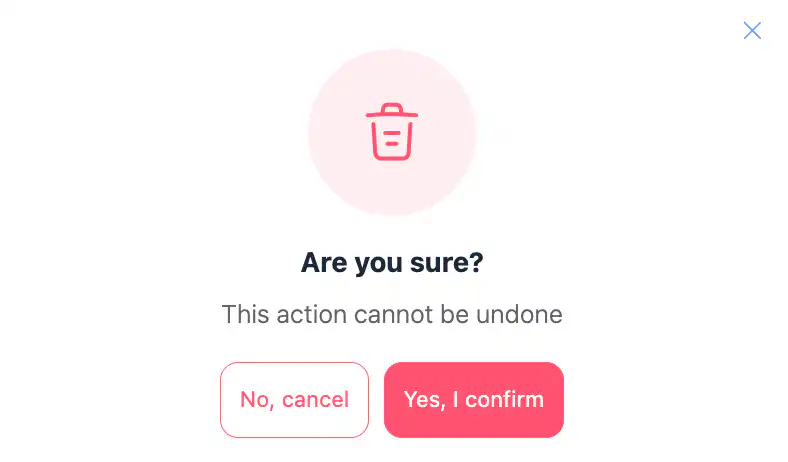
Denna åtgärd är oåterkallelig.
Slutförda att-göra-uppgifter
Detta avsnitt visar alla att-göra-uppgifter som har slutförts.
Du kan filtrera dem efter en eller flera medarbetare.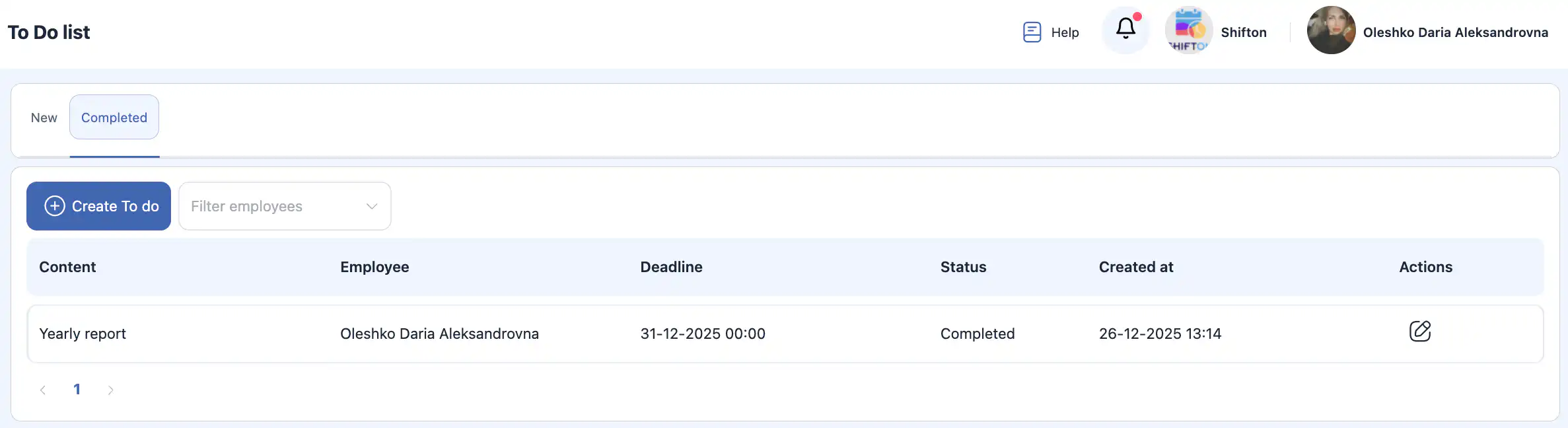
Om en att-göra-uppgift var tilldelad dig, kan du ändra dess status från Slutförd tillbaka till Ny.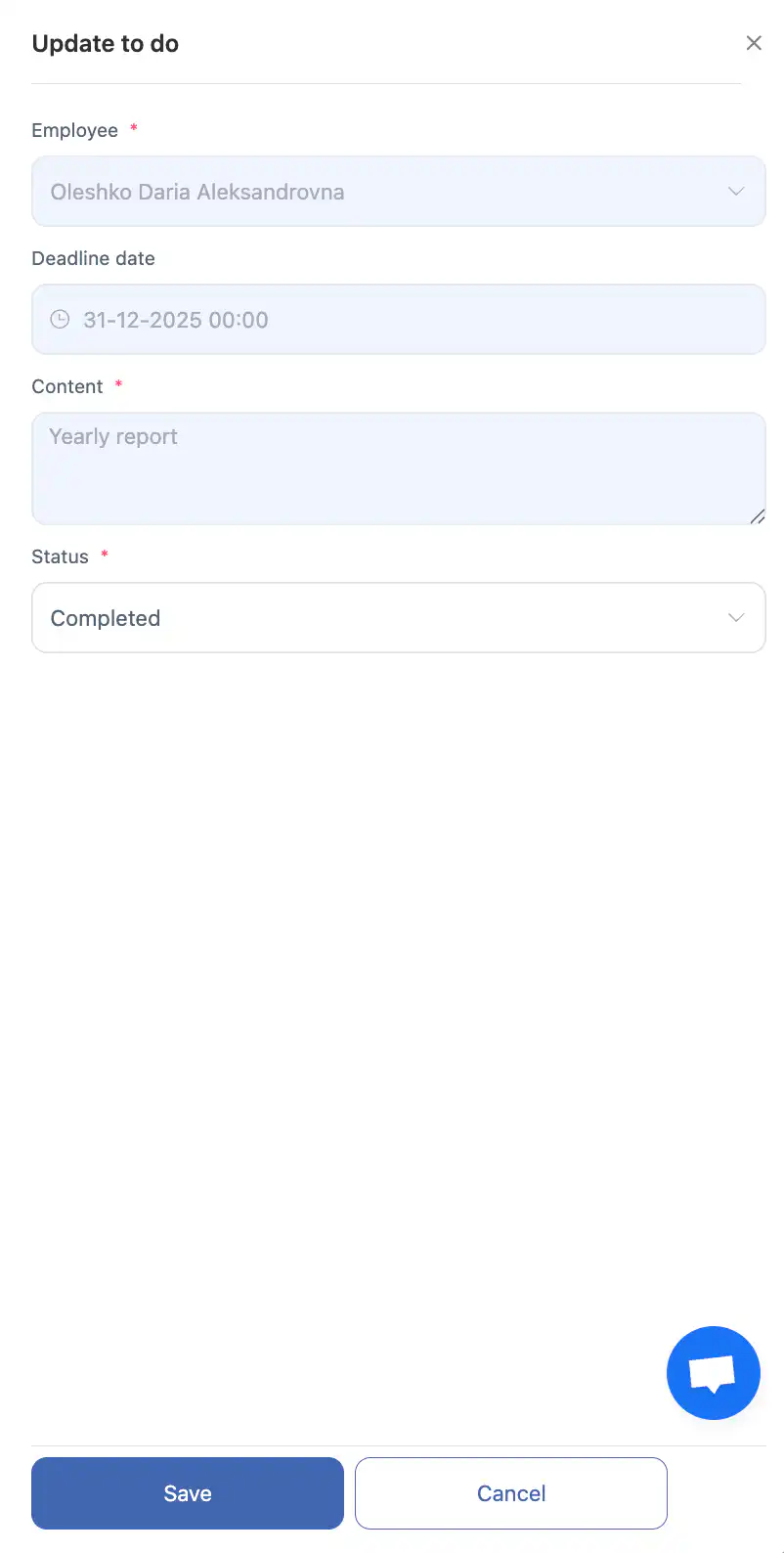
I detta fall flyttas uppgiften till avsnittet Aktiva att-göra-uppgifter.
Panel
Panelen visar en översikt över att-göra-uppgifter:
nya att göra-uppgifter;
att göra-uppgifter med förfallen deadline;
slutförda att göra-uppgifter.
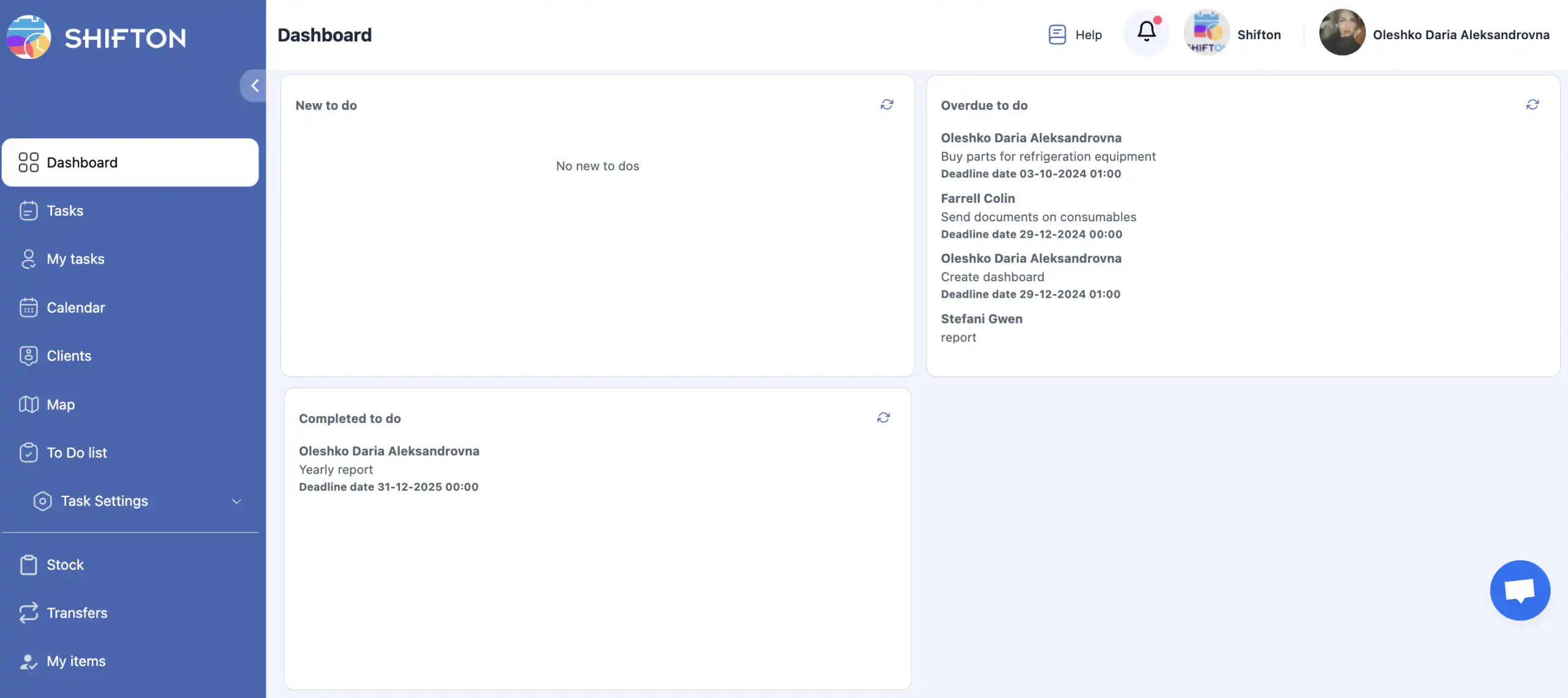
Detta ger en snabb översikt över den aktuella arbetsbelastningen och framstegen.
Vanliga frågor
F: Vad är en att göra-uppgift i modulens “Tasks”?
S: En att göra-uppgift är en enkel textbaserad arbetsuppgift tilldelad en medarbetare med en beskrivning och en deadline. Den kräver ingen ytterligare konfiguration och är en del av modulen Uppgifter.
F: Var hittar jag funktionen “Att göra”?
S: Öppna “Att göra”-listan i sidomenyn i modulen “Tasks”. Du kan visa, skapa, redigera eller ta bort att göra-uppgifter där.
F: Hur skapar jag en ny att göra-uppgift?
S: Klicka på “Skapa att göra”, välj medarbetare, sätt en deadline, ange en beskrivning och klicka på Spara. För att avbryta, klicka på Avbryt.
F: Kan jag ändra vem en att göra-uppgift är tilldelad?
S: Ja. Klicka på pennikonen bredvid en aktiv att göra-uppgift för att redigera tilldelad medarbetare, deadline eller beskrivning i sidopanelen.
F: Hur tar jag bort en att göra-uppgift?
S: Klicka på soptunna-ikonen bredvid att göra-uppgiften och bekräfta eller avbryt borttagningen. Denna åtgärd är oåterkallelig.
F: Vad är “Aktiva” och “Slutförda” att göra-uppgifter?
S:
Aktiva att göra-uppgifter är ännu inte slutförda.
Slutförda att göra-uppgifter har markerats som färdiga och visas i en separat flik. Båda vyerna stöder filtrering efter medarbetare.
F: Kan jag återöppna en avslutad Att Göra?
S: Ja. Om ett Att Göra avslutades av dig kan du ändra dess status tillbaka till Ny, och det kommer att återgå till listan över Aktiva Att Göra.
F: Hur kan jag filtrera Att Göra efter anställd?
S: Använd anställdfiltret högst upp i listan för att visa Att Göra tilldelade till en eller fler anställda. Klicka på X bredvid ett namn för att rensa ett filter.
F: Finns det en instrumentpanel för Att Göra?
S: Ja. Instrumentpanelen för Att Göra visar en översikt över:
nya Att Göra;
Att Göra med förfallna deadlines;
avslutade Att Göra.
F: Påverkar Att Göra uppgiftstilldelningar?
S: Ett Att Göra är separat från vanliga uppgifter — det är en enkel åtgärdspunkt. Det ersätter inte fullständig uppgiftsschemaläggning men hjälper till att hålla koll på mindre föremål eller påminnelser.