

Značajka Učiniti dio je modula Zadaci i ne zahtijeva dodatnu aktivaciju ili konfiguraciju.
Učiniti je jednostavan zadatak baziran na tekstu dodijeljen zaposleniku, s opisom i rokom.
Za pregled, stvaranje, uređivanje ili brisanje Učiniti stavki, otvorite odjeljak “ Popis zadatka ” u bočnom izborniku.
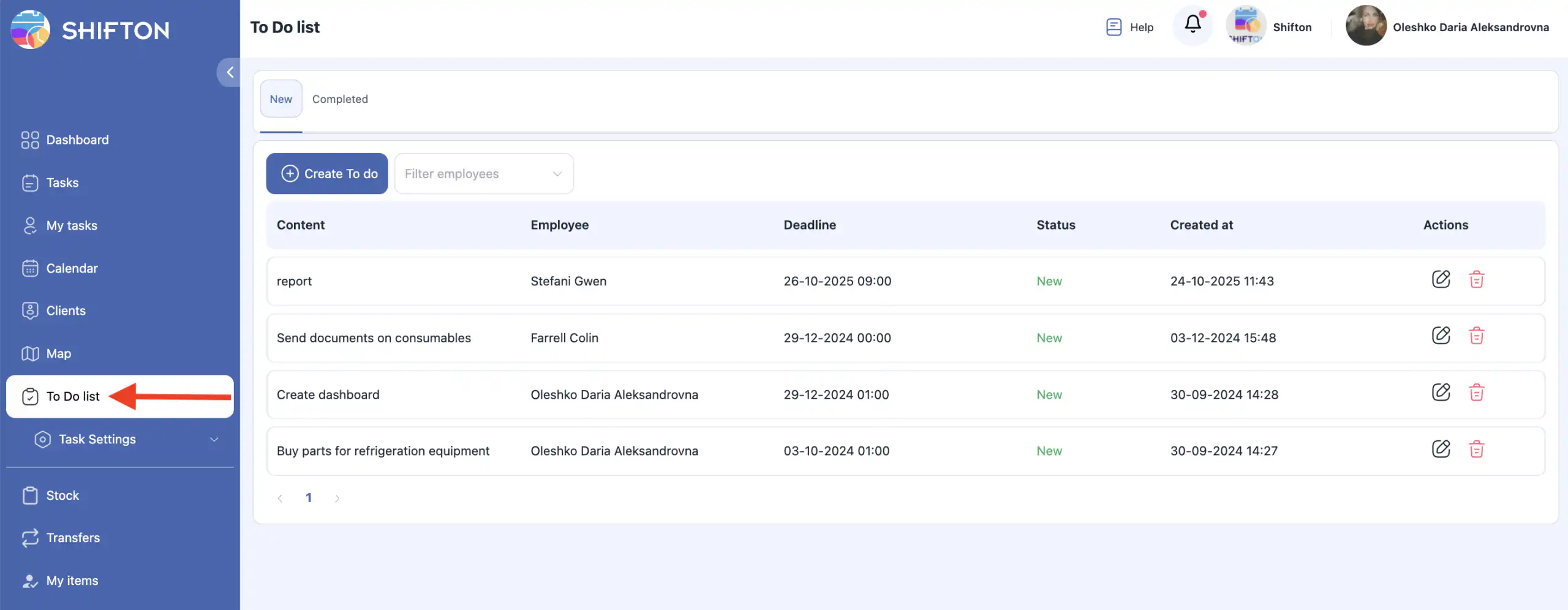
Stranica sadrži dvije kartice:
Aktivni Učiniti
Dovršeni Učiniti
Možete filtrirati Učiniti stavke prema jednom ili više zaposlenika.
Za brisanje filtra kliknite X pokraj imena zaposlenika.
Rad s aktivnim Učiniti stavkama
Stvaranje Učiniti stavke
Kliknite “Create Učiniti.”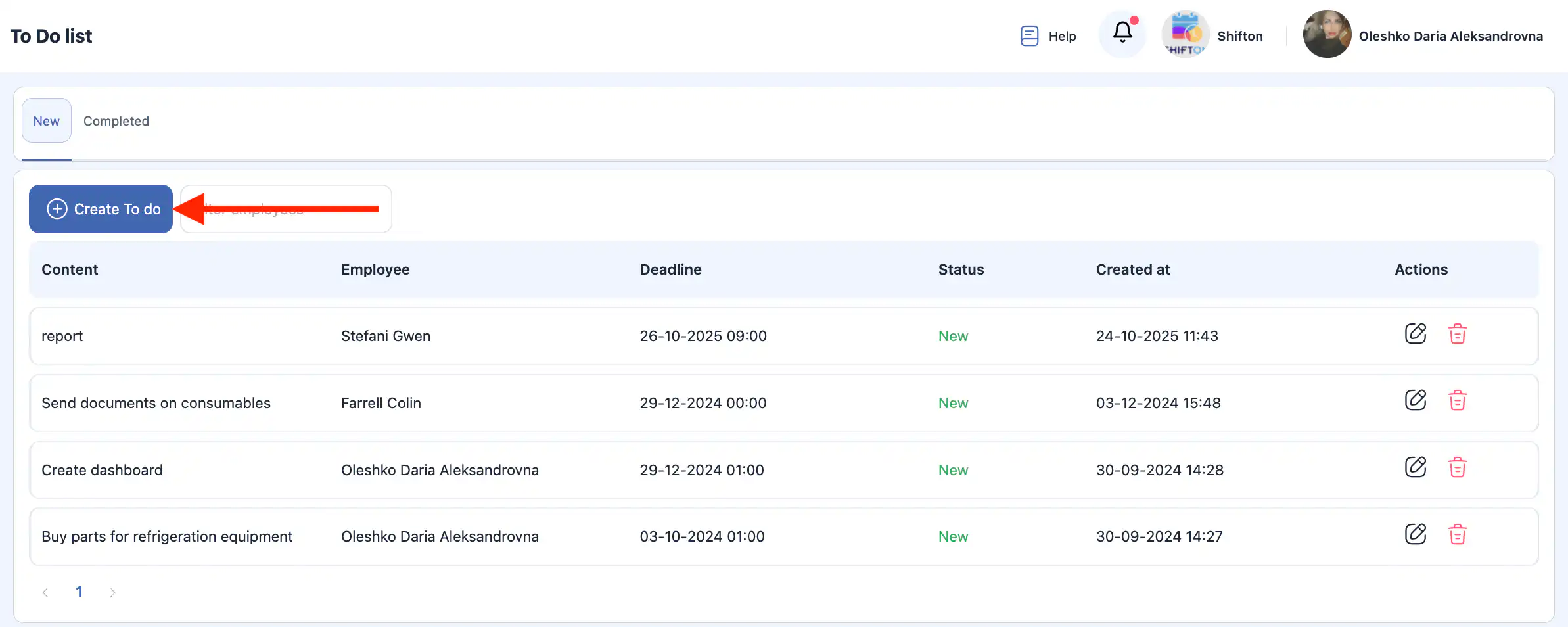
U bočnom panelu odaberite zaposlenika koji će primiti zadatak.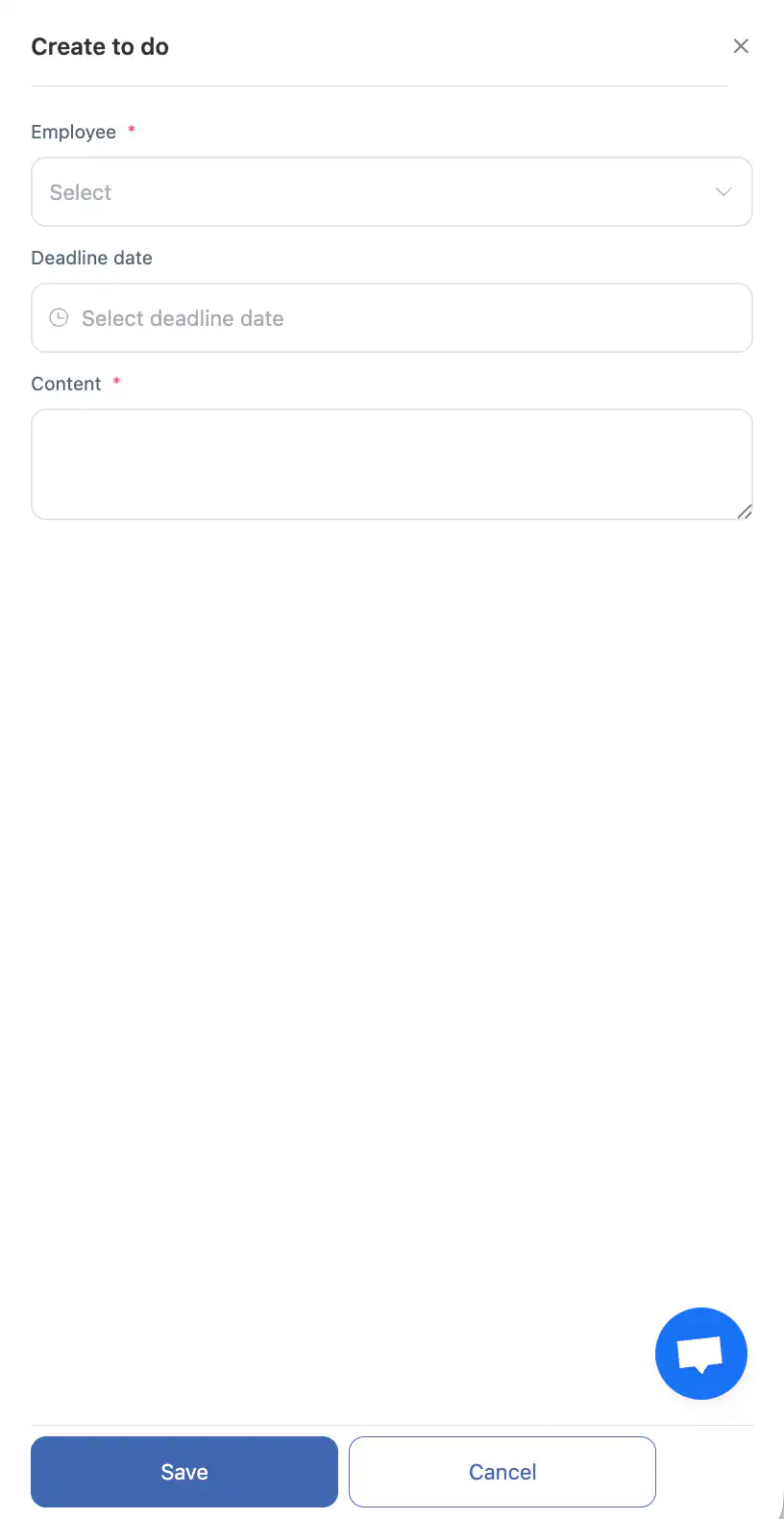
Postavite datum roka.
Unesite opis zadatka.
Kliknite “Spremi.”
Za otkazivanje kliknite “Otkaži.”
Uređivanje aktivne Učiniti stavke
Kliknite ikonu olovke pokraj Učiniti stavke.
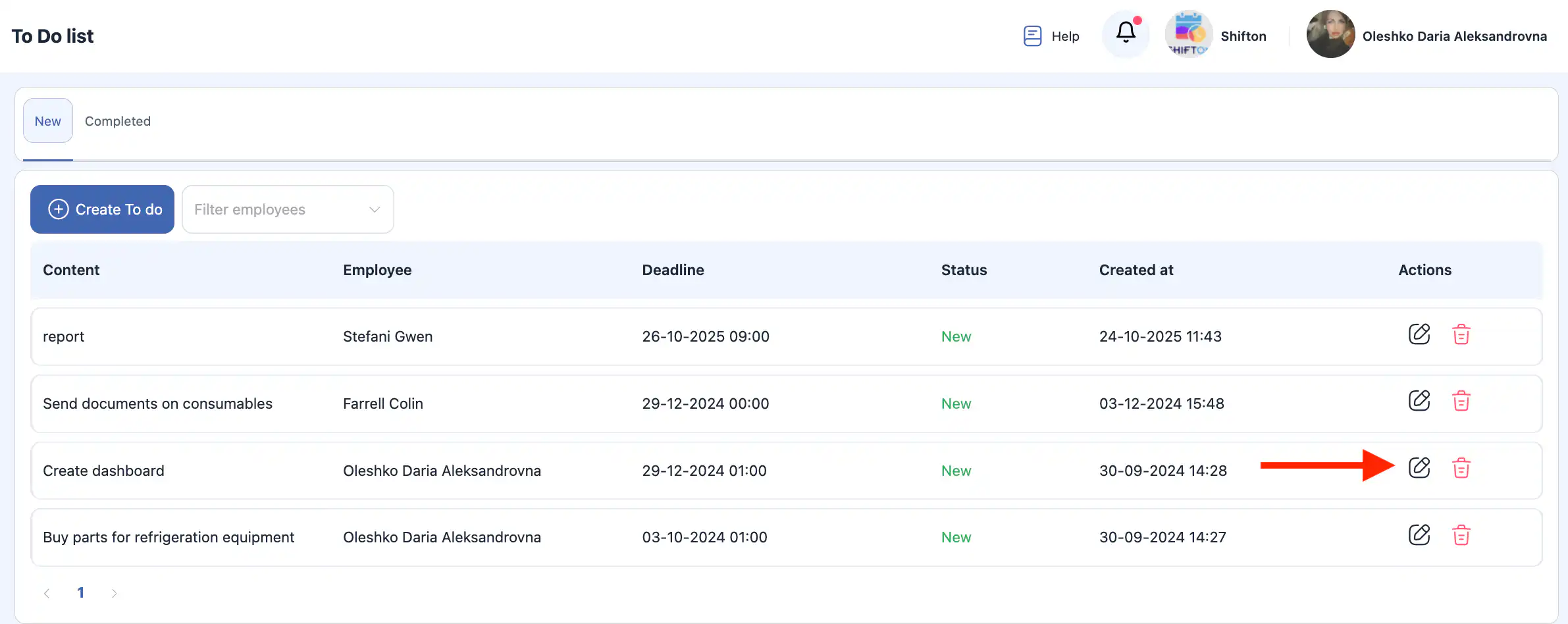
U bočnoj ploči možete promijeniti:
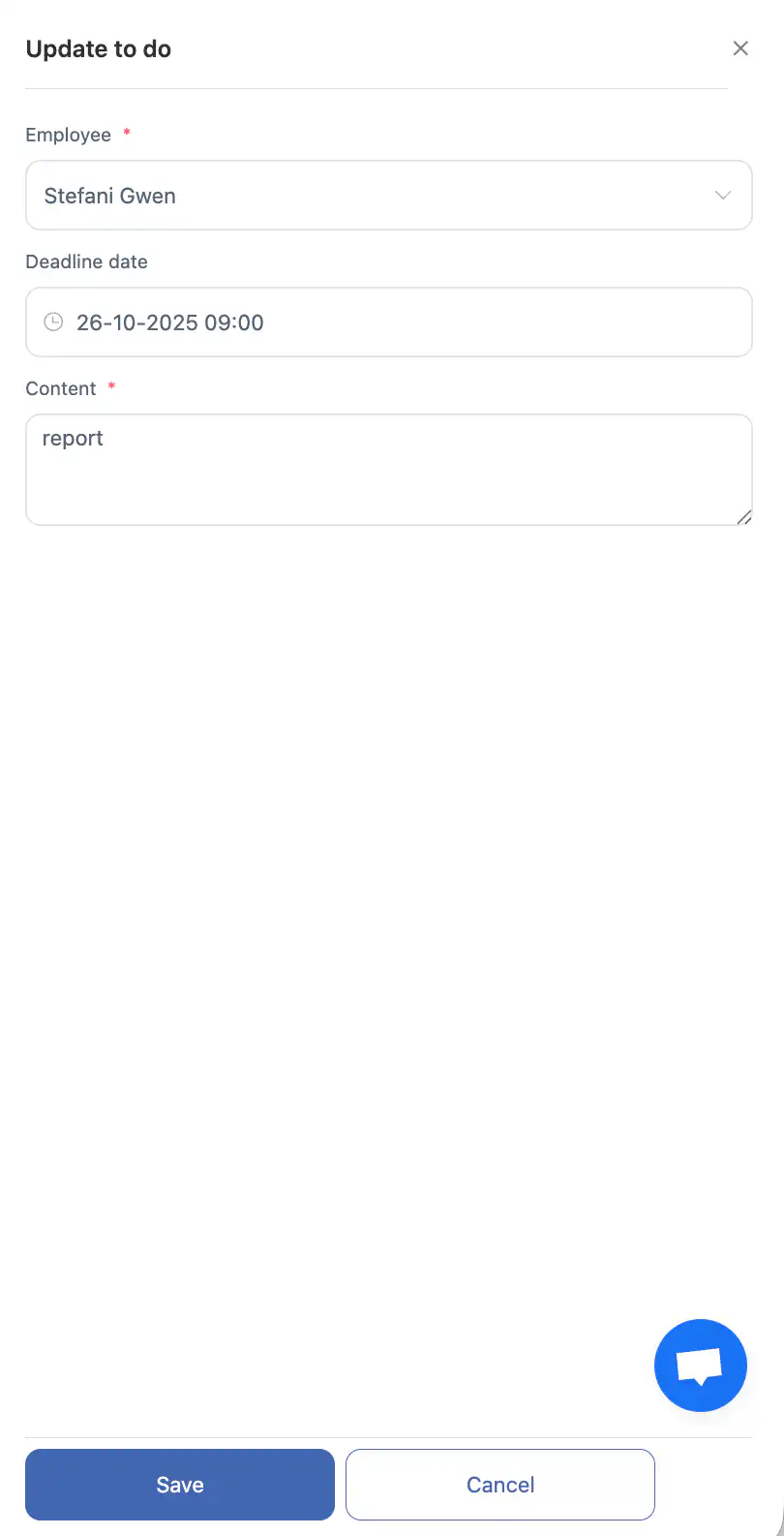
Dodijeljenog zaposlenika;
Datum rok;
Opis.
Ako je zadatak dodijeljen vama, također možete promijeniti njegov status iz Novo u Završeno.
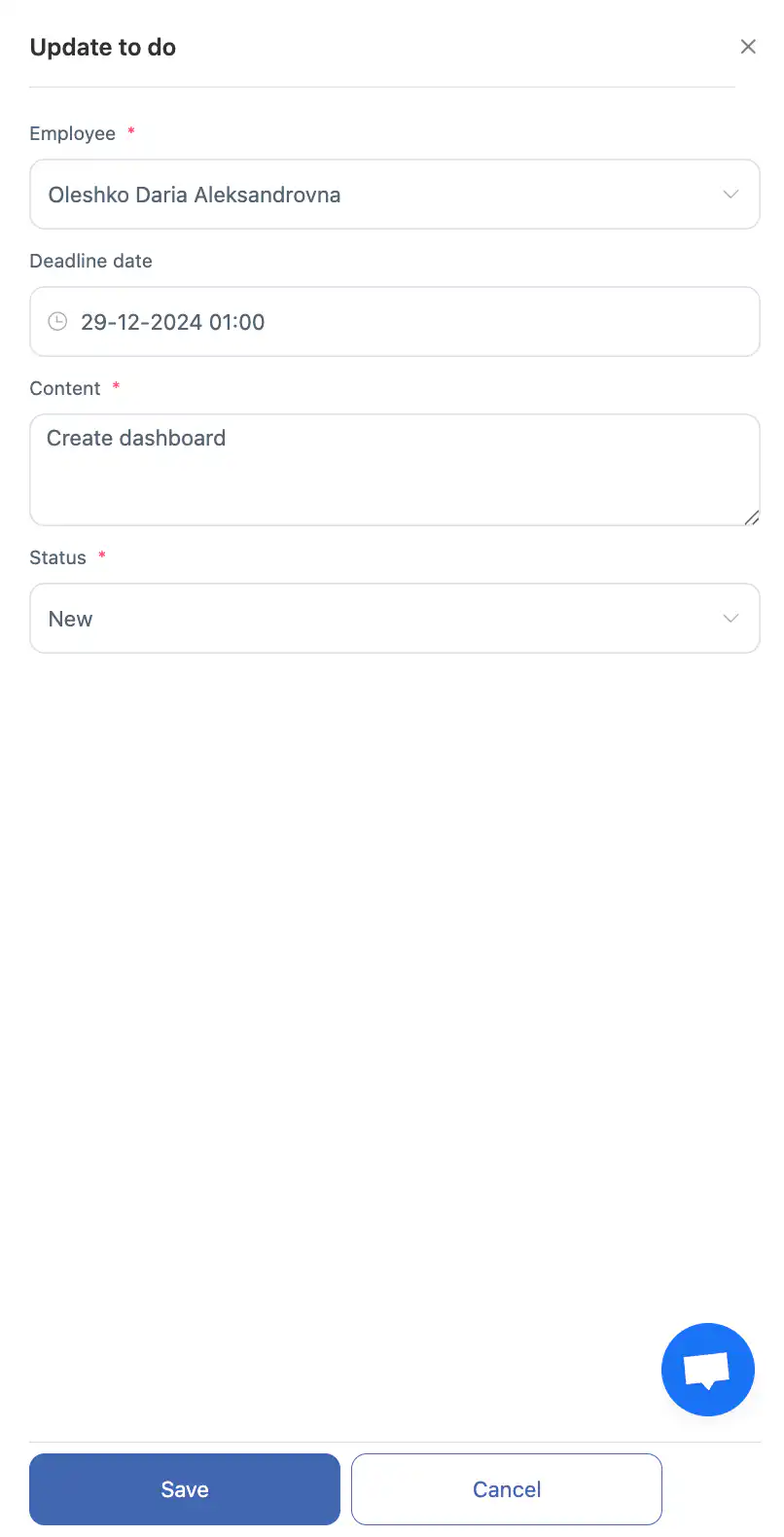
Kliknite “Spremi” ili “Odustani.”
Brisanje Aktivne Učiniti stavke
Kliknite na ikonu koša pokraj Učiniti stavke.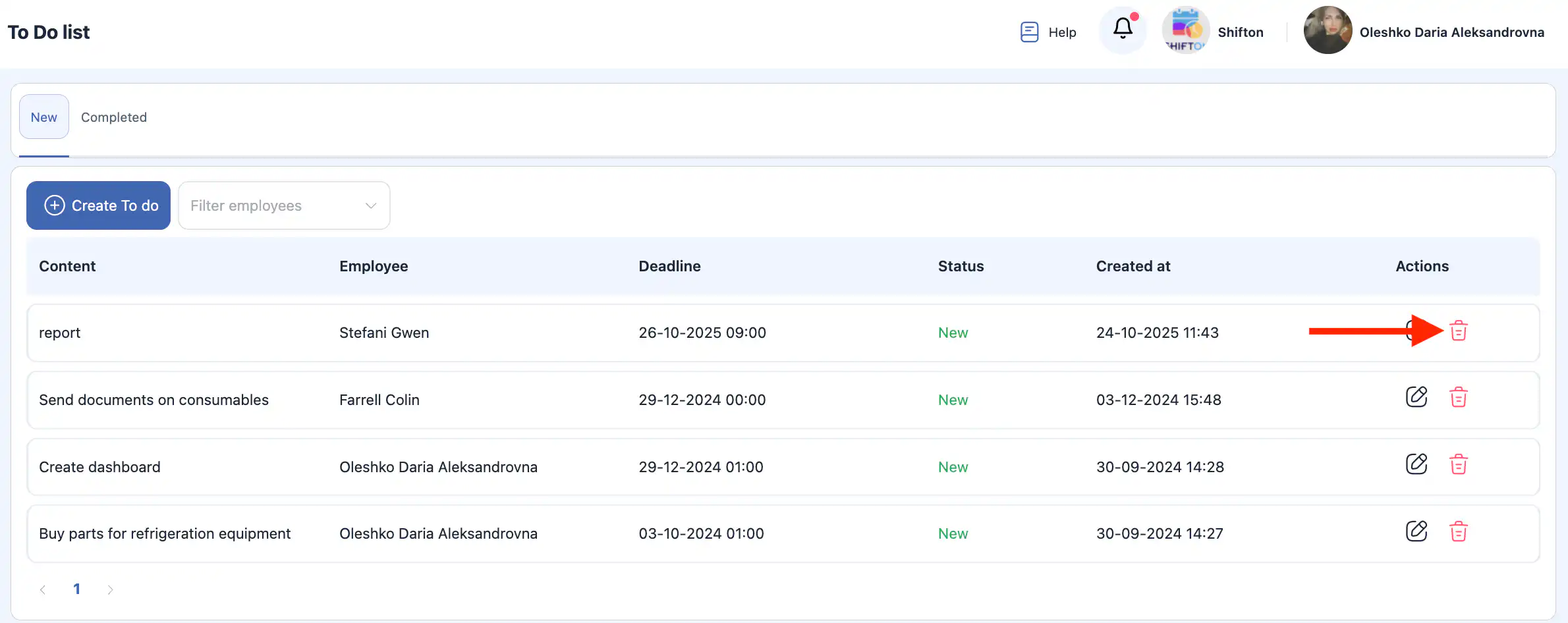
Potvrdite ili otkažite akciju u skočnom prozoru.
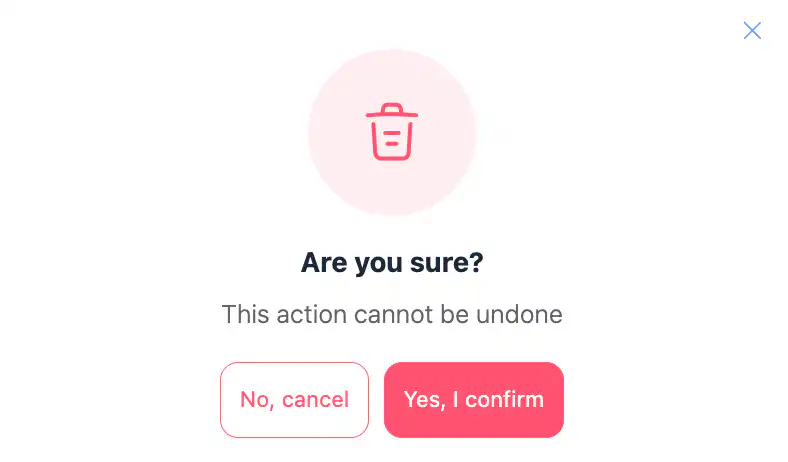
Ova akcija je nepovratna.
Završeni zadaci
U ovom odjeljku prikazane su sve završene Učiniti stavke.
Možete ih filtrirati po jednom ili više zaposlenika.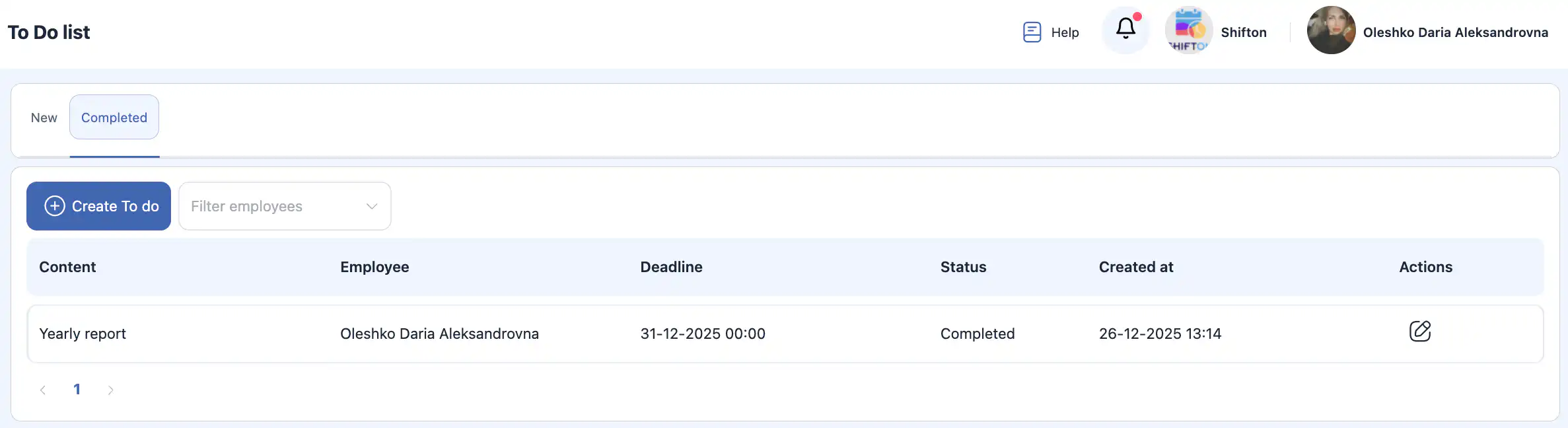
Ako je zadatak bio dodijeljen vama, možete promijeniti njegov status iz Završeno natrag u Novo.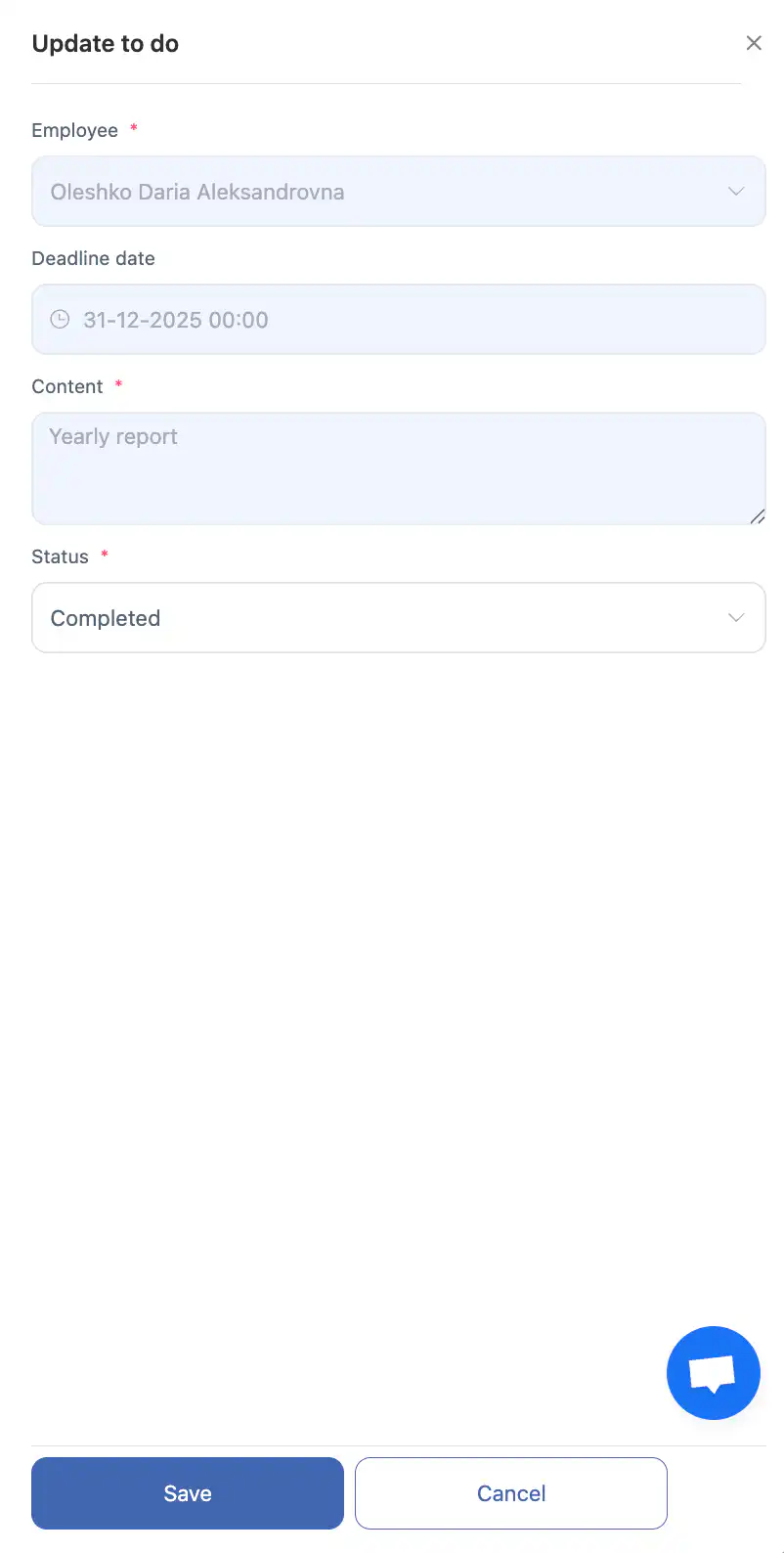
U tom slučaju, zadatak će se premjestiti u odjeljak Aktivni zadaci.
Nadzorna ploča
Nadzorna ploča prikazuje pregled Učiniti zadataka:
novi To Dos;
To Dos s prekoračenim rokom;
dovršeni To Dos.
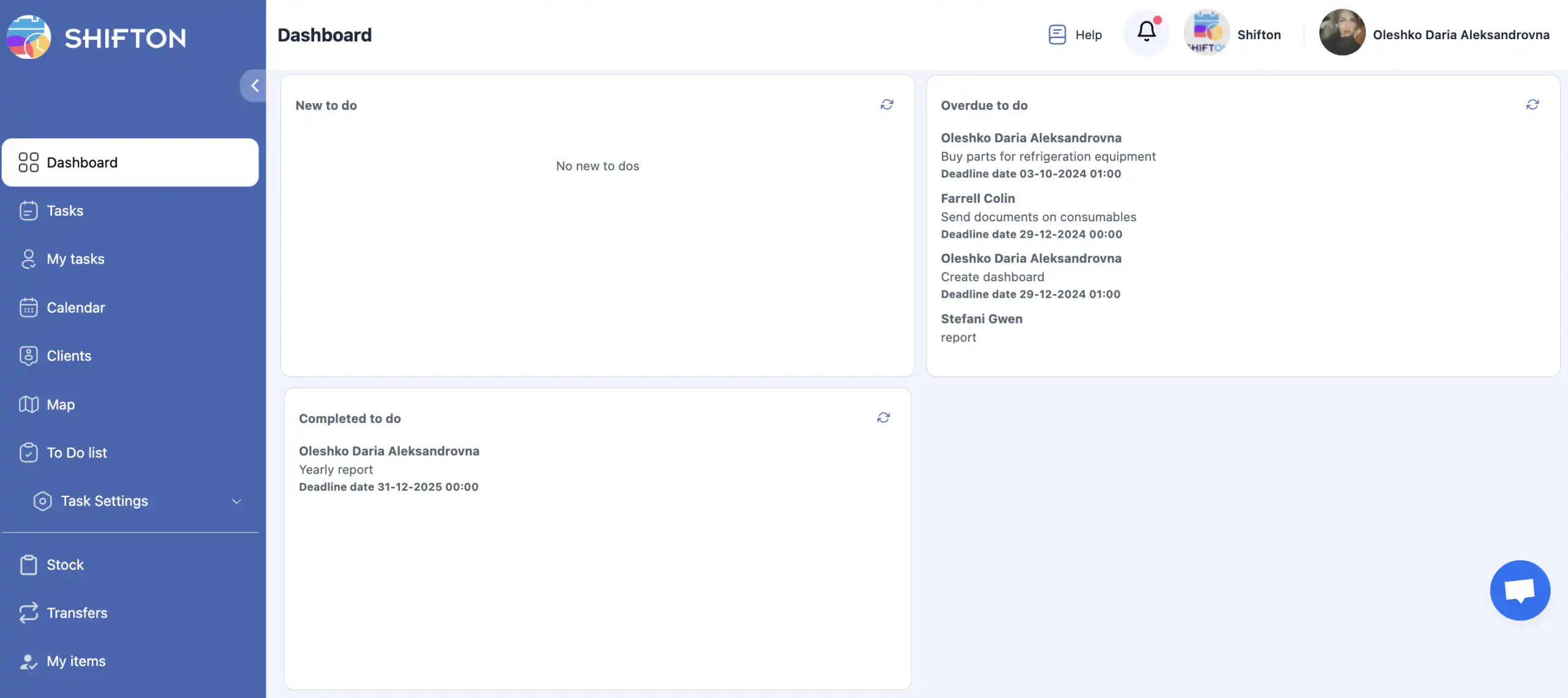
Ovo pruža brz pregled trenutnog opterećenja i napretka.
Česta pitanja
P: Što je Učiniti u modulu Zadaci?
O: Učiniti je jednostavan zadatak u tekstualnom obliku dodijeljen zaposleniku s opisom i rokom. Ne zahtijeva dodatnu konfiguraciju i dio je modula Zadaci.
P: Gdje mogu pronaći značajku Učiniti?
O: Otvorite Popis zadataka u izborniku sa strane u modulu Zadaci. Tamo možete pregledavati, stvarati, uređivati ili brisati To Dos.
P: Kako napraviti novi Učiniti?
O: Kliknite “Stvori Učiniti”, odaberite zaposlenika, postavite rok, unesite opis i kliknite Spremi. Za otkazivanje, kliknite Otkazati.
P: Mogu li promijeniti kome je Učiniti dodijeljen?
O: Da. Kliknite na ikonu olovke pored aktivnog Učiniti kako biste uredili dodijeljenog zaposlenika, rok ili opis u bočnoj ploči.
P: Kako mogu obrisati Učiniti?
O: Kliknite na ikonu smeće pored Učiniti te potvrdite ili otkažite brisanje. Ova radnja je nepovratna.
P: Što su “Aktivni” i “Dovršeni” To Dos?
O:
Aktivni Učiniti još nisu završeni.
Dovršeni To Dos su označeni kao završeni i prikazuju se na zasebnoj kartici. Oba prikaza podržavaju filtriranje po zaposleniku.
P: Mogu li ponovno otvoriti završeni Učiniti?
O: Da. Ako ste završili Učiniti, možete promijeniti njegov status natrag u Novi, i on će se vratiti na popis Aktivnih Učiniti.
P: Kako mogu filtrirati Učiniti po zaposleniku?
O: Upotrijebite filtar za zaposlenike na vrhu popisa kako biste prikazali Učiniti koji su dodijeljeni jednom ili više zaposlenika. Kliknite X pored imena kako biste uklonili filtar.
P: Postoji li nadzorna ploča za Učiniti?
O: Da. Nadzorna ploča za Učiniti prikazuje pregled:
novih Učiniti;
Učiniti s prekoračenim rokovima;
završenih Učiniti.
P: Utječu li Učiniti na dodjelu zadataka?
O: Učiniti je odvojen od redovitih zadataka — to je jednostavan popis radnji. Ne zamjenjuje potpuno raspoređivanje zadataka već pomaže u praćenju manjih stavki ili podsjetnika.