

Функцията „За изпълнение“ е част от модула „Задачи“ и не изисква допълнително активиране или конфигурация.
„За изпълнение“ е проста текстова задача, възложена на служител, с описание и краен срок.
За да прегледате, създадете, редактирате или изтриете задачите „За изпълнение“, отворете секцията „Списък със задачи“ в страничното меню.
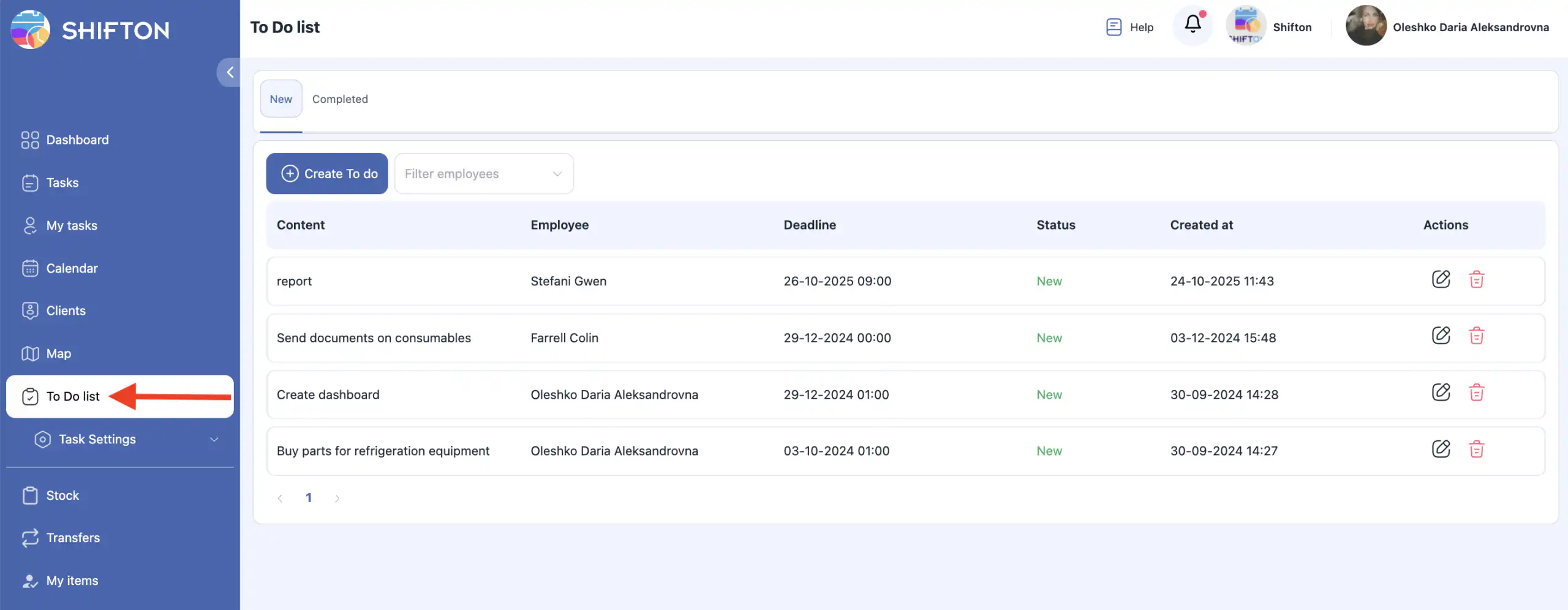
Страницата съдържа два раздела:
Активни задачи
Завършени задачи
Можете да филтрирате задачите „За изпълнение“ по един или няколко служители.
За да изчистите филтъра, кликнете върху Xдо името на служителя.
Работа с активни задачи „За изпълнение“
Създаване на задача „За изпълнение“
Кликнете върху „Създаване на задача“.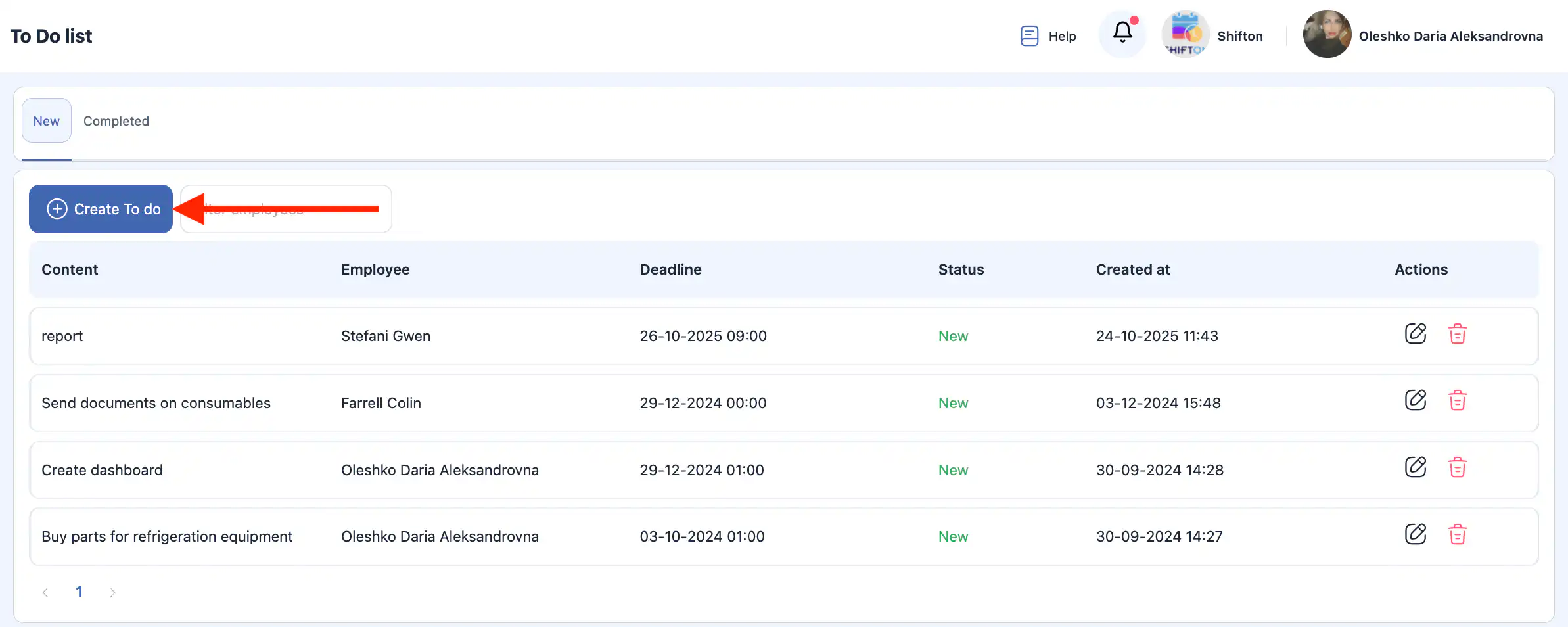
В страничния панел изберете служителя, който ще получи задачата.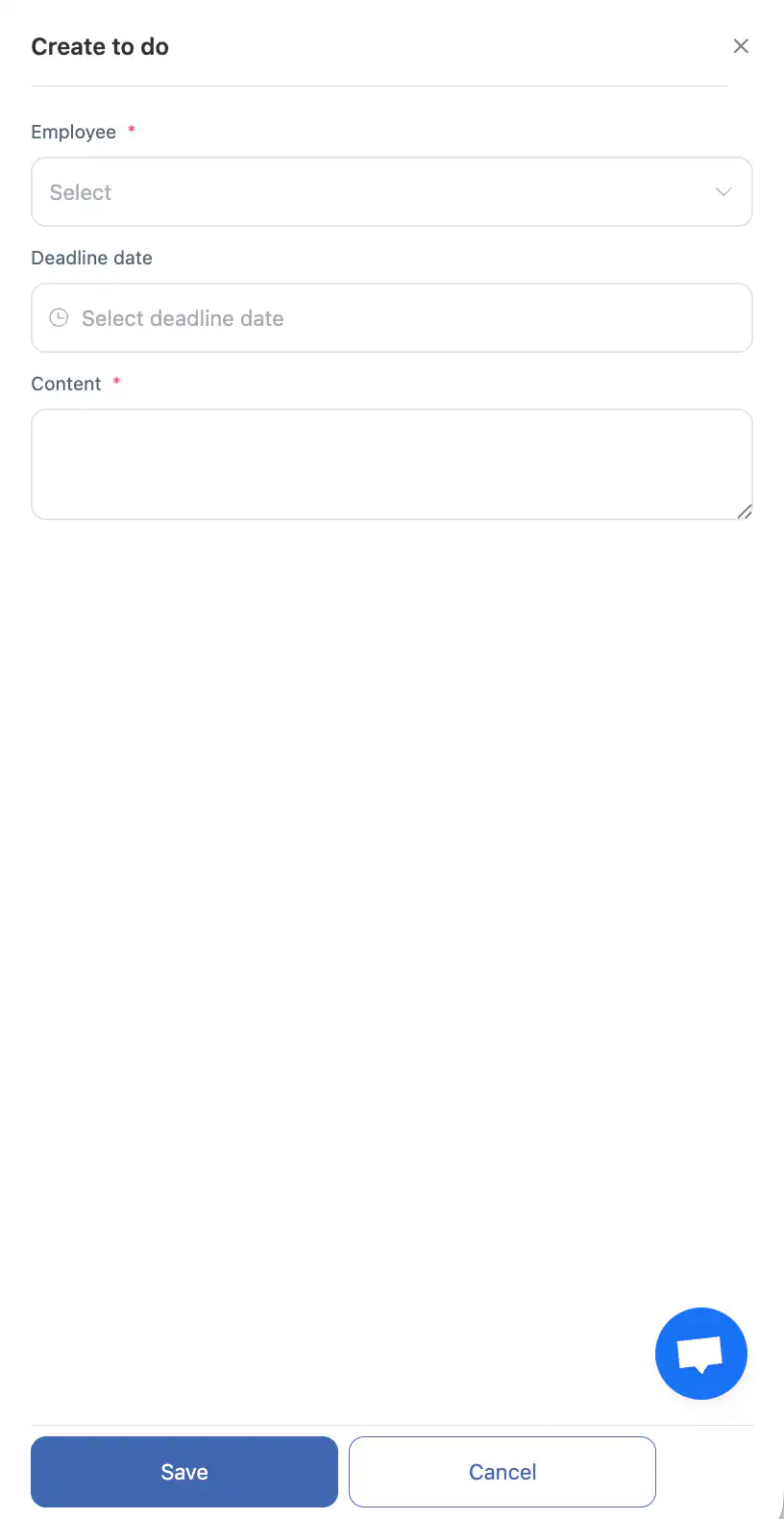
Задайте крайния срок.
Въведете описанието на задачата.
Кликнете върху „Запази“.
За да отмените, кликнете върху „Отказ“.
Редактиране на активна задача „За изпълнение“
Кликнете върху иконата молив до задачата.
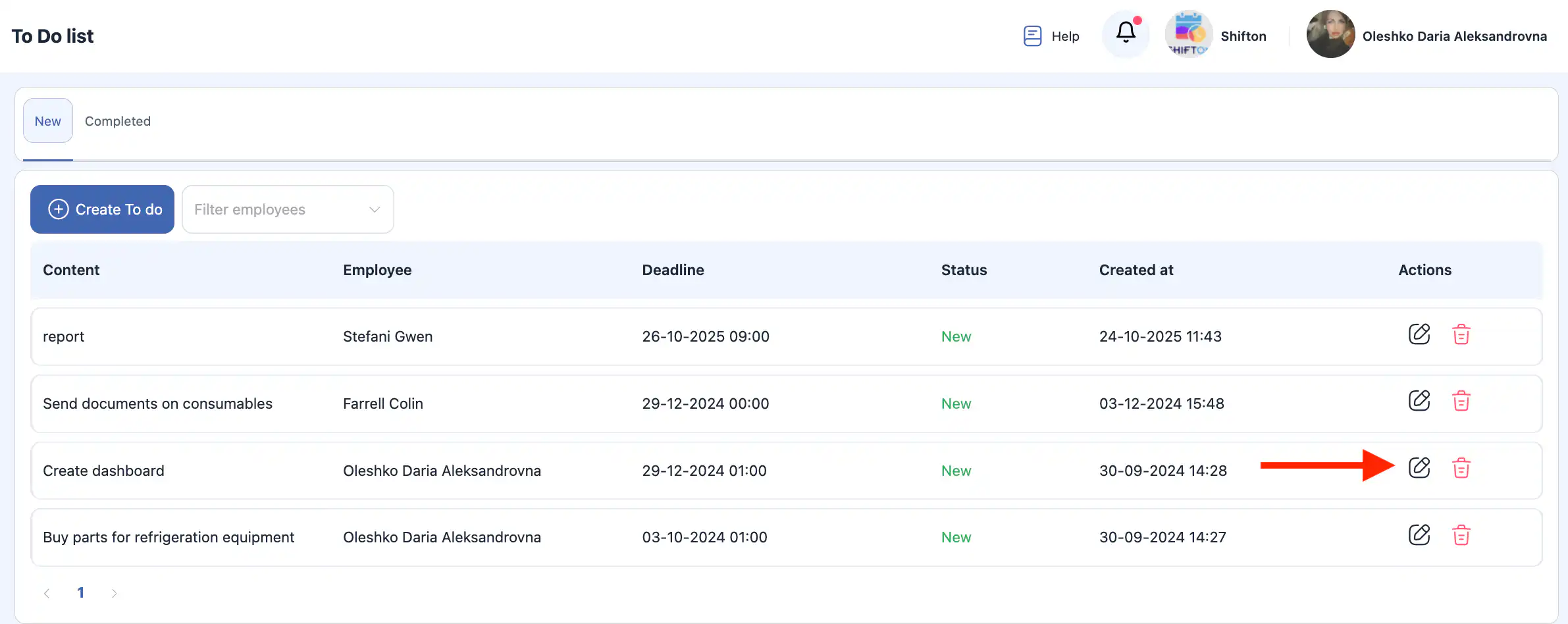
В страничния панел можете да промените: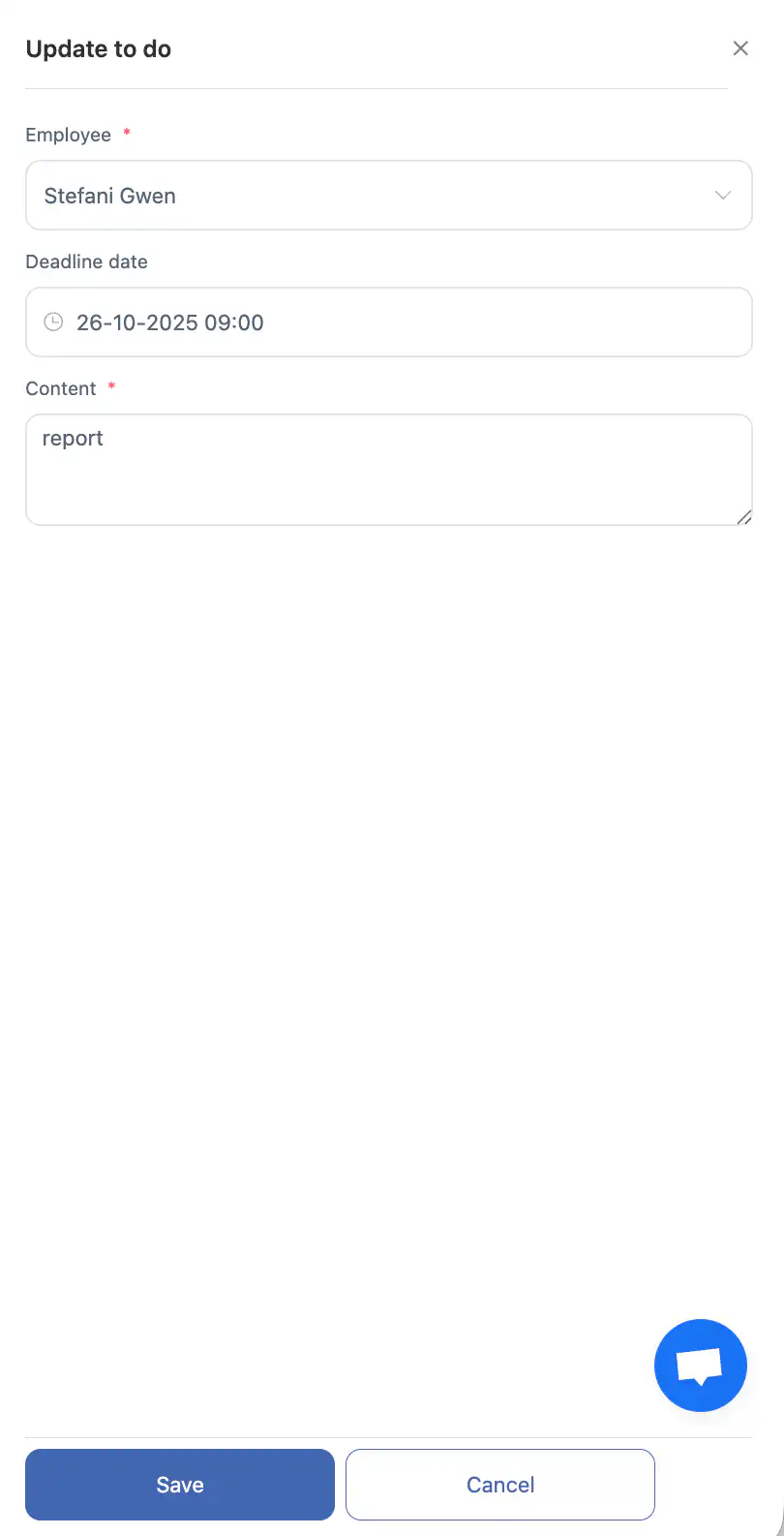
назначения служител;
датата на крайния срок;
описанието.
Ако задачата ‘За изпълнение’ е възложена на вас, можете също така да промените нейния статус от Нов на Завършен.
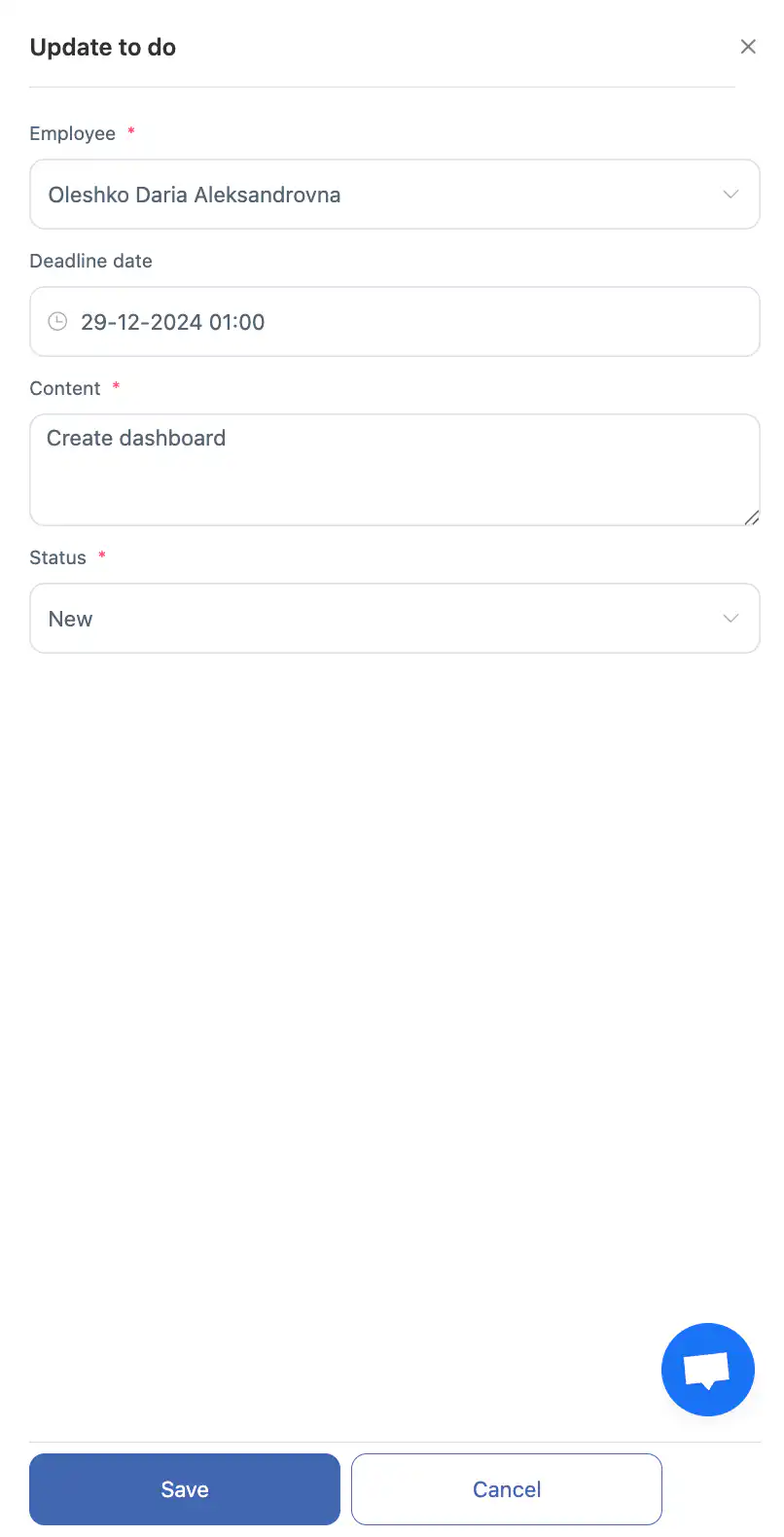
Кликнете „Запази“ или „Отмени.“
Изтриване на активна задача ‘За изпълнение’
Кликнете върху иконата за кошче до задачата ‘За изпълнение’.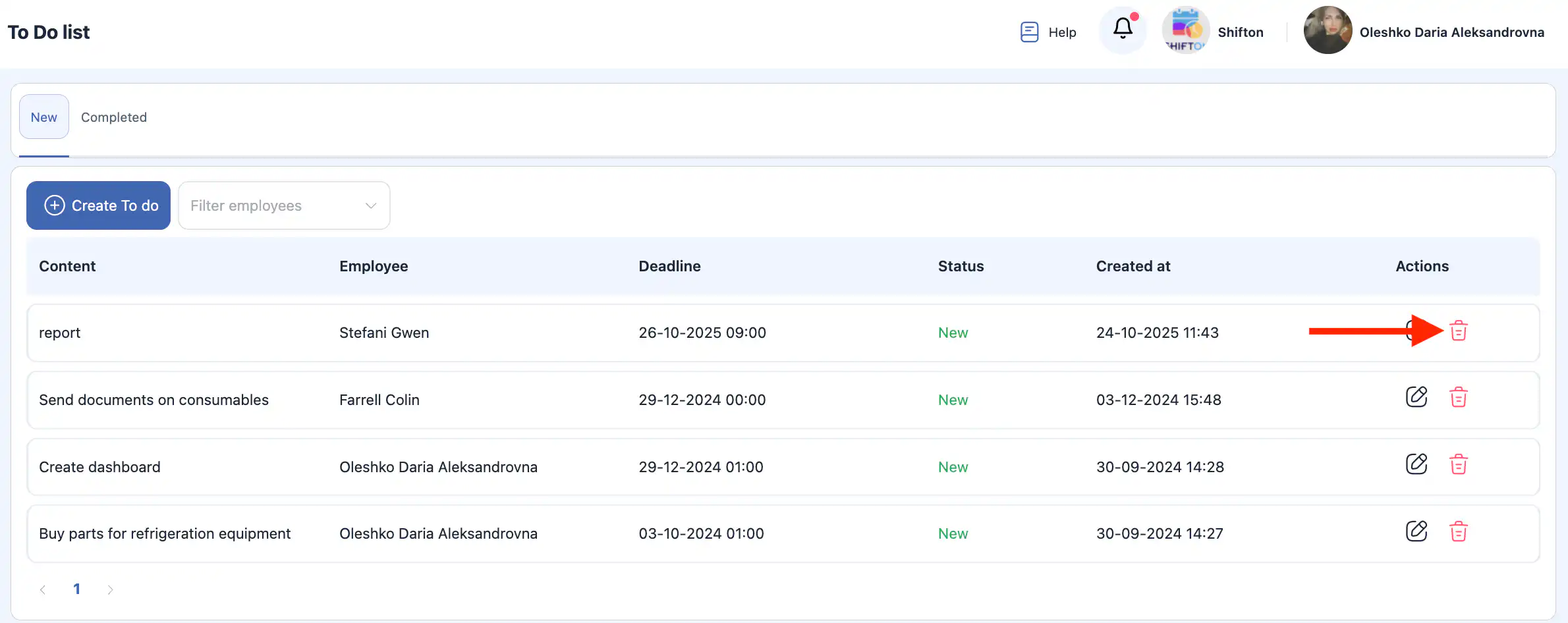
Потвърдете или отменете действието в изскачащия прозорец.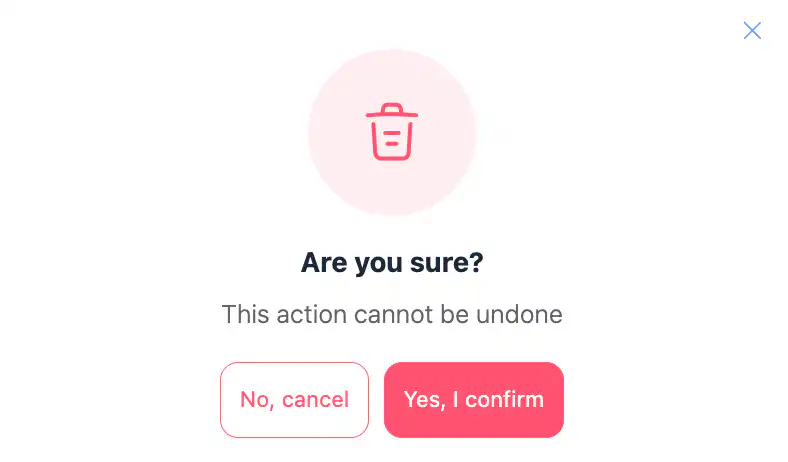
Това действие е необратимо.
Завършени задачи ‘За изпълнение’
Този раздел показва всички задачи ‘За изпълнение’, които са завършени.
Можете да ги филтрирате по един или няколко служители.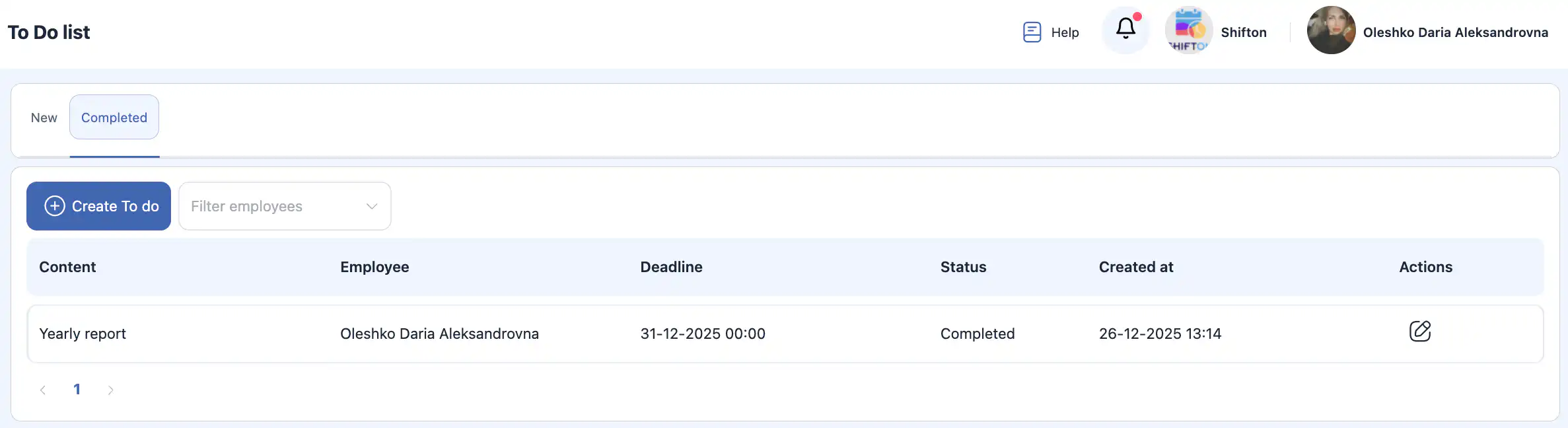
Ако задача ‘За изпълнение’ е била възложена на вас, можете да промените нейния статус от Завършен обратно на Нов.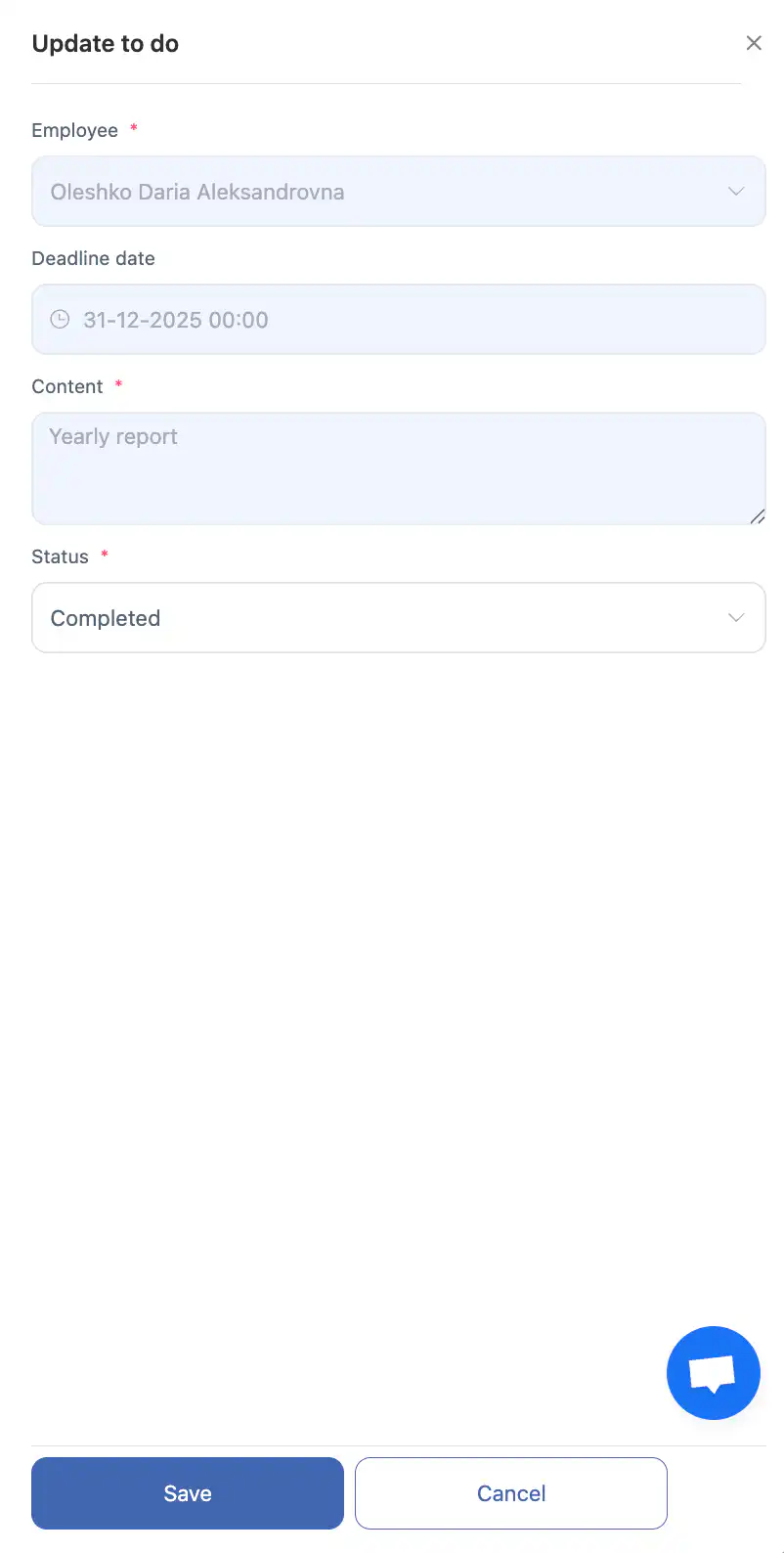
В този случай задачата ще бъде преместена в секцията Активни задачи ‘За изпълнение’.
Табло
Таблото показва преглед на задачите ‘За изпълнение’:
нови Задачи;
Задачи с изтекъл срок;
завършени Задачи.
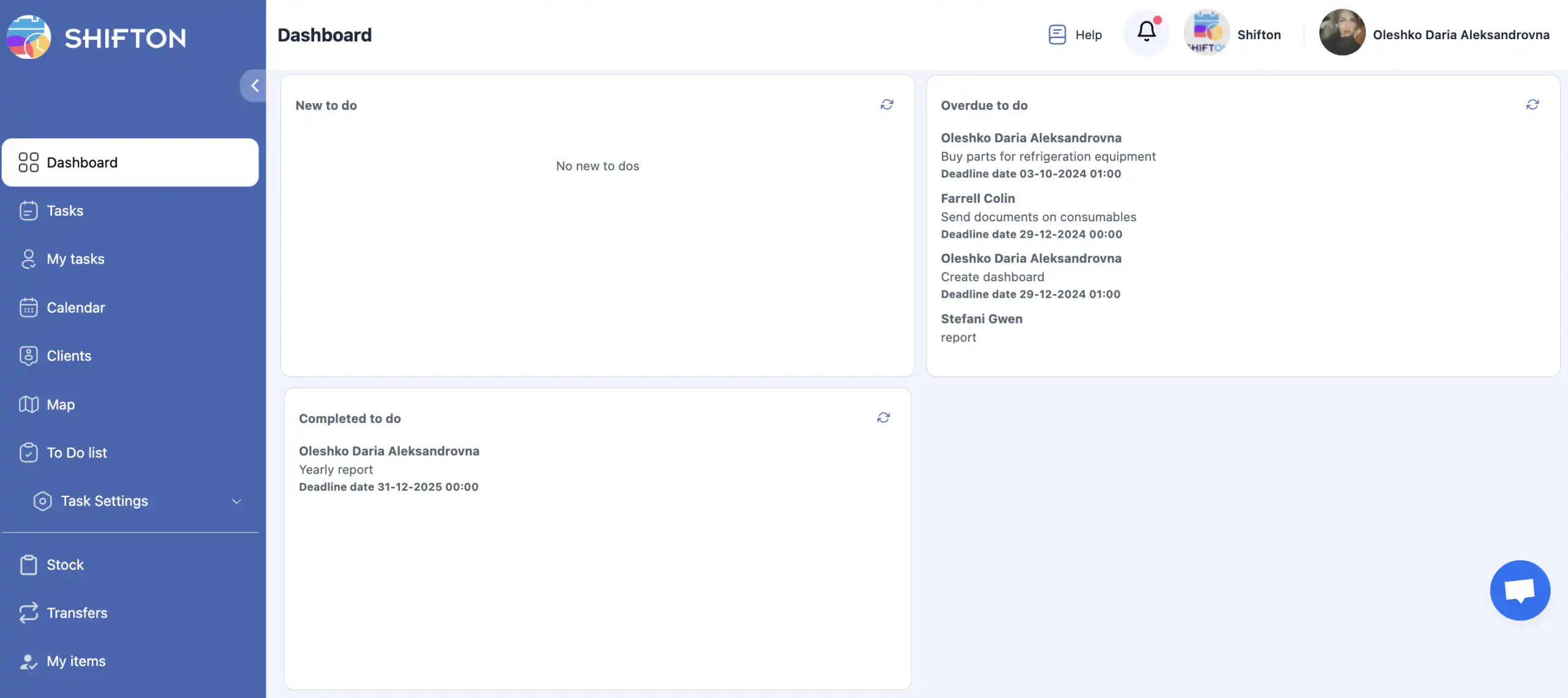
Това предоставя бърз преглед на текущото натоварване и напредъка.
Често задавани въпроси
В: Какво е Задача в модула Задачи?
О: Задача е проста текстова задача, възложена на служител с описание и краен срок. Не изисква допълнителна конфигурация и е част от модула Задачи.
В: Къде мога да намеря функцията Задача?
О: Отворете Списък със Задачи в страничното меню на модула Задачи. Там можете да преглеждате, създавате, редактирате или изтривате Задачи.
В: Как да създам нова Задача?
О: Кликнете „Създаване на Задача“, изберете служителя, задайте крайния срок, въведете описание и кликнете Запази. За да отмените, кликнете Отказ.
В: Мога ли да променя на кого е възложена Задачата?
О: Да. Кликнете иконата с молив до активна Задача, за да редактирате възложения служител, срок или описание в страничния панел.
В: Как да изтрия Задача?
О: Кликнете върху иконата кошче до Задачата и потвърдете или отменете изтриването. Тази операция е необратима.
В: Какво представляват “Активни” и “Завършени” Задачи?
О:
Активните Задачи още не са завършени.
Завършените Задачи са маркирани като завършени и се показват в отделен раздел. И при двата изгледа е налично филтриране по служител.
В: Мога ли да отворя отново изпълнено Задача за вършене?
О: Да. Ако Задача за вършене е пълнена от вас, можете да промените статуса й обратно на Нова, и тя ще се върне в списъка с Активни задачи за вършене.
В: Как мога да филтрирам задачите по служител?
О: Използвайте филтъра по служител в горната част на списъка, за да покажете задачи, възложени на един или повече служители. Кликнете върху X до името, за да изчистите филтъра.
В: Има ли табло за задачите?
О: Да. Таблото за задачи предоставя преглед на:
нови Задачи за вършене;
Задачи за вършене с просрочени срокове;
завършени Задачи за вършене.
В: Влияят ли Задачите за вършене на възлагането на задачи?
О: Задачата за вършене е отделена от обичайните задачи — тя е прост елемент за действие. Тя не заменя пълното планиране на задачите, но помага за проследяване на по-малки елементи или напомняния.