

Ця Завдання функція є частиною модуля Задачі та не потребує додаткової активації або налаштування.
Завдання – це просте текстове завдання, призначене співробітнику, з описом та терміном виконання.
Щоб переглянути, створити, редагувати або видалити завдання, відкрийте розділ «Список завдань» у бічному меню.
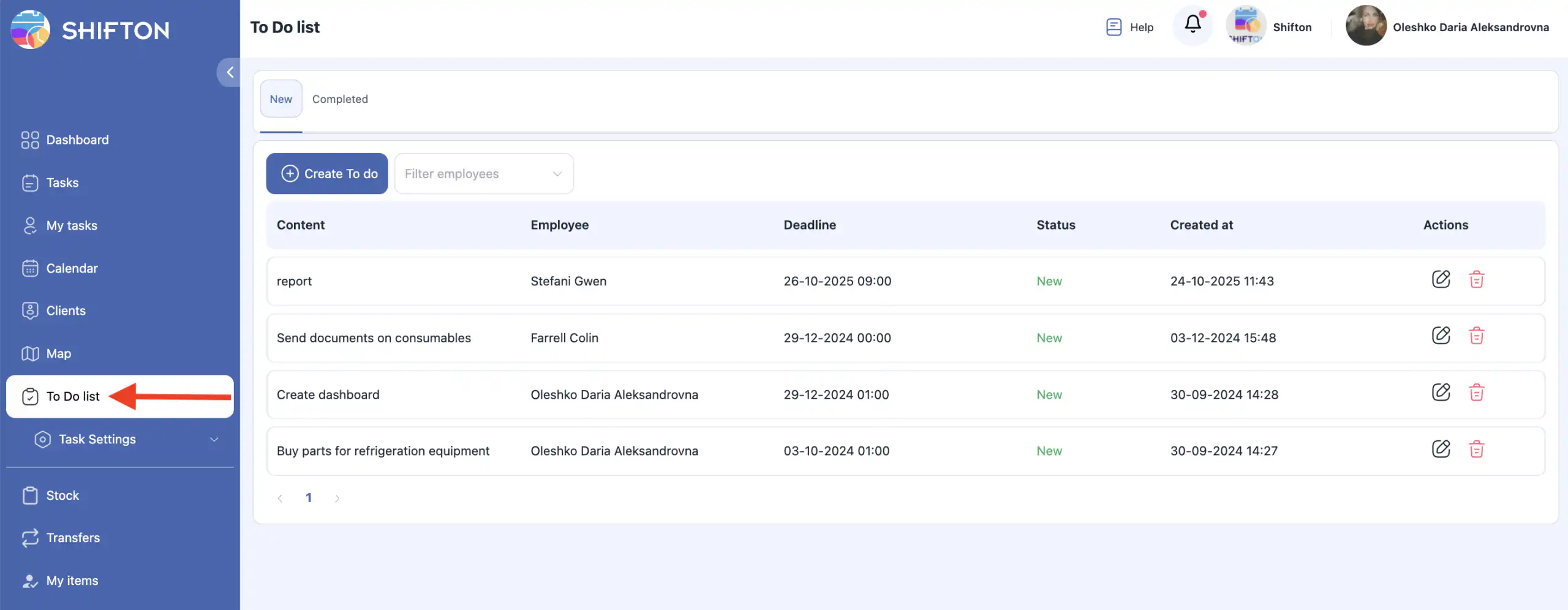
Сторінка містить дві вкладки:
Активні завдання
Виконані завдання
Ви можете фільтрувати завдання за одним або кількома співробітниками.
Щоб очистити фільтр, натисніть X поруч з ім’ям співробітника.
Робота з активними завданнями
Створення завдання
Натисніть «Створити завдання».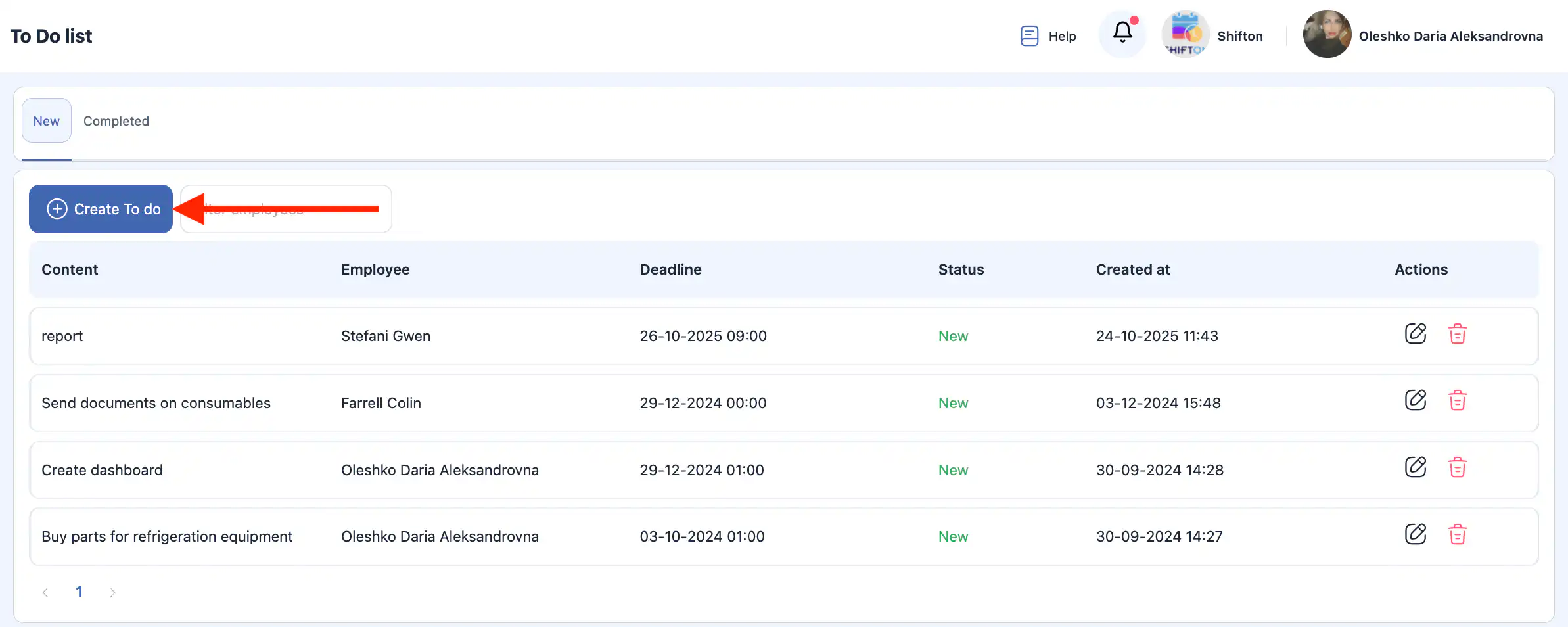
У боковій панелі виберіть співробітника, який отримує завдання.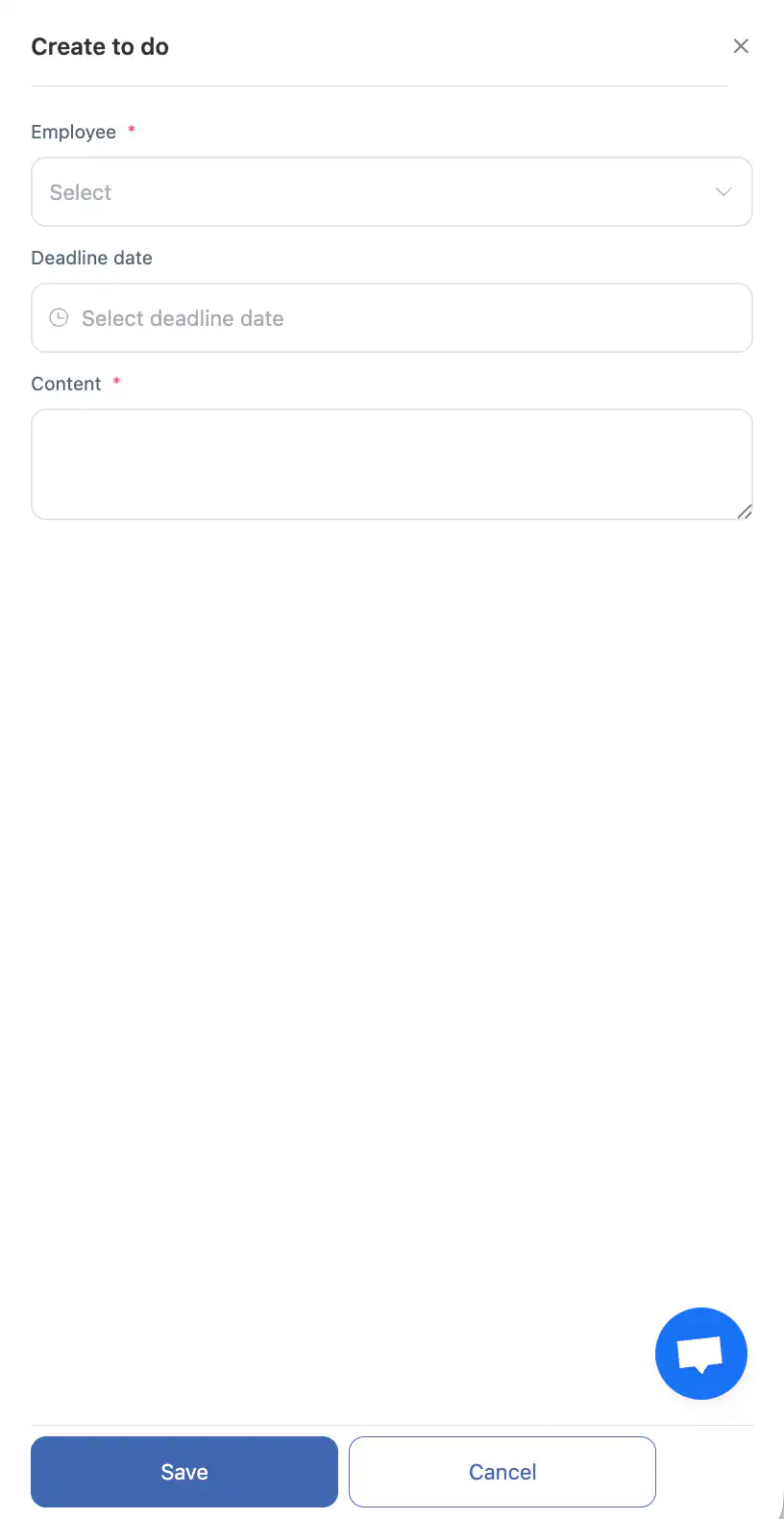
Встановіть дату терміну виконання.
Введіть опис завдання.
Натисніть «Зберегти».
Щоб скасувати, натисніть «Скасувати».
Редагування активного завдання
Натисніть значок олівця поруч із завданням.
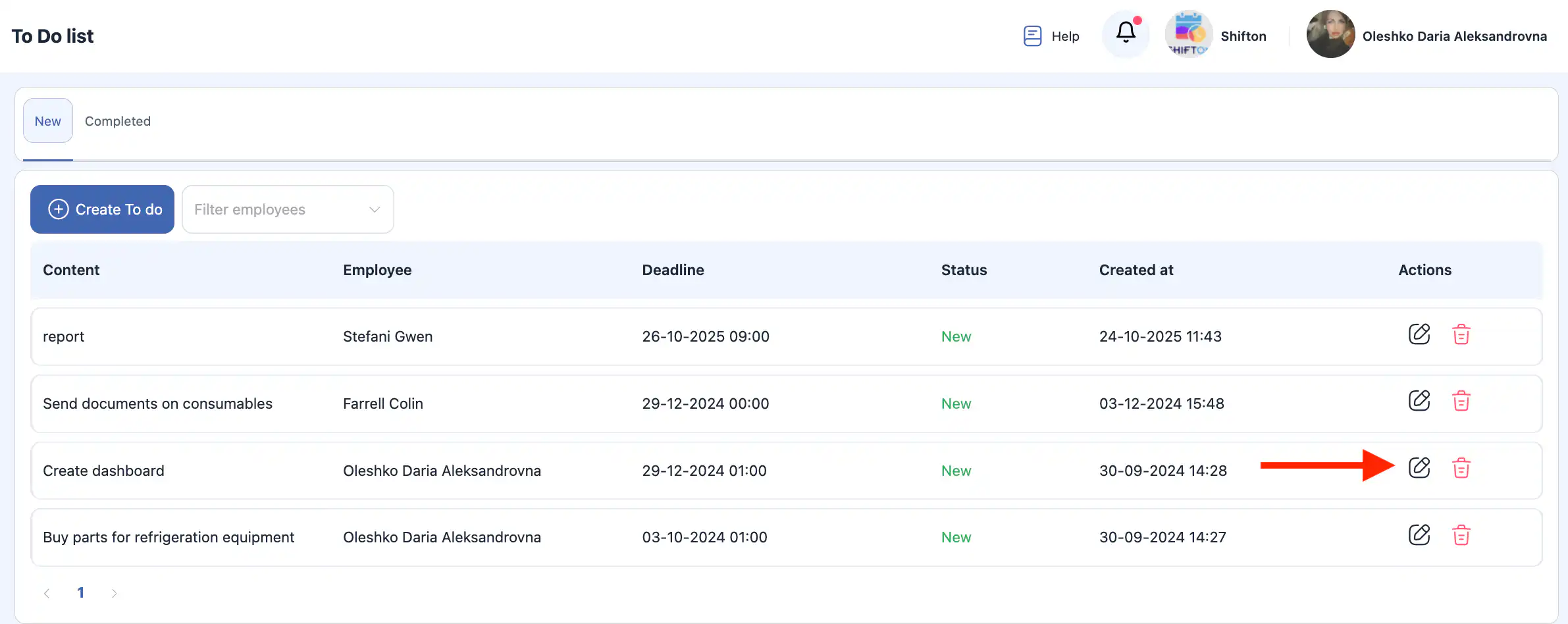
У бічній панелі ви можете змінити:
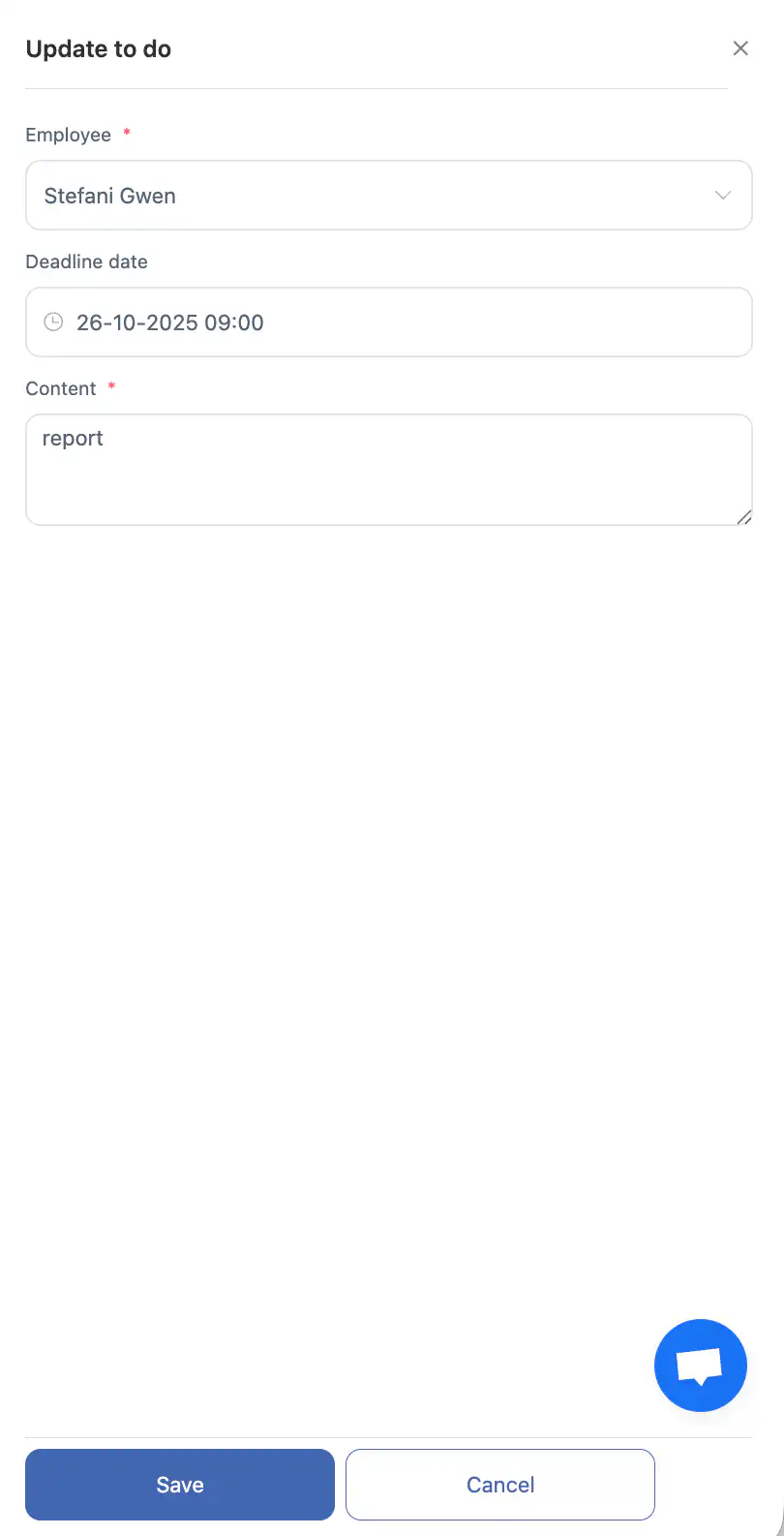
призначеного співробітника;
дату дедлайну;
опис.
Якщо завдання призначено вам, ви також можете змінити його статус з Новий на Завершено.
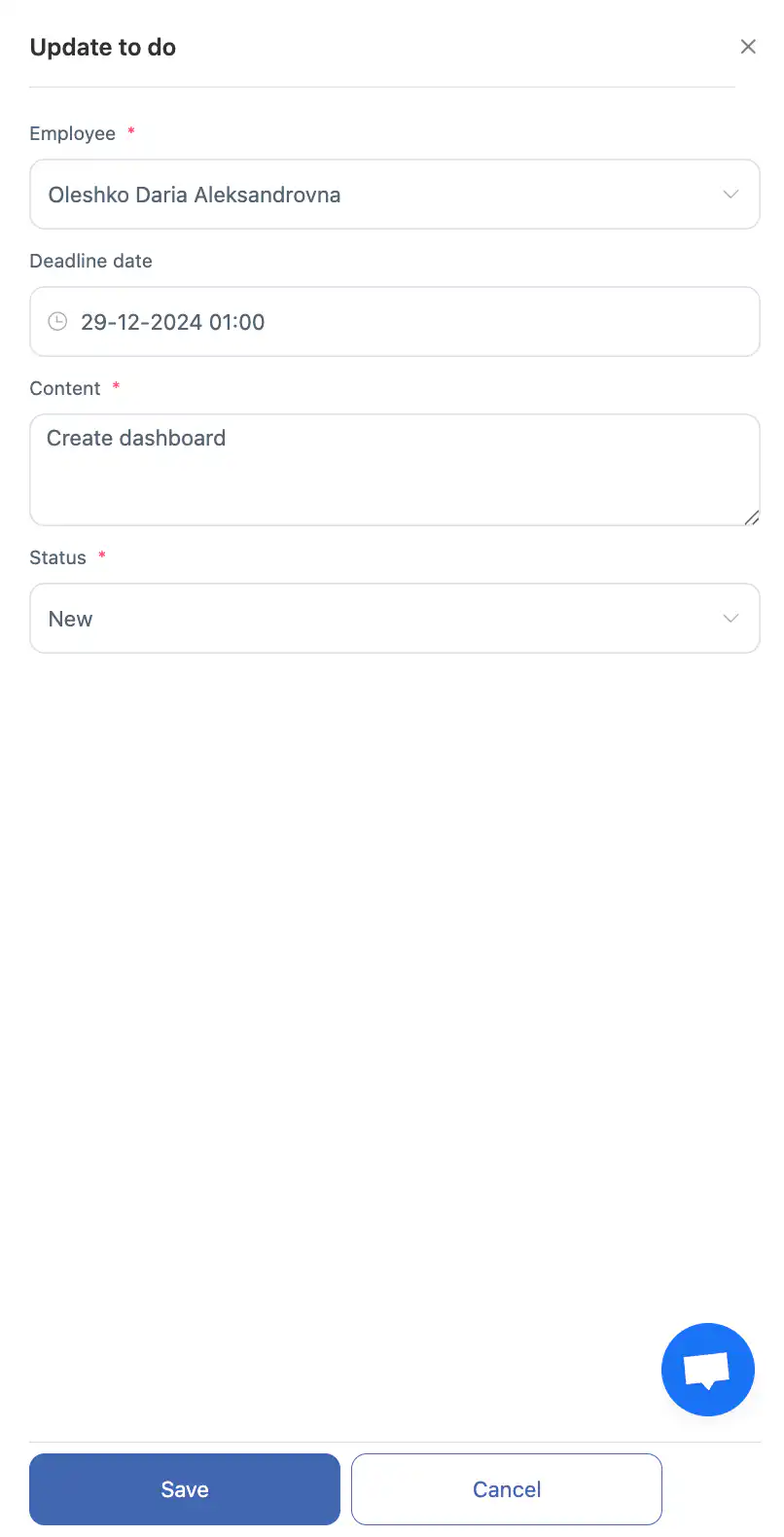
Натисніть «Зберегти» або «Скасувати».
Видалення активного завдання
Натисніть значок кошика поруч із завданням.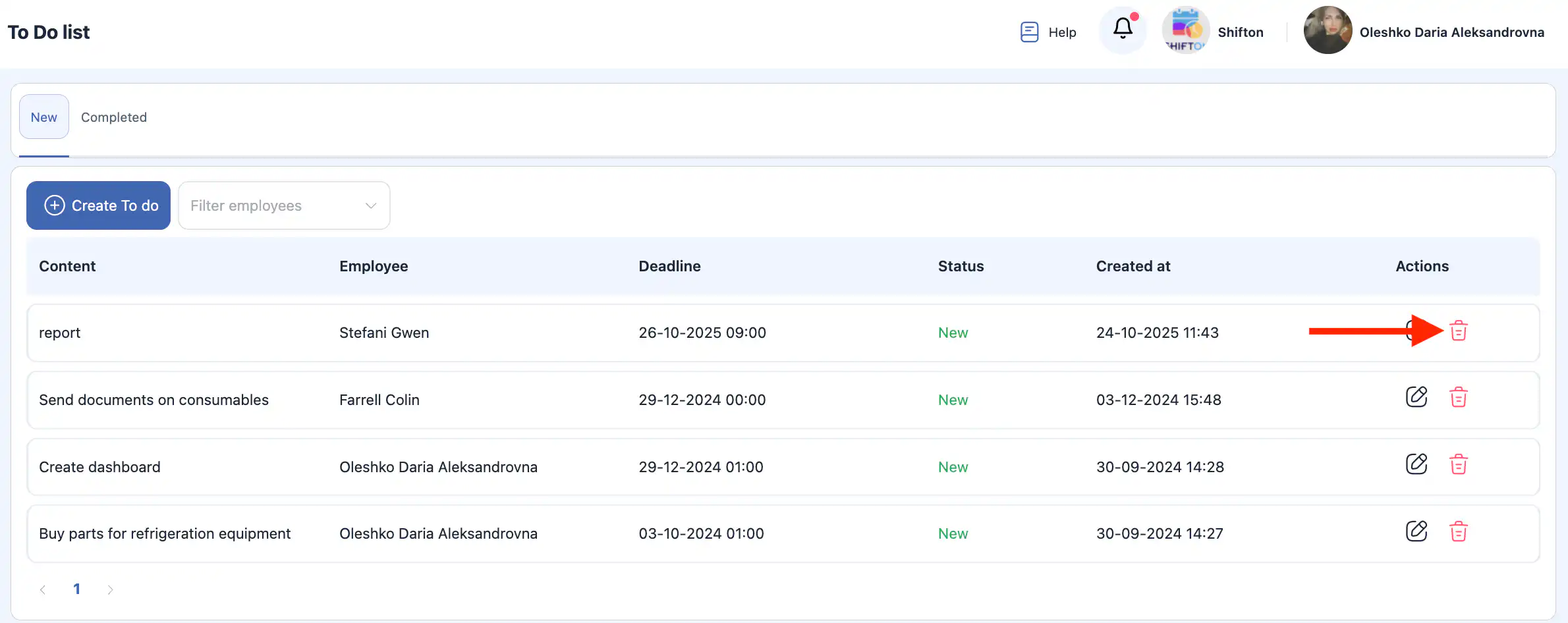
Підтвердьте або скасуйте дію у спливаючому вікні.
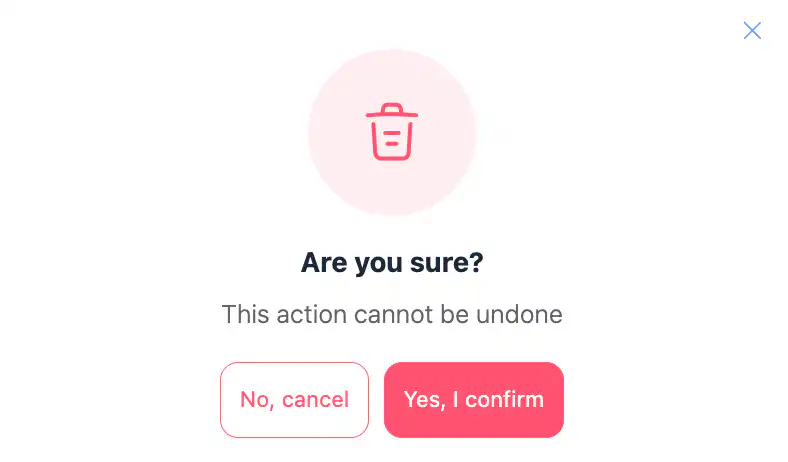
Ця дія є незворотною.
Завершені завдання
У цьому розділі відображаються всі завдання, які були завершені.
Ви можете відфільтрувати їх за одним або кількома співробітниками.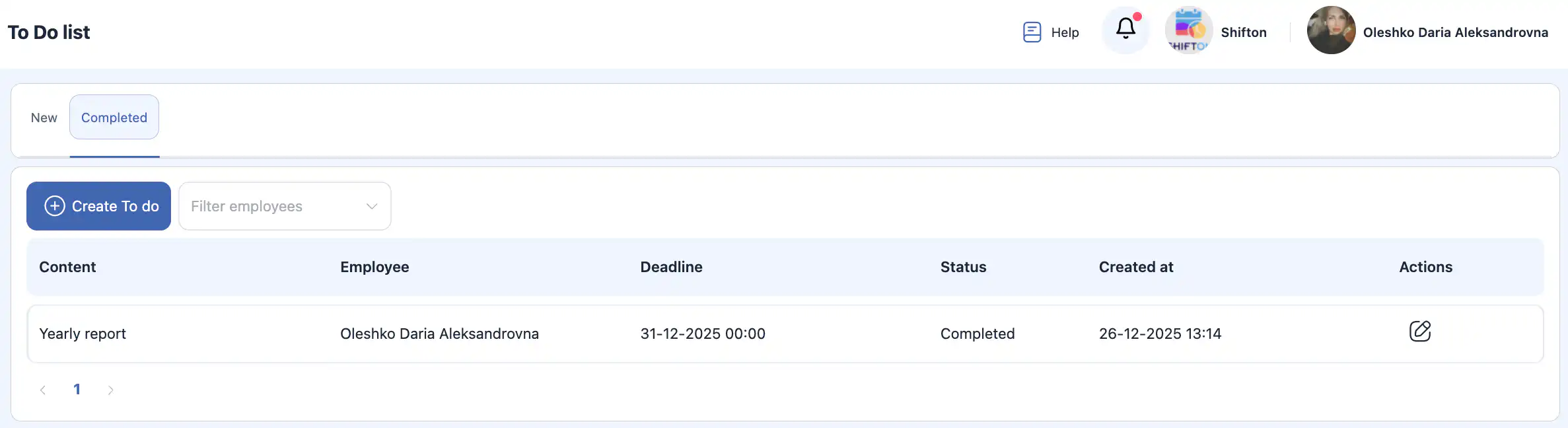
Якщо завдання було призначено вам, ви можете змінити його статус з Завершено на Новий.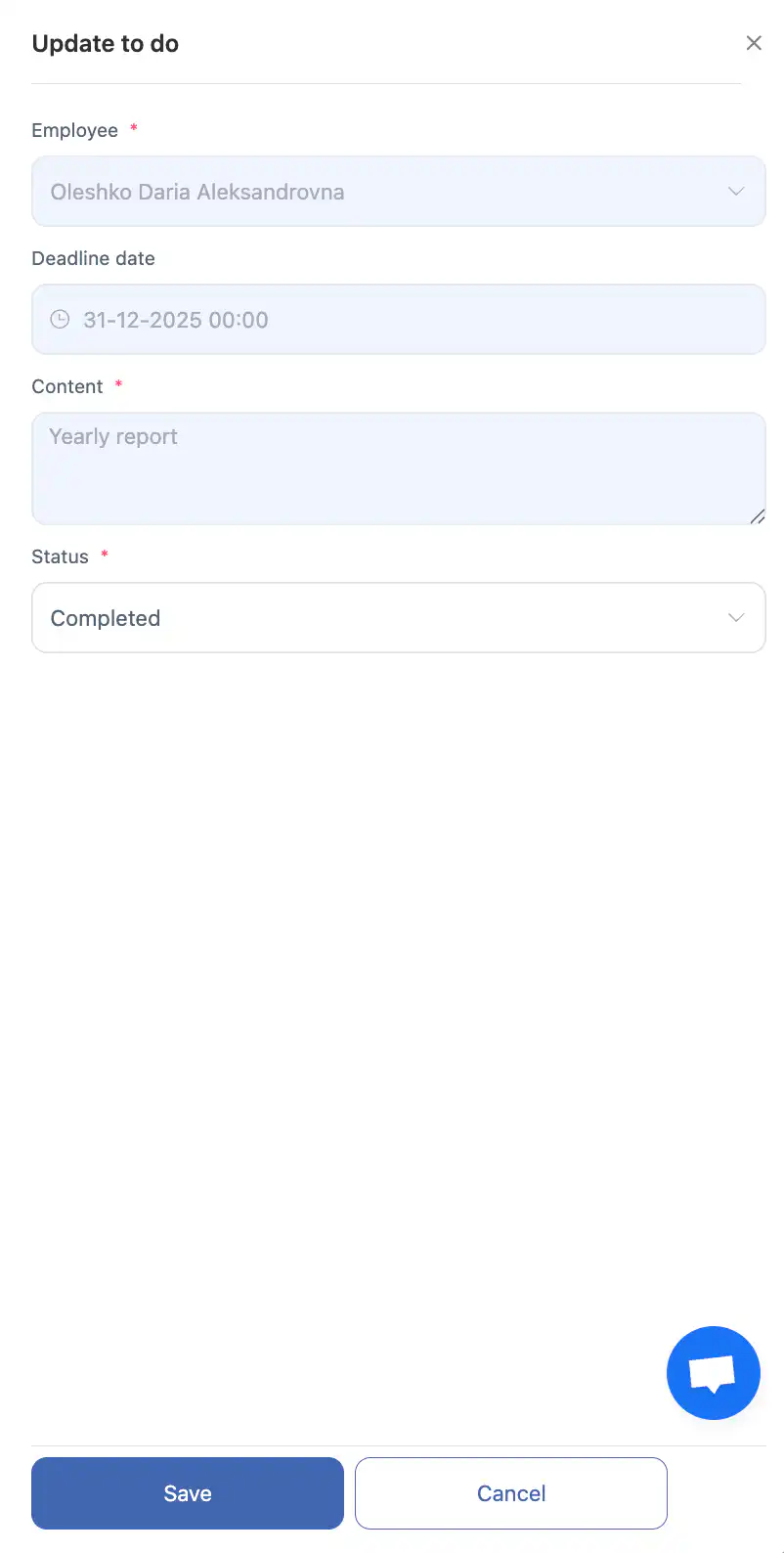
У такому випадку завдання перейде в розділ Активні завдання.
Панель управління
Панель управління показує огляд завдань:
нові Завдання;
завдання з простроченим терміном виконання;
виконані Завдання.
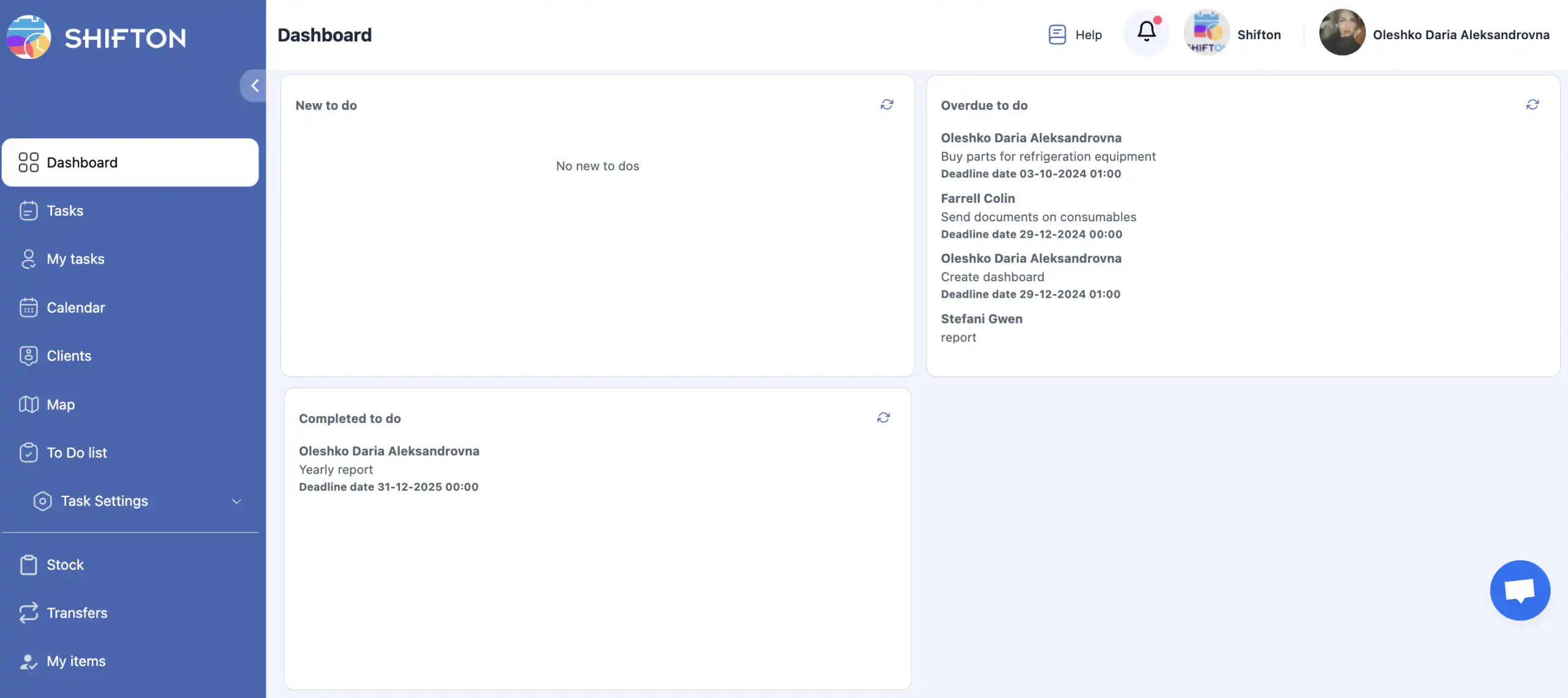
Це забезпечує швидкий огляд поточного навантаження та прогресу.
Часті запитання
П: Що таке Завдання у модулі Завдань?
В: Завдання — це проста текстова задача, призначена співробітнику з описом та терміном виконання. Воно не потребує додаткової конфігурації і є частиною модуля Завдань.
П: Де знайти функцію Завдання?
В: Відкрийте Список Завдань у бічному меню модуля Завдань. Ви можете переглядати, створювати, редагувати або видаляти Завдання там.
П: Як створити нове Завдання?
В: Натисніть «Створити Завдання», виберіть співробітника, встановіть термін, введіть опис і натисніть Зберегти. Щоб скасувати, натисніть Скасувати.
П: Чи можу я змінити призначеного на Завдання співробітника?
В: Так. Натисніть на іконку олівця поруч з активним Завданням, щоб змінити призначеного співробітника, термін виконання або опис у бічній панелі.
П: Як видалити Завдання?
В: Натисніть на іконку смітника поруч із Завданням і підтвердіть або скасуйте видалення. Цю дію неможливо скасувати.
П: Що таке «Активні» та «Виконані» Завдання?
В:
Активні Завдання ще не завершені.
Виконані Завдання позначені як завершені і відображаються на окремій вкладці. Обидва види підтримують фільтрацію за співробітниками.
П: Чи можу я відкрити знову завершене завдання To Do?
В: Так. Якщо ви завершили завдання To Do, ви можете змінити його статус назад на Новий, і воно повернеться до списку Активних To Do.
П: Як я можу відфільтрувати завдання To Do за співробітником?
В: Скористайтеся фільтром співробітників у верхній частині списку, щоб показати завдання To Do, призначені одному або декільком співробітникам. Натисніть X поруч з ім’ям, щоб очистити фільтр.
П: Чи є панель управління для To Do?
В: Так. Панель управління To Do показує огляд:
нових завдань To Do;
завдань To Do з простроченими строками;
завершених завдань To Do.
П: Чи впливають завдання To Do на призначення завдань?
В: Завдання To Do відрізняються від звичайних завдань — це простий пункт дії. Воно не замінює повне планування завдань, але допомагає відстежувати менші пункти або нагадування.