

Функция To Do является частью модуля Задачи и не требует дополнительной активации или настройки.
To Do – это простая текстовая задача, назначенная сотруднику, с описанием и сроком выполнения.
Чтобы просмотреть, создать, отредактировать или удалить To Do, откройте раздел «Список To Do» в боковом меню.
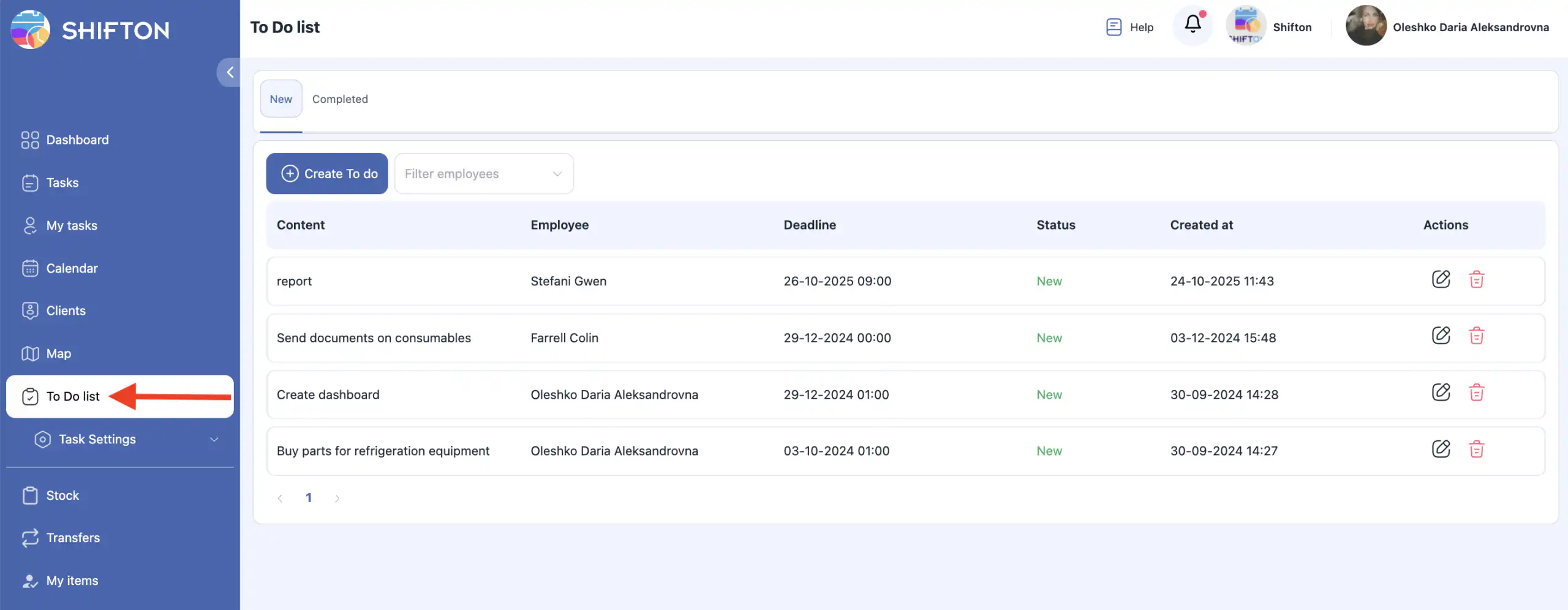
На странице содержатся две вкладки:
Активные To Do
Выполненные To Do
Вы можете отфильтровать To Do по одному или нескольким сотрудникам.
Чтобы очистить фильтр, нажмите на X рядом с именем сотрудника.
Работа с активными To Do
Создание To Do
Нажмите «Создать To Do».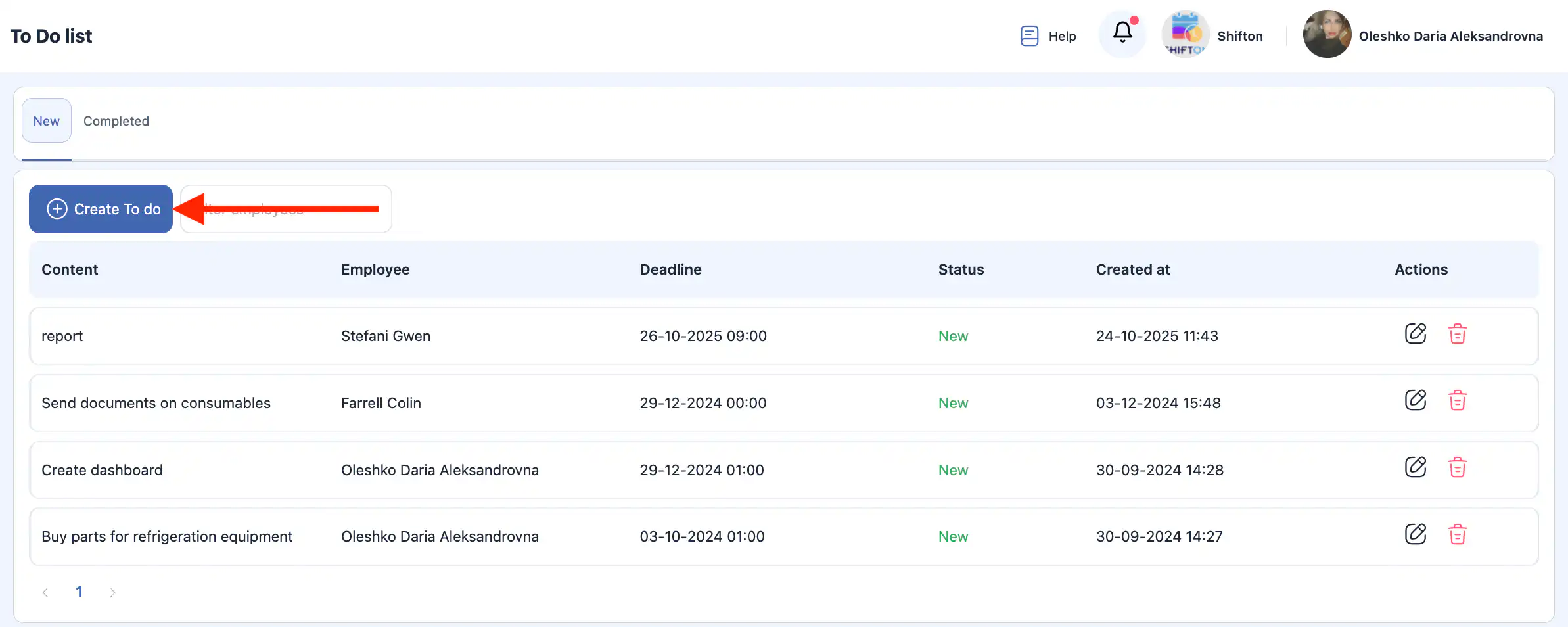
В боковой панели выберите сотрудника, который получит задачу.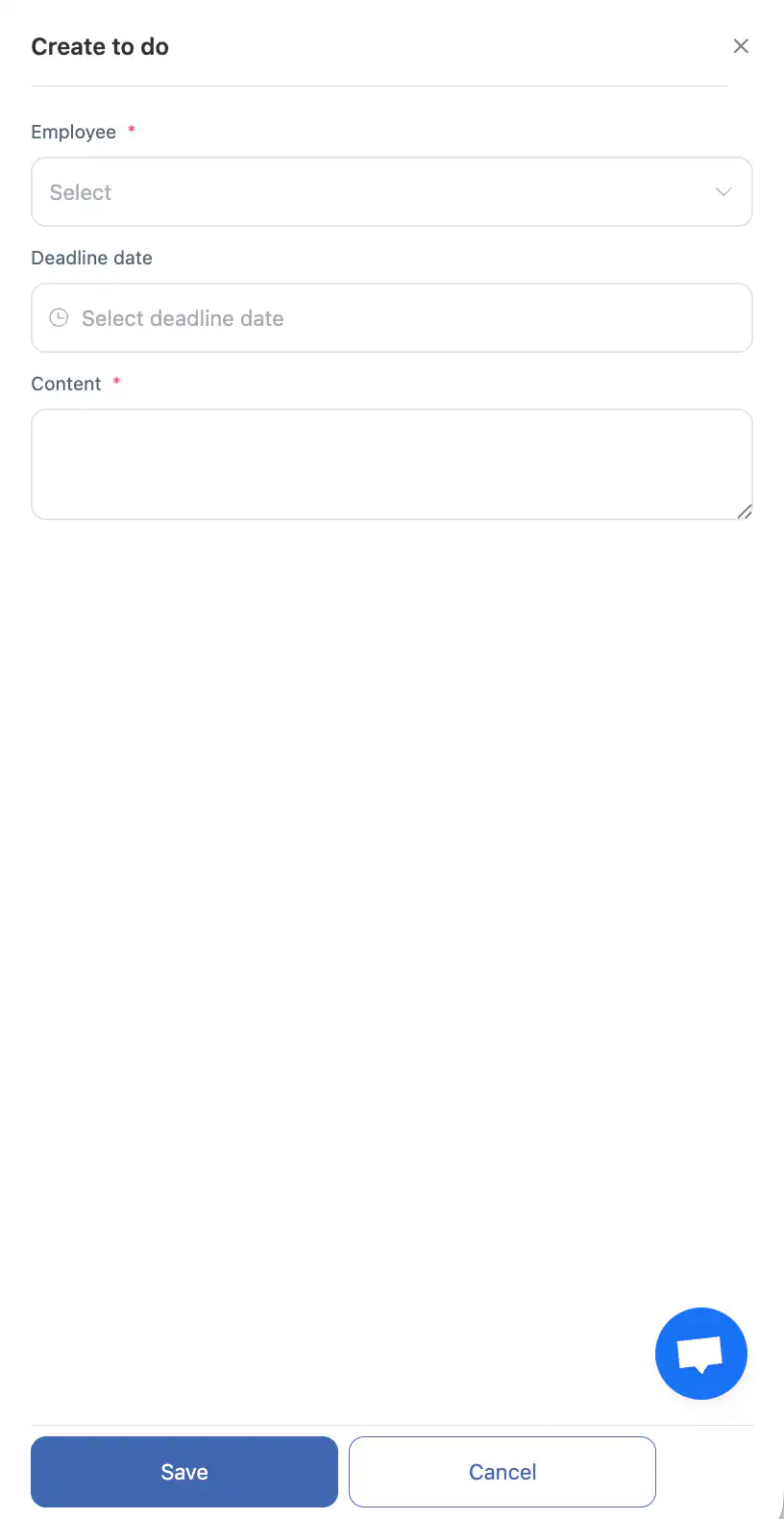
Установите дату выполнения.
Введите описание задачи.
Нажмите «Сохранить».
Чтобы отменить, нажмите «Отмена».
Редактирование активного To Do
Нажмите на значок карандаша рядом с To Do.
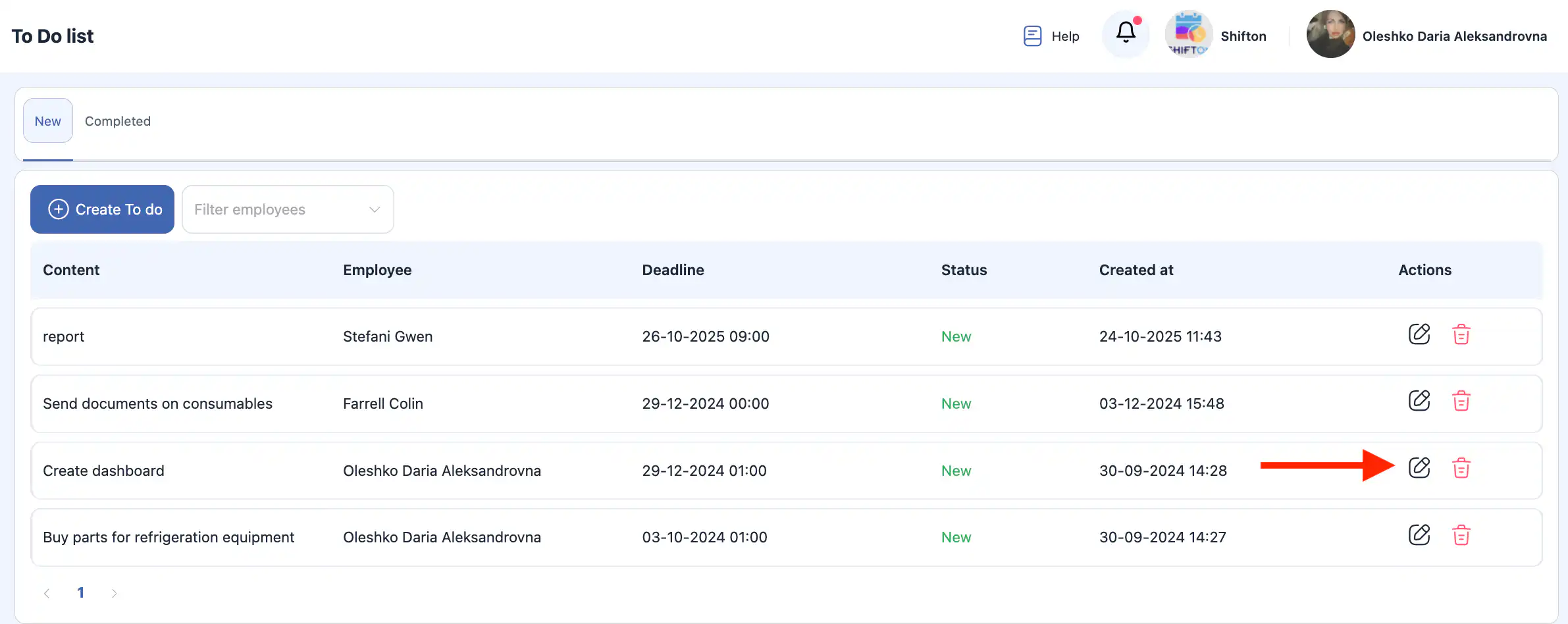
В боковой панели вы можете изменить: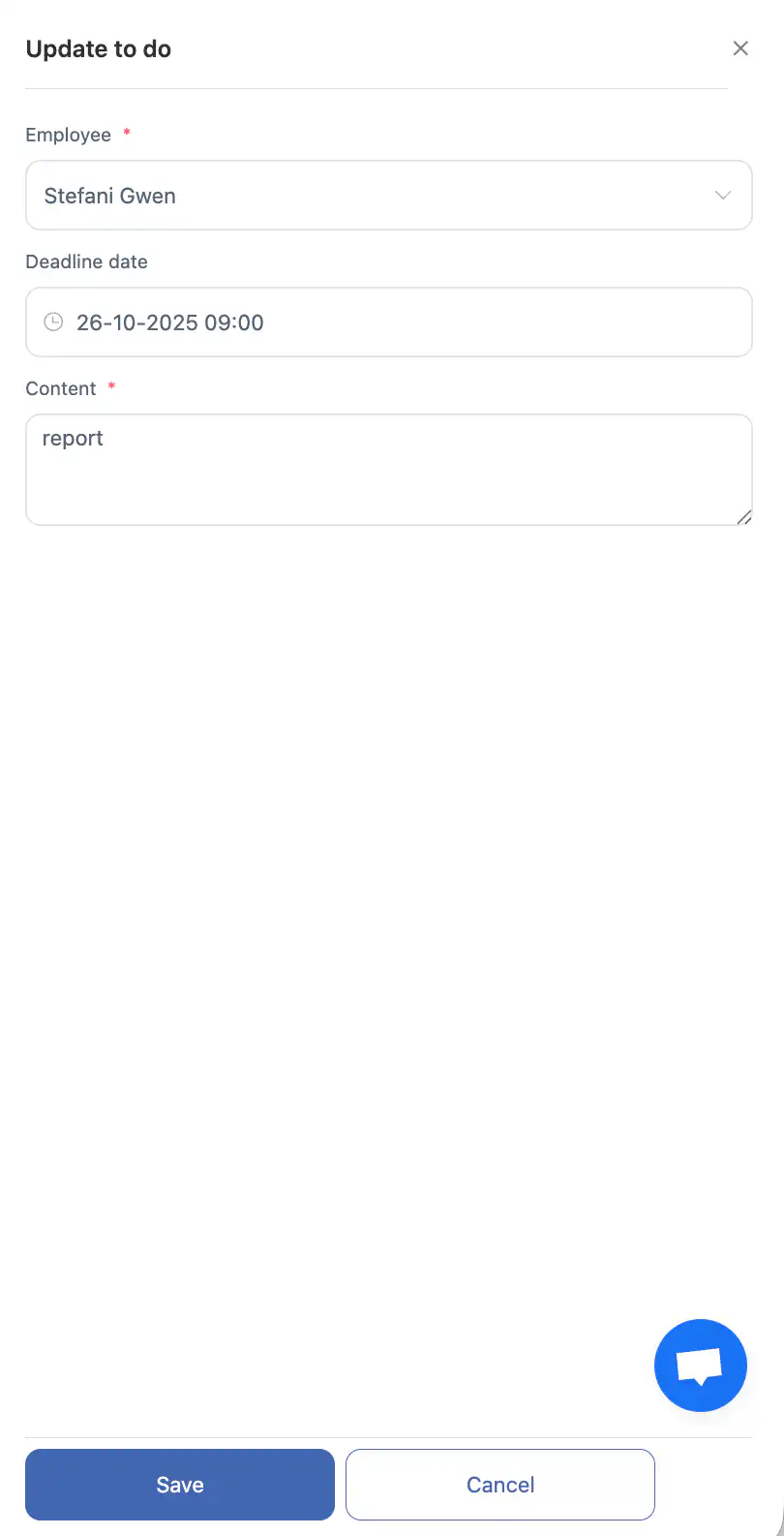
назначенного сотрудника;
дату выполнения;
описание.
Если задача To Do назначена вам, вы также можете изменить её статус с Новый на Завершено.
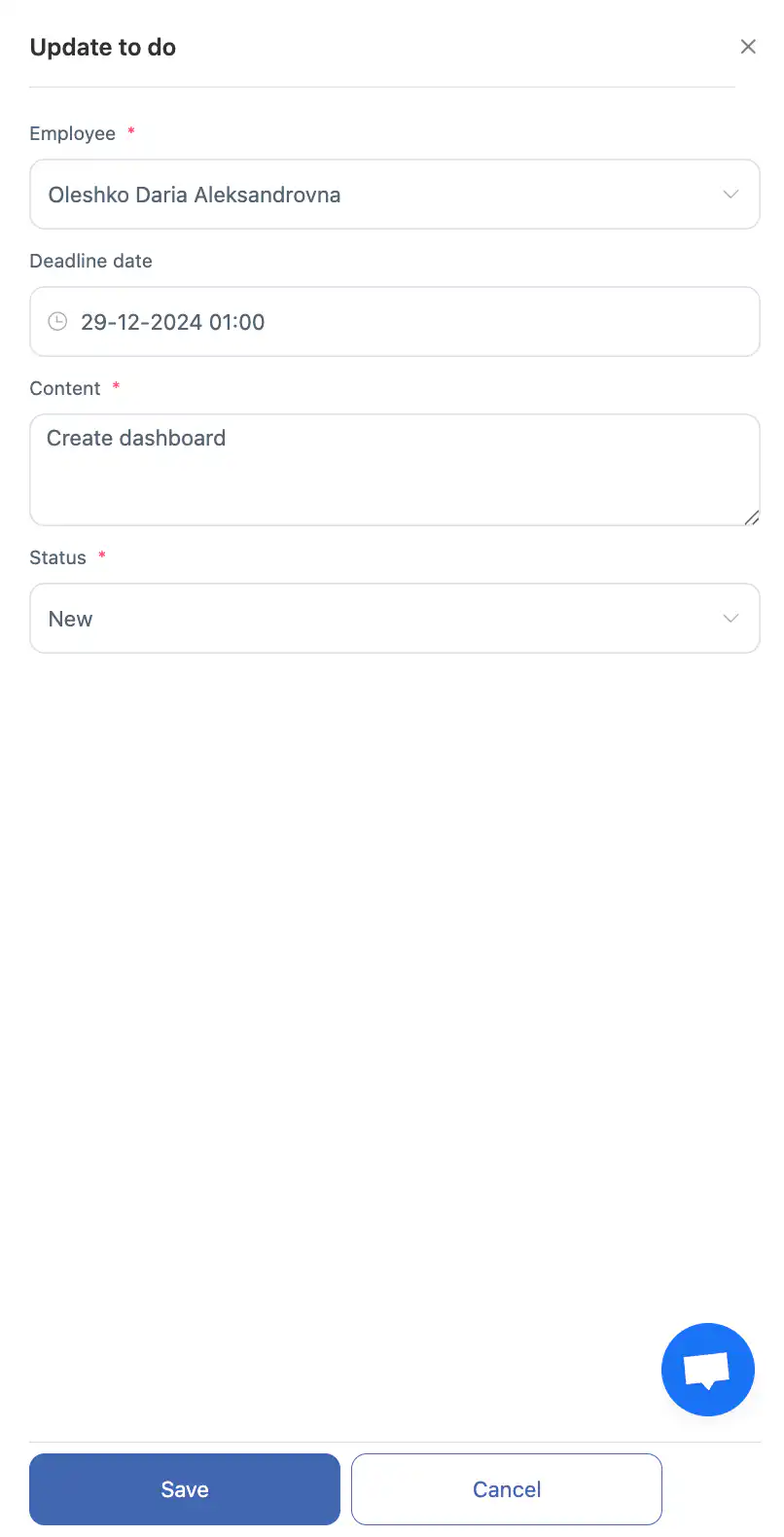
Нажмите «Сохранить» или «Отмена».
Удаление активной задачи To Do
Нажмите значок корзины рядом с задачей To Do.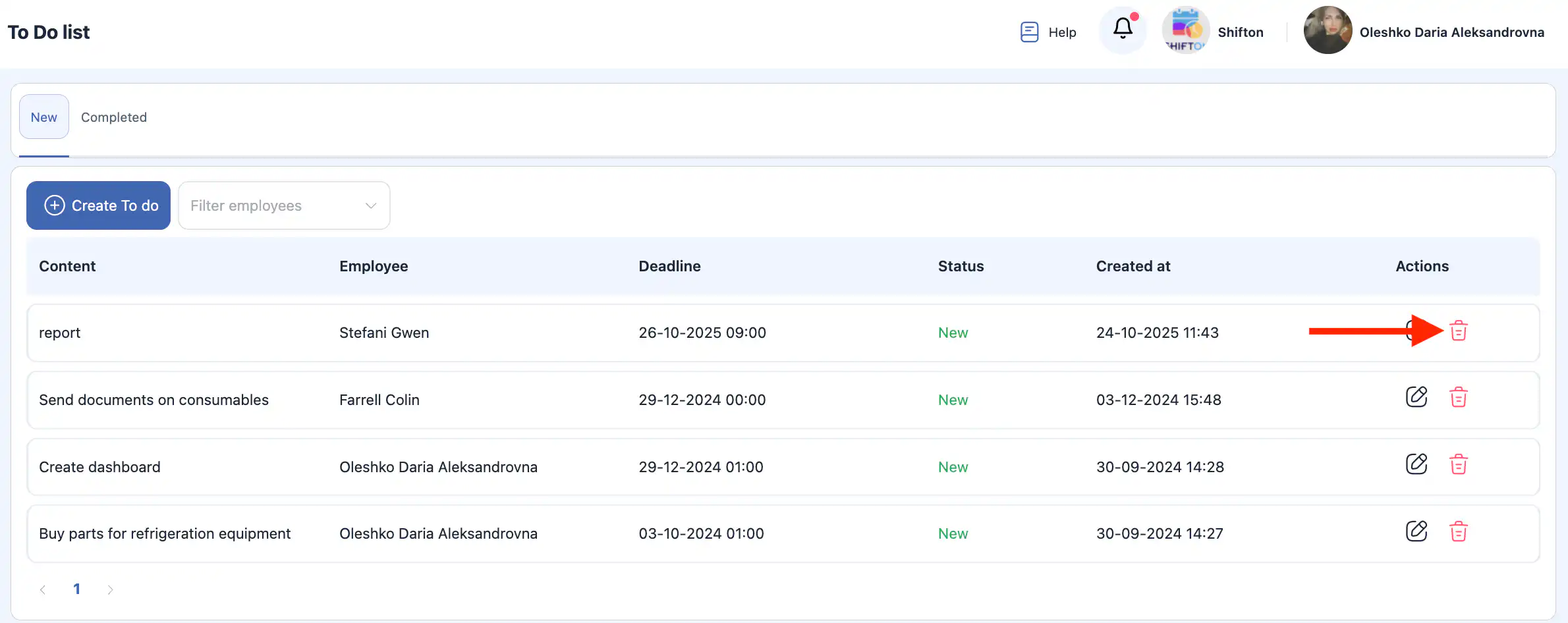
Подтвердите или отмените действие в числе всплывающем окне.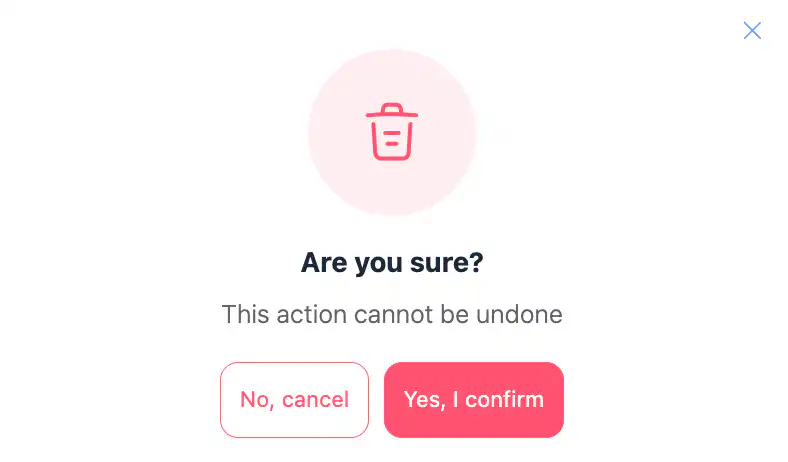
Это действие необратимо.
Завершённые задачи To Do
В этом разделе отображаются все завершённые задачи To Do.
Вы можете фильтровать их по одному или нескольким сотрудникам.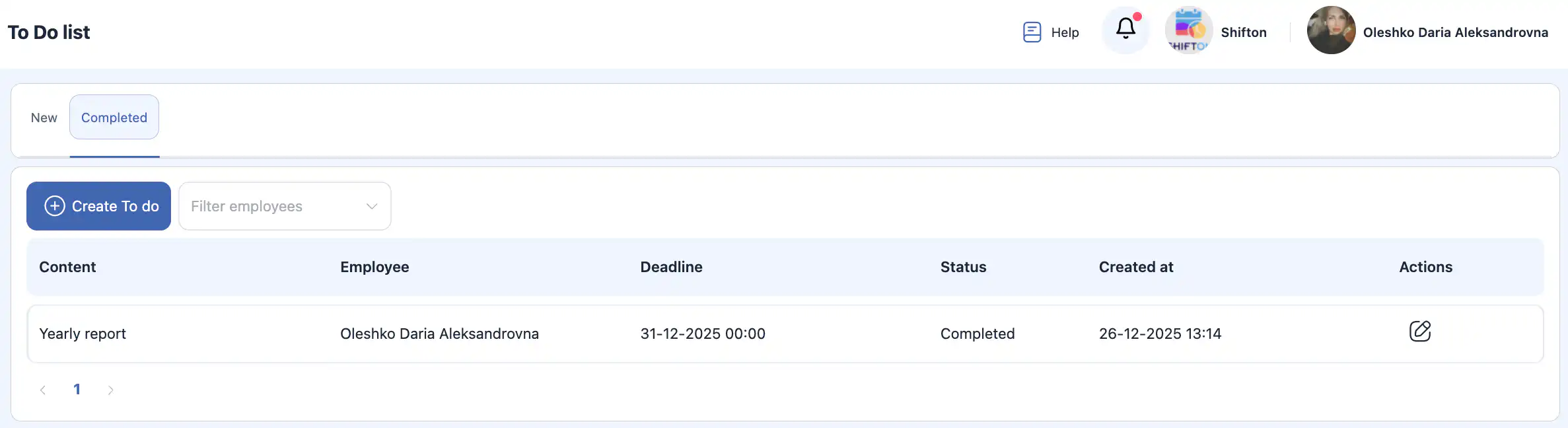
Если задача To Do была назначена вам, вы можете изменить её статус с Завершено обратно на Новый.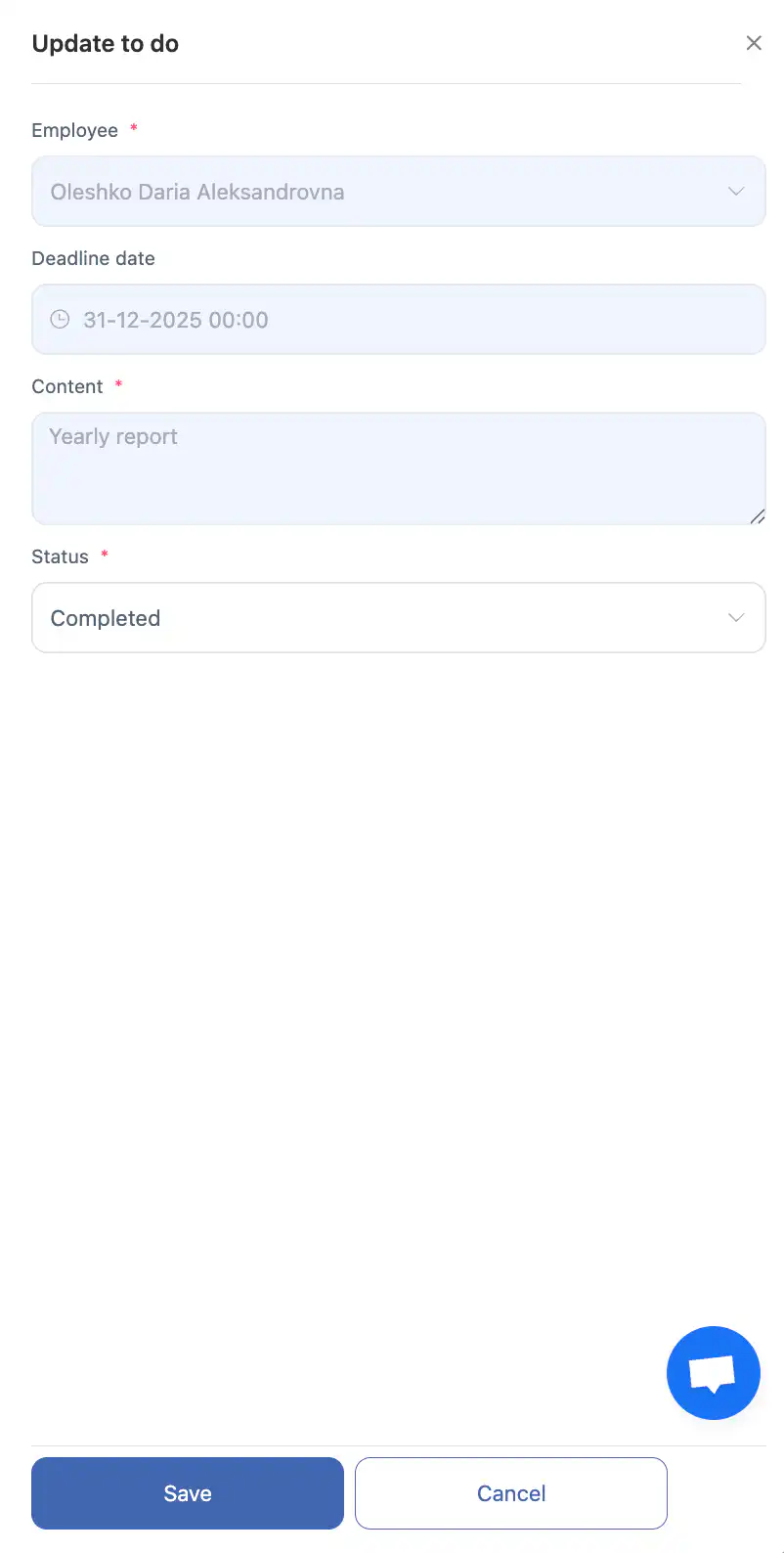
В этом случае задача переместится в Активные задачи в списке дел раздел.
Панель управления
Панель управления показывает обзор задач To Do:
новые задачи To Do;
Задачи To Do с просроченным сроком выполнения;
выполненные задачи To Do.
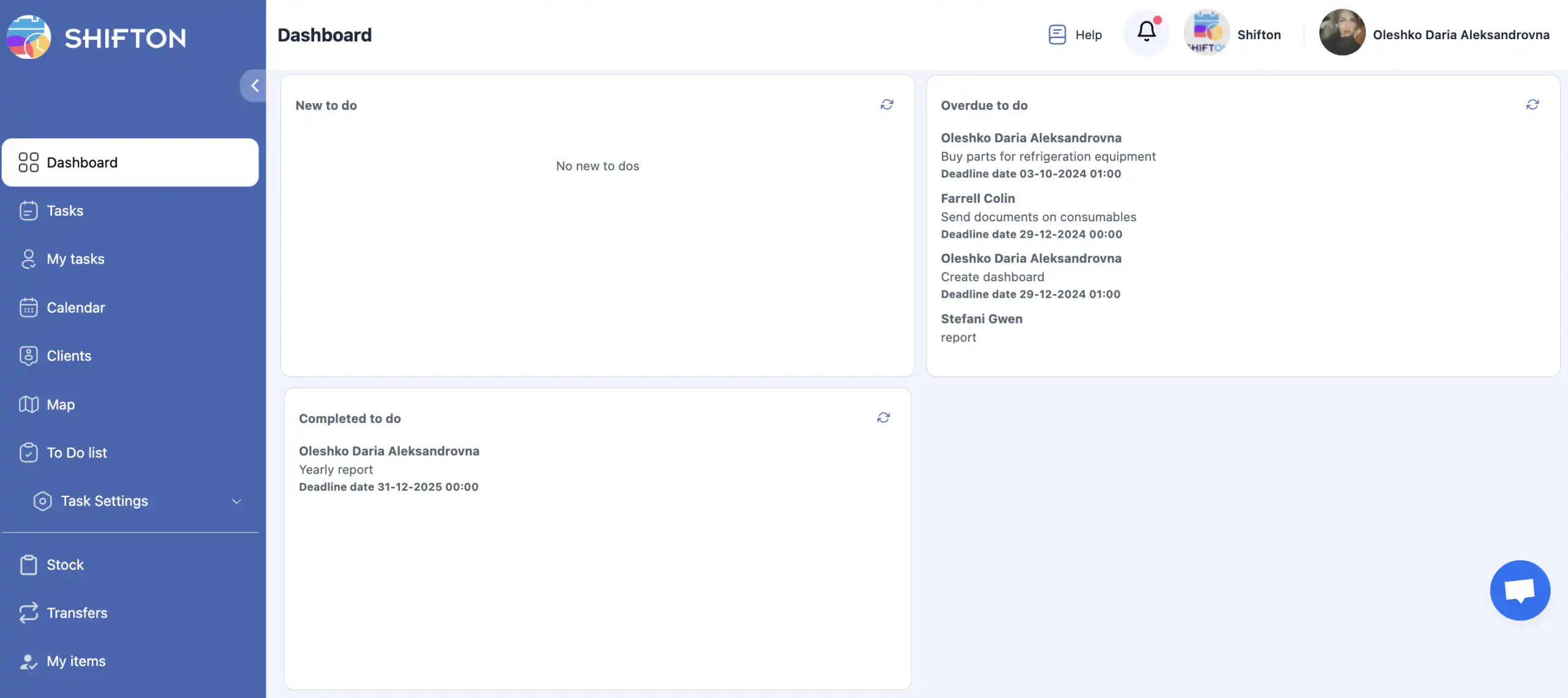
Это предоставляет быстрый обзор текущей рабочей нагрузки и прогресса.
Часто задаваемые вопросы
Активные задачи в списке дел ещё не завершены.
Выполненные задачи To Do отмечены как законченные и отображаются на отдельной вкладке. Обе категории поддерживают фильтрацию по сотрудникам.
В: Могу ли я заново открыть завершенное дело?
О: Да. Если вы завершили дело, вы можете изменить его статус обратно на Новое, и оно вернется в список активных дел.
В: Как я могу отфильтровать дела по сотруднику?
О: Используйте фильтр по сотрудникам вверху списка, чтобы показать дела, назначенные одному или более сотрудникам. Нажмите X рядом с именем, чтобы убрать фильтр.
В: Есть ли панель мониторинга для дел?
О: Да. Панель мониторинга дел дает обзор:
новых дел;
дел с просроченными сроками;
завершенных дел.
В: Влияют ли дела на распределение задач?
О: Дело представляет собой отдельный пункт — это простая задача. Оно не заменяет полноценное планирование задач, но помогает отслеживать мелкие элементы или напоминания.