

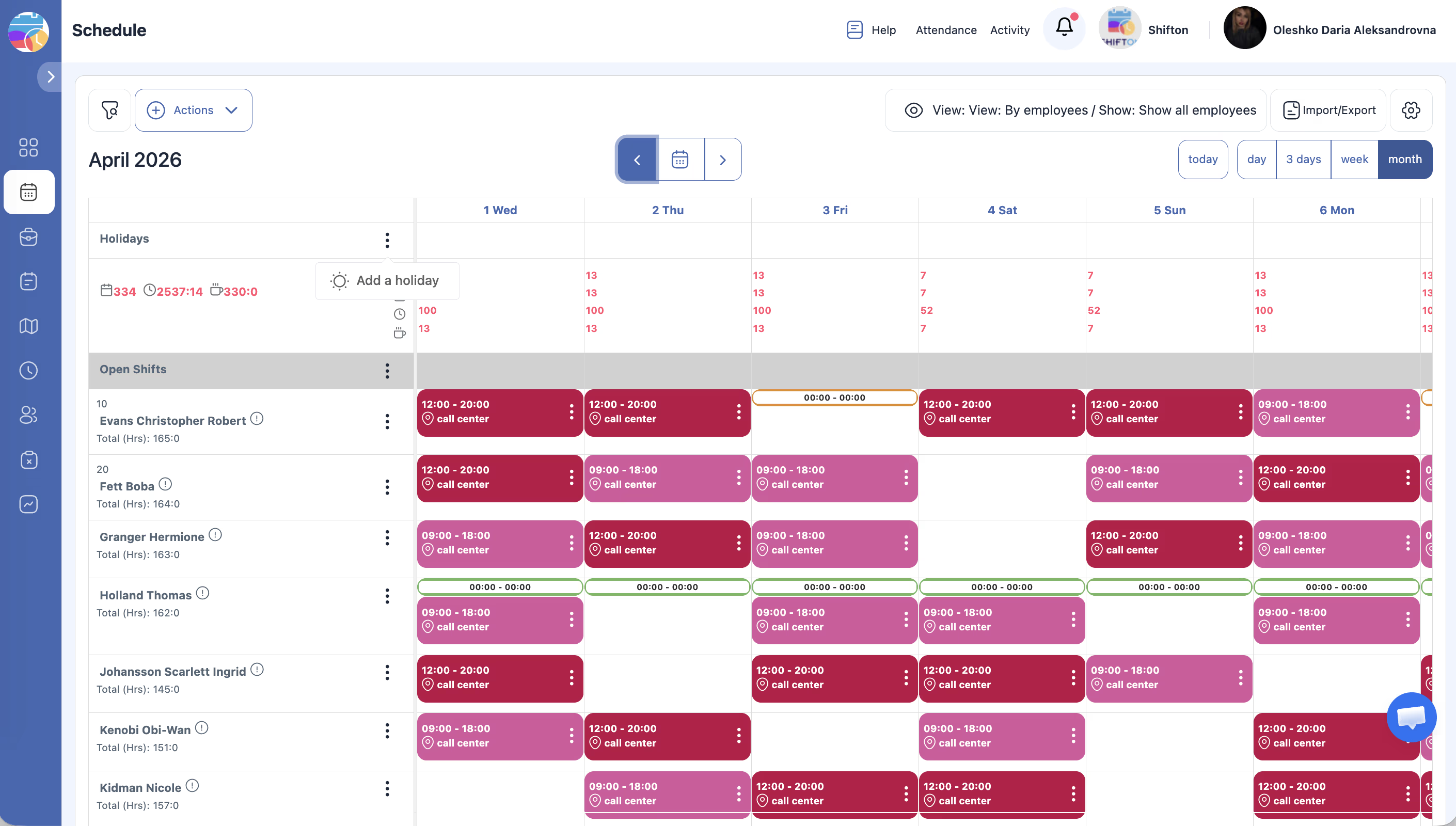
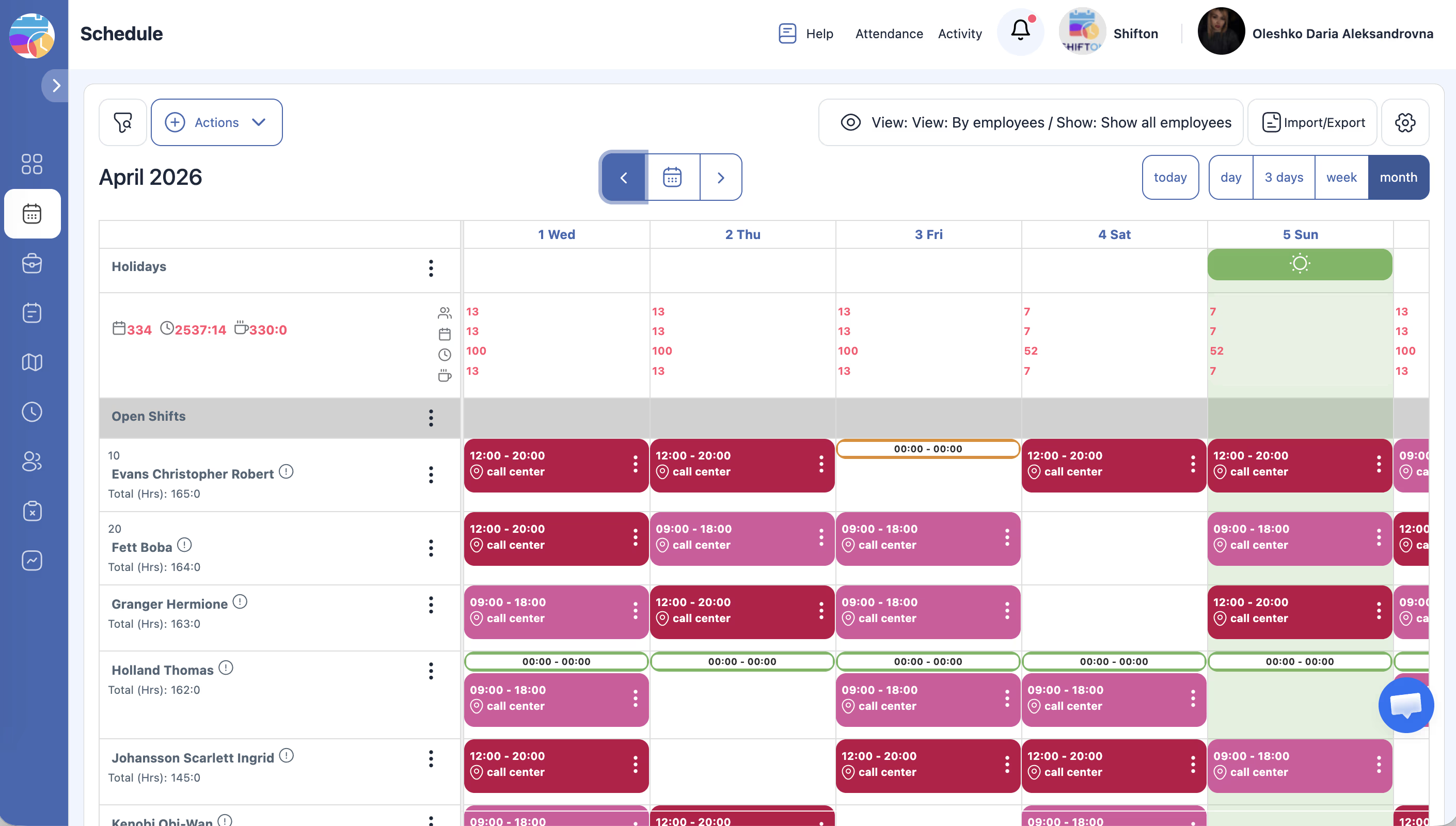
แถว วันหยุด อยู่ด้านบนสุดของตารางปฏิทิน ทำหน้าที่เป็นตัวบ่งชี้ทางสายตาสำหรับวันหยุดและวันพิเศษที่ไม่ทำงาน การทำเครื่องหมายวันเป็นวันหยุดจะไม่ลบหรือเปลี่ยนแปลงกะที่มีอยู่
คำแนะนำทีละขั้นตอน
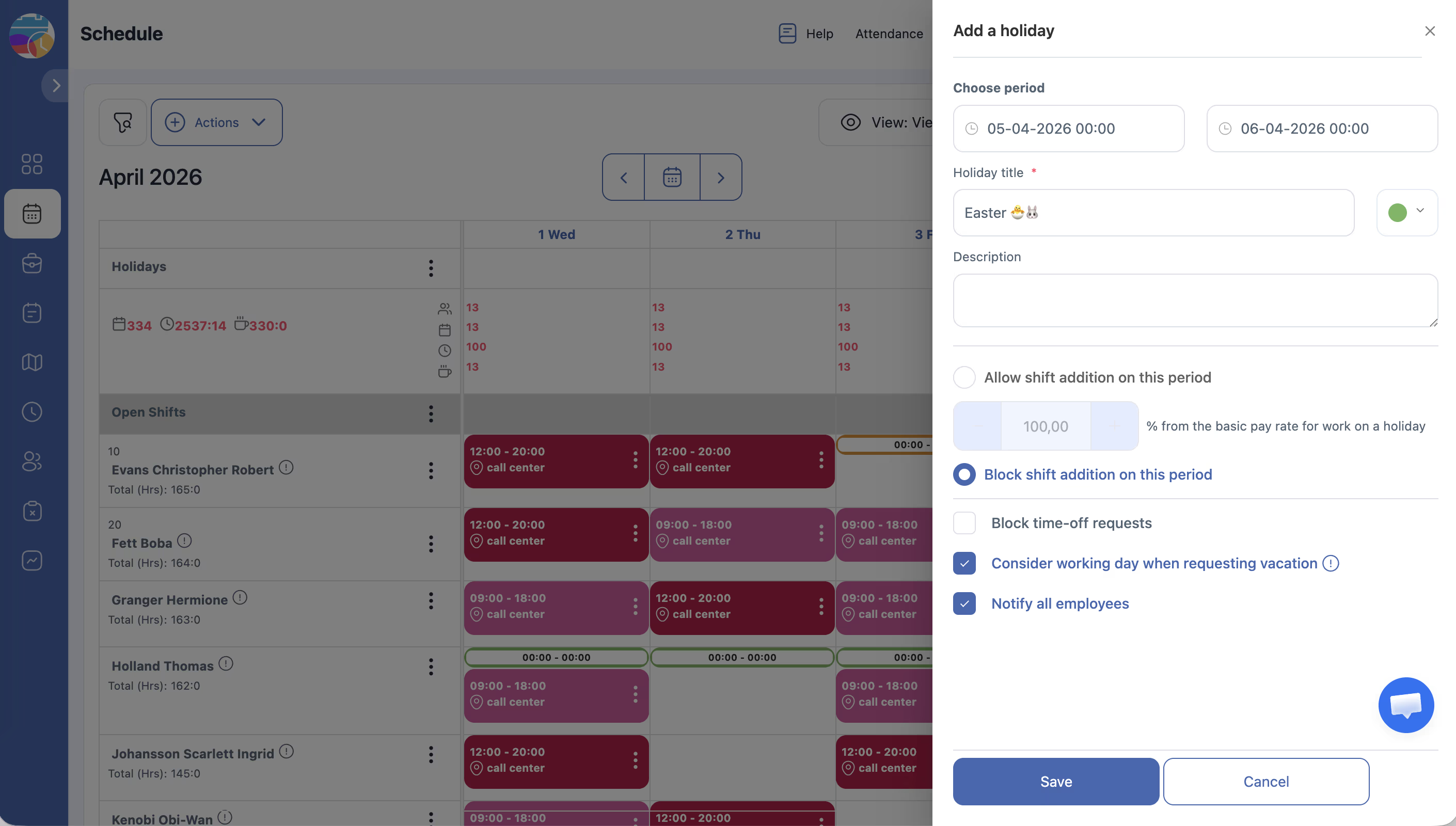
การเพิ่มวันหยุด
| ช่อง | คำอธิบาย |
|---|---|
| วันที่ | วันที่ของวันหยุด (เติมล่วงหน้าตามตำแหน่งที่คลิก) |
| ชื่อ / คำอธิบาย | ชื่อวันหยุด |
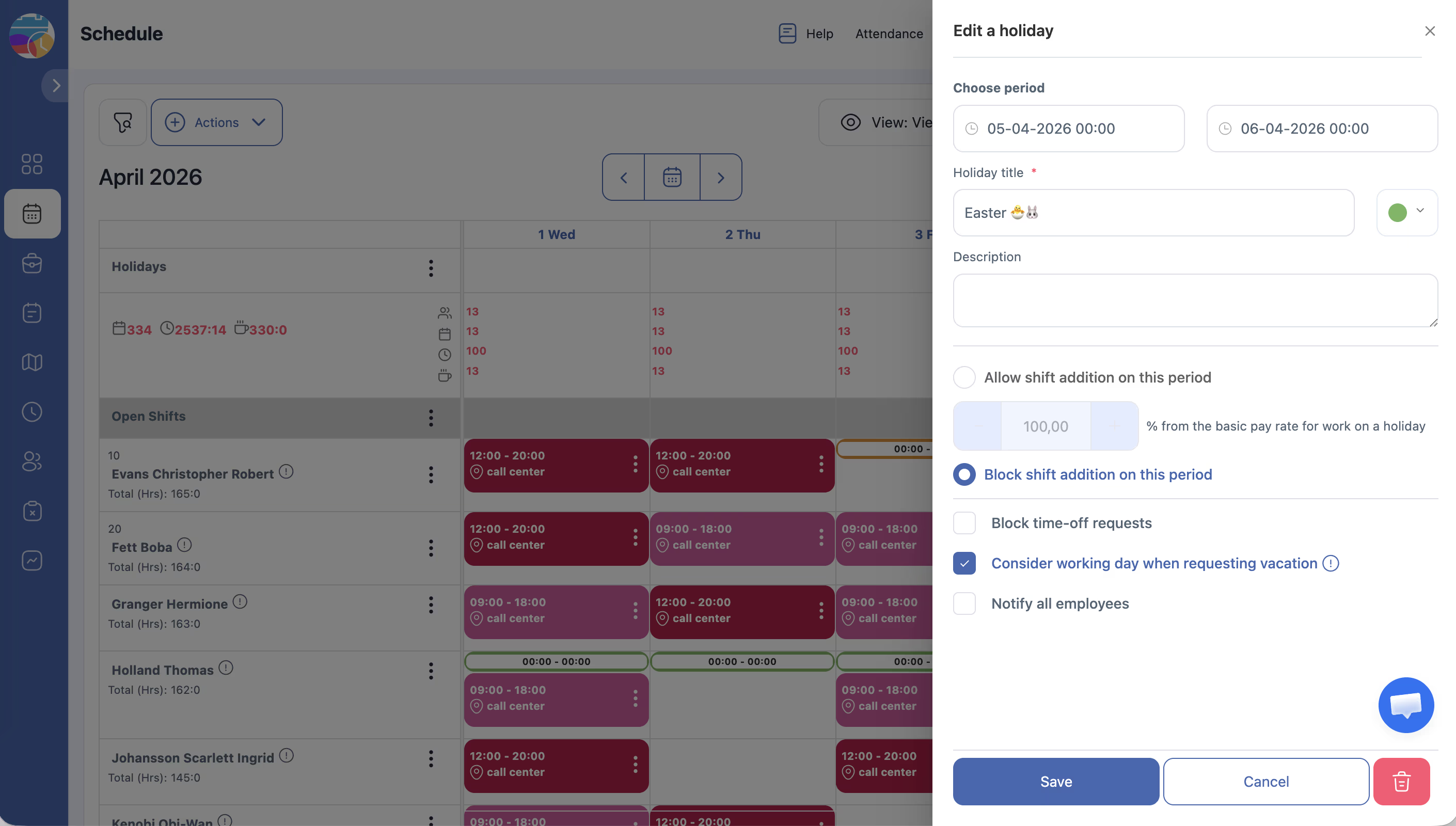
การแก้ไขวันหยุด
การลบวันหยุด
วันหยุดมีผลต่อตารางงานอย่างไร
| ด้าน | พฤติกรรม |
|---|---|
| ตัวบ่งชี้ทางสายตา | วันที่วันหยุดจะถูกเน้นในตารางสำหรับผู้ใช้ทั้งหมด |
| การสร้างกะ | วันหยุดไม่ห้ามการสร้างกะในวันเหล่านั้นโดยอัตโนมัติ |
| อัตราค่าจ้าง | ขึ้นอยู่กับการกำหนดค่า อาจใช้อัตราที่สูงขึ้นกับกะในวันหยุด |
| การแจ้งเตือน | พนักงานเห็นวันหยุดในตารางงานของตน |
คำถามที่พบบ่อย
ถาม: กะถูกยกเลิกอัตโนมัติเมื่อเพิ่มวันหยุดหรือไม่?
ตอบ: ไม่ วันหยุดเป็นเครื่องหมายข้อมูล กะที่มีอยู่ยังคงอยู่ — ลบด้วยตนเองถ้าจำเป็น
ถาม: วันหยุดมีผลต่อการคำนวณเงินเดือนหรือไม่?
ตอบ: ขึ้นอยู่กับการตั้งค่าอัตราค่าจ้างใน การตั้งค่าบริษัท → การตั้งค่าเงินเดือน
ถาม: จะตั้งค่าอัตราที่สูงขึ้นสำหรับทำงานในวันหยุดได้อย่างไร?
ตอบ: การตั้งค่าบริษัท → การตั้งค่าเงินเดือน → ส่วน วันหยุด อัตรา → ช่อง ทำงานในวันหยุด — ป้อนเปอร์เซ็นต์ของอัตราพื้นฐาน
ถาม: สามารถกำหนดวันหยุดเฉพาะโปรเจกต์เดียวได้หรือไม่?
ตอบ: ไม่ได้ วันหยุดแสดงสำหรับทุกโปรเจกต์ในตารางงาน
ถาม: ใครสามารถเพิ่มวันหยุดในตารางงานได้?
ตอบ: ผู้ดูแลระบบและผู้จัดการโปรเจกต์