

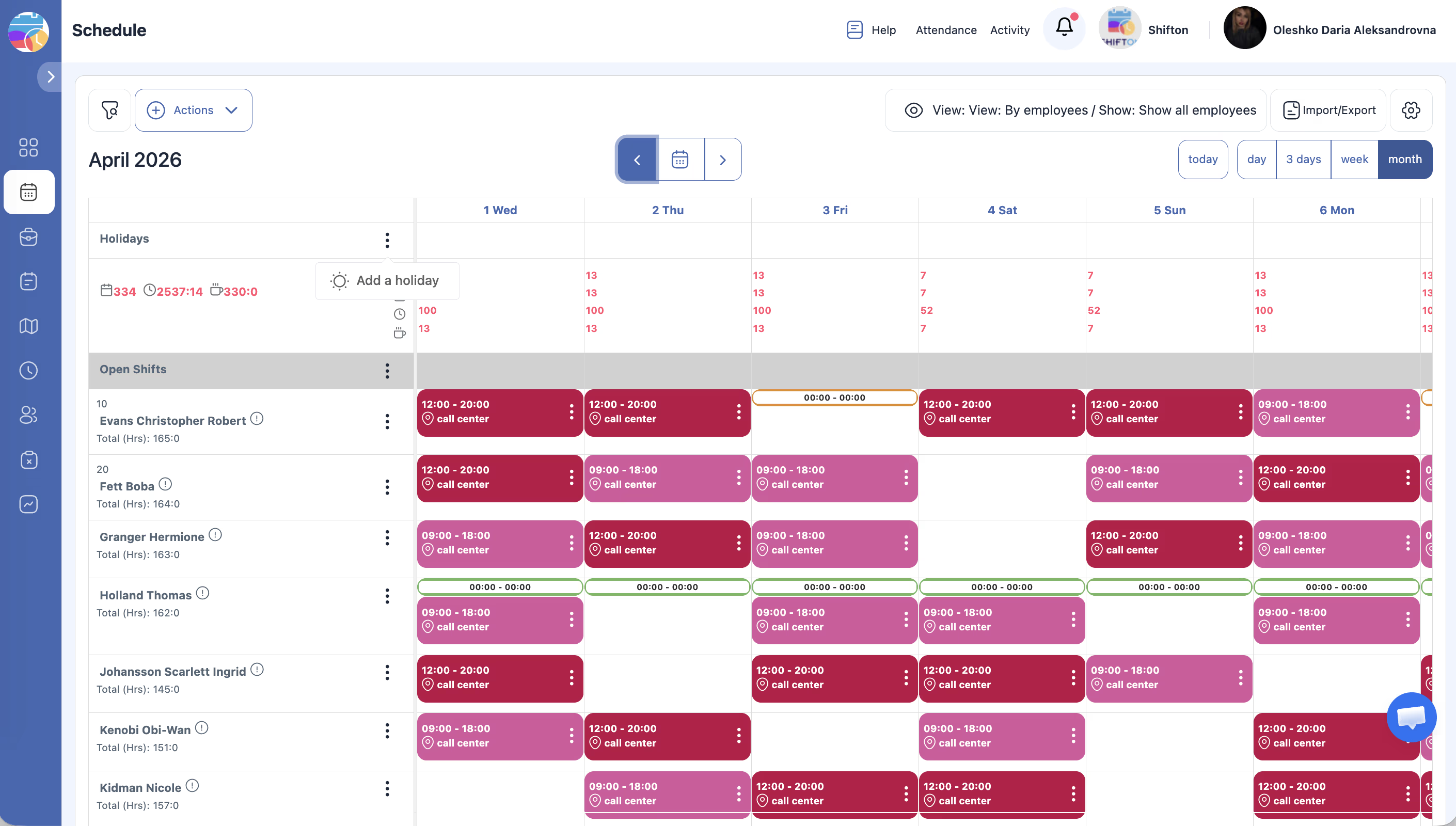
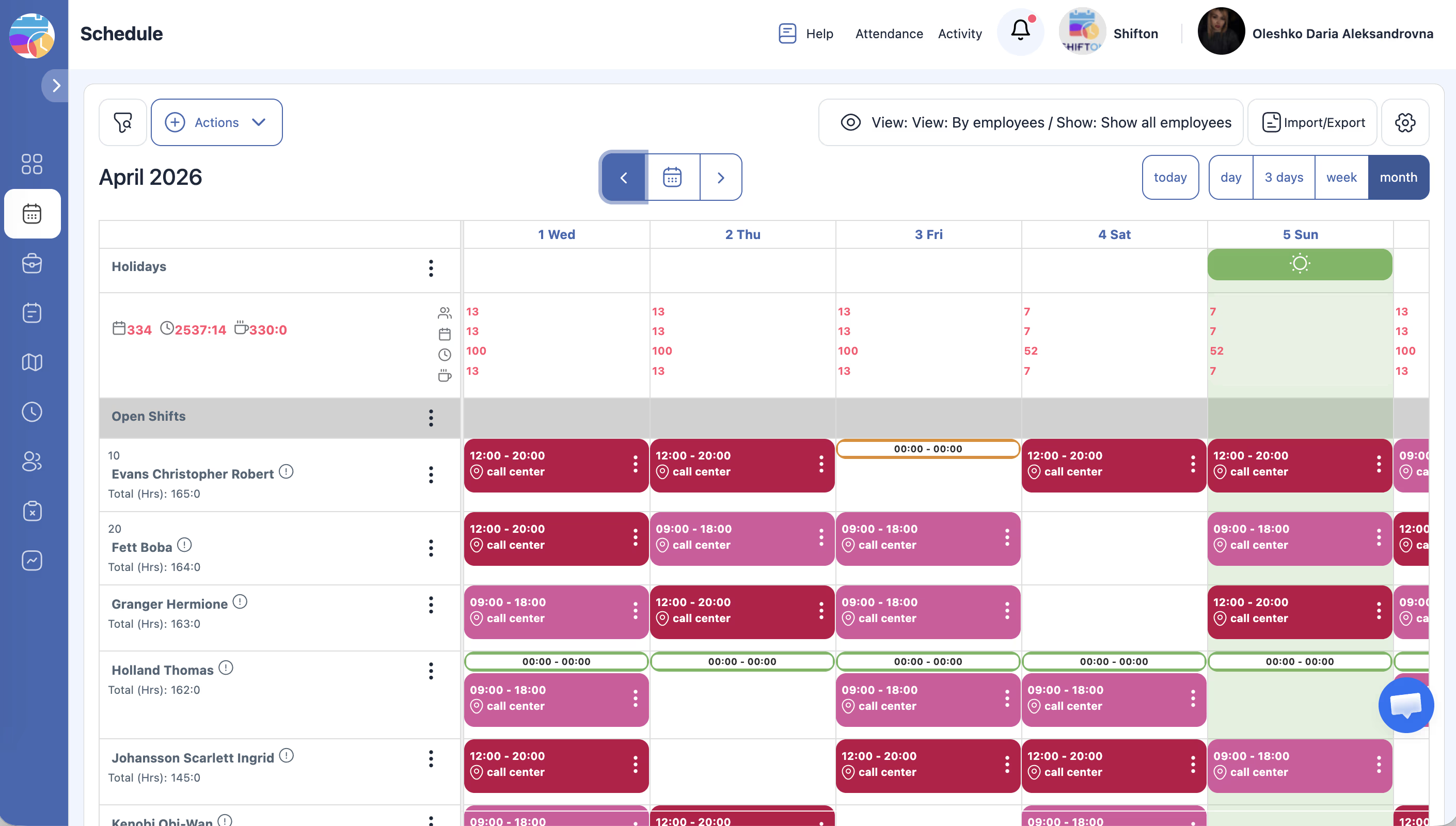
Riadok Dovolenky sa nachádza na samom vrchu kalendárovej mriežky. Slúži ako vizuálny indikátor sviatkov a osobitných nepracovných dní. Označenie dňa ako sviatku neodstráni ani nezmení existujúce zmeny.
Postup krok za krokom
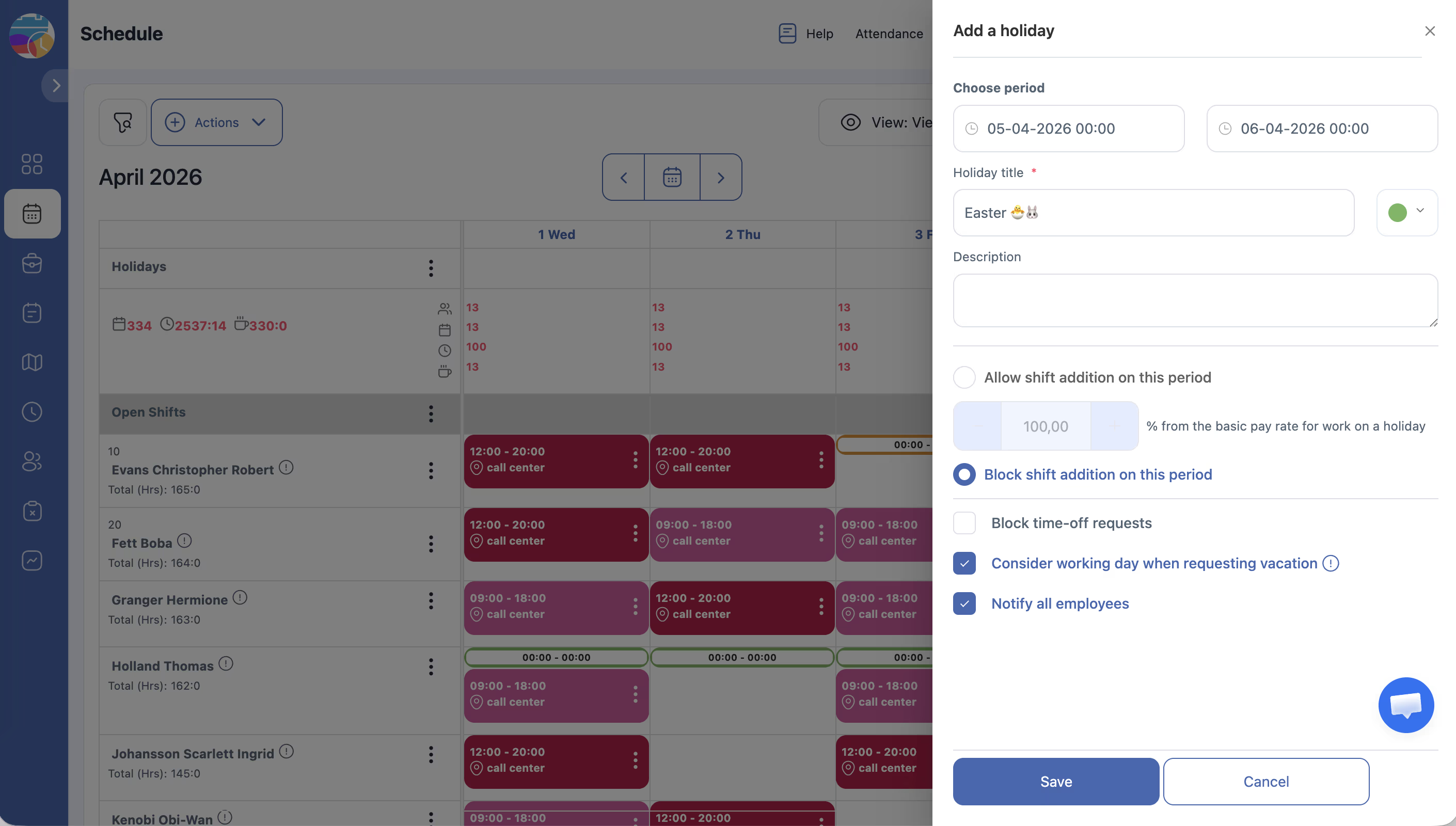
Pridanie sviatku
| Pole | Popis |
|---|---|
| Dátum | Dátum sviatku (predvyplní sa podľa miesta kliknutia) |
| Názov / Popis | Názov sviatku |
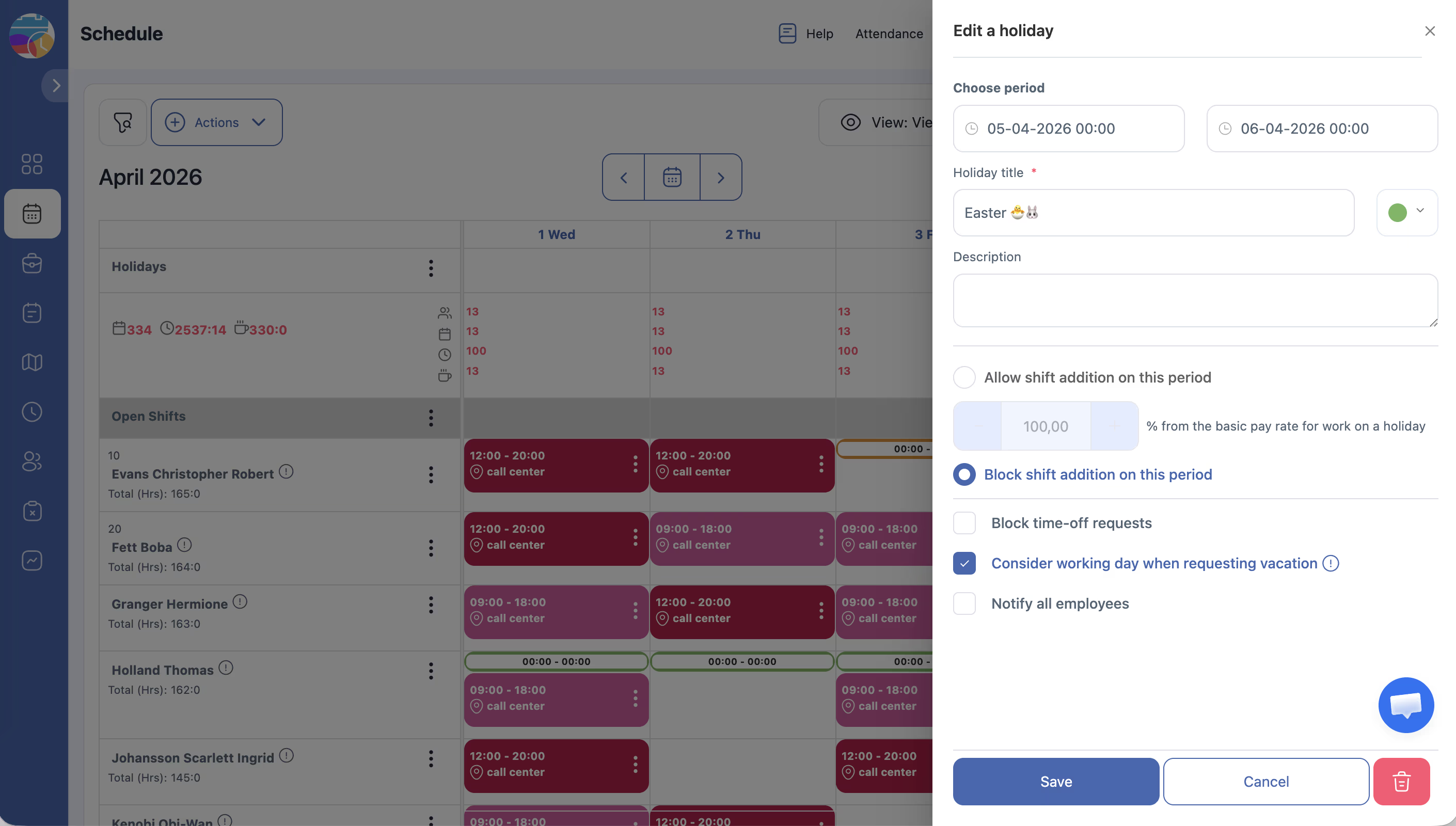
Úprava sviatku
Vymazanie sviatku
Ako sviatky ovplyvňujú rozvrh
| Aspekt | Správanie |
|---|---|
| Vizuálny indikátor | Sviatočné dátumy sú zvýraznené v mriežke pre všetkých používateľov |
| Vytváranie zmien | Sviatky automaticky nezabraňujú vytváraniu zmien v tieto dni |
| Sadzby odmeňovania | V závislosti od konfigurácie môžu byť na sviatočné zmeny aplikované zvýšené sadzby |
| Upozornenia | Zamestnanci vidia sviatočné dni vo svojom rozvrhu |
Súvisiace články
- Prehľad stránky rozvrhu
- Nočné zmeny a sviatočné koeficienty
- Vytvorenie žiadosti na celý deň
- Nastavenia miezd
- Správa Pracovné hodiny zamestnanca
Často kladené otázky
Rušia sa zmeny automaticky pri pridaní sviatku?
Nie. Sviatky sú informačné značky. Existujúce zmeny sa zachovajú — v prípade potreby ich vymažte ručne.
Je možné pridať sviatky naraz na celý rok?
Sviatky sa pridávajú po jednom.
Ovplyvňujú sviatky výpočet mzdy?
Závisí od nastavení sadzieb odmeňovania v Nastavenia spoločnosti → Nastavenia platu.
Môžu zamestnanci vidieť sviatky?
Áno. Riadok Holidays je viditeľný pre všetkých používateľov s prístupom k rozvrhu.
Ot.: Je možné Importovať zoznam sviatkov zo súboru?
Odp.: Nie. Sviatky sa pridávajú ručne po jednom prostredníctvom kontextovej ponuky riadku Holidays.
Ot.: Ako nastaviť zvýšenú sadzbu za prácu cez sviatok?
Odp.: Nastavenia spoločnosti → Nastavenia platu → sekcia Dovolenka Sadzba → pole Práca počas sviatku — zadajte percento zo základnej sadzby.
Ot.: Sviatok bol pridaný, ale sadzba za tento deň sa nezmenila.
Odp.: Uistite sa, že v Nastavenia platu je zadaný príplatok za prácu cez sviatok a modul Mzdy je zapnutý.
Ot.: Je možné zadať sviatok iba pre jeden projekt?
Odp.: Nie. Sviatky sa zobrazujú pre všetky projekty v rozvrhu.
Ot.: Riadok Dovolenky nie je viditeľný v rozvrhu.
Odp.: Prejdite nahor — riadok Holidays sa nachádza na samom vrchu mriežky rozvrhu.
Ot.: Je možné pridať sviatky na viacero dní dopredu naraz?
Odp.: Nie, iba po jednom. Pre každý sviatočný dátum zopakujte postup pridávania.
Ot.: Sviatok bol vymazaný — zmenili sa zmeny v tento deň?
Odp.: Nie. Vymazanie sviatku neovplyvňuje existujúce zmeny ani sadzby už vytvorených zmien.
Ot.: Ako zistiť, ktoré sviatky sú už označené?
Odp.: Prezerajte riadok Holidays v mriežke rozvrhu — všetky pridané sviatky sa zobrazujú priamo v ňom.
Ot.: Sviatok v jeden deň je viditeľný vo všetkých režimoch zobrazenia (Deň, Týždeň, Mesiac)?
Odp.: Áno. Riadok Holidays sa zobrazuje vo všetkých režimoch zobrazenia rozvrhu.
Ot.: Je možné pridať sviatok na určitý čas (nie celý deň)?
Odp.: Nie. Sviatky v Shifton sú celodenné značky. Na čiastočné sviatky použite značky zmien.
Ot.: Kto môže pridávať sviatky do rozvrhu?
Odp.: Administrátori a manažéri projektu.
Ot.: Ovplyvňuje sviatok automatické generovanie rozvrhu?
Odp.: Nie. Generátor rozvrhu vytvára zmeny nezávisle od prítomnosti sviatkov. Nepotrebné zmeny vymažte ručne.
Ot.: Je možné skopírovať sviatky z minulého roka?
Odp.: Nie. Sviatky sa pridávajú ručne. Zopakujte postup pre každý nový rok.
Ot.: Zobrazujú sa sviatky v Exporte rozvrhu (Excel/PDF)?
Odp.: Áno. Sviatočné dni sú označené v exportovaných súboroch pre prehľadnosť.