

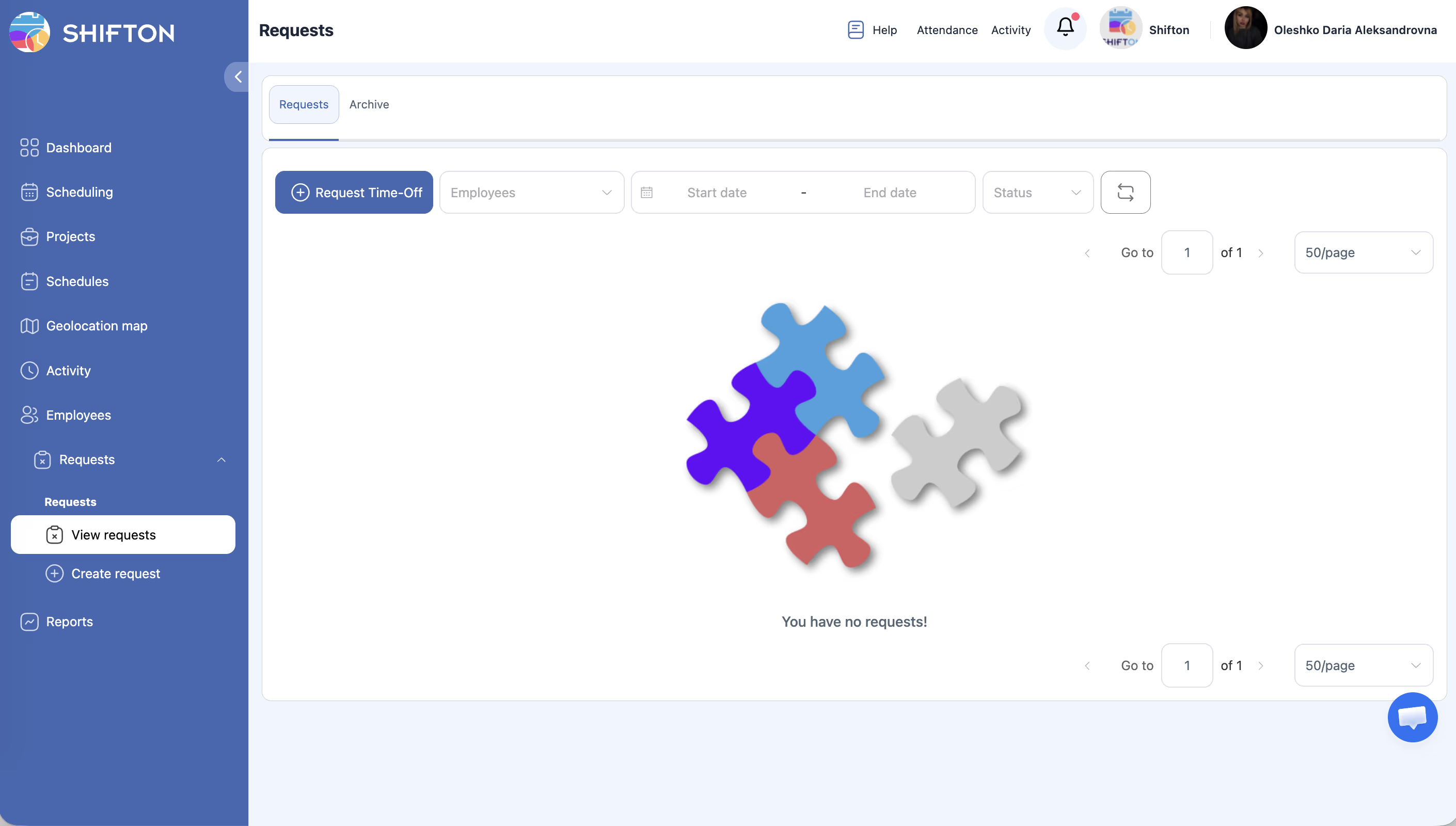
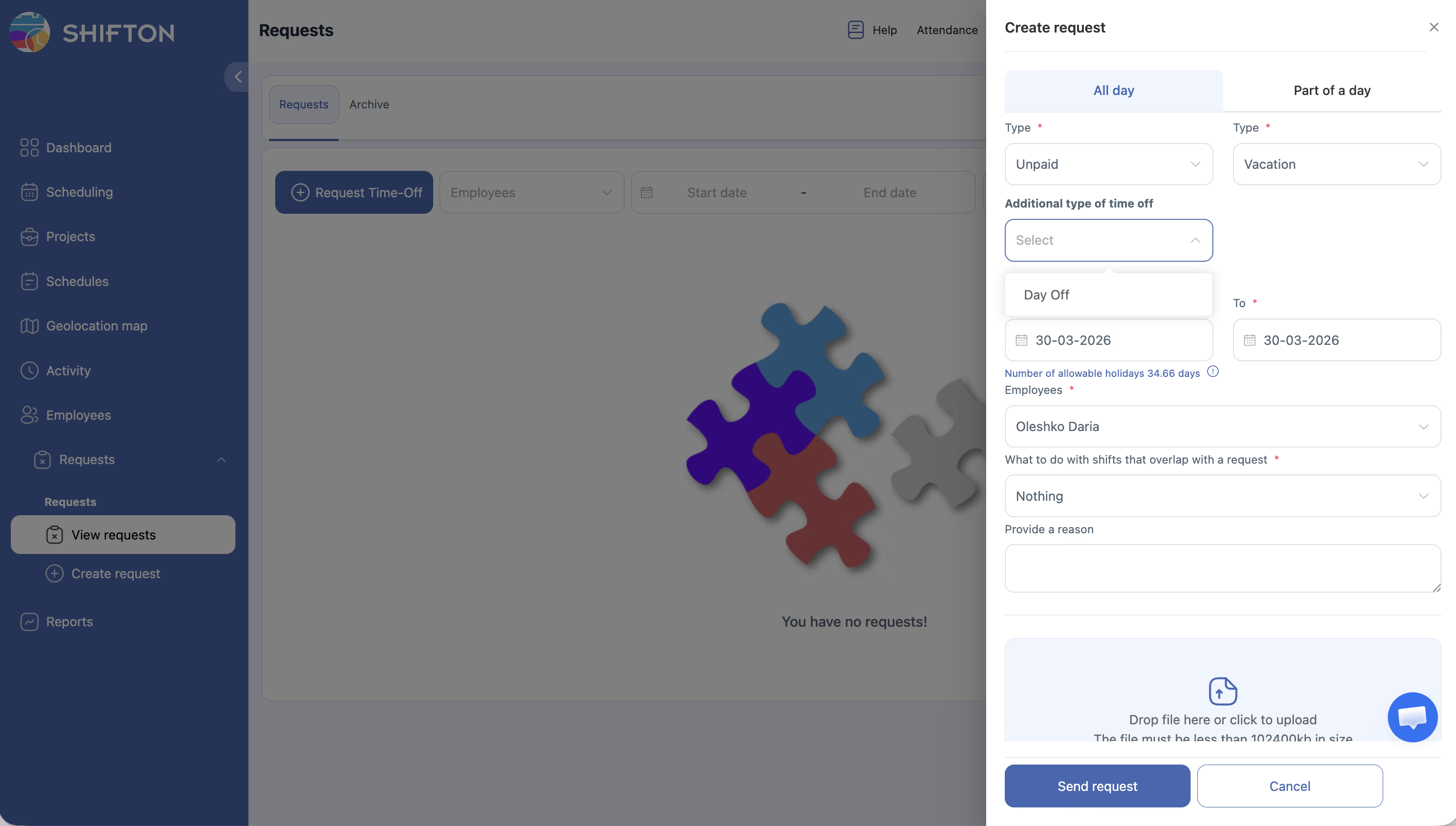
Na vybranie jedného alebo viacerých celých voľných dní použite kartu Celý deň vo formulári Požiadať o voľno. Formulár umožňuje uviesť typ neprítomnosti, rozsah dátumov, akciu s prekrývajúcimi sa zmenami a voliteľne pripojiť dokument. Po odoslaní žiadosť prechádza manažérovi na posúdenie.
Postup krok za krokom
Otvorenie formulára
| Krok | Akcia | Očakávaný výsledok |
|---|---|---|
| 1 | Kliknite na modré tlačidlo + Požiadať o voľno | Z pravej strany sa otvorí bočný panel s formulárom |
| 2 | Uistite sa, že je vybraná karta Celý deň | Formulár zobrazuje polia na základe dátumov (From date, To date) |
Vyplnenie formulára
| Krok | Akcia | Podrobnosti o poli |
|---|---|---|
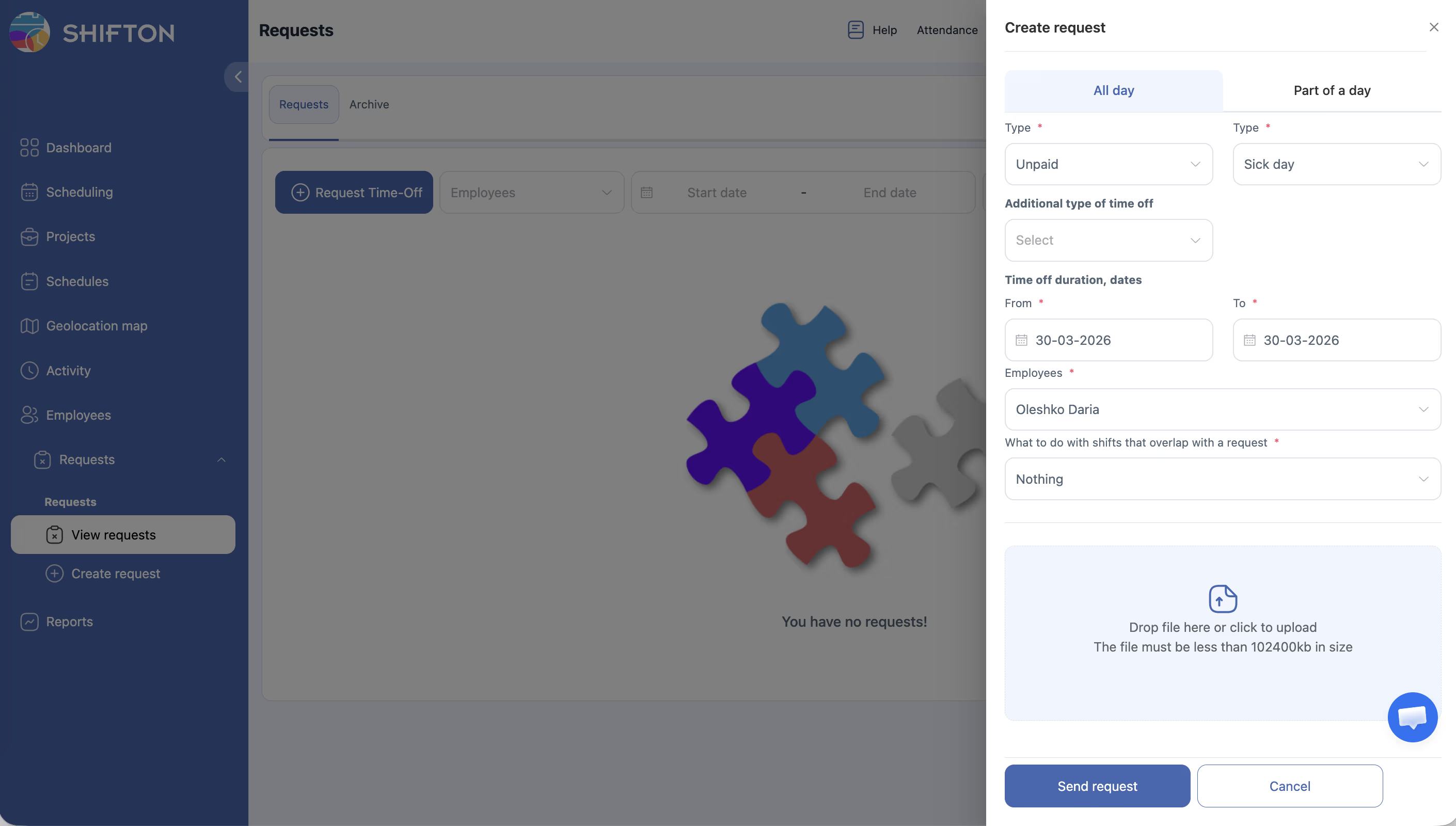
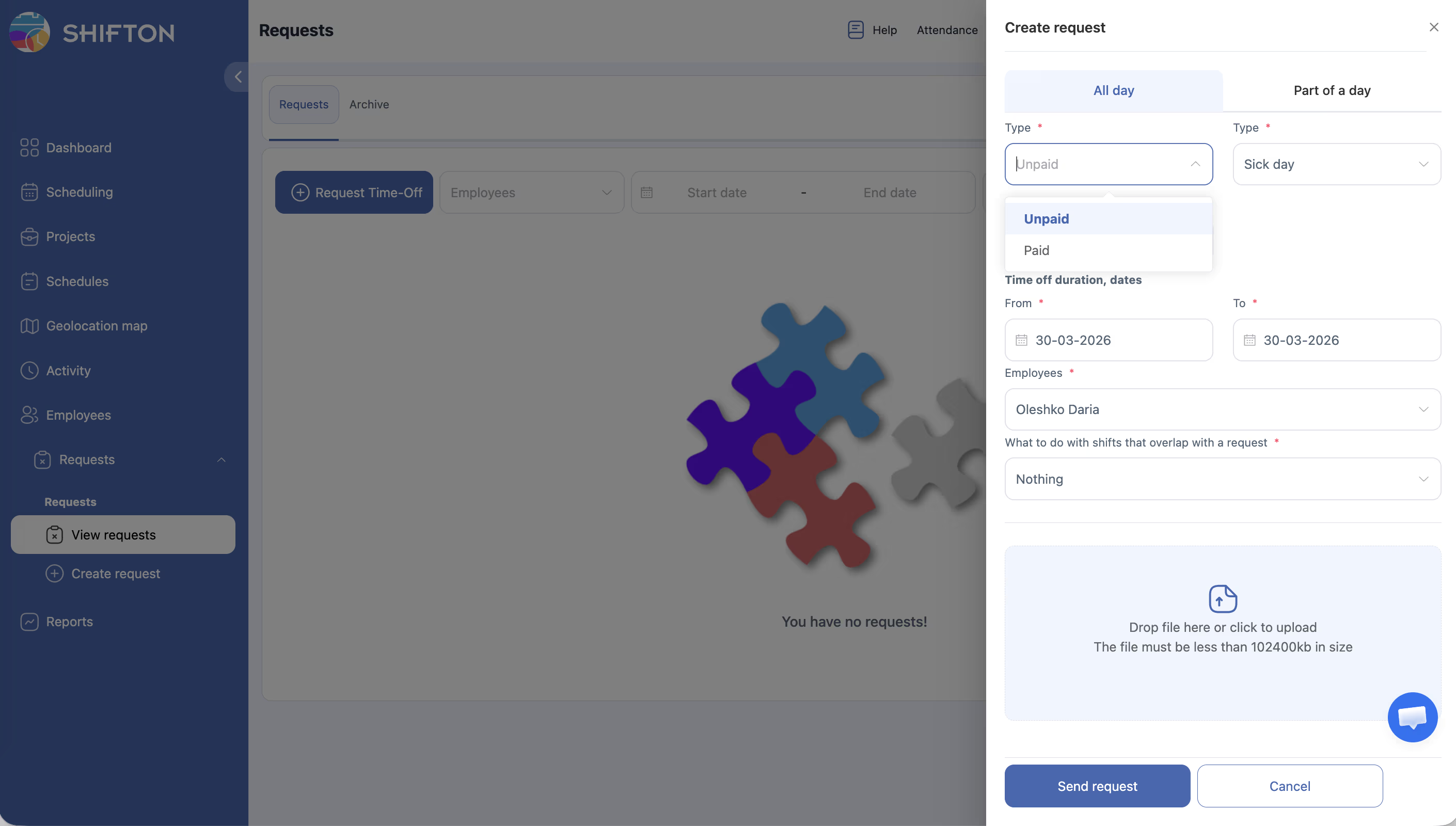
| 1 | Vyberte Typ Platba | Rozbaľovací zoznam: Neplatené (predvolené), Platené |
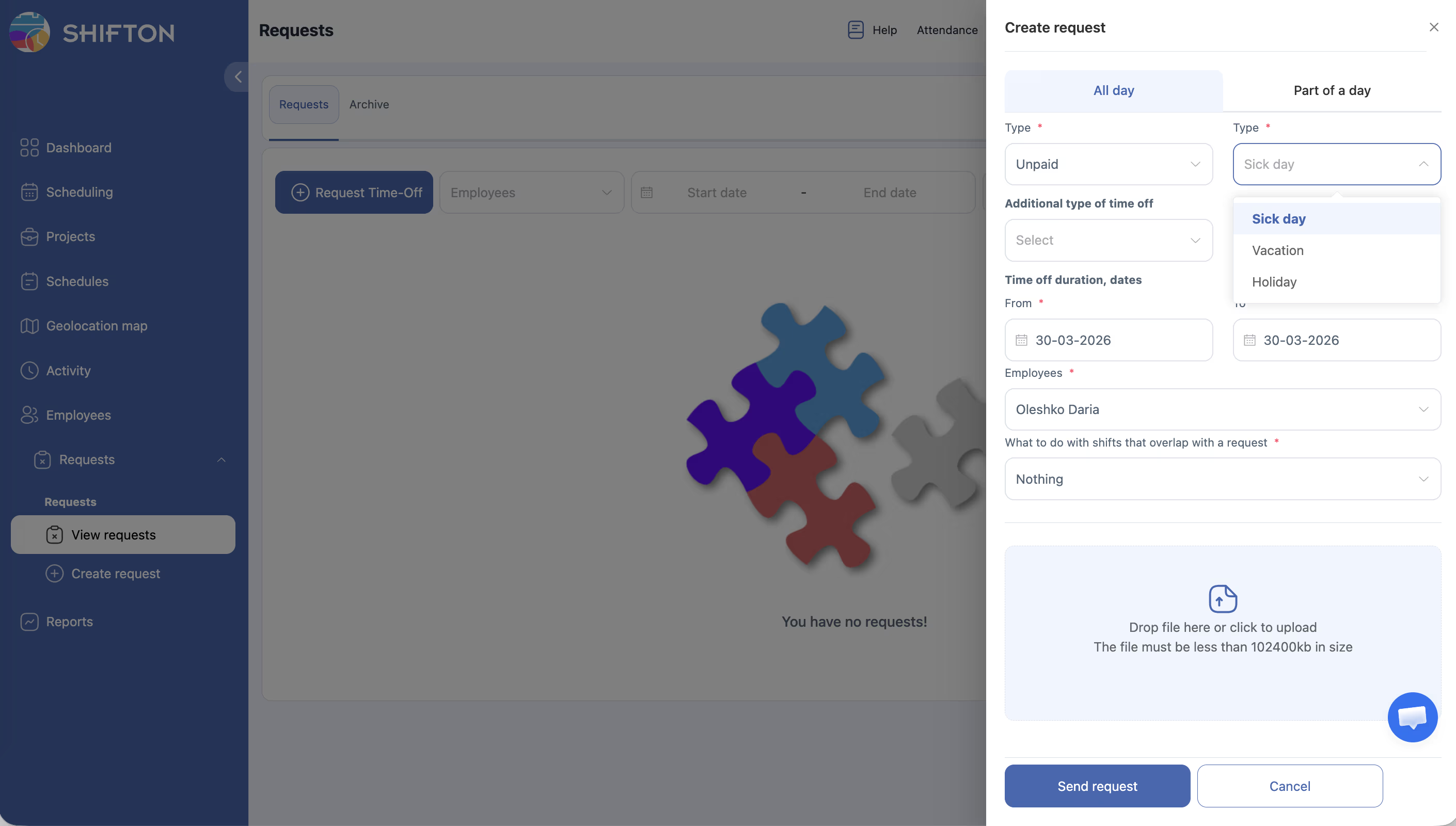
| 2 | Vyberte Typ Čas voľna | Rozbaľovací zoznam: Deň choroby (predvolené), Dovolenka, Dovolenka |
| 3 | Vyberte Dodatočný typ voľna (voliteľné) | Vlastné typy neprítomnosti z nastavení modulu |
| 4 | Nastavte dátum From | Predvolené — dnes |
| 5 | Nastavte dátum To | Predvolené — dnes |
| 6 | Vyberte Zamestnanci | Predvolené — vaše meno. Managers a Admins môžu vyberať iných zamestnancov |
| 7 | Vyberte Čo robiť so zmenami, ktoré sa prekrývajú so žiadosťou | Nič (predvolené) — ponechať zmeny bez zmien; Odstrániť smeny — vymazať; Presunúť na otvorené zmeny — presunúť do fondu otvorených zmien |
| 8 | Priložte súbor (voliteľné) | Presuňte súbor alebo kliknite na výber |
| 9 | Kliknite na Odoslať žiadosť | Žiadosť sa objaví v zozname so stavom Pending |
Referencia polí formulára
| Pole | Povinné | Predvolená hodnota | Možnosti / Formát |
|---|---|---|---|
| Type payment | Áno | Neplatené | Unpaid, Paid |
| Type time-off | Áno | Deň choroby | Deň choroby, Vacation, Holiday |
| Dodatočný typ voľna | Nie | — | Vlastné typy z nastavení modulu |
| From (dátum) | Áno | Dnes | Výber dátumu (napr. 17-03-2026) |
| To (dátum) | Áno | Dnes | Výber dátumu (napr. 17-03-2026) |
| Zamestnanci | Áno | Aktuálny používateľ | Rozbaľovací zoznam zamestnancov |
| Čo robiť so zmenami, ktoré sa prekrývajú so žiadosťou | Áno | Nič | Nothing, Odstrániť smeny, Presunúť na otvorené zmeny |
| File attachment | Nie | — | Oblasť presunutia alebo výber súboru |
Súvisiace články
- Vytvorenie žiadosti na časť dňa
- Schvaľovanie a zamietanie žiadostí
- Žiadosti o voľno — prehľad
- Otvorené zmeny
- Modul «Žiadosti o voľno»
- Správa o voľne
Často kladené otázky
Ot. 1: Aký je rozdiel medzi «Neplatené» a «Platené»?
Neplatené — neprítomnosť nie je platená. Platené — zamestnanec dostáva bežnú odmenu. Politika spoločnosti určuje, ktoré druhy neprítomnosti sú platené.
Ot. 2: Čo sú «Additional typy of Voľno»?
Vlastné kategórie nastavené administrátorom v nastaveniach modulu Time-Off — napríklad «Študijné voľno». Ak nie sú nastavené — zoznam je prázdny.
Ot. 3: Čo sa stane pri výbere «Nič» pre prekrývajúce sa zmeny?
Zmeny zostanú v rozvrhu bez zmien. Vyberte «Odstrániť smeny» alebo «Presunúť na otvorené zmeny», aby systém spracoval konflikty automaticky.
Ot. 4: Je možné upraviť žiadosť po odoslaní?
Po odoslaní žiadosť prechádza do stavu Pending. Na zmeny požiadajte manažéra o zamietnutie žiadosti a vytvorte novú.
Ot. 5: Zmeny sa nevymazali po výbere «Odstrániť smeny» — prečo?
Zmeny zmien nadobúdajú účinnosť až po schválení žiadosti manažérom.
Ot. 6: Je možné podať žiadosť na celý rok naraz?
Áno — uveďte dátumy From a To pokrývajúce celé požadované obdobie. Systém automaticky vypočíta počet pracovných dní.
Ot. 7: Ovplyvňuje typ «Deň choroby» zostatok dovolenky?
Nie. Práceneschopnosť sa sleduje samostatne a neodpočítava sa zo zostatku dovolenky.
Ot. 8: Ako pripojiť lekárske potvrdenie k žiadosti?
Vo formulári je pole na prílohu — presuňte súbor alebo kliknite na oblasť nahrávania pred odoslaním žiadosti.
Ot. 9: Je možné odvolať žiadosť po odoslaní?
Žiadosť v stave Pending nie je možné odvolať samostatne. Požiadajte manažéra o jej zamietnutie.
Ot. 10: Je potrebné vytvárať samostatnú žiadosť na každý deň?
Nie. Jedna žiadosť môže pokrývať viacero dní — uveďte rozsah From → To.
Ot. 11: Čo znamená typ «Dovolenka»?
Oficiálny sviatočný deň. Používa sa na evidenciu dní, ktoré z nejakého dôvodu musia byť označené ako neprítomnosť typu «sviatok».
Ot. 12: Môže Administrátor vytvoriť žiadosť za zamestnanca?
Áno. V poli Zamestnanci vyberte ľubovoľného zamestnanca spoločnosti.
Ot. 13: Ako žiadosť ovplyvňuje výpočet mzdy?
Pri výbere Platené sa neprítomnosť zohľadňuje v mzdovom výpočte. Pri Neplatené — tieto dni nie sú platené.
Ot. 14: Zohľadňujú sa víkendy pri podaní žiadosti «Celý deň»?
Systém zohľadňuje iba pracovné dni podľa nastavení spoločnosti. Víkendy a sviatky sa neodpočítavajú zo zostatku dovolenky.
Ot. 15: Kde zobraziť všetky mnou podané žiadosti?
Žiadosti → karta Žiadosti (aktívne) alebo Archív (dokončené). Filter podľa zamestnanca zobrazí iba vaše.