

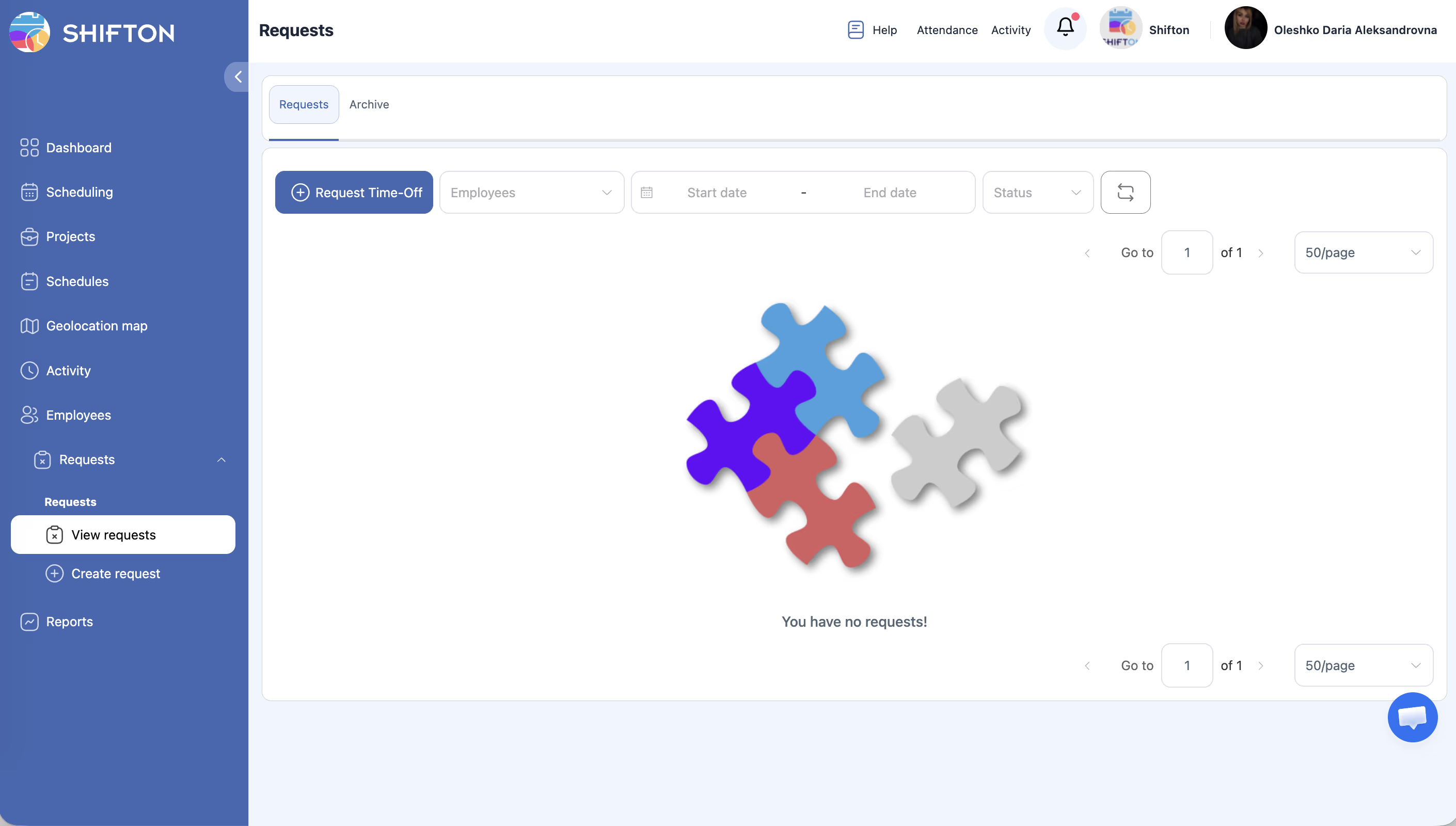
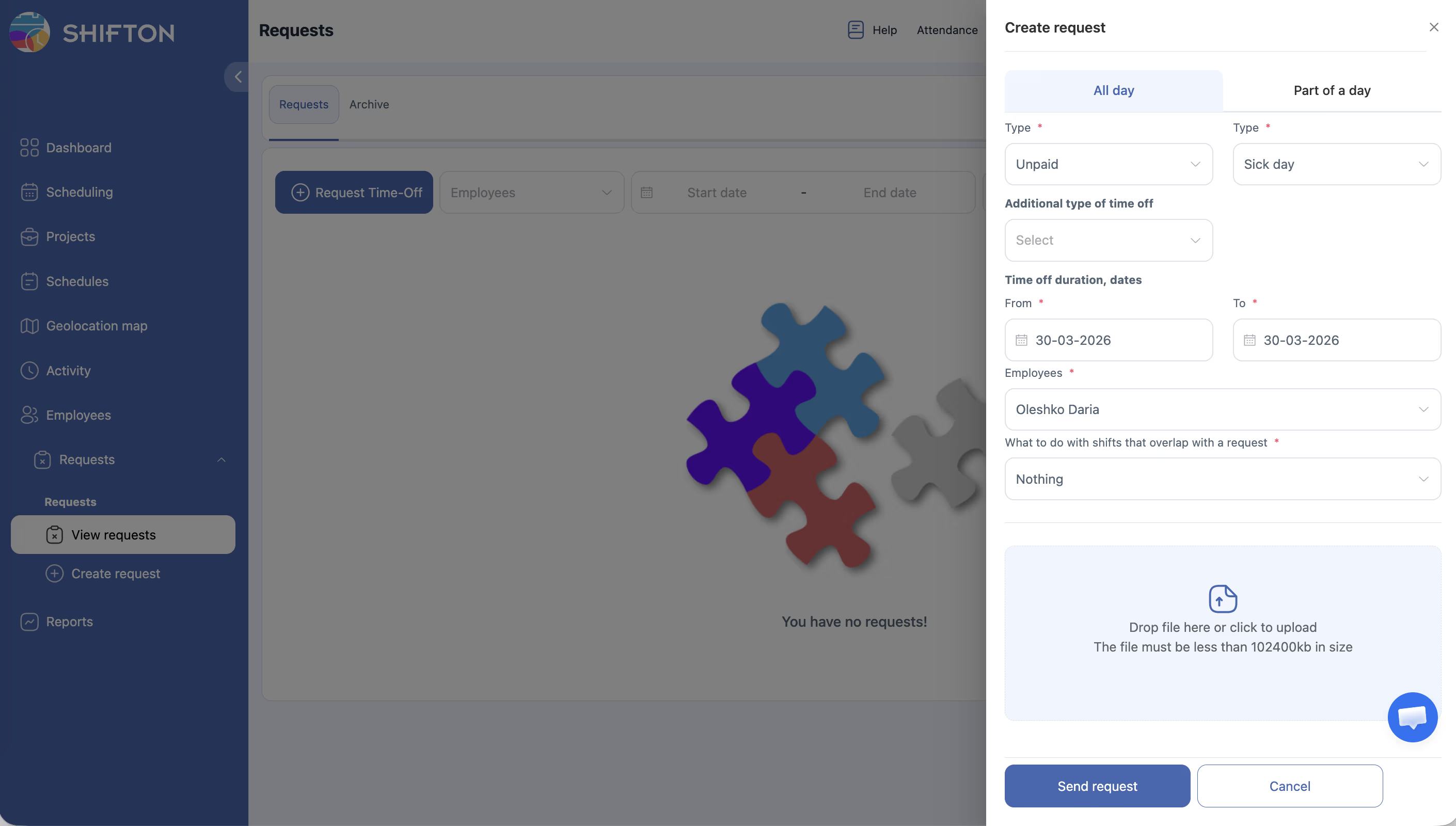
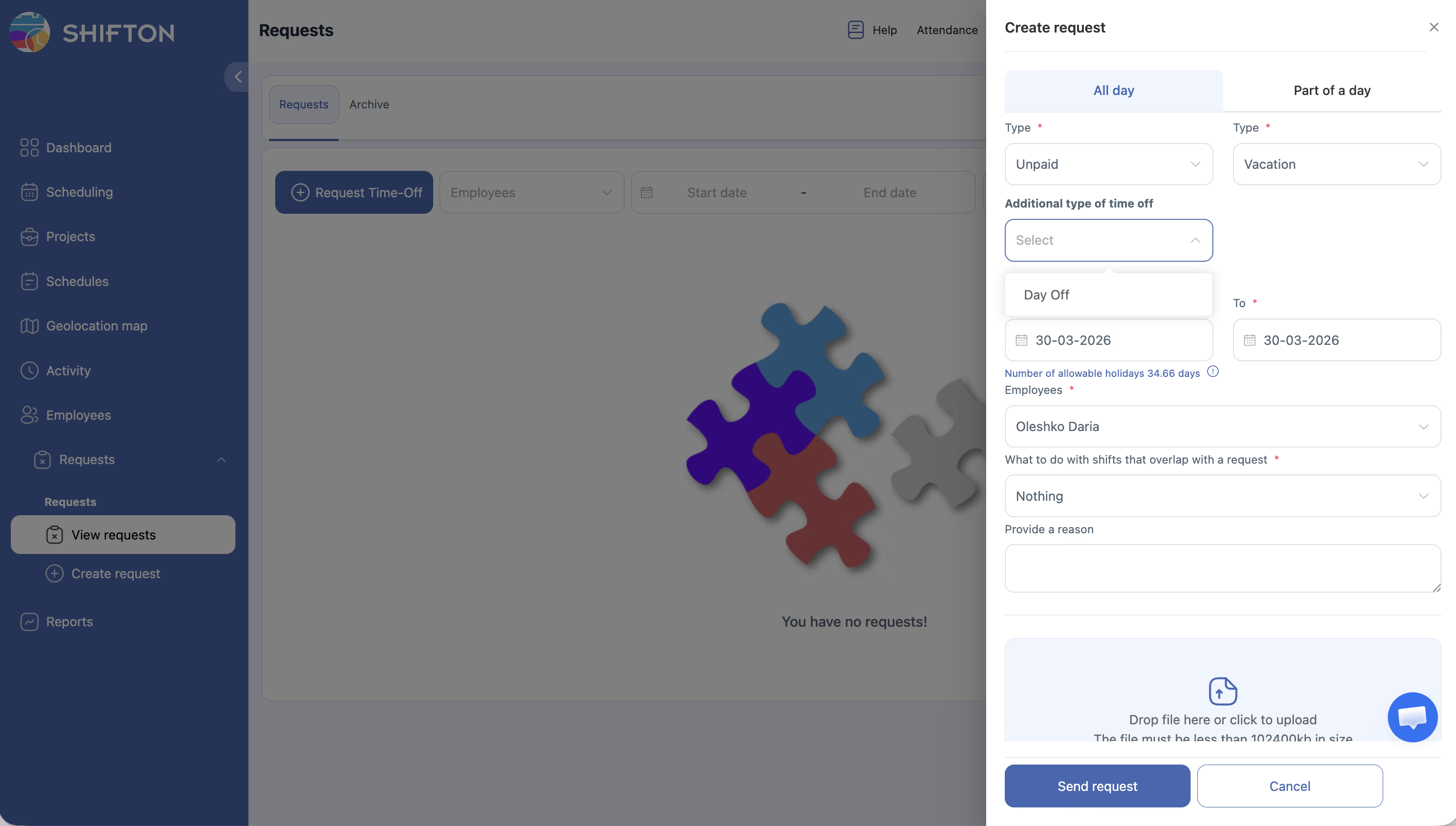
כדי לקחת יום חופש אחד או יותר, השתמשו בלשונית כל היום בטופס לבקש יום חופש/חופשה. הטופס מאפשר לציין את סוג ההיעדרות, טווח תאריכים, פעולה עם משמרות חופפות ולצרף מסמך לפי הצורך. לאחר השליחה, הבקשה מועברת למנהל לבחינה.
הוראות שלב-אחר-שלב
פתיחת הטופס
| שלב | פעולה | תוצאה צפויה |
|---|---|---|
| 1 | לחצו על הכפתור הכחול + לבקש יום חופש/חופשה | סרגל צד עם הטופס ייפתח מהצד הימני |
| 2 | ודאו שנבחרה הלשונית כל היום | הטופס מציג שדות המבוססים על תאריכים (From date, To date) |
מילוי הטופס
| שלב | פעולה | פרטים על השדה |
|---|---|---|
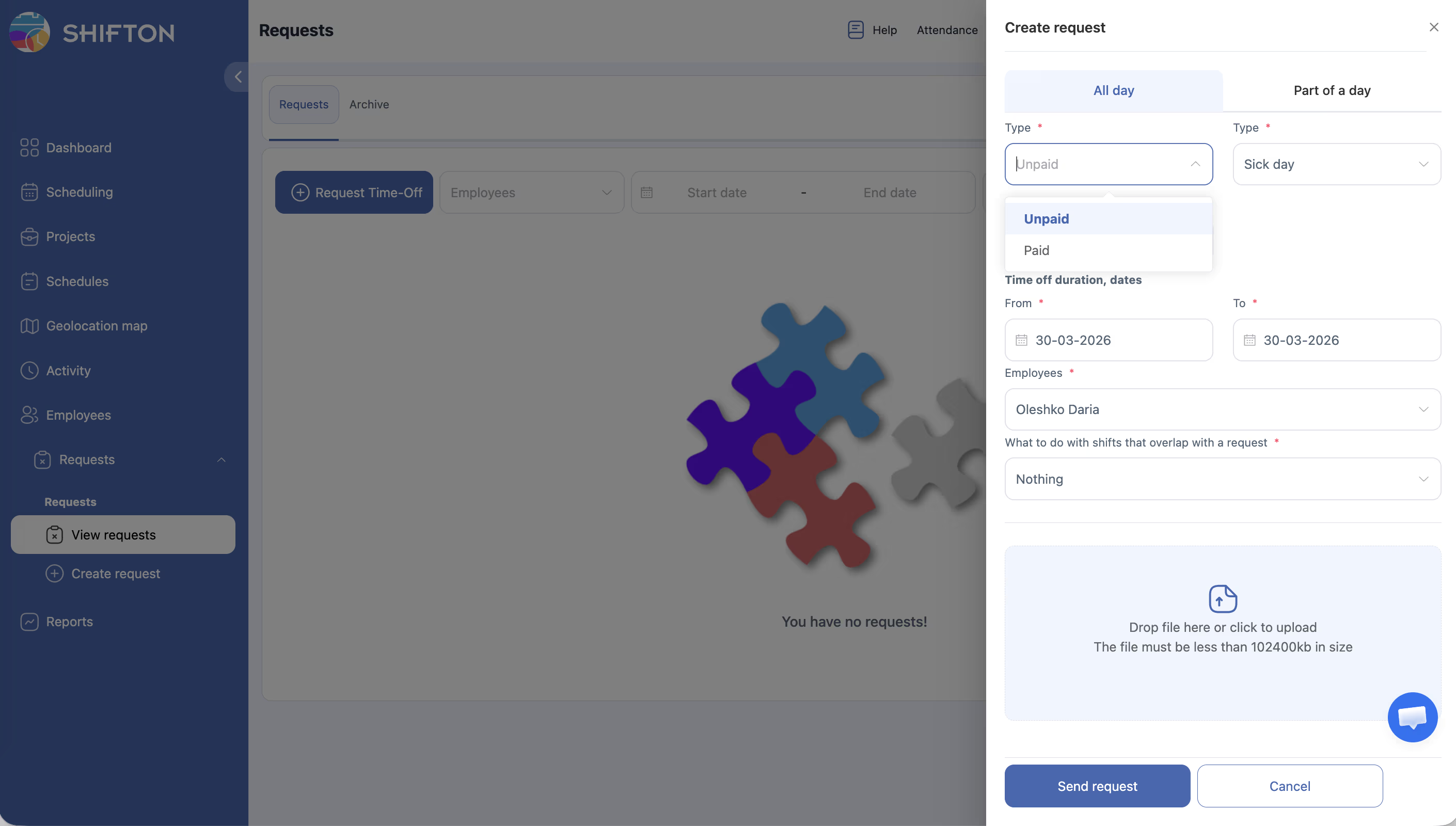
| 1 | בחרו סוג תשלום | רשימה נפתחת: לא משולם (ברירת מחדל), משולם |
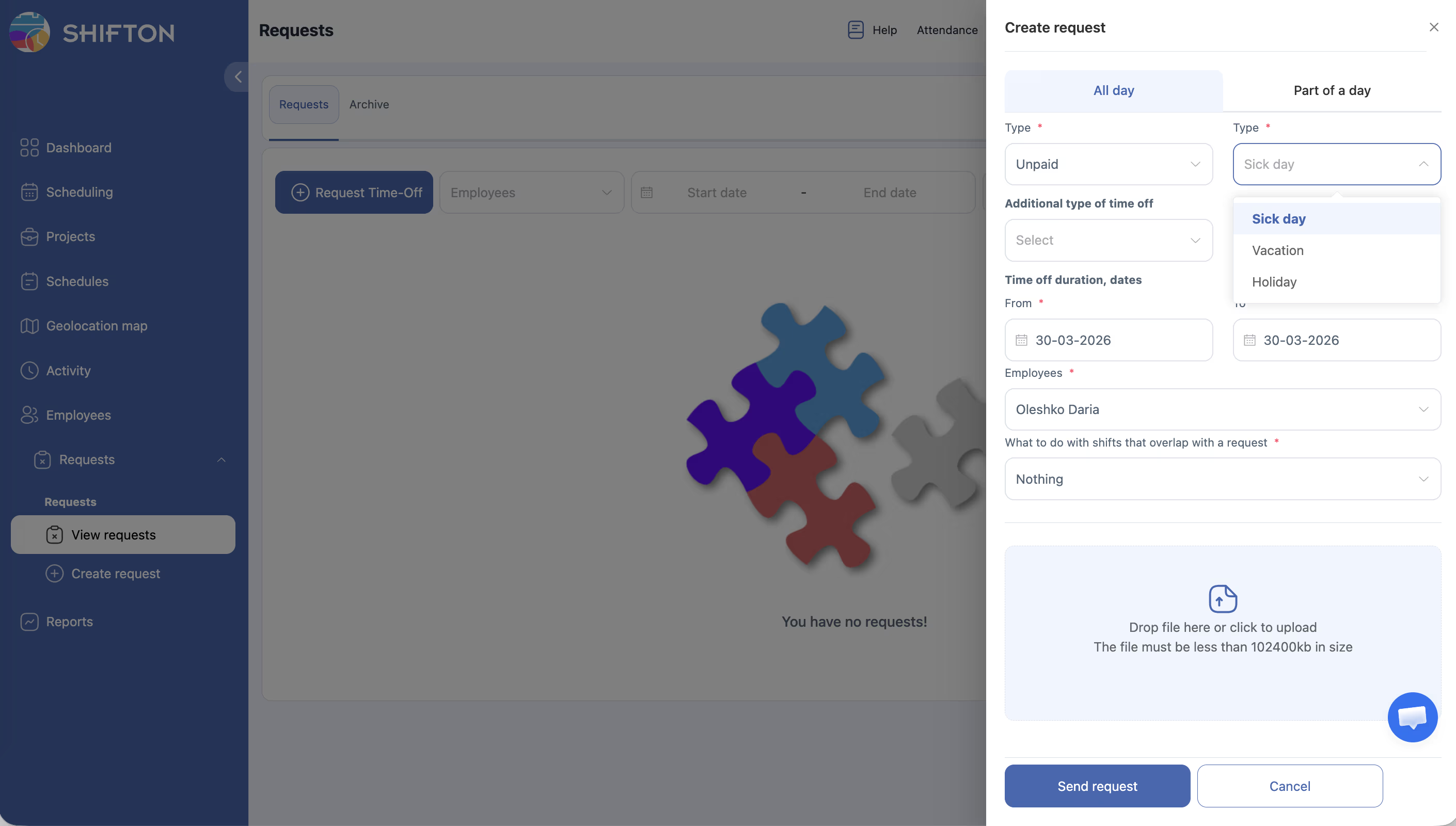
| 2 | בחרו סוג הפסקה | רשימה נפתחת: מחלה (ברירת מחדל), חופש, יום חג |
| 3 | בחרו סוג נוסף של פסק זמן (אופציונלי) | סוגי היעדרות מותאמים אישית מהגדרות המודול |
| 4 | הגדירו תאריך From | ברירת מחדל — היום |
| 5 | הגדירו תאריך To | ברירת מחדל — היום |
| 6 | בחרו עובדים | ברירת מחדל — שמכם. מנהלים ו-Admins יכולים לבחור עובדים אחרים |
| 7 | בחרו מה לעשות עם משמרות חופפות | שום דבר (ברירת מחדל) — השאירו משמרות ללא שינוי; מחק משמרות — מחקו; להעביר למשמרות זמינות — העבירו לאגם משמרות פתוחות |
| 8 | צרפו קובץ (אופציונלי) | גררו קובץ או לחצו לבחירה |
| 9 | לחצו על שלח בקשה | הבקשה מופיעה ברשימה עם סטטוס ממתין |
מדריך שדות הטופס
| שדה | חובה | ערך ברירת מחדל | אפשרויות / פורמט |
|---|---|---|---|
| Type payment | כן | לא משולם | לא משולם, שולם |
| Type time-off | כן | מחלה | מחלה, חופש, יום חג |
| סוג נוסף של פסק זמן | לא | — | סוגים מותאמים אישית מהגדרות המודול |
| From (תאריך) | כן | היום | בחירת תאריך (לדוגמה, 17-03-2026) |
| To (תאריך) | כן | היום | בחירת תאריך (לדוגמה, 17-03-2026) |
| עובדים | כן | המשתמש הנוכחי | רשימה נפתחת של עובדים |
| מה לעשות עם משמרות חופפות | כן | שום דבר | שום דבר, מחק משמרות, להעביר למשמרות זמינות |
| File attachment | לא | — | אזור גרירה או בחירת קובץ |
מאמרים קשורים
- יצירת בקשה לחלק מהיום
- אישור ודחיית בקשות
- בקשות היעדרות — סקירה כללית
- משמרות פתוחות
- מודול «בקשות לחופשה»
- דוח הפסקה
שאלות נפוצות
ש1: מה ההבדל בין «לא משולם» ל-«משולם»?
לא משולם — ההיעדרות אינה בתשלום. משולם — העובד מקבל שכר רגיל. מדיניות החברה קובעת אילו סוגי היעדרות בתשלום.
ש2: מהם «סוגי הפסקה נוספים»?
קטגוריות מותאמות אישית שהוגדרו על ידי מנהל המערכת בהגדרות מודול בקשות לחופשה — לדוגמה, «חופשת לימודים». אם לא הוגדרו — הרשימה ריקה.
ש3: מה יקרה בבחירת «שום דבר» עבור משמרות חופפות?
המשמרות נשארות בלוח הזמנים ללא שינוי. בחרו «מחק משמרות» או «להעביר למשמרות זמינות» כדי שהמערכת תטפל בקונפליקטים אוטומטית.
ש4: האם ניתן לערוך בקשה לאחר השליחה?
לאחר השליחה הבקשה עוברת לסטטוס ממתין. לביצוע שינויים, בקשו מהמנהל לדחות את הבקשה וצרו בקשה חדשה.
ש5: המשמרות לא נמחקו לאחר בחירת «מחק משמרות» — מדוע?
שינויי משמרות נכנסים לתוקף רק לאחר אישור הבקשה על ידי המנהל.
ש6: האם ניתן להגיש בקשה לשנה שלמה בבת אחת?
כן — ציינו תאריכי From ו-To המכסים את כל התקופה הנדרשת. המערכת תחשב את מספר ימי העבודה אוטומטית.
ש7: האם סוג «מחלה» משפיע על יתרת החופשה?
לא. ימי מחלה נעקבים בנפרד ואינם מנוכים מיתרת החופשה.
ש8: כיצד לצרף אישור רפואי לבקשה?
בטופס יש שדה לצירוף קובץ — גררו קובץ או לחצו על אזור ההעלאה לפני שליחת הבקשה.
ש9: האם ניתן לבטל בקשה לאחר השליחה?
לא ניתן לבטל בקשה בסטטוס ממתין באופן עצמאי. בקשו מהמנהל לדחות אותה.
ש10: האם צריך ליצור בקשה נפרדת לכל יום?
לא. בקשה אחת יכולה לכסות מספר ימים — ציינו את הטווח From → To.
ש11: מה משמעות הסוג «יום חג»?
יום חג רשמי. משמש לתיעוד ימים שמסיבות כלשהן צריכים להיות מסומנים כהיעדרות מסוג «חג».
ש12: האם מנהל יכול ליצור בקשה עבור עובד?
כן. בשדה עובדים בחרו כל עובד בחברה.
ש13: כיצד הבקשה משפיעה על חישוב השכר?
בבחירת משולם ההיעדרות נלקחת בחשבון בחישוב השכר. בבחירת לא משולם — הימים הללו אינם בתשלום.
ש14: האם ימי שבת ושישי נלקחים בחשבון בהגשת בקשת «כל היום»?
המערכת לוקחת בחשבון רק ימי עבודה בהתאם להגדרות החברה. ימי מנוחה וחגים אינם מנוכים מיתרת החופשה.
ש15: היכן לראות את כל הבקשות שהגשתי?
בקשות → לשונית בקשות (פעילות) או ארכיון (שהושלמו). מסנן לפי עובד יציג רק את שלכם.