

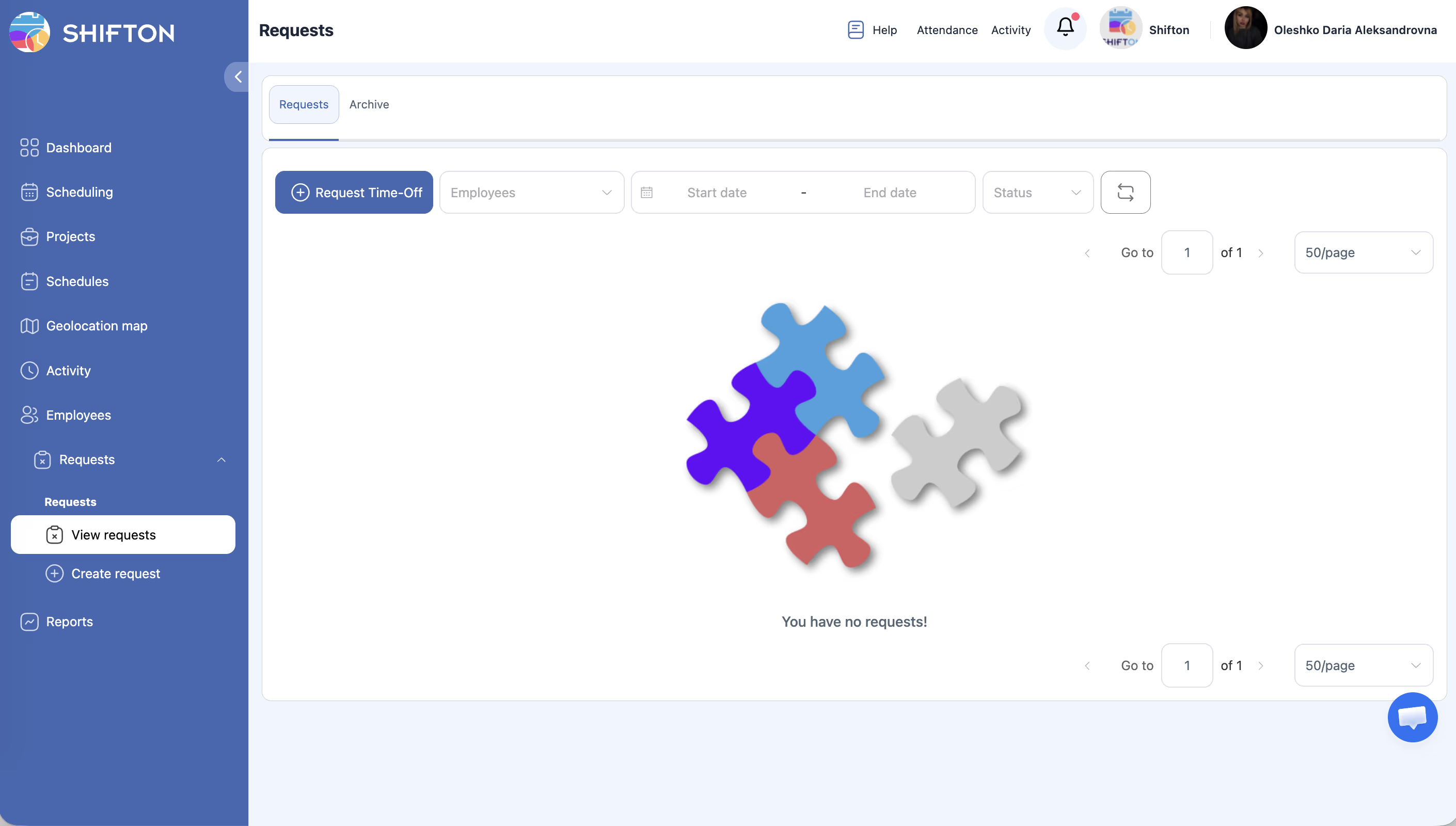
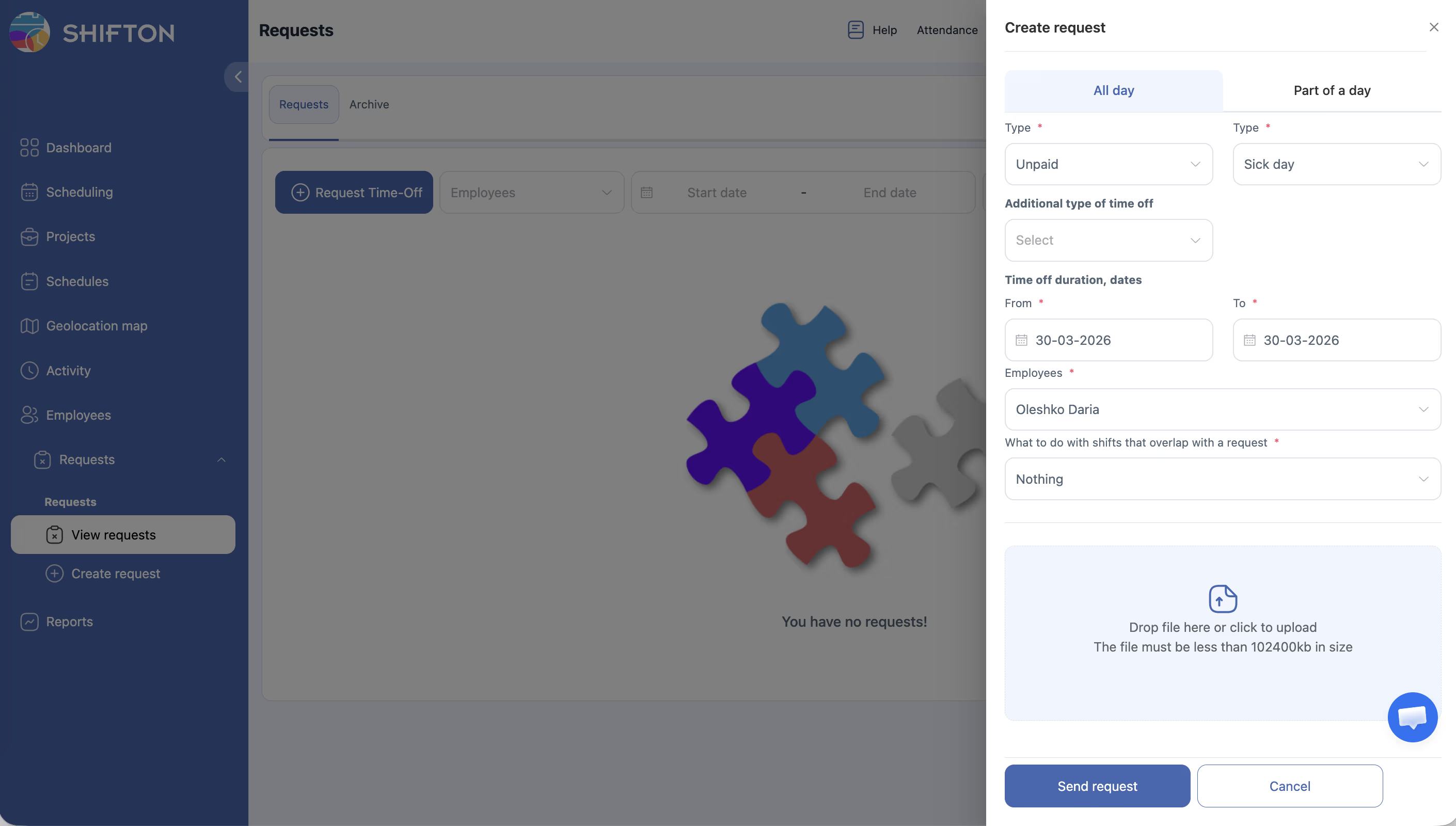
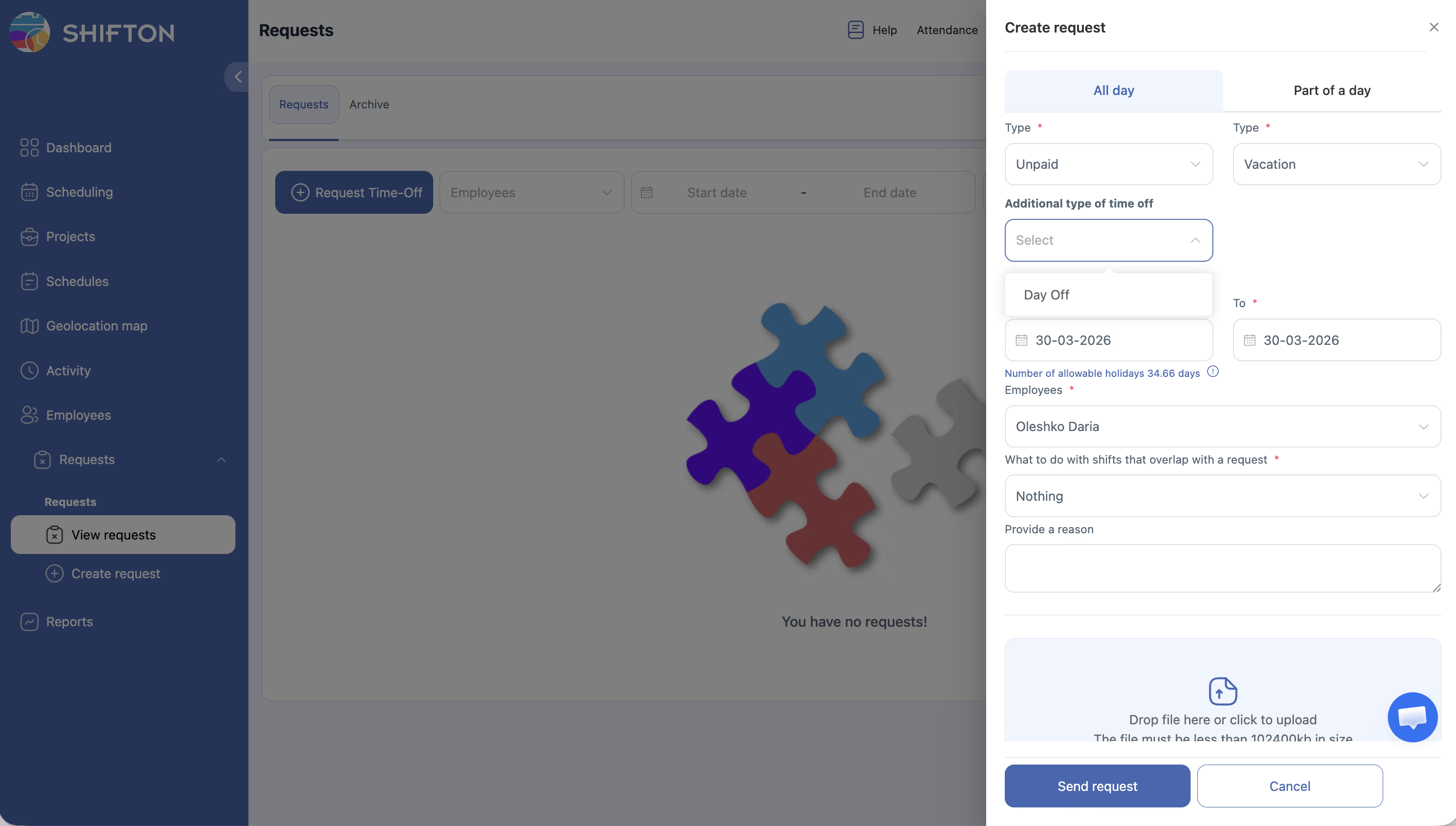
Za uzimanje jednog ili više punih slobodnih dana koristite karticu Cijeli dan u obrascu Zatraži slobodno vrijeme. Obrazac omogućuje odabir vrste odsutnosti, raspona datuma, radnje s preklapajucim smjenama i po želji prilaganje dokumenta. Nakon slanja zahtjev se prosljeđuje voditelju na razmatranje.
Korak-po-korak upute
Otvaranje obrasca
| Korak | Radnja | Očekivani rezultat |
|---|---|---|
| 1 | Kliknite plavi gumb + Zatraži slobodno vrijeme | S desne strane otvorit će se bočna ploča s obrascem |
| 2 | Provjerite da je odabrana kartica Cijeli dan | Obrazac prikazuje polja na temelju datuma (From date, To date) |
Popunjavanje obrasca
| Korak | Radnja | Pojedinosti o polju |
|---|---|---|
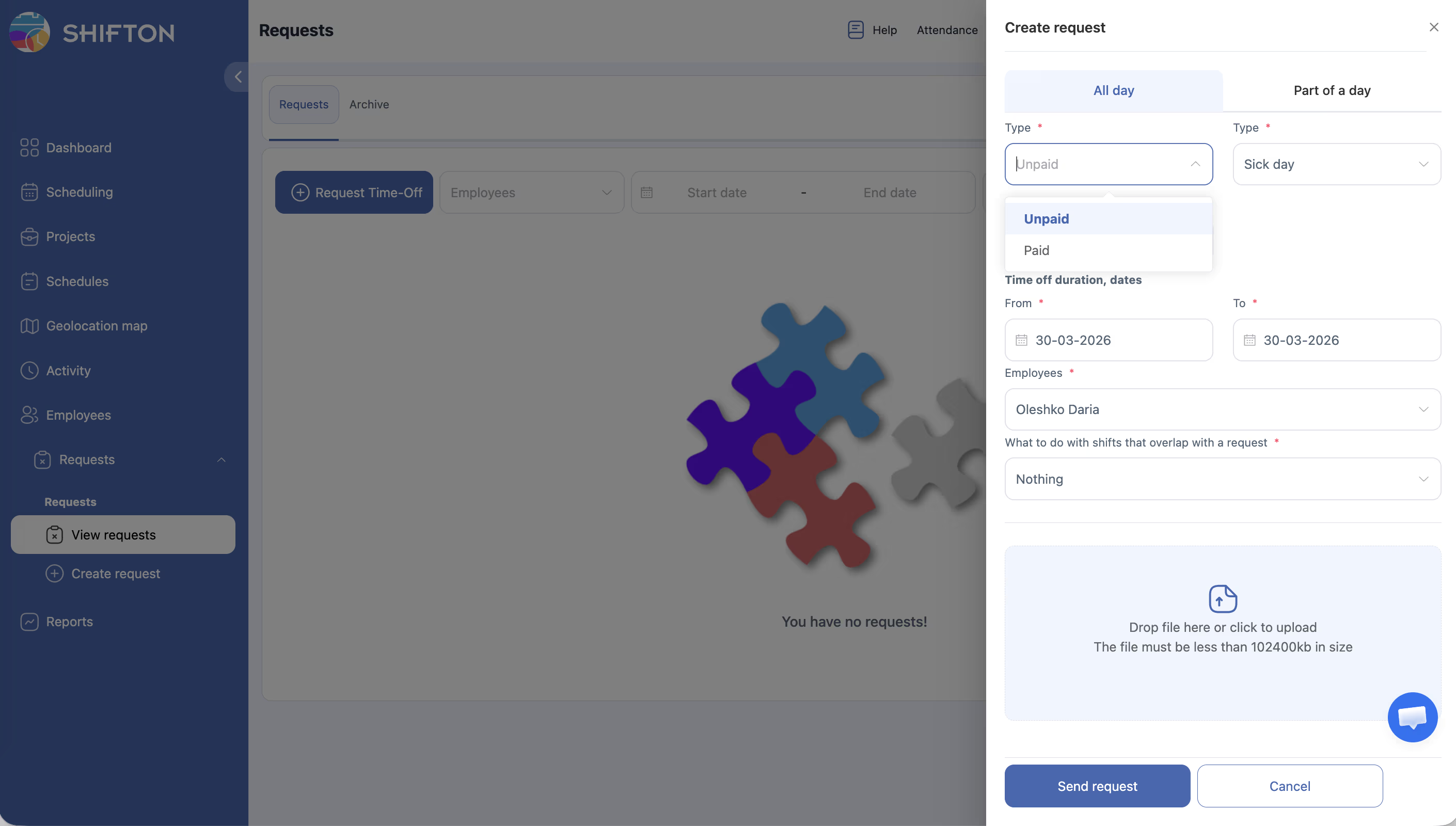
| 1 | Odaberite Vrsta Plaćanje | Padajući izbornik: Neplaćeno (zadano), Plaćeno |
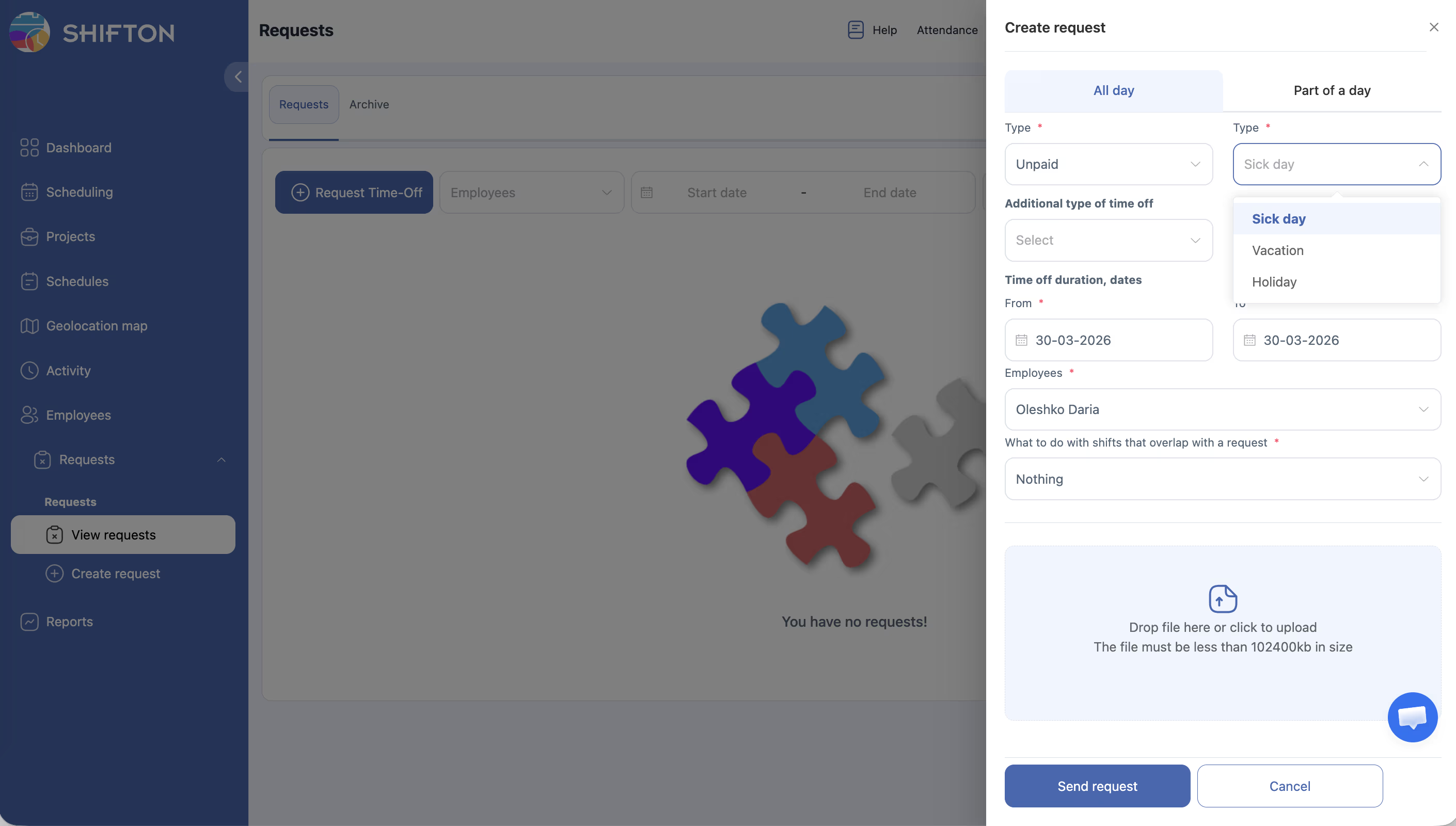
| 2 | Odaberite Vrsta Odmor | Padajući izbornik: Bolovanje (zadano), Godišnji odmor, Praznik |
| 3 | Odaberite Dodatna vrsta slobodnog vremena (neobavezno) | Prilagođene vrste odsutnosti iz postavki modula |
| 4 | Postavite datum From | Zadano — danas |
| 5 | Postavite datum To | Zadano — danas |
| 6 | Odaberite Zaposlenici | Zadano — vaše ime. Voditelji i administratori mogu odabrati druge zaposlenike |
| 7 | Odaberite Što učiniti s smjenama koje se preklapaju s zahtjevom | Ništa (zadano) — ostaviti smjene bez promjena; Izbriši smjene — obrisati; Premjesti u Otvorene Smjene — premjestiti u skup otvorenih smjena |
| 8 | Priložite datoteku (neobavezno) | Povucite datoteku ili kliknite za odabir |
| 9 | Kliknite Pošalji zahtjev | Zahtjev se pojavljuje na popisu sa statusom Na čekanju |
Referenca polja obrasca
| Polje | Obavezno | Zadana vrijednost | Opcije / Format |
|---|---|---|---|
| Type payment | Da | Neplaćeno | Neplaćeno, Plaćeno |
| Type time-off | Da | Bolovanje | Bolovanje, Godišnji odmor, Praznik |
| Dodatna vrsta slobodnog vremena | Ne | — | Prilagođene vrste iz postavki modula |
| From (datum) | Da | Danas | Odabir datuma (npr. 17-03-2026) |
| To (datum) | Da | Danas | Odabir datuma (npr. 17-03-2026) |
| Zaposlenici | Da | Trenutni korisnik | Padajući izbornik zaposlenika |
| Što učiniti s smjenama koje se preklapaju s zahtjevom | Da | Ništa | Ništa, Izbriši smjene, Premjesti u Otvorene Smjene |
| File attachment | Ne | — | Područje za povlačenje ili odabir datoteke |
Povezani članci
- Stvaranje zahtjeva za dio dana
- Odobravanje i odbijanje zahtjeva
- Zahtjevi za odsutnost — pregled
- Otvorene smjene
- Modul «Zahtjevi za slobodne dane»
- Izvještaj Slobodno vrijeme
Česta pitanja
P1: U čemu je razlika između «Neplaćeno» i «Plaćeno»?
Neplaćeno — odsutnost se ne plaća. Plaćeno — zaposlenik prima uobičajenu plaću. Politika tvrtke određuje koje vrste odsutnosti se plaćaju.
P2: Što su «Dodatne vrste slobodnog vremena»?
Prilagođene kategorije koje je administrator postavio u postavkama modula Time-Off — na primjer, «Studijski dopust». Ako nisu postavljene — popis je prazan.
P3: Što se događa pri odabiru «Ništa» za preklapajuće smjene?
Smjene ostaju u rasporedu bez promjena. Odaberite «Izbriši smjene» ili «Premjesti u Otvorene Smjene» da sustav automatski obradi konflikte.
P4: Moguće li je uređivati zahtjev nakon slanja?
Nakon slanja zahtjev prelazi u status Pending. Za promjene zamolite voditelja da odbije zahtjev i stvorite novi.
P5: Smjene se nisu obrisale nakon odabira «Izbriši smjene» — zašto?
Promjene smjena stupaju na snagu tek nakon odobrenja zahtjeva od strane voditelja.
P6: Moguće li je podnijeti zahtjev za cijelu godinu odjednom?
Da — navedite datume From i To koji pokrivaju cijelo željeno razdoblje. Sustav će automatski izračunati broj radnih dana.
P7: Utječe li vrsta «Bolovanje» na saldo godišnjeg odmora?
Ne. Bolovanja se prate zasebno i ne oduzimaju se od salda godišnjeg odmora.
P8: Kako priložiti liječničku potvrdu zahtjevu?
U obrascu postoji polje za prilog — povucite datoteku ili kliknite na područje za učitavanje prije slanja zahtjeva.
P9: Moguće li je povuci zahtjev nakon slanja?
Zahtjev u statusu Pending ne može se samostalno povuci. Zamolite voditelja da ga odbije.
P10: Treba li stvarati zaseban zahtjev za svaki dan?
Ne. Jedan zahtjev može pokrivati više dana — navedite raspon From → To.
P11: Što znači vrsta «Praznik»?
Službeni blagdan. Koristi se za označavanje dana koji iz određenih razloga trebaju biti označeni kao odsutnost vrste «blagdan».
P12: Može li Administrator stvoriti zahtjev za zaposlenika?
Da. U polju Zaposlenici odaberite bilo kojeg zaposlenika tvrtke.
P13: Kako zahtjev utječe na izračun plaće?
Pri odabiru Plaćeno odsutnost se uzima u obzir u izračunu plaće. Pri Neplaćeno — ti se dani ne plaćaju.
P14: Uzimaju li se u obzir neradni dani pri podnošenju zahtjeva «Cijeli dan»?
Sustav uzima u obzir samo radne dane prema postavkama tvrtke. Vikendi i blagdani ne oduzimaju se od salda godišnjeg odmora.
P15: Gdje pregledati sve moje podnesene zahtjeve?
Zahtjevi → kartica Zahtjevi (aktivni) ili Arhiva (završeni). Filtar prema zaposleniku prikazat će samo vaše zahtjeve.