

Lær hvordan du sender inn en heldags fraværsforespørsel ved hjelp av fanen «Heldags» i skjemaet for fraværsforespørsler. Dette dekker sykedager, ferier, helligdager og egendefinerte fraværstyper.
Hva er dette?
Når en ansatt trenger én eller flere hele fridager, bruker de fanen Heldags i sidepanelet Opprett forespørsel. Dette skjemaet lar deg spesifisere typen fravær, velge datointervall, velge hva som skjer med overlappende vakter, og eventuelt legge ved støttedokumenter. Når forespørselen er sendt inn, går den til en leder for godkjenning.
Forutsetninger
| # | Forutsetning | Detaljer |
|---|---|---|
| 1 | Aktiv Shifton-konto | Du må være innlogget på Shifton-arbeidsplassen din |
| 2 | Modulen for fraværsforespørsler er aktivert | Bedriftsadministratoren din må ha aktivert modulen for fraværsforespørsler |
| 3 | Tilgang til forespørselssiden | Naviger til Ansatte > Forespørsler i venstremenyen |
Trinn-for-trinn-instruksjoner
Åpne skjemaet Opprett forespørsel
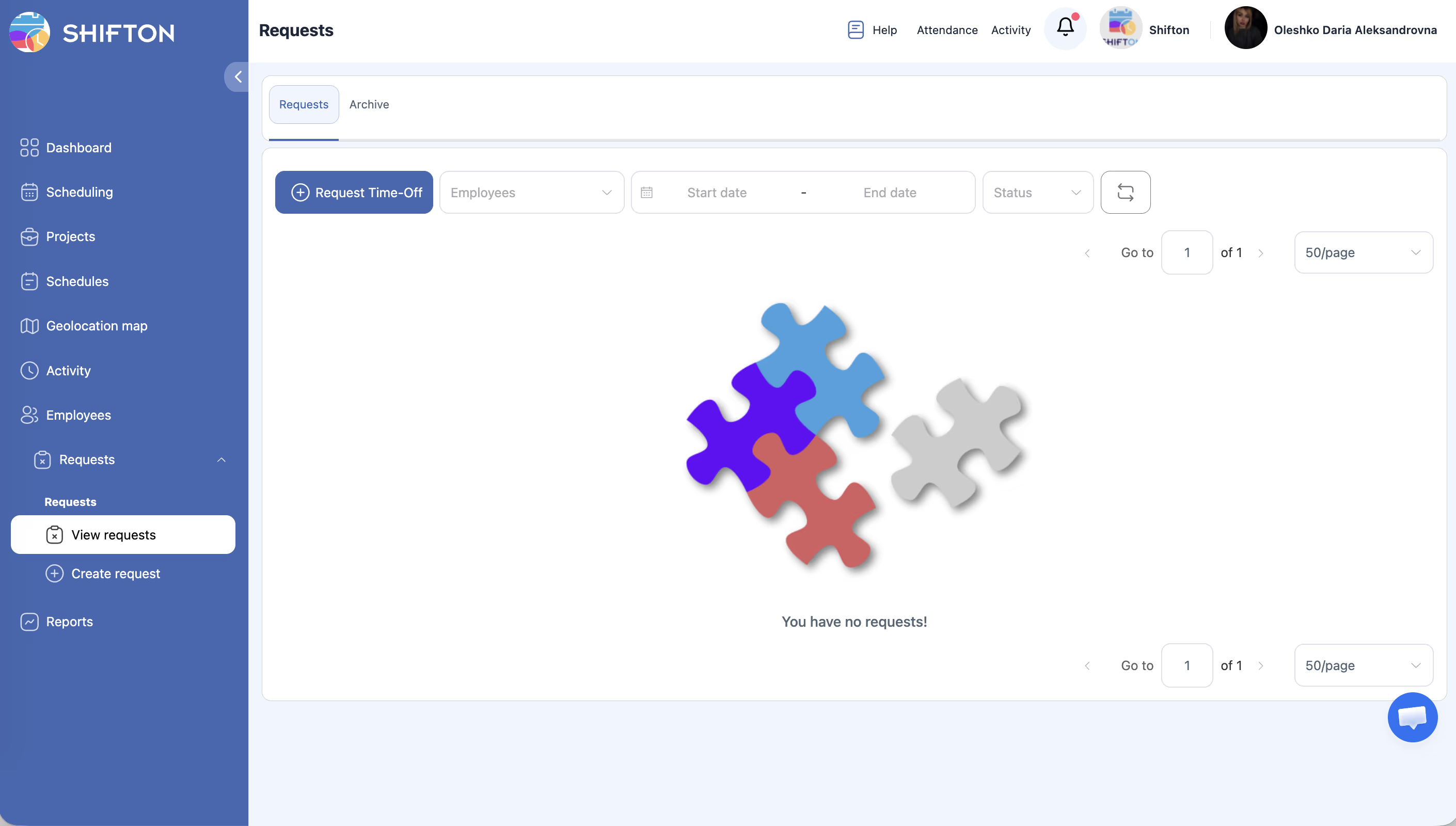
| Trinn | Handling | Forventet resultat |
|---|---|---|
| 1 | Naviger til Ansatte > Forespørsler | Forespørselssiden åpnes |
| 2 | Klikk på knappen + Be om fri (blå) | Et sidepanel åpnes til høyre med skjemaet Opprett forespørsel |
| 3 | Kontroller at fanen Heldags er valgt øverst i skjemaet | Skjemaet viser datobaserte felt (Fra dato, Til dato) |
Fylle ut skjemaet
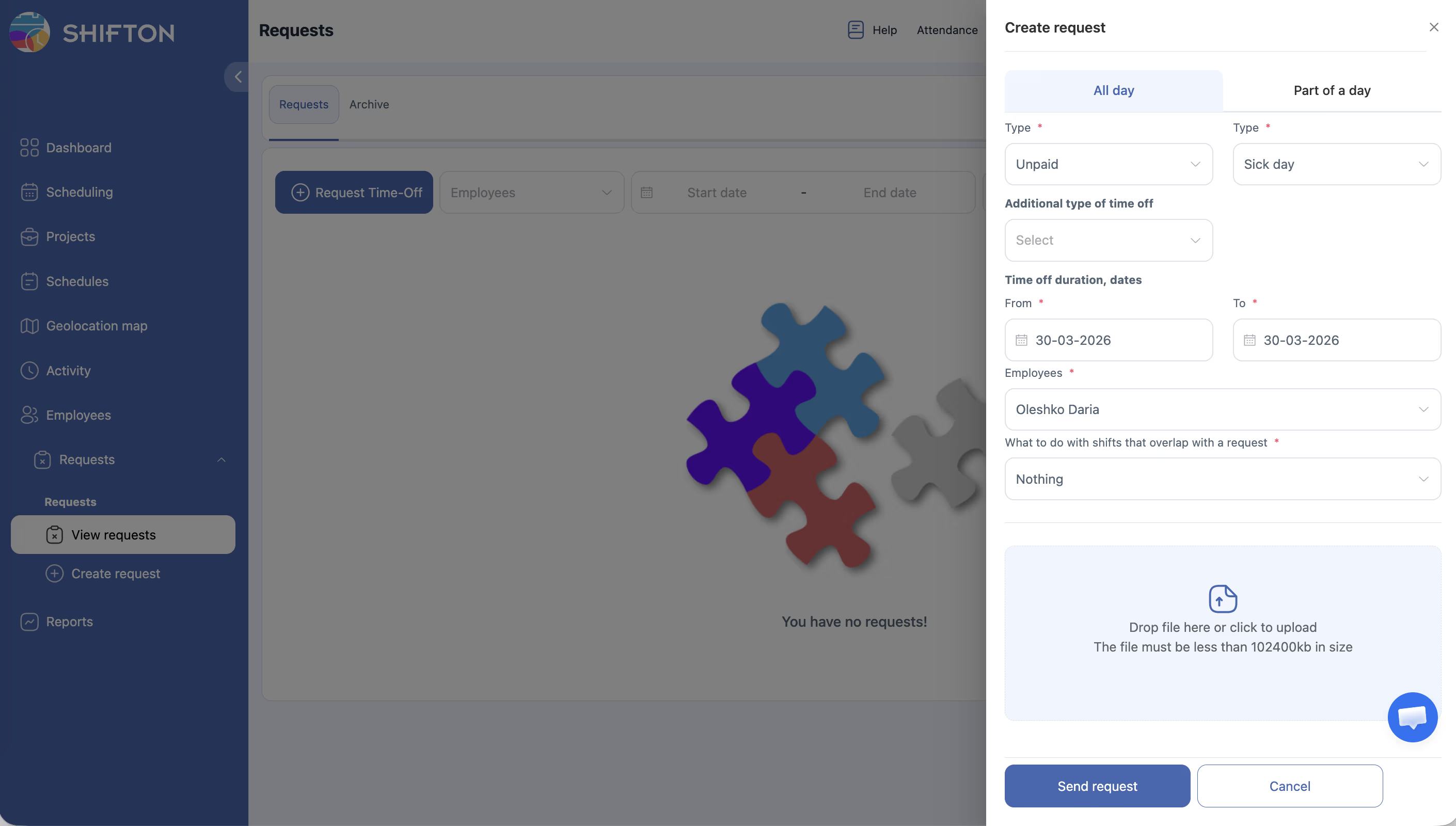
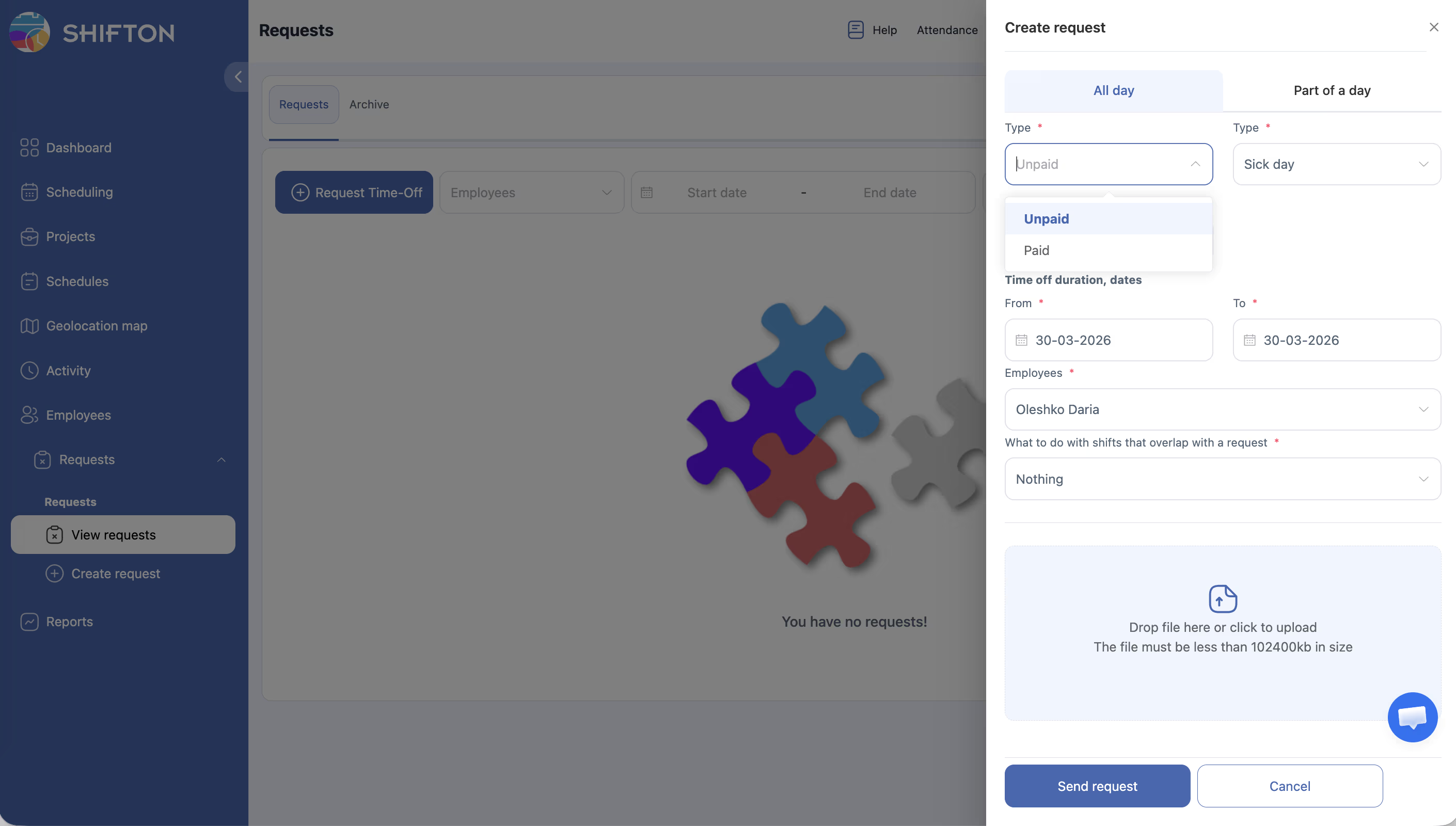
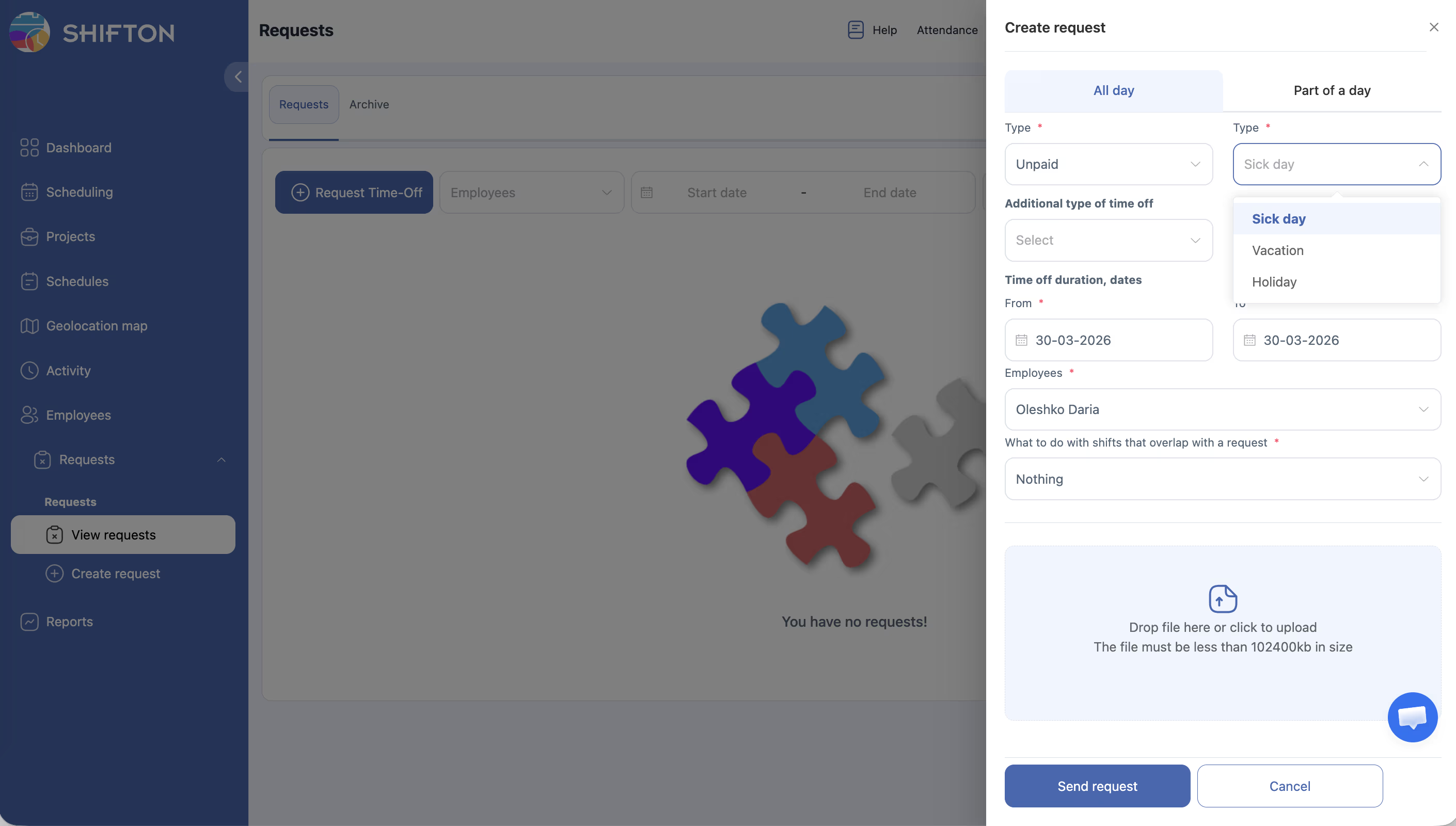
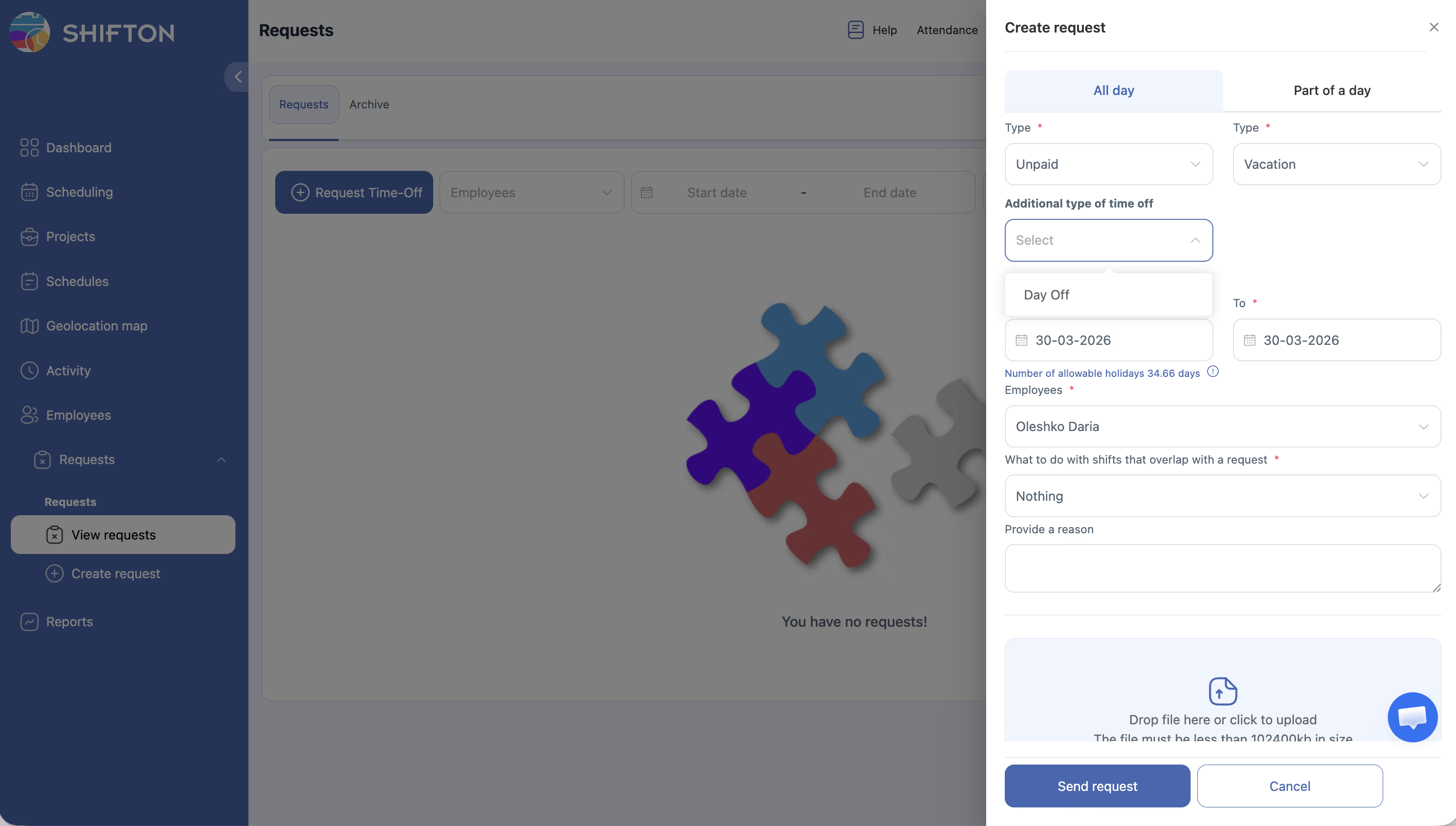
| Trinn | Handling | Feltdetaljer |
|---|---|---|
| 1 | Velg Betalingstype | Nedtrekksliste med alternativer: Ubetalt (standard), Betalt |
| 2 | Velg Fraværstype | Nedtrekksliste med alternativer: Sykedag (standard), Ferie, Helligdag |
| 3 | Velg Tilleggstype for fravær (valgfritt) | Nedtrekksliste med egendefinerte fraværstyper konfigurert i modulinnstillingene dine. La stå tomt hvis ikke aktuelt |
| 4 | Angi Fra-dato | Datovelgerfelt. Standard er dagens dato. Klikk for å åpne kalenderen og velge startdatoen for fraværet ditt |
| 5 | Angi Til-dato | Datovelgerfelt. Standard er dagens dato. Klikk for å åpne kalenderen og velge sluttdatoen for fraværet ditt |
| 6 | Velg Ansatte | Nedtrekksliste forhåndsutfylt med ditt navn. Ledere og administratorer kan velge ytterligere ansatte når de sender inn på vegne av andre |
| 7 | Velg Hva skal gjøres med vakter som overlapper | Nedtrekksliste med alternativer: Ingenting (standard) — la vaktene stå som de er; Slett vakter — fjern overlappende vakter; Flytt til åpne vakter — tildel overlappende vakter på nytt til bassenget for åpne vakter |
| 8 | Legg ved en fil (valgfritt) | Dra og slipp en fil i vedleggssonen, eller klikk for å bla. Bruk dette for legeattester, godkjenningsbrev osv. |
| 9 | Klikk på Sende forespørsel | Forespørselen sendes inn og vises i forespørselslisten med statusen Ventende |
Feltbeskrivelse for skjemaet
| Felt | Påkrevd | Standardverdi | Alternativer / Format |
|---|---|---|---|
| Betalingstype | Ja | Ubetalt | Ubetalt, Betalt |
| Fraværstype | Ja | Sykedag | Sykedag, Ferie, Helligdag |
| Tilleggstype for fravær | Nei | — | Egendefinerte typer fra modulinnstillinger |
| Fra (dato) | Ja | I dag | Datovelger (f.eks. 17-03-2026) |
| Til (dato) | Ja | I dag | Datovelger (f.eks. 17-03-2026) |
| Ansatte | Ja | Gjeldende bruker | Nedtrekksliste for ansatte |
| Hva skal gjøres med vakter som overlapper | Ja | Ingenting | Ingenting, Slett vakter, Flytt til åpne vakter |
| Filvedlegg | Nei | — | Dra-og-slipp-sone eller filutforsker |
Avbryte forespørselen
| Trinn | Handling | Forventet resultat |
|---|---|---|
| 1 | Klikk på knappen Avbryt nederst i skjemaet | Sidepanelet lukkes uten å sende inn. Ingen forespørsel opprettes |
Tilgangsrettigheter
| Rolle | Opprette egen forespørsel | Opprette forespørsel for andre | Se opprettingsskjemaet |
|---|---|---|---|
| Ansatt | Ja | Nei | Ja |
| Leder | Ja | Ja (teammedlemmer) | Ja |
| Administrator | Ja | Ja (alle ansatte) | Ja |
Ofte stilte spørsmål
Sp: Hva er forskjellen mellom «Ubetalt» og «Betalt» i feltet Betalingstype?
Sv:Ubetalt betyr at fraværet ikke vil bli kompensert. Betalt betyr at den ansatte vil motta vanlig lønn under fraværet. Bedriftens policy bestemmer hvilke typer permisjon som er betalt.
Sp: Hva er «Tilleggstyper for fravær»?
Sv: Dette er egendefinerte kategorier som administratoren din har konfigurert i innstillingene for fraværsmodulen — for eksempel «Sorgpermisjon» eller «Studiepermisjon». Hvis ingen egendefinerte typer er satt opp, vil denne nedtrekkslisten være tom.
Sp: Hva skjer hvis jeg velger «Ingenting» for overlappende vakter?
Sv: Vaktene forblir i planen som de er. Dette betyr at noen kanskje må tildele eller dekke disse vaktene manuelt. Velg «Slett vakter» eller «Flytt til åpne vakter» hvis du vil at systemet skal håndtere konflikter automatisk.
Sp: Kan jeg legge ved flere filer?
Sv: Dette avhenger av konfigurasjonen av arbeidsplassen din. Vanligvis kan du legge ved én fil per forespørsel. Hvis du trenger å sende inn flere dokumenter, kan du vurdere å slå dem sammen til én PDF før opplasting.
Sp: Kan jeg redigere en forespørsel etter at den er sendt inn?
Sv: Når den er sendt inn, går en forespørsel inn i tilstanden Ventende. Hvis du trenger å gjøre endringer, bør du be lederen din om å avvise forespørselen slik at du kan opprette en ny med de riktige detaljene.
Mulige problemer og løsninger
| Problem | Mulig årsak | Løsning |
|---|---|---|
| Knappen «Send forespørsel» er nedtonet | Ett eller flere obligatoriske felt er ikke fylt inn | Kontroller at Betalingstype, Fraværstype, Fra dato, Til dato og Ansatte alle er utfylt |
| «Til»-dato er før «Fra»-dato | Datointervallet er ugyldig | Kontroller at Til-datoen er lik eller senere enn Fra-datoen |
| Ingen alternativer i nedtrekkslisten «Tilleggstype for fravær» | Ingen egendefinerte fraværstyper er konfigurert | Be administratoren din om å sette opp ytterligere typer i innstillingene for fraværsmodulen |
| Filvedlegg mislykkes å laste opp | Filen er for stor eller i et format som ikke støttes | Prøv en mindre fil eller konverter den til et vanlig støttet format (PDF, JPG, PNG) |
| Kan ikke velge andre ansatte i feltet Ansatte | Rollen din tillater ikke å opprette forespørsler på vegne av andre | Bare Ledere og Administratorer kan sende inn forespørsler for andre ansatte |
| Vakter ble ikke fjernet etter å ha valgt «Slett vakter» | Forespørselen er ikke godkjent ennå | Vaktendringer trer i kraft bare etter at forespørselen er godkjent av en leder |