

Lær, hvordan du indsender en fraværsanmodning for en hel dag ved hjælp af fanen “Hel dag” i formularen Anmod om fri. Dette dækker sygedage, ferier, helligdage og tilpassede fraværstyper.
Hvad er dette?
Når en medarbejder har brug for én eller flere fulde fridage, bruger vedkommende fanen Hel dag i sidebjælkepanelet Opret anmodning. Denne formular giver dig mulighed for at angive fraværstypen, vælge datointervallet, bestemme, hvad der sker med overlappende vagter, og eventuelt vedhæfte understøttende dokumenter. Når anmodningen er indsendt, sendes den til en manager til godkendelse.
Forudsætninger
| # | Forudsætning | Detaljer |
|---|---|---|
| 1 | Aktiv Shifton-konto | Du skal være logget ind på dit Shifton-arbejdsområde |
| 2 | Modulet Anmodninger om fri aktiveret | Din virksomhedsadministrator skal have aktiveret modulet Fri |
| 3 | Adgang til siden Anmodninger | Gå til Medarbejdere > Anmodninger i den venstre sidebjælke |
Trin-for-trin vejledning
Åbning af formularen Opret anmodning
| Trin | Handling | Forventet resultat |
|---|---|---|
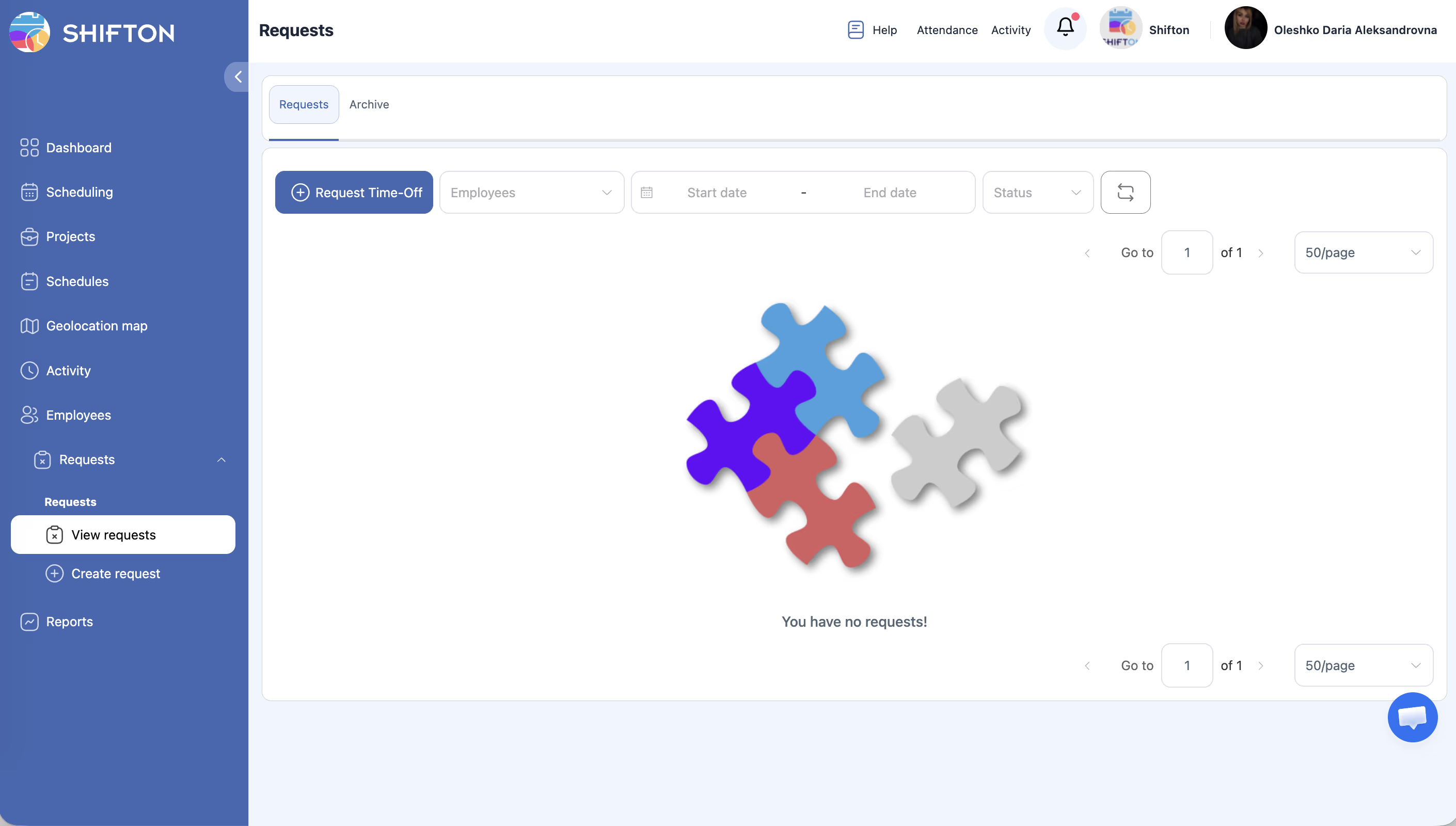
| 1 | Gå til Medarbejdere > Anmodninger | Siden Anmodninger åbnes |
| 2 | Klik på den blå knap + Anmod om Fre | Et sidebjælkepanel åbnes til højre med formularen Opret anmodning |
| 3 | Sørg for, at fanen Hel dag er valgt øverst i formularen | Formularen viser datobaserede felter (Fra dato, Til dato) |
Udfyldning af formularen
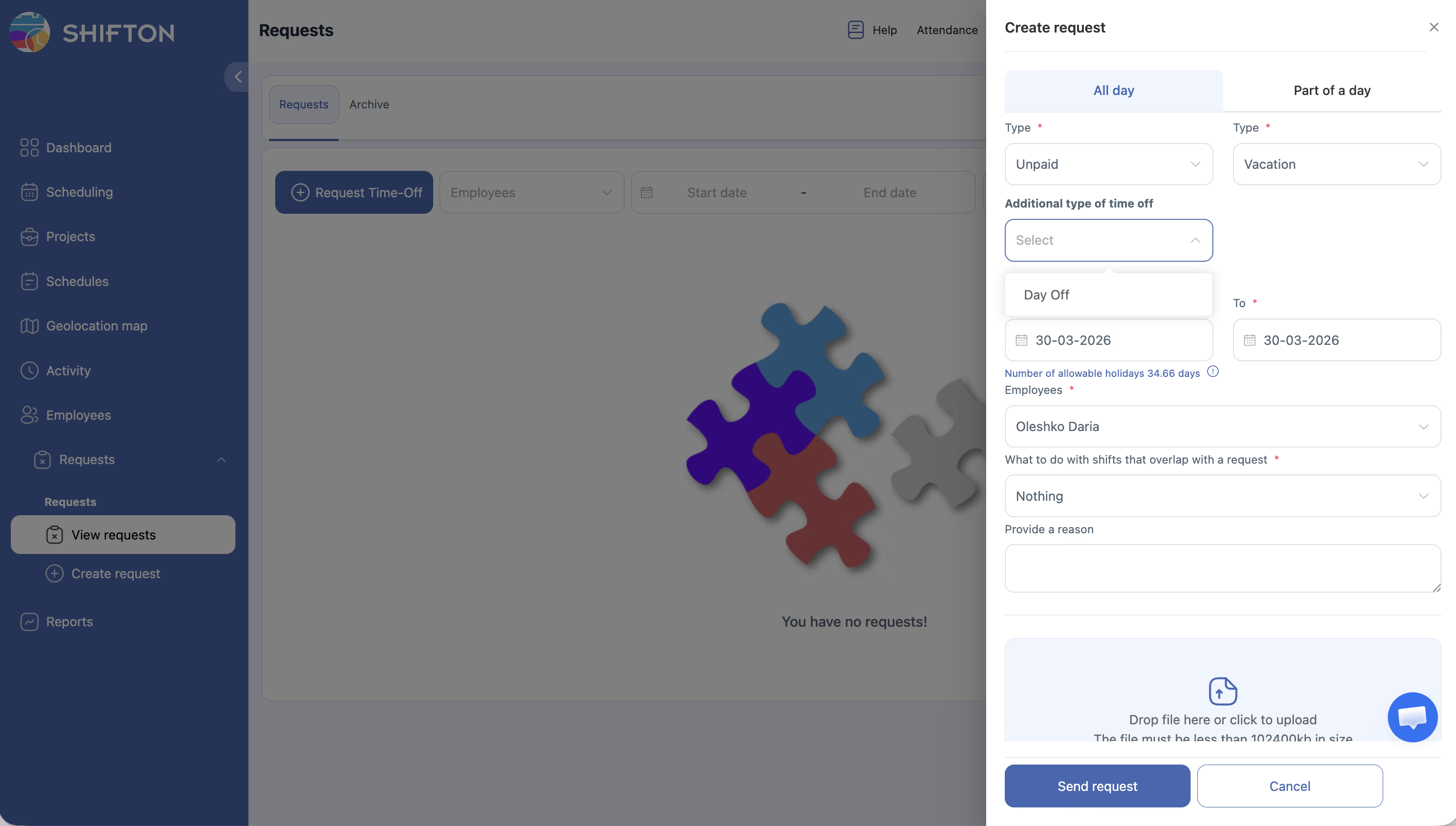
| Trin | Handling | Feltdetaljer |
|---|---|---|
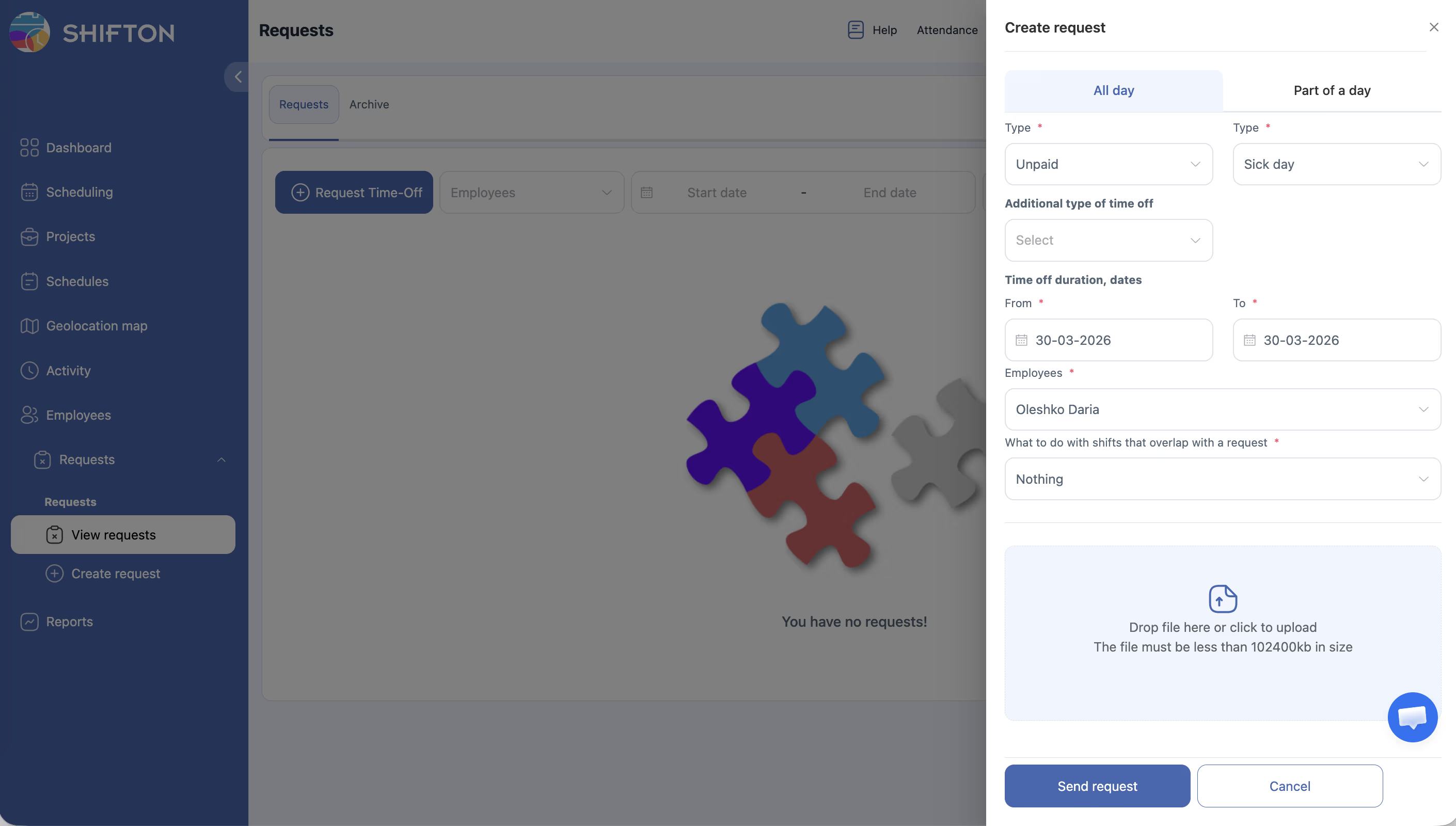
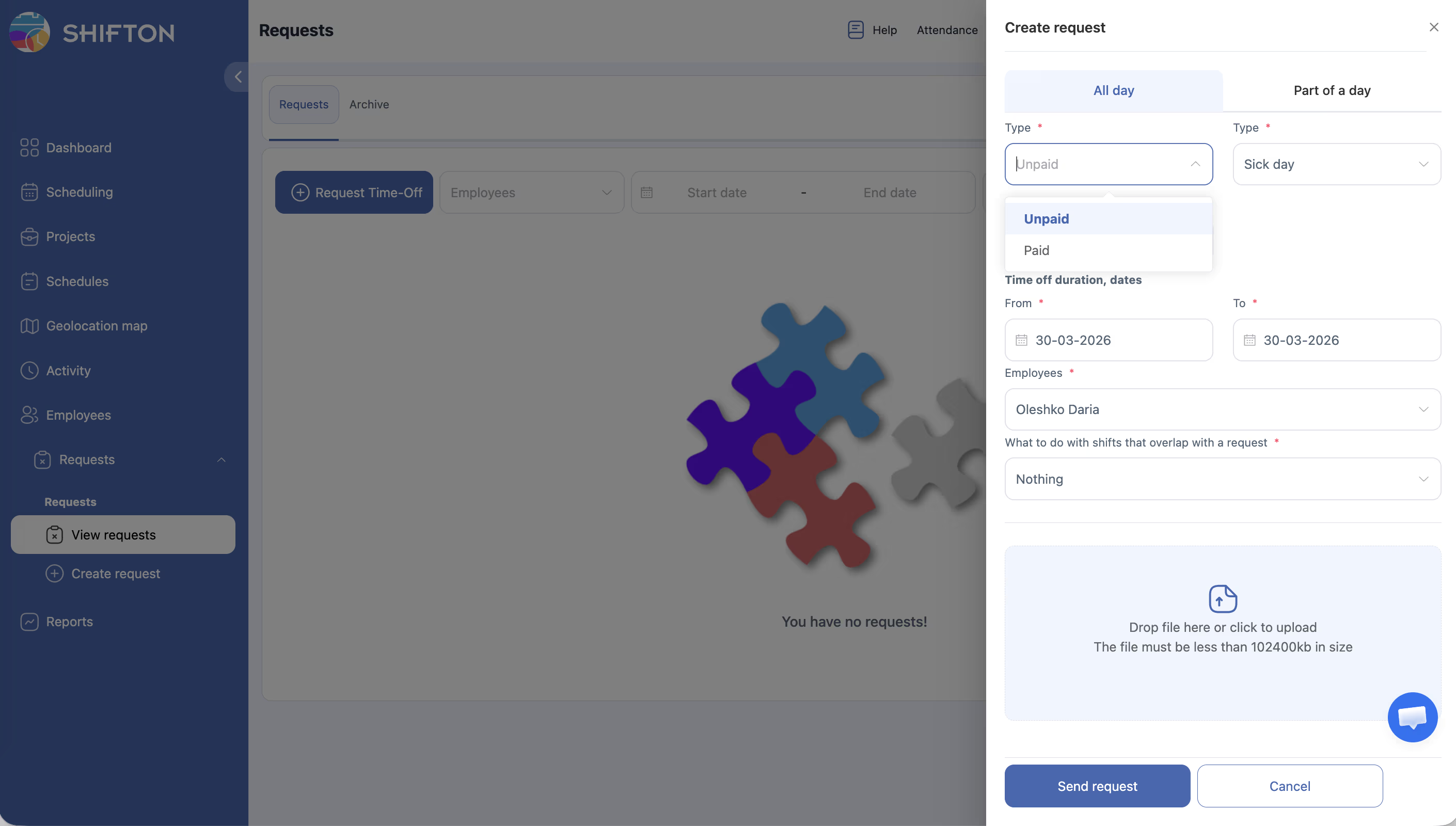
| 1 | Vælg Betalingstype | Rullemenu med muligheder: Ubetalt (standard), Betalt |
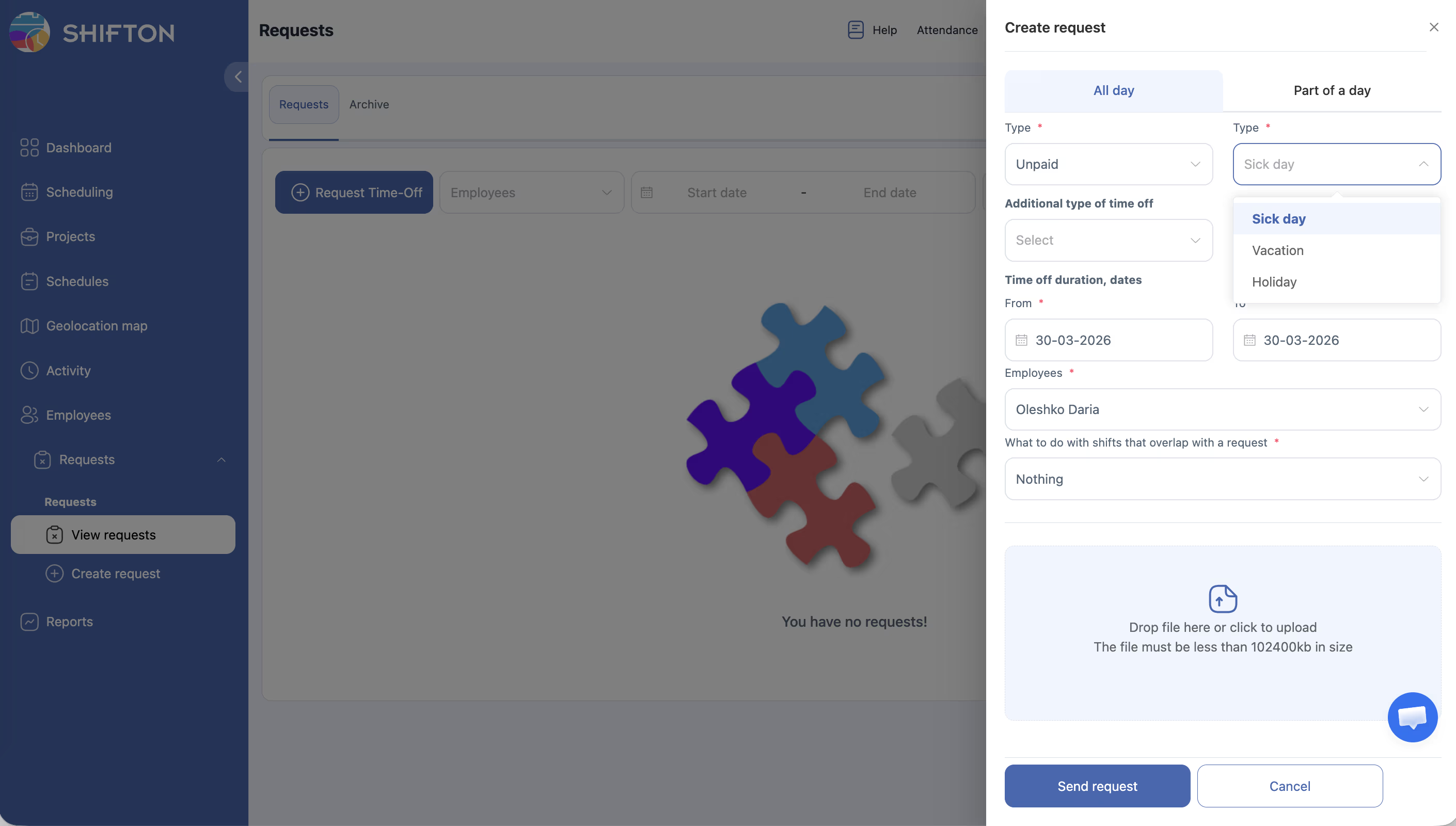
| 2 | Vælg Fraværstype | Rullemenu med muligheder: Sygedag (standard), Ferie, Helligdag |
| 3 | Vælg Yderligere fraværstype (valgfrit) | Rullemenu med brugerdefinerede fraværstyper konfigureret i dine modulindstillinger. Lad stå tom, hvis ikke relevant |
| 4 | Angiv datoen Fra | Datovælgerfelt. Standard er dagens dato. Klik for at åbne kalenderen og vælge startdatoen for din fri |
| 5 | Angiv datoen Til | Datovælgerfelt. Standard er dagens dato. Klik for at åbne kalenderen og vælge slutdatoen for din fri |
| 6 | Vælg Medarbejdere | Rullemenu forudfyldt med dit navn. Managere og administratorer kan vælge yderligere medarbejdere ved indsendelse på vegne af andre |
| 7 | Vælg Hvad skal der ske med overlappende vagter | Rullemenu med muligheder: Intet (standard) — lad vagter være som de er; Slet vagter — fjern overlappende vagter; Flyt til ledige vagter — omfordel overlappende vagter til puljen af ledige vagter |
| 8 | Vedhæft en fil (valgfrit) | Træk og slip en fil i vedhæftningszonen, eller klik for at gennemse. Bruges til lægeerklæringer, godkendelsesskrivelser osv. |
| 9 | Klik på Send anmodning | Anmodningen indsendes og vises i anmodningslisten med statussen Afventer |
Feltreference for formularen
| Felt | Påkrævet | Standardværdi | Muligheder / Format |
|---|---|---|---|
| Betalingstype | Ja | Ubetalt | Ubetalt, Betalt |
| Fraværstype | Ja | Sygedag | Sygedag, Ferie, Helligdag |
| Yderligere fraværstype | Nej | — | Brugerdefinerede typer fra modulindstillinger |
| Fra (dato) | Ja | I dag | Datovælger (f.eks. 17-03-2026) |
| Til (dato) | Ja | I dag | Datovælger (f.eks. 17-03-2026) |
| Medarbejdere | Ja | Nuværende bruger | Medarbejderrulle menu |
| Hvad skal der ske med overlappende vagter | Ja | Intet | Intet, Slet vagter, Flyt til ledige vagter |
| Filvedhæftning | Nej | — | Træk-og-slip-zone eller filbrowser |
Annullering af anmodningen
| Trin | Handling | Forventet resultat |
|---|---|---|
| 1 | Klik på knappen Annuller nederst i formularen | Sidebjælkepanelet lukkes uden at indsende. Der oprettes ingen anmodning |
Adgangstilladelser
| Rolle | Opret egen anmodning | Opret anmodning for andre | Se opret-formularen |
|---|---|---|---|
| Medarbejder | Ja | Nej | Ja |
| Manager | Ja | Ja (holdmedlemmer) | Ja |
| Administrator | Ja | Ja (alle medarbejdere) | Ja |
Ofte stillede spørgsmål
Sp: Hvad er forskellen på “Ubetalt” og “Betalt” i feltet Betalingstype?
Sv:Ubetalt betyder, at fraværet ikke kompenseres. Betalt betyder, at medarbejderen modtager sin normale løn under fraværet. Din virksomhedspolitik bestemmer, hvilke typer orlov der er betalt.
Sp: Hvad er “Yderligere fraværstyper”?
Sv: Det er brugerdefinerede kategorier, som din administrator har konfigureret i indstillingerne for modulet Anmodninger om fri — f.eks. “Sorgsorlov” eller “Studiefri”. Hvis der ikke er oprettet brugerdefinerede typer, vil denne rullemenu være tom.
Sp: Hvad sker der, hvis jeg vælger “Intet” for overlappende vagter?
Sv: Vagterne forbliver i vagtplanen som de er. Det betyder, at nogen muligvis skal manuelt omfordele eller dække disse vagter. Vælg “Slet vagter” eller “Flyt til ledige vagter”, hvis du vil have systemet til automatisk at håndtere konflikter.
Sp: Kan jeg vedhæfte flere Filer?
Sv: Det afhænger af din arbejdsområdekonfiguration. Typisk kan du vedhæfte én fil pr. anmodning. Hvis du skal indsende flere dokumenter, kan du overveje at kombinere dem i en enkelt PDF, inden du uploader.
Sp: Kan jeg redigere en anmodning, efter at den er indsendt?
Sv: Når en anmodning er indsendt, går den i statussen Afventer. Hvis du skal foretage ændringer, bør du bede din manager om at afvise anmodningen, så du kan oprette en ny med de korrekte oplysninger.
Mulige problemer og løsninger
| Problem | Mulig årsag | Løsning |
|---|---|---|
| Knappen “Send anmodning” er nedtonet | Et eller flere obligatoriske felter er ikke udfyldt | Kontroller, at Betalingstype, Fraværstype, Fra dato, Til dato og Medarbejdere alle er udfyldt |
| “Til”-datoen er før “Fra”-datoen | Datointervallet er ugyldigt | Sørg for, at Til-datoen er den samme som eller senere end Fra-datoen |
| Ingen muligheder i rullemenuen “Yderligere fraværstype” | Der er ikke konfigureret brugerdefinerede fraværstyper | Bed din administrator om at oprette yderligere typer i indstillingerne for modulet Fri |
| Filvedhæftning kan ikke uploades | Filen er for stor eller i et ikke-understøttet format | Prøv en mindre fil, eller konverter den til et almindeligt understøttet format (PDF, JPG, PNG) |
| Kan ikke vælge andre medarbejdere i feltet Medarbejdere | Din rolle tillader ikke oprettelse af anmodninger på vegne af andre | Kun Managere og Administratorer kan indsende anmodninger for andre medarbejdere |
| Vagter blev ikke fjernet efter valg af “Slet vagter” | Anmodningen er endnu ikke godkendt | Vagtændringer træder kun i kraft, efter at anmodningen er godkendt af en manager |