

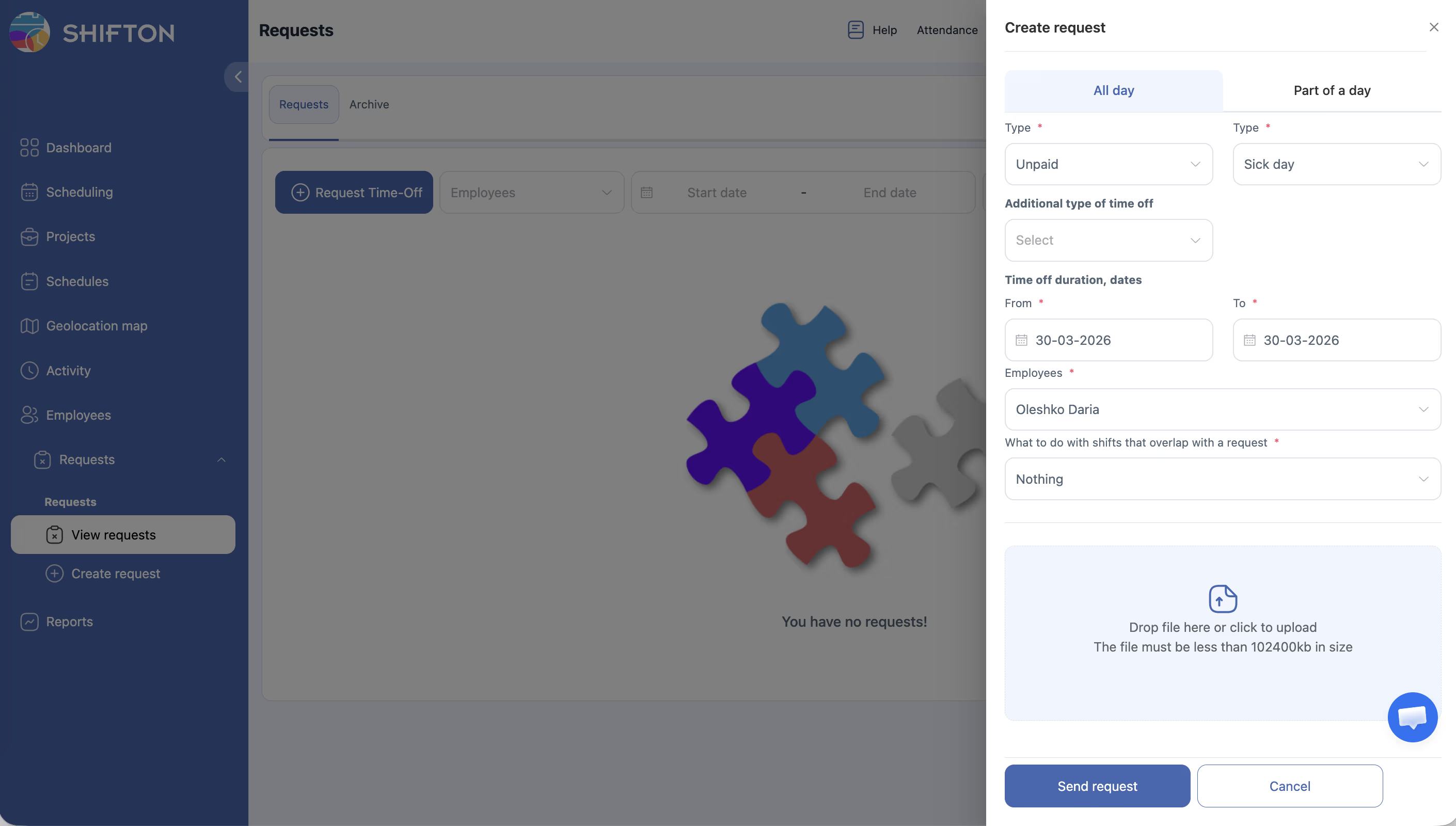
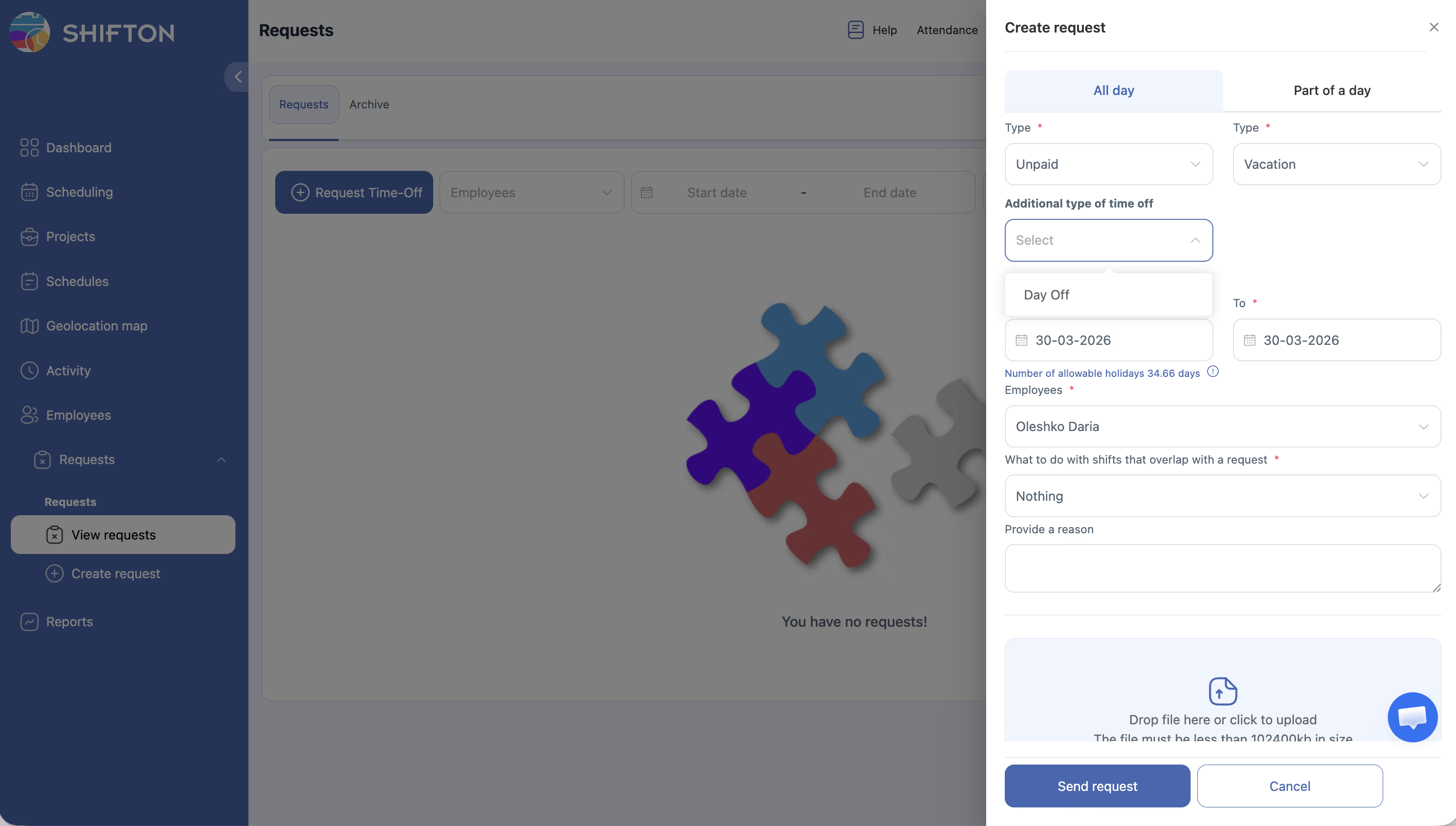
Za prevzem enega ali več polnih prostih dni uporabite zavihek Ves dan v obrazcu Zaprosi za odsotnost. Obrazec omogoča navedbo vrste odsotnosti, razpona datumov, dejanja s prekrivajočimi se izmenami in po želji priložitev dokumenta. Po oddaji prošnja prispe vodji v obravnavo.
Navodila po korakih
Odpiranje obrazca
| Korak | Dejanje | Pričakovani rezultat |
|---|---|---|
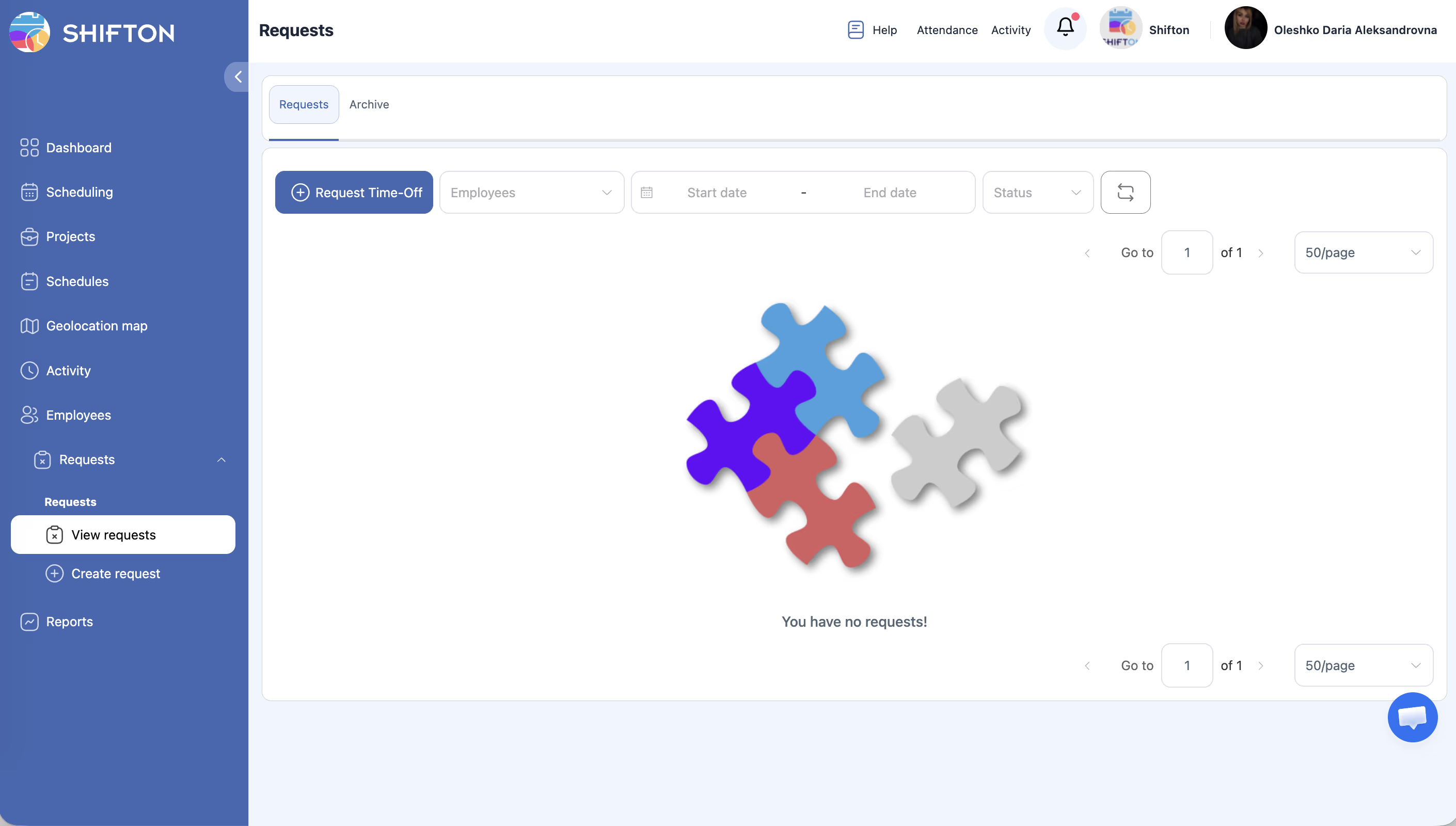
| 1 | Odprite Prošnje v stranski plošči | Odpre se stran Prošnje |
| 2 | Kliknite modro tipko + Zaprosi za odsotnost | Z desne strani se odpre stranska plošča z obrazcem |
| 3 | Prepričajte se, da je izbran zavihek Ves dan | Obrazec prikazuje polja na podlagi datumov (Od date, To date) |
Izpolnjevanje obrazca
| Korak | Dejanje | Podrobnosti o polju |
|---|---|---|
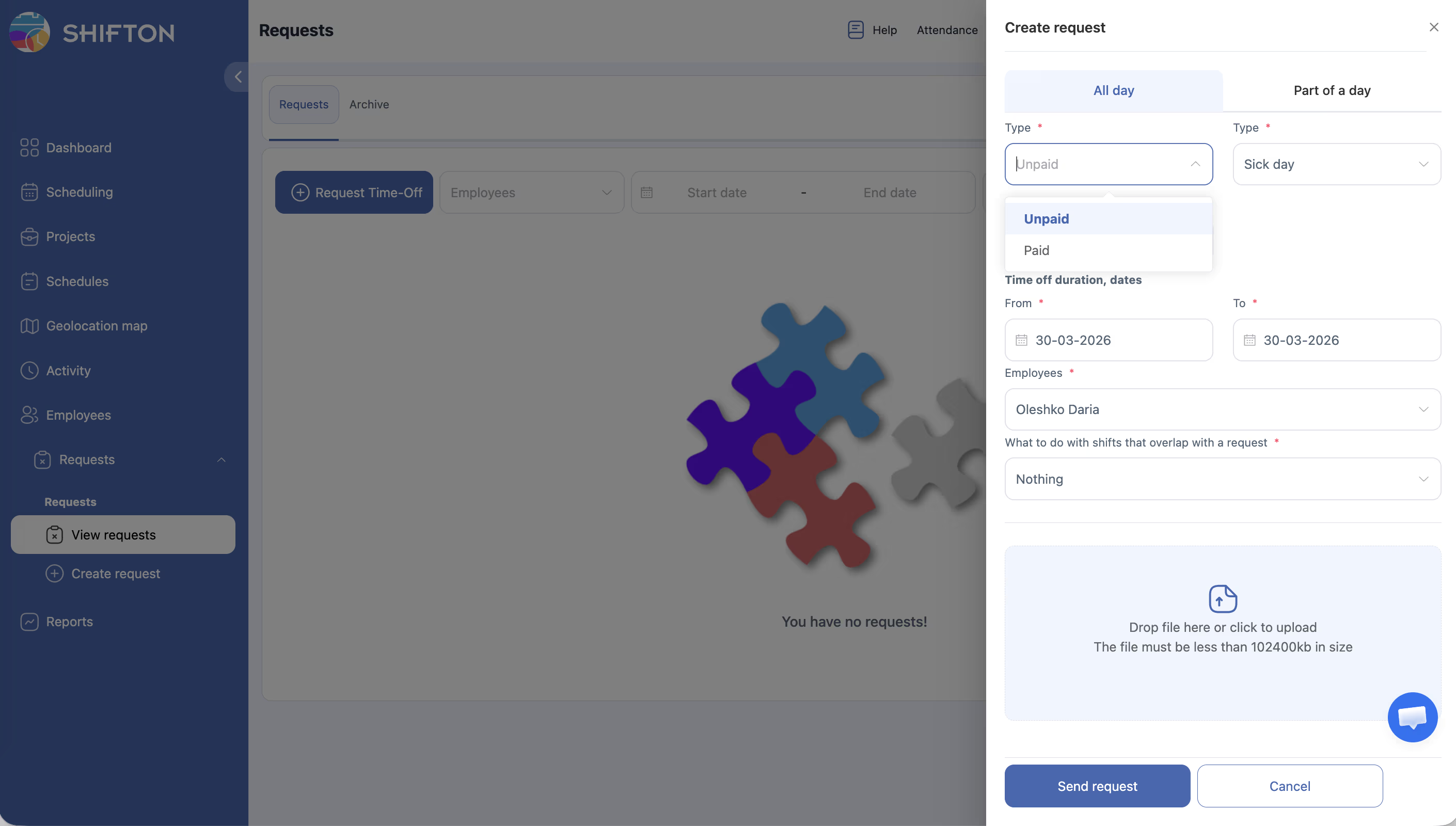
| 1 | Izberite Vrsta Plačilo | Spustni seznam: Neplačan (privzeto), Plačan |
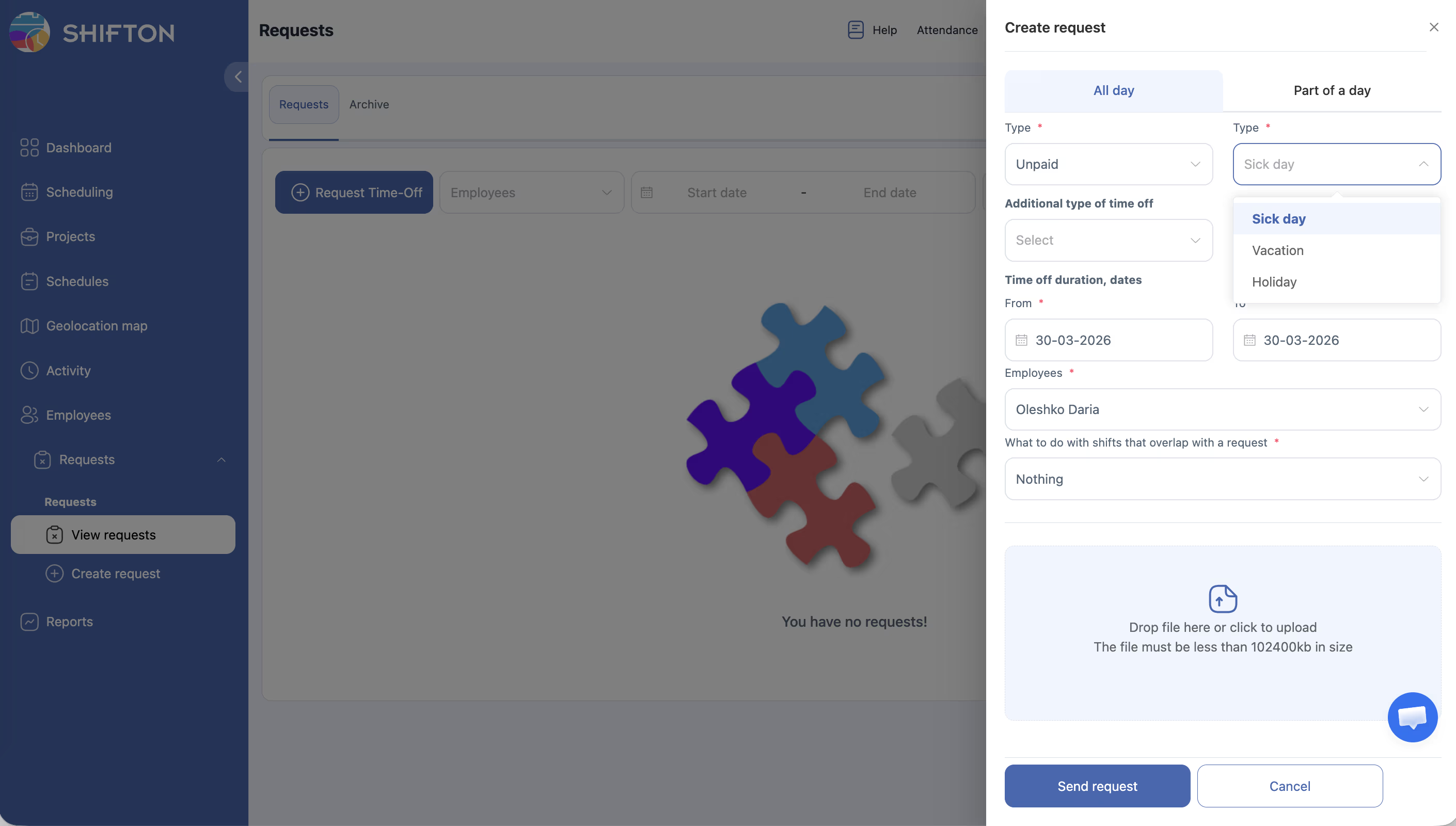
| 2 | Izberite Vrsta Odsotnost | Spustni seznam: Bolniška (privzeto), Dopust, Praznik |
| 3 | Izberite Dodatna vrsta odsotnosti s dela (neobvezno) | Uporabniške vrste odsotnosti iz nastavitev modula |
| 4 | Nastavite datum Od | Privzeto — danes |
| 5 | Nastavite datum Do | Privzeto — danes |
| 6 | Izberite Zaposleni | Privzeto — vaše ime. Vodje in administratorji lahko izberejo druge zaposlene |
| 7 | Izberite Kaj storiti s smenami, ki se prekrivajo z zahtevo | Nič (privzeto) — pusti izmene nespremenjene; Izbriši izmene — izbriši; Premakni v odprte izmene — premakni v nabor odprtih izmen |
| 8 | Priložite datoteko (neobvezno) | Povlecite datoteko ali kliknite za izbiro |
| 9 | Kliknite Pošlji zahtevo | Prošnja se prikaže na seznamu s statusom V čakanju |
Povezani članki
- Ustvarjanje prošnje za del dneva
- Odobritev in zavrnitev prošenj
- Prošnje za odsotnost — pregled
- Odprte izmene
- Modul »Prošnje za odsotnost«
- Poročilo o odsotnosti
Pogosta vprašanja
V: Kakšna je razlika med »Neplačan« in »Plačano«?
Neplačan — odsotnost ni plačana. Plačan — zaposleni prejme navadno plačilo. Politika podjetja določa, katere vrste odsotnosti so plačane.
V: Kaj so »Dodatne vrste prostega časa«?
Uporabniške kategorije, nastavljene s strani administratorja v nastavitvah modula Odsotnost — na primer »Študijski dopust«. Če niso nastavljene, je seznam prazen.
V: Ali je mogoče urediti prošnjo po oddaji?
Po oddaji prošnja preide v status Pending. Za spremembe prosite vodjo, da prošnjo zavrne, in ustvarite novo.
V: Ali Skrbnik lahko ustvari prošnjo za zaposlenega?
Da. V polju Zaposleni izberite kateregakoli zaposlenega podjetja.
V: Ali se vikendi upoštevajo pri oddaji prošnje »Ves dan«?
Sistem upošteva samo delovne dni glede na nastavitve podjetja. Vikendi in prazniki se ne odštejejo od stanja dopusta.