

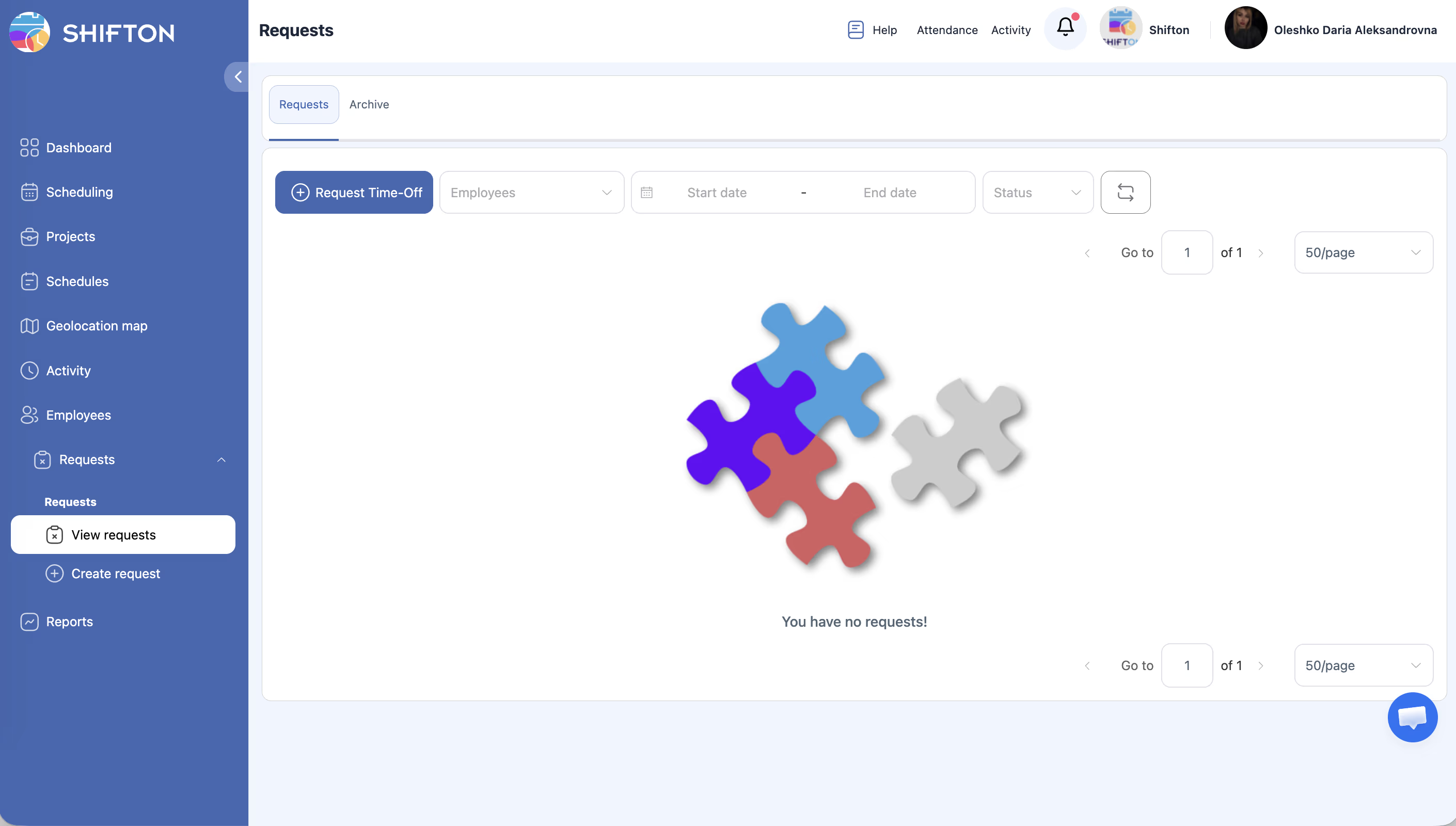
Stran Prošnje je osrednja točka za upravljanje vseh prošenj zaposlenih za odsotnost. Sestavljata jo dva zavihka — Prošnje (aktivne in čakajoče) in Arhiv (izpolnjene ali zavrnjene). Vodje pregledujejo in odobrijo prošnje, zaposleni oddajajo nove.
Navodila po korakih
Prehod na stran Prošnje
| Korak | Dejanje | Pričakovani rezultat |
|---|---|---|
| 1 | V levi stranski plošči kliknite Prošnje (ikona prošnje) | Odpre se stran Prošnje s privzeto aktivnim zavihkom Prošnje |
Opis elementov strani
| Element | Položaj | Opis |
|---|---|---|
| Zavihek Prošnje | Na vrhu strani | Prikazuje vse aktivne (Pending, Approved) prošnje. Privzeti prikaz |
| Zavihek Arhiv | Na vrhu strani, ob Prošnje | Prikazuje izpolnjene in zavrnjene prošnje |
| Tipka + Zaprosi za odsotnost | Zgornji desni kot (modra tipka) | Odpre stransko ploščo za ustvarjanje nove prošnje |
| Spustni seznam Zaposleni | Plošča filtrov | Filter prošenj po enem ali več zaposlenih |
| Polje Začetni datum | Plošča filtrov | Začetek razpona datumov za pregled |
| Polje Končni datum | Plošča filtrov | Konec razpona datumov za pregled |
| Spustni seznam Stanje | Plošča filtrov | Filter po statusu: V čakanju, Approved ali Zavrnjeno |
| Ikona Osveži | Plošča filtrov (desno) | Posodobitev seznama prošenj |
| Elementi stranične navigacije | Spodnji del strani | Navigacija po straneh — polje »Go to page«, skupno število strani in izbira vrstic (privzeto: 50) |
Filtriranje prošenj
| Korak | Dejanje | Pričakovani rezultat |
|---|---|---|
| 1 | Kliknite spustni seznam Zaposleni | Prikaže se seznam zaposlenih |
| 2 | Izberite enega ali več zaposlenih | Seznam prošenj se posodobi in prikazuje samo prošnje izbranih zaposlenih |
| 3 | Nastavite polji Začetni datum in Končni datum | Seznam se filtrira po prošnjah v izbranem razponu datumov |
| 4 | Odprite spustni seznam Stanje in izberite status | Prikažejo se samo prošnje z izbranim statusom |
| 5 | Po potrebi kliknite ikono Osveži | Seznam se posodobi z aktualnimi podatki |
Povezani članki
- Ustvarjanje prošnje za cel dan
- Odobritev in zavrnitev prošenj
- Modul »Prošnje za odsotnost«
- Upravljanje dopustov
- Poročilo o odsotnosti
- Profil zaposlenega — dopusti
Pogosta vprašanja
V: Kako preidem na stran Prošnje?
Kliknite Prošnje v levi stranski plošči. Privzeto se odpre zavihek Prošnje.
V: Zakaj se prikazuje »Nimate zahtevkov!«?
Prošnje še niso bile oddane ali trenutni filtri izključujejo vse obstoječe prošnje. Poskusite počistiti filtre ali razširiti razpon datumov.
V: Kakšna je razlika med zavihkoma Prošnje in Arhiv?
Zavihek Prošnje prikazuje aktivne prošnje (Pending in nedavno Approved). Zavihek Arhiv hrani izpolnjene ali zavrnjene prošnje.
V: Tipka + Zaprosi za odsotnost se ne prikazuje — zakaj?
Modul Odsotnost ni vklopljen. Obrnite se na administratorja za aktivacijo.
V: Ali zaposleni lahko odda prošnjo za drugega zaposlenega?
Ne. Zaposleni lahko odda prošnjo samo zase. Vodje in administratorji lahko oddajajo prošnje za kateregakoli zaposlenega.
V: Ali vodja vidi prošnje zaposlenih iz drugih projektov?
Ne. Vodja vidi samo prošnje zaposlenih v projektih, kjer je imenovan kot vodja.
V: Ali zaposleni vidi prošnje svojih kolegov?
Ne. Zaposleni vidi samo svoje prošnje.
V: Koliko stane modul Prošnje za odsotnost?
$1 za aktivnega zaposlenega na mesec. Na voljo je preizkusno obdobje do 60 dni.