

Modul Upravljanje dopustov samodejno kopiči dni dopusta, sledi stanju vsakega zaposlenega in nadzoruje, da prošnje ne presežejo razpoložljive omejitve.
Kaj ponuja modul Upravljanje dopustov
Vklop modula
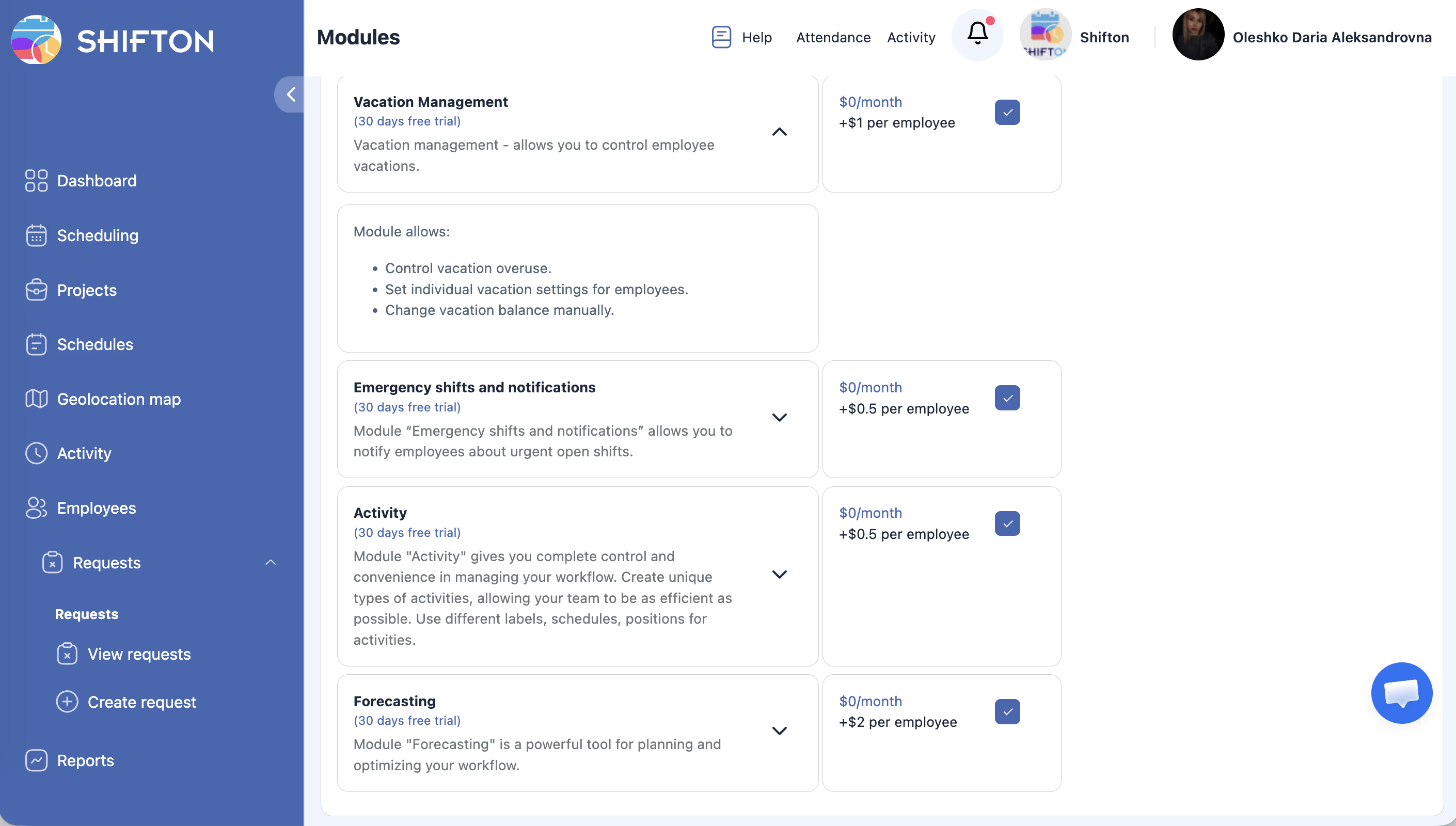
Strošek: $1 za zaposlenega na mesec. Na voljo je preizkusno obdobje do 60 dni.
Za pravilno delovanje je priporočljivo vklopiti tudi modul Zahteve za dopust.
Nastavitev pravil kopičenja
Pravila kopičenja se nastavijo individualno v profilu zaposlenega.
Kako nastaviti samodejno kopičenje
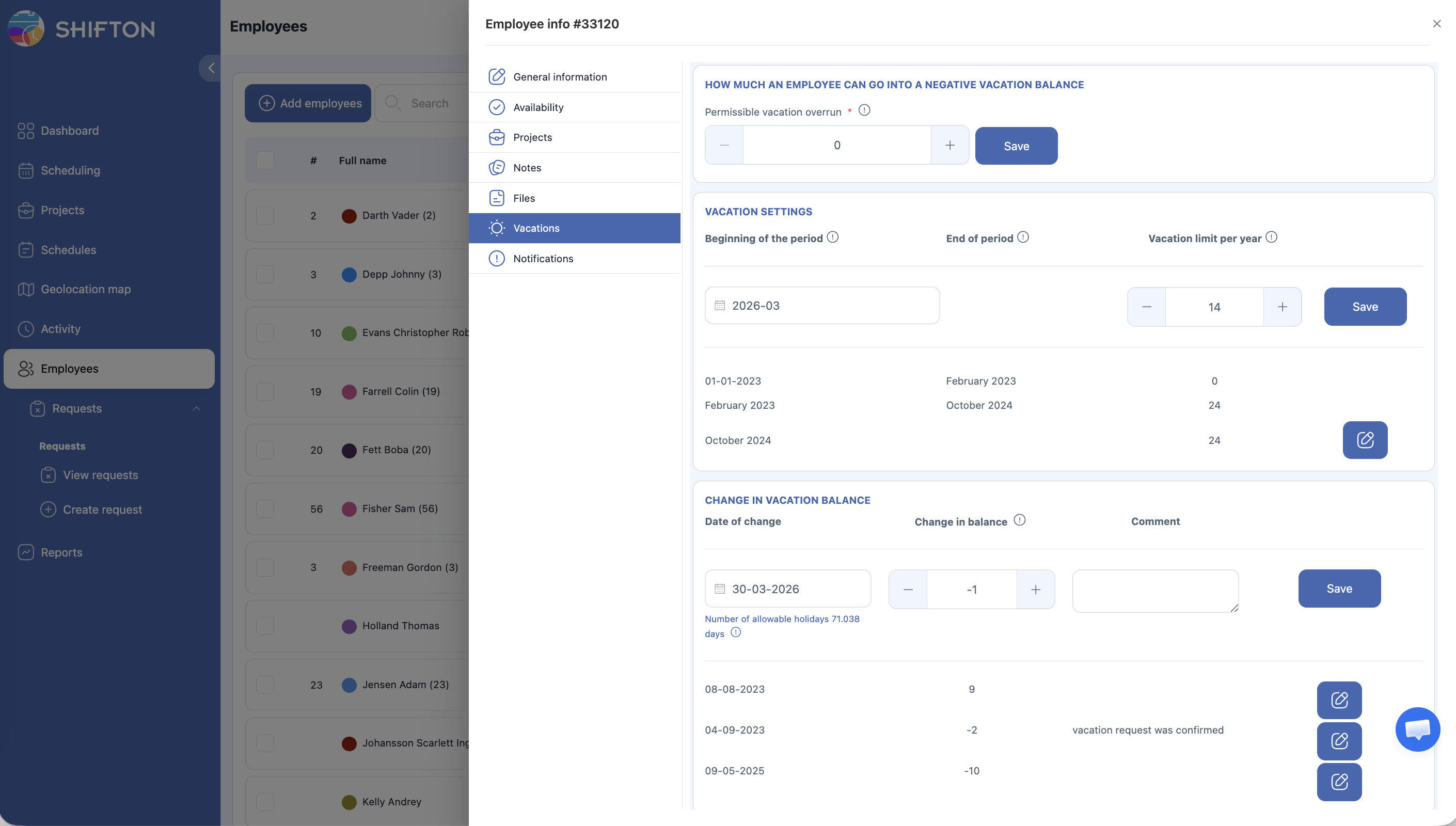
Kako deluje kopičenje: sistem razdeli letno omejitev na 12 in to vsoto kopiči vsak mesec.
Primer: norma 24 dni na leto → vsak mesec se kopiči +2 dneva.
Ročna nastavitev stanja
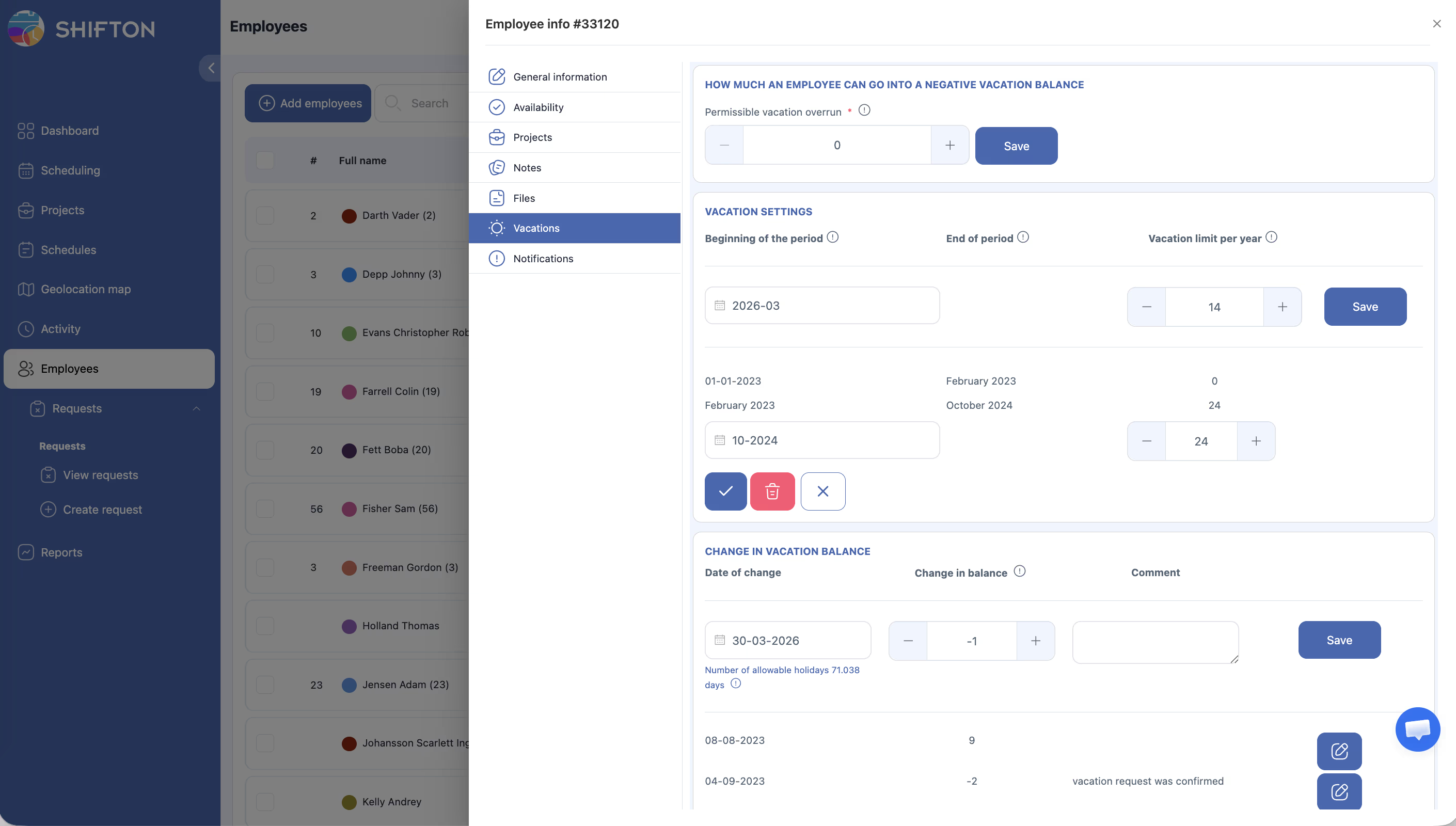
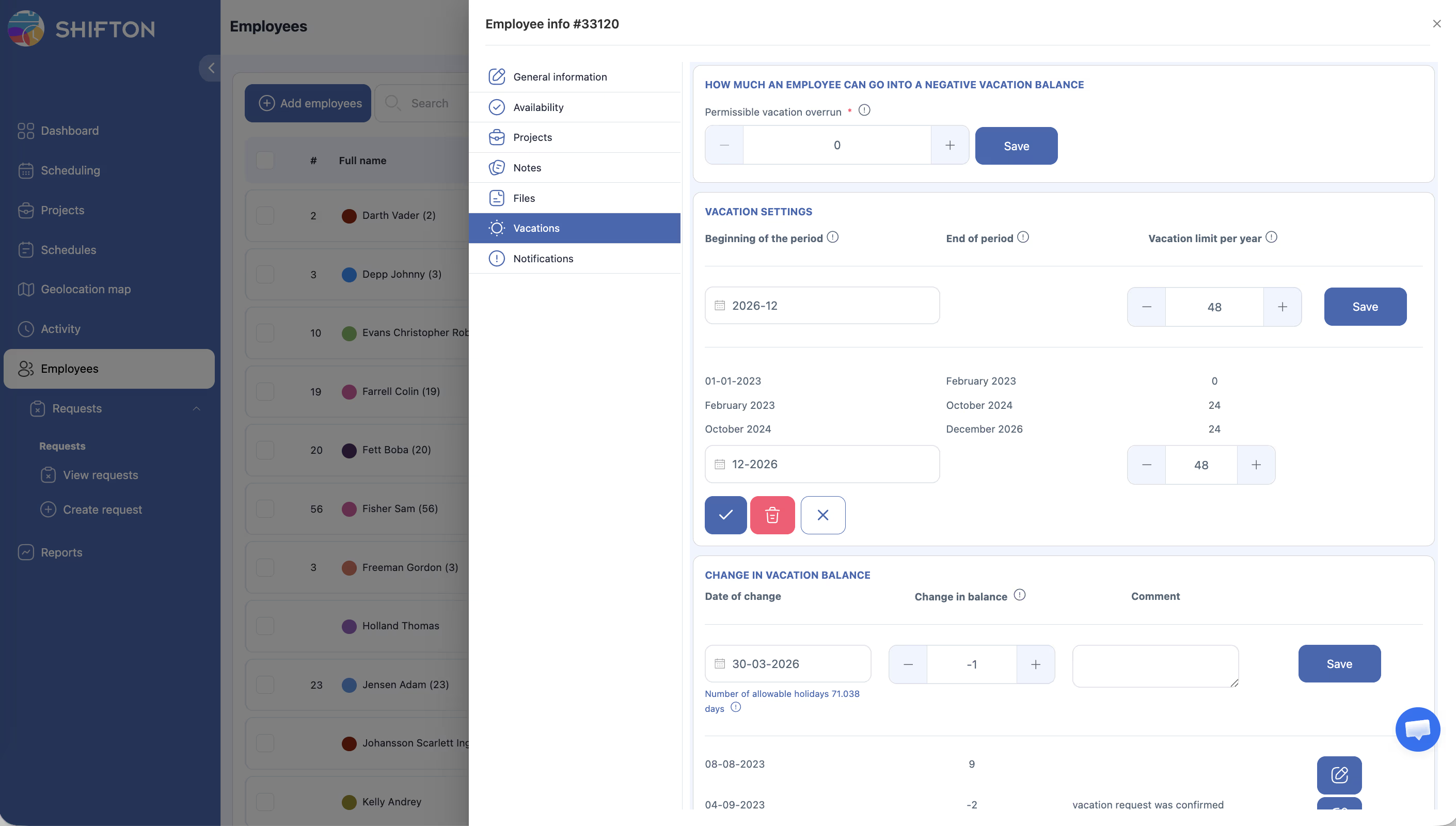
Če samodejno kopičenje ni potrebno:
Prenos ostanka
Nakopičeno stanje se prenese samodejno — ostanek ne propade ob zamenjavi leta ali dodajanju novega obdobja.
Nastavitev obnašanja ob prekoračitvi
V Nastavitve modulov → Upravljanje dopustov:
Kaj storiti ob prekoračitvi dopusta:
– Blokiraj zahteve — sistem zaposlenemu ne dovoli oddaje prošnje ob izčrpanem stanju.
– Prikaži opozorilo upravitelju — prošnja se odda, vendar vodja prejme opozorilo.
Stanje dopusta zaposlenega
Kje pogledati
Odprite profil zaposlenega → zavihek Dopusti. Tu se prikazuje:
– Trenutno stanje (nakopičeno minus porabljeno).
– Zgodovina transakcij: + kopičenja, − porabljeni dnevi.
– Vsak zapis lahko ima komentar.
Dopustna prekoračitev (Dovoljen presežek dopusta)
Število dni, za koliko zaposleni lahko gre »v minus«. Nastavi se v profilu zaposlenega na zavihku Vacations.
Primer: stanje = 5 dni, overrun = 5 → zaposleni lahko zaprosi za do 10 dni.
Povezava s Prošnje za odsotnost
Kako se odšteje stanje
Ob odobritvi prošnje za dopust se dnevi samodejno odštejejo od stanja. V profilu zaposlenega se prikaže transakcija z znakom »−«.
Katere vrste prošenj vplivajo na stanje
| Vrsta | Odšteje se od stanja dopusta |
|---|---|
| Dopust | Da |
| Bolniška | Ne (ločena kategorija) |
| Praznik | Ne |
Kako se štejejo dnevi dopusta
Sistem upošteva samo delovne dni:
Formula: Dnevi dopusta = Koledarski dnevi − Vikendi zaposlenega − Prazniki
Priporočen vrstni red nastavitve
Povezani članki
- Modul »Upravljanje dopustov«
- Prošnje za odsotnost — pregled
- Profil zaposlenega — dopusti
- Poročilo Stanje dopusta
- Modul »Prošnje za odsotnost«
- Poročilo o odsotnosti
Pogosta vprašanja
Ali je mogoče uporabljati Upravljanje dopustov brez modula Prošnje za odsotnost?
Tehnično da, vendar prošenj za dopust ne bo mogoče ustvarjati prek standardnega vmesnika. Priporočljivo je vklopiti oba modula skupaj.
Zaposleni prejme napako pri ustvarjanju prošnje — zakaj?
Verjetno je stanje (vključno z dopustno prekoračitvijo) izčrpano in v nastavitvah je izbrano Blokiraj zahteve. Preverite stanje na zavihku Vacations in po potrebi ročno popravite.
Vodja je ustvaril dopust v urniku, vendar se stanje ni spremenilo — ali je to normalno?
Da. Ob ročnem ustvarjanju se stanje ne posodobi samodejno. Popravite ročno prek Spremeni in Stanje dopusta.
Ali se prazniki samodejno izključijo iz dni dopusta?
Da, vendar samo če so prazniki dodani v vrstico Prazniki na strani urnika.
Ali je mogoče nastaviti različno normo za različne zaposlene?
Da. Nastavitve dopusta se nastavljajo individualno v profilu vsakega zaposlenega.
Kako pogledam stanje dopusta po vseh zaposlenih naenkrat?
Poročila → Poročilo o stanju dopusta — prikazuje ostanek po vsakem zaposlenem za izbrano obdobje.
Ali neporabljeni dnevi dopusta propadejo ob koncu leta?
Ne. Nakopičeni ostanek se prenese samodejno ob dodajanju novega obdobja.
Koliko stane modul Upravljanje dopustov?
$1 za aktivnega zaposlenega na mesec. Preizkusno obdobje: do 60 dni.