

De module Vakantiebeheer bouwt automatisch vakantiedagen op, houdt het saldo van elke medewerker bij en controleert dat aanvragen de beschikbare limiet niet overschrijden.
Wat de module Vakantiebeheer biedt
De module inschakelen
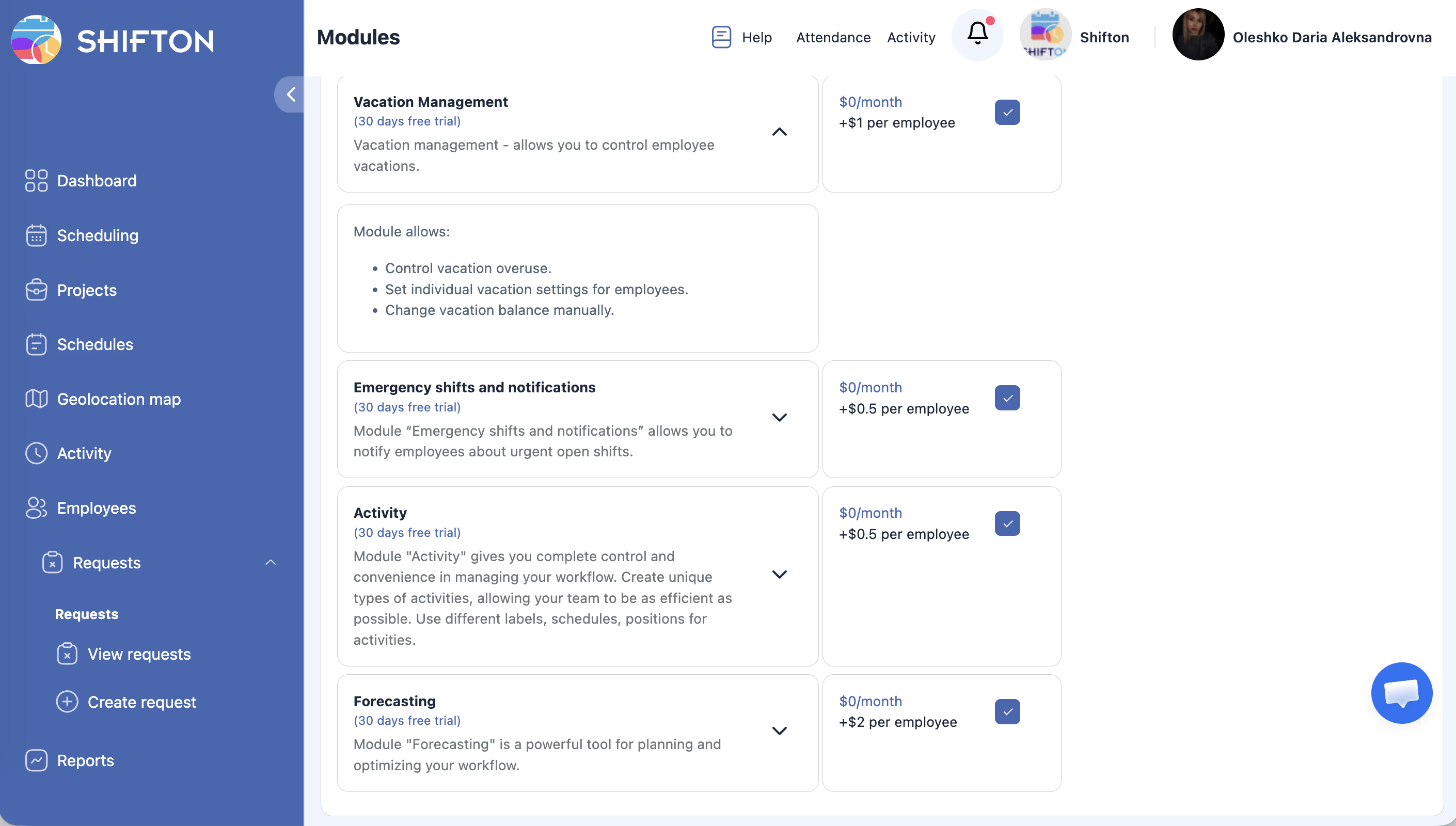
Kosten: $1 per medewerker per maand. Proefperiode van maximaal 60 dagen beschikbaar.
Voor correct functioneren wordt ook aanbevolen om de module Verzoeken om vrije tijd in te schakelen.
Opbouwregels instellen
Opbouwregels worden individueel ingesteld in het medewerkersprofiel.
Automatische opbouw configureren
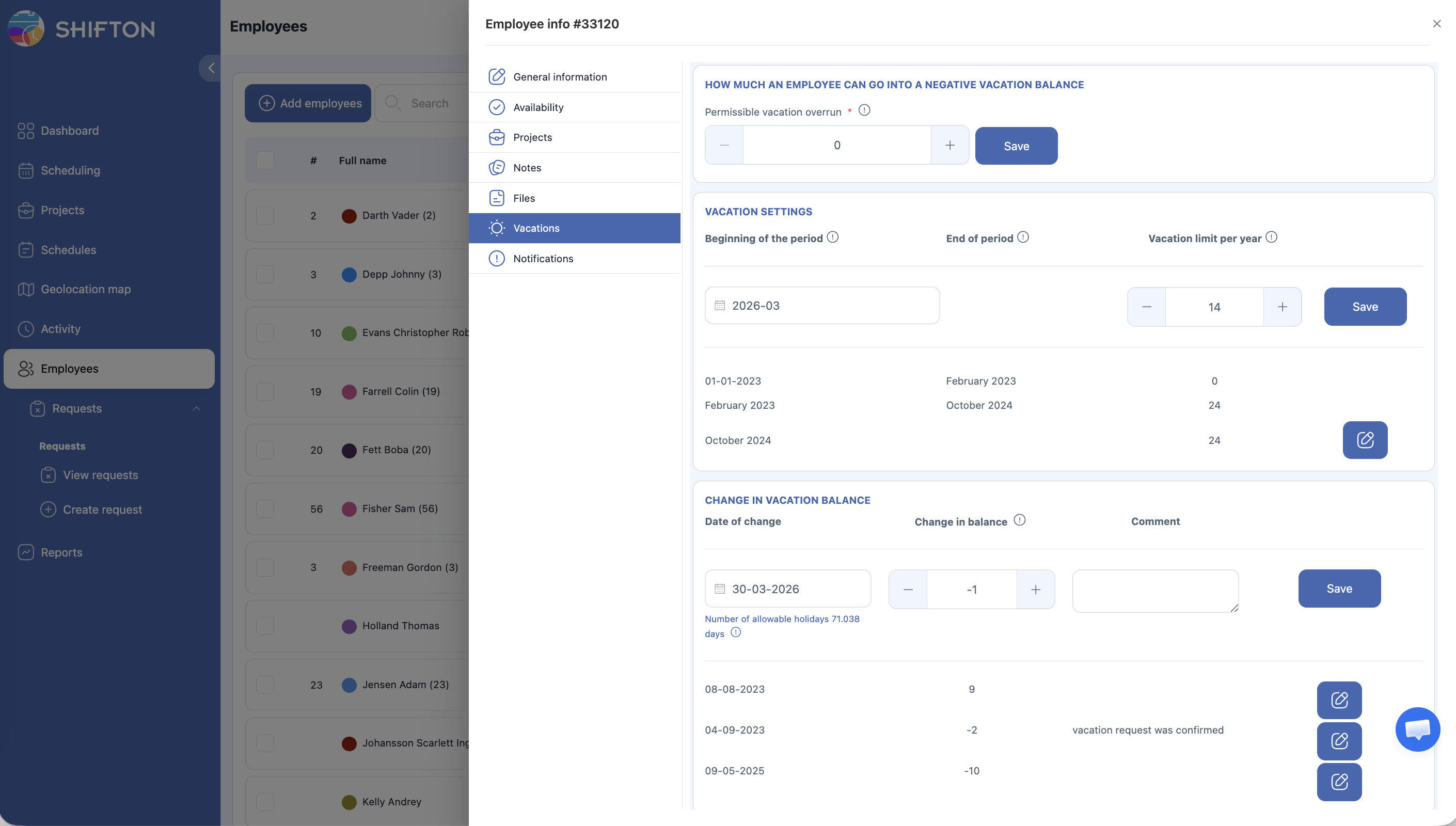
Hoe de opbouw werkt: het systeem deelt de jaarlijkse limiet door 12 en bouwt dit bedrag elke maand op.
Voorbeeld: norm 24 dagen per jaar → elke maand wordt +2 dagen opgebouwd.
Meerdere perioden
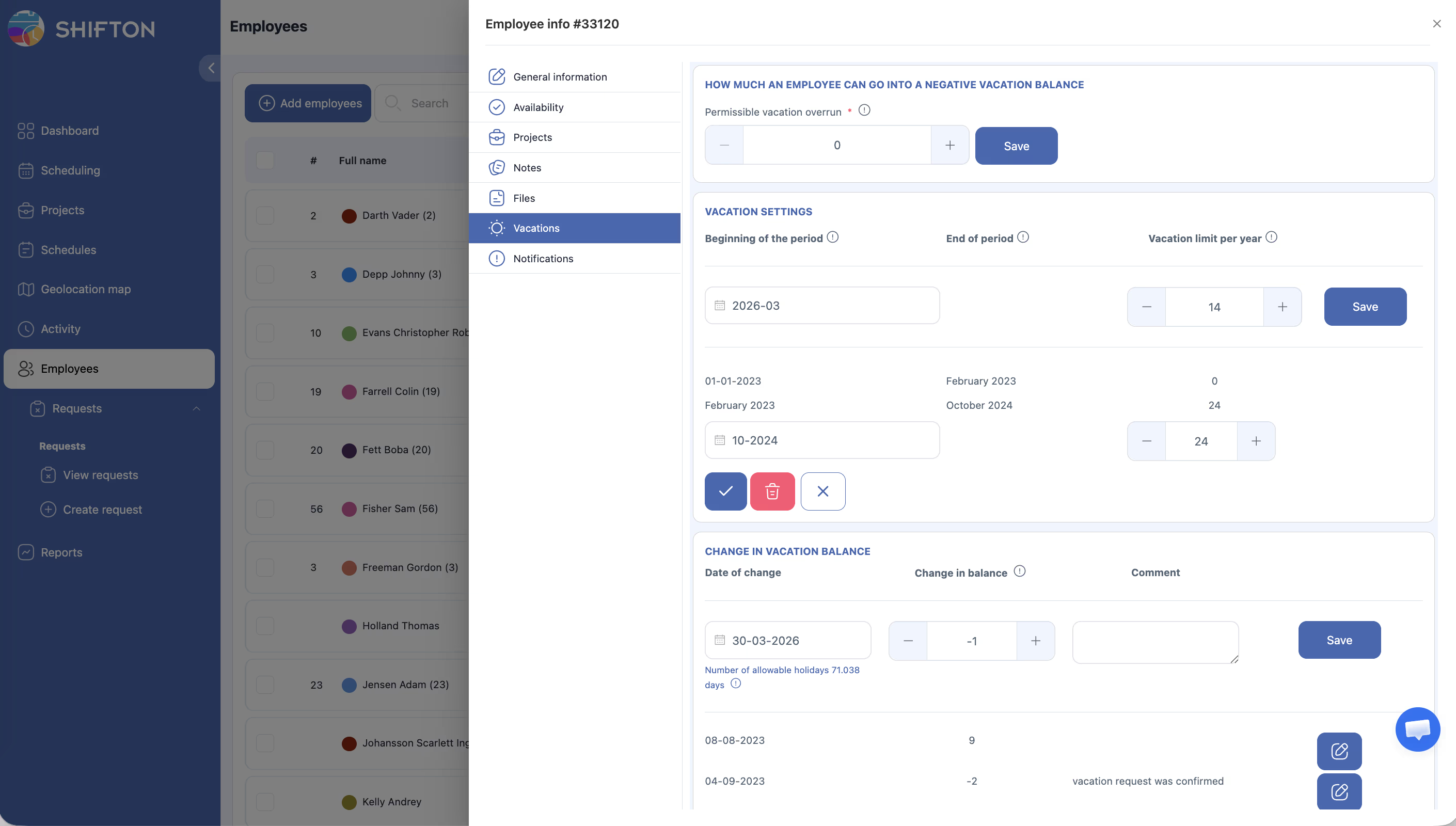
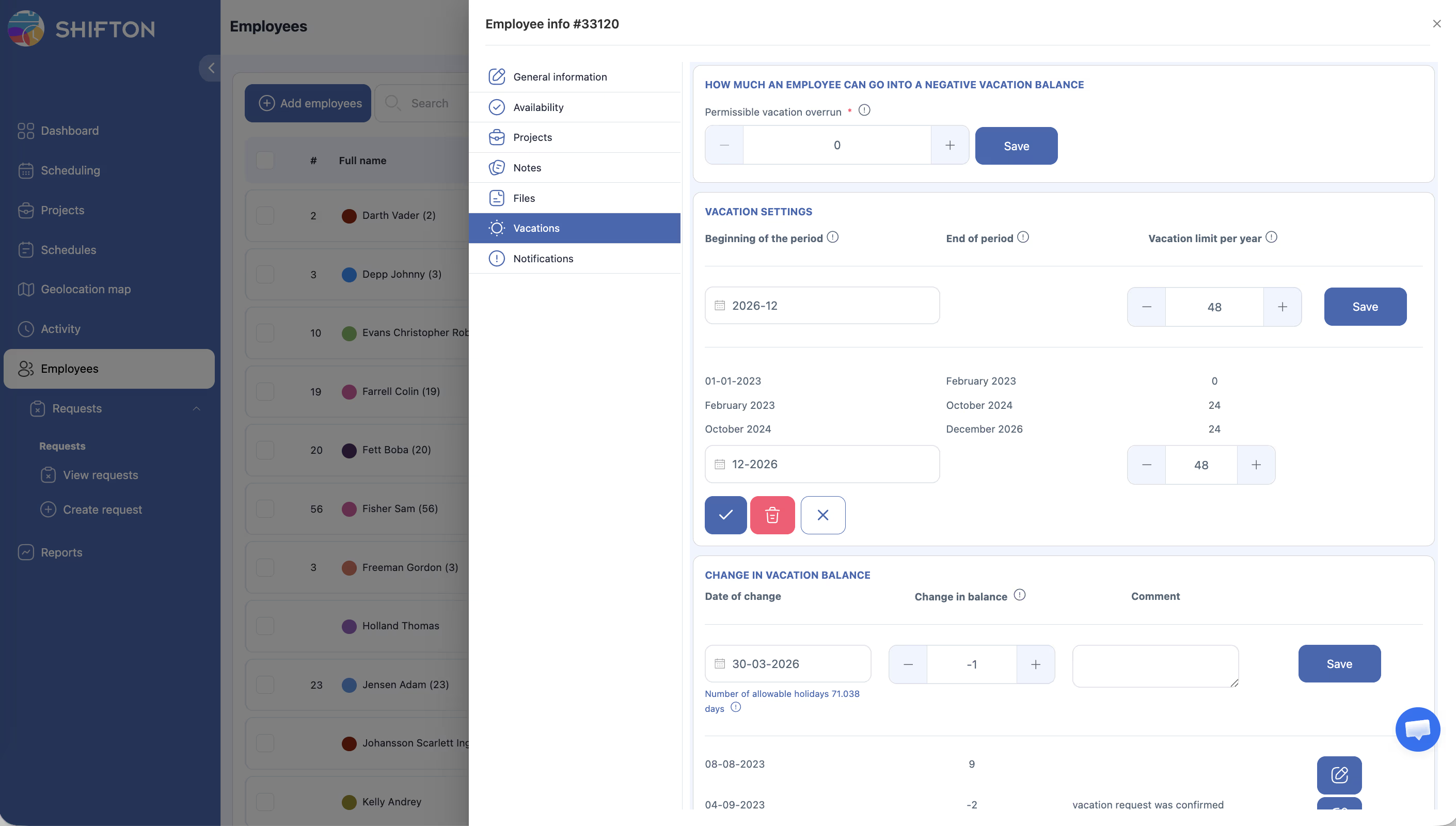
Als de norm is gewijzigd, kunt u meerdere gegevens toevoegen:
| Periode | Limiet/jaar | Opbouw/maand |
|---|---|---|
| 2023–2024 | 24 dagen | +2 dagen |
| 2024–2025 | 48 dagen | +4 dagen |
Saldo handmatig instellen
Als automatische opbouw niet nodig is:
Saldo-overdracht
Het opgebouwde saldo wordt automatisch overgedragen — het restant vervalt niet bij een jaareinde of het toevoegen van een nieuwe periode.
Gedrag bij overschrijding instellen
In Module Instellingen → Vakantiebeheer:
Wat te doen bij overschrijding van het vakantiesaldo:
– Blokkeer aanvragen — het systeem staat de medewerker niet toe om een aanvraag te verzenden bij een uitgeput saldo.
– Waarschuwing aan Manager tonen — de aanvraag wordt verzonden, maar de manager ontvangt een waarschuwing.
Vakantiesaldo van de medewerker
Waar te bekijken
Open het medewerkersprofiel → tabblad Vakanties. Hier wordt weergegeven:
– Het huidige saldo (opgebouwd minus gebruikt).
– Transactiegeschiedenis: + opbouw, − gebruikte dagen.
– Bij elke vermelding kan een opmerking worden toegevoegd.
Toegestane overschrijding (Toegestane vakantiespanning)
Het aantal dagen dat de medewerker “in het rood” kan gaan. Wordt ingesteld in het medewerkersprofiel op het tabblad Vacations.
Voorbeeld: saldo = 5 dagen, overrun = 5 → de medewerker kan tot 10 dagen aanvragen.
Saldo handmatig corrigeren
De manager, beheerder of eigenaar kan dagen toevoegen of aftrekken via Wijziging in vakantie saldo. Handig voor het invoeren van dagen vóór het inschakelen van de module, het corrigeren van fouten of het toekennen van extra dagen.
Verband met Verzoeken om vrije tijd
Hoe het saldo wordt afgeschreven
Bij goedkeuring van een vakantieaanvraag worden de dagen automatisch van het saldo afgetrokken. In het medewerkersprofiel verschijnt een transactie met het teken “−”.
Als de aanvraag het beschikbare saldo overschrijdt (inclusief de toegestane overschrijding), blokkeert het systeem de verzending of toont een waarschuwing — afhankelijk van de module-instelling.
Welke aanvraagtypen invloed hebben op het saldo
| Type | Wordt afgetrokken van het vakantiesaldo |
|---|---|
| Vakantie | Ja |
| Ziekteverlof | Nee (aparte categorie) |
| Vakantie | Nee |
U kunt aanvullende aangepaste typen aanmaken en deze toewijzen aan de groep Vacation of Ziekteverlof.
Hoe vakantiedagen worden berekend
Het systeem telt alleen werkdagen:
Formule: Vakantiedagen = Kalenderdagen − Vrije dagen van de medewerker − Feestdagen
Voorbeeld: vakantie van 5 tot 10 januari, 7 januari is een feestdag → de vakantie bedraagt niet 6, maar 5 dagen.