

Le Module Gestion des congés accumule automatiquement les jours de Vacances, suit le solde de chaque Employé et garantit que les demandes ne dépassent pas la limite disponible.
Qu’est-ce que c’est ?
Activer le module
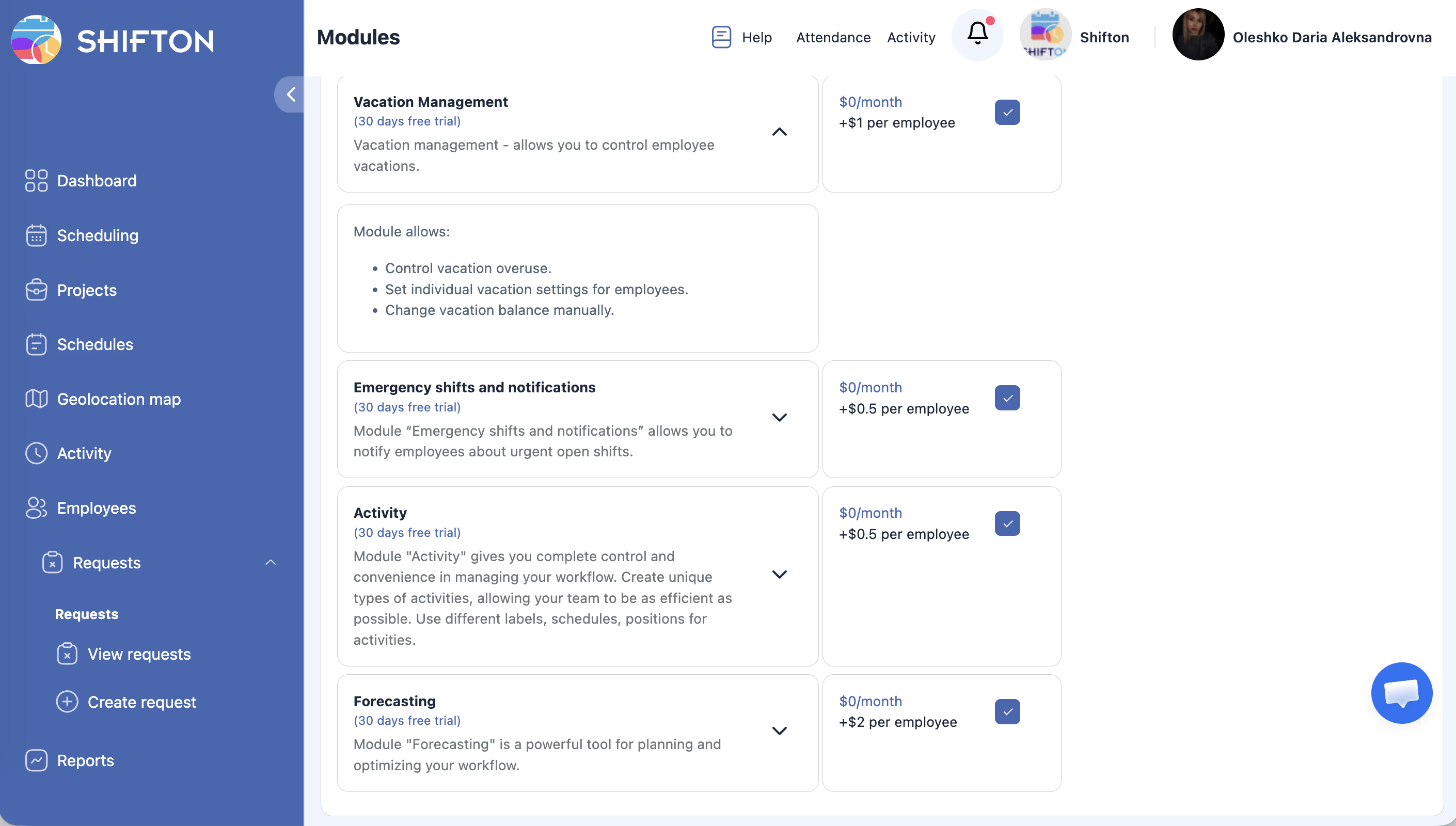
Remarque : 1 $ par Employé par mois. Une période d’essai pouvant aller jusqu’à 60 jours est disponible.
Pour un fonctionnement correct, il est également recommandé d’activer le module Demandes de congé.
Configurer les règles d’accumulation
Les règles d’accumulation sont configurées individuellement dans le profil de l’Employé.
Comment configurer l’accumulation automatique
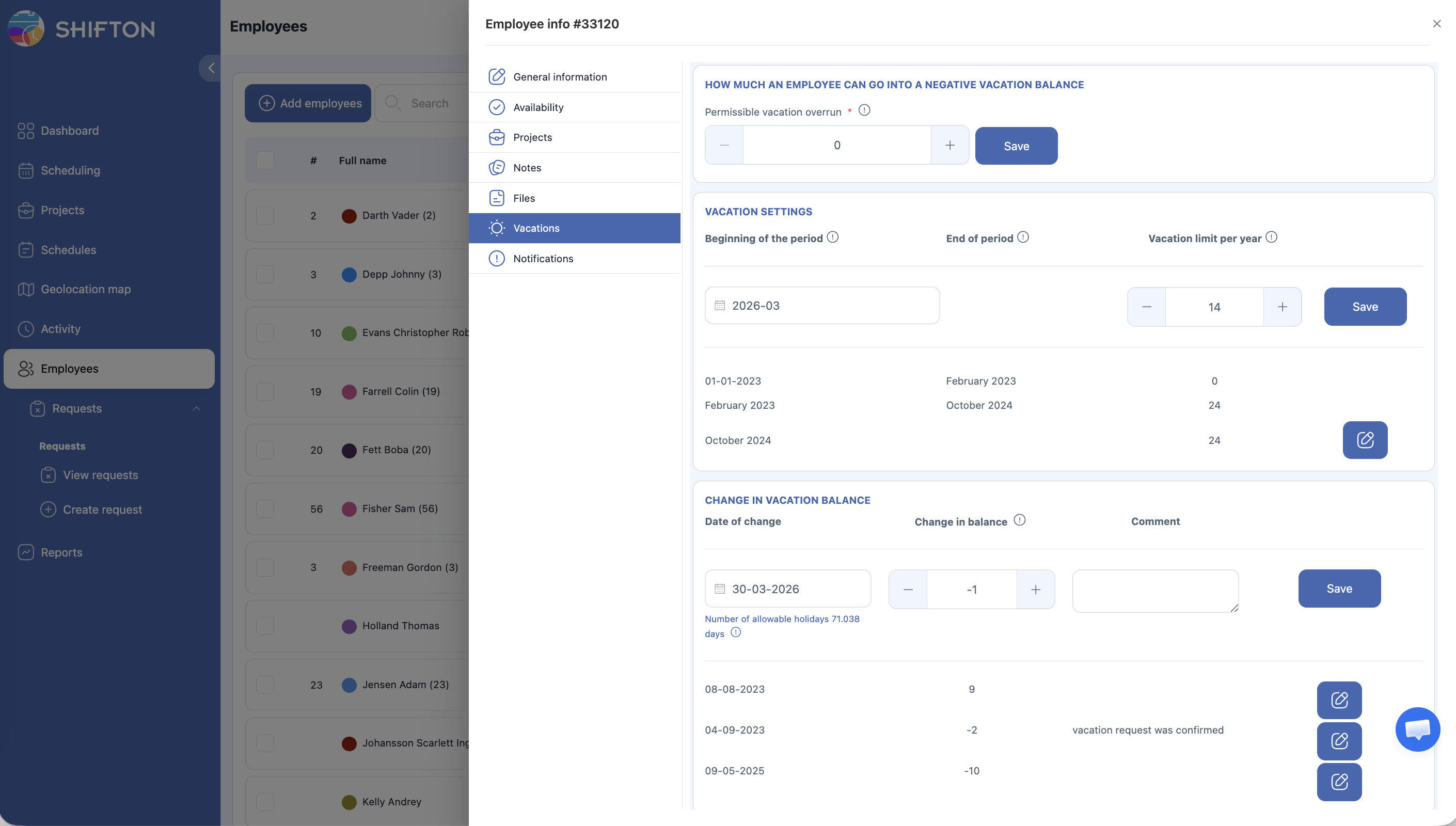
Comment fonctionne l’accumulation : le système divise la limite annuelle par 12 et accumule ce montant chaque mois.
Exemple : un quota de 24 jours par an → +2 jours sont accumulés chaque mois.
Plusieurs périodes
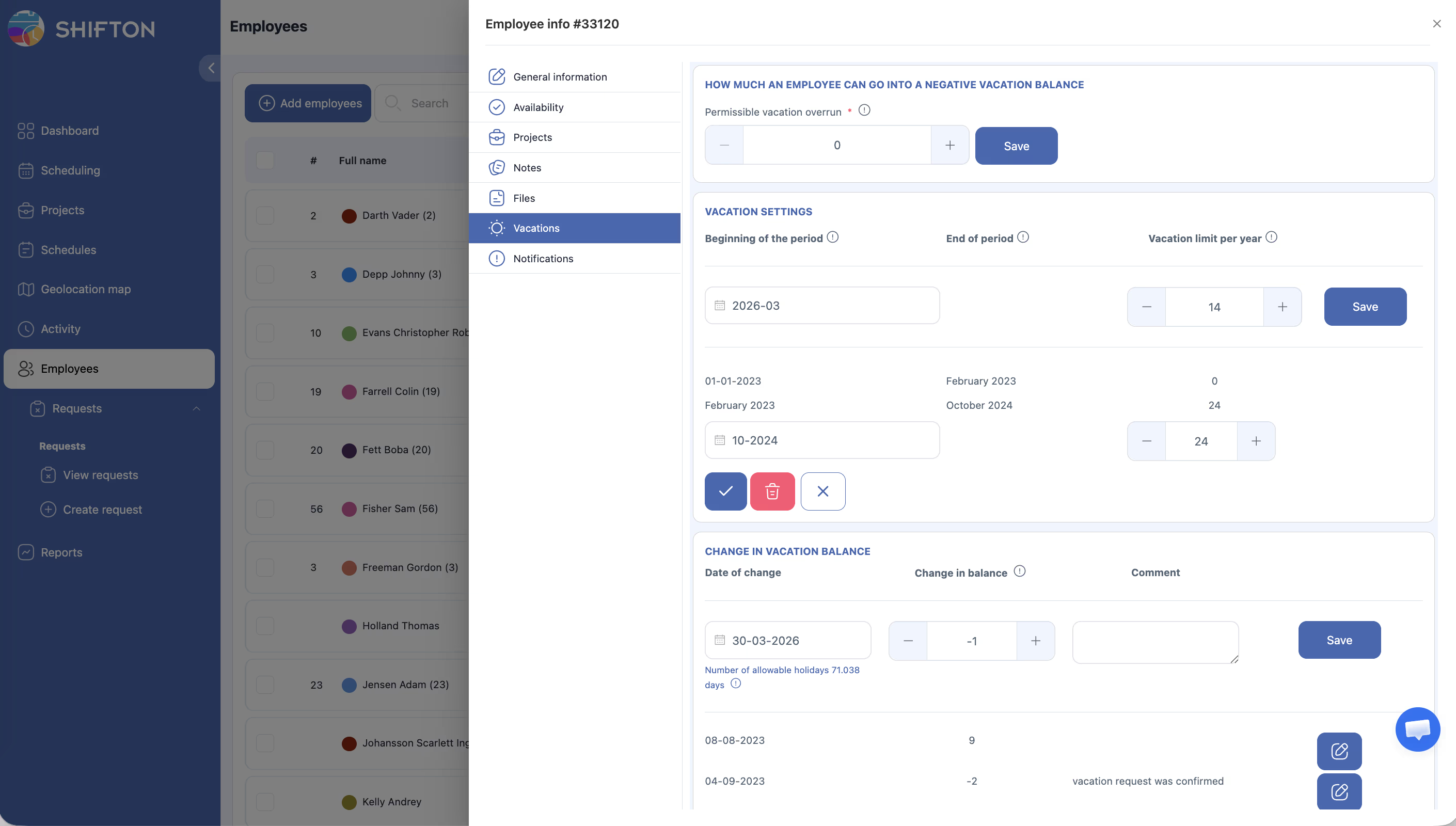
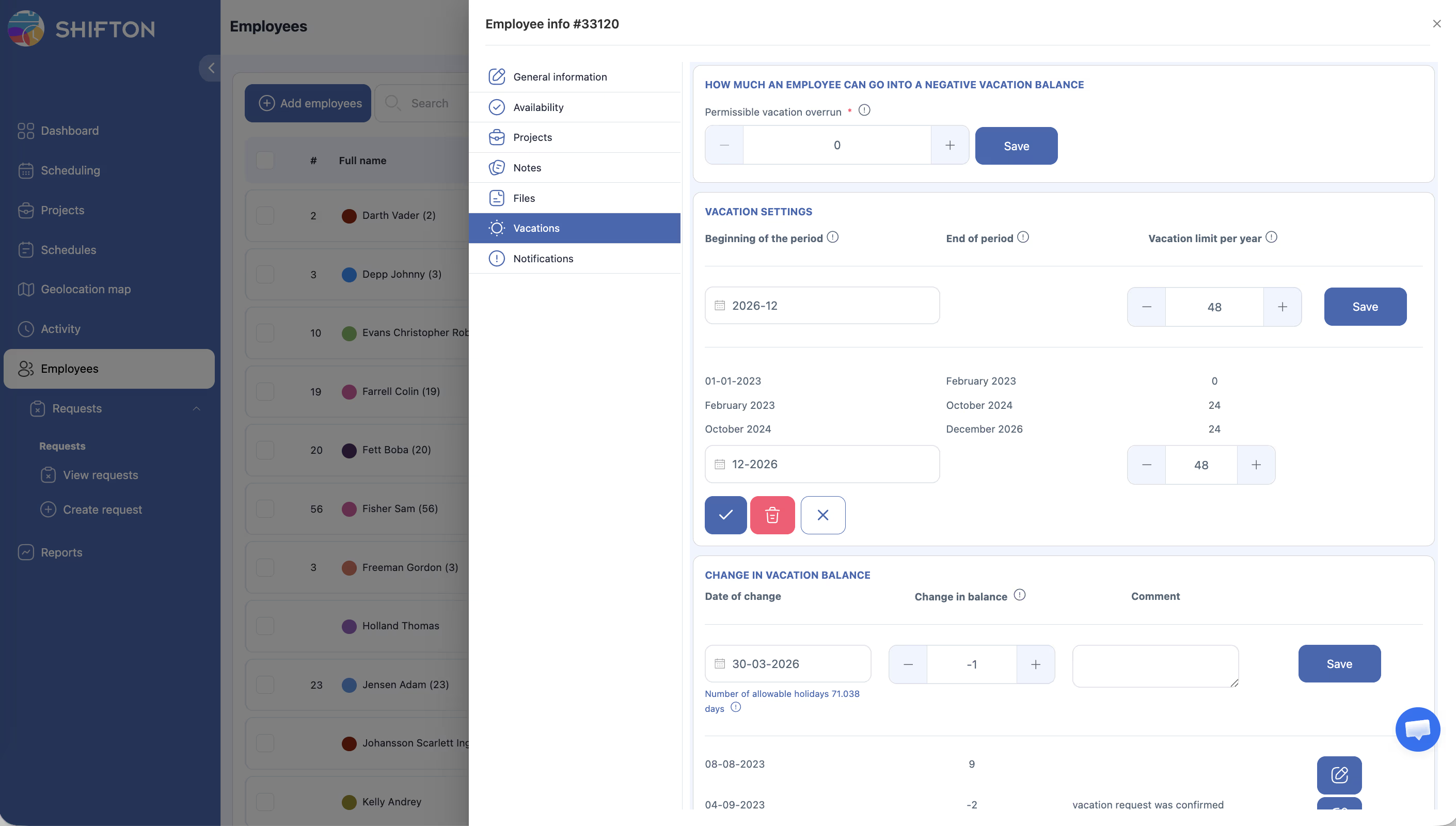
Si le quota a changé, vous pouvez ajouter plusieurs entrées :
| Période | Limite/an | Accumulation/mois |
|---|---|---|
| 2023–2024 | 24 jours | +2 jours |
| 2024–2025 | 48 jours | +4 jours |
Configuration manuelle du solde
Si l’accumulation automatique n’est pas nécessaire :
Report du solde
Le solde accumulé est reporté automatiquement — le solde restant n’expire pas lors du changement d’année ou de l’ajout d’une nouvelle période.
Configurer le comportement en cas de dépassement
Dans Paramètres des modules → Gestion des Vacances :
Que faire en cas de dépassement de Vacances :
– Bloquer les demandes — le système n’autorisera pas l’Employé à soumettre une demande lorsque le solde est épuisé.
– Afficher un avertissement au Gestionnaire — la demande est soumise, mais le Gestionnaire reçoit un avertissement.
Solde de Vacances de l’Employé
Où le consulter
Ouvrez le profil de l’Employé → onglet Vacances. Cela affiche :
– Le solde actuel (accumulé moins utilisé).
– L’historique des transactions : + accumulations, − jours utilisés.
– Un commentaire peut être ajouté à chaque entrée.
Dépassement de Vacances autorisé
Le nombre de jours par lequel un Employé peut aller dans le négatif. Défini dans le profil de l’Employé dans l’onglet Vacances.
Exemple : solde = 5 jours, dépassement = 5 → l’Employé peut demander jusqu’à 10 jours.
Ajustement manuel du solde
Un Gestionnaire, Administrateur ou Propriétaire peut ajouter ou soustraire des jours via Modifier le solde de Vacances. Utile pour saisir des jours antérieurs à l’activation du module, corriger des erreurs ou accumuler des jours supplémentaires.
Lien avec les Demandes de Congé
Comment le solde est déduit
Lorsqu’une demande de Vacances est approuvée, les jours sont automatiquement déduits du solde. Une transaction avec le signe « − » apparaît dans le profil de l’Employé.
Si la demande dépasse le solde disponible (y compris le dépassement autorisé), le système bloque soit la soumission, soit affiche un avertissement — selon le paramètre du module.
Création manuelle de Vacances par un Gestionnaire
Un Gestionnaire peut créer des Vacances manuellement directement dans le Planning — dans ce cas, les limites de solde ne sont pas vérifiées.
Quels types de demandes affectent le solde
| Type | Déduit du solde de Vacances |
|---|---|
| Vacances | Oui |
| Jour de maladie | Non (catégorie séparée) |
| Jour férié | Non |
Vous pouvez créer des types personnalisés supplémentaires et les assigner au groupe Vacances ou Jour de maladie.
Comment les jours de Vacances sont calculés
Le système ne compte que les jours ouvrables :
Formule : Jours de Vacances = Jours calendaires − Jours de repos de l’Employé − Jours fériés
Exemple : Vacances du 5 au 10 janvier, le 7 janvier est un jour férié → les Vacances seront de 5 jours, et non 6.
Ordre de configuration recommandé
Articles connexes
- Module Gestion des congés
- Demandes de Congé — Vue d’ensemble
- Profil de l’Employé — Vacances
- Rapport Solde de Vacances
- Module Demandes de congé
- Rapport Congé
Questions fréquentes
Q : Peut-on utiliser la Gestion des Vacances sans le module Demandes de congé ?
R: Techniquement oui, mais les demandes de Vacances ne pourront pas être créées via l’interface standard. Il est recommandé d’activer les deux modules ensemble.
Q : Un Employé obtient une erreur lors de la création d’une demande — pourquoi ?
R : Le solde (y compris le dépassement autorisé) est très probablement épuisé et Bloquer les demandes est sélectionné dans les paramètres. Vérifiez le solde dans l’onglet Vacances et ajustez manuellement si nécessaire.
Q : Un Gestionnaire a créé des Vacances dans le Planification, mais le solde n’a pas changé — est-ce normal ?
R : Oui. En cas de création manuelle, le solde n’est pas mis à jour automatiquement. Ajustez manuellement via Modifier le solde de Vacances.
Q : Comment comptabiliser les jours utilisés avant l’activation du module ?
R : Ajoutez une transaction avec une valeur négative dans Modifier le solde de Vacances avec un commentaire.
Q : Les jours fériés sont-ils automatiquement exclus des jours de Vacances ?
R : Oui, mais uniquement si les jours fériés sont ajoutés dans la ligne Jours fériés sur la page du Planning.
Q : Peut-on définir un quota différent pour différents Employés ?
R : Oui. Les Paramètres de Vacances sont configurés individuellement dans le profil de chaque Employé.
Q : Comment voir le solde de Vacances de tous les Employés en même temps ?
R : Rapports → Rapport Solde de Vacances — affiche le solde restant pour chaque Employé sur la période sélectionnée.
Q : Les jours de Vacances non utilisés expirent-ils à la fin de l’année ?
R : Non. Le solde accumulé est reporté automatiquement lors de l’ajout d’une nouvelle période.
Q : Comment configurer le blocage des demandes lorsque le solde est à zéro ?
R : Paramètres des modules → Gestion des Vacances → champ Que faire en cas de dépassement de Vacances → sélectionnez Bloquer les demandes.
Q : Un Employé a soumis une demande de « Vacances », mais le solde n’a pas changé.
R : Le solde ne change que lorsque la demande est approuvée par le Gestionnaire. Tant que le statut est En attente, le solde ne change pas.
Q : Comment les jours de Vacances sont-ils accumulés pour un mois de travail partiel ?
R : L’accumulation se produit mensuellement. Si l’Employé a travaillé un mois partiel, définissez le solde initial manuellement via Modifier le solde de Vacances.
Q : Des jours de Vacances supplémentaires peuvent-ils être accumulés pour les heures supplémentaires ?
R : Il n’existe pas de lien automatique direct. Ajoutez des jours manuellement via Modifier le solde de Vacances avec un commentaire.
Q : Qu’est-ce que le « Dépassement de Vacances autorisé » et Comment le définir ?
R : C’est le nombre de jours par lequel le solde peut devenir négatif. Il est défini dans le profil de l’Employé → onglet Vacances → champ Dépassement de Vacances autorisé.
Q : Combien coûte le module Gestion des congés ?
R : 1 $ par Employé actif par mois. Période d’essai : jusqu’à 60 jours.
Q : Si les Paramètres de Vacances ne sont pas configurés, l’accumulation fonctionnera-t-elle ?
R : Non. Sans période ajoutée dans Paramètres de Vacances, l’accumulation automatique ne fonctionnera pas.