

Moduł Zarządzanie urlopami automatycznie nalicza dni Urlopu, śledzi bilans każdego Pracownika i kontroluje, aby wnioski nie przekraczały dostępnego limitu.
Co zapewnia moduł Zarządzanie urlopami
Włączenie modułu
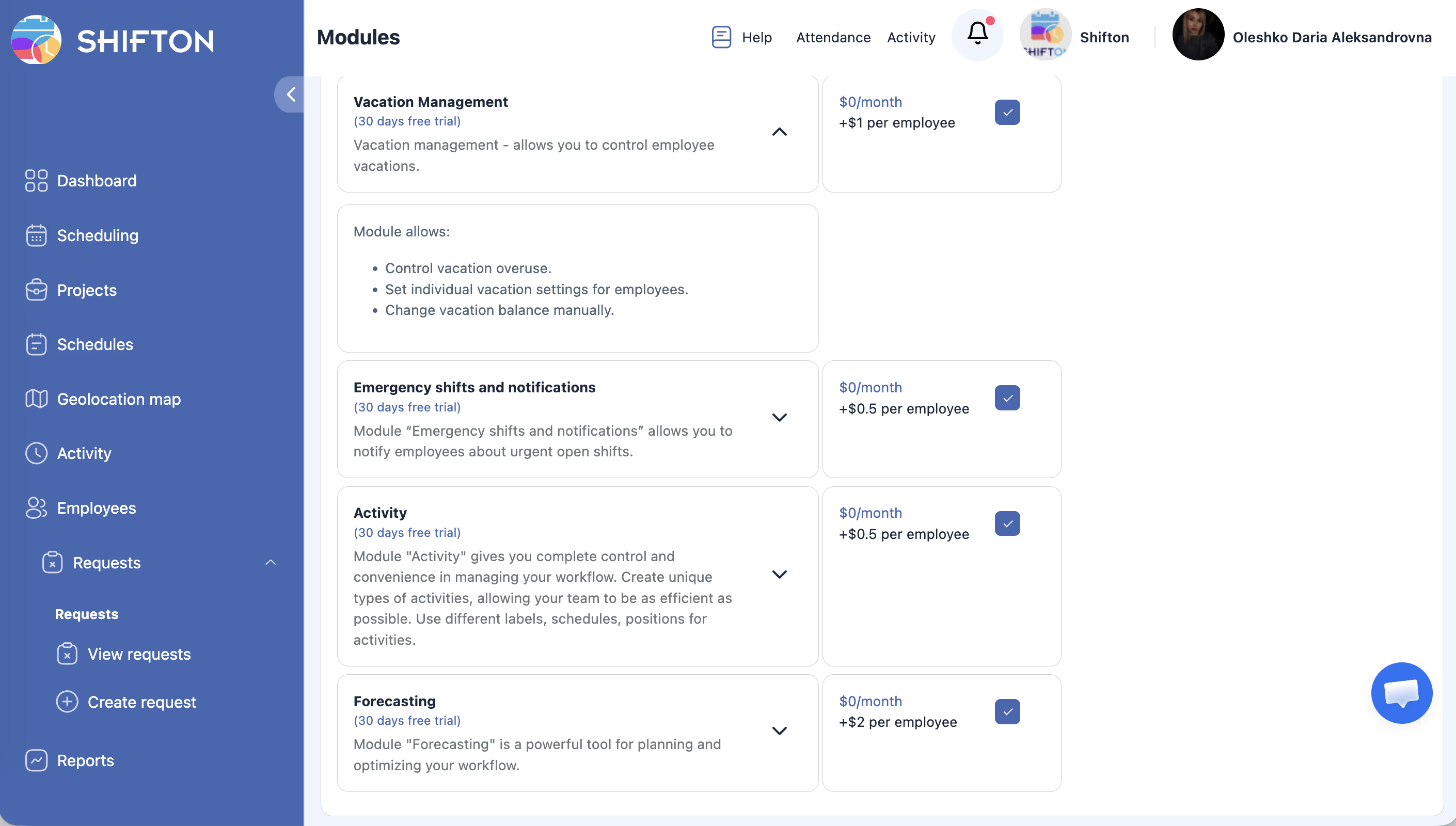
Koszt: $1 za Pracownika miesięcznie. Dostępny okres próbny: do 60 dni.
Dla prawidłowego działania zaleca się również włączenie modułu Wnioski o urlop.
Konfiguracja reguł naliczania
Reguły naliczania są ustawiane indywidualnie w profilu Pracownika.
Jak skonfigurować automatyczne naliczanie
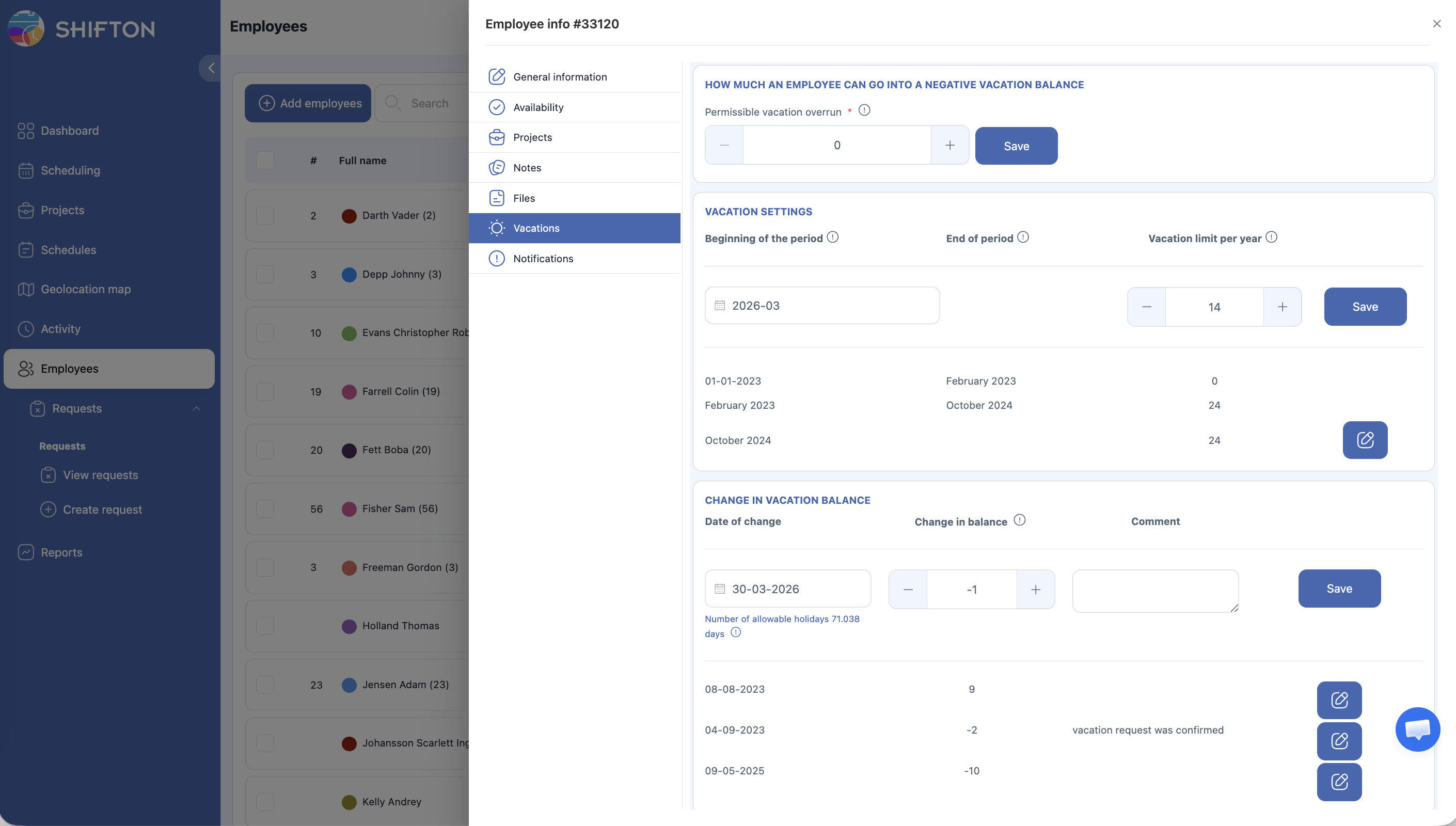
Jak działa naliczanie: system dzieli limit roczny przez 12 i nalicza tę kwotę co miesiąc.
Przykład: norma 24 dni w roku → co miesiąc naliczane jest +2 dni.
Wiele okresów
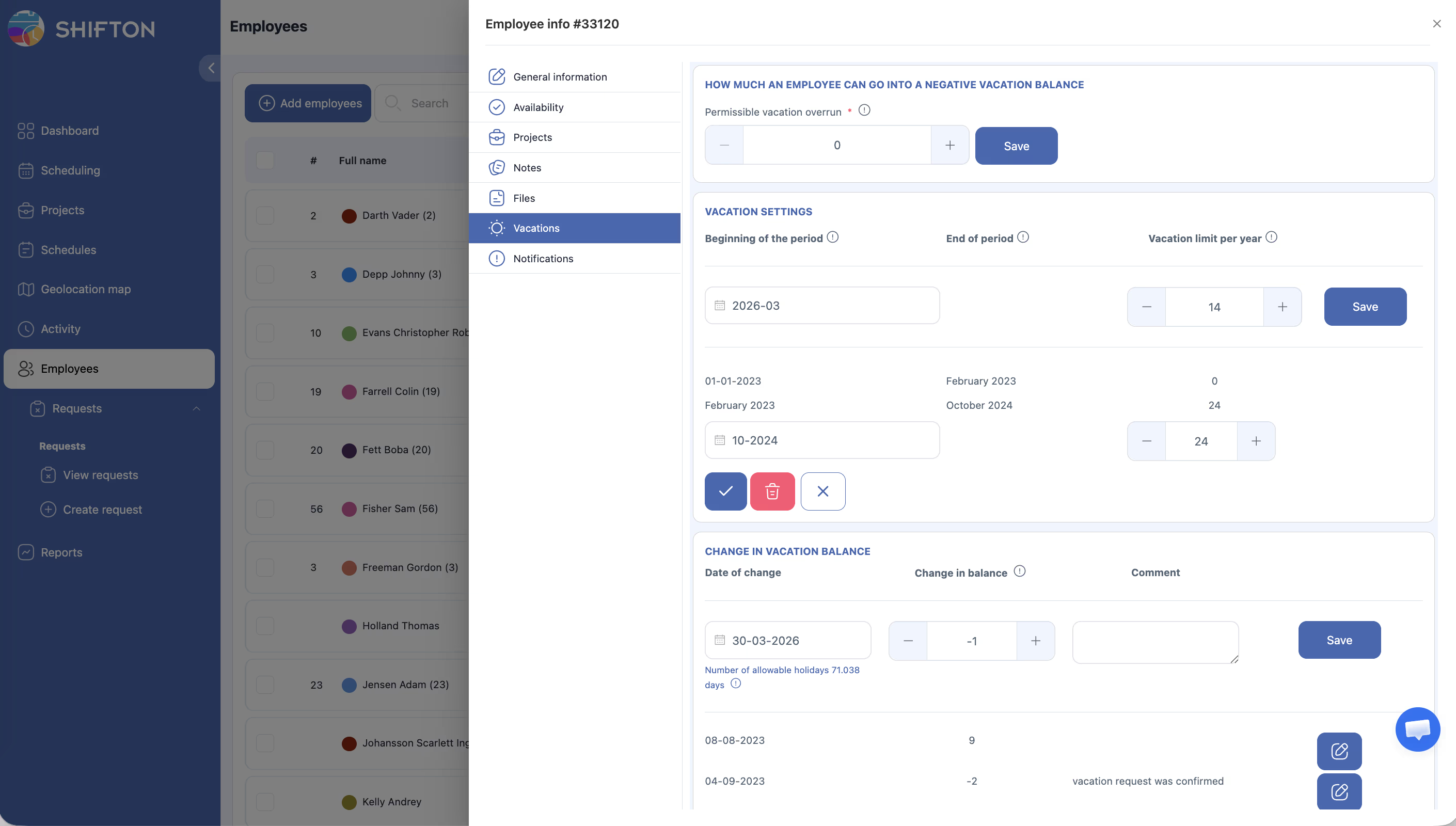
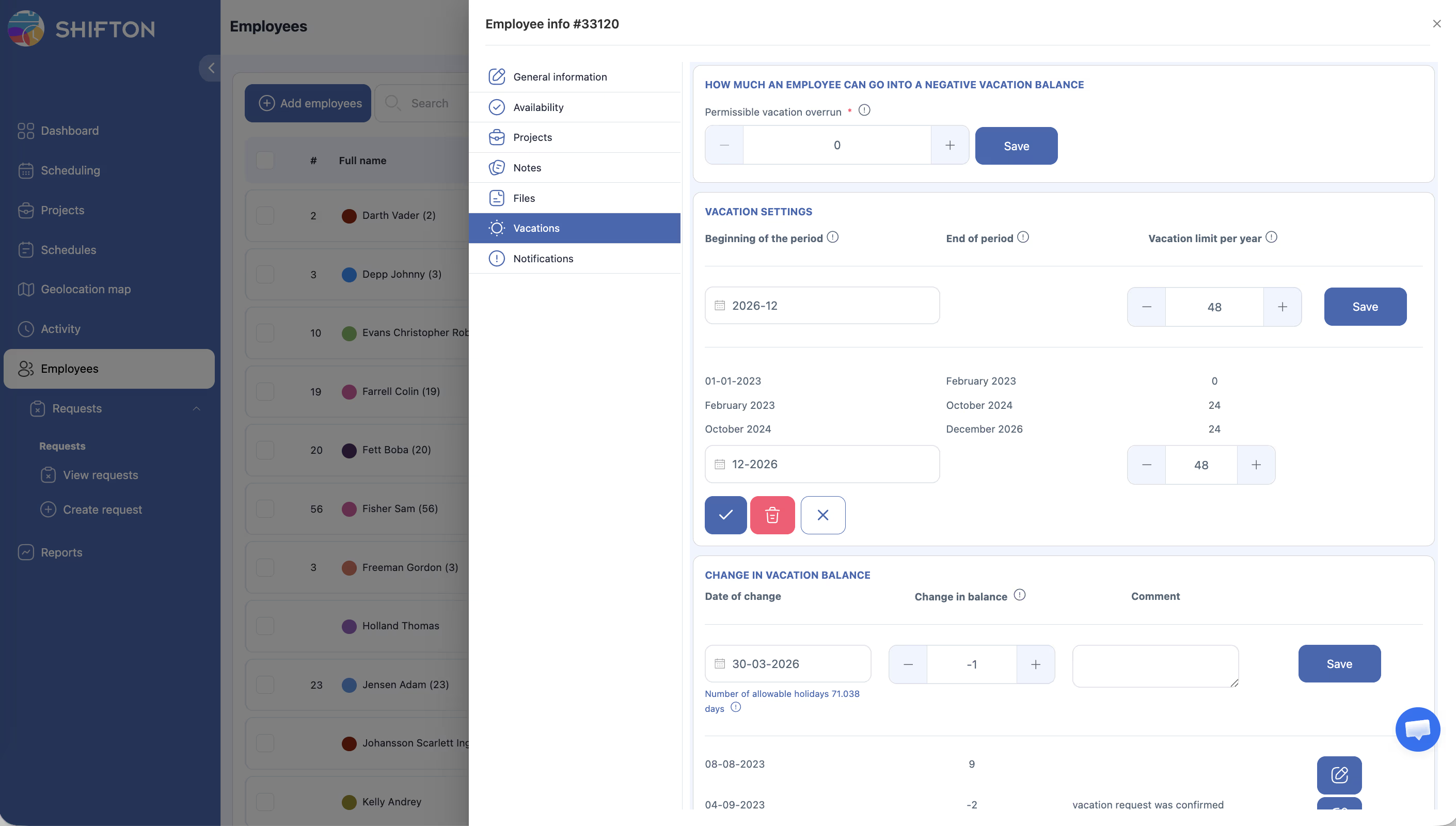
Jeśli norma ulegała zmianom, można dodać kilka wpisów:
| Okres | Limit/rok | Naliczanie/mies. |
|---|---|---|
| 2023–2024 | 24 dni | +2 dni |
| 2024–2025 | 48 dni | +4 dni |
Ręczne ustawianie bilansu
Jeśli automatyczne naliczanie nie jest potrzebne:
Przenoszenie salda
Naliczony bilans jest przenoszony automatycznie — saldo nie przepada przy zmianie roku ani dodaniu nowego okresu.
Konfiguracja zachowania przy przekroczeniu
W Ustawienia modułów → Zarządzanie urlopami:
Co zrobić w przypadku przekroczenia limitu urlopu:
– Blokuj wnioski — system nie pozwoli Pracownikowi wysłać wniosku przy wyczerpaniu bilansu.
– Pokaż ostrzeżenie menedżerowi — wniosek jest wysyłany, ale Menedżer otrzymuje ostrzeżenie.
Bilans Urlopu Pracownika
Gdzie sprawdzić
Otwórz profil Pracownika → zakładka Wakacje. Wyświetlane są:
– Bieżący bilans (naliczone minus wykorzystane).
– Historia transakcji: + naliczenia, − wykorzystane dni.
– Do każdego wpisu można dodać komentarz.
Dopuszczalne przekroczenie (Dopuszczalne nadwyżki urlopowe)
Liczba dni, o którą bilans Pracownika może zejść „na minus”. Ustawiana w profilu Pracownika na zakładce Vacations.
Przykład: bilans = 5 dni, overrun = 5 → Pracownik może wnioskować o maksymalnie 10 dni.
Ręczna korekta bilansu
Menedżer, Administrator lub Właściciel może dodać lub odjąć dni przez Zmiana salda urlopowego. Przydatne do wprowadzania dni sprzed podłączenia modułu, poprawiania błędów lub naliczania dodatkowych dni.
Powiązanie z Wnioski o urlop
Jak odliczany jest bilans
Przy zatwierdzeniu wniosku o Urlop dni są automatycznie odliczane z bilansu. W profilu Pracownika pojawia się transakcja ze znakiem „−”.
Jeśli wniosek przekracza dostępny bilans (włącznie z dopuszczalnym przekroczeniem), system albo zablokuje wysłanie, albo wyświetli ostrzeżenie — w zależności od ustawień modułu.
Ręczne tworzenie Urlopu przez Menedżera
Menedżer może utworzyć Urlop ręcznie bezpośrednio w Harmonogramie — w takim przypadku limity bilansu nie są sprawdzane.
Jakie typy wniosków wpływają na bilans
| Typ | Odliczanie z bilansu Urlopu |
|---|---|
| Urlop | Tak |
| Zwolnienie lekarskie | Nie (osobna kategoria) |
| Wakacje | Nie |
Można tworzyć dodatkowe niestandardowe typy i przypisywać im grupę Urlop lub Zwolnienie lekarskie.
Jak obliczane są dni Urlopu
System uwzględnia wyłącznie dni robocze:
Wzór: Dni Urlopu = Dni kalendarzowe − Dni wolne Pracownika − Święta
Przykład: Urlop od 5 do 10 stycznia, 7 stycznia — święto → Urlop wyniesie nie 6, a 5 dni.
Zalecana kolejność konfiguracji
Powiązane artykuły
- Moduł „Zarządzanie Urlopami”
- Wnioski o nieobecność — przegląd
- Profil Pracownika — Urlopy
- Raport Saldo urlopowe
- Moduł „Wnioski o Urlop”
- Raport o wolnym
Najczęściej zadawane pytania
Czy można używać Zarządzanie urlopami bez modułu Wnioski o urlop?
Technicznie tak, ale wniosków o Urlop nie będzie można tworzyć przez standardowy interfejs. Zaleca się włączanie obu modułów jednocześnie.
Pracownik otrzymuje błąd podczas tworzenia wniosku — dlaczego?
Najprawdopodobniej bilans (włącznie z dopuszczalnym przekroczeniem) został wyczerpany, a w ustawieniach wybrano Blokuj wnioski. Należy sprawdzić bilans na zakładce Vacations i w razie potrzeby skorygować ręcznie.
Menedżer utworzył Urlop w Harmonogramie, ale bilans się nie zmienił — czy to normalne?
Tak. Przy ręcznym tworzeniu bilans nie jest aktualizowany automatycznie. Należy skorygować ręcznie przez Zmiana salda urlopowego.
Jak uwzględnić dni wykorzystane przed podłączeniem modułu?
Należy dodać transakcję z wartością ujemną w Zmiana salda urlopowego z komentarzem.
Czy święta są automatycznie wyłączane z dni Urlopu?
Tak, ale wyłącznie jeśli święta zostały dodane do wiersza Holidays na stronie Harmonogramu.
Czy można ustawić różne normy dla różnych Pracowników?
Tak. Ustawienia urlopowe są konfigurowane indywidualnie w profilu każdego Pracownika.
Jak sprawdzić bilans Urlopu wszystkich Pracowników naraz?
Raporty → Raport salda urlopowego — wyświetla saldo dla każdego Pracownika za wybrany okres.
Czy niewykorzystane dni Urlopu przepadają na koniec roku?
Nie. Naliczone saldo jest przenoszone automatycznie przy dodawaniu nowego okresu.
Jak skonfigurować blokowanie wniosków przy zerowym bilansie?
Ustawienia modułów → Zarządzanie urlopami → pole Co robić w przypadku przekroczenia limitu urlopu → wybierz Blokuj wnioski.
Pracownik złożył wniosek „Urlop”, ale bilans się nie zmienił.
Bilans zmienia się dopiero przy zatwierdzeniu wniosku przez Menedżera. Dopóki status to Oczekujące — bilans nie ulega zmianie.
Jak naliczane są dni Urlopu przy niepełnym miesiącu pracy?
Naliczanie odbywa się co miesiąc. Jeśli Pracownik pracował niepełny miesiąc, należy ręcznie ustawić początkowy bilans przez Zmiana salda urlopowego.
Czy można naliczyć dodatkowe dni Urlopu za nadgodziny?
Brak bezpośredniego automatycznego powiązania. Należy dodać dni ręcznie przez Zmiana salda urlopowego z komentarzem.
Czym jest „Dopuszczalne nadwyżki urlopowe” i jak go ustawić?
Jest to liczba dni, o którą bilans może zejść na minus. Ustawiana w profilu Pracownika → zakładka Wakacje → pole Dopuszczalne nadwyżki urlopowe.
Czy moduł Zarządzanie urlopami można używać bez Wnioski o urlop?
Technicznie tak, ale bez Wnioski o urlop Pracownicy nie będą mogli samodzielnie składać wniosków. Zaleca się włączanie obu modułów.
Ile kosztuje moduł Zarządzanie urlopami?
$1 za aktywnego Pracownika miesięcznie. Okres próbny: do 60 dni.
Jeśli nie skonfigurowano Ustawienia urlopowe — czy naliczanie będzie działać?
Nie. Bez dodanego okresu w Ustawienia urlopowe automatyczne naliczanie nie będzie funkcjonować.