

Das Modul Urlaubsverwaltung berechnet automatisch Urlaubstage, verfolgt den Saldo jedes Mitarbeiters und kontrolliert, dass Anträge das verfügbare Limit nicht überschreiten.
Was das Modul Urlaubsverwaltung bietet
Modul aktivieren
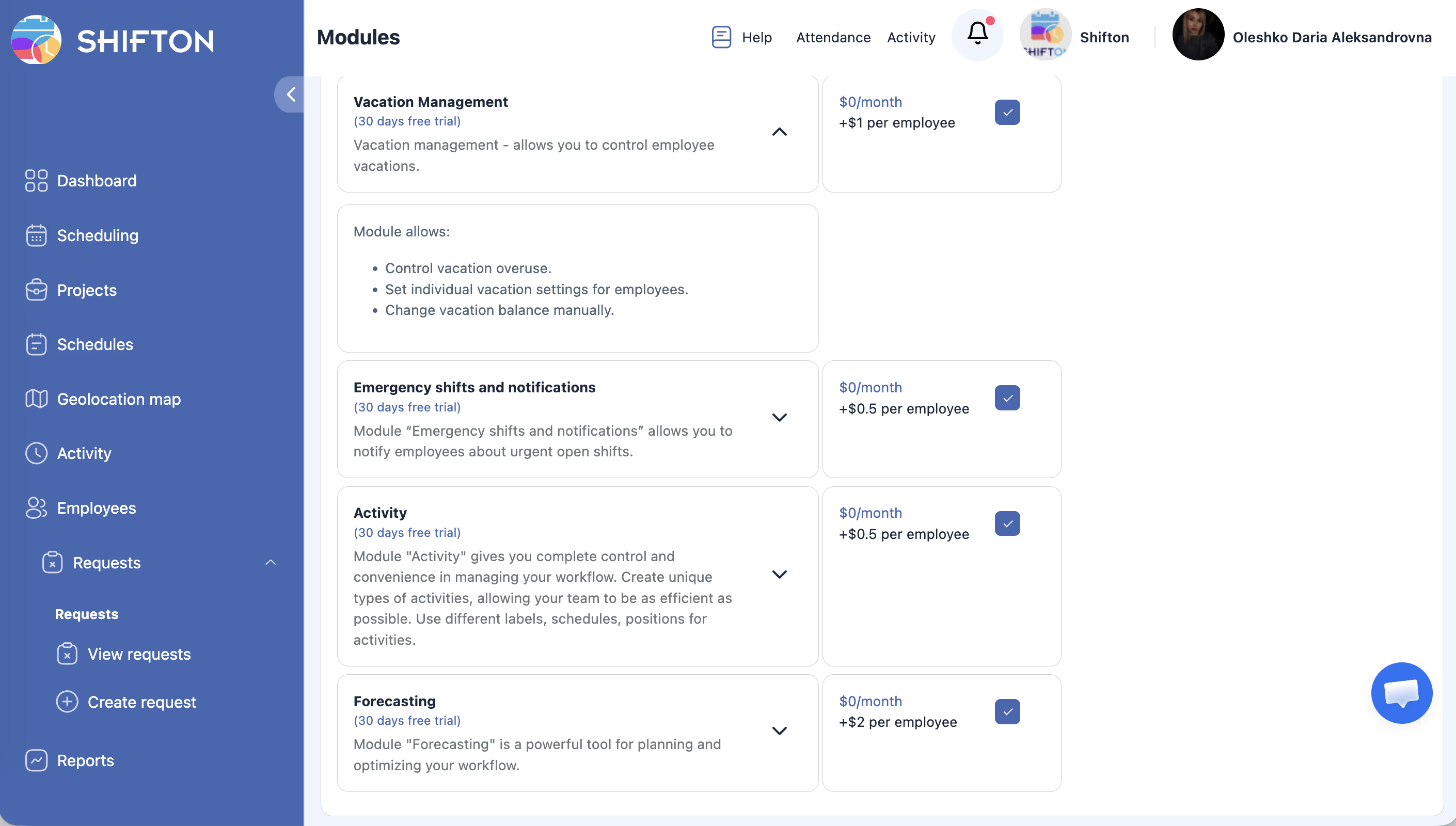
Kosten: $1 pro Mitarbeiter pro Monat. Testphase von bis zu 60 Tagen verfügbar.
Für die korrekte Funktionsweise wird empfohlen, auch das Modul Abwesenheitsanträge zu aktivieren.
Ansammlungsregeln einrichten
Ansammlungsregeln werden individuell im Mitarbeiterprofil festgelegt.
Automatische Ansammlung konfigurieren
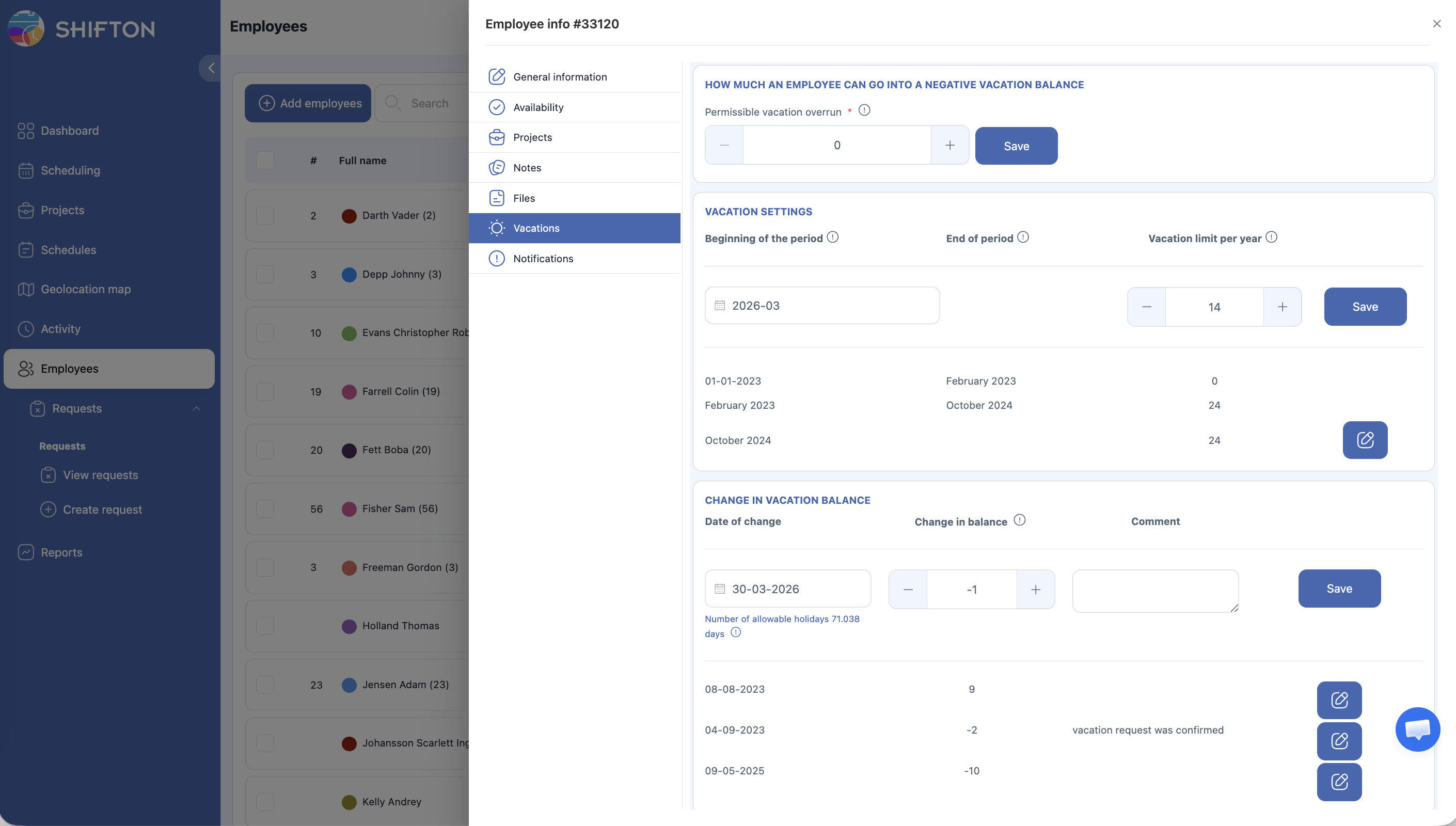
Wie die Ansammlung funktioniert: Das System teilt das Jahreslimit durch 12 und berechnet diesen Betrag jeden Monat.
Beispiel: Norm 24 Tage pro Jahr → jeden Monat werden +2 Tage angesammelt.
Mehrere Zeiträume
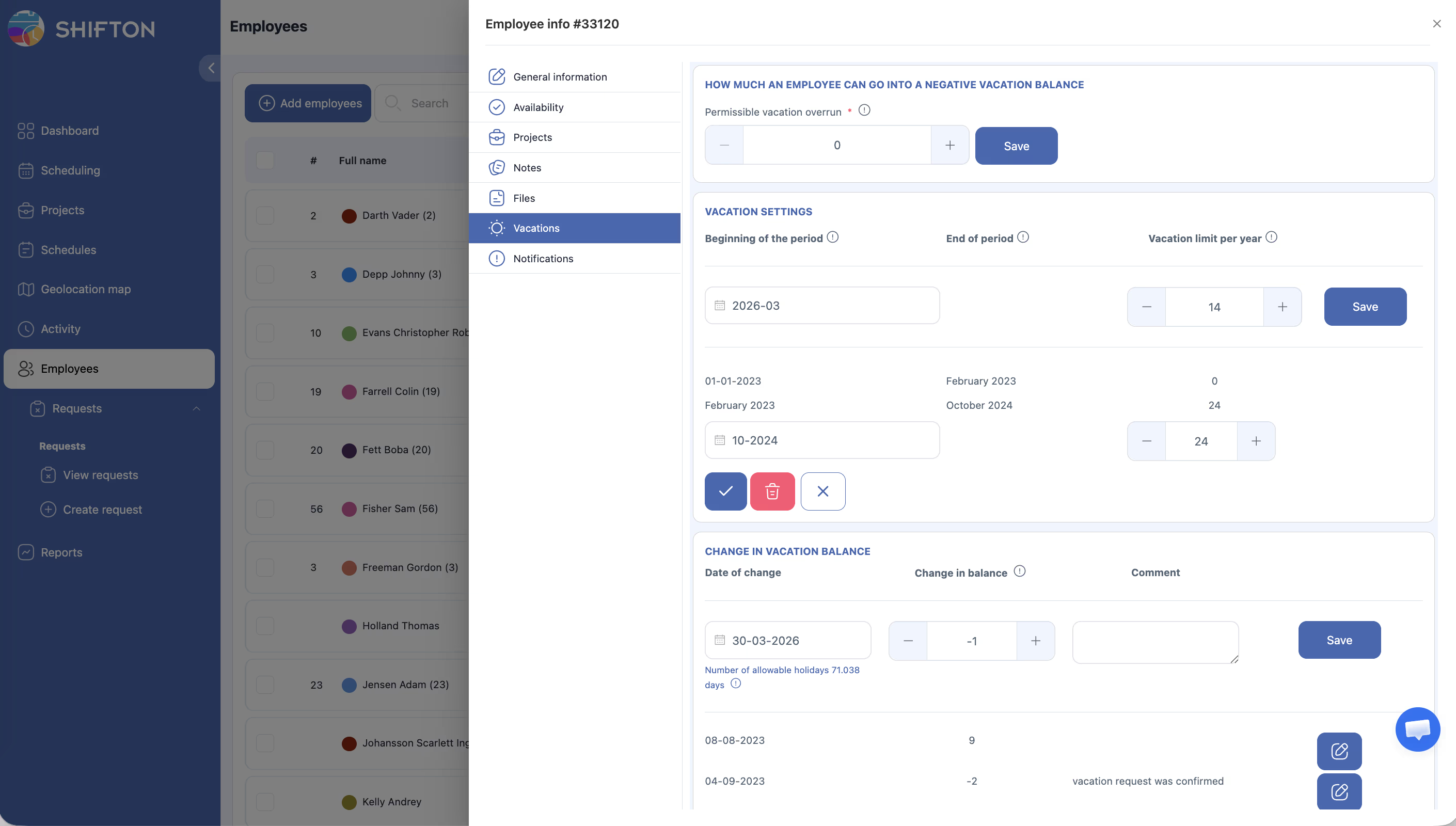
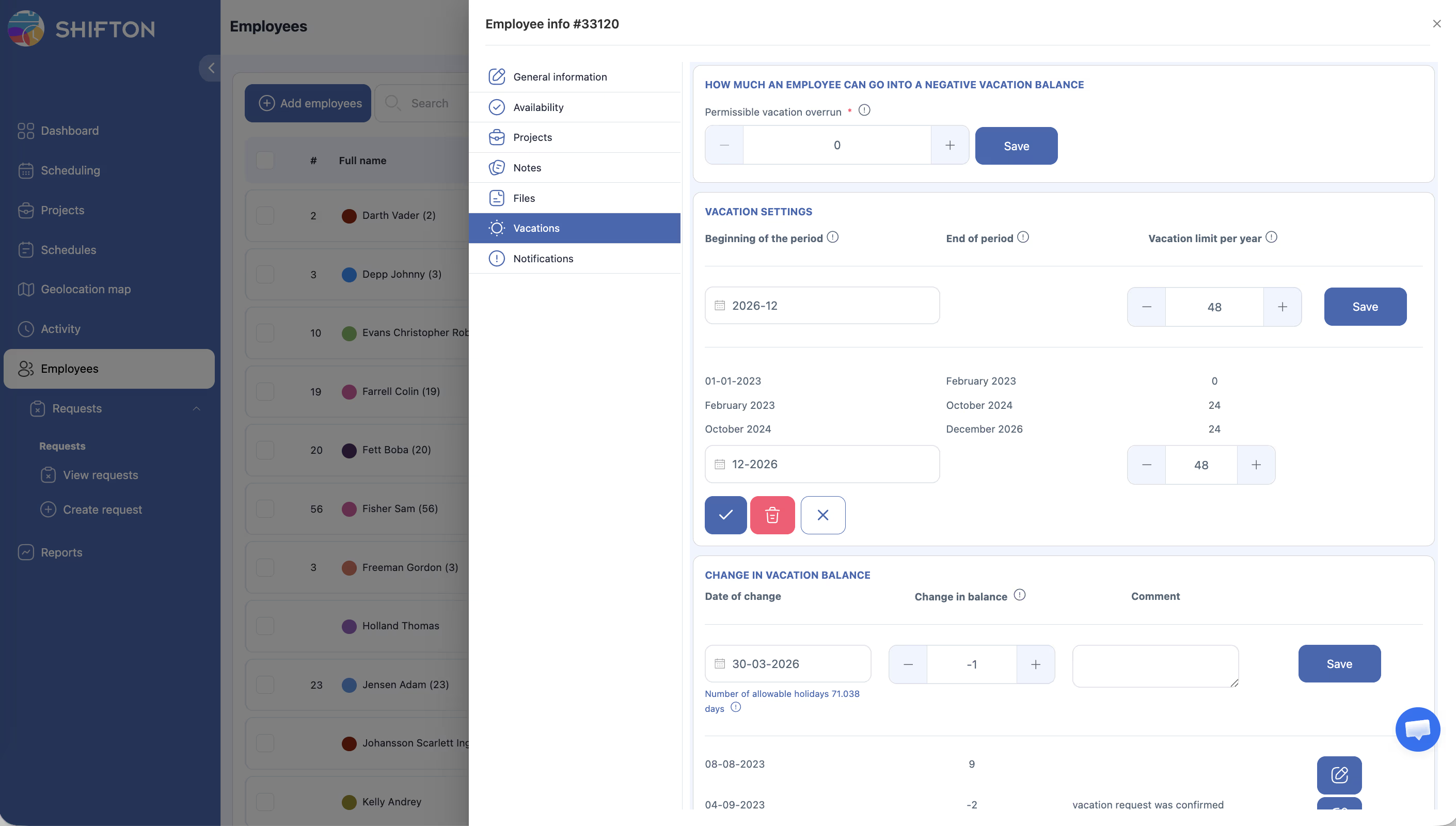
Falls sich die Norm geändert hat, können mehrere Einträge hinzugefügt werden:
| Zeitraum | Limit/Jahr | Ansammlung/Monat |
|---|---|---|
| 2023–2024 | 24 Tage | +2 Tage |
| 2024–2025 | 48 Tage | +4 Tage |
Manueller Saldo
Falls keine automatische Ansammlung benötigt wird:
Restübertragung
Der angesammelte Saldo wird automatisch übertragen — der Rest verfällt nicht beim Jahreswechsel oder beim Hinzufügen eines neuen Zeitraums.
Überziehungsverhalten konfigurieren
In Modul Einstellungen → Urlaubsverwaltung:
Was tun bei Überschreitung des Urlaubskontingents:
– Anfragen blockieren — das System erlaubt dem Mitarbeiter nicht, einen Antrag bei erschöpftem Saldo einzureichen.
– Warnung an Leiter anzeigen — der Antrag wird gesendet, aber der Manager erhält eine Warnung.
Urlaubssaldo des Mitarbeiters
Wo einsehen
Öffnen Sie das Mitarbeiterprofil → Tab Urlaube. Hier wird angezeigt:
– Aktueller Saldo (angesammelt minus verwendet).
– Transaktionsverlauf: + Ansammlungen, − verwendete Tage.
– Zu jedem Eintrag kann ein Kommentar hinzugefügt werden.
Zulässige Überziehung (Zulässige Urlaubsüberschreitung)
Anzahl der Tage, um die der Mitarbeiter ins „Minus” gehen darf. Wird im Mitarbeiterprofil auf dem Tab Urlaube festgelegt.
Beispiel: Saldo = 5 Tage, Überziehung = 5 → Mitarbeiter kann bis zu 10 Tage beantragen.
Verbindung mit Abwesenheitsanträge
Wie der Saldo abgezogen wird
Bei Genehmigung eines Urlaubsantrags werden die Tage automatisch vom Saldo abgezogen. Im Mitarbeiterprofil erscheint eine Transaktion mit dem Zeichen „−”.
Welche Antragstypen den Saldo beeinflussen
| Typ | Wird vom Urlaubssaldo abgezogen |
|---|---|
| Urlaub | Ja |
| Krankheitstag | Nein (separate Kategorie) |
| Feiertag | Nein |
Wie Urlaubstage berechnet werden
Das System berücksichtigt nur Arbeitstage:
Formel: Urlaubstage = Kalendertage − Wochenenden des Mitarbeiters − Feiertage
Beispiel: Urlaub vom 5. bis 10. Januar, 7. Januar ist Feiertag → Urlaub beträgt 5 Tage statt 6.
Empfohlene Einrichtungsreihenfolge
Verwandte Artikel
- Modul „Urlaubsverwaltung”
- Abwesenheitsanträge — Übersicht
- Mitarbeiterprofil — Urlaub
- Bericht Urlaubssaldo
- Modul „Abwesenheitsanträge”
- Bericht Abwesenheit
Häufig gestellte Fragen
Kann Urlaubsverwaltung ohne das Modul Abwesenheitsanträge verwendet werden?
Technisch ja, aber Urlaubsanträge können nicht über die Standardoberfläche erstellt werden. Es wird empfohlen, beide Module zusammen zu aktivieren.
Der Mitarbeiter erhält einen Fehler beim Erstellen eines Antrags — warum?
Wahrscheinlich ist der Saldo (einschließlich zulässiger Überziehung) erschöpft und in den Einstellungen wurde Anfragen blockieren gewählt. Prüfen Sie den Saldo auf dem Tab Urlaube und korrigieren Sie bei Bedarf manuell.
Der Leiter hat einen Urlaub im Zeitplan erstellt, aber der Saldo hat sich nicht geändert — ist das normal?
Ja. Bei manueller Erstellung wird der Saldo nicht automatisch aktualisiert. Korrigieren Sie manuell über Ändern in Urlaub Gleichgewicht.
Werden Feiertage automatisch von den Urlaubstagen ausgeschlossen?
Ja, aber nur wenn Feiertage in der Holidays-Zeile auf der Zeitplanseite hinzugefügt sind.
Können unterschiedliche Normen für verschiedene Mitarbeiter festgelegt werden?
Ja. Urlaubseinstellungen werden individuell im Profil jedes Mitarbeiters konfiguriert.
Wie sehe ich den Urlaubssaldo aller Mitarbeiter auf einmal?
Berichte → Bericht Urlaubssaldo — zeigt den Rest für jeden Mitarbeiter im gewählten Zeitraum.
Verfallen nicht verwendete Urlaubstage am Ende des Jahres?
Nein. Der angesammelte Rest wird beim Hinzufügen eines neuen Zeitraums automatisch übertragen.
Was kostet das Modul Urlaubsverwaltung?
$1 pro aktivem Mitarbeiter pro Monat. Testphase: bis zu 60 Tage.
Falls Urlaubseinstellungen nicht konfiguriert sind — funktioniert die Ansammlung?
Nein. Ohne hinzugefügten Zeitraum in Urlaubseinstellungen findet keine automatische Ansammlung statt.