

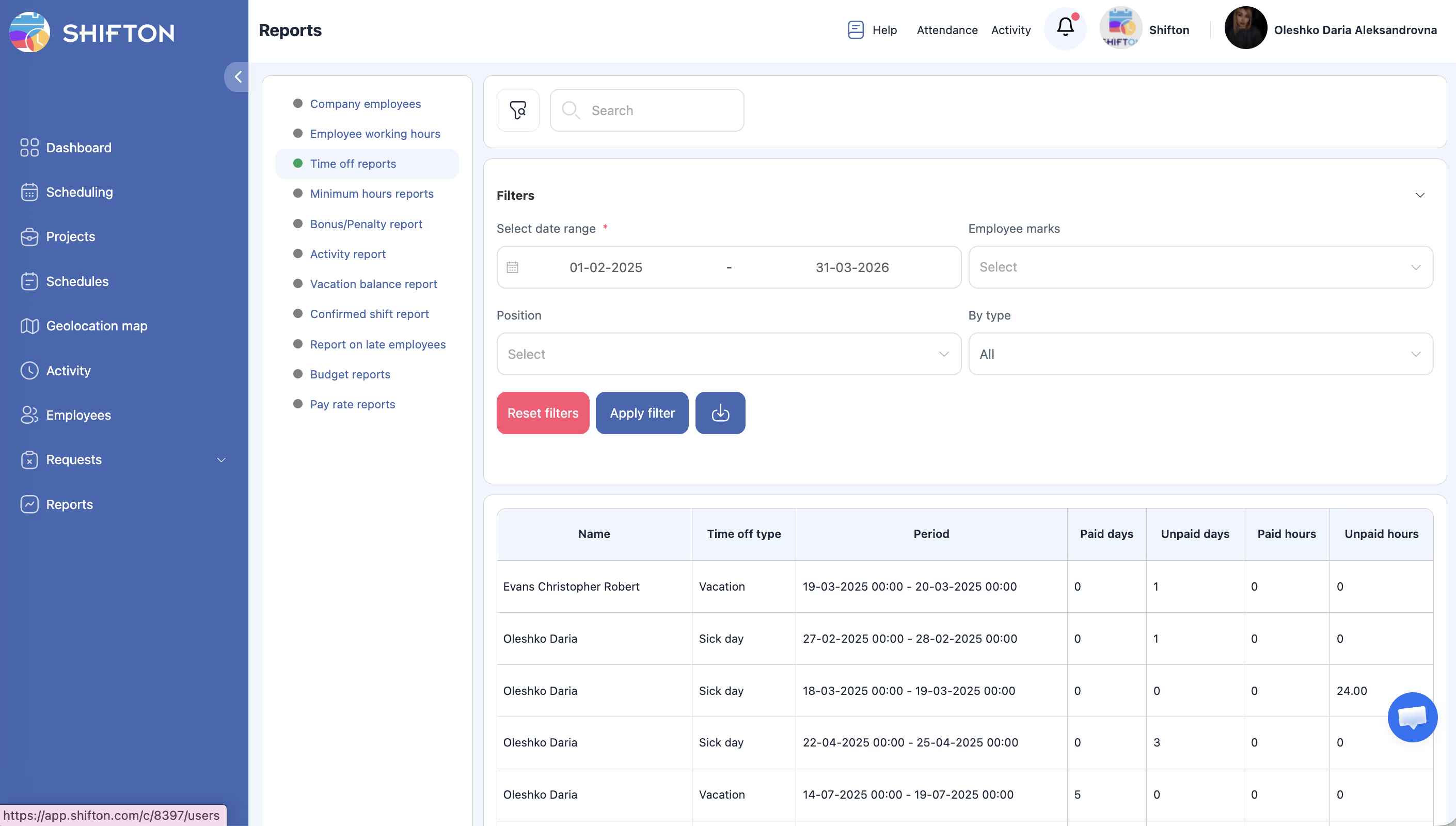
Zusammenfassung aller genehmigten Abwesenheitsanträge für einen Zeitraum mit Aufschlüsselung nach Typ und Verhältnis von bezahlten/unbezahlten Tagen und Stunden. Wird zur Nachverfolgung von Urlaubsguthaben, Auditierung von Abwesenheitsrichtlinien und Gehaltsabrechnung verwendet.
Schritt-für-Schritt-Anleitung
Zum Bericht navigieren
| Schritt | Aktion | Erwartetes Ergebnis |
|---|---|---|
| 1 | Öffnen Sie Berichte in der linken Seitenleiste | |
| 2 | Wählen Sie Zeit Off Berichte | Der Bericht wird geladen |
Filter
| Filter | Typ | Beschreibung |
|---|---|---|
| Zeitraum | Datumsauswahl | Analysezeitraum |
| Markierungen | Mehrfachauswahl | Filter nach Markierungen |
| Position | Dropdown | Filter nach Position |
| Nach Art | Dropdown | Bestimmter Abwesenheitstyp (Urlaub, Krankheitstag usw.) |
Legen Sie die Filter fest und klicken Sie auf Filter anwenden.
Tabellenstruktur
| Spalte | Beschreibung |
|---|---|
| Name | Vollständiger Name des Mitarbeiters |
| Zeit off Typ | Abwesenheitskategorie |
| Zeitraum | Starten- und Enddatum |
| Bezahlt Nehmen | Anzahl der bezahlten Tage |
| Unbezahlt Nehmen | Anzahl der unbezahlten Tage |
| Bezahlt Stunden | Bezahlte Stunden |
| Unbezahlt Stunden | Unbezahlte Stunden |
Verwandte Artikel
- Berichtsübersicht
- Bericht Urlaub Balance
- Modul Abwesenheitsanträge
- Übersicht der Antragsseite
- Modul Urlaubsverwaltung
- Abwesenheitsanträge in der mobilen App
Häufig gestellte Fragen
F1: Enthält der Bericht ausstehende Anträge?
Der Bericht zeigt genehmigte Abwesenheiten. Ausstehende — abhängig von der Konfiguration.
F2: Wie kann man nur Urlaub anzeigen?
Verwenden Sie den Filter Nach Art → Urlaub.
F3: Was ist der Unterschied zwischen bezahlten Tagen und Stunden?
Bezahlte Tage — Anzahl der Tage. Bezahlte Stunden — tatsächliche Stundenanzahl. Sie können je nach Standardlänge des Arbeitstages variieren.
F4: Der Abwesenheitstyp fehlt im Filter „Nach Art” — warum?
Der Typ ist nicht konfiguriert. Fügen Sie ihn unter Einstellungen > Zeit Off Typs hinzu.
F5: Enthält der Bericht Anträge im Status Ausstehend?
Standardmäßig zeigt der Bericht nur genehmigte Anträge.
F6: Wie berechnet man, wie viele Urlaubstage jeder Mitarbeiter im Jahr genommen hat?
Zeitraum → gesamtes Jahr → Nach Art → Urlaub → Anwenden Filter. Die Spalte Bezahlt days zeigt die genutzten Tage.
F7: Kann nur nach bezahlten Abwesenheiten gefiltert werden?
Es gibt keinen direkten Filter nach „Paid/Unpaid”. Verwenden Sie Exportieren und filtern Sie in Excel nach der Spalte Bezahlt days.
F8: Zeigt der Bericht benutzerdefinierte Abwesenheitstypen?
Ja. Wenn in Moduleinstellungen → Zeit Off zusätzliche Typen konfiguriert sind, sind sie im Filter nach Typ verfügbar.
F9: Was ist der Unterschied zwischen „Bezahlt Stunden” und „Bezahlt Nehmen”?
Bezahlt days — Anzahl der Tage. Bezahlt hours — tatsächliche Stunden. Der Unterschied entsteht bei Anträgen „Teil eines Tages” oder nicht-standardmäßiger Arbeitstag-Länge.
F10: Können Daten mehrerer Mitarbeiter gleichzeitig angezeigt werden?
Ja. Der Bericht zeigt alle Mitarbeiter. Verwenden Sie den Filter Position oder Markierungen zur Einschränkung.
F11: Wird das Modul Abwesenheitsanträge für diesen Bericht benötigt?
Ja. Ohne das Modul werden keine Anträge erstellt und es gibt keine Daten im Bericht.
F12: Wie überprüft man, ob ein Mitarbeiter das Urlaubslimit überschritten hat?
Vergleichen Sie Bezahlt days mit dem Limit aus dem Mitarbeiterprofil (Reiter Urlaube). Oder verwenden Sie den Bericht Urlaub Balance.
F13: Können Krankheitstage getrennt von Urlauben angezeigt werden?
Ja. Verwenden Sie den Filter Nach Art → Krankheitstag, um nur Krankheitstage anzuzeigen.
F14: Werden Feiertage in der Berechnung von „Bezahlt Nehmen” berücksichtigt?
Nein. Feiertage, die mit Arbeitstagen zusammenfallen, werden automatisch vom Guthaben abgezogen — sie werden nicht als Bezahlt days angezeigt.
F15: Kann der Bericht für die Buchhaltung nach Excel exportiert werden?
Ja. Klicken Sie auf Exportieren — die Daten werden heruntergeladen. Das Format eignet sich zur Weitergabe an die Lohnbuchhaltung.