

Die Seite Anfragen ist die zentrale Anlaufstelle für die Verwaltung aller Abwesenheitsanträge der Mitarbeiter. Sie besteht aus zwei Tabs — Anfragen (aktive und ausstehende) und Archiv (erledigte oder abgelehnte). Manager prüfen und genehmigen Anträge, Mitarbeiter reichen neue ein.
Schritt-für-Schritt-Anleitung
Zur Seite Anfragen navigieren
| Schritt | Aktion | Erwartetes Ergebnis |
|---|---|---|
| 1 | Klicken Sie in der linken Seitenleiste auf Anfragen (Antragssymbol) | Die Seite Anfragen öffnet sich mit dem standardmäßig aktiven Tab Anfragen |
Beschreibung der Seitenelemente
| Element | Position | Beschreibung |
|---|---|---|
| Tab Anfragen | Oben auf der Seite | Zeigt alle aktiven Anträge (Ausstehend, Genehmigt). Standardansicht |
| Tab Archiv | Oben auf der Seite, neben Anfragen | Zeigt erledigte und abgelehnte Anträge |
| Schaltfläche + Anfrage Zeit-Off | Rechte obere Ecke (blaue Schaltfläche) | Öffnet das Seitenpanel zum Erstellen eines neuen Antrags |
| Dropdown Mitarbeiter | Filterleiste | Anträge nach einem oder mehreren Mitarbeitern filtern |
| Feld Startdatum | Filterleiste | Beginn des Datumsbereichs zur Anzeige |
| Feld Enddatum | Filterleiste | Ende des Datumsbereichs zur Anzeige |
| Dropdown Status | Filterleiste | Filter nach Status: Ausstehend, Genehmigt oder Abgelehnt |
| Symbol Aktualisieren | Filterleiste (rechts) | Antragsliste aktualisieren |
| Seitennavigation | Unterer Bereich der Seite | Seitennavigation — Feld „Go to page”, Gesamtseitenzahl und Zeilenauswahl (Standard: 50) |
Anträge filtern
| Schritt | Aktion | Erwartetes Ergebnis |
|---|---|---|
| 1 | Klicken Sie auf das Dropdown Mitarbeiter | Mitarbeiterliste erscheint |
| 2 | Wählen Sie einen oder mehrere Mitarbeiter | Antragsliste aktualisiert sich und zeigt nur Anträge der ausgewählten Mitarbeiter |
| 3 | Setzen Sie die Felder Startdatum und Enddatum | Liste wird nach Anträgen im gewählten Datumsbereich gefiltert |
| 4 | Öffnen Sie das Dropdown Status und wählen Sie einen Status | Nur Anträge mit dem gewählten Status werden angezeigt |
| 5 | Klicken Sie bei Bedarf auf das Symbol Aktualisieren | Liste wird mit aktuellen Daten aktualisiert |
Leerer Zustand
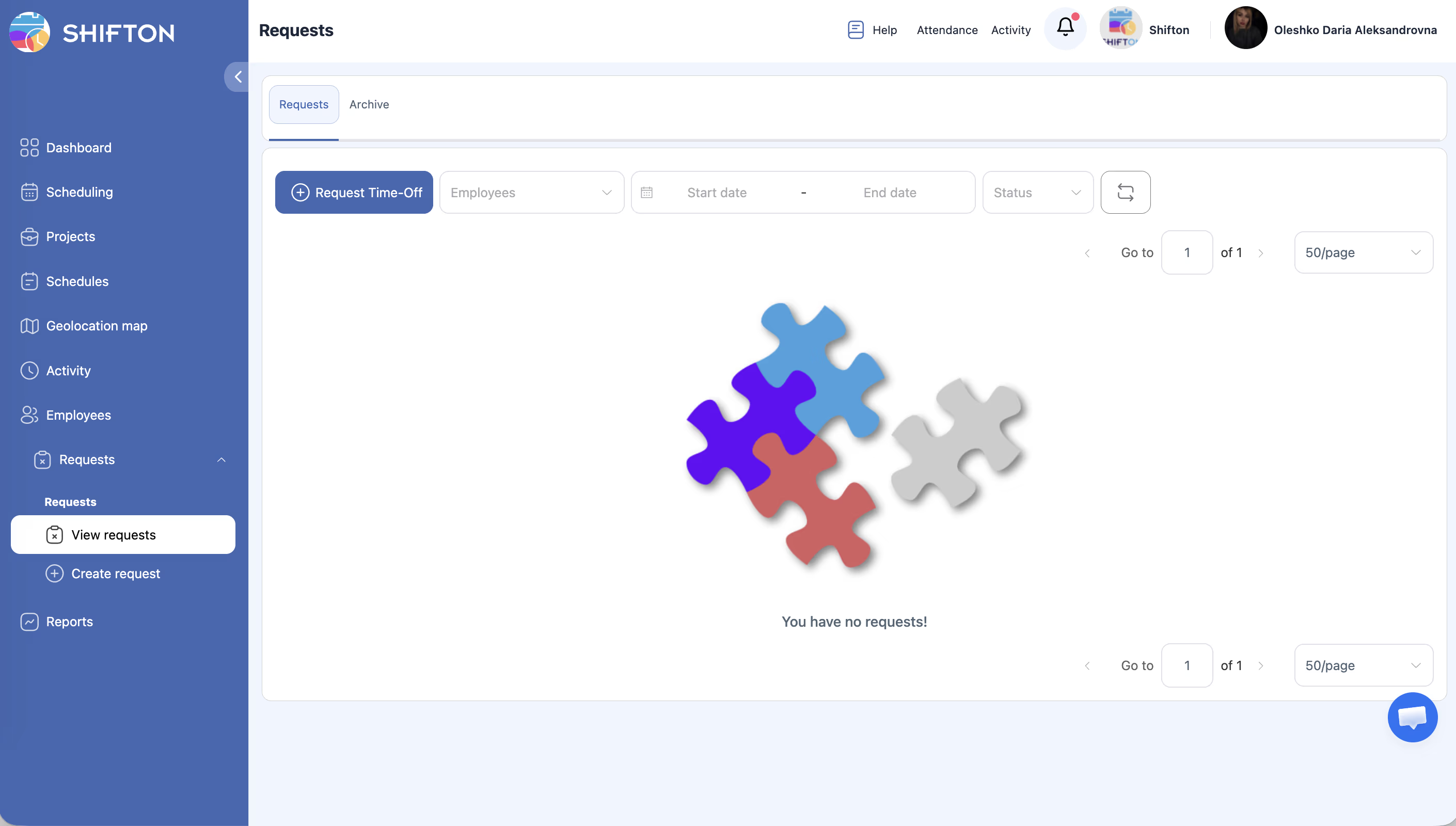
Wenn keine Anträge den aktuellen Filtern entsprechen, zeigt die Seite eine Puzzle-Illustration und die Meldung „Sie haben keine Anfragen!”.
Verwandte Artikel
- Ganztägigen Antrag erstellen
- Genehmigung und Ablehnung von Anträgen
- Modul „Abwesenheitsanträge”
- Urlaubsverwaltung
- Bericht Abwesenheit
- Mitarbeiterprofil — Urlaub
Häufig gestellte Fragen
F1: Wie navigiere ich zur Seite Anfragen?
Klicken Sie in der linken Seitenleiste auf Anfragen. Standardmäßig öffnet sich der Tab Anfragen.
F2: Was bewirkt das Aktualisieren-Symbol?
Lädt die aktuelle Antragsliste neu, ohne die gesamte Browserseite zu aktualisieren.
F3: Warum wird „Sie haben keine Anfragen!” angezeigt?
Entweder wurden noch keine Anträge eingereicht, oder die aktuellen Filter schließen alle vorhandenen Anträge aus. Versuchen Sie, die Filter zu löschen oder den Datumsbereich zu erweitern.
F4: Was ist der Unterschied zwischen den Tabs Anfragen und Archiv?
Der Tab Anfragen zeigt aktive Anträge (Ausstehend und kürzlich Genehmigt). Der Tab Archiv enthält erledigte oder abgelehnte Anträge.
F5: Die Schaltfläche + Anfrage Zeit-Off wird nicht angezeigt — warum?
Das Zeit-Off-Modul ist nicht aktiviert. Wenden Sie sich an den Administrator zur Aktivierung.
F6: Kann ein Mitarbeiter einen Antrag für einen anderen Mitarbeiter stellen?
Nein. Mitarbeiter können nur für sich selbst Anträge stellen. Manager und Administratoren können Anträge für beliebige Mitarbeiter stellen.
F7: Wie viele Anträge können gleichzeitig zur Prüfung ausstehen?
Es gibt keine Begrenzung. Alle Anträge im Status Ausstehend sind in der Liste sichtbar.
F8: Kann ein Leiter Anträge von Mitarbeitern aus anderen Projekten sehen?
Nein. Der Manager sieht nur Anträge von Mitarbeitern in Projekten, in denen er als Manager zugewiesen ist.
F9: Können Daten von der Seite Anfragen exportiert werden?
Ein direkter Exportieren von Anträgen ist nicht verfügbar. Verwenden Sie für die Abwesenheitsanalyse den Bereich Berichte.
F10: Sieht ein Mitarbeiter die Anträge seiner Kollegen?
Nein. Der Mitarbeiter sieht nur seine eigenen Anträge.
F11: Wie erfahre ich, wie viele Urlaubstage noch verfügbar sind?
Mitarbeiter → Mitarbeiter auswählen → Tab Urlaube → Bereich Aktuell Urlaubsguthaben (Modul Urlaubsverwaltung erforderlich).
F12: Benachrichtigt das System den Leiter über neue Anträge?
Ja. Bei aktivierten Benachrichtigungen erhält der Manager eine Benachrichtigung über jeden neuen Antrag im Status Pending.
F13: Kann eine Bearbeitungsfrist für Anträge festgelegt werden?
Nein. Ein Timer oder eine Frist für die Bearbeitung ist nicht vorgesehen.
F14: Der Antrag wurde eingereicht, aber der Mitarbeiter hat keine Bestätigung erhalten — was tun?
Prüfen Sie die Benachrichtigungseinstellungen im Mitarbeiterprofil. Stellen Sie sicher, dass der Typ Zeitplan-Aktualisierungen oder Tausch-/Abgabe-Anfragen aktiviert ist.
F15: Was kostet das Modul Abwesenheitsanträge?
$1 pro aktivem Mitarbeiter pro Monat. Eine Testphase von bis zu 60 Tagen ist verfügbar.