

Страницата Заявки е централната точка за управление на всички заявки на служителите за отсъствие. Тя се състои от два раздела — Заявки (активни и изчакващи) и Архив (изпълнени или отхвърлени). Мениджърите разглеждат и одобряват заявките, служителите подават нови.
Стъпка по стъпка
Преминаване към страницата Заявки
| Стъпка | Действие | Очакван резултат |
|---|---|---|
| 1 | В лявата странична панел натиснете Заявки (иконка за заявка) | Ще се отвори страницата Заявки с активен раздел Заявки по подразбиране |
Описание на елементите на страницата
| Елемент | Разположение | Описание |
|---|---|---|
| Раздел Заявки | Горе на страницата | Показва всички активни (Pending, Approved) заявки. Изглед по подразбиране |
| Раздел Архив | Горе на страницата, до Заявки | Показва изпълнени и отхвърлени заявки |
| Бутон + Заявка за отпуск | Горен десен ъгъл (син бутон) | Отваря страничния панел за създаване на нова заявка |
| Падащ списък Служители | Панел с филтри | Филтриране на заявките по един или повече служители |
| Поле Начална дата | Панел с филтри | Начало на диапазона от дати за преглед |
| Поле Крайна дата | Панел с филтри | Край на диапазона от дати за преглед |
| Падащ списък Статус | Панел с филтри | Филтър по статус: В очакване, Approved или Отхвърлено |
| Иконка Обнови | Панел с филтри (вдясно) | Обновяване на списъка със заявки |
| Елементи за постранична навигация | Долна част на страницата | Навигация по страници — поле «Go to page», общ брой страници и избор на редове (по подразбиране: 50) |
Филтриране на заявки
| Стъпка | Действие | Очакван резултат |
|---|---|---|
| 1 | Натиснете падащия списък Служители | Ще се появи списък със служители |
| 2 | Изберете един или повече служители | Списъкът със заявки се обновява, показвайки само заявките на избраните служители |
| 3 | Задайте полетата Начална дата и Крайна дата | Списъкът се филтрира по заявки в избрания период |
| 4 | Отворете падащия списък Статус и изберете статус | Показват се само заявки с избрания статус |
| 5 | При необходимост натиснете иконката Обнови | Списъкът се обновява с актуални данни |
Празно състояние
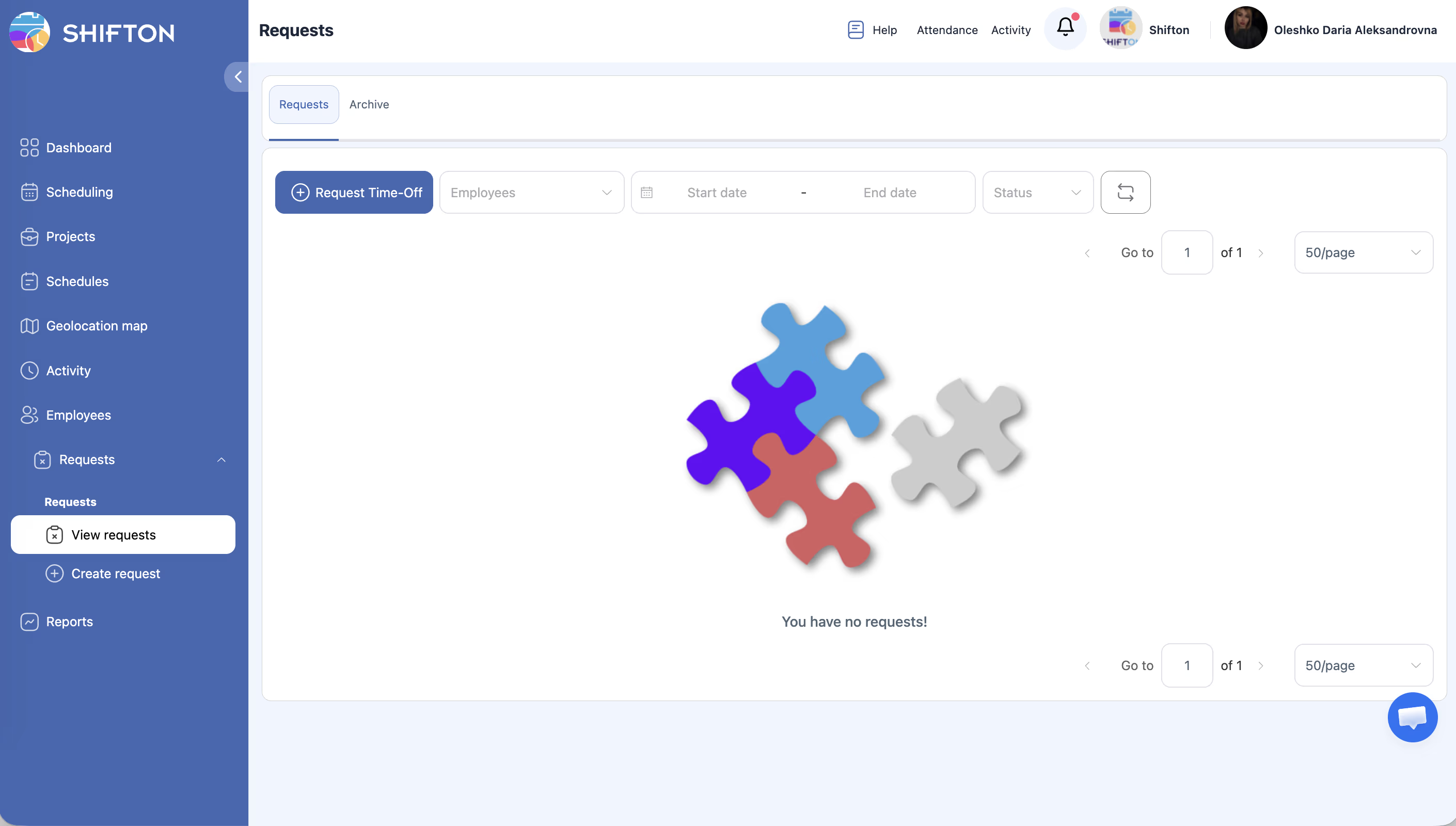
Ако няма заявки, отговарящи на текущите филтри, страницата показва илюстрация с пъзел и съобщение «Нямате заявки!».
Свързани статии
- Създаване на заявка за цял ден
- Одобряване и отхвърляне на заявки
- Модул «Заявки за отпуск»
- Управление на отпуски
- Отчет Почивка
- Профил на служителя — отпуски
Често задавани въпроси
В: Как да премина към страницата Заявки?
Натиснете Заявки в лявата странична панел. По подразбиране се отваря разделът Заявки.
В: Какво прави иконката Обнови?
Презарежда текущия списък със заявки без обновяване на цялата страница на браузъра.
В: Защо се показва «Нямате заявки!»?
Или все още няма подадени заявки, или текущите филтри изключват всички съществуващи заявки. Опитайте да изчистите филтрите или да разширите диапазона от дати.
В: Каква е разликата между разделите Заявки и Архив?
Разделът Заявки показва активните заявки (Pending и наскоро Approved). Разделът Архив съхранява изпълнени или отхвърлени заявки.
В: Бутонът + Заявка за отпуск не се показва — защо?
Модулът Time-Off не е включен. Обърнете се към администратора за неговото активиране.
В: Може ли служителят да подаде заявка вместо друг служител?
Не. Служителят може да подаде заявка само за себе си. Мениджърите и Administrators могат да подават заявки за произволни служители.
В: Колко заявки могат да бъдат едновременно на разглеждане?
Без ограничение. Всички заявки със статус В очакване са видими в списъка.
В: Може ли мениджърът да вижда заявки на служители от други проекти?
Не. Мениджърът вижда само заявките на служители в проектите, в които е назначен за мениджър.
В: Може ли да се експортират данните от страницата Заявки?
Експортирането на заявки не е достъпно директно. За анализ на отсъствията използвайте раздела Доклади.
В: Вижда ли служителят заявките на своите колеги?
Не. Служителят вижда само своите заявки.
В: Как да разбера колко дни отпуск са все още налични?
Служители → изберете служителя → раздел Отпуски → раздел Текущи Остатък от отпуска (изисква модул Управление на отпуските).
В: Уведомява ли системата мениджъра за нови заявки?
Да. При наличие на включени известия мениджърът получава известие за всяка нова заявка със статус В очакване.
В: Може ли да се зададе срок за разглеждане на заявката?
Не. Таймер или краен срок за разглеждане не е предвиден.
В: Заявката е подадена, но служителят не е получил потвърждение — какво да се направи?
Проверете настройките за известия в профила на служителя. Уверете се, че е включен типът Актуализации на графика или Заявки за размяна / отказ.
В: Колко струва модулът Заявки за отпуск?
$1 за активен служител на месец. Предлага се пробен период до 60 дни.