

Stránka Žiadosti je centrálny uzol na správu všetkých žiadostí zamestnancov o voľno. Pozostáva z dvoch kariet — Žiadosti (aktívne a čakajúce) a Archív (vybavené alebo zamietnuté). Manažéri posudzujú a schvaľujú žiadosti, zamestnanci podávajú nové.
Postup krok za krokom
Prechod na stránku Žiadosti
| Krok | Akcia | Očakávaný výsledok |
|---|---|---|
| 1 | V ľavom bočnom paneli kliknite na Žiadosti (ikona žiadosti) | Otvorí sa stránka Žiadosti s aktívnou kartou Žiadosti predvolené |
Popis prvkov stránky
| Prvok | Umiestnenie | Popis |
|---|---|---|
| Karta Žiadosti | V hornej časti stránky | Zobrazuje všetky aktívne (Pending, Approved) žiadosti. Predvolené zobrazenie |
| Karta Archív | V hornej časti stránky, vedľa Žiadosti | Zobrazuje vybavené a zamietnuté žiadosti |
| Tlačidlo + Požiadať o voľno | Pravý horný roh (modré tlačidlo) | Otvára bočný panel na vytvorenie novej žiadosti |
| Rozbaľovací zoznam Zamestnanci | Panel filtrov | Filter žiadostí podľa jedného alebo viacerých zamestnancov |
| Pole Dátum začatia | Panel filtrov | Začiatok rozsahu dátumov na prezeranie |
| Pole Dátum ukončenia | Panel filtrov | Koniec rozsahu dátumov na prezeranie |
| Rozbaľovací zoznam Stav | Panel filtrov | Filter podľa stavu: Pending, Approved alebo Rejected |
| Ikona Obnoviť | Panel filtrov (vpravo) | Aktualizácia zoznamu žiadostí |
| Ovládacie prvky stránkovania | Dolná časť stránky | Navigácia po stránkach — pole «Go to page», celkový počet stránok a výber riadkov (predvolené: 50) |
Filtrovanie žiadostí
| Krok | Akcia | Očakávaný výsledok |
|---|---|---|
| 1 | Kliknite na rozbaľovací zoznam Zamestnanci | Zobrazí sa zoznam zamestnancov |
| 2 | Vyberte jedného alebo viacerých zamestnancov | Zoznam žiadostí sa aktualizuje, zobrazujúc iba žiadosti vybraných zamestnancov |
| 3 | Nastavte polia Dátum začatia a Dátum ukončenia | Zoznam sa filtruje podľa žiadostí vo vybranom rozsahu dátumov |
| 4 | Otvorte rozbaľovací zoznam Stav a vyberte stav | Zobrazujú sa iba žiadosti s vybraným stavom |
| 5 | V prípade potreby kliknite na ikonu Obnoviť | Zoznam sa aktualizuje aktuálnymi údajmi |
Prázdny stav
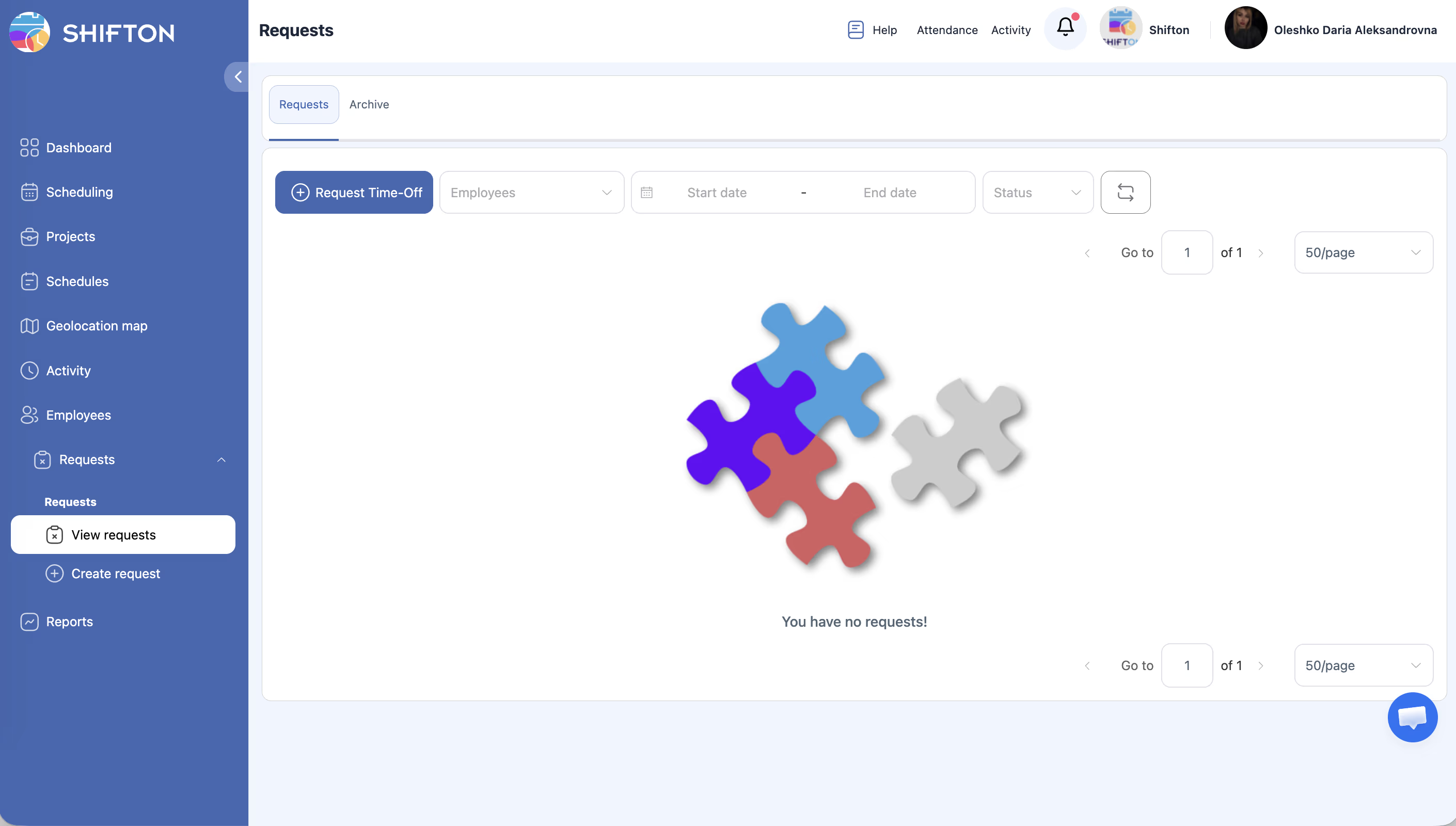
Ak nie sú žiadne žiadosti zodpovedajúce aktuálnym filtrom, stránka zobrazuje ilustráciu s puzzle a správu «Nemáte žiadne požiadavky!».
Súvisiace články
- Vytvorenie žiadosti na celý deň
- Schvaľovanie a zamietanie žiadostí
- Modul «Žiadosti o voľno»
- Správa dovoleniek
- Správa o voľne
- Profil zamestnanca — dovolenky
Často kladené otázky
Ot. 1: Ako prejsť na stránku Žiadosti?
Kliknite na Žiadosti v ľavom bočnom paneli. Predvolené sa otvára karta Žiadosti.
Ot. 2: Čo robí ikona Obnoviť?
Znovu načíta aktuálny zoznam žiadostí bez aktualizácie celej stránky prehliadača.
Ot. 3: Prečo sa zobrazuje «Nemáte žiadne požiadavky!»?
Buď žiadosti ešte neboli podané, alebo aktuálne filtre vylučujú všetky existujúce žiadosti. Skúste vyčistiť filtre alebo rozšíriť rozsah dátumov.
Ot. 4: Aký je rozdiel medzi kartami Žiadosti a Archív?
Karta Žiadosti zobrazuje aktívne žiadosti (Pending a nedávno Approved). Karta Archív uchováva vybavené alebo zamietnuté žiadosti.
Ot. 5: Tlačidlo + Požiadať o voľno sa nezobrazuje — prečo?
Modul Time-Off nie je zapnutý. Obráťte sa na administrátora na jeho aktiváciu.
Ot. 6: Môže zamestnanec podať žiadosť za iného zamestnanca?
Nie. Zamestnanec môže podať žiadosť iba za seba. Manažéri a Administrators môžu podávať žiadosti za ľubovoľných zamestnancov.
Ot. 7: Koľko žiadostí môže byť súčasne na posúdení?
Bez obmedzenia. Všetky žiadosti v stave Pending sú viditeľné v zozname.
Ot. 8: Môže manažér vidieť žiadosti zamestnancov z iných projektov?
Nie. Manažér vidí iba žiadosti zamestnancov v projektoch, kde je priradený ako manažér.
Ot. 9: Je možné Exportovať údaje zo stránky Žiadosti?
Export žiadostí nie je priamo dostupný. Na analýzu neprítomností použite sekciu Správy.
Ot. 10: Vidí zamestnanec žiadosti svojich kolegov?
Nie. Zamestnanec vidí iba vlastné žiadosti.
Ot. 11: Ako zistiť, koľko dní dovolenky je ešte dostupných?
Zamestnanci → vyberte zamestnanca → karta Dovolenky → sekcia Aktuálne Zostatok dovolenky (vyžaduje sa modul Správa dovoleniek).
Ot. 12: Upozorňuje systém manažéra o nových žiadostiach?
Áno. Pri zapnutých upozorneniach manažér dostáva upozornenie o každej novej žiadosti v stave Pending.
Ot. 13: Je možné nastaviť lehotu na posúdenie žiadosti?
Nie. Časovač ani lehota na posúdenie nie sú predvídané.
Ot. 14: Žiadosť bola podaná, ale zamestnanec nedostal potvrdenie — čo robiť?
Skontrolujte nastavenia upozornení v profile zamestnanca. Uistite sa, že je zapnutý typ Aktualizácie rozvrhu alebo Žiadosti o výmenu / zrušenie.
Ot. 15: Koľko stojí modul Žiadosti o voľno?
$1 za aktívneho zamestnanca mesačne. Dostupné je skúšobné obdobie až 60 dní.