

La pagina Richieste è il centro di gestione di tutte le richieste di assenza dei Dipendenti. È composta da due schede — Richieste (attive e in sospeso) e Archivio (completate o rifiutate). I Responsabile esaminano e approvano le richieste, i Dipendenti ne inviano di nuove.
Istruzioni passo passo
Accesso alla pagina Richieste
| Passo | Azione | Risultato atteso |
|---|---|---|
| 1 | Nella barra laterale sinistra, fate clic su Richieste (icona della richiesta) | Si apre la pagina Richieste con la scheda Richieste attiva per impostazione predefinita |
Descrizione degli elementi della pagina
| Elemento | Posizione | Descrizione |
|---|---|---|
| Scheda Richieste | In alto nella pagina | Mostra tutte le richieste attive (In sospeso, Approvato). Vista predefinita |
| Scheda Archivio | In alto nella pagina, accanto a Richieste | Mostra le richieste completate e rifiutate |
| Pulsante + Richiesta Permesso | Angolo in alto a destra (pulsante blu) | Apre il pannello laterale per la creazione di una nuova richiesta |
| Menu a tendina Dipendenti | Pannello dei filtri | Filtro delle richieste per uno o più Dipendenti |
| Campo Inizio Dati | Pannello dei filtri | Inizio dell’intervallo di date per la visualizzazione |
| Campo Dati di fine | Pannello dei filtri | Fine dell’intervallo di date per la visualizzazione |
| Menu a tendina Stato | Pannello dei filtri | Filtro per stato: In sospeso, Approvato o Respinto |
| Icona Aggiorna | Pannello dei filtri (a destra) | Aggiornamento dell’elenco delle richieste |
| Controlli di paginazione | Parte inferiore della pagina | Navigazione tra le pagine — campo «Go to page», numero totale di pagine e selezione righe (predefinito: 50) |
Filtraggio delle richieste
| Passo | Azione | Risultato atteso |
|---|---|---|
| 1 | Fate clic sul menu a tendina Dipendenti | Appare l’elenco dei Dipendenti |
| 2 | Selezionate uno o più Dipendenti | L’elenco delle richieste si aggiorna mostrando solo le richieste dei Dipendenti selezionati |
| 3 | Impostate i campi Inizio Dati e Dati di fine | L’elenco viene filtrato per le richieste nell’intervallo di date selezionato |
| 4 | Aprite il menu a tendina Stato e selezionate uno stato | Vengono mostrate solo le richieste con lo stato selezionato |
| 5 | Se necessario, fate clic sull’icona Aggiorna | L’elenco si aggiorna con i dati correnti |
Stato vuoto
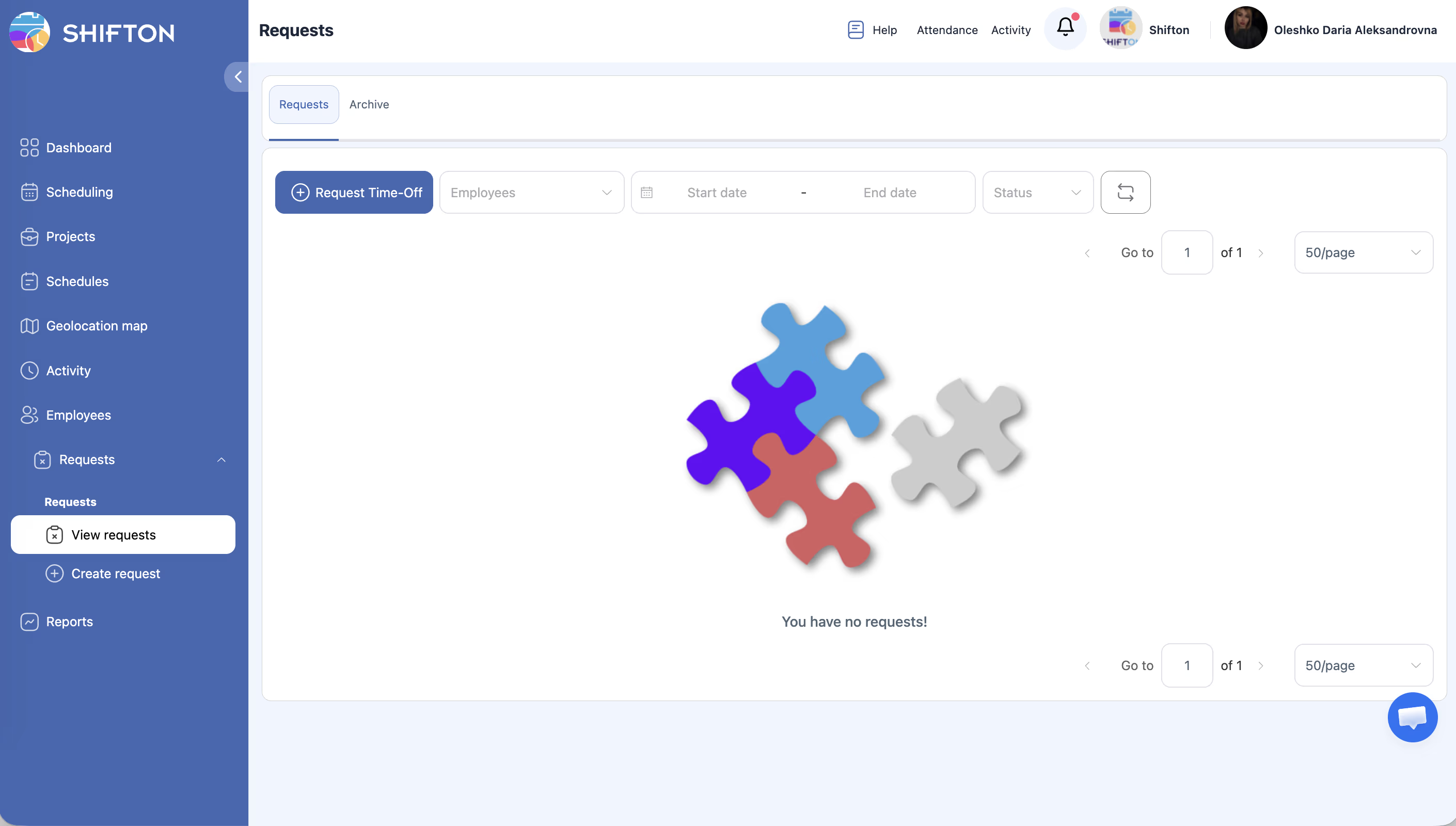
Se non ci sono richieste corrispondenti ai filtri correnti, la pagina mostra un’illustrazione con un puzzle e il messaggio «Non hai richieste!».
Articoli correlati
- Creazione di una richiesta per l’intera giornata
- Approvazione e rifiuto delle richieste
- Modulo «Richieste di assenza»
- Gestione delle vacanze
- Report Permesso
- Profilo del Dipendente — Ferie
Domande frequenti
D1: Come si accede alla pagina Richieste?
Fate clic su Richieste nella barra laterale sinistra. Per impostazione predefinita si apre la scheda Richieste.
D2: Cosa fa l’icona Aggiorna?
Ricarica l’elenco corrente delle richieste senza aggiornare l’intera pagina del browser.
D3: Perché viene visualizzato «Non hai richieste!»?
O le richieste non sono ancora state inviate, oppure i filtri correnti escludono tutte le richieste esistenti. Provate a cancellare i filtri o ad ampliare l’intervallo di date.
D4: Qual è la differenza tra le schede Richieste e Archivio?
La scheda Richieste mostra le richieste attive (In sospeso e recentemente Approvato). La scheda Archivio conserva le richieste completate o rifiutate.
D5: Il pulsante + Richiesta Permesso non viene visualizzato — perché?
Il modulo Permesso non è abilitato. Contattate l’Amministratore per la sua attivazione.
D6: Un Dipendente può inviare una richiesta per un altro Dipendente?
No. Il Dipendente può inviare richieste solo per sé. I Responsabile e gli Amministratore possono inviare richieste per qualsiasi Dipendente.
D7: Quante richieste possono essere in fase di valutazione contemporaneamente?
Non ci sono limiti. Tutte le richieste con stato In sospeso sono visibili nell’elenco.
D8: Un Responsabile può vedere le richieste dei Dipendenti di altri Progetti?
No. Il Responsabile vede solo le richieste dei Dipendenti nei Progetti in cui è assegnato come Responsabile.
D9: È possibile esportare i dati dalla pagina Richieste?
L’esportazione delle richieste non è disponibile direttamente. Per l’analisi delle assenze, utilizzate la sezione Report.
D10: Il Dipendente vede le richieste dei colleghi?
No. Il Dipendente vede solo le proprie richieste.
D11: Come sapere quanti giorni di Ferie sono ancora disponibili?
Dipendenti → selezionate il Dipendente → scheda Ferie → sezione Attuale Saldo ferie (richiede il modulo Gestione delle vacanze).
D12: Il sistema notifica il Responsabile delle nuove richieste?
Sì. Con le notifiche abilitate, il Responsabile riceve una notifica per ogni nuova richiesta con stato In sospeso.
D13: È possibile impostare una scadenza per la valutazione della richiesta?
No. Non è previsto un timer o una scadenza per la valutazione.
D14: La richiesta è stata inviata, ma il Dipendente non ha ricevuto conferma — cosa fare?
Verificate le impostazioni di notifica nel profilo del Dipendente. Assicuratevi che sia abilitato il tipo Pianificazione Aggiornamenti o Scambio/Rinuncia Richieste.
D15: Quanto costa il modulo Richieste di permesso?
$1 per Dipendente attivo al mese. È disponibile un periodo di prova fino a 60 giorni.