

La página Solicitudes es el punto central para gestionar todas las solicitudes de ausencia de los empleados. Consta de dos pestañas — Solicitudes (activas y pendientes) y Archivo (completadas o rechazadas). Los gerentes revisan y aprueban las solicitudes; los empleados envían nuevas.
Instrucciones paso a paso
Navegación a la página Solicitudes
| Paso | Acción | Resultado esperado |
|---|---|---|
| 1 | En el panel lateral izquierdo, haga clic en Solicitudes (icono de solicitud) | Se abrirá la página Solicitudes con la pestaña Solicitudes activa por defecto |
Descripción de los elementos de la página
| Elemento | Ubicación | Descripción |
|---|---|---|
| Pestaña Solicitudes | Parte superior de la página | Muestra todas las solicitudes activas (Pendiente, Approved). Vista por defecto |
| Pestaña Archivo | Parte superior, junto a Solicitudes | Muestra las solicitudes completadas y rechazadas |
| Botón + Solicitar permiso | Esquina superior derecha (botón azul) | Abre el panel lateral para crear una nueva solicitud |
| Lista desplegable Empleados | Panel de filtros | Filtro de solicitudes por uno o varios empleados |
| Campo Inicio Dato | Panel de filtros | Inicio del rango de fechas para la visualización |
| Campo Fecha de finalización | Panel de filtros | Fin del rango de fechas para la visualización |
| Lista desplegable Estado | Panel de filtros | Filtro por estado: Pendiente, Approved o Rejected |
| Icono Actualizar | Panel de filtros (derecha) | Actualización de la lista de solicitudes |
| Controles de paginación | Parte inferior de la página | Navegación por páginas — campo «Go to page», número total de páginas y selección de filas (por defecto: 50) |
Filtrado de solicitudes
| Paso | Acción | Resultado esperado |
|---|---|---|
| 1 | Haga clic en la lista desplegable Empleados | Aparecerá la lista de empleados |
| 2 | Seleccione uno o varios empleados | La lista de solicitudes se actualiza mostrando solo las de los empleados seleccionados |
| 3 | Establezca los campos Inicio Dato y Fecha de finalización | La lista se filtra por solicitudes en el rango de fechas seleccionado |
| 4 | Abra la lista desplegable Estado y seleccione un estado | Se muestran solo las solicitudes con el estado seleccionado |
| 5 | Si es necesario, haga clic en el icono Actualizar | La lista se actualiza con los datos más recientes |
Estado vacío
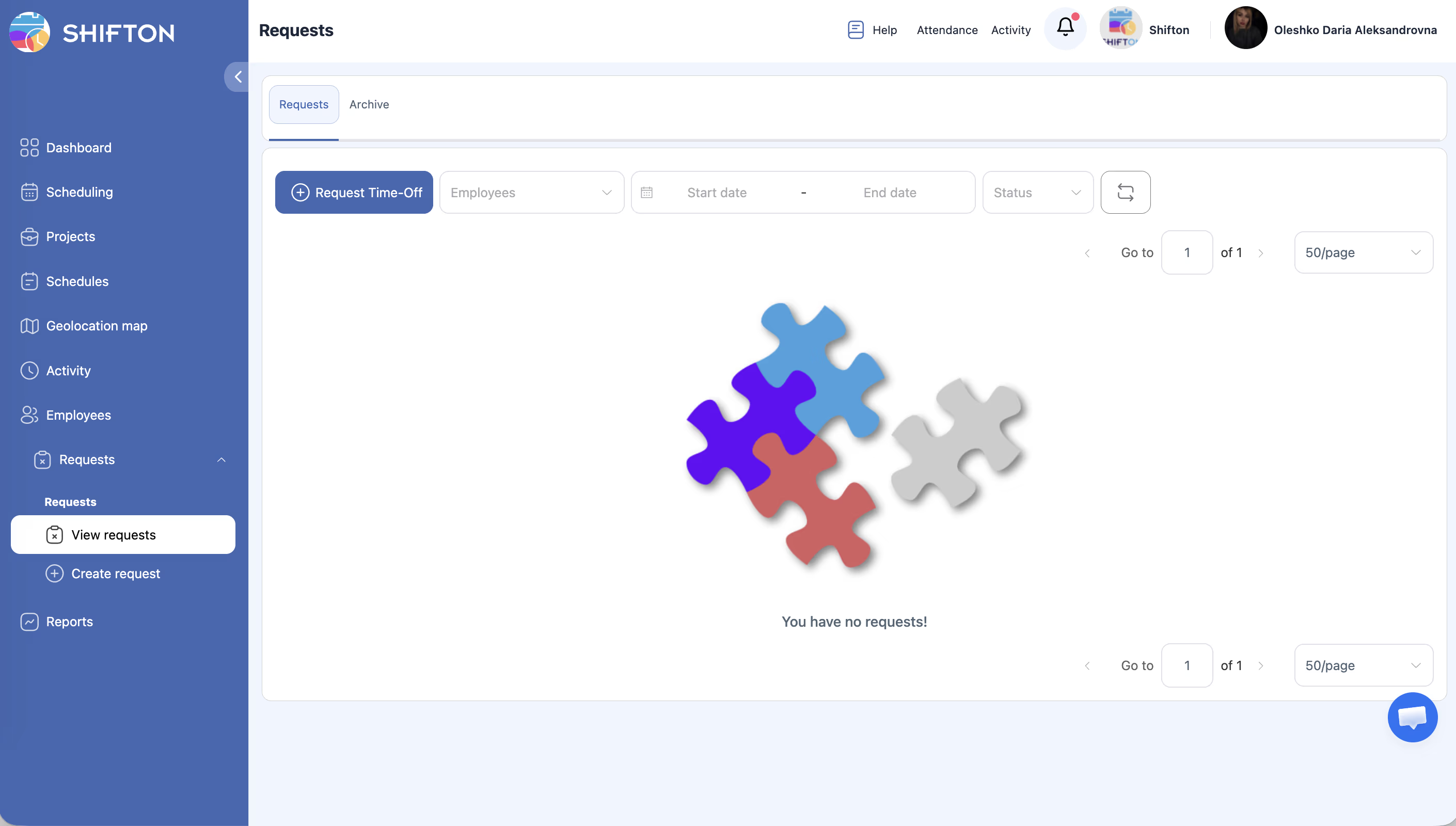
Si no hay solicitudes que coincidan con los filtros actuales, la página muestra una ilustración con un rompecabezas y el mensaje «¡No tienes solicitudes!».
Artículos relacionados
- Creación de solicitud de día completo
- Aprobación y rechazo de solicitudes
- Módulo «Solicitudes de tiempo libre»
- Gestión de vacaciones
- Informe de permisos
- Perfil del empleado — vacaciones
Preguntas frecuentes
P1: ¿Cómo ir a la página Solicitudes?
Haga clic en Solicitudes en el panel lateral izquierdo. Por defecto se abre la pestaña Solicitudes.
P2: ¿Qué hace el icono Actualizar?
Recarga la lista actual de solicitudes sin actualizar toda la página del navegador.
P3: ¿Por qué aparece «¡No tienes solicitudes!»?
O bien las solicitudes aún no se han enviado, o los filtros actuales excluyen todas las solicitudes existentes. Intente limpiar los filtros o ampliar el rango de fechas.
P4: ¿Cuál es la diferencia entre las pestañas Solicitudes y Archivo?
La pestaña Solicitudes muestra las solicitudes activas (Pendiente y recientemente Approved). La pestaña Archivo almacena las solicitudes completadas o rechazadas.
P5: El botón + Solicitar permiso no se muestra — ¿por qué?
El módulo Solicitudes de tiempo libre no está activado. Contacte con el administrador para su activación.
P6: ¿Puede un empleado enviar una solicitud por otro empleado?
No. El empleado solo puede enviar solicitudes por sí mismo. Los gerentes y Administradores pueden enviar solicitudes por cualquier empleado.
P7: ¿Cuántas solicitudes pueden estar simultáneamente en revisión?
Sin límite. Todas las solicitudes en estado Pendiente son visibles en la lista.
P8: ¿Puede un gerente ver las solicitudes de empleados de otros proyectos?
No. El gerente solo ve las solicitudes de los empleados de los proyectos donde está asignado como gerente.
P9: ¿Se pueden exportar los datos de la página Solicitudes?
La exportación de solicitudes no está disponible directamente. Para el análisis de ausencias, utilice la sección Informes.
P10: ¿El empleado ve las solicitudes de sus colegas?
No. El empleado solo ve sus propias solicitudes.
P11: ¿Cómo saber cuántos días de vacaciones quedan disponibles?
Empleados → seleccione el empleado → pestaña Vacaciones → sección Actual Saldo de vacaciones (se requiere el módulo Gestión de Vacaciones).
P12: ¿El sistema notifica al gerente sobre nuevas solicitudes?
Sí. Con las notificaciones activadas, el gerente recibe una notificación por cada nueva solicitud en estado Pendiente.
P13: ¿Se puede establecer un plazo para la revisión de solicitudes?
No. No está previsto un temporizador o fecha límite para la revisión.
P14: La solicitud fue enviada, pero el empleado no recibió confirmación — ¿qué hacer?
Verifique la configuración de notificaciones en el perfil del empleado. Asegúrese de que esté activado el tipo Actualizaciones de horario o Solicitudes de intercambio/renuncia.
P15: ¿Cuánto cuesta el módulo Solicitudes de tiempo libre?
$1 por empleado activo al mes. Período de prueba disponible de hasta 60 días.