

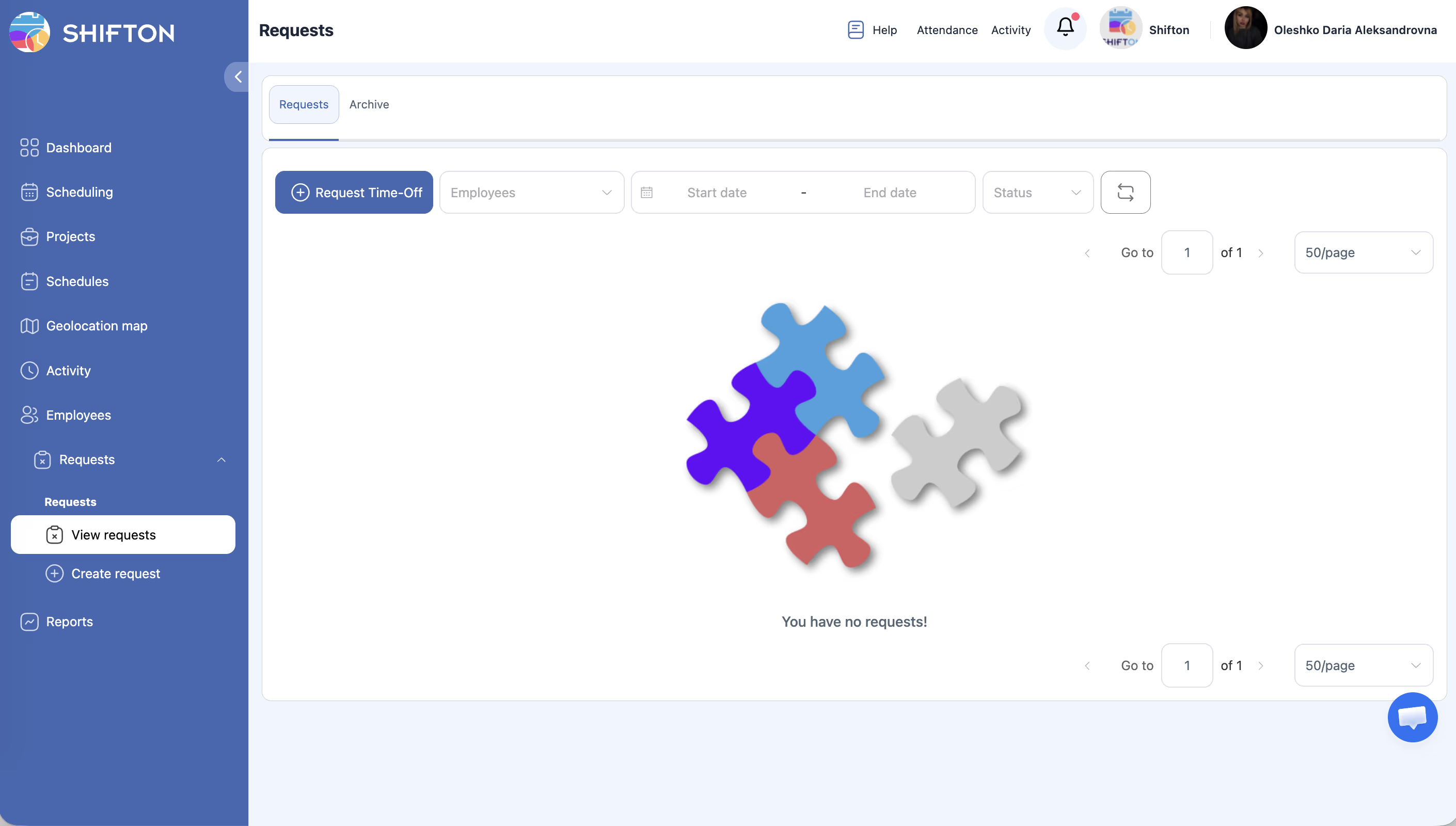
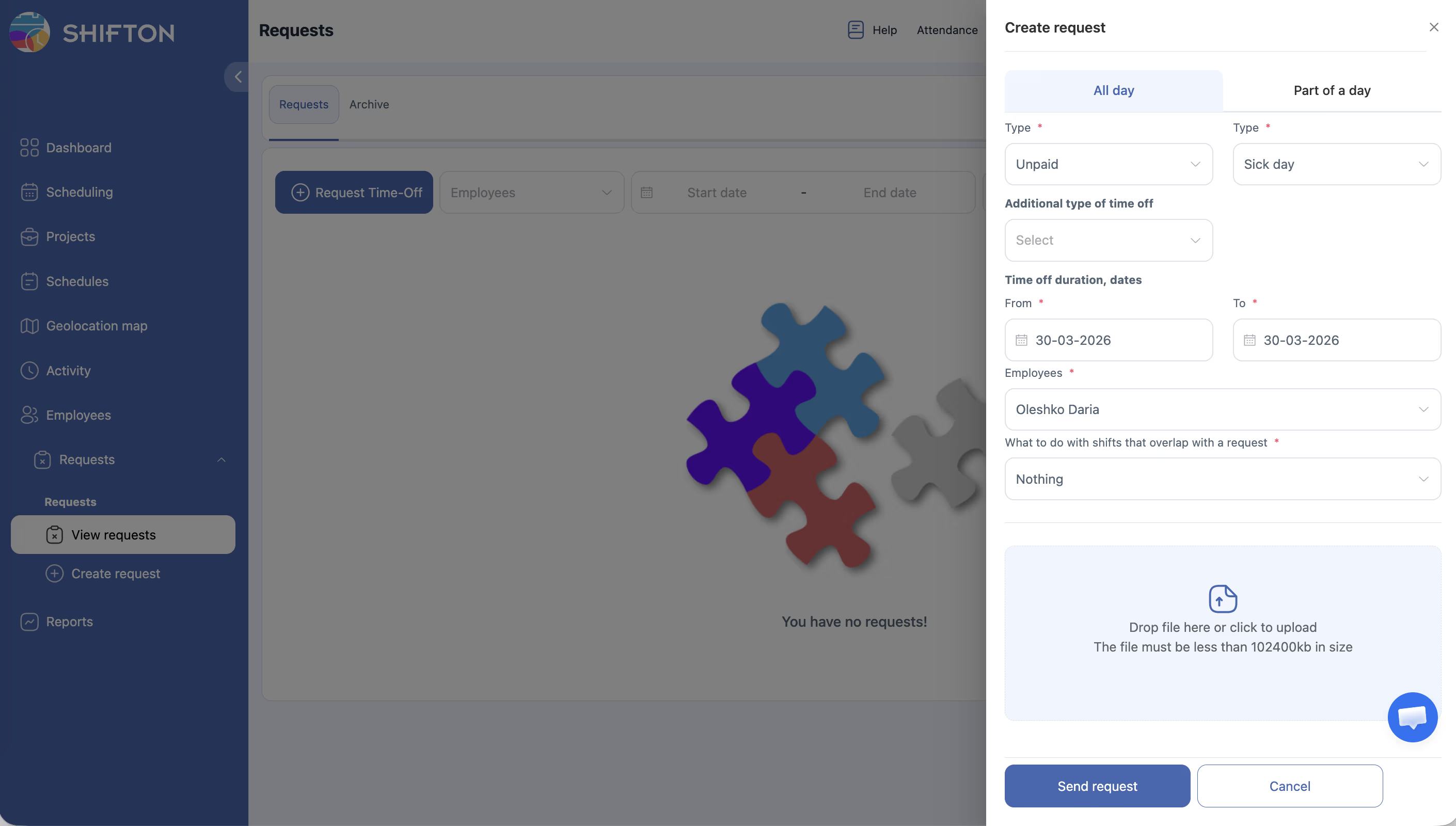
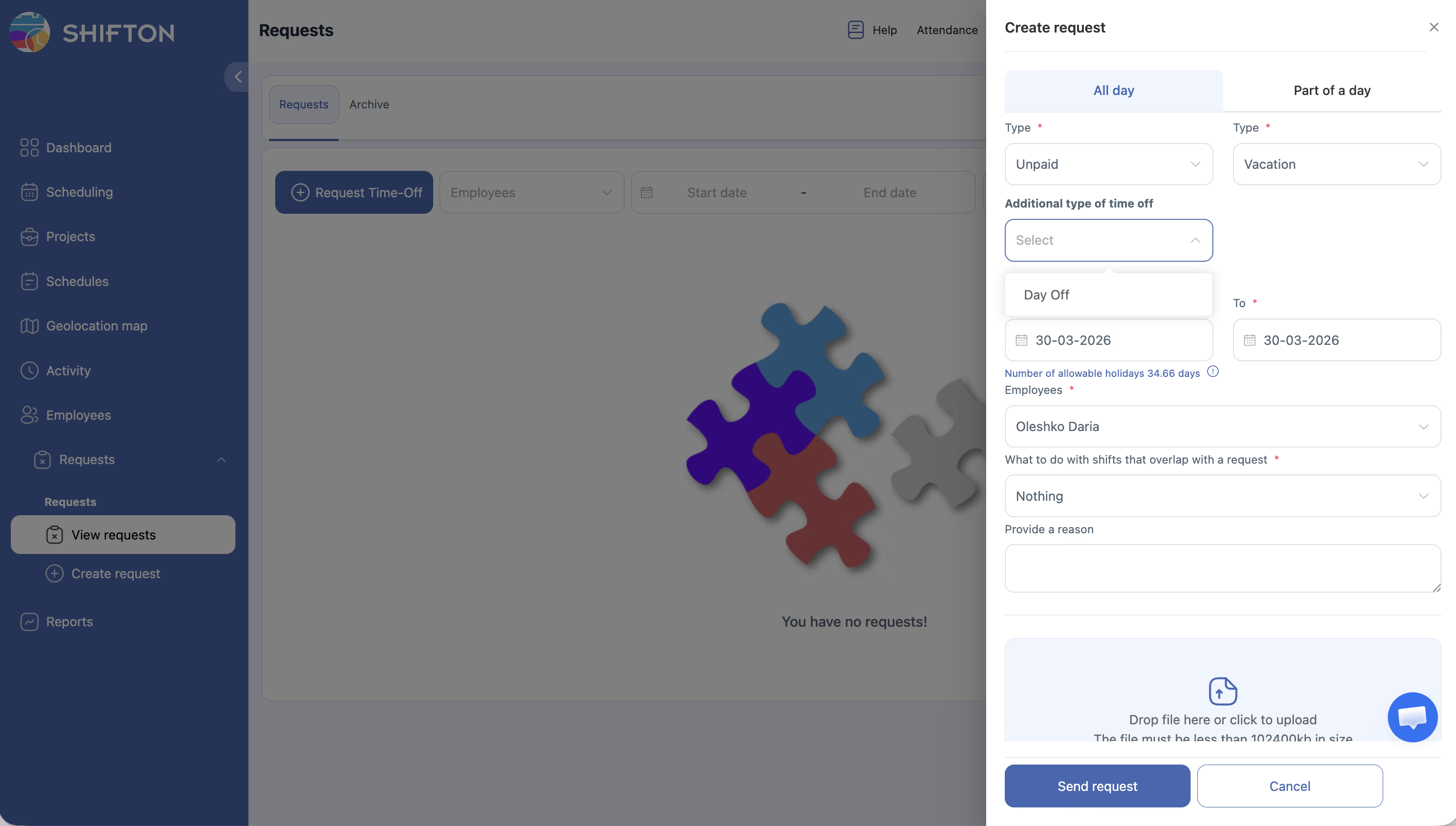
Para tomar uno o varios días completos libres, utilice la pestaña Todo el día en el formulario Solicitar permiso. El formulario permite indicar el tipo de ausencia, el rango de fechas, la acción con los turnos que se solapan y, si lo desea, adjuntar un documento. Después del envío, la solicitud se remite al gerente para su revisión.
Instrucciones paso a paso
Apertura del formulario
| Paso | Acción | Resultado esperado |
|---|---|---|
| 1 | Haga clic en el botón azul + Solicitar permiso | Se abrirá el panel lateral derecho con el formulario |
| 2 | Asegúrese de que esté seleccionada la pestaña Todo el día | El formulario muestra campos basados en fechas (From date, To date) |
Completar el formulario
| Paso | Acción | Detalles del campo |
|---|---|---|
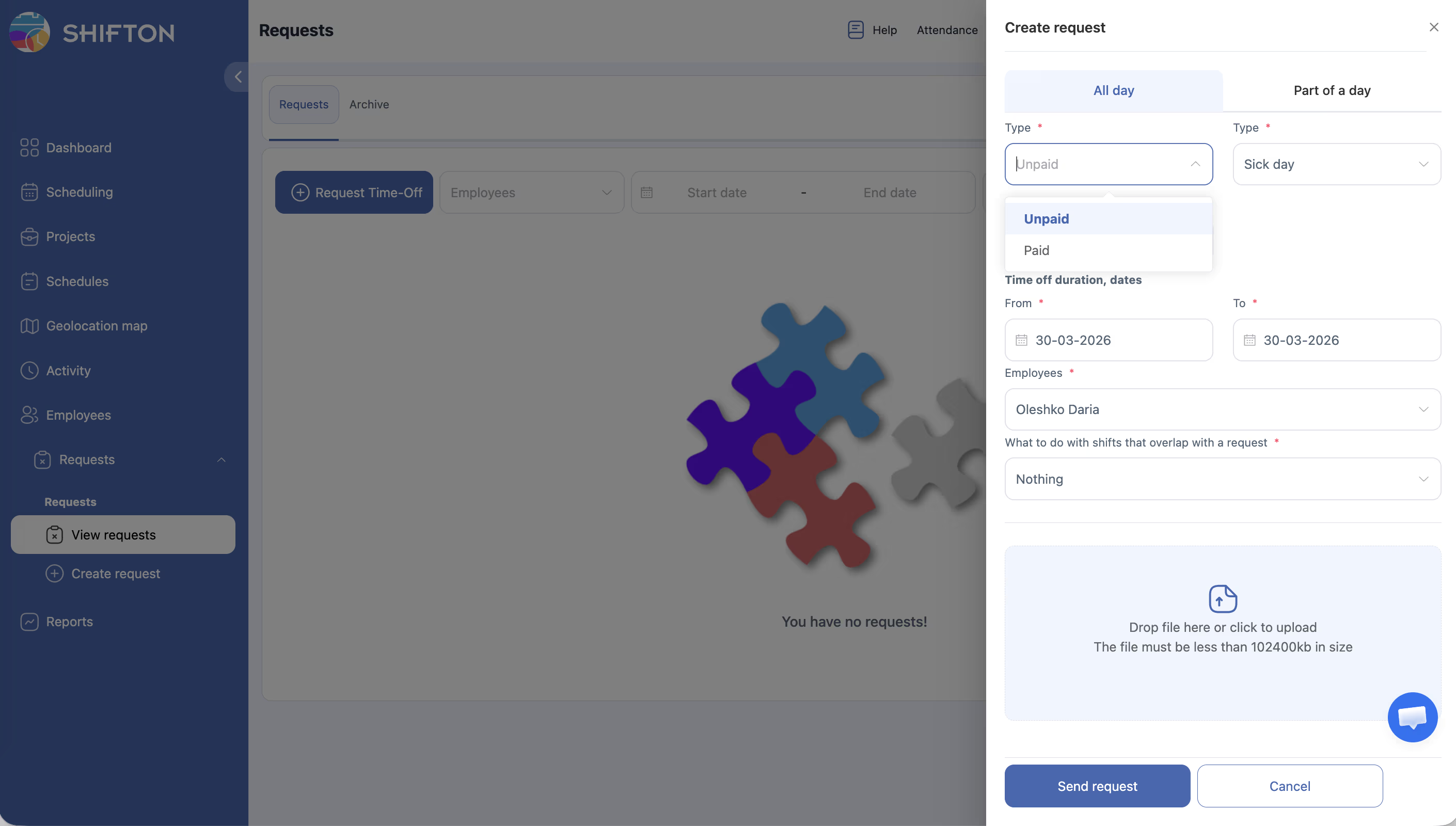
| 1 | Seleccione Tipo pago | Lista desplegable: No pagado (por defecto), Pagado |
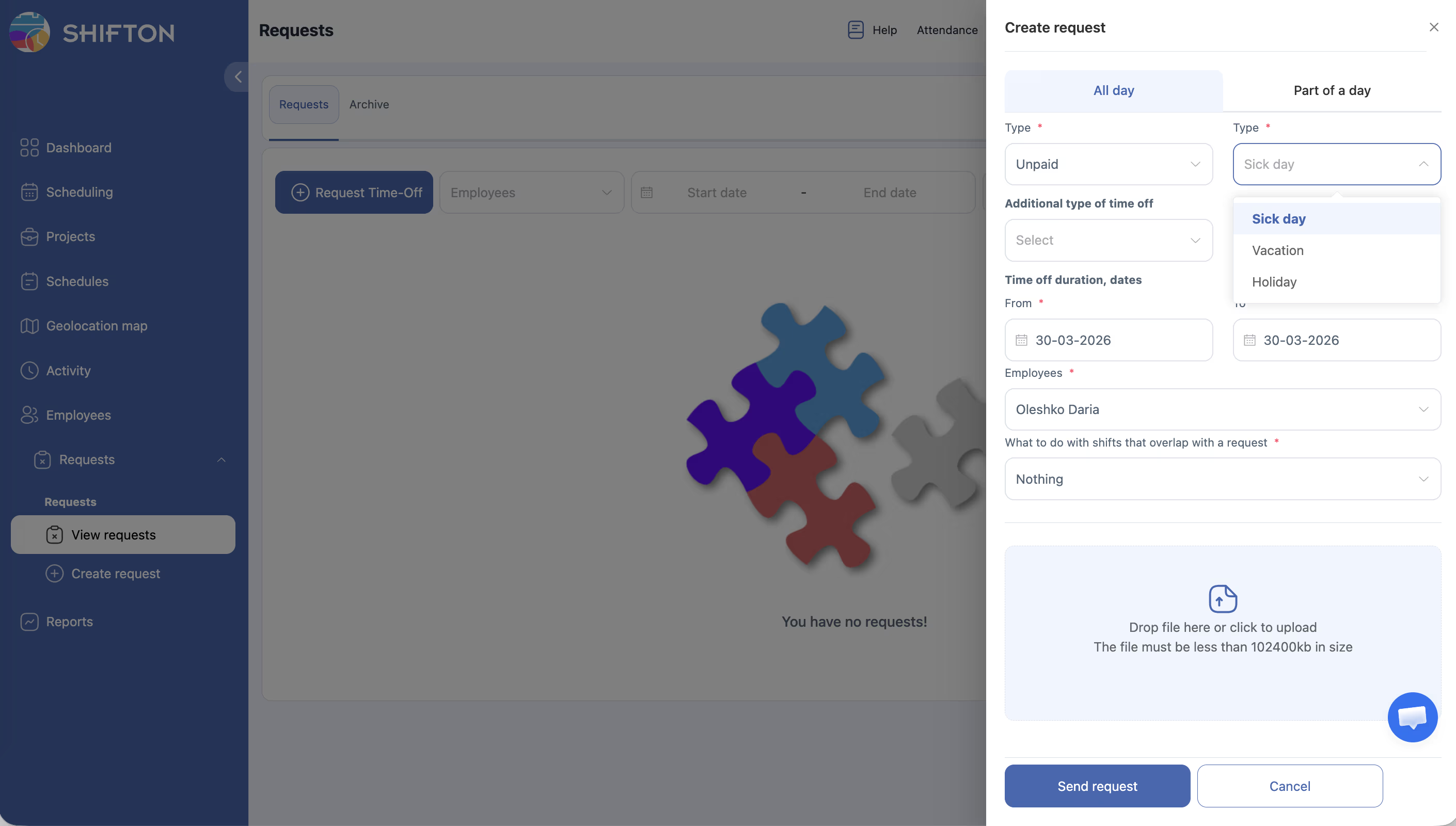
| 2 | Seleccione Tipo permisos | Lista desplegable: Día libre de enfermedad (por defecto), Vacaciones, Día festivo |
| 3 | Seleccione Tipos de ocio adicionales (opcional) | Tipos de ausencia personalizados de la configuración del módulo |
| 4 | Establezca la fecha De | Por defecto — hoy |
| 5 | Establezca la fecha A | Por defecto — hoy |
| 6 | Seleccione Empleados | Por defecto — su nombre. Gerentes y Administradores pueden seleccionar otros empleados |
| 7 | Seleccione ¿Qué hacer con los turnos que se superponen con una solicitud? | Nada (por defecto) — dejar los turnos sin cambios; Eliminar turnos — eliminar; Cambiar a turnos abiertos — mover al fondo de turnos abiertos |
| 8 | Adjunte un archivo (opcional) | Arrastre el archivo o haga clic para seleccionar |
| 9 | Haga clic en Enviar solicitud | La solicitud aparece en la lista con estado Pendiente |
Referencia de campos del formulario
| Campo | Obligatorio | Valor por defecto | Opciones / Formato |
|---|---|---|---|
| Type payment | Sí | No pagado | Unpaid, Paid |
| Type permisos | Sí | Día libre de enfermedad | Día libre de enfermedad, Vacaciones, Día festivo |
| Tipos de ocio adicionales | No | — | Tipos personalizados de la configuración del módulo |
| From (fecha) | Sí | Hoy | Selector de fecha (ej. 17-03-2026) |
| To (fecha) | Sí | Hoy | Selector de fecha (ej. 17-03-2026) |
| Empleados | Sí | Usuario actual | Lista desplegable de empleados |
| ¿Qué hacer con los turnos que se superponen con una solicitud? | Sí | Nada | Nothing, Eliminar capas, Cambiar a turnos abiertos |
| File attachment | No | — | Área de arrastrar o seleccionar archivo |
Artículos relacionados
- Creación de solicitud parcial
- Aprobación y rechazo de solicitudes
- Solicitudes de ausencia — descripción general
- Turnos abiertos
- Módulo «Solicitudes de tiempo libre»
- Informe de permisos
Preguntas frecuentes
P1: ¿Cuál es la diferencia entre «No pagado» y «Pagado»?
No pagado — la ausencia no se remunera. Pagado — el empleado recibe su pago habitual. La política de la empresa determina qué tipos de ausencia se remuneran.
P2: ¿Qué son los «Tipos de ocio adicionales»?
Categorías personalizadas configuradas por el administrador en la configuración del módulo Solicitudes de tiempo libre — por ejemplo, «Permiso de estudio». Si no están configurados, la lista está vacía.
P3: ¿Qué sucede al seleccionar «Nada» para los turnos que se solapan?
Los turnos permanecen en el horario sin cambios. Seleccione «Eliminar capas» o «Cambiar a turnos abiertos» para que el sistema procese los conflictos automáticamente.
P4: ¿Se puede editar una solicitud después de enviarla?
Después del envío, la solicitud pasa al estado Pendiente. Para hacer cambios, pida al gerente que rechace la solicitud y cree una nueva.
P5: Los turnos no se eliminaron después de seleccionar «Eliminar turnos» — ¿por qué?
Los cambios en los turnos solo entran en vigor después de la aprobación de la solicitud por parte del gerente.
P6: ¿Se puede enviar una solicitud para todo el año a la vez?
Sí — indique las fechas From y To que abarquen todo el período necesario. El sistema calculará automáticamente la cantidad de días laborales.
P7: ¿El tipo «Día libre de enfermedad» afecta el saldo de vacaciones?
No. Los días de baja médica se rastrean por separado y no se deducen del saldo de vacaciones.
P8: ¿Cómo adjuntar un justificante médico a la solicitud?
En el formulario hay un campo para adjuntos — arrastre el archivo o haga clic en el área de carga antes de enviar la solicitud.
P9: ¿Se puede retirar una solicitud después de enviarla?
Una solicitud en estado Pendiente no se puede retirar de forma independiente. Pida al gerente que la rechace.
P10: ¿Es necesario crear una solicitud separada para cada día?
No. Una solicitud puede abarcar varios días — indique el rango From → To.
P11: ¿Qué significa el tipo «Día festivo»?
Un día festivo oficial. Se utiliza para registrar días que por alguna razón deben marcarse como ausencia del tipo «festivo».
P12: ¿Puede el Administrador crear una solicitud por un empleado?
Sí. En el campo Empleados, seleccione cualquier empleado de la empresa.
P13: ¿Cómo afecta la solicitud al cálculo de salario?
Al seleccionar Pagado, la ausencia se incluye en el cálculo salarial. Con No pagado, esos días no se remuneran.
P14: ¿Se tienen en cuenta los fines de semana al enviar una solicitud «Todo el día»?
El sistema cuenta solo los días laborales según la configuración de la empresa. Los fines de semana y festivos no se deducen del saldo de vacaciones.
P15: ¿Dónde ver todas las solicitudes que he enviado?
Solicitudes → pestaña Solicitudes (activas) o Archivo (finalizadas). El filtro por empleado mostrará solo las suyas.