

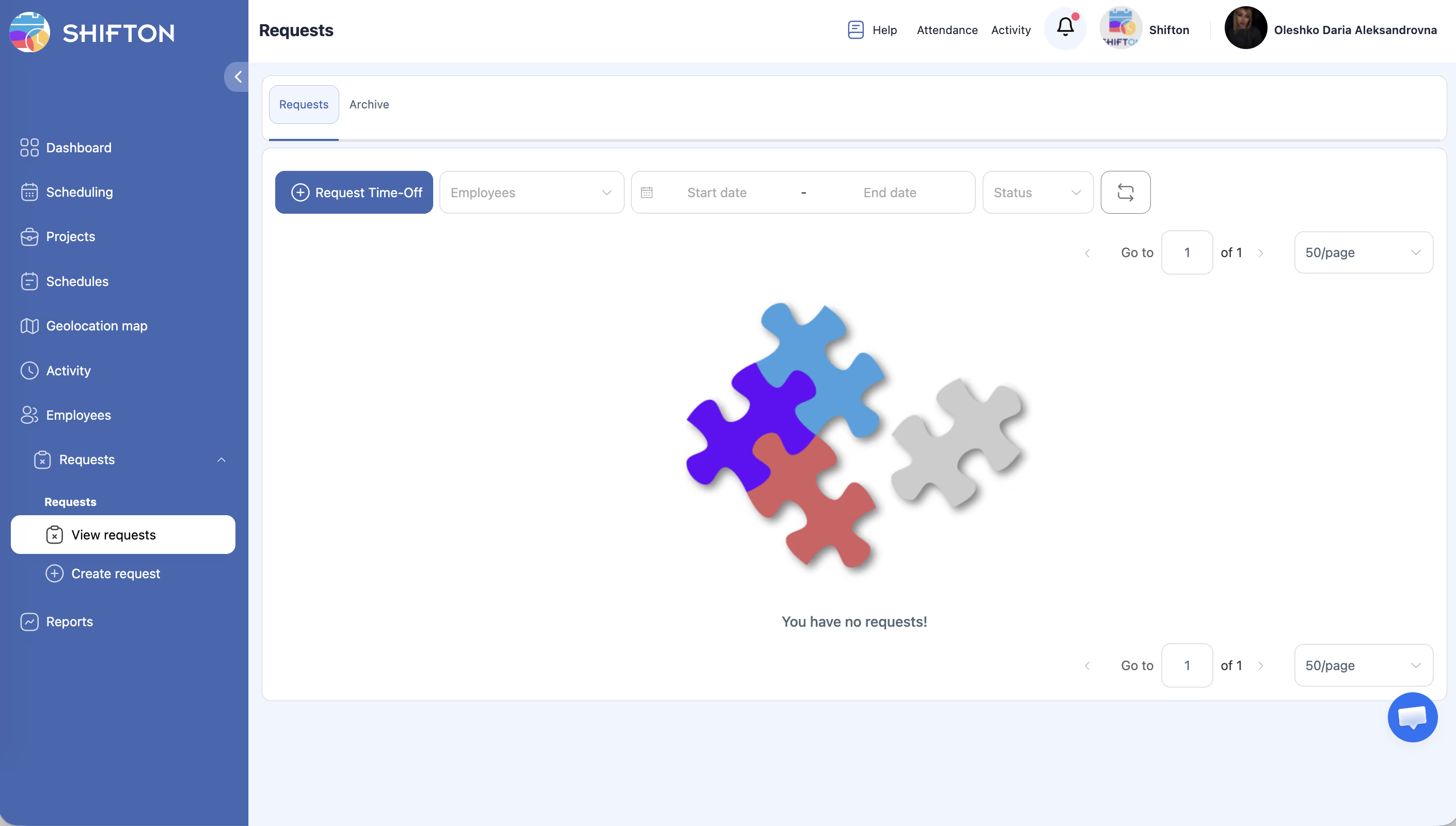
La pestaña Parte del día permite solicitar una ausencia de varias horas durante un día laboral — para una visita al médico, salida anticipada o llegada tardía. A diferencia de «Todo el día», aquí se indican la fecha y hora exactas de inicio y finalización.
Instrucciones paso a paso
Apertura del formulario
| Paso | Acción | Resultado esperado |
|---|---|---|
| 1 | Haga clic en el botón azul + Solicitar permiso | Se abrirá el panel lateral derecho con el formulario |
| 2 | Haga clic en la pestaña Parte del día | El formulario cambia a campos con fecha y hora (From datetime, To datetime) |
Completar el formulario
| Paso | Acción | Detalles del campo |
|---|---|---|
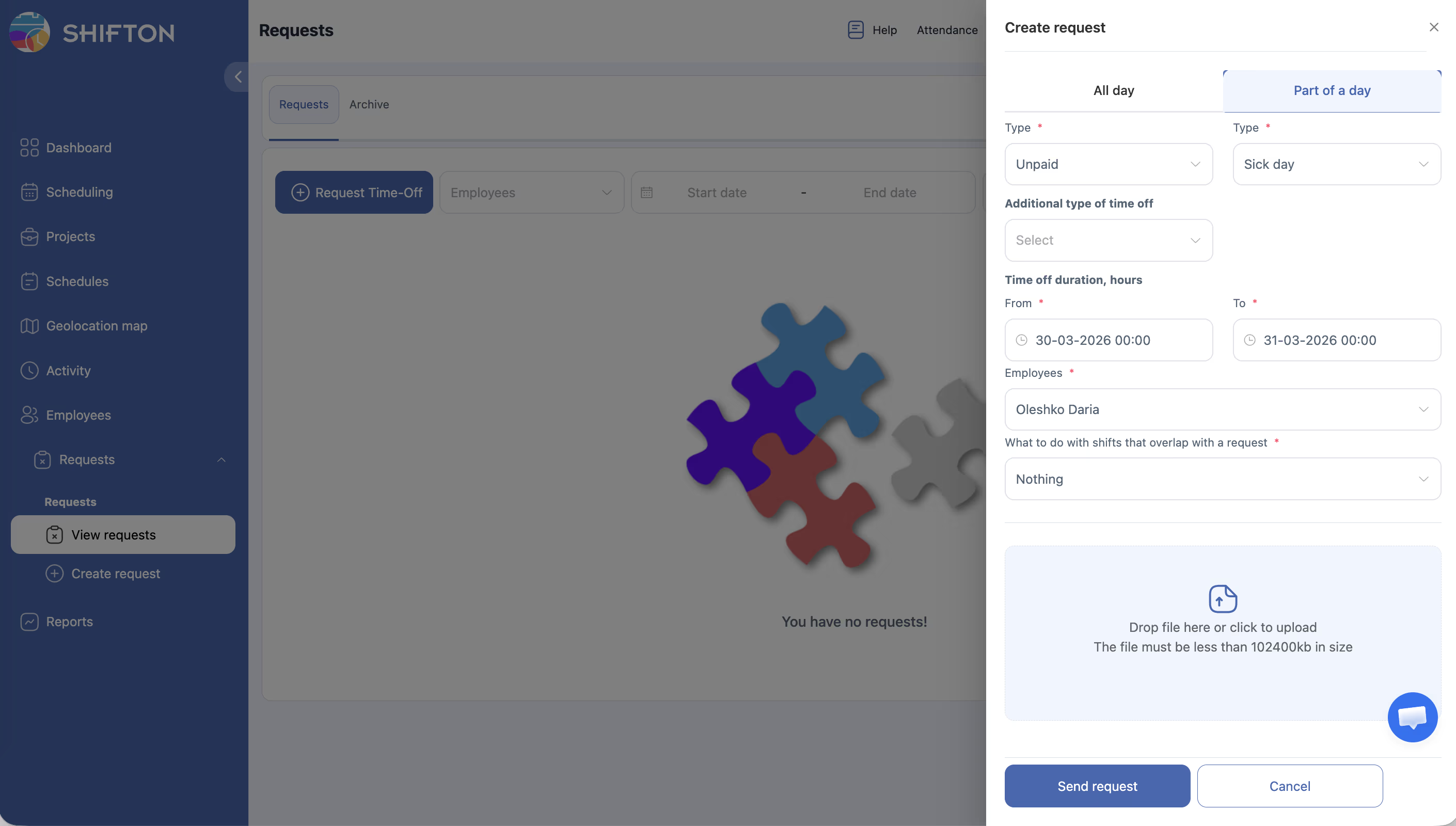
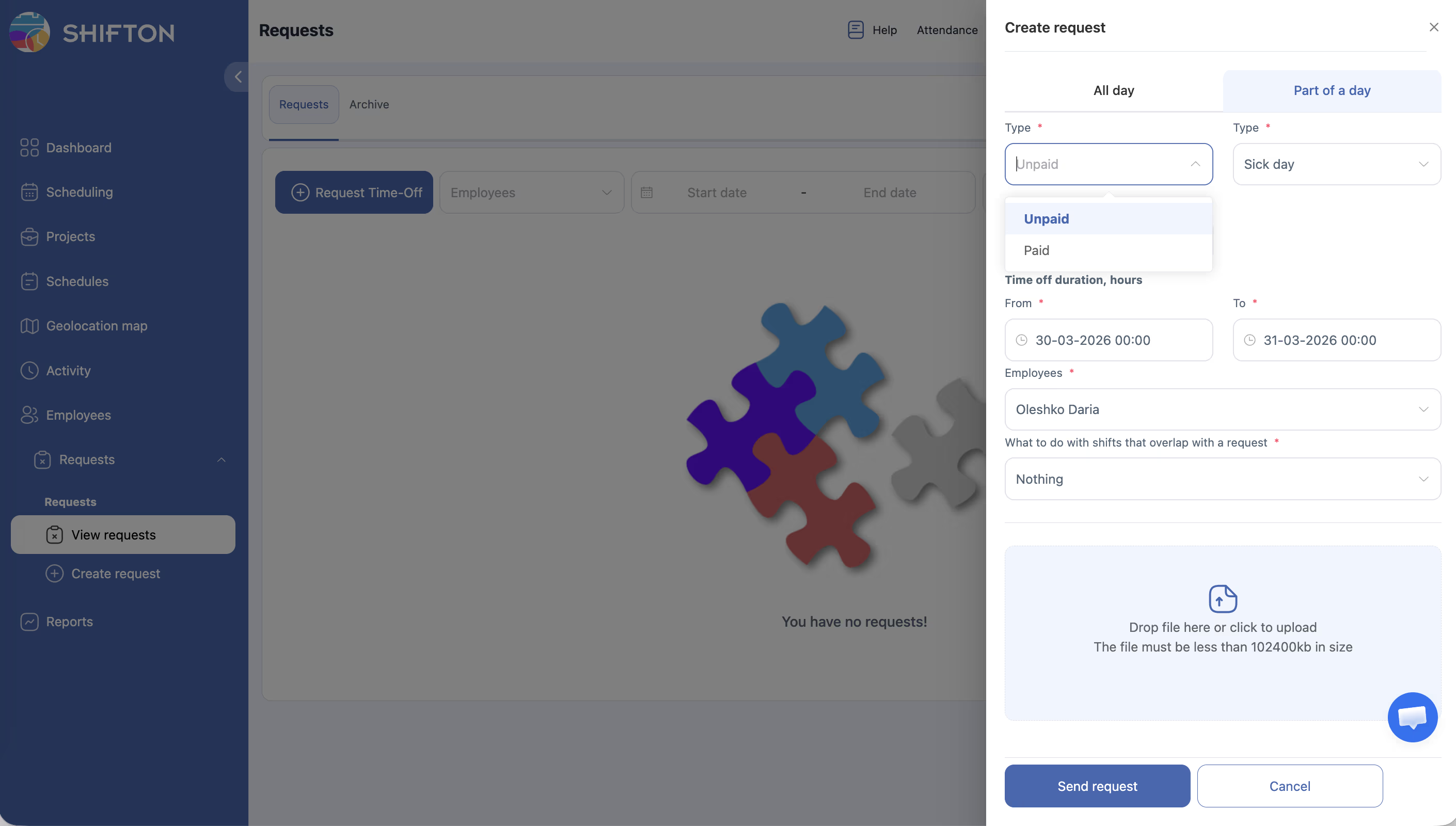
| 1 | Seleccione Tipo pago | Lista desplegable: No pagado (por defecto), Pagado |
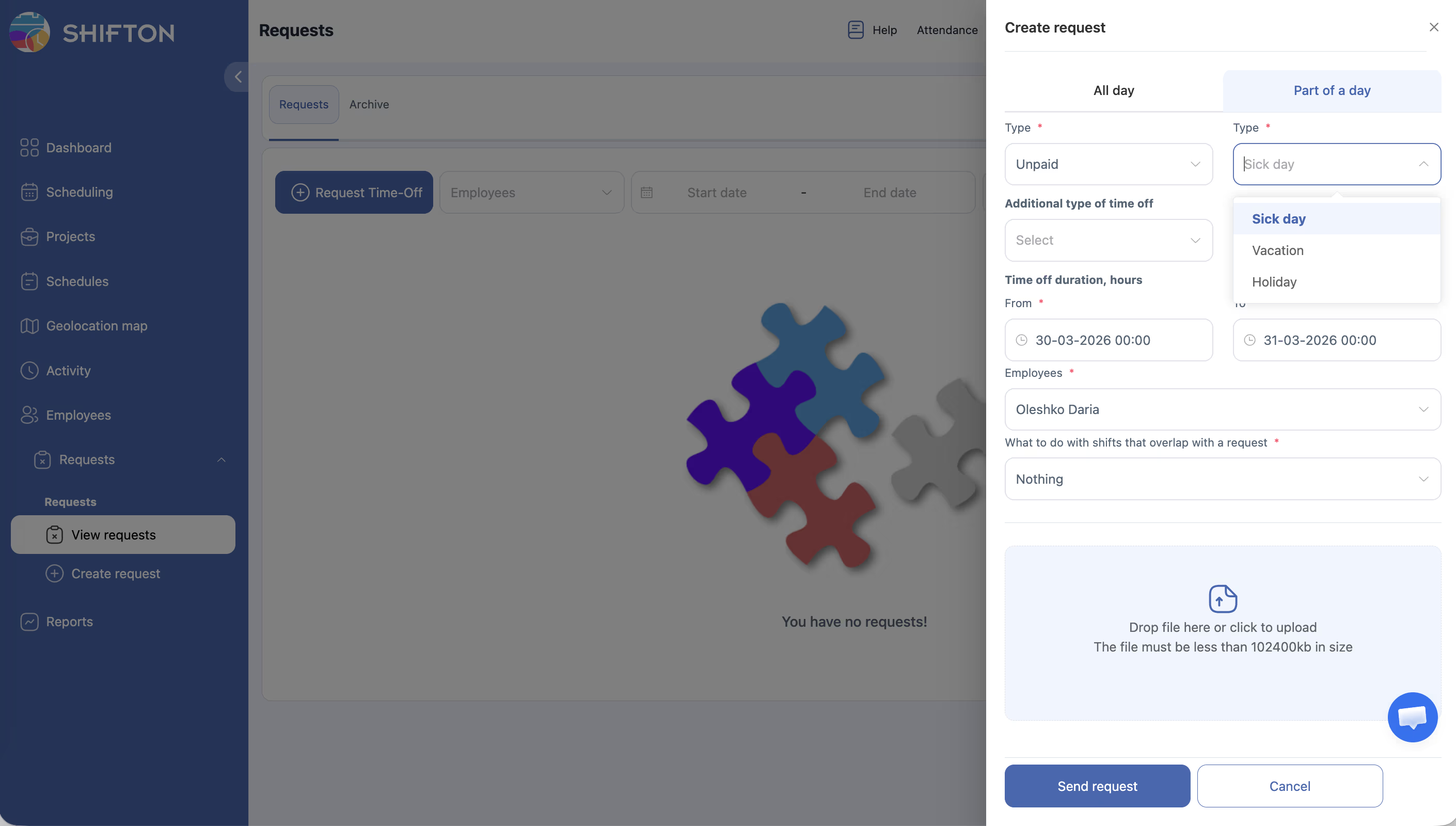
| 2 | Seleccione Tipo permisos | Lista desplegable: Día libre de enfermedad (por defecto), Vacaciones, Día festivo |
| 3 | Seleccione Tipos de ocio adicionales (opcional) | Tipos de ausencia personalizados |
| 4 | Establezca la fecha y hora De | Ejemplo: «17-03-2026 13:00». Por defecto — hoy 00:00 |
| 5 | Establezca la fecha y hora A | Ejemplo: «17-03-2026 17:00». Por defecto — hoy 00:00 |
| 6 | Seleccione Empleados | Por defecto — su nombre. Gerentes y Administradores pueden seleccionar otros empleados |
| 7 | Seleccione ¿Qué hacer con los turnos que se superponen con una solicitud? | Nada (por defecto), Eliminar turnos, Cambiar a turnos abiertos |
| 8 | Adjunte un archivo (opcional) | Arrastre el archivo o haga clic para seleccionar |
| 9 | Haga clic en Enviar solicitud | La solicitud aparece en la lista con estado Pendiente |
Referencia de campos del formulario
| Campo | Obligatorio | Valor por defecto | Opciones / Formato |
|---|---|---|---|
| Type payment | Sí | No pagado | Unpaid, Paid |
| Type permisos | Sí | Día libre de enfermedad | Día libre de enfermedad, Vacaciones, Día festivo |
| Tipos de ocio adicionales | No | — | Tipos personalizados de la configuración del módulo |
| From (fecha y hora) | Sí | Hoy a las 00:00 | Selector de fecha y hora (ej. 17-03-2026 13:00) |
| To (fecha y hora) | Sí | Hoy a las 00:00 | Selector de fecha y hora (ej. 17-03-2026 17:00) |
| Empleados | Sí | Usuario actual | Lista desplegable de empleados |
| ¿Qué hacer con los turnos que se superponen con una solicitud? | Sí | Nada | Nothing, Eliminar capas, Cambiar a turnos abiertos |
| File attachment | No | — | Área de arrastrar o seleccionar archivo |
Diferencias clave con la solicitud «día entero»
| Aspecto | día entero | parte de un día |
|---|---|---|
| Duración de la ausencia | Días calendario completos | Horas específicas durante el día |
| Campos de fecha | From date, To date (solo fecha) | From datetime, To datetime (fecha + hora) |
| Casos típicos | Vacaciones, baja médica de varios días | Visita al médico, salida anticipada, llegada tardía |
| Duración mínima | Un día completo | Una hora o menos |
Artículos relacionados
- Creación de solicitud de día completo
- Aprobación y rechazo de solicitudes
- Solicitudes de ausencia — descripción general
- Informe Horas de trabajo del empleado
- Módulo «Solicitudes de tiempo libre»
Preguntas frecuentes
P1: ¿Cuándo usar «Parte del día» en lugar de «Todo el día»?
Cuando necesita ausentarse menos de un día laboral completo — por ejemplo, para una visita médica matutina o salir dos horas antes.
P2: ¿Los campos From y To pueden abarcar dos días diferentes?
La función está diseñada para ausencias parciales dentro de un día. Para varios días, utilice la pestaña «Todo el día» o envíe solicitudes separadas para cada día.
P3: ¿Qué formato de hora se utiliza?
R:MM (por ejemplo, 17-03-2026 13:00). Hora en formato de 24 horas.
P4: ¿Se deduce la ausencia parcial del saldo de vacaciones?
Sí. El sistema calcula la cantidad de horas solicitadas y las deduce proporcionalmente del saldo.
P5: El campo por defecto muestra 00:00 — ¿cómo corregirlo?
Haga clic en el campo de hora y establezca la hora y los minutos correctos manualmente.
P6: ¿Hay un límite de duración mínima para la solicitud «Parte del día»?
No hay restricción de duración mínima, pero la práctica estándar es a partir de 30 minutos.
P7: ¿Cómo funciona «Parte del día» cuando se solapa con un turno?
Si se selecciona Eliminar turnos, el turno se elimina al aprobarse. Cambiar a turnos abiertos — el turno pasa a abiertos. Nada — el turno permanece sin cambios.
P8: ¿Se puede enviar una solicitud «Parte del día» para varios días simultáneamente?
No. Este tipo está diseñado para un solo día. Para varios días, utilice Todo el día o envíe varias solicitudes.
P9: ¿Se deducen las horas parciales del límite anual de vacaciones?
Sí, proporcionalmente. Por ejemplo, 4 horas con una jornada de 8 horas deducirán 0,5 días del saldo.
P10: ¿Qué pasa si la hora From es posterior a la hora To?
El sistema mostrará un error de validación. Asegúrese de que la hora de finalización sea posterior a la de inicio.
P11: ¿Puede el empleado enviar varias solicitudes para el mismo día?
Sí, si no se solapan en horario. El gerente revisa cada una de forma independiente.
P12: ¿El gerente ve el archivo adjunto al revisar la solicitud?
Sí. El archivo está disponible en la vista detallada de la solicitud.
P13: ¿Se puede usar «Parte del día» para un turno nocturno que cruza la medianoche?
Técnicamente sí — indique la fecha de inicio con la hora, y la fecha de finalización del día siguiente con la hora. Pero verifique el resultado — el comportamiento depende de la configuración del sistema.
P14: ¿Con qué frecuencia puede el empleado enviar solicitudes «Parte del día»?
Sin límite. La cantidad de solicitudes no está regulada por el sistema.
P15: ¿El tipo «Parte del día» afecta el registro de tiempo?
Sí. La ausencia parcial aprobada se muestra en el informe de horas trabajadas como período de ausencia.