

La scheda Parte of a Giorno consente di richiedere un’assenza di alcune ore durante una giornata lavorativa — per una visita medica, un’uscita anticipata o un arrivo posticipato. A differenza di «Tutto il giorno», qui si indicano la data e l’orario esatti di inizio e fine.
Istruzioni passo passo
Apertura del modulo
| Passo | Azione | Risultato atteso |
|---|---|---|
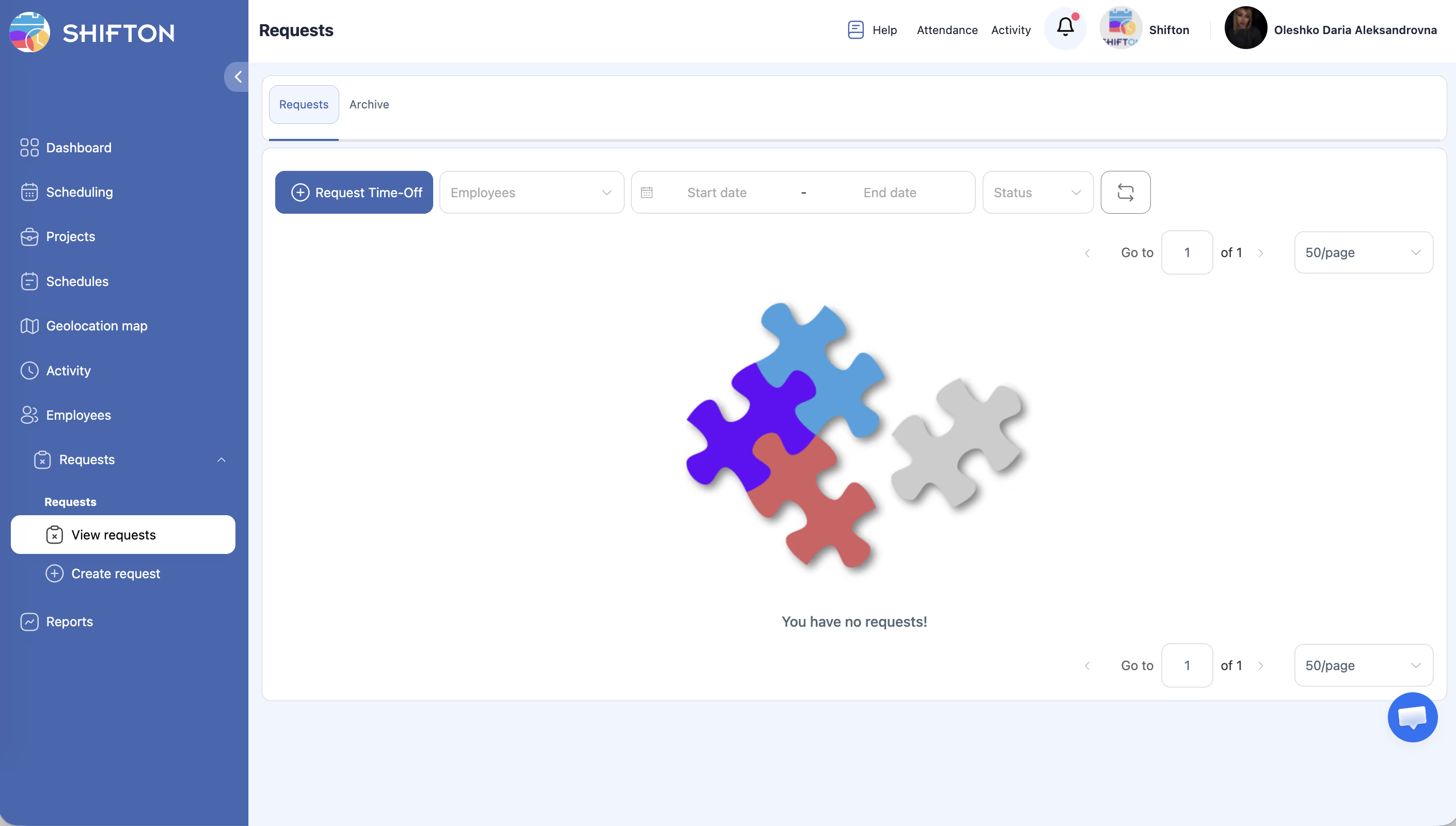
| 1 | Fate clic sul pulsante blu + Richiesta Permesso | Si apre il pannello laterale a destra con il modulo |
| 2 | Fate clic sulla scheda Parte of a Giorno | Il modulo passa ai campi con data e orario (Da datetime, To datetime) |
Compilazione del modulo
| Passo | Azione | Dettagli del campo |
|---|---|---|
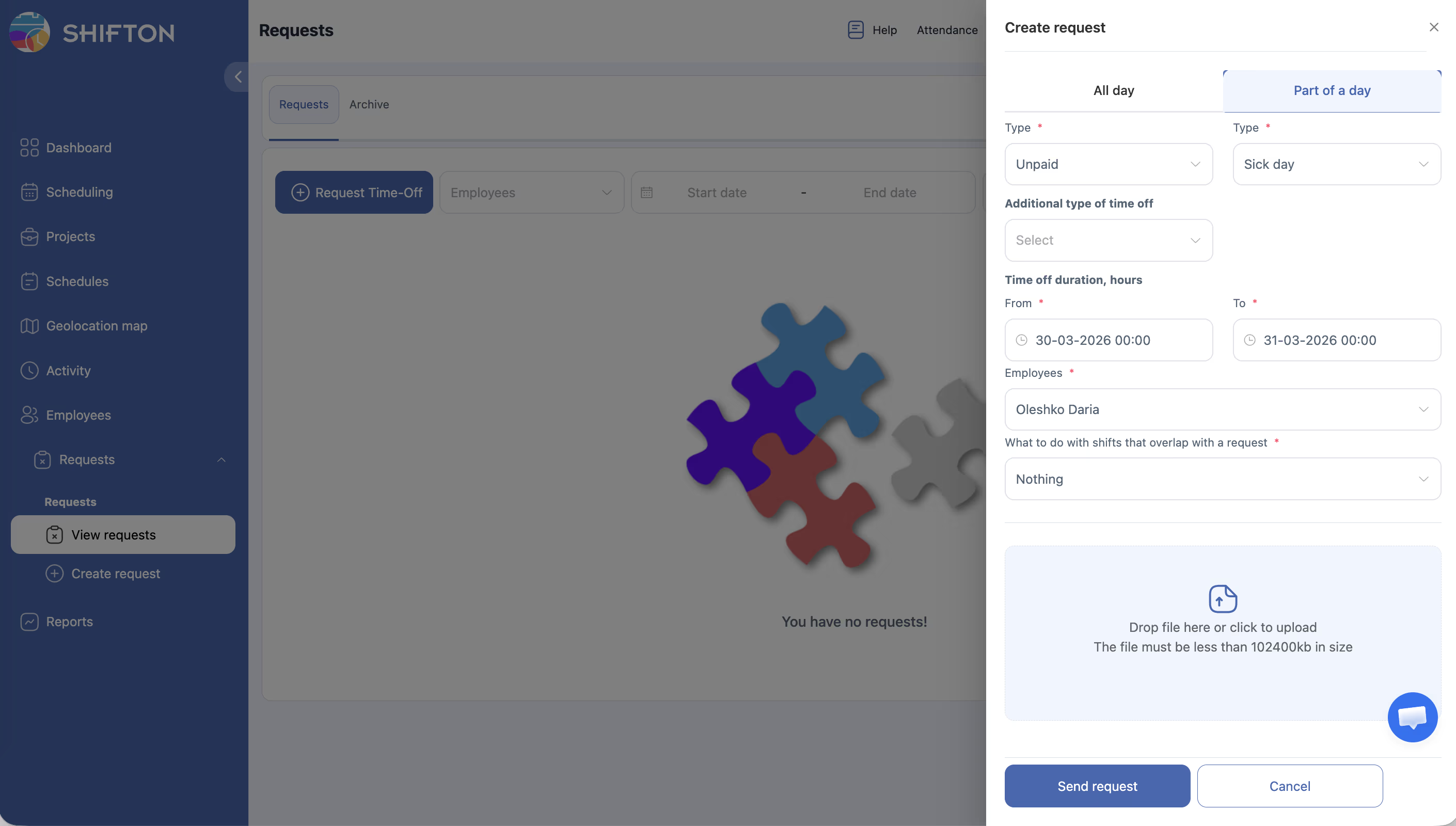
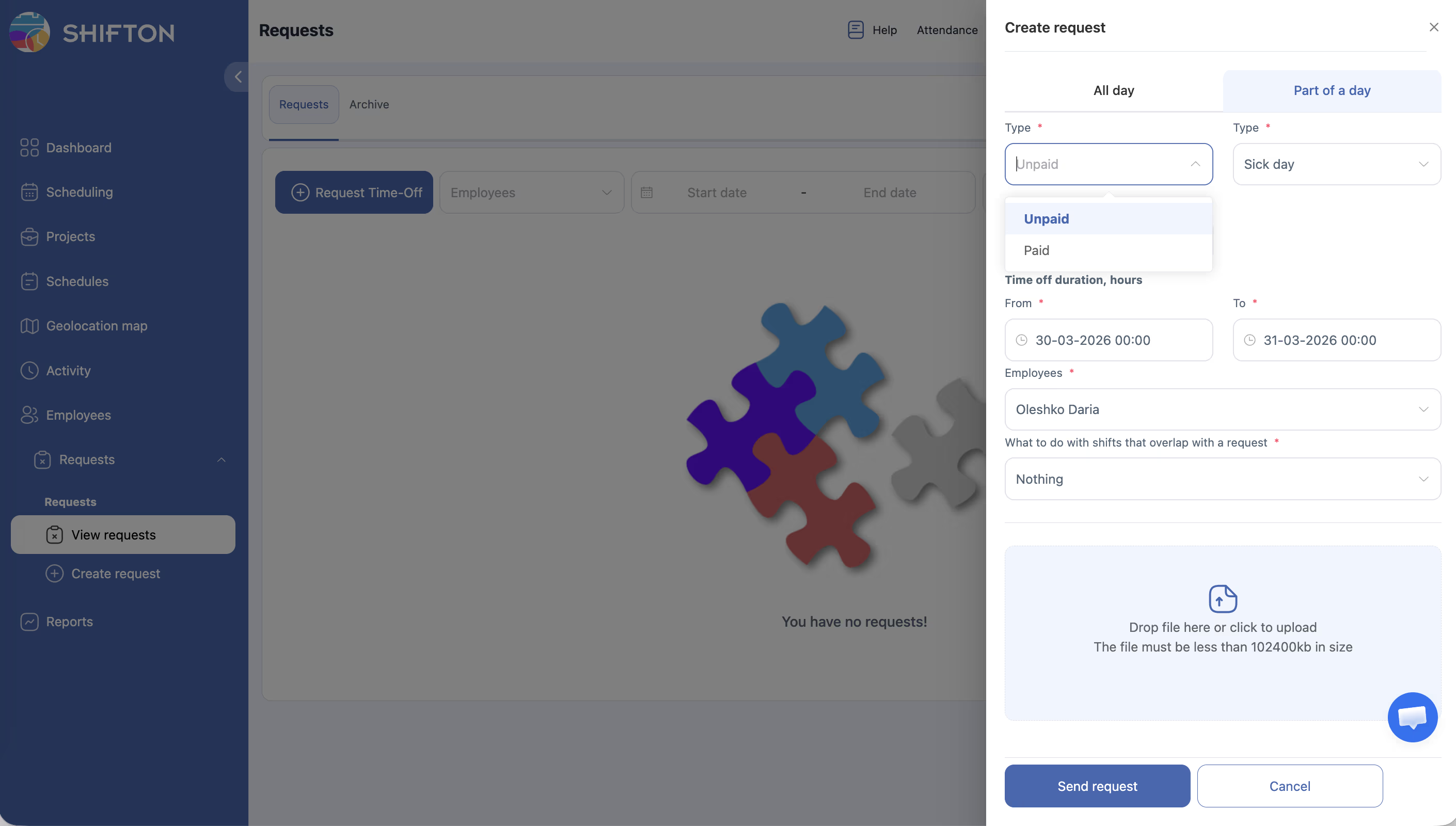
| 1 | Selezionate Tipo Pagamento | Menu a tendina: Non retribuita (predefinito), Retribuita |
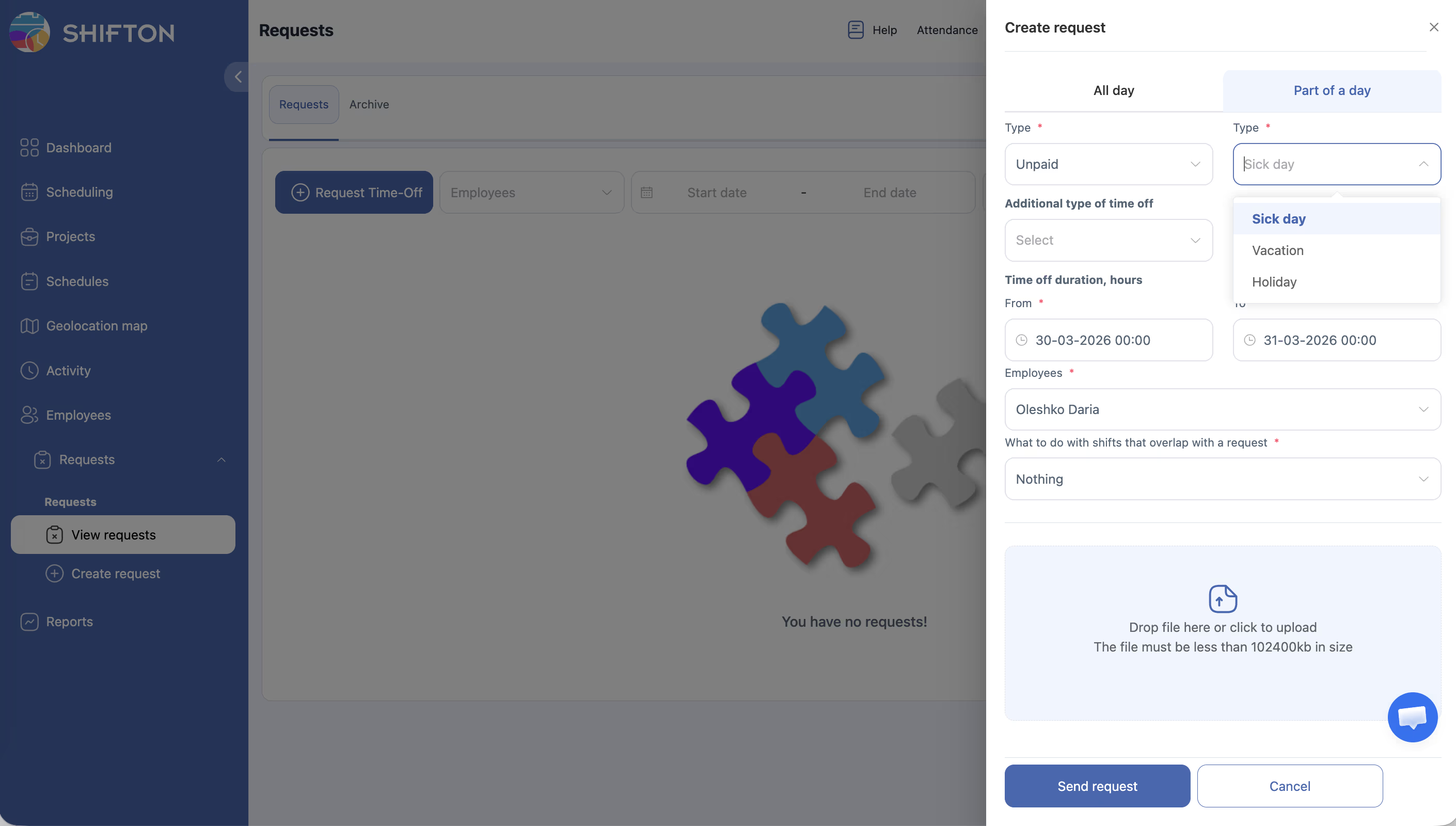
| 2 | Selezionate Tipo Permesso | Menu a tendina: Malattia Giorno (predefinito), Ferie, Festivo |
| 3 | Selezionate Aggiuntivo Tipo di permesso (opzionale) | Tipi di assenza personalizzati |
| 4 | Impostate data e orario Da | Ad esempio, «17-03-2026 13:00». Predefinito — oggi 00:00 |
| 5 | Impostate data e orario A | Ad esempio, «17-03-2026 17:00». Predefinito — oggi 00:00 |
| 6 | Selezionate Dipendenti | Predefinito — il vostro nome. I Responsabile e gli Amministratore possono selezionare altri Dipendenti |
| 7 | Selezionate Cosa fare con i turni che si sovrappongono a una richiesta | Nulla (predefinito), Elimina turni, Sposta su Turni Aperti |
| 8 | Allegate un file (opzionale) | Trascinate il file o fate clic per selezionarlo |
| 9 | Fate clic su Invia Richiesta | La richiesta appare nell’elenco con stato In sospeso |
Differenze chiave dalla richiesta «Tutto il giorno»
| Aspetto | Tutto il giorno | Parte of a Day |
|---|---|---|
| Durata dell’assenza | Giorni interi del calendario | Ore specifiche durante la giornata |
| Campi delle date | Da date, To date (solo data) | Da datetime, To datetime (data + orario) |
| Casi tipici | Ferie, malattia di più giorni | Visita medica, uscita anticipata, arrivo posticipato |
| Durata minima | Un giorno intero | Un’ora o meno |
Articoli correlati
- Creazione di una richiesta per l’intera giornata
- Approvazione e rifiuto delle richieste
- Richieste di assenza — panoramica
- Report ore lavorative Dipendenti
- Modulo «Richieste di assenza»
Domande frequenti
D1: Quando utilizzare «Parte of a Giorno» invece di «Tutti Giorno»?
Quando è necessario assentarsi per meno di un’intera giornata lavorativa — ad esempio, per una visita medica mattutina o per uscire due ore prima.
D2: I campi Da e To possono coprire Da pagare giorni diversi?
La funzione è pensata per assenze parziali nell’arco di una giornata. Per più giorni, utilizzate la scheda «Tutto il giorno» o inviate richieste separate per ogni giorno.
D3: Quale formato di orario viene utilizzato?
R:MM (ad esempio, 17-03-2026 13:00). Orario in formato 24 ore.
D4: L’assenza parziale viene detratta dal saldo delle Ferie?
Sì. Il sistema calcola il numero di ore richieste e le detrae proporzionalmente dal saldo.
D5: Il campo predefinito mostra 00:00 — come correggerlo?
Fate clic sul campo dell’orario e impostate manualmente l’ora e i minuti corretti.
D6: Durata minima della richiesta «Parte of a Giorno» — esiste un limite?
Non ci sono limiti sulla durata minima, ma la pratica standard è a partire da 30 minuti.
D7: Un Dipendente può inviare più richieste per lo stesso giorno?
Sì, se non si sovrappongono nel tempo. Il Responsabile valuta ciascuna indipendentemente.
D8: Il Responsabile vede il file allegato durante la valutazione della richiesta?
Sì. Il file è disponibile nella vista dettagliata della richiesta.
D9: Con quale frequenza un Dipendente può inviare richieste «Parte of a Giorno»?
Non ci sono limiti. Il numero di richieste non è regolato dal sistema.
D10: Il tipo «Parte of a Giorno» influisce sul registro delle ore lavorative?
Sì. L’assenza parziale approvata viene visualizzata nel report delle ore lavorative come periodo di assenza.