

Apprenez à soumettre une demande de Congé partielle pour des situations telles que partir plus tôt, arriver en retard ou prendre quelques heures de congé pendant la journée de travail.
Qu’est-ce que c’est ?
L’onglet Partie de la journée dans le formulaire Créer une demande permet aux Employés de demander un Congé pour une partie d’une seule journée de travail plutôt que des journées entières. Au lieu de sélectionner une plage de dates, vous spécifiez des date-heures exactes de début et de fin, ce qui est idéal pour les rendez-vous médicaux, les courses personnelles ou toute situation où vous avez besoin de quelques heures loin du travail.
Prérequis
| # | Prérequis | Détails |
|---|---|---|
| 1 | Compte Shifton actif | Vous devez être connecté à votre espace de travail Shifton |
| 2 | Module Demandes de congé activé | L’administrateur de votre entreprise doit avoir activé le module Demandes de congé |
| 3 | Accès à la page Demandes | Accédez à Employés > Demandes dans la barre latérale gauche |
Instructions étape par étape
Ouvrir le formulaire Créer une demande
| Étape | Action | Résultat attendu |
|---|---|---|
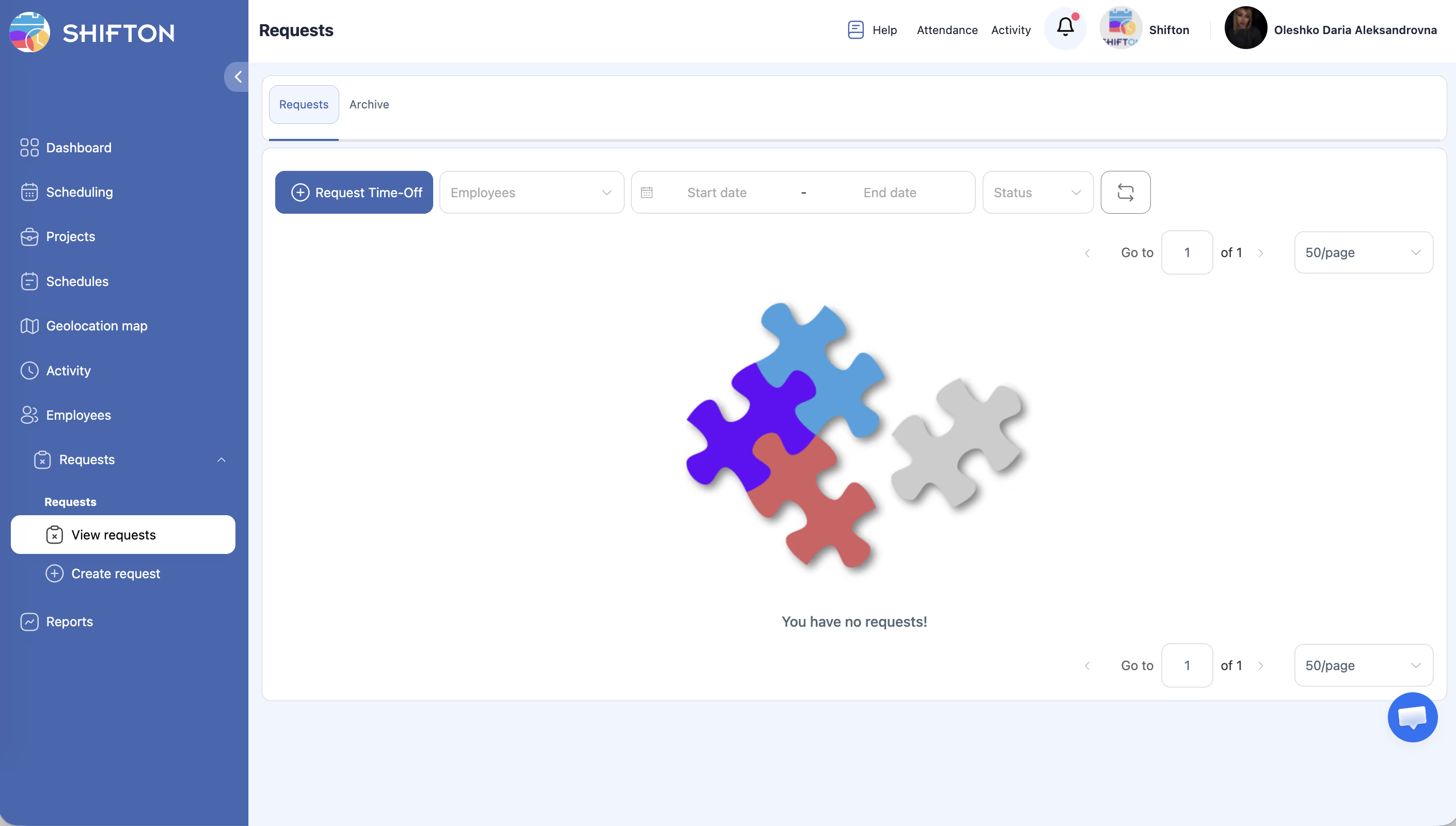
| 1 | Cliquez sur le bouton + Demander un Congé (bleu) | Un panneau latéral s’ouvre à droite avec le formulaire Créer une demande |
| 2 | Cliquez sur l’onglet Partie de la journée en haut du formulaire | Le formulaire affiche des champs de date-heure (De date-heure, À date-heure) au lieu de champs de date uniquement |
Remplir le formulaire
| Étape | Action | Détails du champ |
|---|---|---|
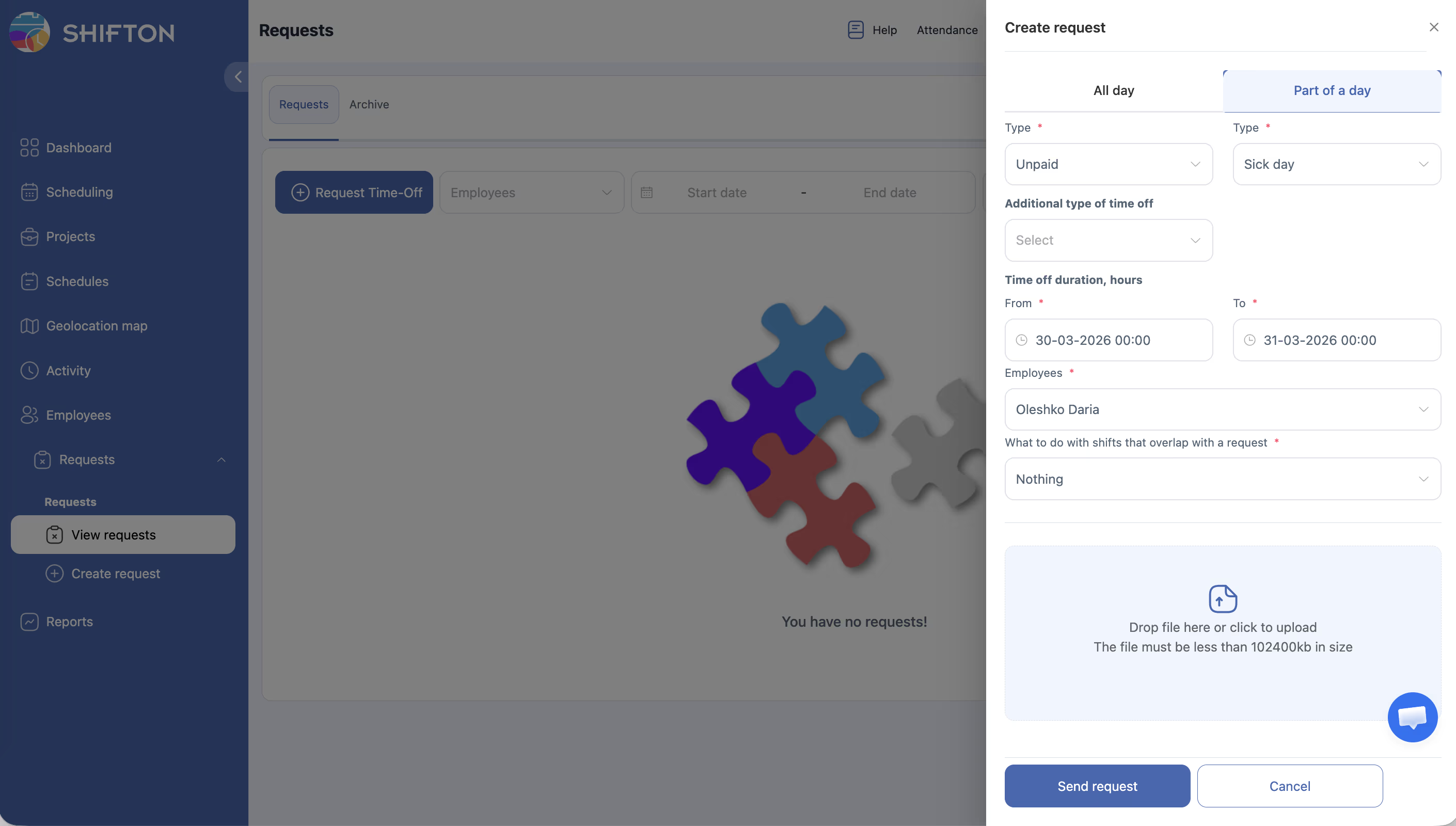
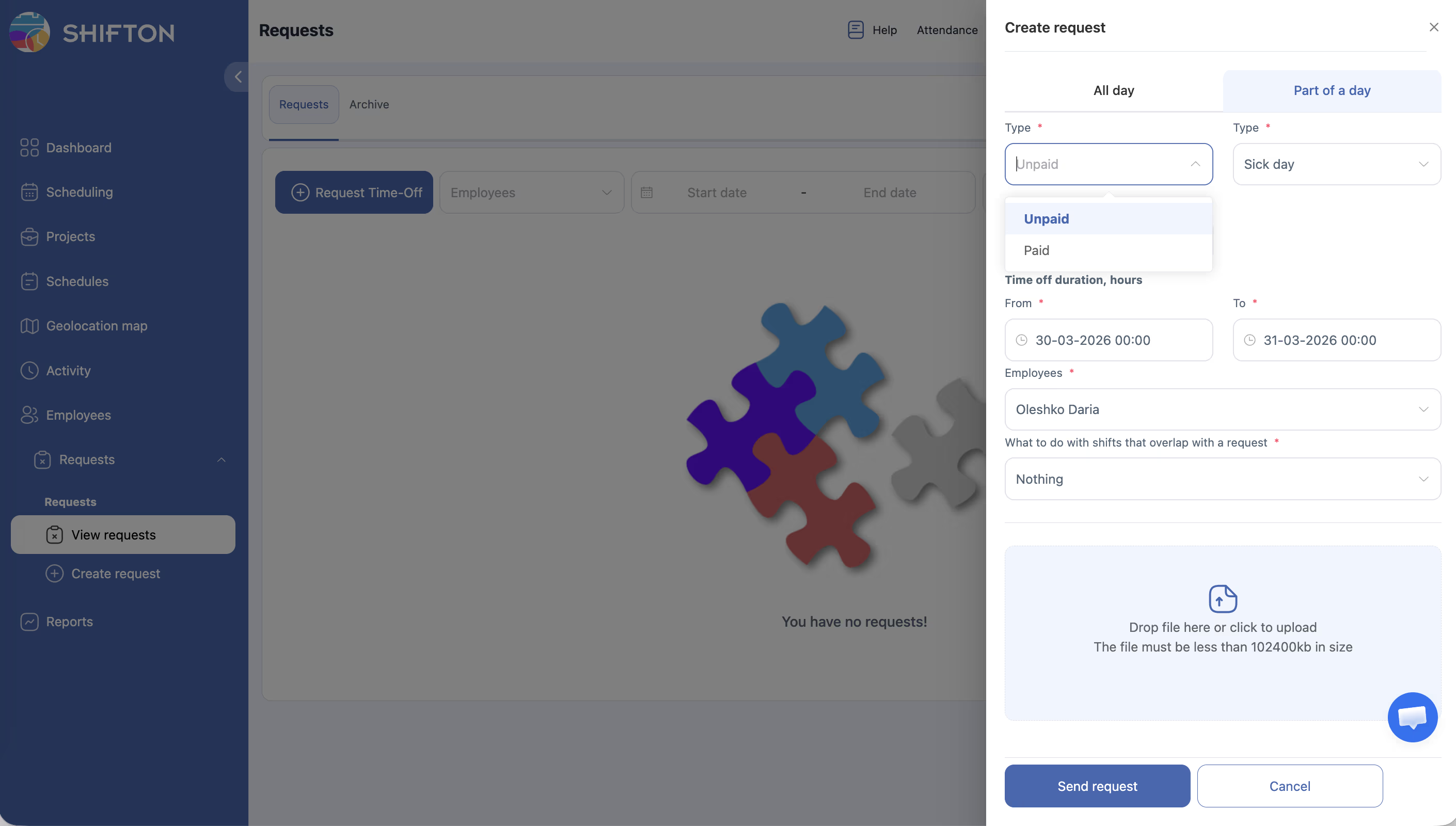
| 1 | Sélectionnez Type de paiement | Menu déroulant avec les options : Non payé (défaut), Payé |
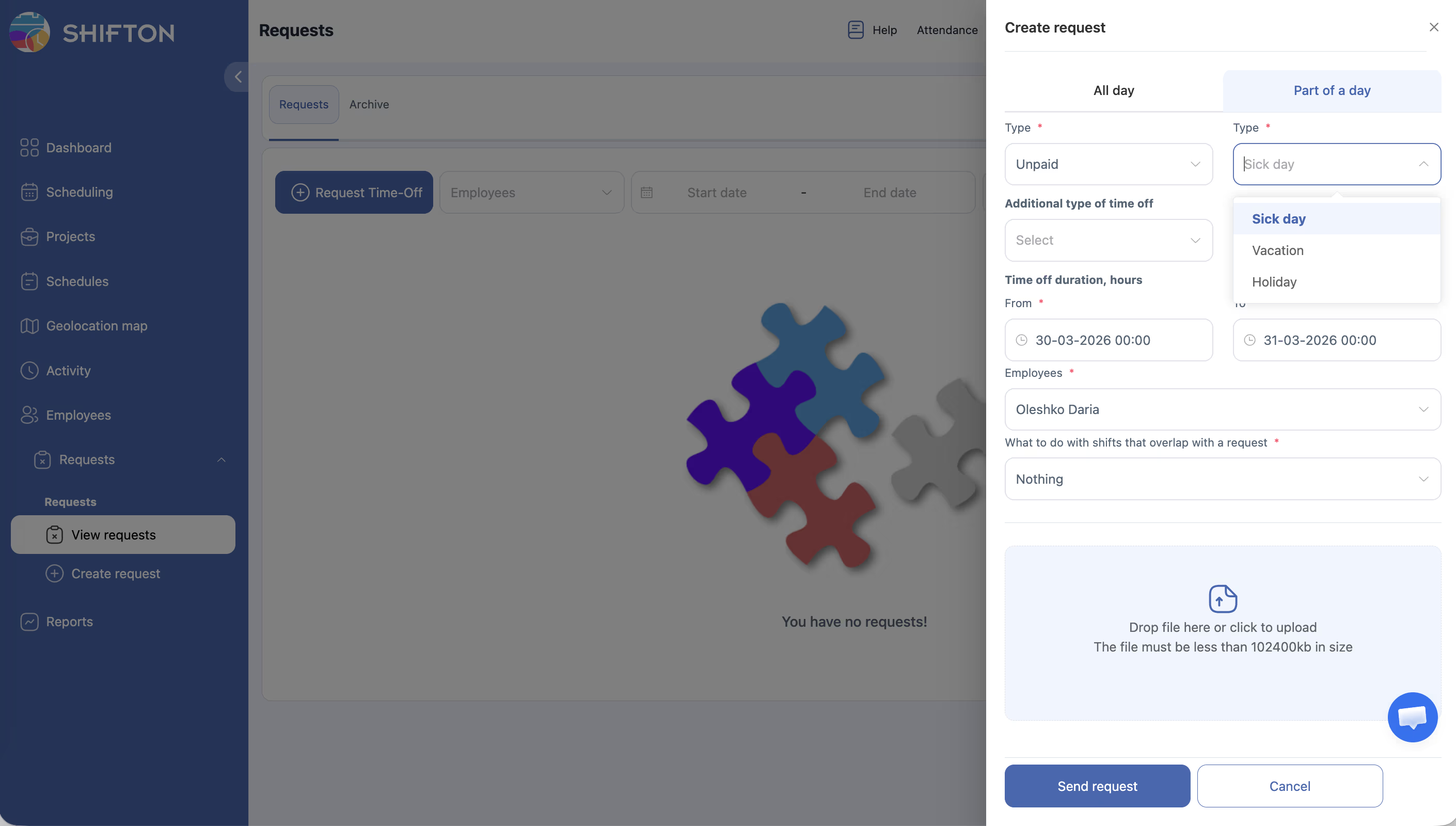
| 2 | Sélectionnez Type de Congé | Menu déroulant avec les options : Jour de maladie (défaut), Vacances, Jour férié |
| 3 | Sélectionnez Type de Congé supplémentaire (optionnel) | Menu déroulant listant les types de Congé personnalisés configurés dans vos paramètres de module. Laissez vide si non applicable |
| 4 | Définissez la date-heure De | Sélecteur de date-heure. Sélectionnez une date et une heure (ex. : « 17-03-2026 13:00 »). Par défaut, aujourd’hui à 00:00 |
| 5 | Définissez la date-heure À | Sélecteur de date-heure. Sélectionnez une date et une heure (ex. : « 17-03-2026 17:00 »). Par défaut, aujourd’hui à 00:00 |
| 6 | Sélectionnez Employés | Menu déroulant pré-rempli avec votre nom. Les Gestionnaire et administrateurs peuvent sélectionner des Employés supplémentaires |
| 7 | Choisissez Que faire avec les Postes qui se chevauchent | Menu déroulant avec les options : Rien (défaut), Supprimer les Postes, Déplacer vers les Postes ouverts |
| 8 | Joindre un fichier (optionnel) | Faites glisser un fichier dans la zone de pièce jointe, ou cliquez pour naviguer |
| 9 | Cliquez sur Envoyer la demande | La demande est soumise et apparaît dans la liste des Demandes avec le statut En attente |
Référence des champs du formulaire
| Champ | Obligatoire | Valeur par défaut | Options / Format |
|---|---|---|---|
| Type de paiement | Oui | Non payé | Non payé, Payé |
| Type de Congé | Oui | Jour de maladie | Jour de maladie, Vacances, Jour férié |
| Type de Congé supplémentaire | Non | — | Types personnalisés des paramètres du module |
| De (date-heure) | Oui | Aujourd’hui à 00:00 | Sélecteur de date-heure (ex. : 17-03-2026 13:00) |
| À (date-heure) | Oui | Aujourd’hui à 00:00 | Sélecteur de date-heure (ex. : 17-03-2026 17:00) |
| Employés | Oui | Utilisateur actuel | Menu déroulant des Employés |
| Que faire avec les Postes qui se chevauchent | Oui | Rien | Rien, Supprimer les Postes, Déplacer vers les Postes ouverts |
| Pièce jointe | Non | — | Zone de glisser-déposer ou navigateur de fichiers |
Différence clé avec les demandes « Journée entière »
| Aspect | Journée entière | Partie de la journée |
|---|---|---|
| Durée du Congé | Journées calendaires entières | Heures spécifiques dans la journée |
| Champs de date | Date de début, Date de fin (date uniquement) | De date-heure, À date-heure (date + heure) |
| Cas d’utilisation typique | Vacances, congé maladie de plusieurs jours | Rendez-vous médical, partir plus tôt, arriver en retard |
| Durée minimale | Une journée complète | Aussi courte que nécessaire (ex. : une heure) |
Annuler la demande
| Étape | Action | Résultat attendu |
|---|---|---|
| 1 | Cliquez sur le bouton Annuler en bas du formulaire | Le panneau latéral se ferme sans soumettre. Aucune demande n’est créée |
Droits d’accès
| Rôle | Créer sa propre demande | Créer une demande pour d’autres | Voir le formulaire Créer |
|---|---|---|---|
| Employé | Oui | Non | Oui |
| Gestionnaire | Oui | Oui (membres de l’équipe) | Oui |
| Administrateur | Oui | Oui (tout Employé) | Oui |
Questions fréquentes
Q1 : Quand utiliser « Partie de la journée » plutôt que « Journée entière » ?
Utilisez « Partie de la journée » chaque fois que vous avez besoin de moins d’une journée de travail complète — par exemple, un rendez-vous médical le matin, partir deux heures plus tôt ou commencer votre Poste en retard.
Q2 : Les date-heures De et À peuvent-elles s’étendre sur deux jours différents ?
La fonctionnalité est conçue pour les absences partielles dans le cadre d’une seule journée. Si vous avez besoin de congé sur plusieurs jours, envisagez d’utiliser l’onglet « Journée entière » ou de soumettre des demandes partielles séparées pour chaque jour.
Q3 : Quel format de temps le sélecteur de date-heure utilise-t-il ?
Le sélecteur utilise le format JJ-MM-AAAA HH:MM (ex. : 17-03-2026 13:00). L’heure est affichée au format 24 heures selon les paramètres de votre espace de travail.
Q4 : Comment une demande partielle affecte-t-elle mon Poste ?
Cela dépend de l’option que vous choisissez sous « Que faire avec les Postes qui se chevauchent ». Si vous sélectionnez Rien, votre Poste reste tel quel. Si vous choisissez Supprimer les Postes ou Déplacer vers les Postes ouverts, le système ajuste le Poste concerné une fois la demande approuvée.
Q5 : Le Congé partiel est-il déduit de mon solde de Congé ?
Oui, le système calcule le nombre d’heures demandées et les déduit proportionnellement de votre solde de Congé, si votre entreprise suit les soldes.
Q6 : Y a-t-il une durée minimale pour une demande « Partie de la journée » ?
Il n’y a pas de restriction sur la durée minimale, mais la pratique standard est d’au moins 30 minutes.
Q7 : Peut-on soumettre plusieurs demandes « Partie de la journée » pour le même jour ?
Oui, si elles ne se chevauchent pas dans le temps. Le Gestionnaire examine chacune indépendamment.
Problèmes possibles et solutions
| Problème | Cause possible | Solution |
|---|---|---|
| Le bouton « Envoyer la demande » est grisé | Les champs obligatoires sont incomplets | Assurez-vous que le Type de paiement, le Type de Congé, la date-heure De, la date-heure À et les Employés sont tous remplis |
| L’heure « À » est antérieure à l’heure « De » | La plage horaire est invalide | Assurez-vous que la date-heure À est postérieure à la date-heure De |
| Le sélecteur de date-heure affiche 00:00 par défaut | Aucune heure n’a été saisie manuellement | Cliquez sur la partie heure du sélecteur de date-heure et définissez l’heure et les minutes correctes |
| La demande s’affiche comme journée complète au lieu de partielle | L’onglet « Journée entière » a été utilisé par erreur | Annulez la demande et resoumettez-la en utilisant l’onglet « Partie de la journée » |
| Impossible de trouver l’onglet « Partie de la journée » | L’onglet peut ne pas être visible sur les petits écrans | Faites défiler horizontalement dans l’en-tête du formulaire ou élargissez la fenêtre de votre navigateur |
| Le Poste qui se chevauche n’a pas été ajusté | La demande est toujours en statut En attente | Les ajustements des Postes ne prennent effet qu’après l’approbation de la demande par un Gestionnaire |