

Apprenez comment les Gestionnaire et les administrateurs examinent, approuvent ou rejettent les demandes de Congé des Employés depuis la page Demandes.
Qu’est-ce que c’est ?
Lorsqu’un employé soumet une demande de Congé, elle passe au statut En attente et attend qu’un Gestionnaire ou un Administrateur l’examine. Depuis la page Demandes, les utilisateurs autorisés peuvent examiner les détails de la demande et soit l’approuver (accordant le Congé) soit la rejeter (refusant la demande). Cet article vous guide à travers le processus d’examen et explique le flux des statuts.
Prérequis
| # | Prérequis | Détails |
|---|---|---|
| 1 | Des demandes En attente existent | Au moins un Employé doit avoir soumis une demande de Congé |
| 2 | Accès à la page Demandes | Accédez à Employés > Demandes dans la barre latérale gauche |
Instructions étape par étape
Comprendre le flux des statuts
| Statut | Signification | Que se passe-t-il ensuite |
|---|---|---|
| En attente | La demande a été soumise et attend d’être examinée | Un Gestionnaire ou Administrateur l’approuve ou la rejette |
| Approuvée | La demande a été accordée | Le Congé est confirmé ; les règles de chevauchement des Postes prennent effet |
| Rejetée | La demande a été refusée | L’Employé est notifié ; aucun Congé n’est appliqué |
Filtrer les demandes En attente
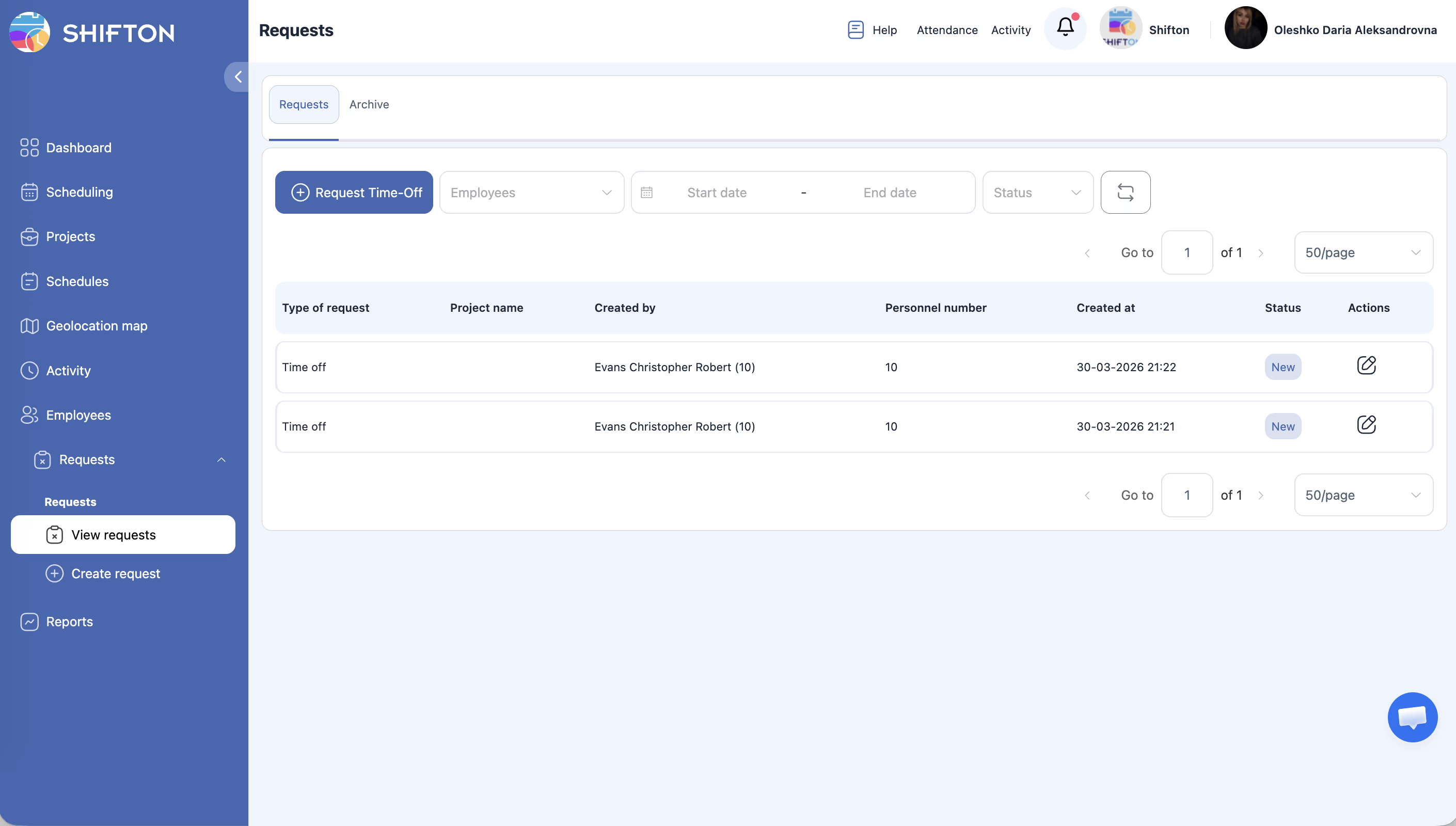
| Étape | Action | Résultat attendu |
|---|---|---|
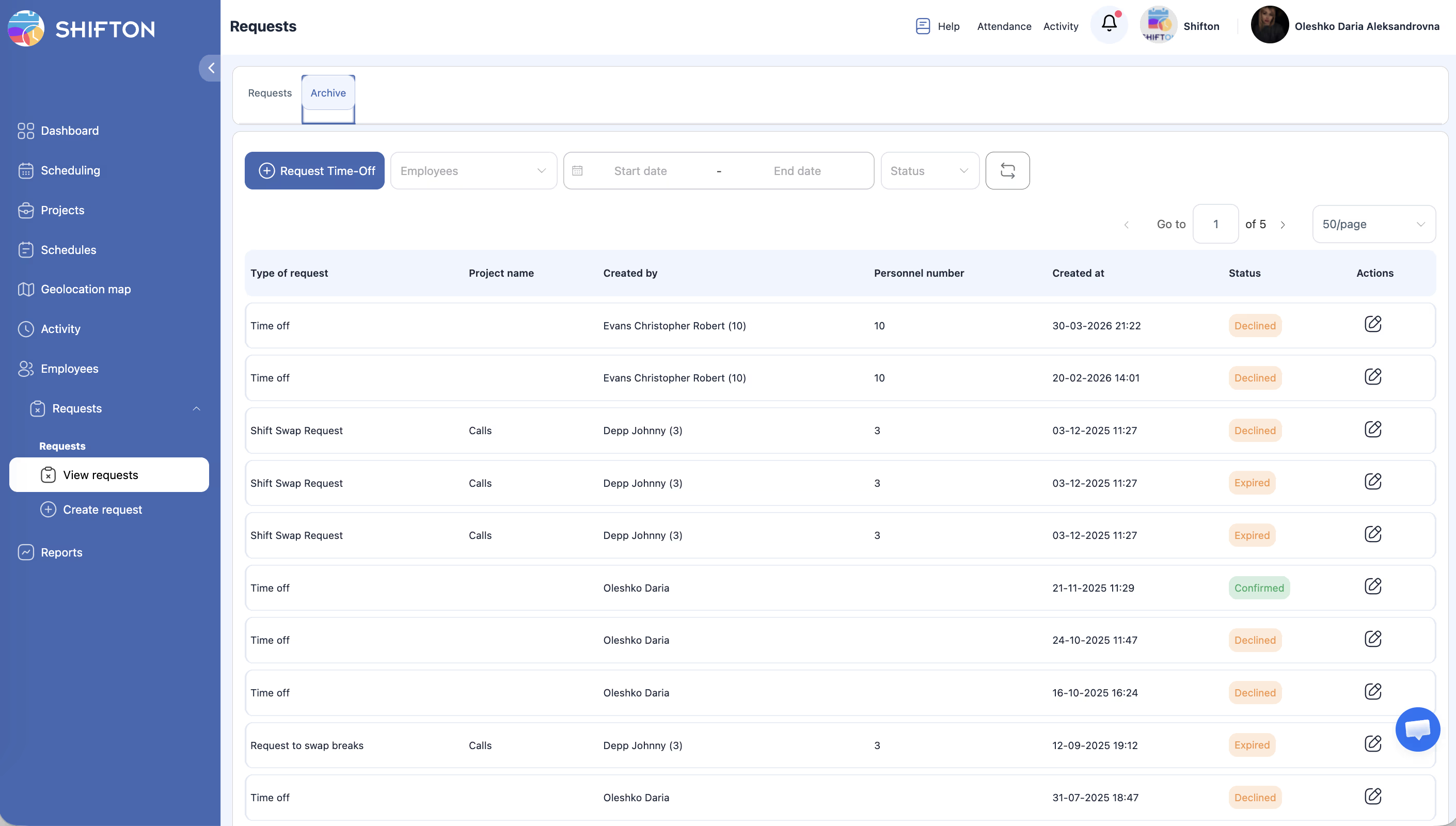
| 1 | Accédez à Employés > Demandes | La page Demandes s’ouvre |
| 2 | Ouvrez le menu déroulant Statut dans la barre de filtres | Les options de statut apparaissent : En attente, Approuvée, Rejetée |
| 3 | Sélectionnez En attente | La liste se met à jour pour afficher uniquement les demandes en attente d’examen |
| 4 | (Optionnel) Utilisez le menu déroulant Employés pour filtrer par un membre de l’équipe spécifique | La liste se restreint aux demandes de l’Employé sélectionné |
Examiner une demande
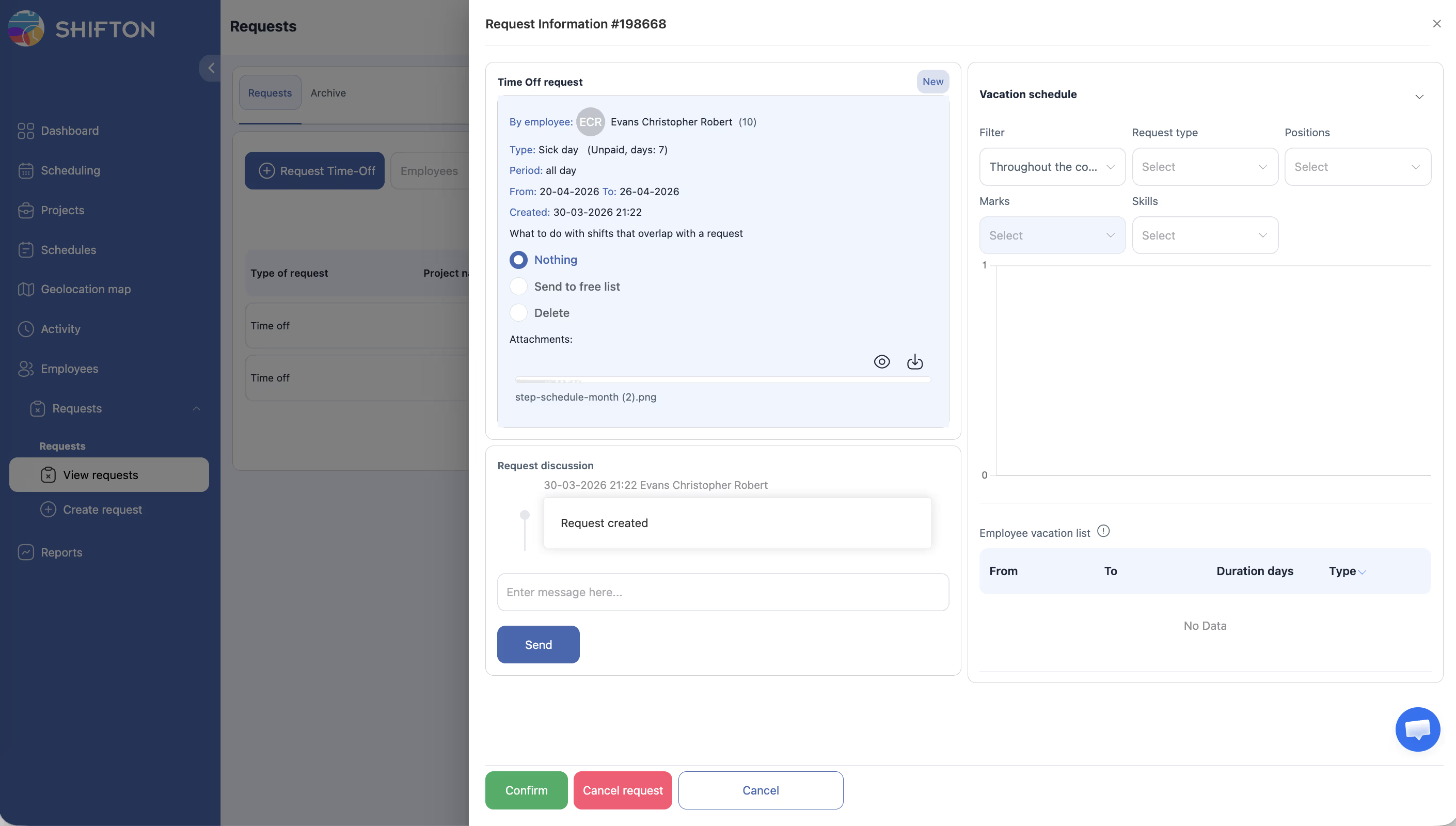
| Étape | Action | Résultat attendu |
|---|---|---|
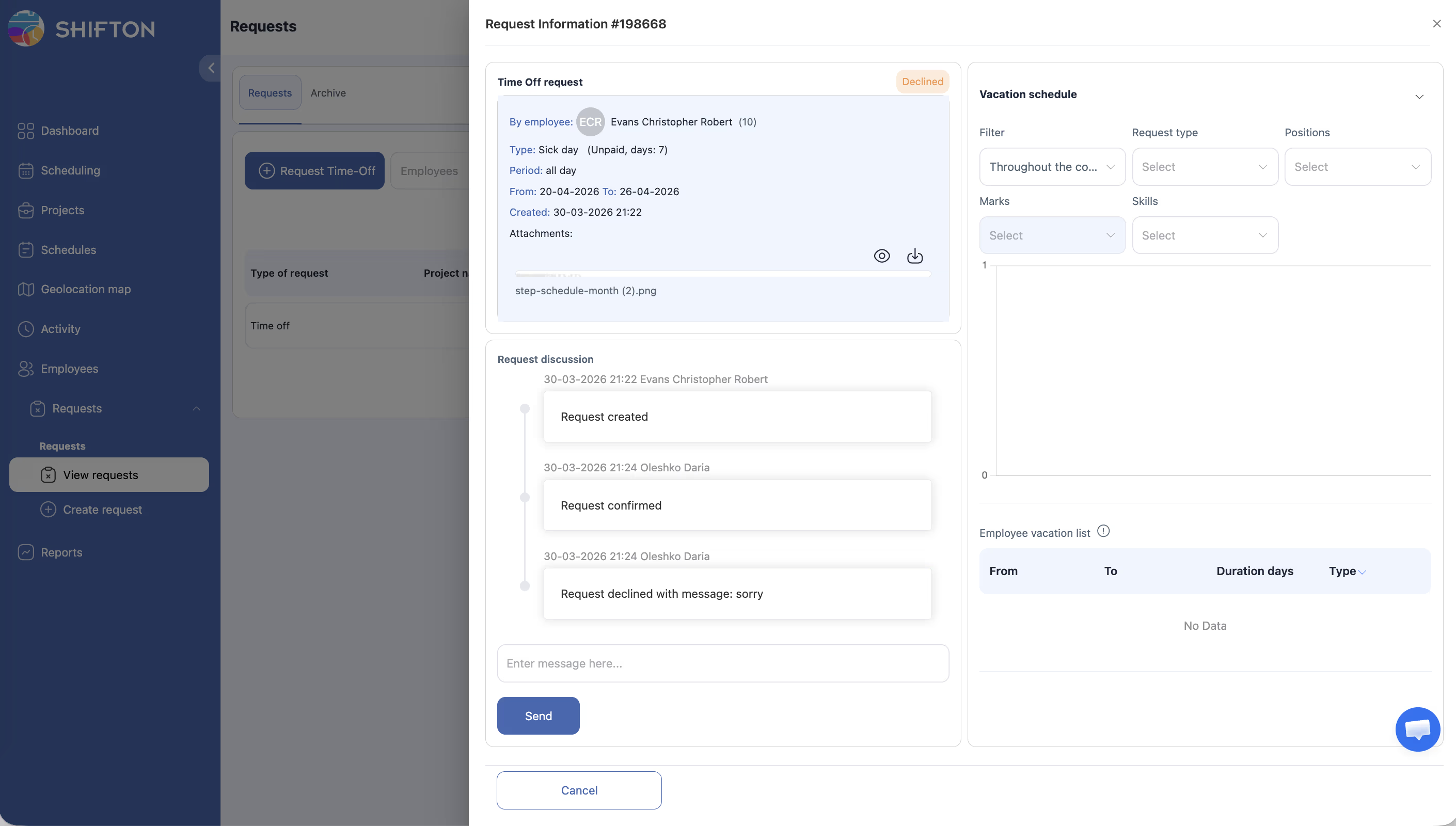
| 1 | Cliquez sur la ligne de la demande pour voir ses détails | Un détail ou panneau latéral s’ouvre montrant les informations complètes de la demande : type, dates/heures, type de paiement, fichiers joints et toute note |
| 2 | Examinez les détails — vérifiez les dates, le type de congé et si cela est en conflit avec les Plannings de l’équipe | Vous avez suffisamment de contexte pour prendre une décision |
Approuver une demande
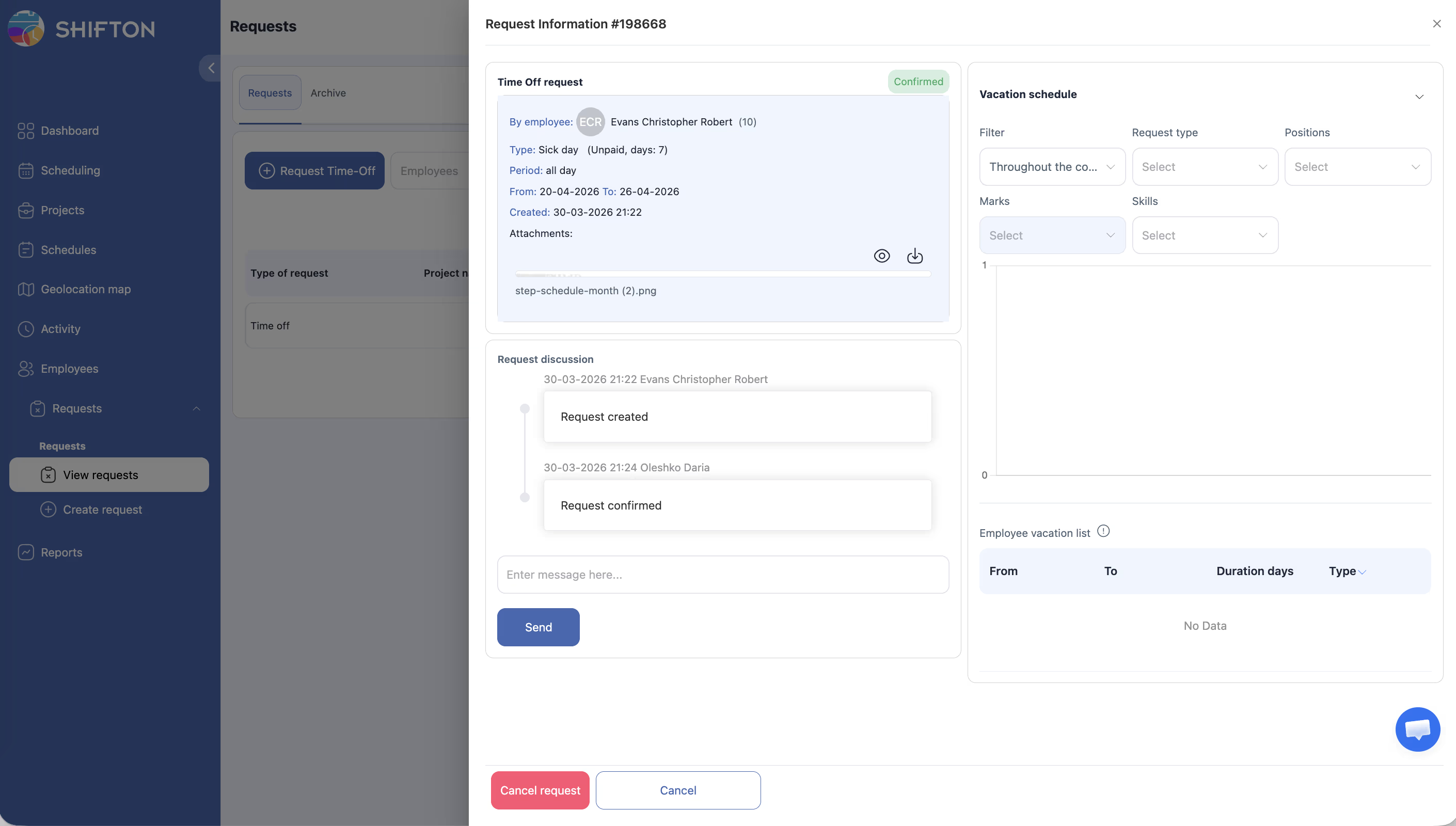
| Étape | Action | Résultat attendu |
|---|---|---|
| 1 | Ouvrez le détail de la demande | Les détails de la demande sont affichés |
| 2 | Cliquez sur le bouton Approuver | Une confirmation peut apparaître selon les paramètres de votre espace de travail |
| 3 | Confirmez l’approbation si demandé | Le statut de la demande passe à Approuvée. L’Employé est notifié. Si l’Employé a choisi « Supprimer les Postes » ou « Déplacer vers les Postes ouverts », ces modifications de Postes sont maintenant appliquées |
Rejeter une demande
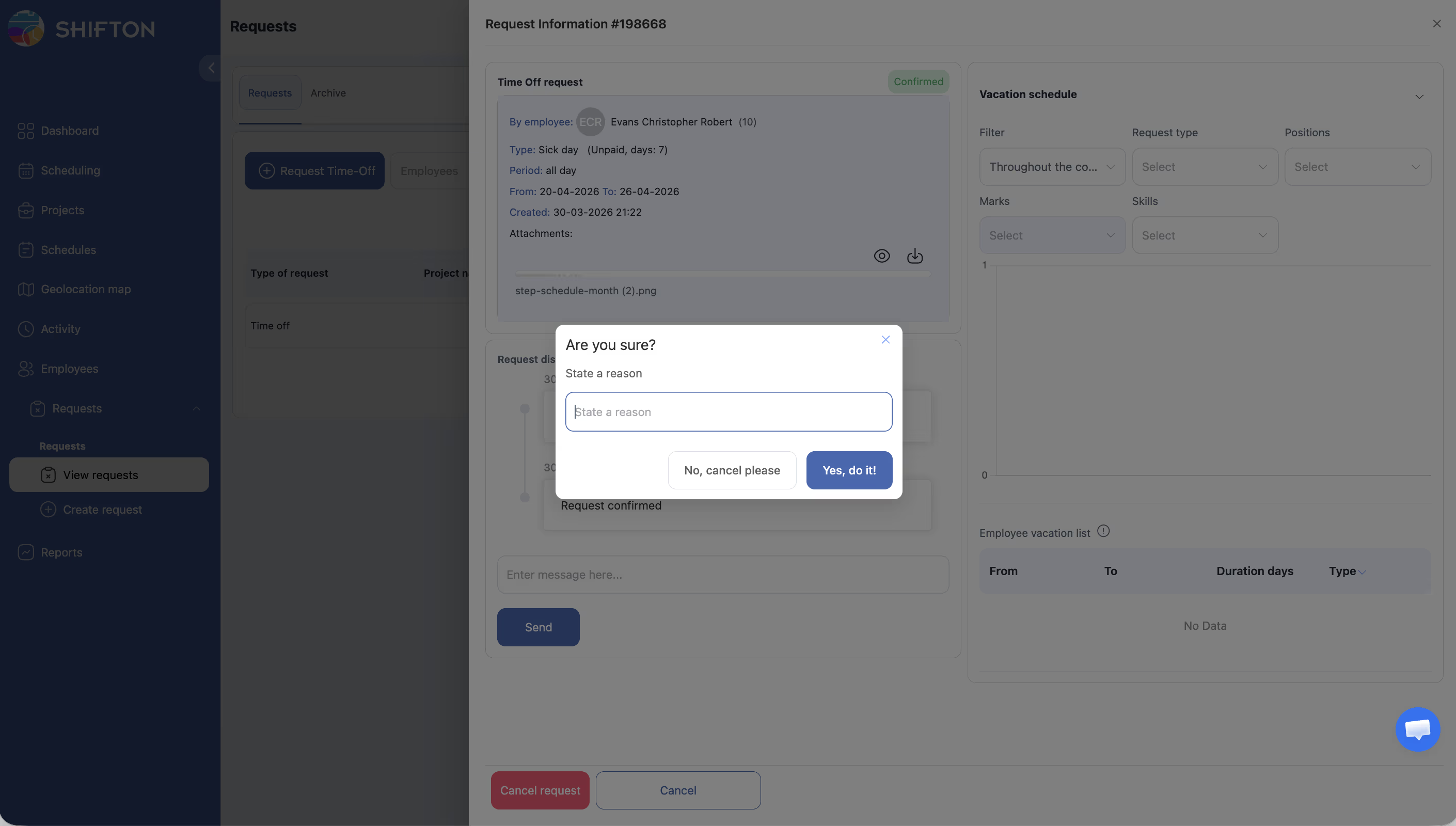
| Étape | Action | Résultat attendu |
|---|---|---|
| 1 | Ouvrez le détail de la demande | Les détails de la demande sont affichés |
| 2 | Cliquez sur le bouton Rejeter | Un dialogue de confirmation ou de raison peut apparaître |
| 3 | (Optionnel) Entrez une raison de rejet si le dialogue le demande | La raison est enregistrée et visible par l’Employé |
| 4 | Confirmez le rejet | Le statut de la demande passe à Rejetée. L’Employé est notifié. Aucune modification n’est apportée aux Postes |
Examiner plusieurs demandes
| Étape | Action | Résultat attendu |
|---|---|---|
| 1 | Parcourez la liste en ouvrant chaque demande | Examinez les détails un par un |
| 2 | Approuvez ou rejetez chaque demande selon le cas | Le statut de chaque demande se met à jour immédiatement après votre action |
| 3 | Cliquez sur l’icône Actualiser si de nouvelles demandes arrivent pendant votre examen | La liste se recharge avec les dernières soumissions |
Droits d’accès
| Rôle | Voir les demandes En attente | Approuver les demandes | Rejeter les demandes | Recevoir des notifications |
|---|---|---|---|---|
| Employé | Les siennes uniquement | Non | Non | Oui (lors du changement de statut) |
| Gestionnaire | Les siennes + équipe | Oui (membres de l’équipe) | Oui (membres de l’équipe) | Oui |
| Administrateur | Toutes | Oui (toutes) | Oui (toutes) | Oui |
Questions fréquentes
Q1 : Puis-je annuler une approbation ou un rejet ?
En général, une fois qu’une demande est approuvée ou rejetée, le statut est définitif. Si vous devez revenir sur une décision, consultez votre administrateur — il peut être en mesure d’ajuster manuellement la demande ou de demander à l’Employé d’en soumettre une nouvelle.
Q2 : L’Employé est-il notifié lorsque j’approuve ou rejette sa demande ?
Oui. L’Employé reçoit une notification (dans l’application et/ou par e-mail, selon les paramètres de notification de l’espace de travail) chaque fois que le statut de sa demande change.
Q3 : Que se passe-t-il avec les Postes lorsque j’approuve une demande ?
Cela dépend de ce que l’Employé a sélectionné dans le champ « Que faire avec les Postes qui se chevauchent ». S’il a choisi Supprimer les Postes, les Postes qui se chevauchent sont supprimés. S’il a choisi Déplacer vers les Postes ouverts, ces Postes vont dans le pool des Postes ouverts. S’il a choisi Rien, les Postes restent inchangés.
Q4 : Puis-je approuver rétroactivement une demande (pour des dates déjà passées) ?
Oui. Le système vous permet d’approuver ou de rejeter des demandes indépendamment du fait que les dates soient passées ou non. Cela est utile pour enregistrer des absences non planifiées après le fait.
Q5 : Peut-on approuver une demande partiellement (seulement une partie des jours) ?
Non. Une demande est approuvée ou rejetée dans sa totalité. Pour une approbation partielle, demandez à l’Employé de retirer et de soumettre une nouvelle demande pour une période plus courte.
Q6 : Est-il nécessaire d’indiquer une raison lors du rejet d’une demande ?
Ce n’est pas obligatoire, mais c’est recommandé — l’Employé verra le commentaire dans sa notification.
Q7 : Que se passe-t-il avec le solde de Vacances lors de l’approbation d’une demande ?
Pour le type Vacances, les jours sont automatiquement déduits du solde de l’Employé (avec le module Gestion des congés actif).
Problèmes possibles et solutions
| Problème | Cause possible | Solution |
|---|---|---|
| Impossible de voir les boutons Approuver/Rejeter | Votre rôle est Employé, pas Gestionnaire ou Administrateur | Contactez votre administrateur pour mettre à niveau votre rôle si vous êtes responsable des approbations |
| Approbation d’une demande par erreur | L’action a été confirmée avant d’avoir examiné attentivement | Contactez votre administrateur pour discuter des options d’annulation ; l’Employé peut avoir besoin de resoumettre |
| L’Employé dit ne pas avoir été notifié | Les paramètres de notification peuvent être désactivés | Vérifiez les paramètres de notification de l’espace de travail dans la configuration de l’administrateur ; assurez-vous que les notifications par e-mail/dans l’application sont activées |
| Les Postes n’ont pas été mis à jour après l’approbation | L’Employé a sélectionné « Rien » pour les chevauchements de Postes | Ajustez manuellement le Planning, ou demandez à l’Employé de resoumettre avec « Supprimer les Postes » ou « Déplacer vers les Postes ouverts » sélectionné |
| Le filtre En attente ne montre aucun résultat mais les Employés disent avoir soumis des demandes | Le filtre de plage de dates peut exclure les demandes | Effacez les filtres de date ou élargissez la plage, puis cliquez sur l’icône Actualiser |