Lær, hvordan managere og administratorer gennemgår, godkender eller afviser medarbejdernes fraværsanmodninger fra siden Anmodninger.
Hvad er dette?
Når en medarbejder indsender en fraværsanmodning, går den i statussen Afventer og venter på, at en manager eller administrator gennemgår den. Fra siden Anmodninger kan autoriserede brugere undersøge anmodningens detaljer og enten godkende den (bevilge fraværet) eller afvise den (nægte anmodningen). Denne artikel guider dig gennem gennemgangsprocessen og forklarer statusforløbet.
Forudsætninger
#
Forudsætning
Detaljer
1
Manager- eller Administratorrolle
Kun Managere og Administratorer kan godkende eller afvise anmodninger
2
Afventende anmodninger eksisterer
Mindst én medarbejder skal have indsendt en fraværsanmodning
3
Adgang til siden Anmodninger
Gå til Medarbejdere > Anmodninger i den venstre sidebjælke
Trin-for-trin vejledning
Forståelse af statusforløbet
Status
Betydning
Hvad sker der dernæst
Afventer
Anmodningen er indsendt og afventer gennemgang
En Manager eller Administrator godkender eller afviser den
Godkendt
Anmodningen er bevilget
Fraværet er bekræftet; regler for vagtoverlap træder i kraft
Afvist
Anmodningen er afslået
Medarbejderen underrettes; ingen ændringer foretages i vagter
Listen opdateres til kun at vise anmodninger, der afventer gennemgang
4
(Valgfrit) Brug rullemenuen Medarbejdere til at filtrere efter et bestemt holdmedlem
Listen indsnævres til anmodninger fra den valgte medarbejder
Gennemgang af en anmodning
Trin
Handling
Forventet resultat
1
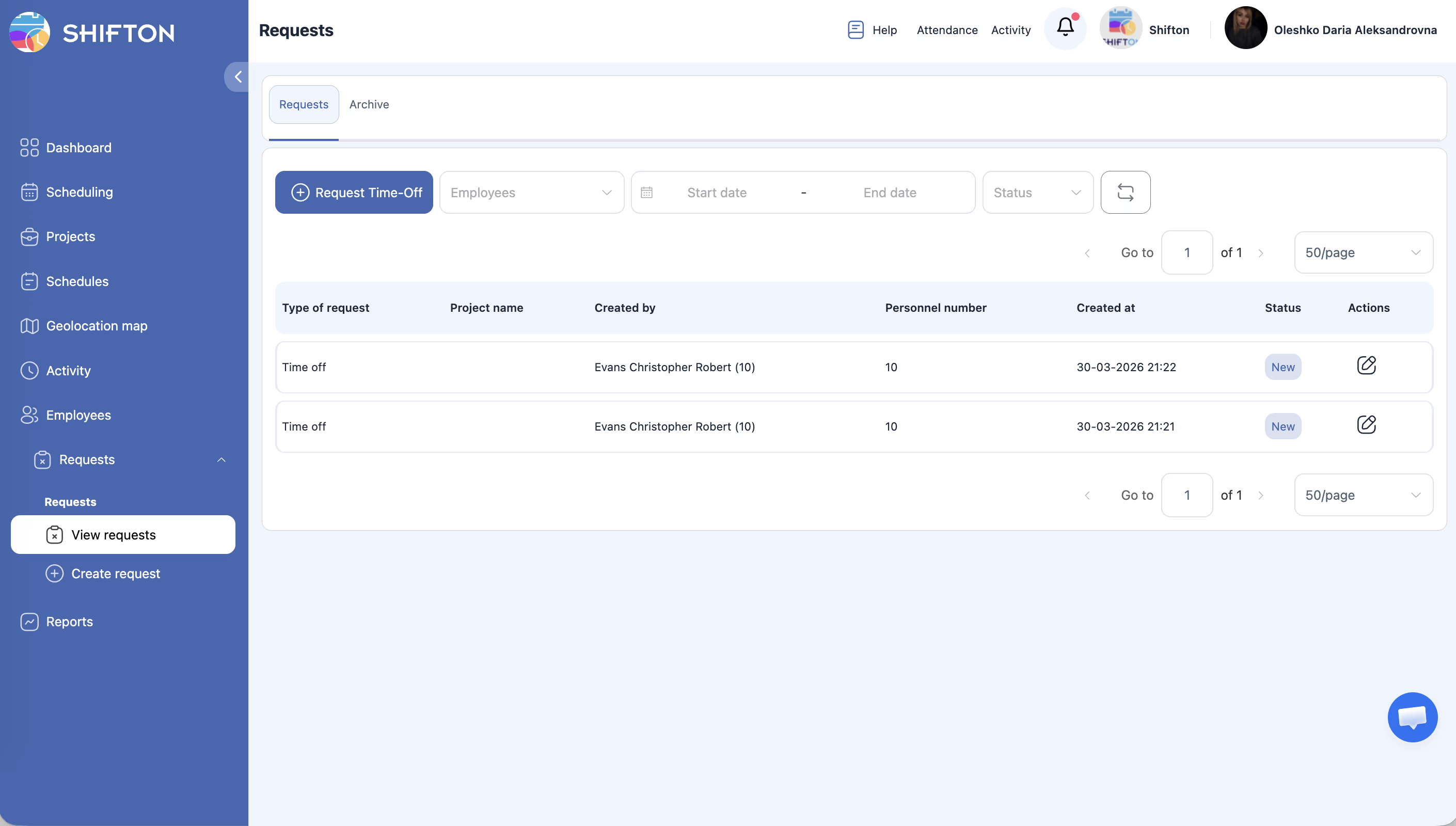
Find den anmodning, du vil gennemgå, i listen
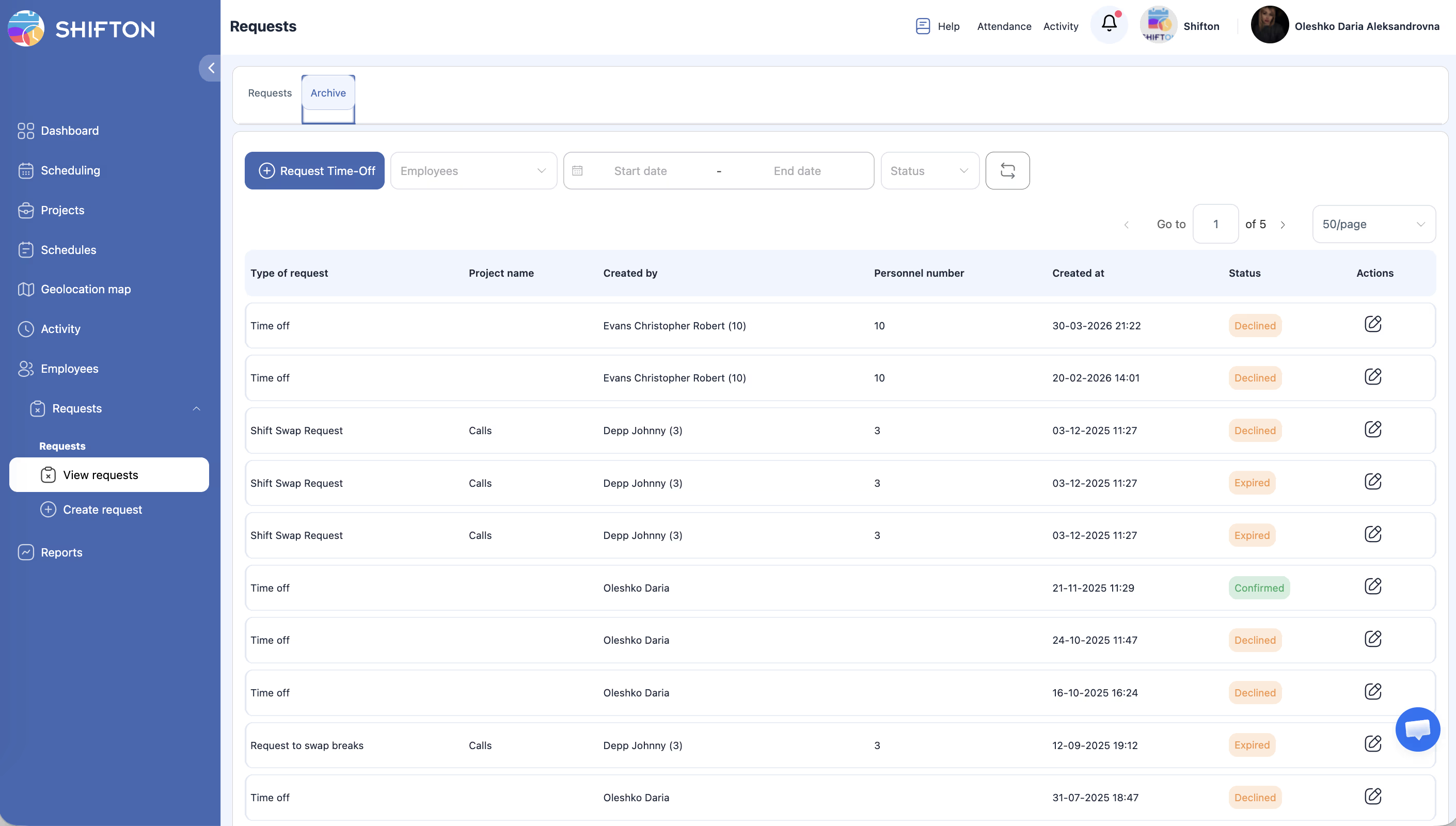
Anmodningsrækken viser medarbejderens navn, fraværstype, datoer og aktuel status
2
Klik på anmodningsrækken for at se dens detaljer
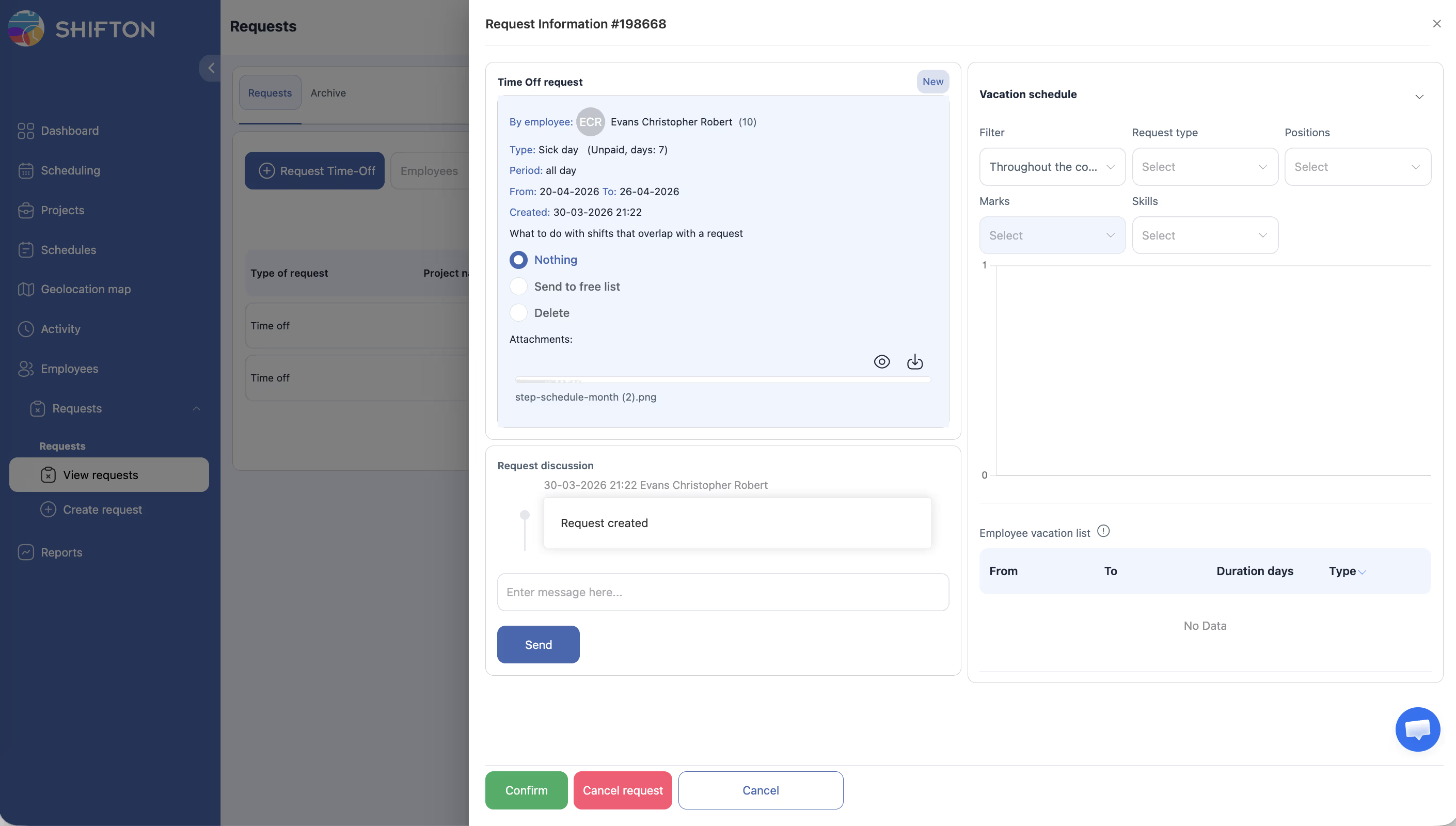
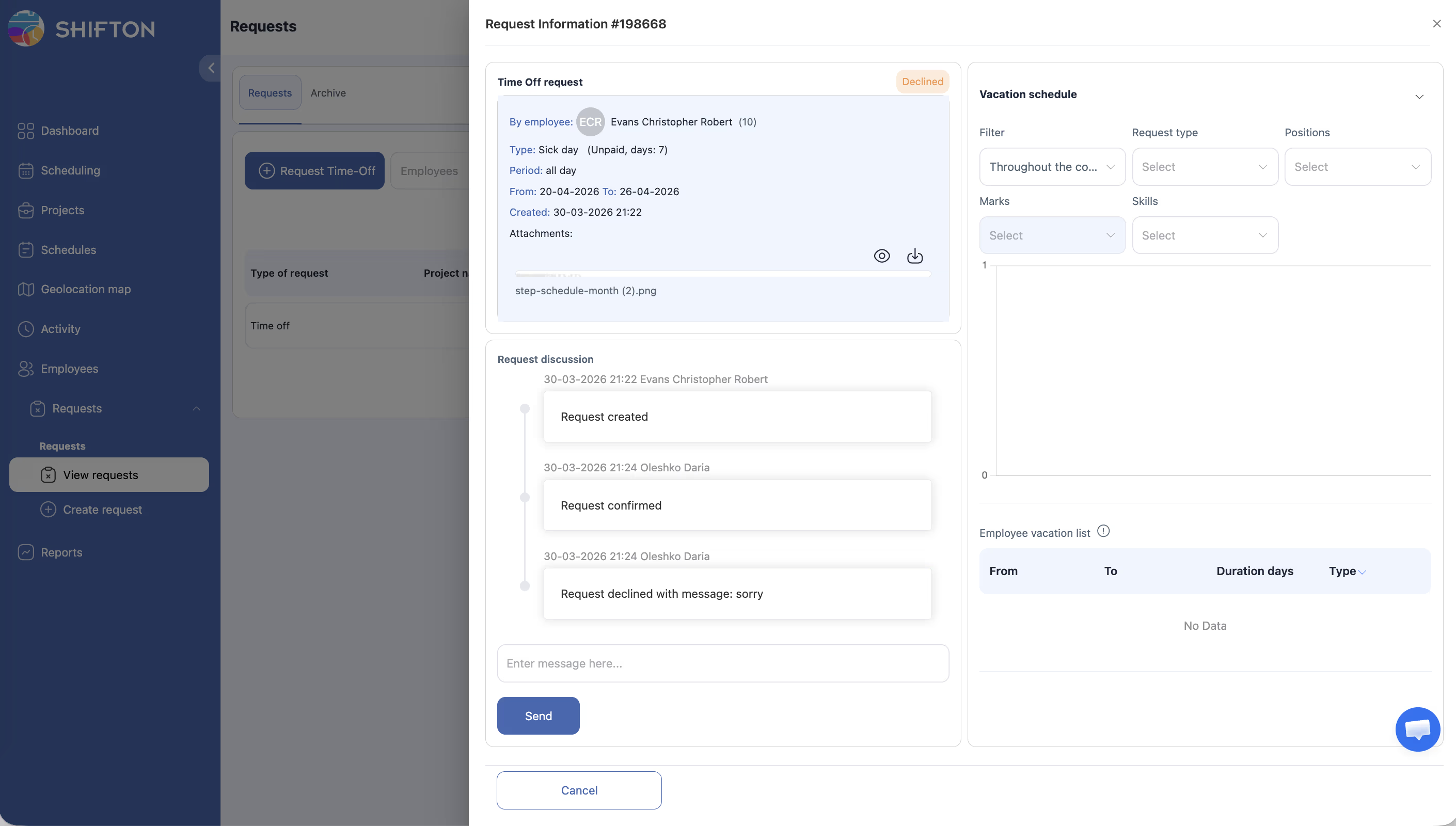
En detaljeret visning eller et sidebjælkepanel åbnes med alle anmodningsoplysninger: type, datoer/klokkeslæt, betalingstype, vedhæftede filer og eventuelle noter
3
Gennemgå detaljerne — kontroller datoer, orlovstype og om det konflikter med holdvagtplaner
Du har tilstrækkelig kontekst til at træffe en beslutning
Godkendelse af en anmodning
Trin
Handling
Forventet resultat
1
Åbn anmodningens detaljerede visning
Anmodningsdetaljerne vises
2
Klik på knappen Godkend
En bekræftelse vises muligvis afhængigt af dine arbejdsområdeindstillinger
3
Bekræft godkendelsen, hvis du bliver bedt om det
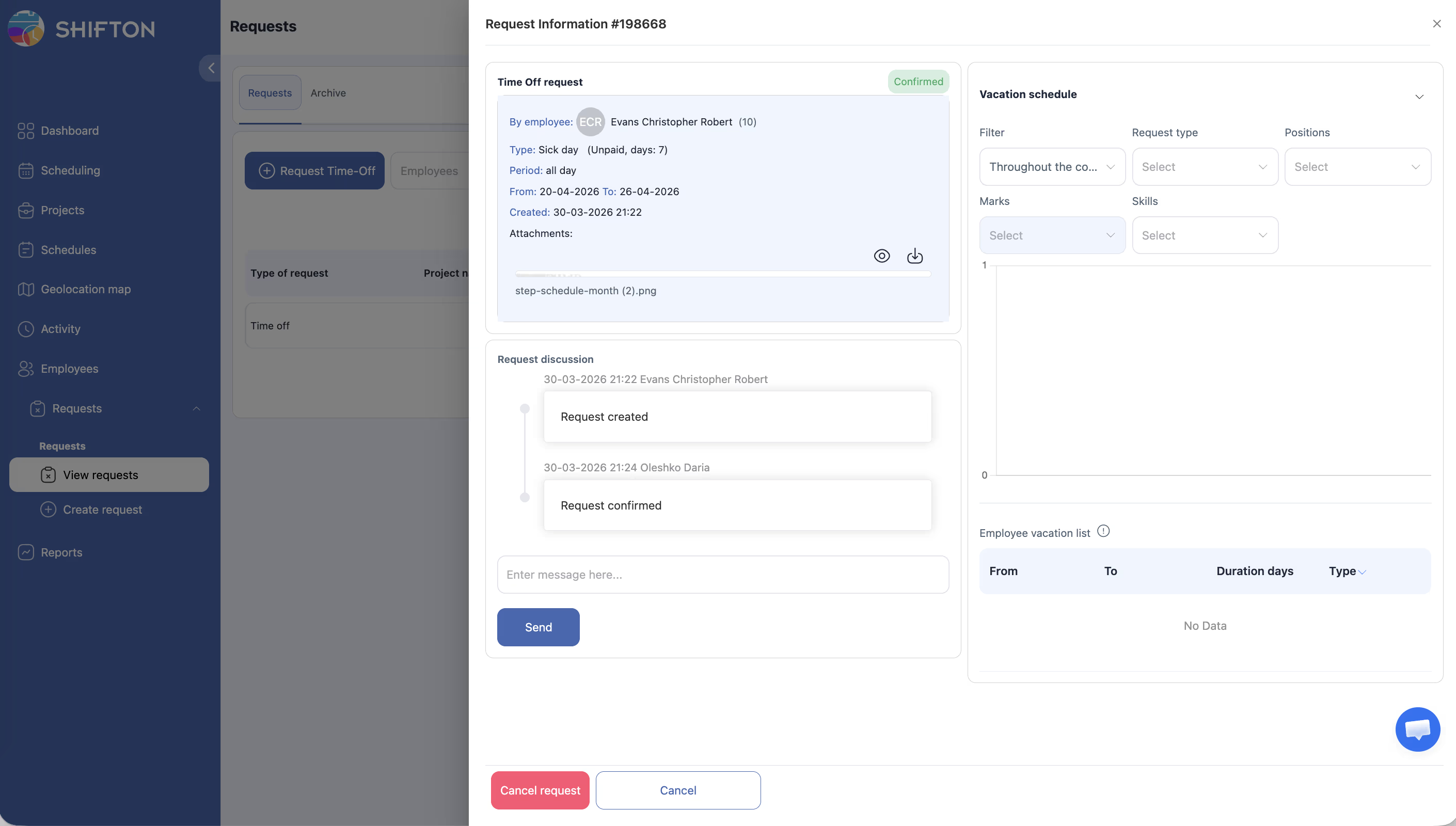
Anmodningens status ændres til Godkendt. Medarbejderen underrettes. Hvis medarbejderen valgte “Slet vagter” eller “Flyt til ledige vagter”, anvendes disse vagtændringer nu
Afvisning af en anmodning
Trin
Handling
Forventet resultat
1
Åbn anmodningens detaljerede visning
Anmodningsdetaljerne vises
2
Klik på knappen Afvis
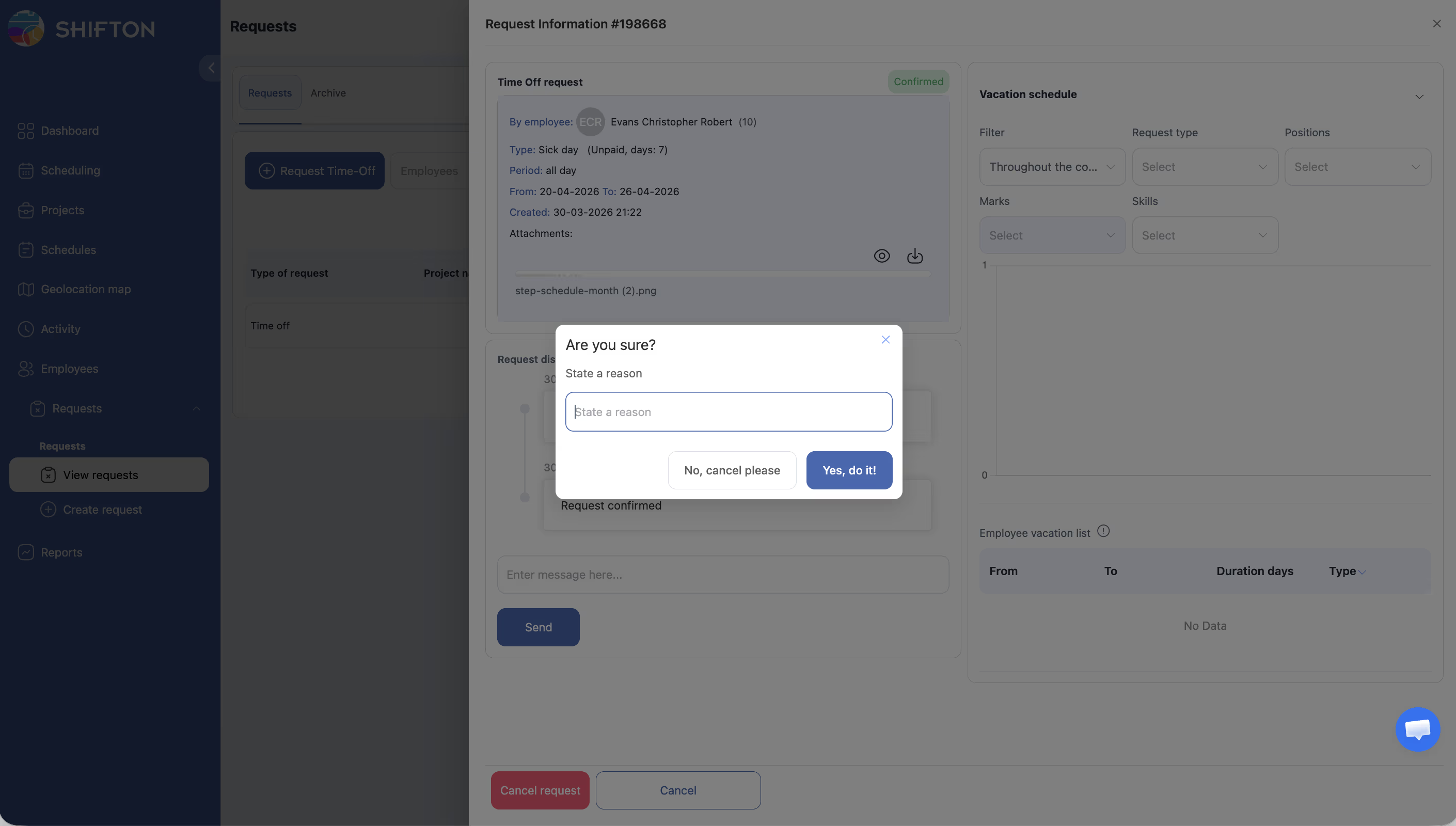
En bekræftelse eller begrundelsesdialog kan vises
3
(Valgfrit) Angiv en årsag til afvisningen, hvis dialogen beder om det
Årsagen gemmes og er synlig for medarbejderen
4
Bekræft afvisningen
Anmodningens status ændres til Afvist. Medarbejderen underrettes. Ingen ændringer foretages i vagter
Gennemgang af flere anmodninger
Trin
Handling
Forventet resultat
1
Filtrer listen for at vise anmodninger med statussen Afventer
Kun ugennemgåede anmodninger vises
2
Arbejd dig igennem listen, og åbn hver anmodning
Gennemgå detaljer én ad gangen
3
Godkend eller afvis hver anmodning efter behov
Hver anmodnings status opdateres øjeblikkeligt efter din handling
4
Klik på ikonet Opdater, hvis nye anmodninger ankommer, mens du gennemgår
Listen genindlæses med de seneste indsendelser
Adgangstilladelser
Rolle
Se afventende anmodninger
Godkend anmodninger
Afvis anmodninger
Modtag underretninger
Medarbejder
Kun egne
Nej
Nej
Ja (ved statusændring)
Manager
Egne + hold
Ja (holdmedlemmer)
Ja (holdmedlemmer)
Ja
Administrator
Alle
Ja (alle)
Ja (alle)
Ja
Ofte stillede spørgsmål
Sp: Kan jeg fortryde en godkendelse eller afvisning? Sv: Typisk er statussen endelig, når en anmodning er godkendt eller afvist. Hvis du har brug for at omgøre en beslutning, bør du kontakte din administrator — vedkommende kan muligvis manuelt justere anmodningen eller bede medarbejderen om at indsende en ny.
Sp: Får medarbejderen besked, når jeg godkender eller afviser vedkommendes anmodning? Sv: Ja. Medarbejderen modtager en underretning (i appen og/eller via e-mail, afhængigt af arbejdsområdets underretningsindstillinger), hver gang vedkommendes anmodningsstatus ændres.
Sp: Hvad sker der med vagter, når jeg godkender en anmodning? Sv: Det afhænger af, hvad medarbejderen valgte i feltet “Hvad skal der ske med overlappende vagter”. Hvis de valgte Slet vagter, fjernes overlappende vagter. Hvis de valgte Flyt til ledige vagter, går disse vagter til puljen af ledige vagter. Hvis de valgte Intet, forbliver vagter uændrede.
Sp: Kan jeg godkende en anmodning med tilbagevirkende kraft (for datoer, der allerede er passeret)? Sv: Ja. Systemet giver dig mulighed for at godkende eller afvise anmodninger uanset om datoerne er passeret. Dette er nyttigt til at registrere uplanlagte fravær efterfølgende.
Sp: Hvem kan jeg kontakte, hvis jeg ikke har tilladelse til at godkende anmodninger? Sv: Kontakt din virksomhedsadministrator. Vedkommende kan justere din rolle til Manager eller Administrator, hvis det er passende for dine ansvarsområder.
Mulige problemer og løsninger
Problem
Mulig årsag
Løsning
Kan ikke se knapperne Godkend/Afvis
Din rolle er Medarbejder, ikke Manager eller Administrator
Kontakt din administrator for at opgradere din rolle, hvis du er ansvarlig for godkendelser
Godkendte en anmodning ved en fejl
Handlingen blev bekræftet, inden der blev gennemgået omhyggeligt
Kontakt din administrator for at drøfte fortrydelsesvalgmuligheder; medarbejderen skal muligvis indsende på ny
Medarbejder siger, at de ikke blev underrettet
Underretningsindstillinger kan være deaktiveret
Kontroller arbejdsområdets underretningsindstillinger under administratorkonfiguration; sørg for, at e-mail/app-underretninger er slået til
Vagter blev ikke opdateret efter godkendelse
Medarbejderen valgte “Intet” for vagtoverlap
Juster vagtplanen manuelt, eller bed medarbejderen om at indsende igen med “Slet vagter” eller “Flyt til ledige vagter” valgt
Afventer-filteret viser ingen resultater, men medarbejdere siger, at de har indsendt anmodninger
Datointervalfilteret kan muligvis udelukke anmodningerne
Ryd datofiltrene eller udvid intervallet, og klik derefter på ikonet Opdater