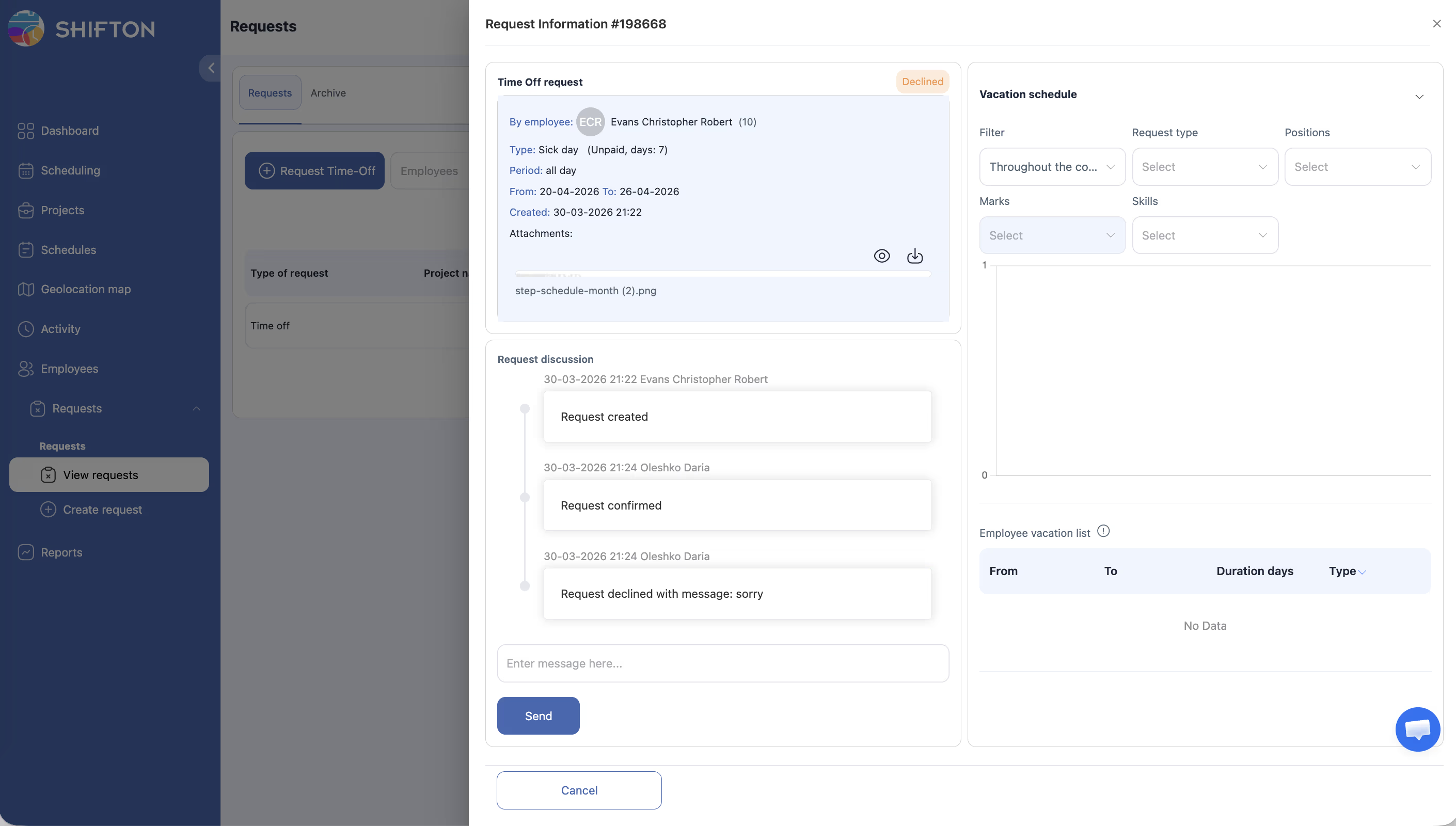
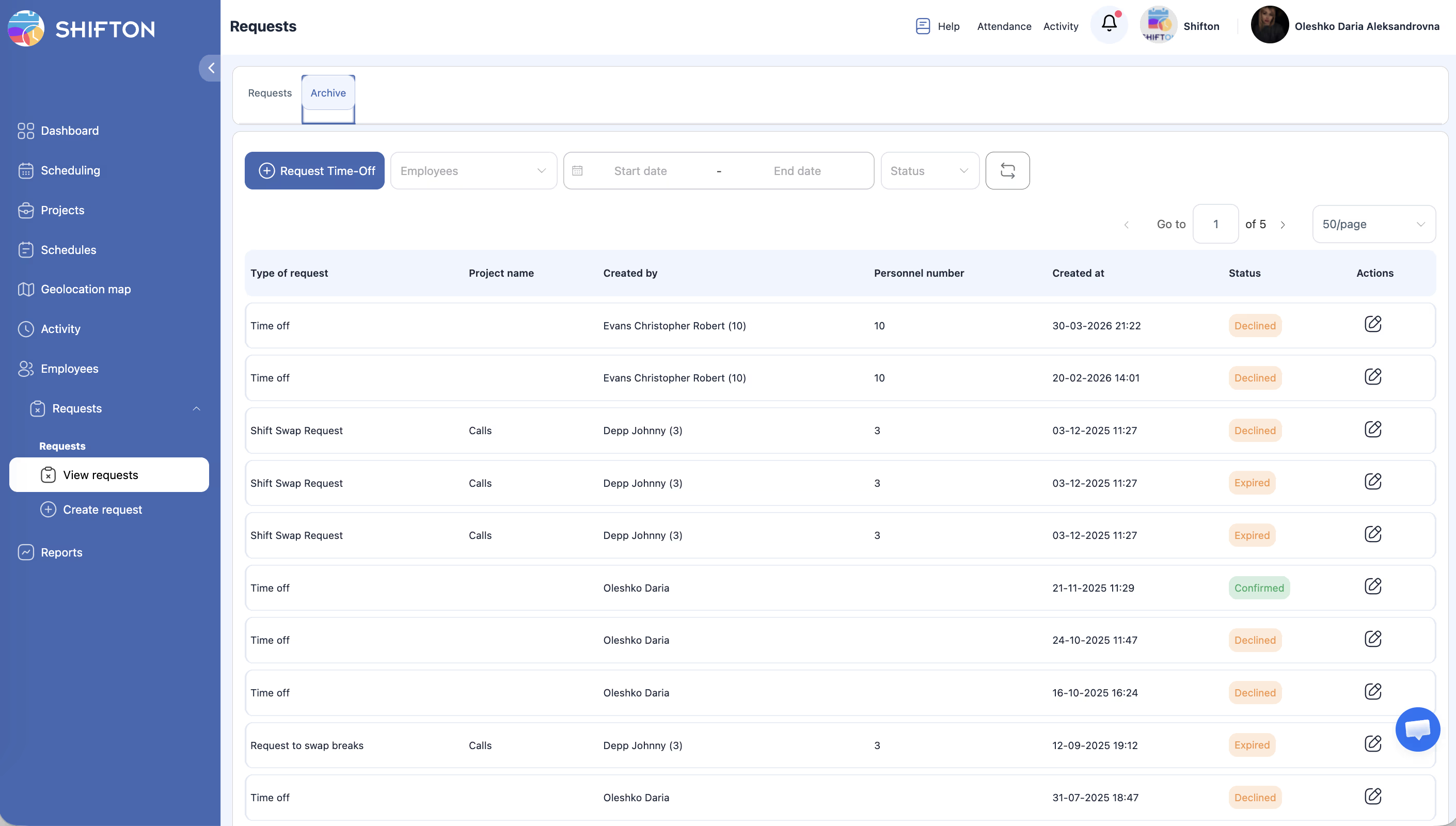
Lær hvordan ledere og administratorer gjennomgår, godkjenner eller avviser ansattes fraværsforespørsler fra forespørselssiden.
Hva er dette?
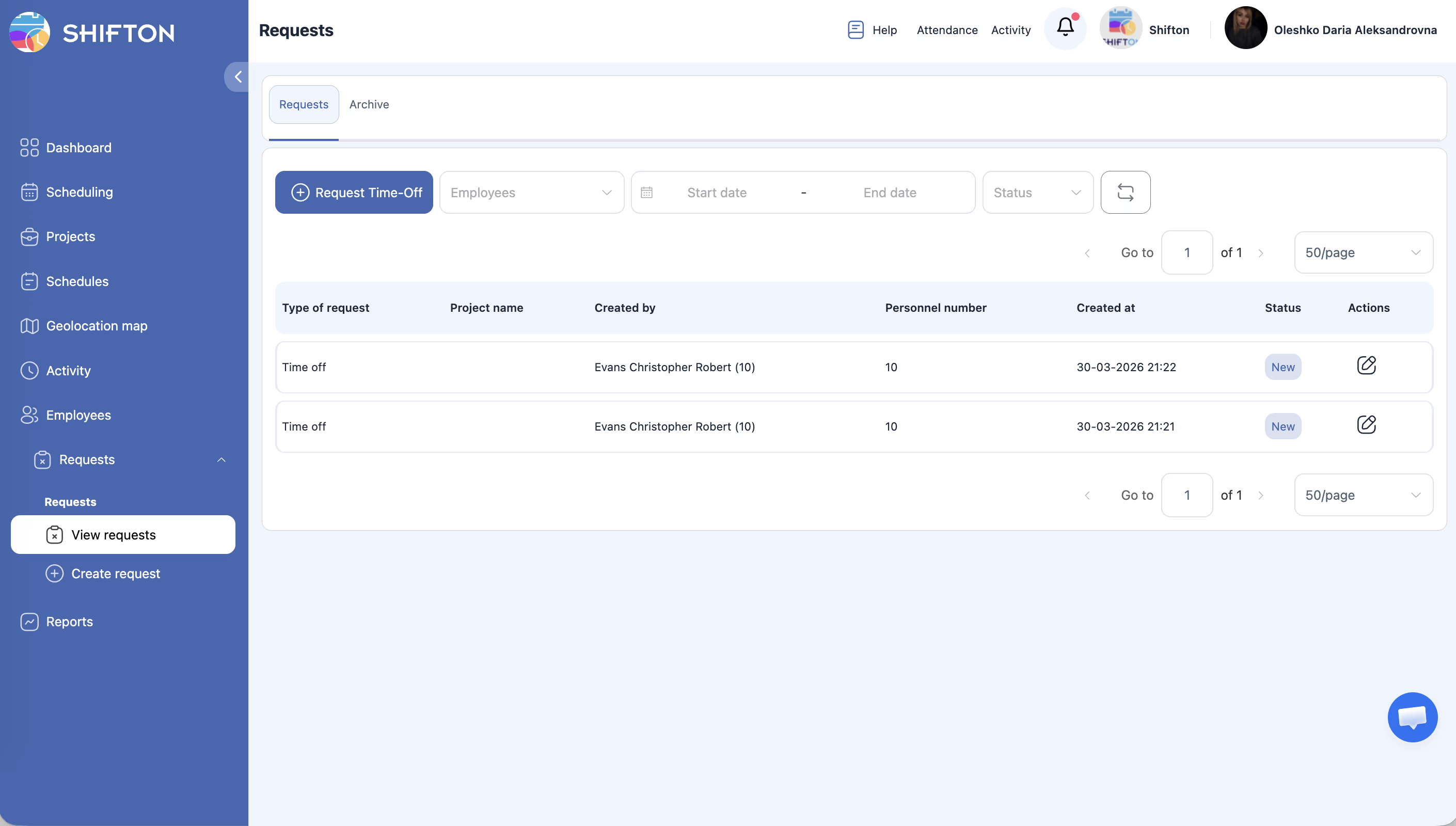
Når en ansatt sender inn en fraværsforespørsel, går den inn i statusen Ventende og venter på at en leder eller administrator skal gjennomgå den. Fra forespørselssiden kan autoriserte brukere undersøke forespørselsdetaljene og enten godkjenne den (innvilge fraværet) eller avvise den (nekte forespørselen). Denne artikkelen guider deg gjennom gjennomgangsprosessen og forklarer statusflyten.
Forutsetninger
#
Forutsetning
Detaljer
1
Leder- eller Administratorrolle
Bare Ledere og Administratorer kan godkjenne eller avvise forespørsler
2
Ventende forespørsler eksisterer
Minst én ansatt må ha sendt inn en fraværsforespørsel
3
Tilgang til forespørselssiden
Naviger til Ansatte > Forespørsler i venstremenyen
Trinn-for-trinn-instruksjoner
Forstå statusflyten
Status
Betydning
Hva skjer videre
Ventende
Forespørselen er sendt inn og venter på gjennomgang
En Leder eller Administrator godkjenner eller avviser den
Godkjent
Forespørselen er innvilget
Fraværet er bekreftet; regler for vaktoverlapping trer i kraft
Listen oppdateres for å vise kun forespørsler som venter på gjennomgang
4
(Valgfritt) Bruk nedtrekkslisten Ansatte for å filtrere etter et bestemt teammedlem
Listen innsnevres til forespørsler fra den valgte ansatte
Gjennomgå en forespørsel
Trinn
Handling
Forventet resultat
1
Finn forespørselen du vil gjennomgå i listen
Forespørselsraden viser den ansattes navn, fraværstype, datoer og gjeldende status
2
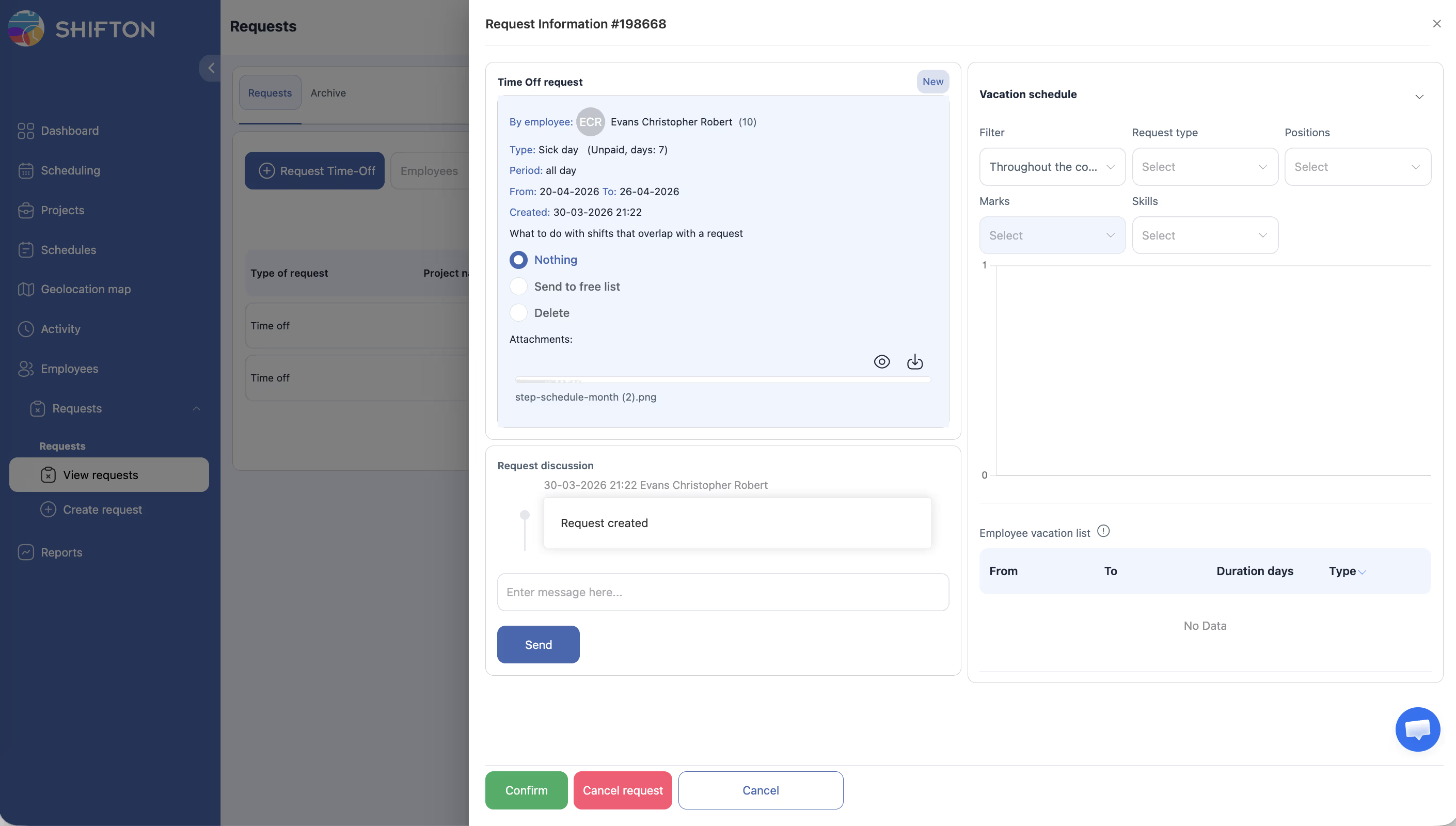
Klikk på forespørselsraden for å se detaljene
En detaljvisning eller et sidepanel åpnes som viser full forespørselsinformasjon: type, datoer/klokkeslett, betalingstype, vedlagte filer og eventuelle merknader
3
Gjennomgå detaljene — sjekk datoer, type permisjon og om det er konflikter med teamplaner
Du har nok kontekst til å ta en beslutning
Godkjenne en forespørsel
Trinn
Handling
Forventet resultat
1
Åpne forespørselens detaljvisning
Forespørselsdetaljene vises
2
Klikk på knappen Godkjenn
En bekreftelse kan vises avhengig av innstillingene for arbeidsplassen din
3
Bekreft godkjenningen hvis du blir bedt om det
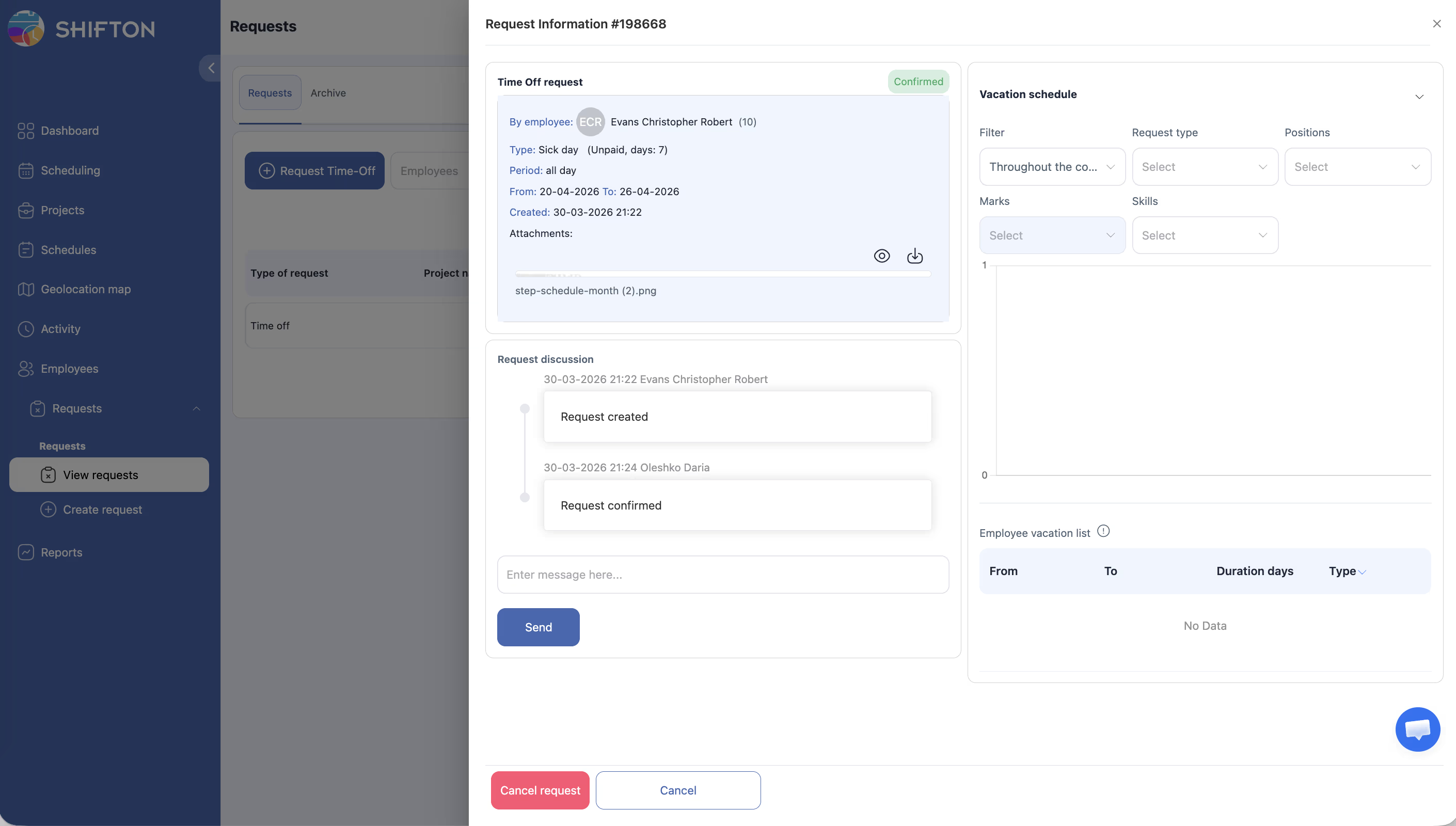
Forespørselsstatusen endres til Godkjent. Den ansatte varsles. Hvis den ansatte valgte «Slett vakter» eller «Flytt til åpne vakter», brukes nå disse vaktendringene
Avvise en forespørsel
Trinn
Handling
Forventet resultat
1
Åpne forespørselens detaljvisning
Forespørselsdetaljene vises
2
Klikk på knappen Avvis
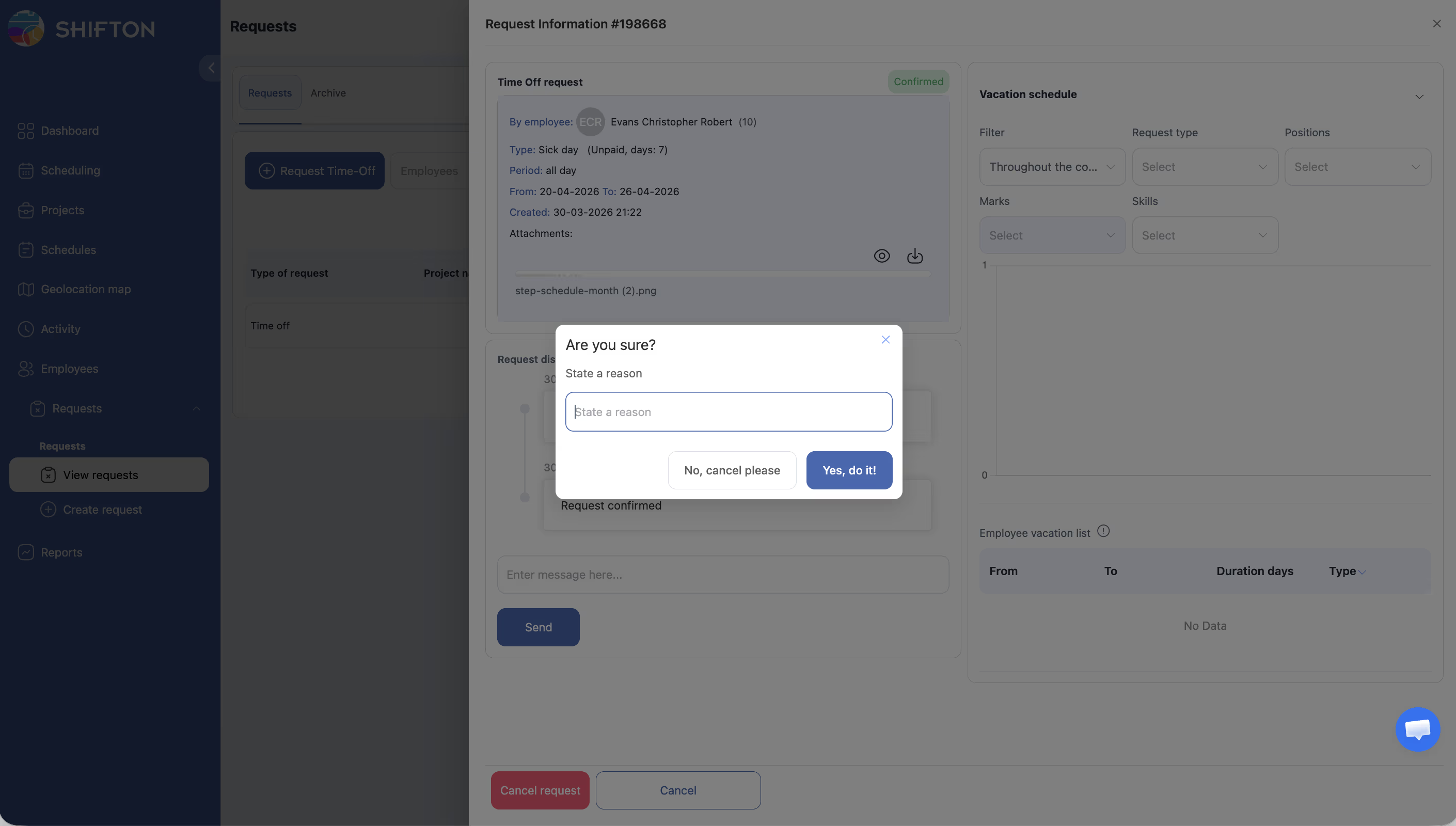
En bekreftelse eller begrunnelsesdialog kan vises
3
(Valgfritt) Skriv inn en begrunnelse for avvisningen hvis dialogen ber om det
Begrunnelsen lagres og er synlig for den ansatte
4
Bekreft avvisningen
Forespørselsstatusen endres til Avvist. Den ansatte varsles. Ingen endringer gjøres i vaktene
Gjennomgå flere forespørsler
Trinn
Handling
Forventet resultat
1
Filtrer listen for å vise Ventende forespørsler
Bare ikke-gjennomgåtte forespørsler vises
2
Gå gjennom listen og åpne hver forespørsel
Gjennomgå detaljer én etter én
3
Godkjenn eller avvis hver forespørsel etter behov
Hver forespørsels status oppdateres umiddelbart etter handlingen din
4
Klikk på ikonet Oppdater hvis nye forespørsler ankommer mens du gjennomgår
Listen lastes inn på nytt med de siste innsendingene
Tilgangsrettigheter
Rolle
Se ventende forespørsler
Godkjenne forespørsler
Avvise forespørsler
Motta varsler
Ansatt
Kun egne
Nei
Nei
Ja (ved statusendring)
Leder
Egne + team
Ja (teammedlemmer)
Ja (teammedlemmer)
Ja
Administrator
Alle
Ja (alle)
Ja (alle)
Ja
Ofte stilte spørsmål
Sp: Kan jeg angre en godkjenning eller avvisning? Sv: Vanligvis er statusen endelig når en forespørsel er godkjent eller avvist. Hvis du trenger å reversere en beslutning, kontakt administratoren din — de kan kanskje justere forespørselen manuelt eller be den ansatte sende inn en ny.
Sp: Varsles den ansatte når jeg godkjenner eller avviser forespørselen deres? Sv: Ja. Den ansatte mottar et varsel (i appen og/eller via e-post, avhengig av varslingsinnstillingene for arbeidsplassen) hver gang forespørselsstatusen endres.
Sp: Hva skjer med vakter når jeg godkjenner en forespørsel? Sv: Det avhenger av hva den ansatte valgte i feltet «Hva skal gjøres med vakter som overlapper». Hvis de valgte Slett vakter, fjernes overlappende vakter. Hvis de valgte Flytt til åpne vakter, går disse vaktene til bassenget for åpne vakter. Hvis de valgte Ingenting, forblir vaktene uendret.
Sp: Kan jeg godkjenne en forespørsel med tilbakevirkende kraft (for datoer som allerede har passert)? Sv: Ja. Systemet lar deg godkjenne eller avvise forespørsler uavhengig av om datoene har passert. Dette er nyttig for å registrere uplanlagte fravær i etterkant.
Sp: Hvem kan jeg kontakte hvis jeg ikke har tillatelse til å godkjenne forespørsler? Sv: Ta kontakt med bedriftsadministratoren din. De kan justere rollen din til Leder- eller Administratornivå hvis det er passende for ditt ansvarsområde.
Mulige problemer og løsninger
Problem
Mulig årsak
Løsning
Kan ikke se Godkjenn/Avvis-knappene
Rollen din er Ansatt, ikke Leder eller Administrator
Kontakt administratoren din for å oppgradere rollen din hvis du er ansvarlig for godkjenninger
Godkjente en forespørsel ved en feil
Handlingen ble bekreftet uten nøye gjennomgang
Kontakt administratoren din for å diskutere reverseringsmuligheter; den ansatte må kanskje sende inn på nytt
Ansatt sier de ikke ble varslet
Varslingsinnstillinger kan være deaktivert
Sjekk varslingsinnstillingene for arbeidsplassen under admininnstillingene; sørg for at e-post/i-app-varsler er aktivert
Vakter ble ikke oppdatert etter godkjenning
Den ansatte valgte «Ingenting» for vaktoverlappinger
Juster planen manuelt, eller be den ansatte sende inn på nytt med «Slett vakter» eller «Flytt til åpne vakter» valgt
Ventende-filter viser ingen resultater, men ansatte sier de sendte inn forespørsler
Datointervallfiltre kan utelukke forespørslene
Fjern datofiltrene eller utvid intervallet, klikk deretter på Oppdater-ikonet