प्रबंधक और प्रशासक अनुरोध पेज से कर्मचारी अवकाश अनुरोधों की समीक्षा, स्वीकृति या अस्वीकृति कैसे करें।
यह क्या है?
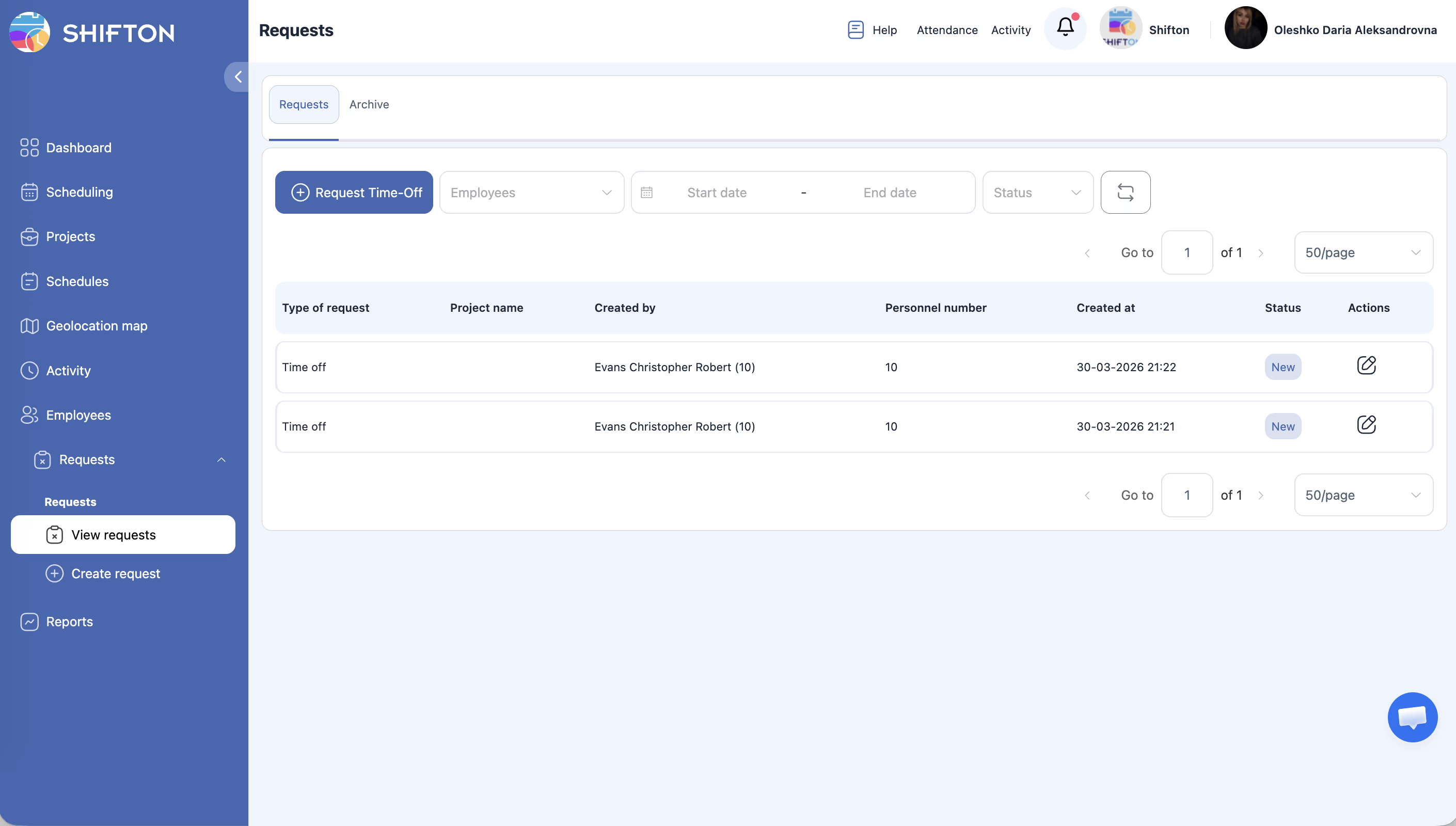
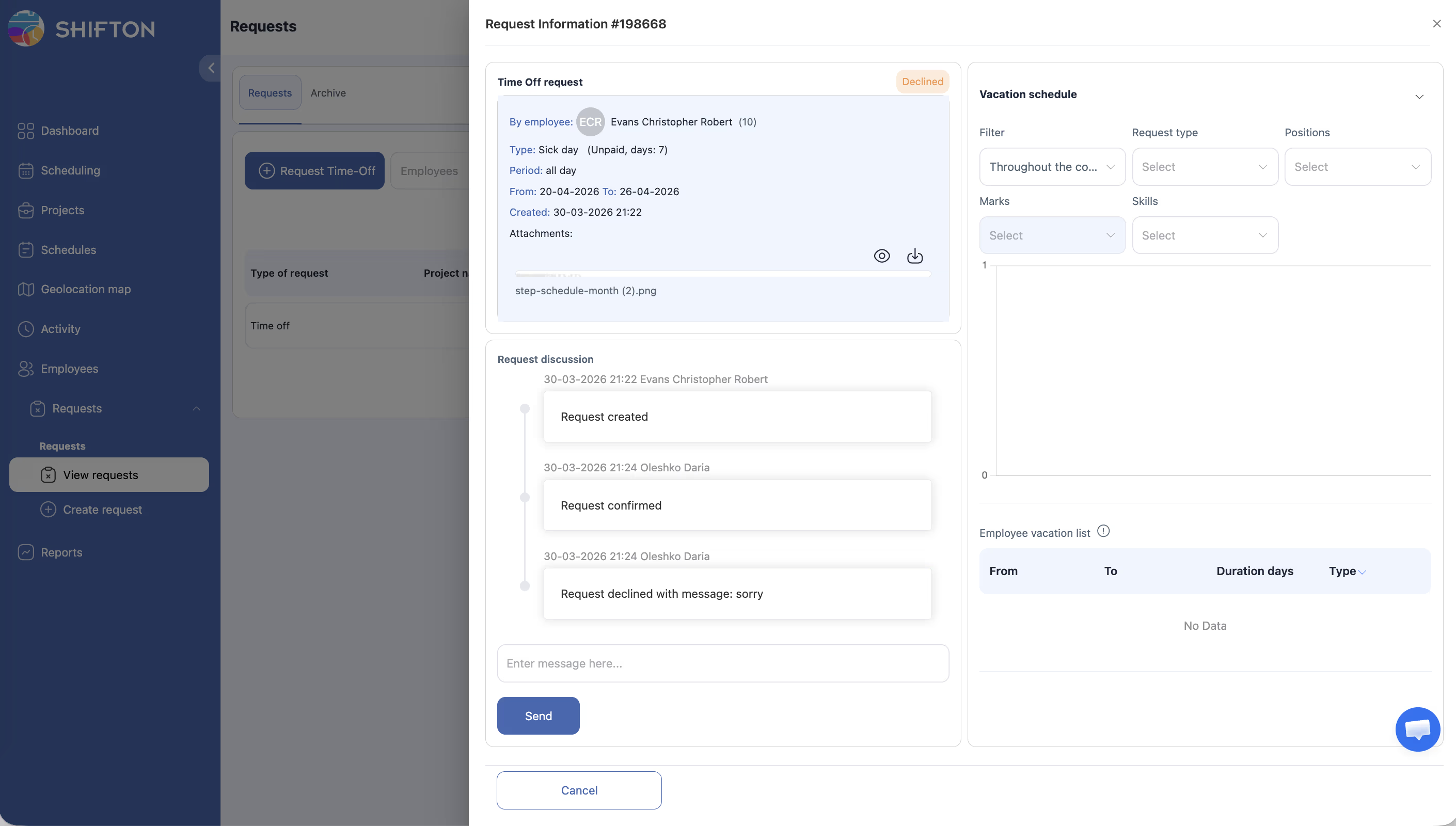
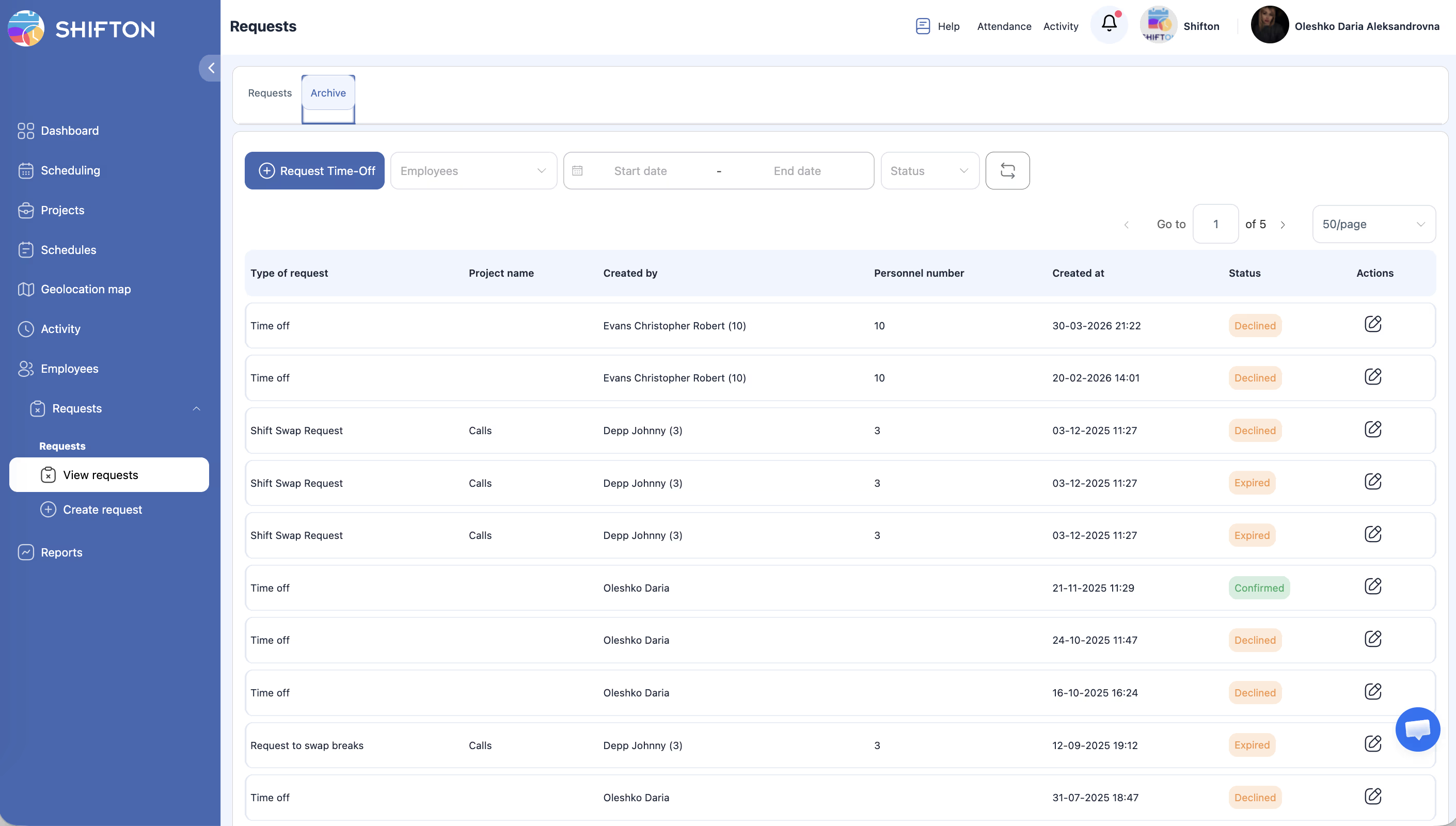
जब कोई कर्मचारी अवकाश अनुरोध सबमिट करता है, तो वह लंबित स्थिति में आता है और प्रबंधक या प्रशासक द्वारा समीक्षा के लिए प्रतीक्षा करता है। अनुरोध पेज से, अधिकृत उपयोगकर्ता अनुरोध विवरण की जाँच कर सकते हैं और या तो स्वीकृति दें कर सकते हैं (अवकाश देना) या अस्वीकार करें कर सकते हैं (अनुरोध अस्वीकार करना)। यह लेख समीक्षा प्रक्रिया के माध्यम से आपका मार्गदर्शन करता है और स्थिति प्रवाह समझाता है।
पूर्व आवश्यकताएँ
#
पूर्व आवश्यकता
विवरण
1
प्रबंधक या प्रशासक भूमिका
केवल प्रबंधक और प्रशासक ही अनुरोध approve या reject कर सकते हैं
2
लंबित अनुरोध मौजूद हैं
कम से कम एक कर्मचारी ने अवकाश अनुरोध सबमिट किया होना चाहिए
3
अनुरोध पेज तक पहुँच
बाएं sidebar में अनुरोध पर जाएं
चरण-दर-चरण निर्देश
स्थिति प्रवाह समझना
स्थिति
अर्थ
आगे क्या होता है
लंबित
अनुरोध सबमिट किया गया है और समीक्षा की प्रतीक्षा कर रहा है
प्रबंधक या प्रशासक इसे approve या reject करता है
स्वीकृत
अनुरोध स्वीकृत कर दिया गया है
अवकाश की पुष्टि होती है; shift overlap नियम प्रभावी होते हैं
अस्वीकृत
अनुरोध अस्वीकार कर दिया गया है
कर्मचारी को सूचित किया जाता है; कोई अवकाश लागू नहीं होता
लंबित अनुरोधों के लिए फ़िल्टर करना
चरण
क्रिया
अपेक्षित परिणाम
1
अनुरोध पर जाएं
अनुरोध पेज खुलता है
2
Filter bar में स्थिति dropdown खोलें
स्थिति विकल्प दिखाई देते हैं: लंबित, Approved, अस्वीकृत
3
लंबित चुनें
सूची केवल समीक्षा की प्रतीक्षा कर रहे अनुरोध दिखाने के लिए अपडेट होती है
4
(वैकल्पिक) किसी विशिष्ट टीम सदस्य द्वारा फ़िल्टर करने के लिए कर्मचारी dropdown का उपयोग करें
सूची चयनित कर्मचारी के अनुरोधों तक सीमित हो जाती है
अनुरोध की समीक्षा करना
चरण
क्रिया
अपेक्षित परिणाम
1
उस अनुरोध को खोजें जिसकी आप समीक्षा करना चाहते हैं
अनुरोध पंक्ति कर्मचारी का नाम, अवकाश प्रकार, तारीखें और वर्तमान स्थिति दिखाती है
2
विवरण देखने के लिए अनुरोध पंक्ति पर क्लिक करें
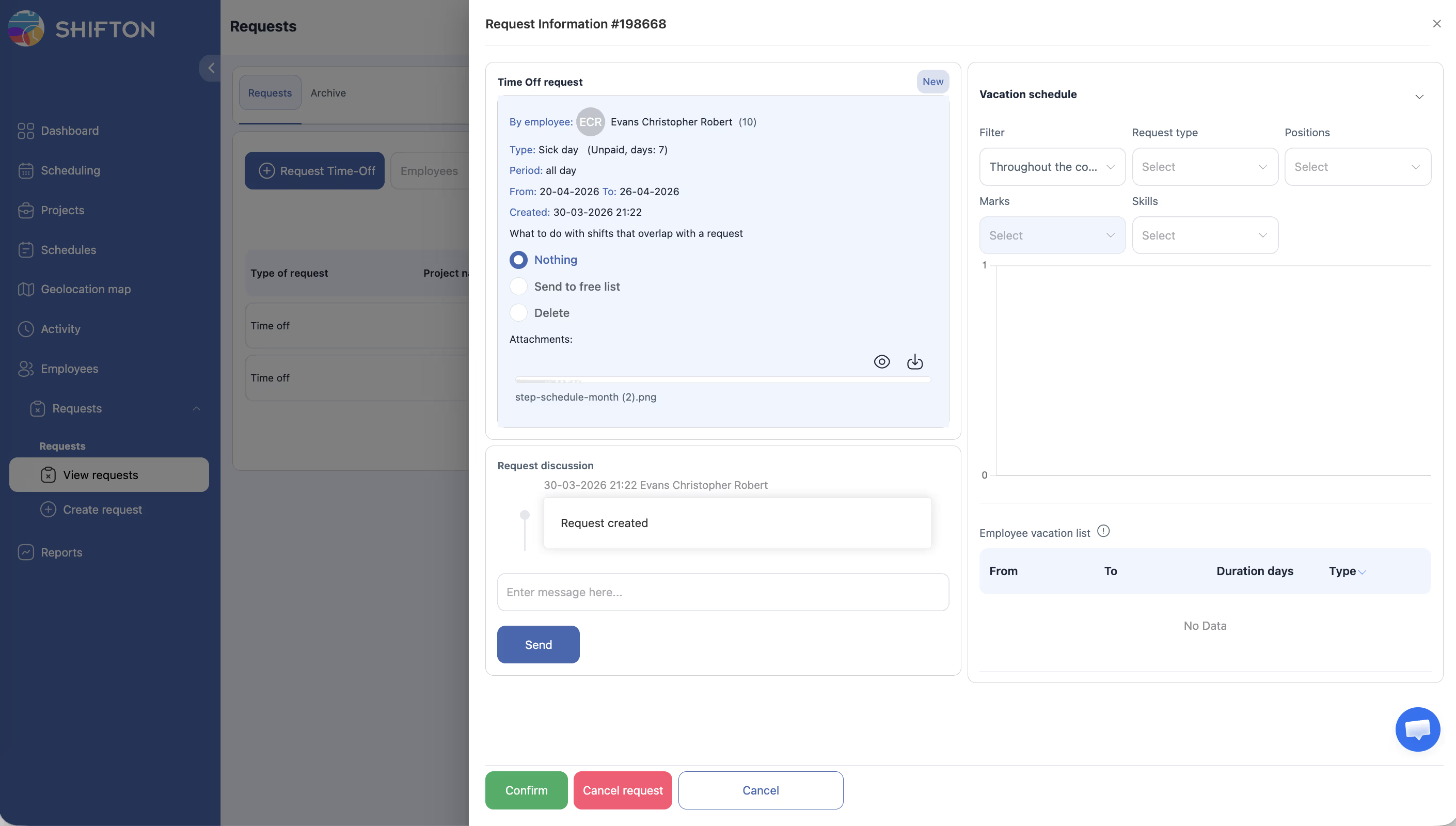
एक detail view या side panel खुलता है जो पूरी अनुरोध जानकारी दिखाता है: प्रकार, तारीखें/समय, payment प्रकार, संलग्न फ़ाइलें और कोई भी notes
3
विवरण की समीक्षा करें — तारीखें, अवकाश का प्रकार जाँचें और देखें कि क्या यह टीम शेड्यूल से conflict करता है
आपके पास निर्णय लेने के लिए पर्याप्त context है
अनुरोध स्वीकृत करना
चरण
क्रिया
अपेक्षित परिणाम
1
अनुरोध detail view खोलें
अनुरोध विवरण प्रदर्शित होते हैं
2
स्वीकृति दें बटन पर क्लिक करें
आपकी workspace settings के आधार पर एक पुष्टि दिखाई दे सकती है
3
Prompt होने पर approval की पुष्टि करें
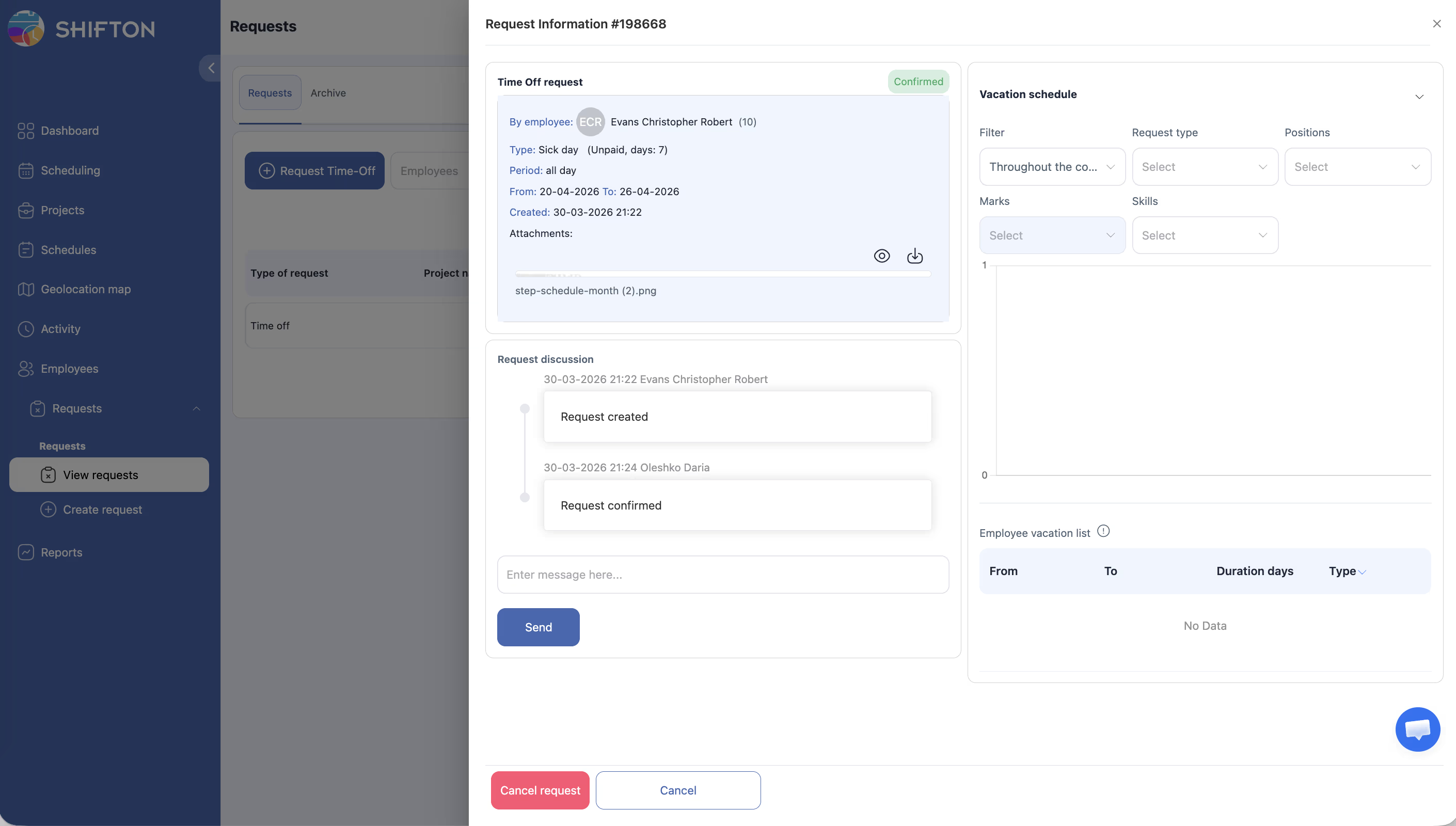
अनुरोध की स्थिति स्वीकृत में बदल जाती है। कर्मचारी को सूचित किया जाता है। यदि कर्मचारी ने “शिफ्ट हटाएं” या “ओपन शिफ्ट्स में ले जाएं” चुना, तो वे shift परिवर्तन अब लागू होते हैं
अनुरोध अस्वीकार करना
चरण
क्रिया
अपेक्षित परिणाम
1
अनुरोध detail view खोलें
अनुरोध विवरण प्रदर्शित होते हैं
2
अस्वीकार करें बटन पर क्लिक करें
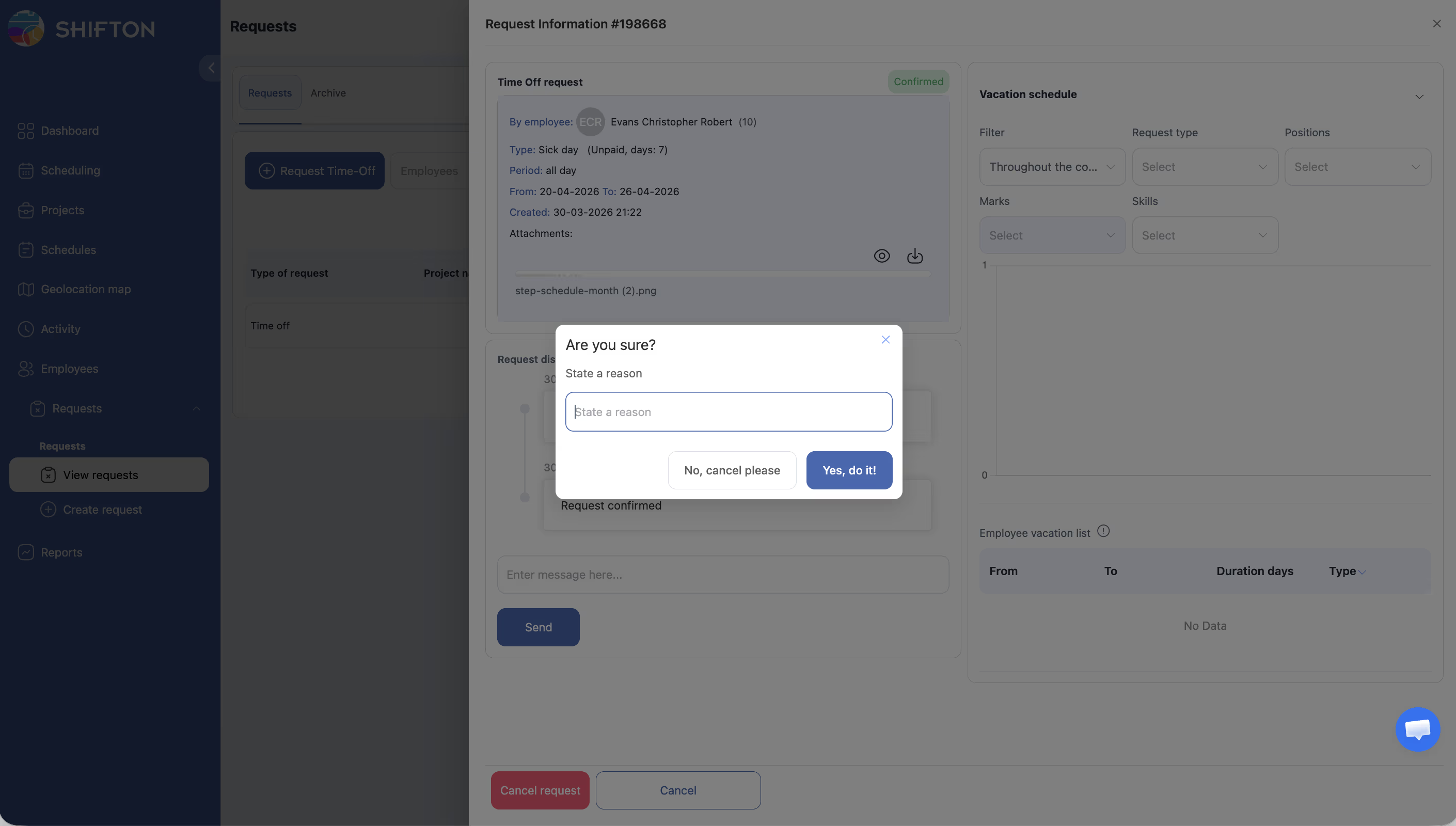
एक पुष्टि या reason dialog दिखाई दे सकती है
3
(वैकल्पिक) यदि dialog prompt करे तो rejection का कारण दर्ज करें
कारण संग्रहीत होता है और कर्मचारी को दृश्यमान होता है
4
Rejection की पुष्टि करें
अनुरोध की स्थिति अस्वीकृत में बदल जाती है। कर्मचारी को सूचित किया जाता है। Shifts में कोई परिवर्तन नहीं होता
कई अनुरोधों की समीक्षा करना
चरण
क्रिया
अपेक्षित परिणाम
1
लंबित अनुरोध दिखाने के लिए सूची फ़िल्टर करें
केवल अनुपरीक्षित अनुरोध प्रदर्शित होते हैं
2
प्रत्येक अनुरोध को खोलकर काम करें
एक-एक करके विवरण की समीक्षा करें
3
प्रत्येक अनुरोध को उचित रूप से approve या reject करें
आपकी क्रिया के बाद प्रत्येक अनुरोध की स्थिति तुरंत अपडेट होती है
4
यदि समीक्षा के दौरान नए अनुरोध आते हैं तो रीफ्रेश आइकन पर क्लिक करें
सूची नवीनतम submissions के साथ reload होती है
पहुँच अनुमतियाँ
भूमिका
लंबित अनुरोध देखें
अनुरोध स्वीकृति दें करें
अनुरोध अस्वीकार करें करें
सूचनाएं प्राप्त करें
कर्मचारी
केवल अपने
नहीं
नहीं
हाँ (स्थिति परिवर्तन पर)
प्रबंधक
अपने + टीम
हाँ (टीम सदस्य)
हाँ (टीम सदस्य)
हाँ
प्रशासक
सभी
हाँ (सभी)
हाँ (सभी)
हाँ
अक्सर पूछे जाने वाले प्रश्न
प्र1: क्या मैं स्वीकृति या अस्वीकृति को पूर्ववत कर सकता हूँ? उ: आमतौर पर, एक बार अनुरोध approved या rejected होने पर, स्थिति अंतिम होती है। यदि आपको निर्णय उलटने की आवश्यकता है, तो अपने administrator से परामर्श करें — वे manually अनुरोध समायोजित कर सकते हैं या कर्मचारी से नया सबमिट करने के लिए कह सकते हैं।
प्र2: जब मैं स्वीकृति दें या अस्वीकार करें करता हूँ तो क्या कर्मचारी को सूचित किया जाता है? उ: हाँ। कर्मचारी को उनके अनुरोध की स्थिति बदलने पर सूचना (in-app और/या email के माध्यम से, workspace अधिसूचना सेटिंग्स के आधार पर) मिलती है।
प्र3: जब मैं अनुरोध स्वीकृति दें करता हूँ तो शिफ्ट्स का क्या होता है? उ: यह इस बात पर निर्भर करता है कि कर्मचारी ने “ओवरलैप होने वाली शिफ्ट के साथ क्या करें” फ़ील्ड में क्या चुना था। यदि उन्होंने शिफ्ट हटाएं चुना, तो overlapping shifts हटा दी जाती हैं। यदि उन्होंने ओपन शिफ्ट्स में ले जाएं चुना, तो वे shifts खुली शिफ्ट्स pool में जाती हैं। यदि उन्होंने कुछ नहीं चुना, तो shifts अपरिवर्तित रहती हैं।
प्र4: क्या मैं पूर्वव्यापी रूप से (बीती हुई तारीखों के लिए) अनुरोध स्वीकृति दें कर सकता हूँ? उ: हाँ। सिस्टम आपको अनुरोध approve या reject करने की अनुमति देता है चाहे तारीखें बीत गई हों या नहीं। यह अनियोजित अनुपस्थिति को बाद में record करने के लिए उपयोगी है।
प्र5: यदि मुझे अनुरोध स्वीकृति दें करने की अनुमति नहीं है तो मैं किससे संपर्क करूँ? उ: अपने company administrator से संपर्क करें। यदि आपकी जिम्मेदारियों के लिए उचित हो तो वे आपकी भूमिका प्रबंधक या प्रशासक स्तर पर समायोजित कर सकते हैं।
संभावित समस्याएं और समाधान
समस्या
संभावित कारण
समाधान
Approve/Reject बटन नहीं दिख रहे
आपकी भूमिका कर्मचारी है, प्रबंधक या प्रशासक नहीं
यदि आप approvals के लिए जिम्मेदार हैं तो अपने administrator से आपकी भूमिका upgrade करने के लिए संपर्क करें
गलती से अनुरोध approve कर दिया
सावधानी से समीक्षा करने से पहले क्रिया पुष्टि हो गई
reversal विकल्पों पर चर्चा के लिए अपने administrator से संपर्क करें; कर्मचारी को फिर से सबमिट करने की आवश्यकता हो सकती है
कर्मचारी का कहना है कि उन्हें सूचित नहीं किया गया
अधिसूचना सेटिंग्स disabled हो सकती हैं
admin configuration में workspace अधिसूचना सेटिंग्स जाँचें; सुनिश्चित करें कि email/in-app notifications चालू हैं
Approval के बाद Shifts अपडेट नहीं हुईं
कर्मचारी ने shift overlaps के लिए “कुछ नहीं” चुना था
शेड्यूल manually समायोजित करें, या कर्मचारी से “शिफ्ट हटाएं” या “ओपन शिफ्ट्स में ले जाएं” चुनकर फिर से सबमिट करने के लिए कहें
Pending filter कोई परिणाम नहीं दिखाता लेकिन कर्मचारी कहते हैं उन्होंने अनुरोध सबमिट किए
तारीख सीमा filter अनुरोधों को बाहर कर रही हो सकती है
तारीख filters साफ करें या सीमा बढ़ाएं, फिर Refresh आइकन पर क्लिक करें