

Cuando un empleado envía una solicitud, esta pasa al estado Pendiente y espera su revisión. Los gerentes y administradores revisan los detalles y aprueban o rechazan la solicitud desde la página Solicitudes.
Instrucciones paso a paso
Esquema de cambio de estados
| Estado | Significado | Qué sucede después |
|---|---|---|
| Pendiente | La solicitud fue enviada y espera revisión | El Gerente o Administrador la aprueba o rechaza |
| Aprobado | La solicitud fue aprobada | La ausencia está confirmada; se aplican las reglas para los turnos solapados |
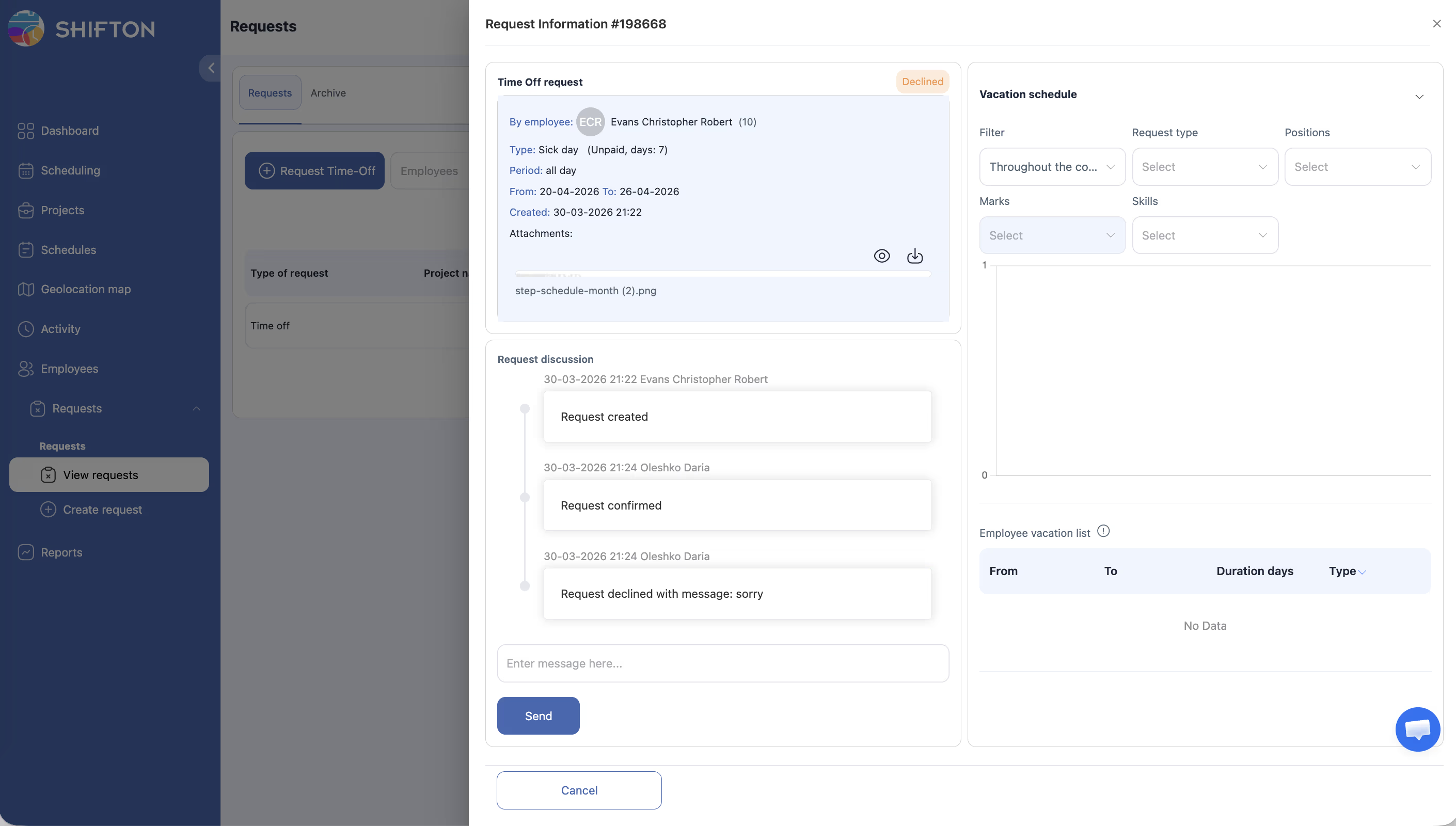
| Rechazado | La solicitud fue rechazada | El empleado es notificado; no se realizan cambios en los turnos |
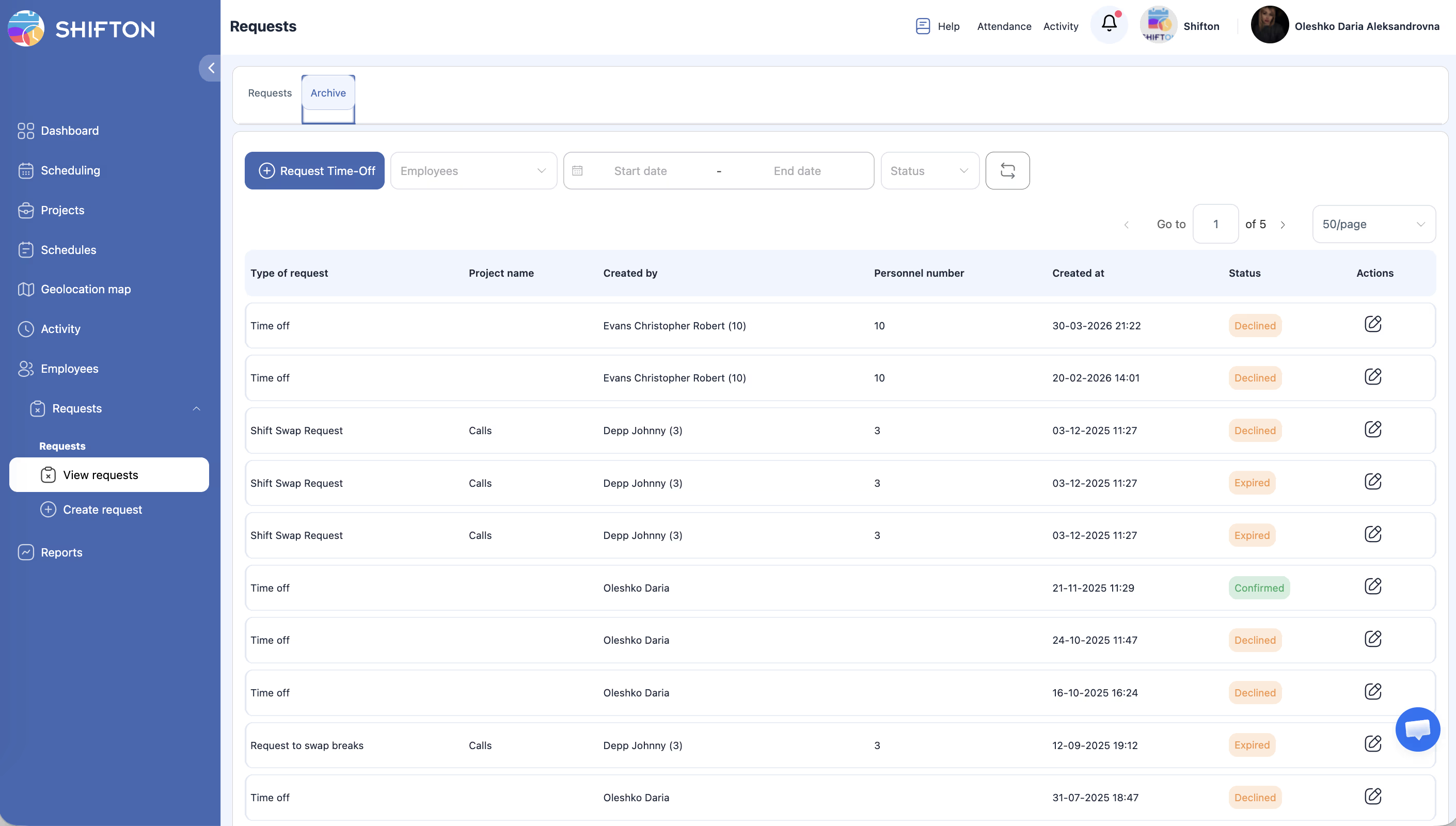
Filtrado para ver solicitudes en estado Pendiente
| Paso | Acción | Resultado esperado |
|---|---|---|
| 1 | Abra Solicitudes en el panel lateral | Se abrirá la página Solicitudes |
| 2 | Abra la lista desplegable Estado | Aparecerán las opciones: Pendiente, Approved, Rejected |
| 3 | Seleccione Pendiente | Se muestran solo las solicitudes pendientes de revisión |
| 4 | (Opcional) Seleccione un empleado en la lista Empleados | La lista se reduce a las solicitudes del empleado seleccionado |
Aprobación de una solicitud
| Paso | Acción | Resultado esperado |
|---|---|---|
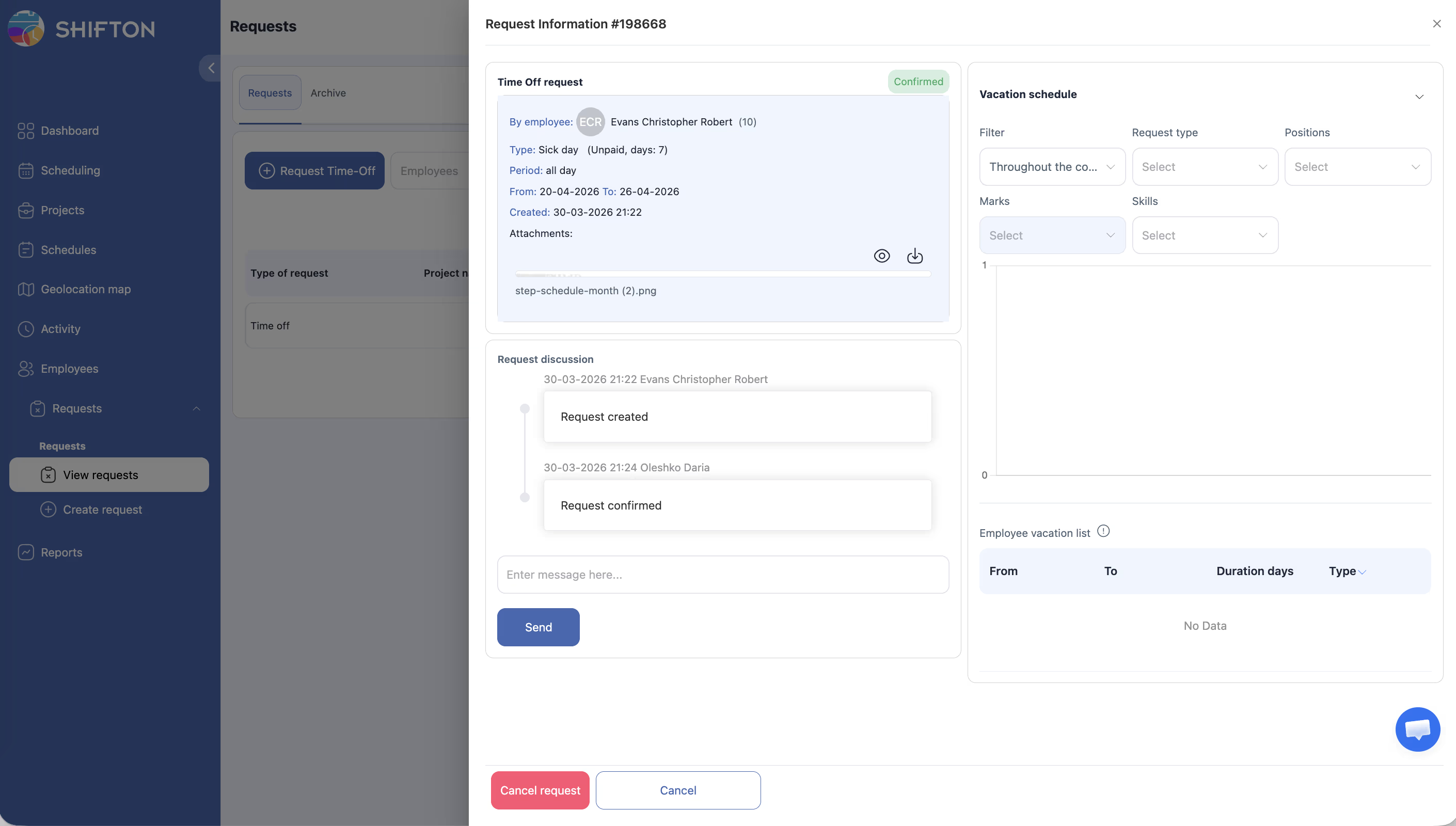
| 1 | Haga clic en la fila de la solicitud | Se abre la vista detallada con tipo, fechas, tipo de pago y adjuntos |
| 2 | Haga clic en para permitir | El estado cambia a Aprobado. El empleado es notificado. Los cambios en los turnos se aplican según la regla seleccionada |
Rechazo de una solicitud
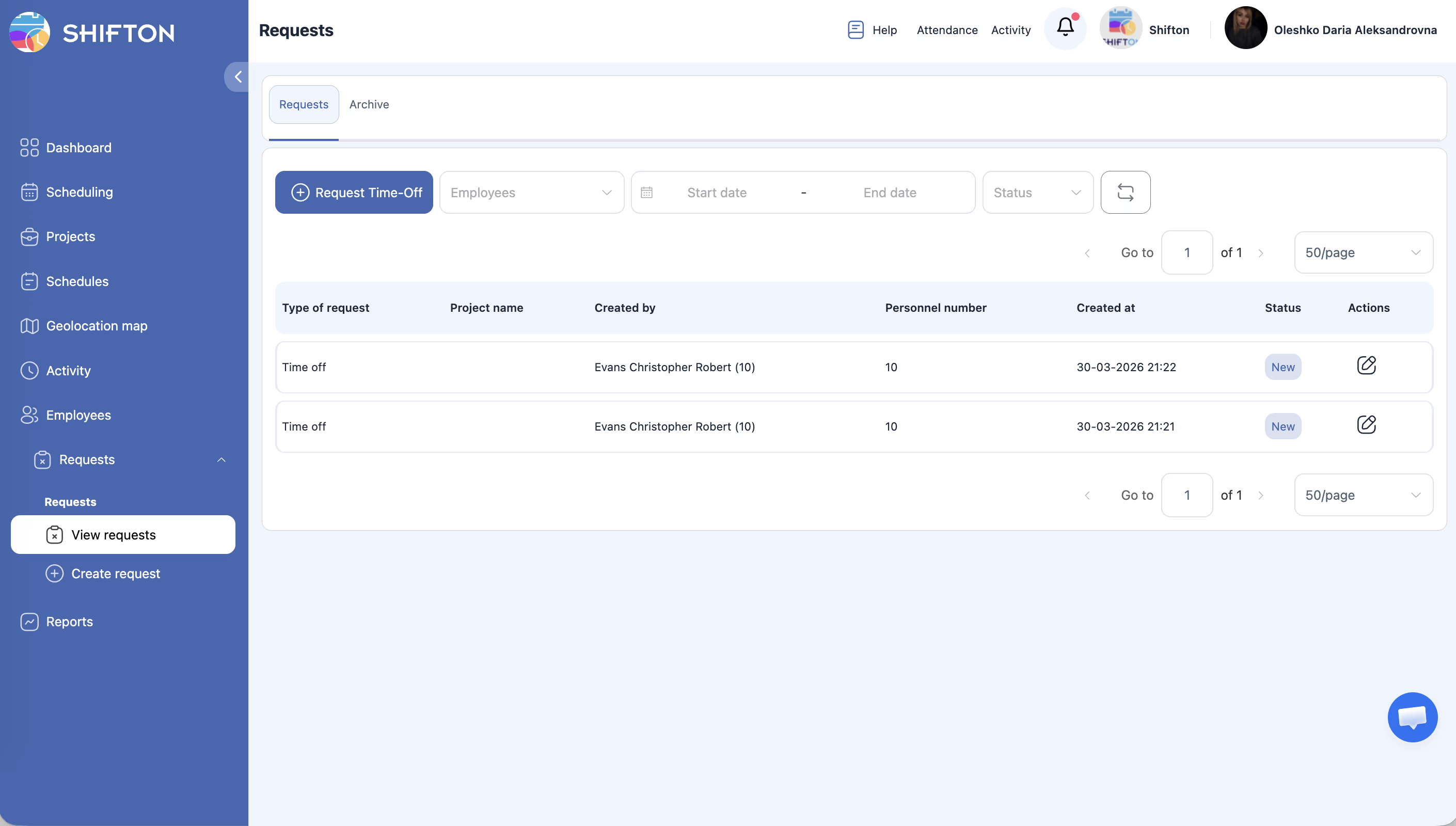
| Paso | Acción | Resultado esperado |
|---|---|---|
| 1 | Haga clic en la fila de la solicitud | Se abre la vista detallada |
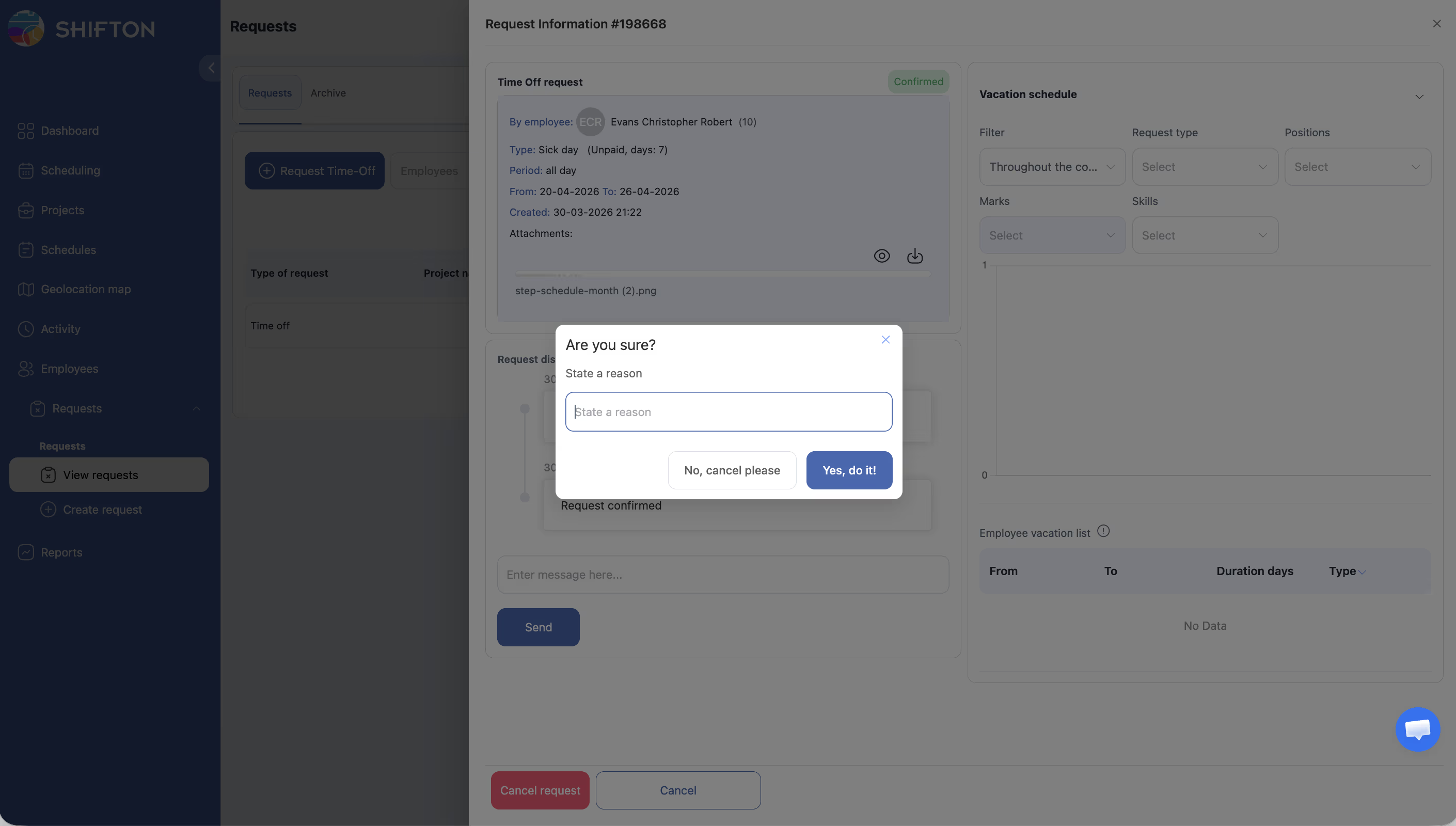
| 2 | Haga clic en Rechazar | Puede aparecer un diálogo para ingresar el motivo |
| 3 | (Opcional) Ingrese el motivo del rechazo | El motivo es visible para el empleado |
| 4 | Confirme el rechazo | El estado cambia a Rechazado. No se realizan cambios en los turnos |
Revisión de múltiples solicitudes
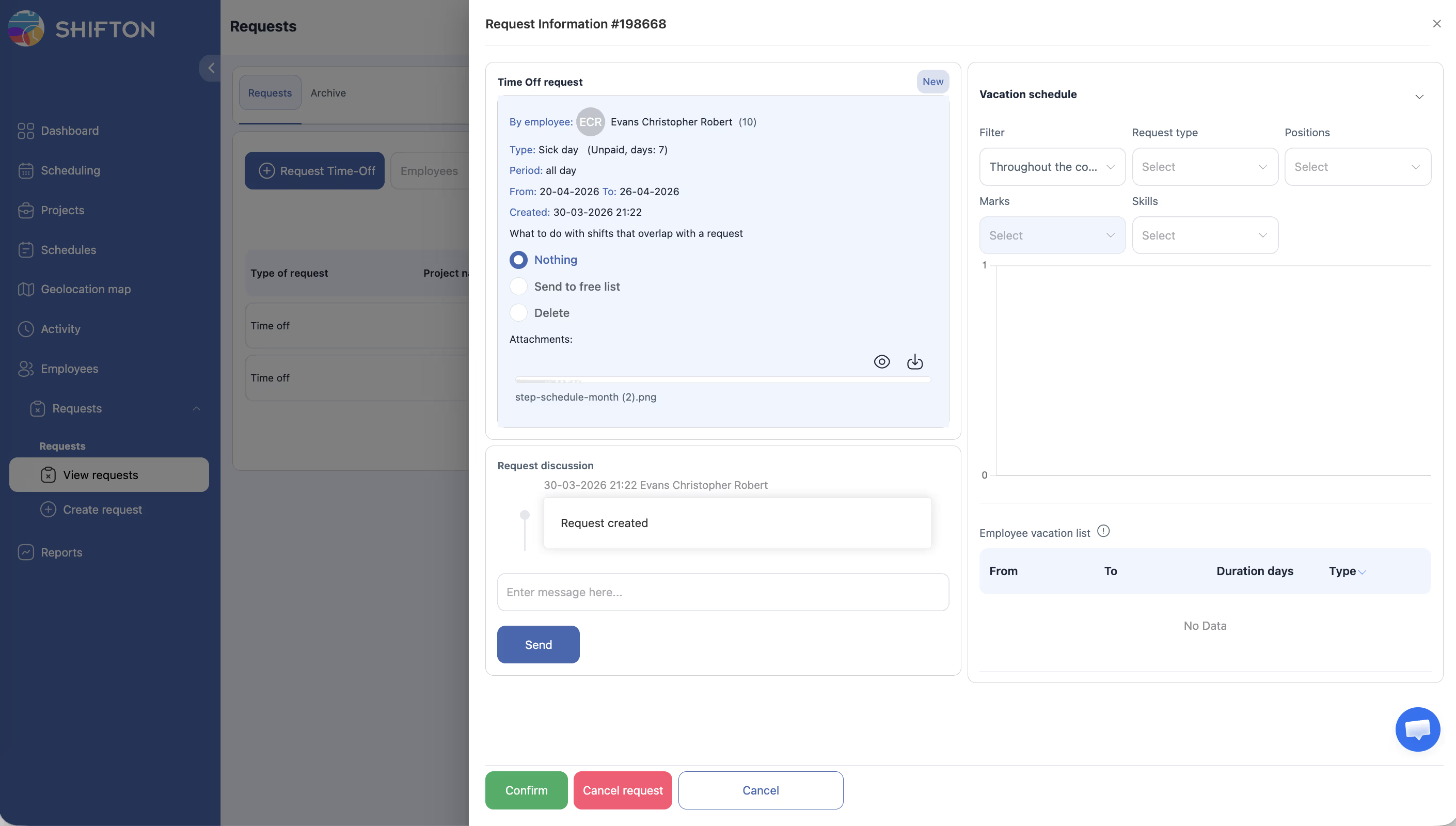
| Paso | Acción | Resultado esperado |
|---|---|---|
| 1 | Abra y revise secuencialmente cada solicitud | El estado de cada una se actualiza inmediatamente |
| 2 | Haga clic en el icono Actualizar si llegan nuevas solicitudes | La lista se recarga con los datos más recientes |
Artículos relacionados
- Solicitudes de ausencia — descripción general
- Archivo de solicitudes
- Creación de solicitud de día completo
- Rol de gerente
- Turnos abiertos
- Perfil del empleado — notificaciones
Preguntas frecuentes
P1: ¿Se puede revertir una Aprobación o un rechazo?
Por lo general, el estado es definitivo. Contacte con el administrador — puede corregir la solicitud manualmente.
P2: ¿El empleado recibe una notificación al cambiar el estado?
Sí. El empleado recibe una notificación con cada cambio de estado.
P3: ¿Qué sucede con los turnos al Aprobar?
Depende de la regla seleccionada por el empleado: Eliminar turnos — los turnos solapados se eliminan; Cambiar a turnos abiertos — pasan al fondo de turnos abiertos; Nada — los turnos permanecen sin cambios.
P4: ¿Se puede Aprobar una solicitud con fecha retroactiva?
Sí. El sistema permite aprobar solicitudes independientemente de si las fechas indicadas ya pasaron.
P5: Los botones para permitir/Rechazar no se muestran — ¿por qué?
Su rol es Empleado. Solo los Gerentes y Administradores pueden aprobar y rechazar. Contacte con el administrador.
P6: ¿Se puede Aprobar una solicitud parcialmente (por ejemplo, solo parte de los días)?
No. La solicitud se aprueba o rechaza en su totalidad. Para una aprobación parcial, pida al empleado que retire y envíe una nueva solicitud por un período menor.
P7: ¿Es necesario indicar el motivo al rechazar una solicitud?
No es obligatorio, pero se recomienda — el empleado verá el comentario en la notificación.
P8: ¿Qué sucede con el saldo de vacaciones al Aprobar la solicitud?
Con el tipo Vacaciones, los días se deducen automáticamente del saldo del empleado (con el módulo Gestión de Vacaciones activo).
P9: ¿Se puede Aprobar una solicitud si el saldo de vacaciones del empleado es negativo?
Depende de la configuración: si se seleccionó Mostrar advertencia al Administrador, la solicitud se puede aprobar pero habrá una advertencia. Si es Bloquear aplicaciones, la solicitud no se enviará en absoluto.
P10: El empleado fue despedido — ¿qué pasa con sus solicitudes Pendiente?
Deben rechazarse manualmente. El sistema no rechaza automáticamente las solicitudes al despedir.
P11: ¿Cómo encontrar rápidamente todas las solicitudes del mes pasado?
Solicitudes → establezca Inicio Dato y Fecha de finalización del mes pasado → haga clic en Actualizar.
P12: ¿Se pueden Aprobar masivamente varias solicitudes a la vez?
No. Cada solicitud se aprueba individualmente.
P13: ¿El gerente recibe notificación de una nueva solicitud del empleado?
Sí, si en el perfil del gerente están activadas las notificaciones de solicitudes (tipo Solicitudes de intercambio/renuncia o similar).
P14: ¿El horario cambiará automáticamente después de la Aprobación?
Sí, si el empleado seleccionó Eliminar turnos o Cambiar a turnos abiertos — los turnos se procesan al aprobar.
P15: ¿Puede el Administrador cambiar el estado de una solicitud ya Aprobada?
No directamente. El cambio de estado repetido a través de la interfaz no está previsto — si es necesario, cree un registro correctivo manualmente.